Как удалить iStartSurf с компьютера

Istartsurf.com — очередная вредоносная программа, захватывающая браузеры пользователей, при этом этому «вирусу» подвержены Google Chrome, Mozilla Firefox, Opera и Internet Explorer. В результате меняется стартовая страница браузера, вам подсовывается реклама и ко всему прочему, избавиться от istartsurf.com не так-то просто.
В этой инструкции по шагам покажу, как удалить istartsurf с компьютера полностью и вернуть свою домашнюю страницу. Заодно расскажу, откуда берется и как устанавливается istartsurf на компьютер с любой из последних версий Windows.
Примечание: ближе к окончанию этого руководства есть видео инструкция по удалению istartsurf, если вам удобнее воспринимать информацию в видео формате, имейте это в виду.
Удаление iStartSurf в Windows 7, 8.1 и Windows 10

Первые действия по удалению istartsurf с компьютера будут одинаковы вне зависимости от того, какой браузер вам нужно вылечить от этой вредоносной программы, сначала мы будем удалять ее средствами Windows.
Первым шагом зайдите в Панель управления — Программы и компоненты. Найдите в списке установленных программ istartsurf uninstall (бывает, что она называется иначе, но иконка такая же, как на приведенном скриншоте). Выберите ее и нажмите кнопку «Удалить (Изменить)».

Откроется окно удаления istartsurf с компьютера (При этом, как я понял, оно видоизменяется со временем и у вас может отличаться внешне). На ваши попытки удалить istartsurf он будет всячески сопротивляться: предлагать ввести капчу и сообщать, что она введена неверно (при первой попытке), демонстрировать специально запутанный интерфейс (к тому же на английском языке), а потому подробно продемонстрирую каждый шаг использования деинсталлятора.
- Введите капчу (символы, которые вы видите на картинке). У меня при первом вводе не сработало, пришлось запускать удаление заново.

- Появится окно сбора необходимых данных со строкой прогресса. Когда она дойдет до конца, появится ссылка Continue (продолжить). Нажмите на нее.

- На следующем экране с кнопкой «Repair» снова нажмите по Continue.

- Отметьте все компоненты для удаления, нажмите «Продолжить».

- Дождитесь завершения удаления и нажмите «Ок».

С большой вероятностью, сразу после этого вы увидите уведомление Search Protect (который также устанавливается незаметно на компьютер), его тоже следует удалить. Подробно об этом написано в руководстве Как удалить Search Protect, но в большинстве случаев достаточно зайти в папку Program Files или Program Files (x86), найти там папку MiuiTab или XTab и запустить файл uninstall.exe внутри нее.

После описанной процедуры удаления, в вашем браузере при запуске все равно продолжит открываться istartsurf.com, таким образом, только использования удаления программ Windows недостаточно, чтобы удалить этот вирус: потребуется также удалить его из реестра и из ярлыков браузеров.
Примечание: обратите внимание на другое ПО, кроме браузеров, на скриншоте со списком программ в начале. Оно также было установлено без моего ведома, во время заражения istartsurf. Возможно, и в вашем случае найдутся похожие нежелательные программы, имеет смысл удалить и их тоже.
Как удалить istartsurf в реестре
Для удаления следов istartsurf в реестре Windows, запустите редактор реестра, нажав клавиши Win+R и введя команду regedit в окно выполнить.

В левой части редактора реестра выделите пункт «Компьютер», после этого зайдите в меню «Правка» — «Поиск» и введите istartsurf, после этого нажмите «Найти далее».
Дальнейший порядок действий будет таков:
- Если найдется раздел реестра (папка слева), содержащая istartsurf в названии, то кликните по ней правой кнопкой мыши и выберите пункт меню «Удалить». После этого в меню «Правка» нажмите «Найти далее» (или просто клавишу F3).

- Если найдется значение реестра (в списке справа), то кликните по такому значению правой кнопкой мыши, выберите пункт «Изменить» и либо полностью очистите поле «Значение», либо, если у вас не вызывает вопросов, что такое Default Page и Search Page, введите в поле значение соответствующие адреса страницы по умолчанию и поиска по умолчанию. За исключением пунктов, касающихся автозагрузки. Продолжите поиск с помощью клавиши F3 или меню «Правка» — «Найти далее».

- Если не уверены, что делать с найденным пунктом (или то, что описано пунктом выше — сложно), просто удаляйте его, ничего опасного не произойдет.
Продолжаем выполнять это, пока в реестре Windows не останется ничего, содержащего istartsurf — после этого можно закрыть редактор реестра.
Удаление из ярлыков браузеров
Помимо прочего, istartsurf может «прописываться» в ярлыках браузеров. Чтобы понять, как это выглядит, кликните правой кнопкой мыши по ярлыку браузера и выберите пункт меню «Свойства».

Если в пункте «Объект» вместо пути к исполняемому файлу браузера вы видите какой-либо файл с расширением bat или же, после правильного файла дополнение, содержащее адрес страницы istartsurf, то нужно вернуть правильный путь. А еще проще и надежнее — просто заново создать ярлык браузера (правый клик мышью, например, по рабочему столу — создать ярлык, после чего указать путь к браузеру).
Стандартные расположения распространенных браузеров:
- Google Chrome — Program Files (x86)\ Google\ Chrome\ Application\ Chrome.exe
- Mozilla Firefox — Program Files (x86)\ Mozilla Firefox\ firefox.exe
- Opera — Program Files (x86)\ Opera\ launcher.exe
- Internet Explorer — Program Files\ Internet Explorer\ iexplore.exe
- Яндекс Браузер — файл exe
И, наконец, завершающий этап, чтобы полностью удалить istartsurf — зайти в настройки браузера и изменить там домашнюю страницу и поисковую систему по умолчанию на необходимую вам. На этом удаление можно считать почти завершенным.

Завершение удаления
В завершение удаления istartsurf я настоятельно рекомендую проверить компьютер такими бесплатными средствами удаления вредоносных программ как AdwCleaner или Malwarebytes Antimalware (см. Лучшие средства удаления вредоносных программ).

Как правило, подобные нежелательные программы не приходят одни и все равно оставляют свои следы (например, в планировщике заданий, куда мы не заглядывали), а указанные программы могут помочь избавиться от них окончательно.
Видео — как удалить istartsurf с компьютера
Заодно, записал видео инструкцию, в которой подробно показано, как удалить данное вредоносное ПО с вашего компьютера, вернуть стартовую страницу в браузер, а заодно почистить компьютер от других вещей, которые так же там могут присутствовать.
Откуда берется istartsurf на компьютере
Как и все подобные нежелательные программы, istartsurf устанавливается вместе с другими программами, которые вам нужны и которые вы скачиваете бесплатно с каких-либо сайтов.

Как этого избежать? Прежде всего, устанавливать софт с официальных сайтов и очень внимательно читать все то, что вам пишут при установке и, если предлагается что-то, чего вы не собирались устанавливать, отказывайтесь, снимая отметку, нажимая Skip или Decline.
Также хорошей практикой будет проверка всех загружаемых программ на Virustotal.com, большинство вещей, похожих на istartsurf там хорошо определяются, таким образом, вы имеете возможность быть предупреждены еще до их установки на компьютер.
А вдруг и это будет интересно:
19.06.2015 в 10:47
Добрый день!
Я написал краткую инструкцию по удалению вирусов, с помощью вашего сайта и других; работаю по ней постоянно, и если компьютер не заблокирован, с ее помощью можно удалить любой вирус почти со 100% вероятностью. Предназначена для опытных пользователей
20.06.2015 в 08:52
Иван Викторович, здравствуйте!
Я прошу прощения, но я убрал Вашу инструкцию (при этом, сохранил у себя на компьютере на случай, если вдруг окажется, что вы ее не продублировали для себя и она вам нужна в том виде, как вы ее набрали, вышлю по первому запросу).
Причина того, что убрал: вы хоть и пишите, что она для опытных пользователей, но у меня на сайте преимущественно как раз не особо опытные читатели (а пользоваться инструкцией они начнут), при этом инструкция содержит слишком много потенциально опасных действий, в результате которых меня начнут ругать, за то что не загружается система или полностью пропал интернет. А я стараюсь в своих руководствах по максимуму исключить возможность вреда для тех, кто не совсем понимает, что именно делает.
Во всем остальном — отличная работа, разве что пункт Обновить Java я бы заменил на Удалить Java : )
01.11.2022 в 16:56
Я не могу найти эту программу, у меня весит огромная линиия с названием просто iStart найдётся всё. Я пытаюсь нажать на крестик, но у меня не получается закрыть программу.
19.06.2015 в 13:03
20.06.2015 в 00:23
Извините, пожалуйста, не могли бы Вы поподробнее объяснит, как проверить загружаемые программы на Virustotal.com
20.06.2015 в 08:14
Загрузили на компьютер, не запускаете (она не навредит, пока не запустили). Открыли Virustotal.com, там указали ему этот файл и смотрим, что он скажет. Если одно-два обнаружения, то скорее всего все в порядке с файлом. В остальных случаях относится к нему с опаской.
20.07.2015 в 17:45
Спасибо большое автору этой статьи, очень полезная статься, продолжайте в том же духе
17.08.2015 в 09:03
спс Вы мне очень помогли, а что можете сказать о вирусах от которых зависает комп, которые жрут оперативку до 70-90 %
17.08.2015 в 10:21
Ну многие из них такое поведение показывают. Искать и искоренять, что тут подскажешь.
11.11.2015 в 01:07
Большое спасибо! С Вашей помощью быстро решил проблему. С уважением Владимир
18.12.2015 в 23:27
Нет в свойствах обозревателя во вкладке общие ничего кроме истории просмотра и представления, никакой настройки стартовой страницы, что делать?
19.12.2015 в 10:35
Вообще должно быть на вкладке «общие». А так, другие варианты смотрите. Просканируйте компьютер AdwCleaner заодно.
11.03.2016 в 21:07
Здравствуйте.
Спасибо громадное за статью! Удалил таки гада!
27.07.2016 в 23:31
Большое спасибо! Используя инструкции в этой статье зачистил комп и 2 браузера от Istartpageing com (в установленных программах его видно не было). В завершение чистки, тоже по Вашей рекомендации, с помощью AdwCleaner удалил еще две «заразы», которых тоже в уст. прогах не было.
как удалить программу istart с windows
Поисковая строка iStart на рабочем столе в Виндовс 10: что это такое, как удалить?
В диспетчере задач операционной системы нетрудно заметить, поисковую строку iStart на рабочем столе в Виндовс 10. Проблема в том, что пользователь использует возможности устаревшего жесткого диска. Рекомендуется заменить его и купить SSD, который иногда значительно увеличивает уровень производительности и пользователь не сможет увидеть реальную нагрузку. Если это невозможно, вы должны понимать, что поисковая строка iStart загружает диск в Windows 10.
Что это
Поисковая строка iStart – это системная служба, которая предоставляет исправления и защиту для других служб, связанных с обновлениями. Например, если выполняется отключение вручную, процесс со временем начнется в автоматическом режиме. 
Как быть
Используйте быстрые и простые манипуляции, чтобы исключить виновников этого процесса, если диск загружается:
Прежде всего, дождитесь, пока служба завершит сканирование системы, так как она будет активирована в течение 20 часов, и проверьте, все ли службы обновления работают должным образом.
Подключенные устройства выдают ошибки и степень нагрузки на операционную систему. Вам необходимо выключить компьютер и удалить все флеш-накопители, а затем загрузить систему.
Недостаток места на диске вызовет нагрузку. 
Решения
Вредоносное ПО. Он может маскироваться под имя процесса и выдавать себя за законный сервис, выполняя операции в системе, позволяя загружать компоненты оборудования
Если при установке обновлений возникают ошибки, разумным решением является их приостановка.
Как отключить
Следует понимать, что это временный вариант – поскольку это важный системный процесс, отвечающий за запуск служб обновлений и их отключение на длительный период времени, его не рекомендуется использовать, если требуются обновления. Если вы выйдете из системы вручную, появится сообщение об ошибке «Доступ запрещен».

Решение потребует скачивания специального программного продукта, распаковав его (по возможности, на рабочий стол). Найдите файл и запустите его. Затем включите опцию «Отключить обновления» и снимите флажок «Защитить настройки службы».
Настройка отображается в службах – остановить / отключить. Впоследствии пользователь может инициировать запуск этого программного продукта в любое время.
Внимание! Если вы не уверены, лучше всего обратиться за помощью к специалисту, который произведет все настройки и сэкономит на конфигурации системы в случае несанкционированного вмешательства пользователя.
Как удалить программу istart с windows

istartsurf.com – это одна из множества вредоносных программ, захватывающих браузеры, делая невозможным нормальный серфинг в интернете. Данное ПО подменяет домашнюю страницу в браузере, интегрируя туда собственный поисковик, который явно не справляется с возложенной на него задачей.
Проникает эта вредоносная программа в систему без ведома пользователя, во время установки какого-нибудь стороннего приложения. Примечателен тот факт, что антивирус, который наверняка установлен на вашем компьютере, не распознает istartsurf как угрозу. Но, раз уж мы пришли к выводу, что это программа является вредоносной, необходимо от нее избавиться, поэтому ниже мы расскажем о том, как удалить istartsurf с компьютера.
Решение проблемы стандартными средствами
Для начала попробуем удалить istartsurf через «Панель управления», открыть которую вы можете через меню «Пуск».
В Windows 8 / 8.1/ 10 можно просто нажать Win+X и выбрать соответствующий пункт.

Далее переходим в раздел «Удаление программ» («Программы и компоненты»).
В появившемся списке найдите утилиту istartsurf.uninstall. Кликните по ней и нажмите «Удалить».

В появившемся окне деинсталлятора подтвердите свои действия. Обратите внимание на то, что сделано здесь все довольно хитро: кнопка отмены удаления большая, а вот «Продолжить» (Continue), наоборот, маленькая и незаметная. Как раз на нее и необходимо нажать.

Подтвердите удаление ярлыка программы и дождитесь завершения процесса.
Не спешите радоваться избавлению от istartsurf, так как уведомление об успешном удалении этой вредоносной утилиты на данном этапе не значит ровным счетом ничего.
Восстановление изначальных свойств браузера
Так как istartsurf паразитирует в браузерах, ее появление на вашем ПК наиболее заметный след оставляет именно там. Наша с вами задача – убрать некорректные ссылки (точнее, ссылки на бесполезный поисковик) из настроек браузера.
Для этого в «Панели управления» необходимо выбрать раздел «Свойства браузера».

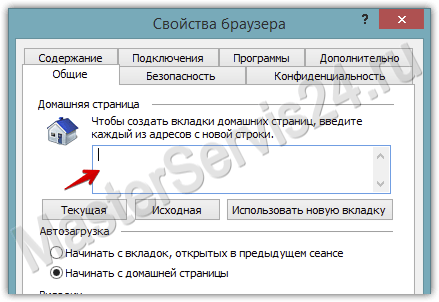
В появившемся окне перейдите во вкладку «Общие», где в поле «Домашняя страница» необходимо удалить ссылку на фальшивый поисковик.
Теперь необходимо изменить настройки непосредственно в самом браузере, который подвергся атаке istartsurf. Мы покажем это на примере Google Chrome, но в целом инструкция схожа для всех браузеров. Для начала откройте «Настройки».

В разделе «При запуске открывать» поставьте маркер на «Новую вкладку» или «Заданные страницы», выбрав в данном случае соответствующие сайты.

Ниже, в разделе «Поиск» выберите поисковую систему по умолчанию. В нашем случае это Google. Как вариант, можете установить Яндекс, но уж точно не istartsurf.com.

Теперь необходимо перезапустить браузер. Если все равно запустится страница istartsurf.com, необходимо проверить свойства ярлыка, через который вы запускаете свой обозреватель.
Перейдите во вкладку «Ярлык» и посмотрите на то, что указано в разделе «Объект». Если там установлен адрес фейкового поисковика istartsurf.com, его необходимо удалить, а затем нажать «ОК».
Не поверите, но это только половина пути к тому, чтобы удалить istartsurf с компьютера. Для дальнейших действий необходимо использовать сторонние приложения.
О том, какие программы вам помогут в дальнейшем решении проблемы, вы можете прочесть здесь и здесь.
После того, как вы скачаете и установите одну из описанных в наших статьях утилит, запустите ее и просканируете систему, вы сможете полностью удалить istartsurf с компьютера.
По завершении очистки с помощью сторонней утилиты, перезагрузите компьютер и запустите браузер – istartsurf вас больше не потревожит.
Поисковая строка iStart на рабочем столе в Виндовс 10: что это такое, как удалить?
В диспетчере задач операционной системы нетрудно заметить, поисковую строку iStart на рабочем столе в Виндовс 10. Проблема в том, что пользователь использует возможности устаревшего жесткого диска. Рекомендуется заменить его и купить SSD, который иногда значительно увеличивает уровень производительности и пользователь не сможет увидеть реальную нагрузку. Если это невозможно, вы должны понимать, что поисковая строка iStart загружает диск в Windows 10.
Что это
Поисковая строка iStart – это системная служба, которая предоставляет исправления и защиту для других служб, связанных с обновлениями. Например, если выполняется отключение вручную, процесс со временем начнется в автоматическом режиме.
Как быть
Используйте быстрые и простые манипуляции, чтобы исключить виновников этого процесса, если диск загружается:
Прежде всего, дождитесь, пока служба завершит сканирование системы, так как она будет активирована в течение 20 часов, и проверьте, все ли службы обновления работают должным образом.
Подключенные устройства выдают ошибки и степень нагрузки на операционную систему. Вам необходимо выключить компьютер и удалить все флеш-накопители, а затем загрузить систему.
Недостаток места на диске вызовет нагрузку.
Решения
Вредоносное ПО. Он может маскироваться под имя процесса и выдавать себя за законный сервис, выполняя операции в системе, позволяя загружать компоненты оборудования
Если при установке обновлений возникают ошибки, разумным решением является их приостановка.
Как отключить
Следует понимать, что это временный вариант – поскольку это важный системный процесс, отвечающий за запуск служб обновлений и их отключение на длительный период времени, его не рекомендуется использовать, если требуются обновления. Если вы выйдете из системы вручную, появится сообщение об ошибке «Доступ запрещен».
Решение потребует скачивания специального программного продукта, распаковав его (по возможности, на рабочий стол). Найдите файл и запустите его. Затем включите опцию «Отключить обновления» и снимите флажок «Защитить настройки службы».
Настройка отображается в службах – остановить / отключить. Впоследствии пользователь может инициировать запуск этого программного продукта в любое время.
Внимание! Если вы не уверены, лучше всего обратиться за помощью к специалисту, который произведет все настройки и сэкономит на конфигурации системы в случае несанкционированного вмешательства пользователя.
Как удалить istartsurf с компьютера?
Чем чаще вы скачиваете что-либо, тем выше риск незаметно для себя доустановить вместе с ними рекламные материалы и программы. Рассмотрим процесс удаления с компьютера одной из таких «зараз» – странички istartsurf. Заодно покажу, какие файлы в будущем скачивать не стоит, чтобы повторно её не «подхватить».
Что такое istartsurf и почему он устанавливается на компьютер?
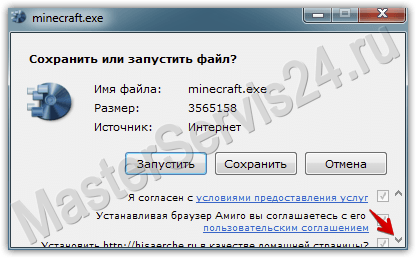
А если «на самом деле», то оказывается, что мы подписываемся на установку кучи всего ненужного:
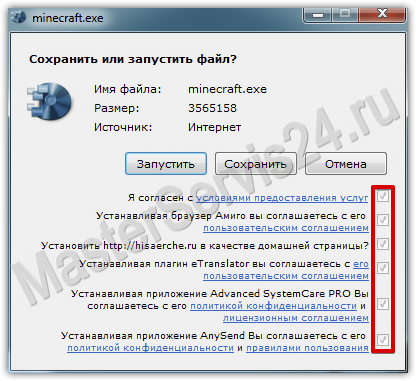
Справедливости ради скажу, что некоторые загрузчики устанавливают всё это вне зависимости от того, сняты «галочки» или нет. Поэтому, когда вы запускаете скачанный файл и видите подобное окошко, советую закрыть его и поискать нужное вам на другом сайте.
Первичное удаление
После установки и проверки обновлений баз, программа готова к использованию. Нажмите кнопку «Сканировать сейчас».
По итогу проверки вы увидите список найденных угроз. Здесь не только файлы, но и записи о них в реестре. Нажимаем «Quarantine All» в левом нижнем углу окна.
Для удаления некоторых угроз программа может попросить о перезагрузке компьютера. Соглашаемся. После перезагрузки переходим к третьему шагу: работе с браузером.
Проверка ярлыка
Обратите внимание: иногда подобные стартовые страницы, установленные без вашего ведома, могут не просто дописать свой адрес в ярлык, а полностью его подменить. Пример:
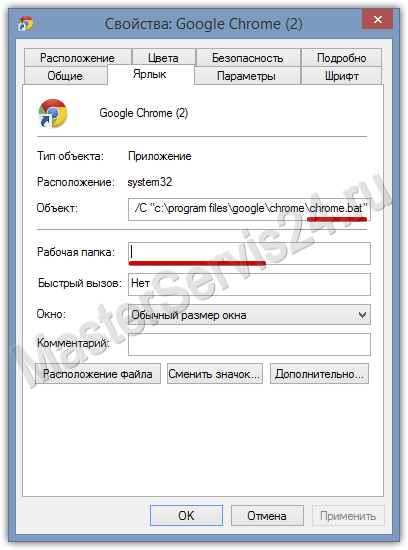
Поле «Рабочая папка» пустует – это уже говорит о том, что с ярлыком что-то не так. Настоящий ярлык всегда содержит путь до папки, в которой установлен ваш браузер.
Удаление из браузеров
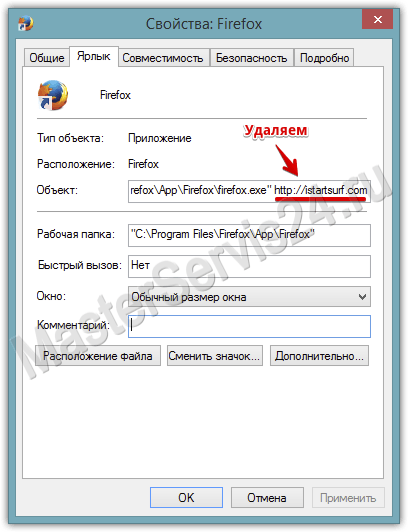
Google Chrome
При запуске открывать → Заданные страницы (добавить) → удаляем строчку istartsurf
Внешний вид → Показывать кнопку «Главная страница» (изменить) → выбираем либо страницу быстрого доступа, либо оставляем поле для заполнения пустым, удалив адрес istartsurf.
Поиск → Управление поисковыми системами → сначала выбираем желаемую систему по умолчанию, а затем удаляем «сёрф» из списка. Последовательность важна.
Настройки (Alt+X) → Свойства браузера → Общие, пункт «Домашняя страница». Удаляем, вписываем нужное нам или просто оставляем поле пустым.
Opera
Открыть определённую страницу (Задать) → Аналогично: удаляем istartsurf.
Поиск → Управление → Задайте по умолчанию желаемую систему.
Firefox
В адресной строке вписываем about:config, соглашаемся с предупреждением, на открывшейся странице в строке поиска вводим istartsurf.
Будет найдено несколько строчек. На каждой из них нажимаем правой кнопкой мыши и выбираем «Сбросить». Это вернёт все настройки к исходным, изгнав тем самым надоедливую стартовую страницу из браузера.
Описанных выше действий достаточно для удаления стартовой страницы. Первым делом мы избавляемся от установщика средствами Windows, потом, используя бесплатную лечащую программу сканируем на наличие скрытых файлов, способных его восстановить, и только последний шаг направлен на очищение самого браузера.
Настройка оборудования
Блог о модемах, роутерах и gpon ont терминалах.

Как удалить istartsurf.com c компьютера
Откроется вот такое окно:
Заметьте, что оно сделано очень хитро. Кнопка продолжения деинсталляции выполнена вообще в виде маленькой ссылки «Continue»:
Кликаем на неё.
В следующем диалоговом окне снова нажимаем на кнопку «Continue». Программа попросит подтверждения. Там надо нажать на кнопку «Yes». После этого будет запущен процесс удаления istartsurf с компьютера, который завершиться вот так:
Дальше надо убрать ссылки в настройках веб-браузеров. Для этого там же, в панели управления, открывает «Свойства браузера»:
На вкладке «Общие» в поле «Домашняя страница» удаляем ссылку на псевдо-поисковик.
В Google Chrome надо тоже зайти в настройки и в разделе «При запуске открывать» поставить флажок на «Новую вкладку», либо отредактировать «Заданные страницы».
Ниже, в разделе «Поиск» надо поставить Гугл в качестве поисковой системы по умолчанию:
Если при запуске веб-браузера всё равно открывается страница istartsurf.com, то тогда смотрим свойства ярлыка, через который его запускаете. Обратите внимание на строку «Объект». В самом конце скорее всего стоит ссылка:
Её надо удалить и нажать на кнопку «ОК».
Половину дела сделали. Проблема в том, что после пары перезагрузок эта гадость появится снова. Поэтому надо подчистить за ней следы. Можно конечно самому лазить по системе и вручную удалять ключи реестра и файлы в системных папках, но есть вариант лучше. Для этого нам понадобятся две бесплатные программы — Malwarebytes Anti-malware в варианте Free Home edition и AdwCleaner. Их Вы можете легко скачать с официального сайта, введя название в поисковике.
Первым запускаем Malwarebytes Anti-malware и и нажимаем кнопку «Сканировать» (Scan). Во время проверки будут обнаружены вредоносные объекты:
Отправляем всю найденную заразу в карантин и перезагружаемся.
Теперь надо запустить AdwCleaner и запускаем сканирование.
По завершении процедуры — кликаем на кнопку «Очистить». Программа даст запрос на перезагрузку, с которым надо согласиться.
После перезагрузки Windows, программа istartsurf должен успешно и окончательно удалиться из системы.
Как удалить istart.webssearches.com
istart.webssearches.com является частью нежелательного программного обеспечения, классифицируемого как браузерный хайджекер. Приложение устанавливается в вашу систему и меняет некоторые сегменты браузера. Если быть точнее, оно изменяет вашу домашнюю страницу и поисковую систему на istart.webssearches.com . Визуальная часть стартовой страницы также дополнена ярлыками, перенаправляющими на популярные веб-сайты, торговые площадки и игры. Внизу вашей домашней страницы вы также можете заметить, что istart.webssearches.com разработан и выпущен EMG Technology Limited. Хотя istart.webssearches.com не является вирусом, он не оказывает положительного влияния на работу пользователей. Вдобавок ко всему, если вы углубитесь в разрешения, предоставляемые istart.webssearches.com, вы поймете, что он может отслеживать ваши личные данные. Поскольку нет никаких доказательств надежности этой программы, не исключено, что разработчики запускают сбор данных (IP-адреса, геолокации, пароли и т. Д.) Одновременно с использованием браузера. Вот почему очень разумно избавиться от istart.webssearches.com, чтобы восстановить безопасность в Интернете. Подробные инструкции по удалению можно найти в статье ниже.


Как istart.webssearches.com заразил ваш компьютер
Очень часто такое программное обеспечение (угонщики браузеров) распространяется через поддельные обновления Flash Player, пиратское / взломанное программное обеспечение и другие подобные каналы. Этот обманчивый метод распространения более известен как «объединение в пакеты», что подразумевает продвижение стороннего программного обеспечения наряду с бесплатными программами. Статистически он демонстрирует очевидный успех в распространении нежелательных инфекций в незащищенные системы. Поскольку большинство пользователей широко полагаются на загрузку пиратских или взломанных программ с различных платформ, они забывают проверять загруженные настройки на предмет дополнительных предложений. Обычно они скрыты внутри разделов «Дополнительно» или «Пользовательский», которые появляются в какой-то момент установки. Из-за стремительного выполнения настройки они в конечном итоге игнорируют такие предложения и сталкиваются с изменениями, упомянутыми выше. Поэтому, чтобы избежать подобных заражений в будущем, мы рекомендуем вам быть более осторожными и вооружиться антивирусным программным обеспечением. Более подробную информацию о защите ПК можно найти ниже.
Скачать утилиту для удаления Windows

Чтобы полностью удалить istart.webssearches.com, мы рекомендуем вам использовать Spyhunter. Он обнаруживает и удаляет все файлы, папки и ключи реестра istart.webssearches.com и несколько миллионов другого рекламного ПО, угонщиков и панелей инструментов. Пробная версия SpyHunter предлагает сканирование на вирусы и одноразовое удаление БЕСПЛАТНО.
Скачать утилиту для удаления на Mac
Чтобы полностью удалить istart.webssearches.com, мы рекомендуем вам использовать SpyHunter для Mac. Он поможет вам удалить файлы, папки и ключи реестра с istart.webssearches.com, а также хайджекеры, панели инструментов и нежелательные дополнения из браузера Safari. Пробная версия SpyHunter для Mac предлагает сканирование на вирусы и одноразовое удаление БЕСПЛАТНО.
Скачать утилиту для удаления для Android
Чтобы полностью удалить istart.webssearches.com, мы рекомендуем вам использовать Norton Security для Android. Это может помочь вам удалить все следы istart.webssearches.com и других вредоносных программ из браузеров на вашем устройстве Android.
Скачать утилиту для удаления для iOS
Чтобы полностью удалить istart.webssearches.com, мы рекомендуем вам использовать Norton Security для iOS. Он обнаруживает и удаляет все элементы istart.webssearches.com на iPhone или iPad.
Удалите istart.webssearches.com вручную бесплатно
Ниже приведено пошаговое руководство по полному удалению istart.webssearches.com с вашего компьютера. Все способы работают в 99% случаев и проверялись на последних версиях istart.webssearches.com на операционных системах с последними обновлениями и версиями браузеров.
Примечание. Istart.webssearches.com может быть установлен в виде расширения Google Chrome как Администратор (вы можете увидеть Установлено корпоративной политикой надпись рядом с ним), что не позволит его удалить. Поэтому перед началом процесса удаления выполните следующие действия:
- Запустите Командная строка нажав Start меню и введя командная строка (или просто найдите «командная строка» в поле поиска Windows 10). Щелкните правой кнопкой мыши на Командная строка и выберите Запуск от имени администратора.

rd /S /Q «%WinDir%\System32\GroupPolicyUsers»
rd /S /Q «%WinDir%\System32\GroupPolicy»
gpupdate /force

Удалите istart.webssearches.com из Панели управления
Чтобы начать удаление istart.webssearches.com, вы должны удалить его с помощью Панели управления. Он может быть установлен под разными названиями, но обычно это «webssearches». Как правило, приложение должно удалиться без проблем, однако мы рекомендуем вам использовать IObit Uninstaller чтобы очистить остаточные файлы после удаления. Вот инструкции для Windows XP, Windows 7, Windows 8, Windows 10 или Mac.
Удалите istart.webssearches.com из Mac:
- В разделе Finder боковой панели, нажмите Приложения.
- webssearches может иметь деинсталлятор.
- В противном случае перетащите webssearches из Приложения папки в Корзину (находится в конце Dock).
- Затем выберите Finder > Очистить корзину.
Удалите istart.webssearches.com из Windows XP:
- Нажмите на Start кнопку.
- Выберите Панель управления.
- Нажмите Установка и удаление программ.
- Арендовать webssearches или другую подозрительную программу.
- Нажмите Удалить.
Удалите istart.webssearches.com из Windows 7:
- Нажмите Start кнопку.
- Затем перейдите в Панель управления.
- Нажмите Удаление программы.
- Арендовать webssearches или другую подозрительную программу и нажмите Удалить.
Удалите istart.webssearches.com из Windows 8:
- Наведите указатель мыши на правый нижний угол, чтобы увидеть Меню.
- Нажмите Найти.
- После этого нажмите Apps.
- Затем Панель управления.
- Нажмите Удаление программы под Программы.
- Арендовать webssearches или другую подозрительную программу, нажмите Удалить.
Удалите istart.webssearches.com из Windows 10:
Есть 2 способа удаления istart.webssearches.com из Windows 10
Первый способ
- Нажмите на Start кнопку.
- В открывшемся меню выберите Настройки.
- Нажмите на Система опцию.
- Нажмите Приложения и возможности и найдите webssearches или другую подозрительную программу из списка.
- Нажмите на нее, а затем нажмите на Удалить рядом с ней.
Второй способ (классический)
- Щелкните правой кнопкой мыши по значку Start кнопку.
- В открывшемся меню выберите Программы и компоненты.
- Найдите webssearches или другую подозрительную программу из списка.
- Нажмите на нее, а затем нажмите на Удалить кнопку выше.
Что если не удается удалить istart.webssearches.com
В некоторых случаях istart.webssearches.com не удаляется и выдает сообщение, что «У вас недостаточно прав для удаления istart.webssearches.com. Обратитесь к системному администратору» при попытке удалить его из Панели управления или вы можете получить ошибку «Доступ запрещен» при удалении папки и файлов istart.webssearches.com. Это происходит потому, что процесс или служба не позволяют вам это сделать. В этом случае я рекомендую вам использовать SpyHunter 5 or Malwarebytes или удалите istart.webssearches.com в безопасном режиме. Для загрузки в безопасном режиме выполните следующие действия:
- Перезагрузите компьютер.
- Во время загрузки нажмите кнопку F8.
- Это действие откроет Дополнительные параметры загрузки меню.
- Выберите Безопасный режим и дождитесь загрузки Windows.
- Перейдите на Панель управления > Удаление программ и удалите webssearches или другую подозрительную программу
Если вы не можете удалить istart.webssearches.com, используя приведенные выше инструкции, или приложения продолжает появляться, то вы можете воспользоваться бесплатной утилитой AppCleaner для Mac, чтобы удалить все остаточные данные и библиотеки istart.webssearches.com. Следуйте инструкциям ниже:
- Скачайте бесплатно AppCleaner.
- Перетащите webssearches от Приложения папки в AppCleaner окно.
- Выберите файлы и папки, которые хотите удалить вместе с webssearches.
- Нажмите Удалить кнопку.
Удалите вредоносные дополнения из ваших браузеров
Удаление istart.webssearches.com из Панели управления часто не приносит желаемого эффекта. Иногда он имеет расширения для браузера, которое может быть активно в Google Chrome и Mozilla Firefox. Ниже приведены инструкции о том, как удалить расширения, связанные с istart.webssearches.com, из ваших браузеров вручную.
Safari:
- Запустите Safari на вашем Mac, нажмите Safari чтобы открыть раскрывающееся меню и выберите Настройки
- Нажмите Расширения меню.
- Арендовать webssearches расширение.
- Нажмите Удалить кнопку, чтобы удалить его.
Google Chrome:
- Запустите браузер Google Chrome.
- В адресном поле введите (или скопируйте-вставьте) chrome://extensions .
- Арендовать webssearches или другие подозрительные расширения.
- Нажмите Значок корзины чтобы удалить их.
- Также удалите из списка другие подозрительные расширения.
Mozilla Firefox:
- Запустите браузер Mozilla Firefox.
- В адресном поле введите (или скопируйте-вставьте) about:addons .
- Выберите webssearches или другие подозрительные расширения.
- Нажмите Отключить или удалить кнопку.
- Сделайте то же со всеми подозрительными расширениями.
Internet Explorer (9, 10, 11):
Примечание. В последней версии Internet Explorer нет функции удаления расширений из браузера. Чтобы удалить istart.webssearches.com из Internet Explorer, пожалуйста, выполните инструкции по удалению программы из Панели управления. Чтобы отключить istart.webssearches.com, выполните следующие действия:
- Откройте Internet Explorer.
- Щелкните на значок шестеренки / звездочки в правом верхнем углу.
- В открывшемся меню Настроить надстройки.
- Выберите Панели инструментов и расширения.
- Нажмите Отключитьwebssearches или другие подозрительные расширения.
- Также отключите другие подозрительные расширения из списка.
Браузер Opera:
Как правило, istart.webssearches.com не устанавливается в браузере Opera, однако вы всегда можете проверить на всякий случай. Сделайте следующее:
- Запустите браузер Opera.
- Перейдите на Tools > Расширения > Управление расширениями.
- Арендовать webssearches или другие подозрительные расширения.
- Нажмите Удалить кнопку.
- Также удалите из списка другие подозрительные расширения.
Сбросьте настройки браузеров (домашняя страница, поиск по умолчанию)
istart.webssearches.com устанавливает поисковую систему, которая захватывает ваши браузеры. Вот инструкция, чтобы сбросить домашнюю страницу вашего браузера, новую вкладку и поисковую систему до значений по умолчанию.
Сбросить Safari:
- Запустите Safari на вашем Mac, нажмите Safari чтобы открыть раскрывающееся меню и выберите Настройки
- Перейдите в Конфиденциальность раздел настроек Safari.
- Нажмите Управлять данными веб-сайта кнопку.
- В открывшемся окне нажмите Удалить сейчас кнопку для удаления данных, хранящихся на веб-сайтах в Safari
- Перейдите в Расширенный поиск раздел настроек Safari.
- Нажмите Показывать меню «Разработка» в строке меню опцию.
- В меню нажмите Разработка и Очистить кэши из этого меню.
- Снова вернитесь в Safari меню и выберите Очистить историю….
- Выберите период очистки Вся история и нажмите Очистить историю кнопку.
Google Chrome:
- Запустите браузер Google Chrome.
- В адресном поле введите (или скопируйте-вставьте) chrome://settings .
- Прокрутите вниз и найдите Дополнительные ссылку.
- Нажмите на нее и снова прокрутите вниз.
- Нажмите Восстановите настроек по умолчанию кнопку и нажмите Сброс , чтобы подтвердить действие.
Mozilla Firefox:
- Запустите браузер Mozilla Firefox.
- В адресном поле введите (или скопируйте-вставьте) about:support .
- Нажмите Сбросить Firefox… кнопку.
- Нажмите Сбросить Firefox , чтобы подтвердить действие.
Internet Explorer (9, 10, 11):
- Запустите Internet Explorer.
- Щелкните на значок шестеренки / звездочки в правом верхнем углу.
- В открывшемся меню выберите Свойства браузера.
- Нажмите Расширенный поиск меню.
- Нажмите Сброс кнопку.
- Выберите Удалить личные настройки и нажмите Сброс.
Браузер Opera:
- Закройте Opera и откройте командную строку из меню «Пуск».
- Введите следующую команду del %AppData%\Opera\Opera\operaprefs.ini
- Запустите Opera.
Альтернативный способ удаления рекламного расширения и сброса настроек браузера
 Для безопасного и эффективного удаления расширений браузера используйте утилиту avast! Browser Cleanup утилиту. Запустите ее с правами администратора и удалите все расширения с плохим рейтингом, в том числе связанные с istart.webssearches.com. Вы также можете сбросить настройки вашего браузера для каждого из ваших браузеров: Internet Explorer, Google Chrome, Mozilla Firefox.
Как удалить iStartSurf с компьютера. Как удалить istart с компьютера windows 10.
Чтобы создать новый ярлык, щелкните правой кнопкой мыши пустое место на рабочем столе и выберите Создать → Ярлык.
Как удалить istartsurf с компьютера?
Чем чаще вы что-то скачиваете, тем выше риск установки вместе с этим незамеченного рекламного ПО и программ. Давайте рассмотрим, как можно удалить одну из таких «инфекций» — страницу istartsurf — с вашего компьютера. В то же время я покажу вам, какие файлы не следует скачивать в будущем, чтобы избежать повторного заражения.
Istartsurf — это домашняя страница, которая устанавливается вместе с другими приложениями. Существует 2 метода распространения:
А если «на деле» окажется, что мы подписываемся на установку кучи ненужных вещей:
Справедливости ради следует отметить, что некоторые программы загрузки устанавливают все эти вещи независимо от того, сняты ли «галочки» или нет. Поэтому если вы запускаете загруженный файл и видите такое окно, вам следует закрыть файл и поискать нужную информацию на другом сайте.
Это особенно тревожно, если вы скачали что-то, что не должно иметь расширение .exe (документ, mp3, видео), но вам все равно предлагается скачать именно .exe.
Первичное удаление
- Все начинается с поиска istartsurf в разделе «Установка и удаление программ» (или Programs and Features) и удаления его как обычной программы.
- Второй шаг — сканирование компьютера с помощью Malwarebytes Anti-Malware.
После установки и проверки обновлений базы данных программа готова к работе. Нажмите на кнопку «Сканировать сейчас».
После завершения сканирования отображается список найденных угроз. Это не только файлы, но и записи в реестре. Нажмите на «Карантин для всех» в левом нижнем углу окна.
Для удаления некоторых угроз программа может попросить вас перезагрузить компьютер. Я согласен. После перезапуска переходим к третьему шагу: работе с браузером.
Проверка ярлыка
Примечание: Иногда такие стартовые страницы, установленные без вашего ведома, могут не только добавить свой адрес к ярлыку, но и полностью заменить его. Пример:
Поле «Рабочая папка» пустое — это уже говорит о том, что с ярлыком возникла проблема. Настоящий ярлык всегда содержит путь к папке, в которой установлен ваш браузер.
- Iexplore.exe — Internet Explorer
- launcher.exe — Opera
- chrome.exe — Google Chrome
- firefox.exe — Mozilla Firefox
- browser.exe — Яндекс.Браузер
Первые шаги одинаковы для всех браузеров. Это связано с тем, что компоненты данного программного обеспечения сначала удаляются с помощью стандартных инструментов операционной системы.
Удаление iStartSurf в Windows 7, 8.1 и Windows 10
Первые шаги по удалению istartsurf с вашего компьютера одинаковы, независимо от того, какой браузер вам нужен, чтобы избавиться от этой вредоносной программы. Сначала мы удалим его с помощью инструментов Windows.
Первый шаг — перейти в Панель управления — Программы и функции. В списке установленных программ найдите пункт Uninstall istartsurf (иногда он называется по-другому, но значок такой же, как на скриншоте выше). Выберите его и нажмите на кнопку «Удалить (изменить)».
Откроется окно для удаления istartsurf (пожалуйста, поймите, что оно будет меняться со временем и может выглядеть по-другому). Она всячески сопротивляется вашим попыткам удалить istartsurf: предлагает вам ввести капчу и уведомляет вас о том, что она введена неверно (с первой попытки), отображает крайне запутанный пользовательский интерфейс (причем на английском языке), так что каждый шаг использования деинсталлятора демонстрируется в деталях.
Скорее всего, сразу после этого вы увидите уведомление Search Protect (которое также ненавязчиво установлено на вашем компьютере), которое также следует удалить. Подробности см. в руководстве по удалению Search Protect. Однако в большинстве случаев достаточно перейти в папку «Applications» или «Applications (x86)», найти папку «MiuiTab» или «XTab» и запустить в ней файл «uninstall.exe».
После описанного выше процесса удаления istartsurf.com по-прежнему будет открываться при запуске браузера. Поэтому для удаления этого вируса недостаточно использовать только деинсталлятор Windows: необходимо также удалить его из реестра и ярлыков браузеров.
Примечание: Обратите внимание на программы, отличные от браузера, на скриншоте со списком программ вверху. Он также был установлен неосознанно во время заражения istartsurf. Если вы обнаружили у себя похожие нежелательные программы, имеет смысл удалить и их.
Как удалить istartsurf в реестре
Чтобы удалить следы istartsurf в реестре Windows, запустите редактор реестра, нажав Win+R и набрав regedit в окне запуска.
В левой части редактора реестра выделите «Компьютер», затем выберите «Правка» — «Поиск» и введите istartsurf.
Остальная часть процедуры выглядит следующим образом:
- Если найден раздел реестра (папка слева), в названии которого присутствует istartsurf, щелкните по нему правой кнопкой мыши и выберите пункт меню «Удалить». Затем нажмите «Найти далее» в меню «Правка» (или просто нажмите F3).
- Когда значение вкладки найдено (в списке справа), щелкните на нем правой кнопкой мыши, выберите «Изменить» и либо полностью очистите поле «Значение», либо, если у вас нет вопросов о странице по умолчанию и странице поиска, введите соответствующие адреса страницы по умолчанию и страницы поиска в поле «Значение». За исключением пунктов, касающихся автоматической загрузки. Продолжите поиск с помощью клавиши F3 или меню Правка — Продолжить поиск.
- Если вы не уверены, что делать с найденным предметом (или если то, что описано в статье выше, вызывает затруднения), просто удалите его, ничего опасного не произойдет.
Продолжайте делать это до тех пор, пока в реестре Windows не останется ничего, содержащего istartsurf — тогда вы сможете закрыть редактор реестра.
Удаление из ярлыков браузеров
Кроме всего прочего, istartsurf можно «записать» в ярлыки браузера. Чтобы увидеть, как это выглядит, щелкните правой кнопкой мыши на ярлыке браузера и выберите пункт меню «Свойства».
Если в поле «Объект» вместо пути к исполняемому файлу браузера вы видите файл с расширением «bat» или вложение с адресом страницы istartsurf после правильного файла, необходимо указать правильный путь. Еще проще и безопаснее воссоздать ярлык браузера (например, щелкните правой кнопкой мыши на рабочем столе, чтобы создать ярлык, а затем укажите путь к браузеру).
Типичными местами расположения популярных браузеров являются:
- Google Chrome — Программы (x86)\ Google\ Chrome\ Application\ Chrome.exe.
- Mozilla Firefox — Программные файлы (x86)\ Mozilla Firefox\ firefox.exe
- Opera — Program Files (x86)\ Opera\ launcher.exe
- Internet Explorer — программные файлы\ Internet Explorer\ iexplore.exe
- Яндекс Браузер — exe файл
Последним шагом для полного удаления istartsurf является изменение домашней страницы и поисковой системы по умолчанию в настройках браузера на нужные вам. На этом этапе удаление можно считать практически завершенным.
Примечание: Обратите внимание на программы, отличные от браузера, на скриншоте со списком программ вверху. Он также был установлен неосознанно во время заражения istartsurf. Если вы обнаружили у себя похожие нежелательные программы, имеет смысл удалить и их.
Поисковая строка iStart на рабочем столе в Виндовс 10: что это такое, как удалить?
В диспетчере задач операционной системы несложно обнаружить окно поиска iStart на рабочем столе Windows 10. Проблема заключается в том, что пользователь использует устаревший жесткий диск. Рекомендуется заменить жесткий диск и приобрести SSD, что иногда значительно повышает производительность, причем пользователь не замечает фактической нагрузки. Если это невозможно, следует знать, что в Windows 10 диск загружается через поисковую строку iStart.
iStart Search Bar — это системная служба, которая обеспечивает исправления и защиту других служб, связанных с обновлениями. Например, если вы выполните ручное отключение, процесс в конечном итоге запустится автоматически.
Как быть
С помощью быстрых и простых манипуляций удалите виновника этого процесса при загрузке диска:
Сначала дождитесь завершения проверки системы, поскольку служба активна в течение 20 часов, и проверьте работоспособность всех служб обновления.
На подключенных устройствах отображаются ошибки и степень нагрузки на операционную систему. Необходимо выключить компьютер, извлечь все флеш-накопители, а затем загрузить систему.
Недостаточный объем памяти вызывает нагрузку.
Как отключить
Обратите внимание, что это временная опция — поскольку она является важным системным процессом, отвечающим за запуск служб обновления, и отключает их на длительное время, не рекомендуется использовать эту опцию, когда обновления необходимы. Если вы вышли из системы вручную, появится сообщение об ошибке «Доступ запрещен».
Для решения проблемы необходимо скачать специальный программный продукт и распаковать его (желательно на рабочем столе). Найдите файл и запустите его. Затем активируйте опцию «Отключить обновления» и деактивируйте опцию «Защитить настройки сервиса».
Настройка появится в разделе Службы — Остановить/запретить. После этого пользователь может запустить эту программу в любое время.
Предупреждение. Если вы не уверены, лучше обратиться к специалисту, чтобы он выполнил все настройки и создал резервную копию настроек системы на случай несанкционированного вмешательства пользователя.