Как удалить Cortana в Windows 11 и Windows 10

Голосовой помощник Cortana в последних версиях Windows так и не начал работать для русского языка, но само приложение присутствует в системе: пользы от него не много, а удаление стандартными средствами удаления приложений системы не предусмотрено.
В этой инструкции подробно о способах удалить Cortana в Windows 11 и Windows 10 как с помощью инструментов командной строки (PowerShell), так и с помощью сторонних бесплатных утилит. На близкую тему: Как убрать поиск с панели задач Windows 11.
Удаление Кортаны в PowerShell или Терминале Windows
Для удаления Cortana можно использовать команды Windows PowerShell и не прибегать к использованию сторонних утилит:

- Запустите Windows PowerShell от имени администратора, либо Терминал Windows от имени администратора, для этого можно использовать меню по правому клику по кнопке «Пуск» (или по сочетанию клавиш Win+X).
- Введите командуи нажмите Enter.
- Дождитесь выполнения команды.
Готово, Cortana будет удалена из Windows 11/10 (из текущей учетной записи пользователя) и исчезнет из списка установленных программ.
В случае, если требуется удалить Cortana для всех пользователей, используйте команду:
Также, если ранее вы не отключали автозагрузку Кортаны, после удаления рекомендую проверить, нет ли пункта её автозагрузки в диспетчере задач и, при наличии, отключить его во избежание ошибок. Подробнее: Как убрать программы из автозагрузки Windows 11, Автозагрузка программ Windows 10.
С помощью сторонних приложений
Большинство приложений для удаления ненужных компонентов Windows 11 и Windows 10 позволяют, в том числе, удалить и Cortana.
Среди таких приложений — BC Uninstaller, бесплатное, с открытым исходным кодом и на русском языке. Сам процесс удаления должен быть ясным из следующего скриншота:

После выбора Cortana и пункта «Удалить» достаточно будет задать несколько параметров удаления (или оставить их значения по умолчанию) и подтвердить удаление. Подробная информация по использованию этого деинсталлятора и его официальный сайт — в обзоре Bulk Crap Uninstaller.
Ещё один пример отличного приложения для этих целей — O&O AppBuster.

Другие популярные деинсталляторы программ также, в большинстве своем, позволяют удалять встроенные приложения Windows 11/10. Пример удаления Cortana в бесплатной версии Revo Uninstaller:

Видео инструкция
Если у вас остались вопросы, касающиеся удаления Cortana или иных встроенных приложений Windows, задавайте их в комментариях ниже — постараюсь подсказать варианты решения.
Как удалить Cortana в Windows 11
Cortana — одно из главных новых дополнений, сделанных Microsoft в Windows. Многим пользователям виртуальный помощник в таком виде просто не нужен. Кортана сильно ограничена в своих возможностях и часто не работает должным образом. Ее доступность также ограничена географически. Она не стала популярна, и пользователи давно хотят ее удалить.
Если вы попытаетесь удалить Cortana стандартным способом, перейдя в «Параметры» → «Приложения» → «Приложения и возможности» вы увидите что кнопка «Удалить» не активна.
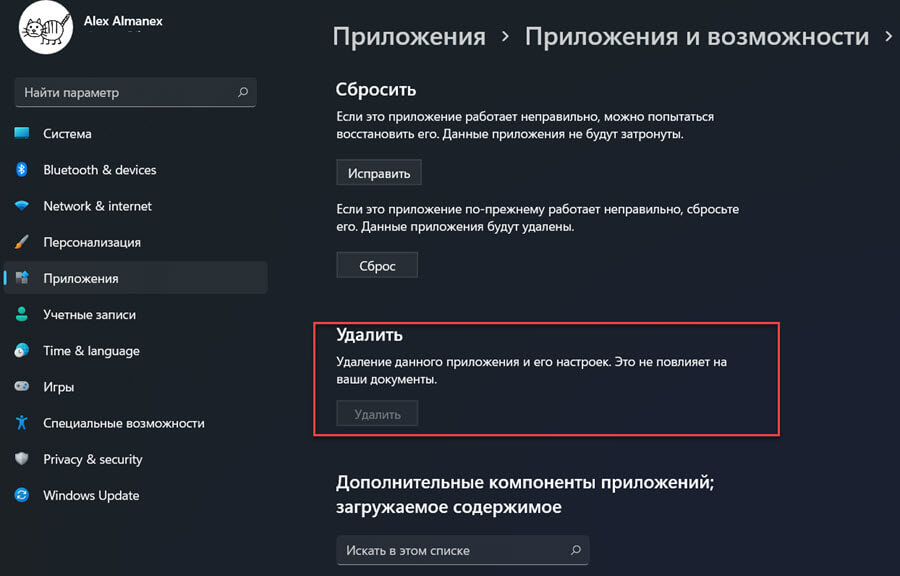
Как удалить Cortana в Windows 11
Чтобы удалить виртуального помощника в Windows 11, выполните следующие действия:
Шаг 1: Кликните правой кнопкой мыши на меню «Пуск» или нажмите клавиши Win X выберите Windows Terminal (Администратор)
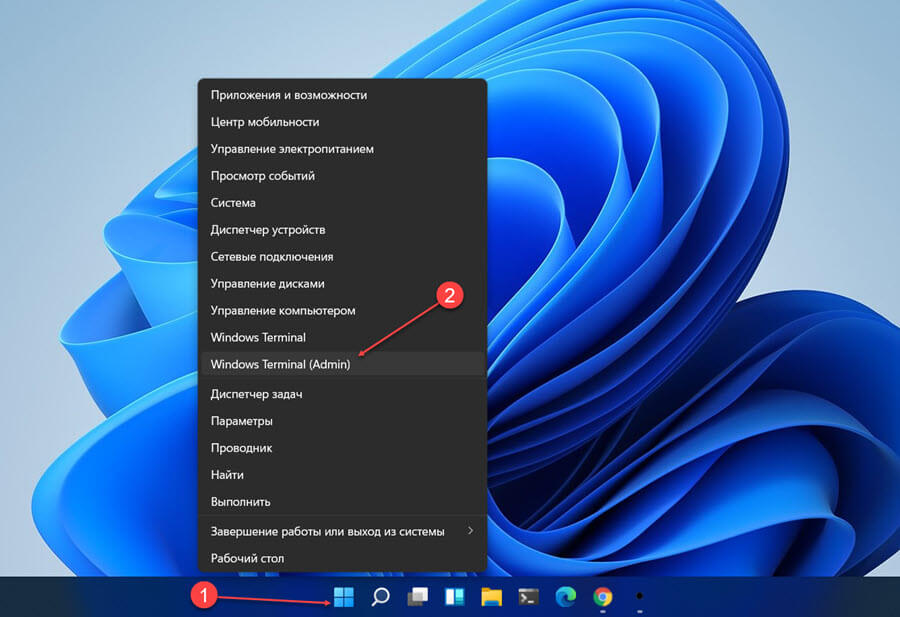
-ИЛИ-
Откройте PowerShell от имени администратора, любым известным вам способом.
Шаг 2: Чтобы удалить Cortana в Windows 11 для текущего пользователя, введите следующую команду и нажмите Enter :
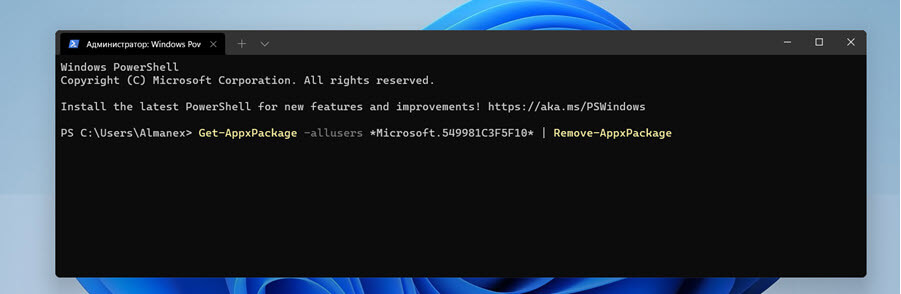
Шаг 2.1: Чтобы удалить Cortana для всех пользователей в Windows 11, выполните следующую команду:
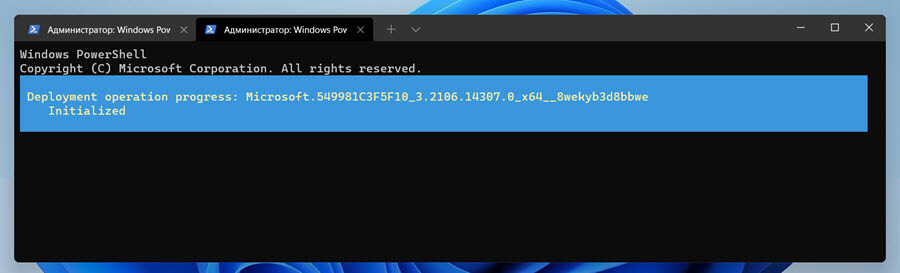
Секунда и Cortana будет удалена из системы.
Теперь если вы откроете «Параметры» → «Приложения» → «Приложения и возможности» вы не найдете ее в списке, также будет удален пункт Cortana на вкладке «Автозагрузка» в «Диспетчере задач».
Все!
Как установить Кортану в Windows 11
Чтобы снова установить помощника Cortana, выполните следующие действия;
Шаг 1: Откройте страницу приложения Cortana в магазине Microsoft.
Шаг 2: Нажмите кнопку «Получить» и при появлении запроса откройте приложение в Microsoft Store.
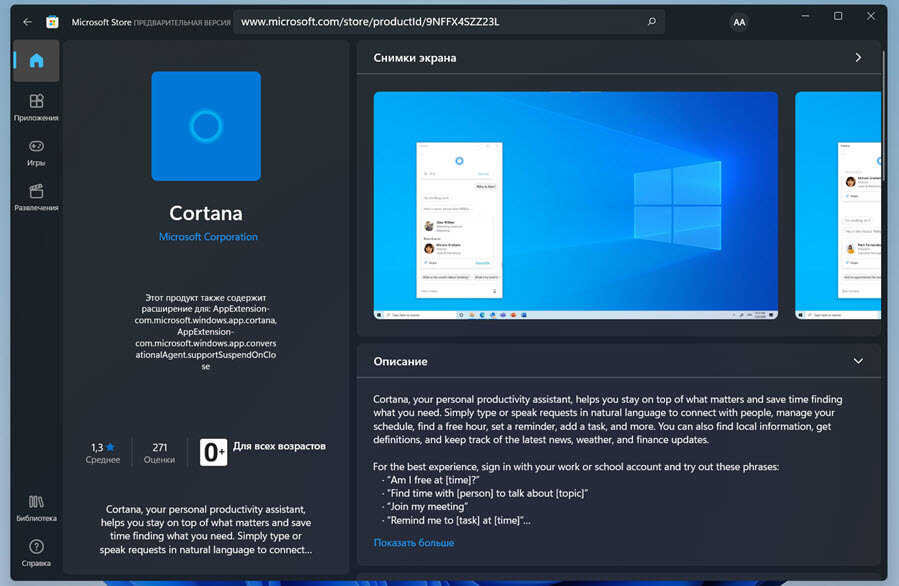
Шаг 3: Нажмите «Установить» в приложении Microsoft Store рядом с Cortana, и оно будет установлено снова.
Если вы решили удалить ее, но хотите иметь простой способ вернуть виртуального помощника, рассмотрите возможность ее удаления для одного пользователя. В таком случае, вы можете создать нового пользователя, и Cortana снова будет доступна для него.
Вам может быть интересно: Как удалить Cortana в Windows 10
How to disable Cortana in Windows 11
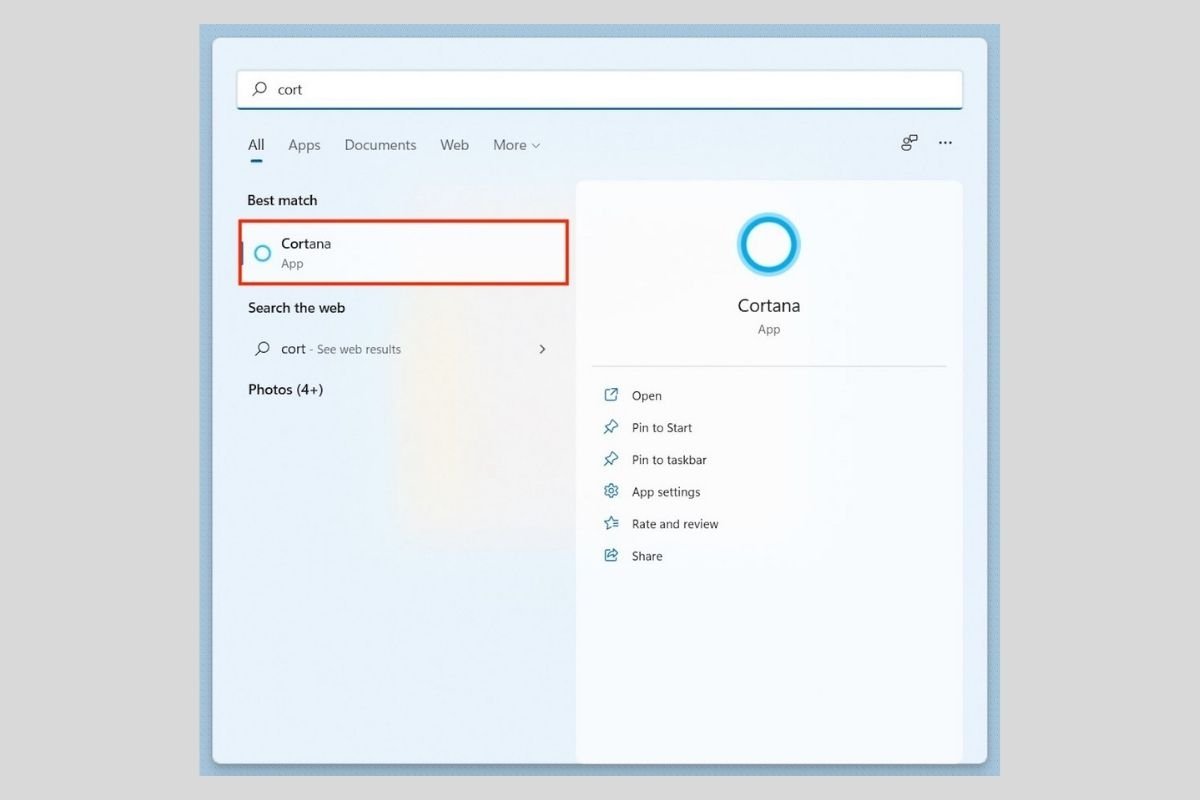
Cortana is Microsoft’s voice assistant system. Although it was initially presented as a good alternative to Alexa and Google Assistant, it was never really accepted by most users. If this is your case, you are probably wondering how to disable this utility on your computer. Below, we show some ways to do it.
Disabling Cortana from Windows 11 settings
The first method involves accessing the Windows 11 settings. Do it from the Start menu or with the keyboard combination Windows + I.
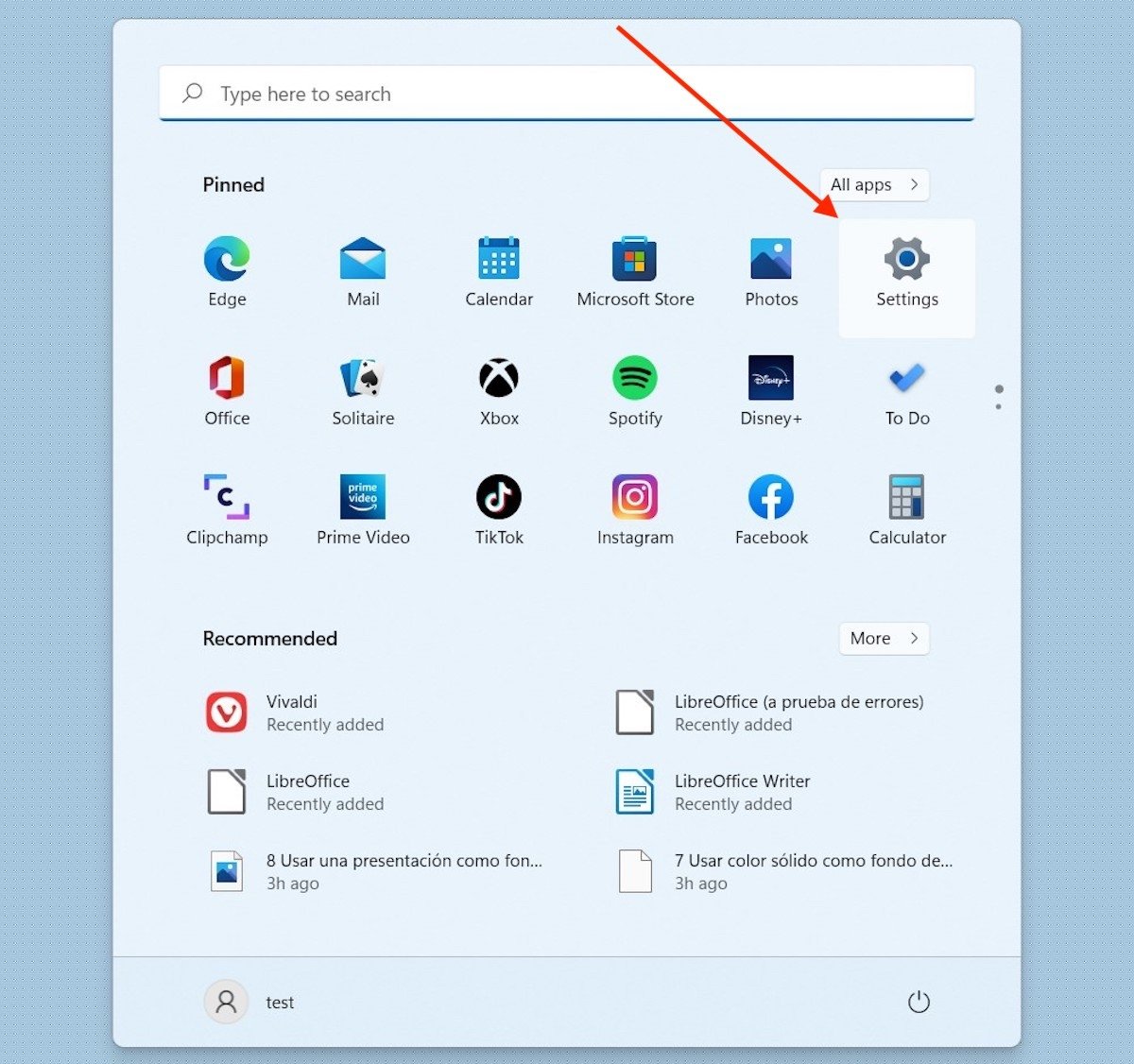
Open the Windows 11 settings
Then, click on the Apps section and then on Apps & features.
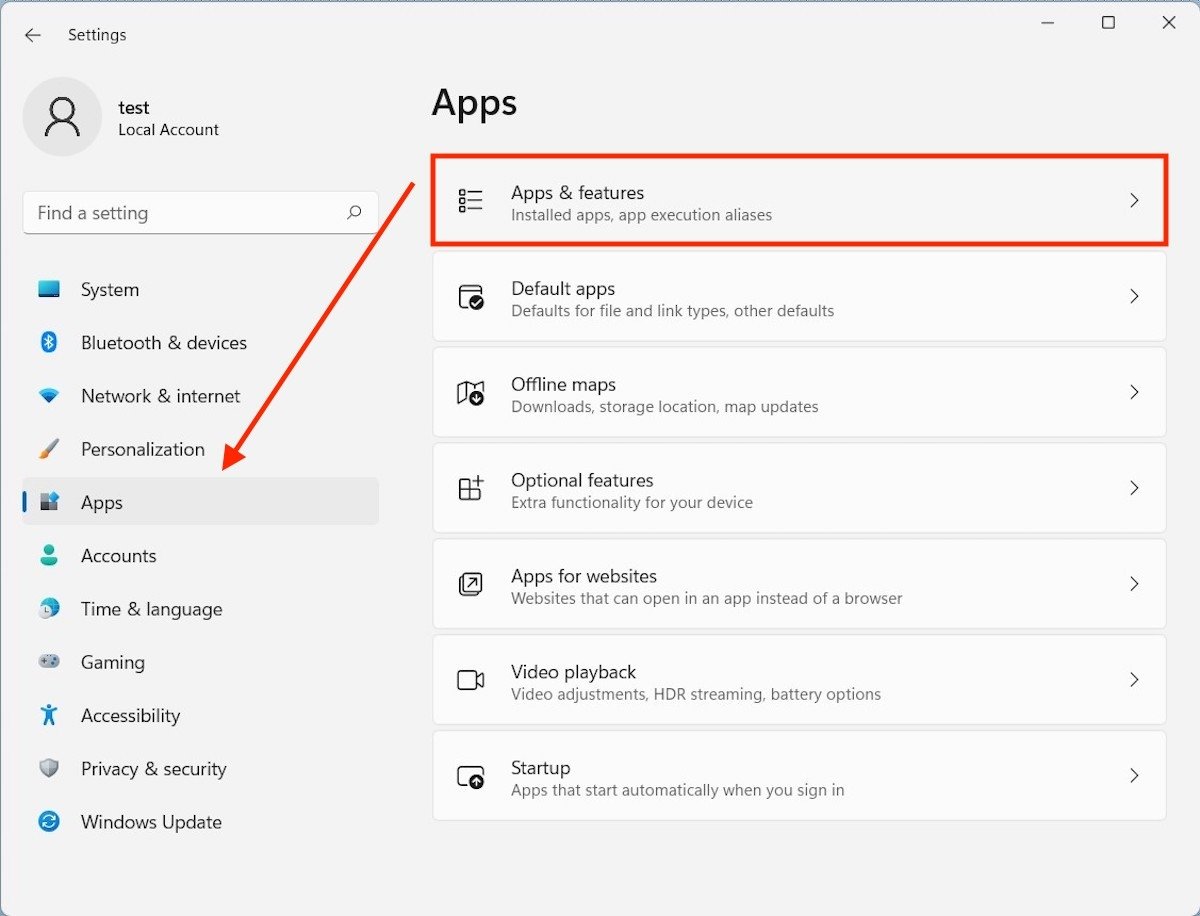
Windows applications and features
Wait for the application to load the complete list of programs installed on your computer. Now, search for Cortana in the list. It is very easy to do this because the applications are sorted alphabetically. When you have Cortana visible, click on the three vertical dots that you will see on the right side of the window. Finally, click on Advanced options to continue.
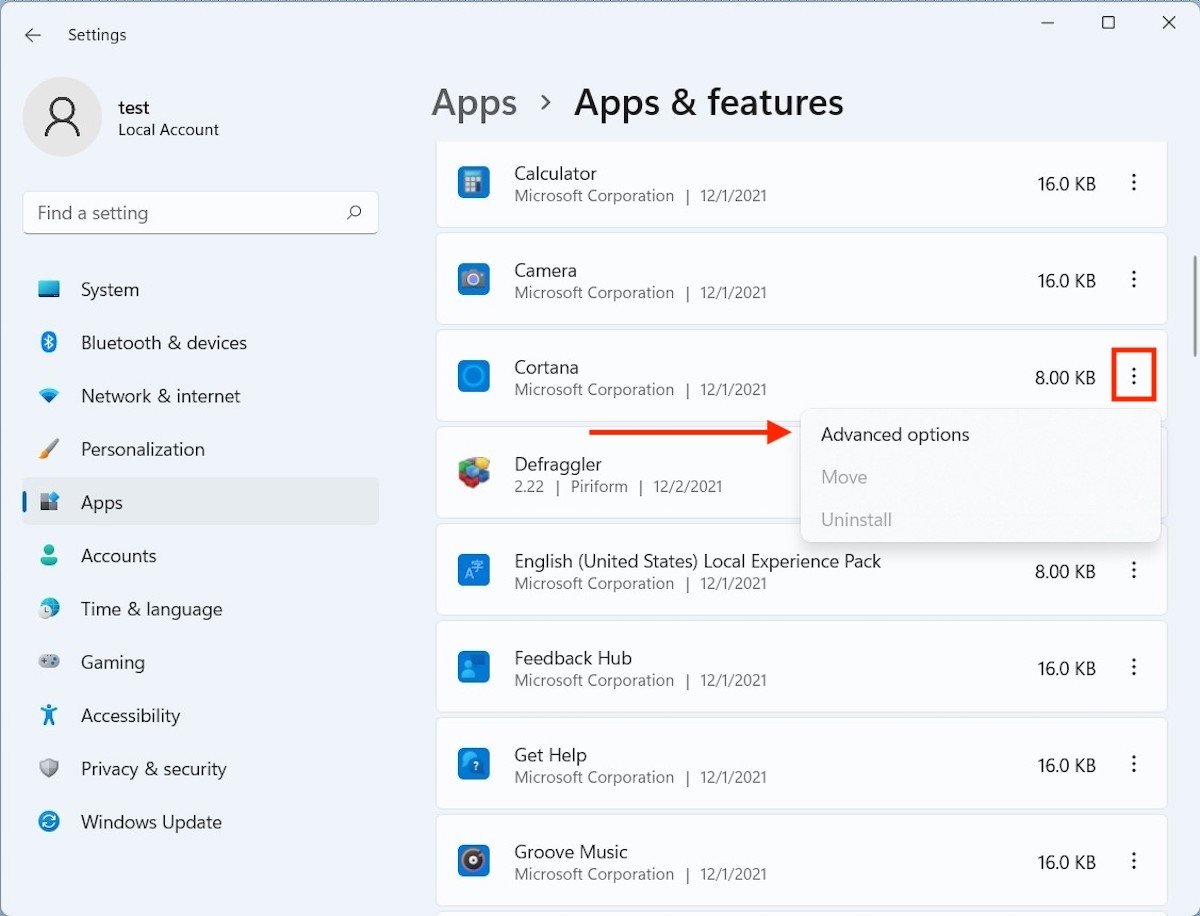
Advanced options for Cortana
Disable the Microphone and Cortana options, as shown in the screenshot below. Also, set the Let this app run in background option to Never.
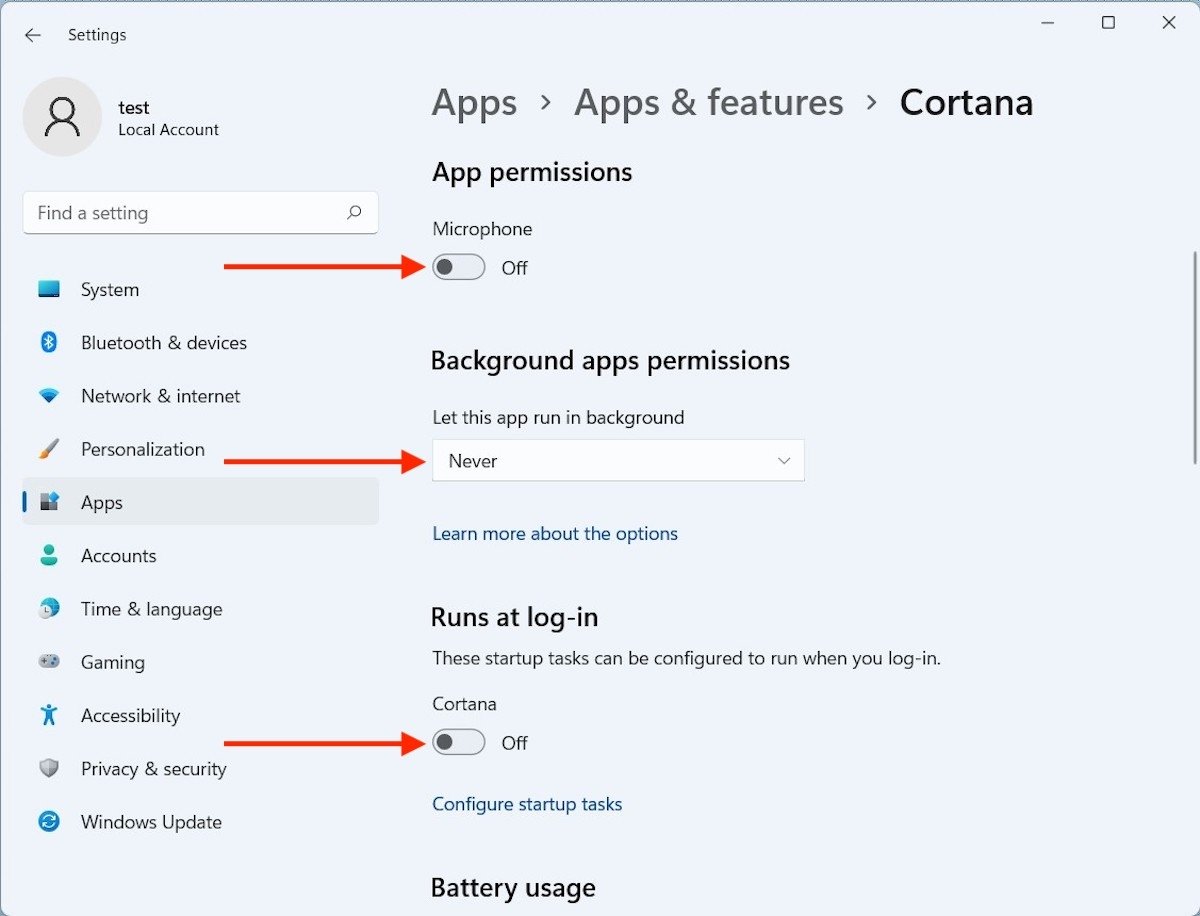
Remove Cortana from the Start menu
By making these changes, Cortana will be disabled from your computer. Yet, if you do a quick search you will notice that it has not gone away completely.
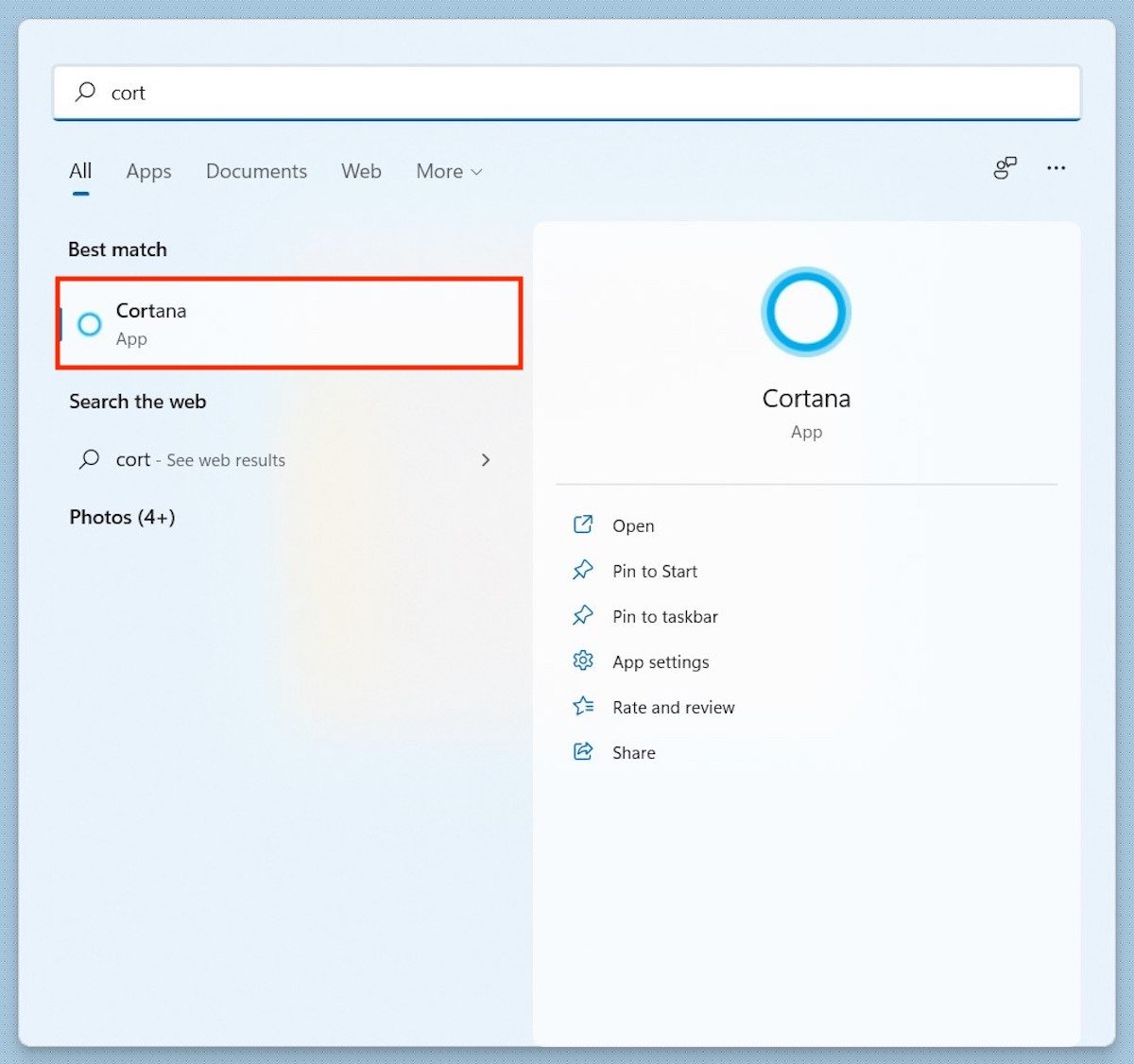
Cortana available in Windows
Is there any way to remove Cortana completely? Yes, thanks to a command launched from PowerShell.
Removing Cortana completely with the PowerShell
To access PowerShell, just search for it and click on Run as administrator.
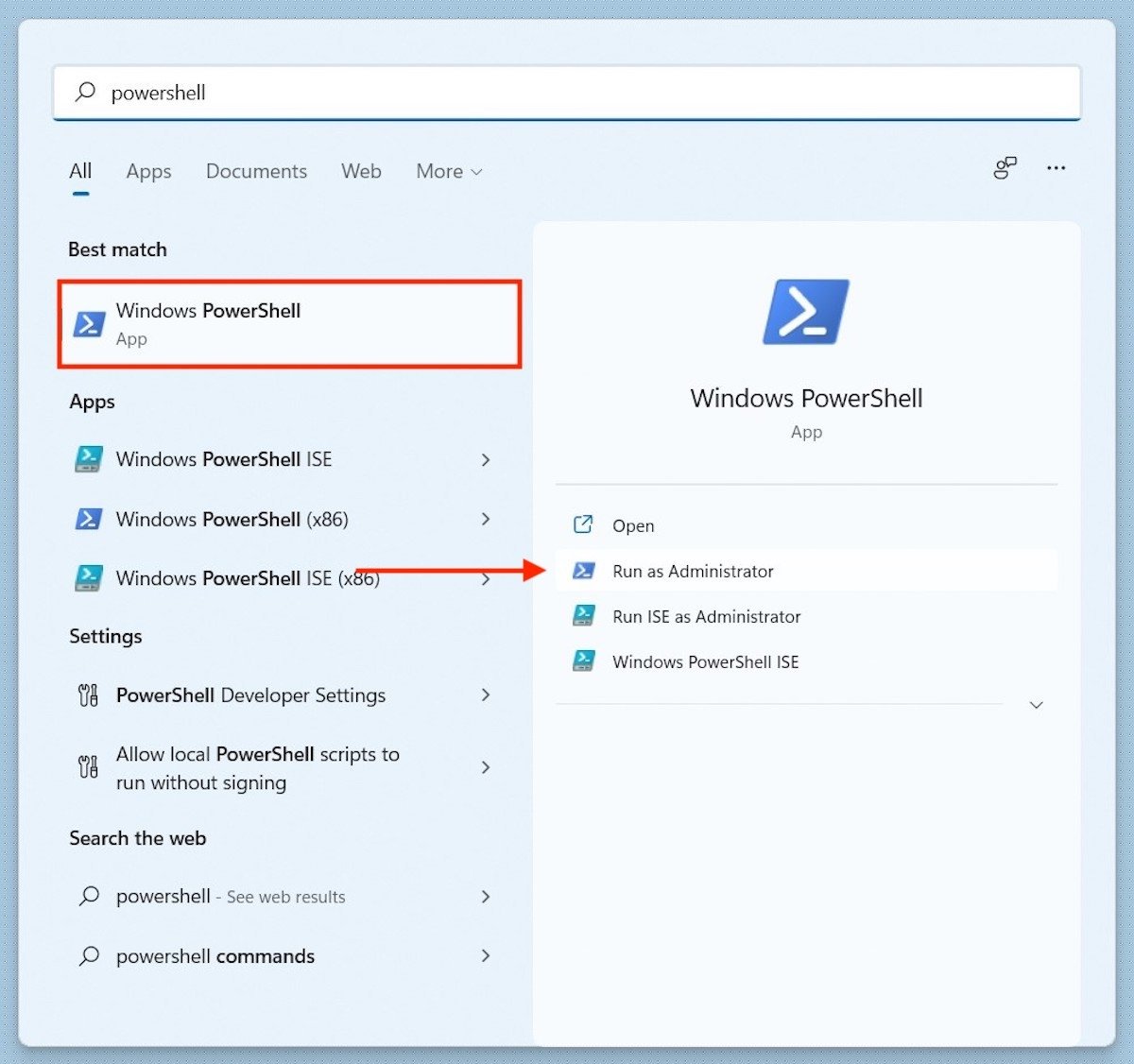
Run PowerShell as an admin
Then, type the following command:
Get-AppxPackage -allusers Microsoft.549981C3F5F10 | Remove-AppxPackage
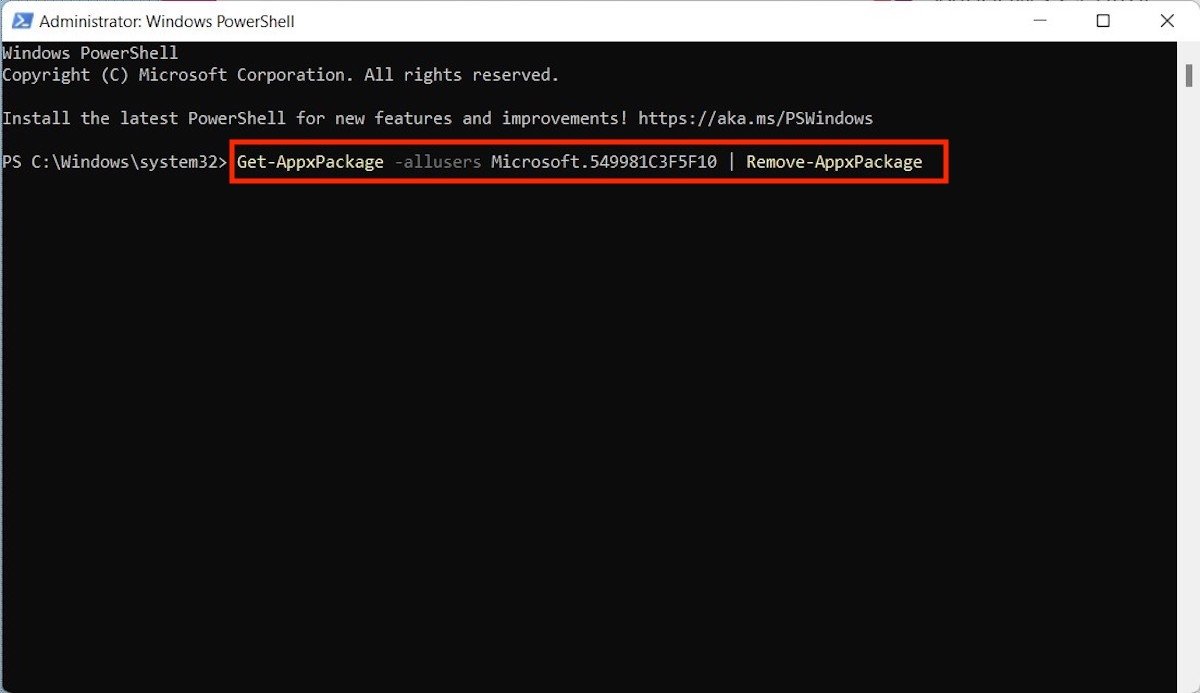
Uninstall Cortana for good
By pressing the Enter key, the command will take effect, and Cortana will be completely removed from your computer. Note that if you want to restore this tool at any time, it is available in the app store.
Как удалить Cortana в Windows 11 и Windows 10? Подробный гайд
Cortana — невероятно полезный голосовой помощник Windows 10 и Windows 11… только если вы не проживаете на территории России. Да, Кортана до сих пор, даже спустя столько времени, все еще не умеет в русский язык. Проще говоря, бесполезный инструмент — это ненужный инструмент, а поэтому от него не стыдно избавиться. В сегодняшней статье мы покажем вам, как удалить Cortana в Windows 10 и Windows 11.
Как удалить Cortana через PowerShell

Нет ничего проще, чем удалить ненужную Кортану из своей ОС при помощи PowerShell — мощного многофункционального терминала. Буквально вводим одну команду, и дело в шляпе! Вот что вам нужно сделать:
- нажмите WIN+X и выберите пункт PowerShell (от администратора);
- пропишите в терминале команду Get-AppxPackage *Microsoft.549981C3F5F10* | Remove-AppxPackage и нажмите ENTER;
- подождите удаления Кортаны из системы.
Больше гость из Halo вас не побеспокоит, по крайней мере, на вашей основной учетной записи Майкрософт. Чтобы удалить Кортану для всех пользователей на компьютере, воспользуйтесь следующей командой:
- Get-AppxPackage -allusers *Microsoft.549981C3F5F10* | Remove-AppxPackage
Помимо прочего, рекомендуется деактивировать Кортану в автозагрузке системы. Сделать это можно следующим образом:
Windows 10
- нажмите WIN+I для открытия окна Параметры;
- перейдите в Приложения→Автозагрузка;
- выключите Кортану, передвинув ползунок в положение Откл.
Windows 11
- кликните ПКМ на Пуск и выберите Диспетчер задач;
- перейдите во вкладку со значком спидометра;
- найдите в списке программ Cortana, кликните на нее ПКМ и выберите Отключить.
Альтернативные методы удаления Кортаны
Под альтернативными методами мы имеет ввиду программы от сторонних разработчиков. Среди таких программ можно выделить:
Любая из этих программ поможет вам с удалением Кортаны, причем как на Windows 10, так и на Windows 11. Есть и другие, но мы настоятельно рекомендуем как следует ознакомиться с отзывами по ним. Плюс загружать ПО подобного типа нужно исключительно с официальных источников. Будьте осторожны.
Пожалуйста, делитесь своими успехами по удалению Кортаны в комментариях! Если же у вас что-то не получается, пожалуйста, опишите ситуацию. Возможно, мы и посетители сайта сможем вам чем-то помочь.