Найден простой способ установить Windows 11 на несовместимые ПК, у которых менее 4 ГБ оперативной памяти и нет модуля TPM
Microsoft многих удивила драконовскими требованиями для установки Windows 11. И ладно еще минимальный уровень оперативной памяти в 4 ГБ, но вот обязательная поддержка аппаратного шифрования TPM стала серьезным камнем преткновения. Процессоры, выпущенные за последние 5-6 лет, поддерживают функцию fTPM (firmware-based TPM), которую можно активировать в BIOS. Но если CPU старше, то придется либо устанавливать в систему аппаратный модуль TPM 2.0, либо менять платформу. В общем, это хлопотно. Но сейчас найден очень простой способ установки Windows 11 на любые компьютеры, которые не соответствуют официальным требованиям. Например, имеют меньше 4 ГБ оперативной памяти или лишены модуля TPM.
Для обхода этих ограничений нужно при установке Windows 11 (на этапе, когда ОС выдаст предупреждение о несовместимости), запустить редактор реестра (сочетанием клавиш Shift+F10 запускается командная строка, в которой нужно вписать regedit и нажать Enter). После этого нужно открыть ветку HKEY_LOCAL_MACHINESYSTEMSetup и создать в ней новый раздел под названием LabConfig (правая кнопка мыши Создать -> Раздел). В нем надо создать три 32-битных параметра DWORD под названиями BypassTPMCheck, BypassRAMCheck и BypassSecureBootCheck со значением 1 в каждом. В итоге, раздел LabConfig должен принять вид, как на изображении ниже.
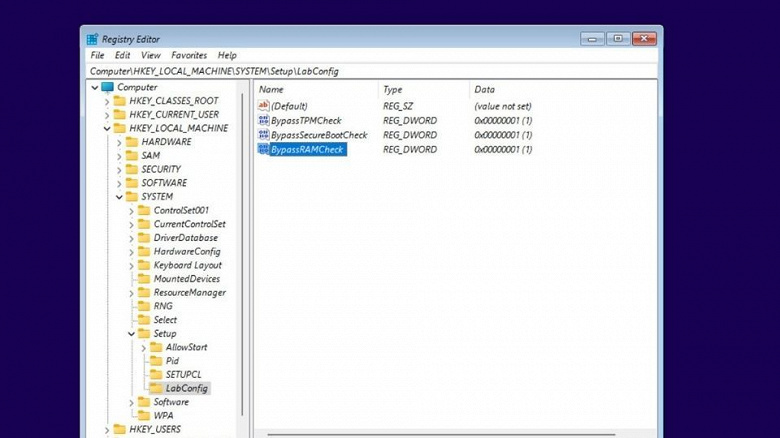
После этого нужно выйти из редактора реестра – на экране вновь отобразится предупреждение о совместимости. Нужно вернуться на один шаг назад… и появится традиционное окно установки ОС с выбором версии и диска.
Простая установка Windows 11 на неподдерживаемое железо
Решил написать небольшую инструкцию по относительно официальному обновлению Windows 10 x64 (это важно, т.к. Win11 x32 не существует) до Windows 11 без Safe Boot и TPM максимально просто не вдаваясь в дискуссии, плохая/хорошая ли это система и вообще, зачем это надо. Кому это не надо, просто можно весь пост пропустить. По своему опыту скажу, что новая система меня приятно удивила в производительности, работает она куда быстрее «десятки», все программы и сам старт системы заметно ускорен, так же показалось, что Edge работает просто реактивно. Установлена винда само собой на SSD (хотя и китайский с алиэкспресса).
Конфигурация машины такова: ASUS P8P67-M, 16 Гб DDR3, Intel Xeon E3 1270 v2, GeForce 1660Ti (вот карточка – единственное, что тут современное). Компьютер довольно старый, это примерно 2011 год, изначально был i5 2500k, позже заменен на б/у Xeon так же с алиэкспресс (2 года, полет нормальный). Safe Boot у меня, вроде, как есть, но при попытке его включить, получаю зависон (это проблема конкретно моей материнки и железа, которое на ней стоит), так что он у меня перманентно выключен. Разумеется, ни о каком TPM не может быть и речи.
Суть установки в том, что выкачивается официальный апдейт с серверов Майкрософт и накатывается просто поверх, игнорируя требования и ограничения. При этом вы ставите именно оифицальную версию, а не васянские Fix сборки, куда уже кто-то влезал и непонятно что после себя оставил. Чистую установку провести тоже можно, но я не пробовал, так же можно после обновления просто «сбросить до заводских» и опять-таки получить чистую систему.
Нам нужна программа Windows 11 Upgrade, качаем с гитхаба английскую версию.
Распаковываем архив в любое место, допустим, на рабочий стол
Далее запускаем Windows11Upgrade.exe
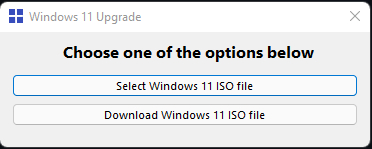
По первой ссылке мы можем выбрать уже скачанный образ системы (я так не пробовал), по второй же будет скачивание того самого апдейта. Выбираем нужный язык системы и жмем на скачивание
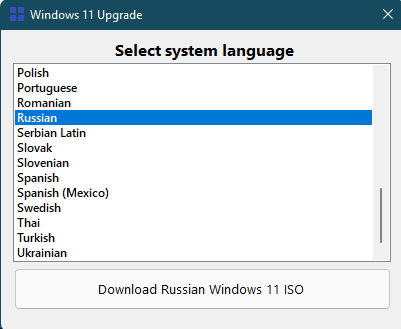
Появляется строка загрузки, бежит она в принципе быстро. С последней обновленной Win 10 мне скачалось всего 5 гигов. Если прогресс внезапно застрял и дальше не идет, ничего. Закрываем и пробуем еще раз. У меня такое один раз было.
Апдейт скачался, появляется новое окошко. Тут можно выбрать, собственно апгрейд с сохранением всех данных Win 10, с сохранением только личных данных, но уничтожением всех приложений (фактически, это как сделать мягкий сброс через настройки системы) или же чистая установка. Заранее скажу, что пробовал только Upgrade, так что не знаю, как себя поведет защита Майков в других случаях, но что-то мне подсказывает, что тоже все получится
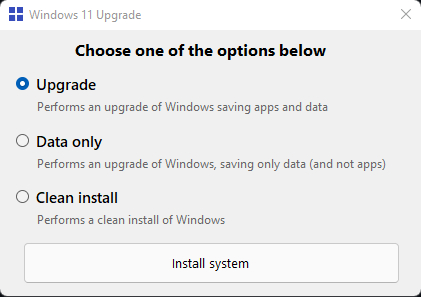
Собственно, после этого запустится обычная такая установка системы прям в винде, и компьютер несколько раз будет перезагружаться. После последней перезагрузки сменится анимация старта на Win11 и вы зайдете уже в новую систему. Далее вы можете либо продолжать работать в текущей системе, либо сделать полный сброс. Так же, что важно, если вдруг вам не понравится, можно сделать откат обратно на десятку, папка Windows.old вам в помощь. Активация с десятки подхватится автоматически.
Важно. После такого обновления, у меня не запустились некоторые игры. Ну, думаю, приехали. Как оказалось, нужно обязательно поставить видеодрайвер (я про нвидию сейчас) конкретно под Win11, с десятки работает некорректно. После этого ни одной проблемы с запуском софта и игр не было.
Насчет обновлений пока сказать точно не могу, пока что их и нет, но антивирус через системный Update обновляется штатно.
На этом, пожалуй, все. Надеюсь, помог тем, кому лень вникать во всякие тонкости, и кто хочет просто поставить новую винду на старые железки. Замечания пишите в комменты.
Microsoft рассказала, как обойти ограничения и установить Windows 11 на неподдерживаемые ПК через ISO-образ [Инструкция]
На официальном сайте технической поддержки Microsoft появилась отдельная страница с детальным описанием всех возможных способов установки новейшей ОС Windows 11 и, среди прочего, там указывается вариант обхода проверки процессора и модуля TPM 2.0.
С одной стороны, Microsoft не рекомендует использовать Windows 11 на устройствах, не соответствующих минимальным требованиям к системе — это чревато возможными проблемами совместимости и потерей гарантии получения обновлений, включая, в частности, обновления для системы безопасности. С другой, получается, что если очень хочется, то можно — на свой страх и риск.
Для ручной установки Windows 11 необходимо использовать ISO-файл и фирменную утилиту для создания загрузочного носителя — их можно получить на официальном сайте компании (там же можно найти инструкцию). На неподдерживаемых ПК для обхода ограничений по процессору и TPM 2.0 необходимо добавить один параметр в реестре. Для этого нужно:
- открыть «Редактор реестра»
- перейти в раздел HKEY_LOCAL_machine\system\Setup\MoSetup
- создать параметр типа REG_DWORD с именем AllowUpgradesWithUnsupportedTPMOrCPU и присвоить ему значение 1.
После этого при установке Windows 11 с помощью записанного на съемный носитель официального ISO-образа системы модель процессора и наличие TPM 2.0 проверяться не будут. Но совсем без TPM не получится — требуется как минимум TPM версии 1.2. Для справки, модуль TPM присутствует в том или ином виде в большинстве современных компьютеров, но может быть отключен в BIOS по умолчанию (проверить версию TPM можно, нажав Win + R и выполнив команду tpm.msc).
Microsoft предупреждает, что неправильное изменение параметров системного реестра может привести к возникновению серьезных неполадок и необходимости полной переустановки операционной системы. Отдельно отмечается, что этот способ с обходом проверки следует использовать только в крайнем случае, если его рекомендовала служба поддержки.
Windows 11 вышла 4 октября и с 5 октября Microsoft приступила к распространению обновления на совместимые ПК через Центр обновления Windows — процесс будет проходить поэтапно. В Microsoft планируют завершить обновление всего парка совместимых устройств Windows 10 до середины 2022 года.