Удалённый доступ к Linux-десктопу. Лучшие RDP-серверы и клиенты 2022 года
Что делать, если нужно получить удалённый доступ к серверу или десктопу Linux? Или подключиться к Windows-машине с Linux-десктопа? Какие клиенты RDP и FTP подходят лучше всего под Debian и Red Hat / CentOS? Интересно посмотреть, что нового появилось в последнее время.
Как известно, Remote Desktop Protocol (RDP) — проприетарный протокол Microsoft для удалённого управления десктопом. Ориентирован на передачу по сети графического интерфейса и всех функций управления.
Хотя протокол выпустила Microsoft, к настоящему моменту создано множество свободных серверов и клиентов RDP с открытым исходным кодом, под свободной лицензией и для всех операционных систем. В последние годы появились достойные серверы RDP под Linux , хотя раньше хосты всегда работали под Windows, а под Linux выпускались только клиенты. Однако к 2022 году ситуация сильно изменилась, так что стали возможно и противоположные сценарии.
Выбор сервера и клиента зависит от операционной системы хоста. RDP-сессия устанавливается между клиентом и сервером. Соответственно, для серверной и клиентской части RDP и FTP существуют разные инструменты, в том числе доступные в репозиториях Debian, Red Hat, CentOS и др.
Сервер RDP под Linux
В современных системах GNOME — сервер RDP уже интегрирован, но там много чего не хватает, так что приходится пока использовать сторонние решения. Судя по всему, сервер RDP в GNOME пока не доработан до окончательного вида. По крайней мере, там отсутствуют некоторые важные функции. Руководство по использованию и планы на доработку программы см. здесь.
Неплохой вариант для Linux-сервера — xRDP. Последняя версия 0.9.20 вышла 15 сентября 2022 года.
Эта программа специализируется на управлении Linux-десктопом по RDP, при этом xRDP как бы мимикрирует под Windows-систему, нативную для данного протокола.
Предполагается, что клиенты — это обычно системы под Windows, мобильные устройства или дешёвые RDP-терминалы типа Wyse Winterm (на Windows CE), которые можно дёшево купить б/у на «Авито» или найти списанные вообще бесплатно.

Старый терминал WYSE-530 Winterm S30 на процессоре AMD Geode 366 МГц (ноябрь 2008)
Поднимаете RDP-сервер под Linux с десятком X-сессий — и практически без усилий получаете сеть из десятка компьютеров, которые могут вводить информацию на сервер. Это просто пример, как использовать RDP-клиенты под Windows для доступа к Linux-серверу.
xRDP обеспечивает удалённый доступ по Microsoft Remote Desktop Protocol (RDP) и принимает соединения по порту 3389/tcp от следующих RDP-клиентов:
- FreeRDP.
- rdesktop.
- KRDC.
- NeutrinoRDP.
- Windows MSTSC (Microsoft Terminal Services Client, она же mstsc.exe ).
- Microsoft Remote Desktop (есть Microsoft Store, отличается от MSTSC).
xRDP поддерживает повторные подключения к прерванной сессии, изменение размера дисплея, функцию RDP/VNC-прокси (подключение к другому серверу RDP/VNC через xrdp), двусторонний буфер обмена между хостом и клиентом, в том числе передачу через него туда и обратно текста, изображений и файлов, перенаправление аудиопотока и микрофона (требует сборки дополнительных модулей), перенаправление дисков (монтирование локальных клиентских дисков на удалённой машине).
В большинство популярных дистрибутивов включены последние версии пакетов xrdp и xorgxrdp , они есть также в Debian и CentOS.
▍ Установка на Ubuntu / Debian
▍ Установка на RedHat / CentOS / Fedora
На RedHat / CentOS сначала нужно активировать пакеты EPEL:
Потом можно установить xrdp
Один из многочисленных альтернативных вариантов сервера RDP под Linux — проект ogon. Это набор инструментов на C/C++, которые предоставляют удобный GUI для удалённого десктопа по RDP. Проект поддерживает большинство современных расширений протокола RDP, кодеки сжатия растровых изображений, отключение и повторное подключение к сессиям, перенаправление устройств.
Сервер совместим практически со всеми существующими клиентами RDP, сессии можно устанавливать через приложение X11, Weston или QT. Благодаря модульной конструкции, сервер легко расширяется, в него можно добавить новые функции или новые бэкенды. Ставится на Debian, CentOS и т. д.
Известный сервер под Linux с терминальными GUI-сессиями (экран для X11) — xpra. Во многом работает как xRDP, хотя и не поддерживает RDP. Но мы решили помянуть его здесь для сравнения с решениями на RDP и VNC.
Тут встроенный HTML5-клиент, аппаратное ускорение графики, поддержка множества пользователей, GUI для настройки, синхронизация клавиатуры и буфера обмена, перенаправление принтера, курсора, звука, системных уведомлений, поддержка IPv6, SSL, десктопный режим и проч.
Официальные стабильные сборки:
- Microsoft Windows: EXE, ZIP, MSI
- MacOS: DMG, PKG
- Linux: RPM, DEB
Клиенты RDP и FTP под Linux
Пожалуй, лучшие клиенты RDP под Debian — это Remmina и Apache Guacamole, хотя есть и другие варианты.
Remmina
Remmina — клиент RDP по умолчанию в некоторых дистрибутивах, в том числе в Ubuntu. Это одна из самых удобных и функциональных программ для удалённой работы, поддерживает RDP, SSH, SPICE, VNC, X2Go, HTTP/HTTPS.

В июне 2022 вышла последняя версия 1.4.27 с исправлением ошибок и рядом не самых существенных изменений вроде новых цветовых схем для SSH.
Некоторые из основных функций Remmina, которые можно настраивать на стороне клиента RDP:
- Запоминание последнего режима просмотра для каждого соединения.
- Конфигурация двойным щелчком.
- Качество масштабирования.
- Размер шага автоматической прокрутки.
- Максимальное количество последних элементов.
- Нажатия клавиш.
- Папка для скриншотов.
- Предотвращение попадания скриншотов в буфер обмена.
- Настройка разрешения экрана.
- Конфигурация вкладок.
- Видимость панели инструментов.
- Режим просмотра по умолчанию.
- Настройка поведения в полноэкранном режиме.
- Строка поиска в главном окне.
- Установка горячих клавиш для хоста: включение полноэкранного режима, автоподгонка окна, переключение страниц вкладок, переключение режима масштабирования, захват клавиатуры, минимизировать окно, показать/скрыть панель инструментов, сделать скриншот, режим просмотра.
- Локальный порт SSH-туннеля.
- Парсинг
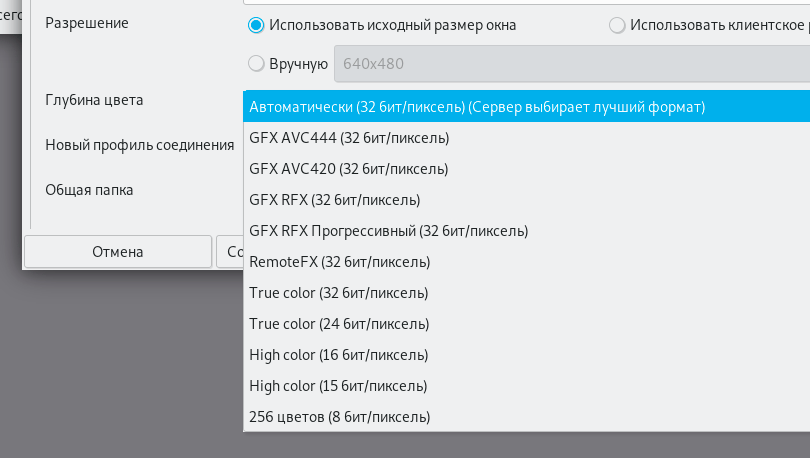
Из специфических настроек RDP — установка глубины цвета, качества передачи видео и звука, редирект локального микрофона, подключение консоли, распознавание сервера через Remote Desktop Gateway, возможность отключить автоматические реконнекты, синхронизацию буфера обмена и некоторых других функций.
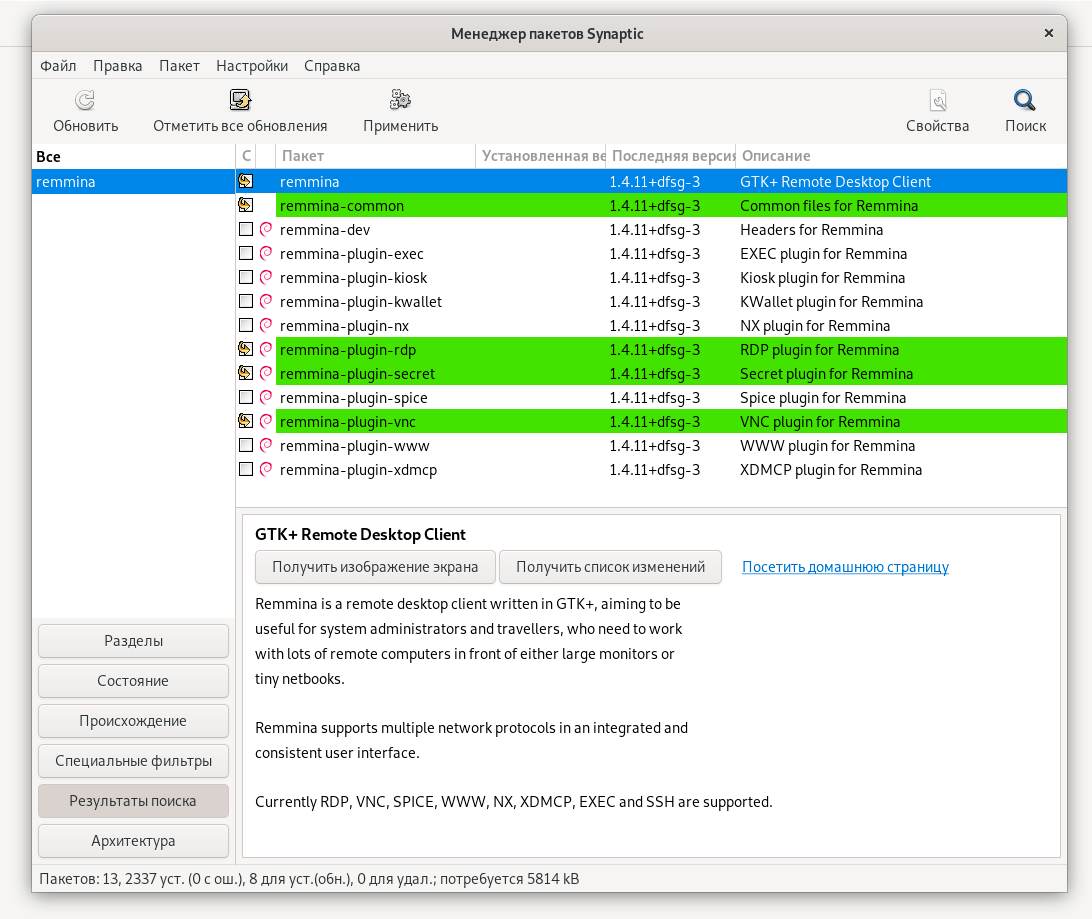
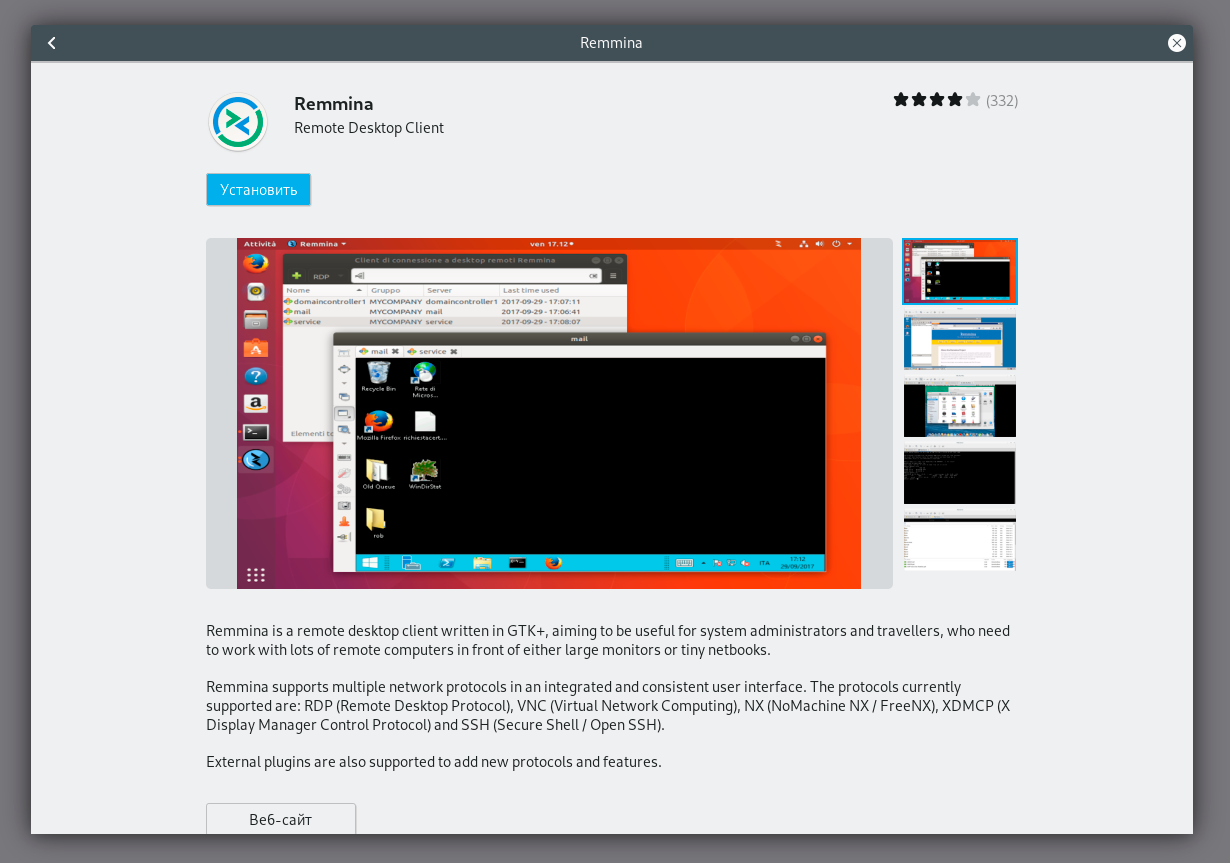
Remmina входит в состав большинства популярных дистрибутивов, включая Debian 11:
В старых версиях Debian для установки Remmina можно скопировать строки в консоль:
Сразу после установки предлагается сделать Remmina клиентом RDP по умолчанию:

Инструкции по установке для всех систем см. на этой странице, а руководство по сборке из исходников — в справочном вики.
На CentOS есть вариант установки из репозитория EPEL, вставив в консоль следующие строчки:
В качестве альтернативы — Remmina устанавливается через универсальный пакет Flatpak, который работает буквально на всех дистрибутивах:
Apache Guacamole
Apache Guacamole (HTML5, в браузере) предоставляет доступ к хосту без клиента, то есть без инсталляции на компьютер клиентской части. Работает просто через браузер. Последняя версия 1.4.0 вышла 1 января 2022 года.
Понятно, что браузерный клиент имеет определённые преимущества, поскольку запускается абсолютно на любом устройстве, где есть браузер, независимо от операционной системы.
Более того, сам десктоп необязательно должен существовать физически, это может быть просто виртуальная машина на сервере.
Как подключиться к Linux из Windows
В мире ИТ существует уже довольно широкий спектр операционных систем, начиная с серверных, заканчивая операционными системами для мобильных устройств. В обычных пользовательских компьютерах и в серверах довольно часто используются две ОС — Linux и Windows. Поэтому очень часто возникают ситуации, когда приходится подключаться по сети из одной операционной системы к другой для выполнения разнообразных операций.
В этой статье мы рассмотрим варианты подключения к Linux из Windows. Существуют бесплатные и условно бесплатные утилиты вроде AnyDesk или TeamViewer, но установка их довольно тривиальна и не нуждается в дополнительном пояснении. Утилиты подобного рода обладают рядом ограничений при бесплатном некоммерческом использовании, либо их функциональность не удовлетворяет тем или иным потребностям пользователя. Мы рассмотрим полностью бесплатные способы как подключится к Linux из Windows.
Удалённый доступ к Linux с помощью VNC
На сегодняшний день самое популярное удаленное подключение к Linux из Windows, с использованием привычный в Windows графического интерфейса, является VNC (Virtual Network Computing) — утилита, использующая протокол RFB (Remote FrameBuffer — удалённый кадровый буфер). Управление осуществляется путём передачи нажатий клавиш на клавиатуре и движений мыши с одного компьютера на другой и ретрансляции содержимого экрана через компьютерную сеть.
В качестве сервера VNC в данном примере будет использоваться TightVNC, установленный в Ubuntu 20.04. Для установки сервера VNC необходимо выполнить ряд действий:
Шаг 1. Установка рабочей среды XFCE
Xfce — одна из самых легковесных рабочих сред, используемых в Linux, она будет быстро работать даже при слабом и нестабильном сетевом подключении. Установите её с помощью команд:
sudo apt update
sudo apt install xfce4 xfce4-goodies
Шаг 2. Установка TightVNC
Далее установите TightVNC:
sudo apt install tightvncserver
Шаг 3. Настройка пароля
Перед началом выполнения всех действий необходимо задать пароль пользователя VNC. Выполните команду:
Вам будет предложено создать новый пароль, а также пароль только для просмотра. Откажитесь от второй опции:
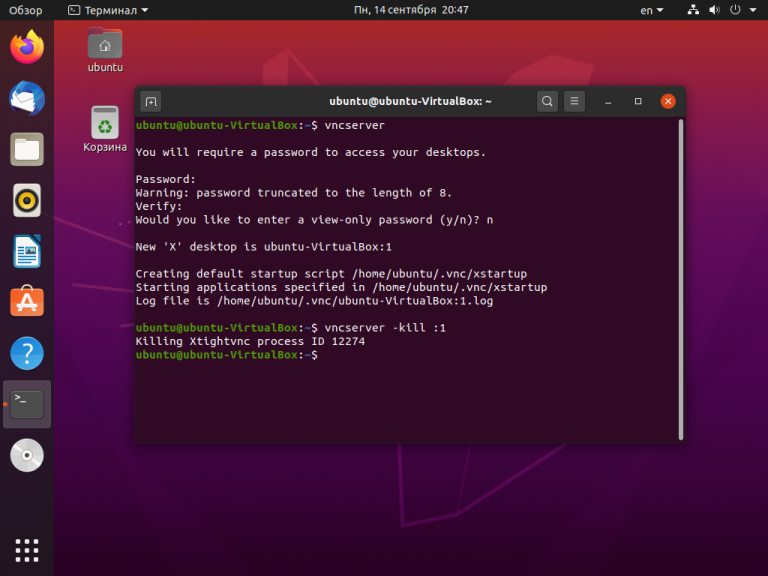
Завершите процесс vncserver:
vncserver -kill :1
Шаг 4. Настройка скрипта запуска
Отредактируйте скрипт, который выполняется после запуска VNC-сервера:
Он должен содержать такой текст:
#!/bin/sh
unset SESSION_MANAGER
unset DBUS_SESSION_BUS_ADDRESS
startxfce4 &
Сделайте файл исполняемым:
Шаг 5. Запуск VNC сервера
На этом этапе уже можно запустить VNC-сервер с помощью команды:
Шаг 6. Подключение из Windows
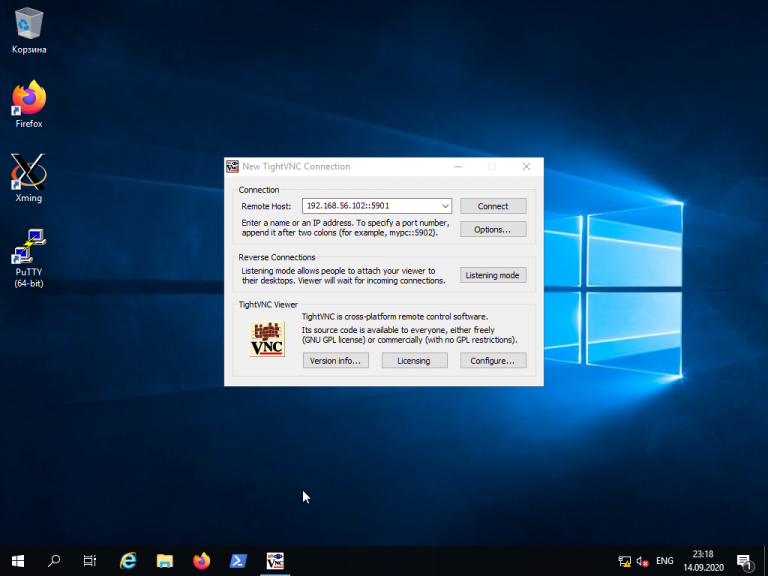
Для того, чтобы подключиться из Windows к вашему Linux-серверу, используйте TightVNC Viewer.
Укажите IP-адрес компьютера, к которому нужно подключиться, и номер порта в поле Remote Host. В данном примере — 192.168.56.102::5901:
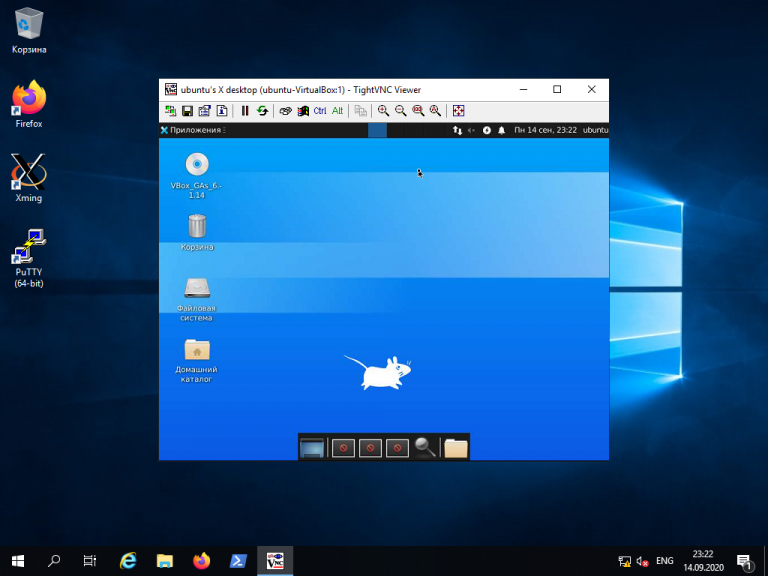
После того, как будет введён пароль, вы должны увидеть рабочий стол Xfce:
Шаг 8. Настройка systemd
Для того, чтобы запуск вашего VNC-сервера добавить в автозагрузку надо использовать systemd. Создайте новый файл сервиса systemd:
sudo nano /etc/systemd/system/vncserver@.service
Его содержимое должно быть следующим:
[Unit]
Description=Systemd VNC server startup script for Ubuntu 20.04
After=syslog.target network.target
[Service]
Type=forking
User=ubuntu
ExecStartPre=-/usr/bin/vncserver -kill :%i &> /dev/null
ExecStart=/usr/bin/vncserver -depth 24 -geometry 800×600 :%i
PIDFile=/home/ubuntu/.vnc/%H:%i.pid
ExecStop=/usr/bin/vncserver -kill :%i
[Install]
WantedBy=multi-user.target
Измените имя пользователя ubuntu и рабочего каталога ubuntu на нужные вам значения. Если у вас запущен VNC-сервер, остановите его:
vncserver -kill :1
Сообщите systemd о появлении нового сервиса:
sudo systemctl daemon-reload
Добавьте запуск вашего нового сервиса в список автозагрузки:
sudo systemctl enable vncserver@1.service
sudo systemctl start vncserver@1
Использование RDP для удалённого подключения
Помимо VNC, для управления Linux-сервером из Windows можно воспользоваться RDP (Remote Desktop Protocol). Для этого на компьютере с Ubuntu 20.04 установите утилиту xrdp:
sudo apt install xrdp
Для корректной работы сервиса необходимо добавить пользователя xrdp в группу ssl-cert:
sudo adduser xrdp ssl-cert
sudo apt-get install xfce4
Добавьте Xfce в сессии RDP в качестве рабочего стола по умолчанию:
Перезапустите сервис xrdp:
sudo systemctl restart xrdp.service
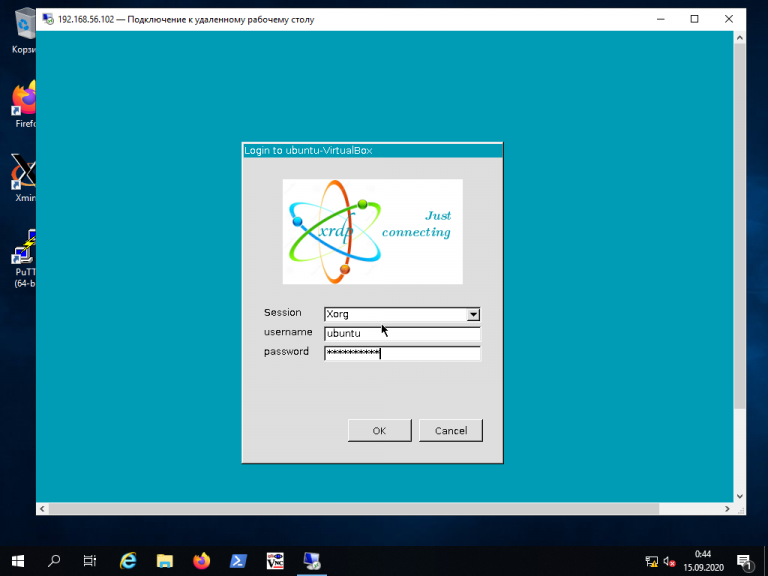
Процедура подключения из Windows к Linux-серверу по протоколу RDP почти ничем не отличается от подключения к удалённым Windows-серверам. Введите IP-адрес сервера, логин и пароль пользователя в Linux:
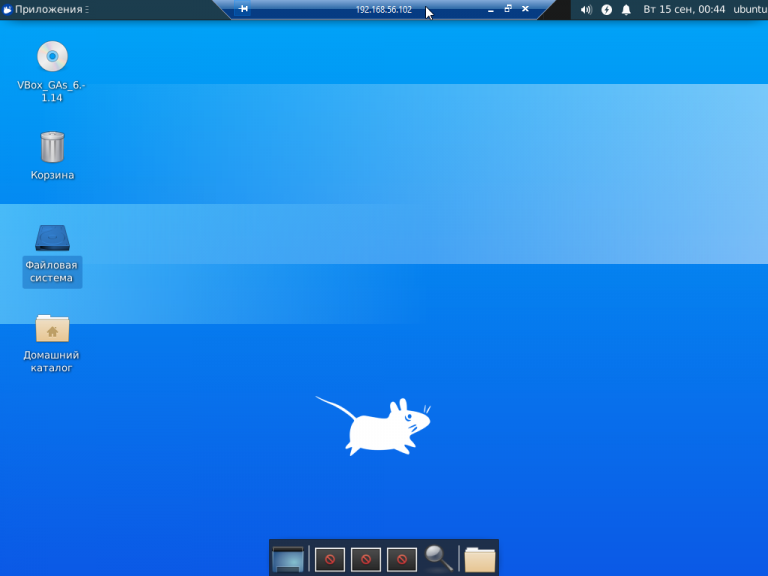
Если всё сделано правильно, вы увидите рабочий стол Xfce:
Подключение к Linux из Windows по SSH
Для подключения к компьютеру под управлением Linux по протоколу SSH из Windows можно воспользоваться PowerShell. Сначала становите OpenSSH Client, если ещё не установлен. Запустите на вашем компьютере PowerShell от имени администратора системы и выполните следующую команду:
Get-WindowsCapability -Online | ? Name -like ‘OpenSSH*’
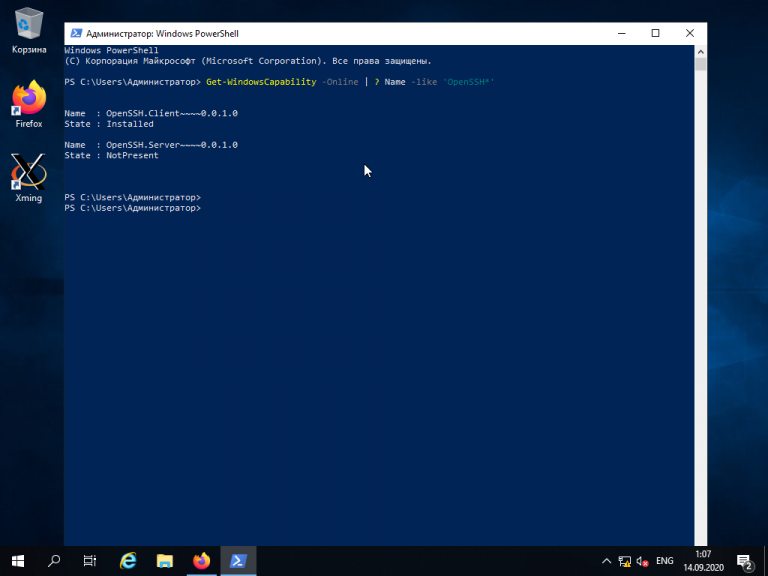
Это необходимо для того, чтобы узнать текущую версию SSH-клиента. В данном примере доступна версия OpenSSH.Client-0.0.1.0. Установите OpenSSH.Client с помощью команды:
Add-WindowsCapability -Online -Name OpenSSH.Client
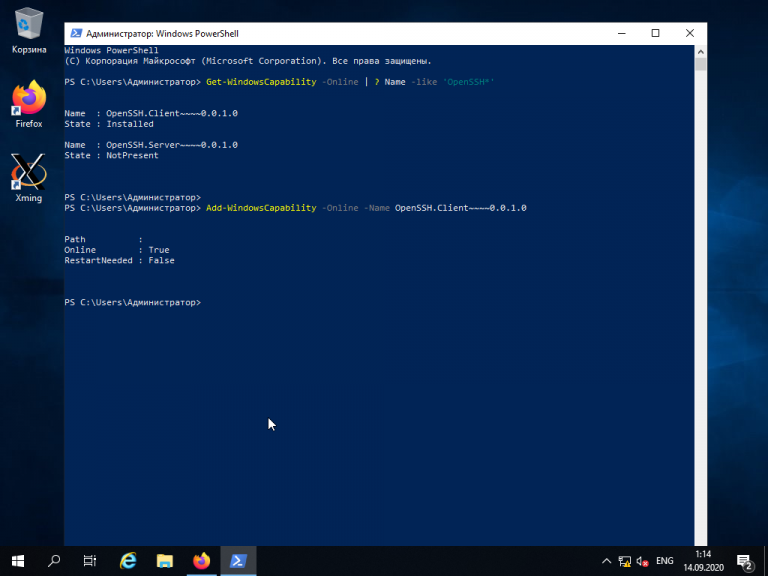
Для того, чтобы подключиться к устройству, на котором запущен SSH-сервер, необходимо ввести имя пользователя и IP-адрес. Команда для подключения по SSH используя PowerShell выглядит так:
Здесь ubuntu — имя пользователя на удалённом компьютере, а 192.168.56.1 — IP-адрес Linux-сервера, на котором запущен демон SSH.
При первом подключении необходимо подтвердить использование специального персонального ключа для шифрованного соединения по SSH-протоколу (введите слово Yes), затем введите пароль пользователя (в данном случае для пользователя ubuntu):
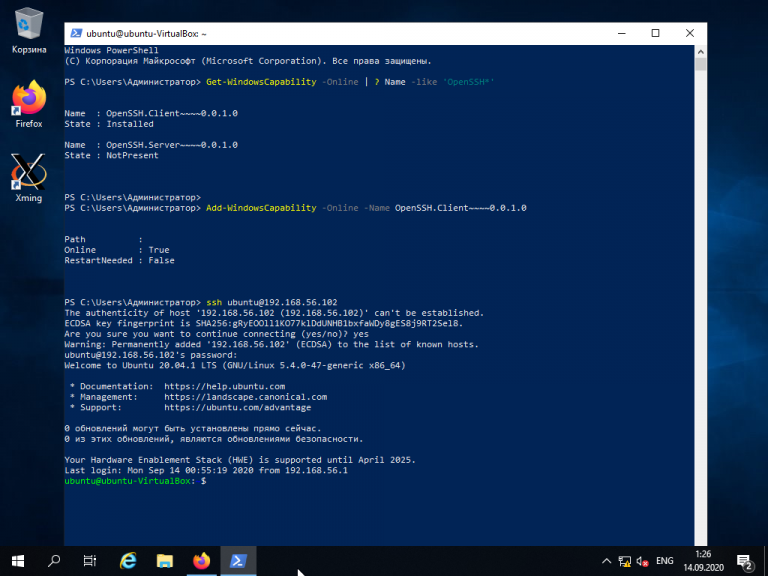
Как видите, соединение прошло успешно. Теперь можно выполнять все команды так же, как если бы вы их выполняли используя стандартный Linux SSH-клиент:
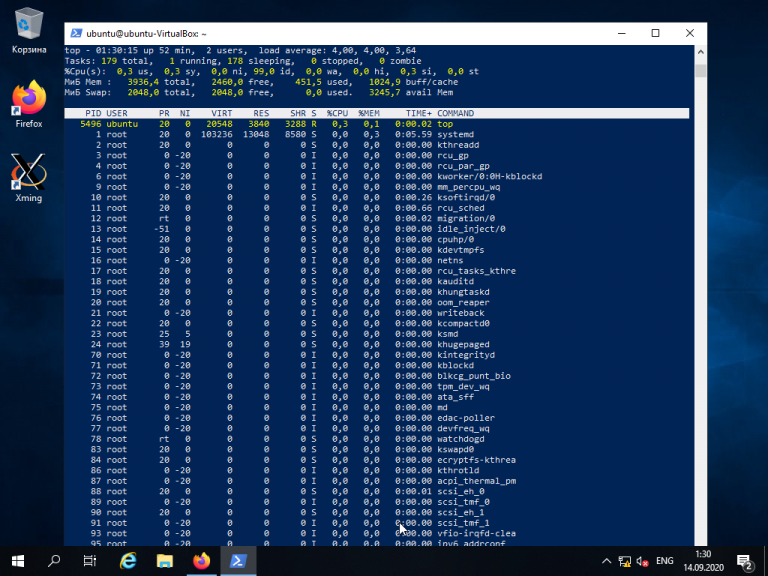
Для завершения терминальной сессии на удалённом компьютере введите команду exit. Теперь вы знаете как выполняется подключение к Linux из Windows по SSH.
Использование Putty для подключения к Linux
Пожалуй, одним из самых популярных способов подключения к Linux из Windows является кроссплатформенная утилита Putty — небольшая по размерам, но очень часто незаменима для подключения по таким протоколам как SSH, Telnet, rlogin и даже с помощью последовательных портов.
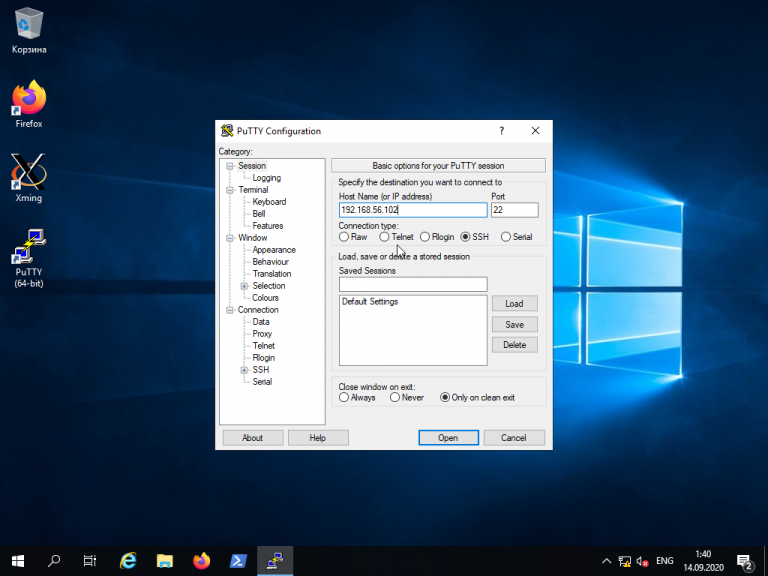
Для обычного подключения к Linux-серверу по протоколу SSH достаточно в поле Host Name (or IP—address) указать его IP-адрес и нажать кнопку Open (в данном примере Linux-сервер имеет IP-адрес: 192.168.56.102):
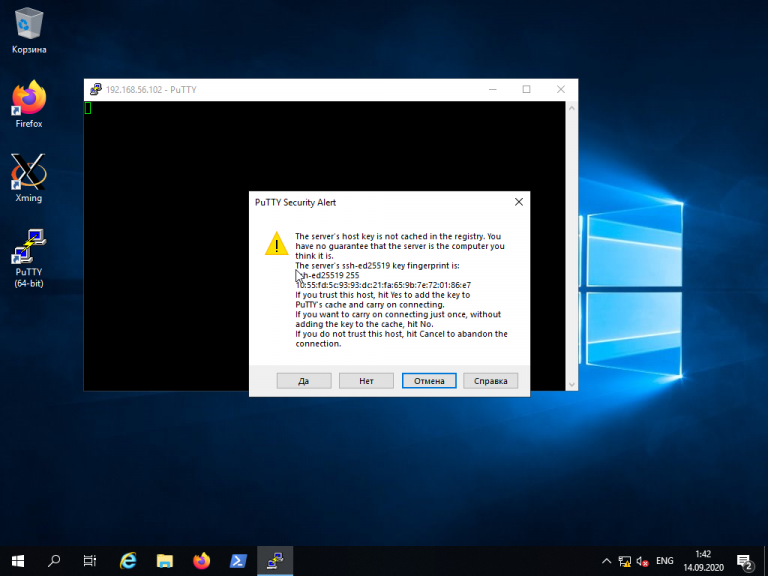
При первом подключении Putty предупредит, что используется специальный ключ безопасности и его нужно добавить в доверенные хосты. Нажмите кнопку Да:
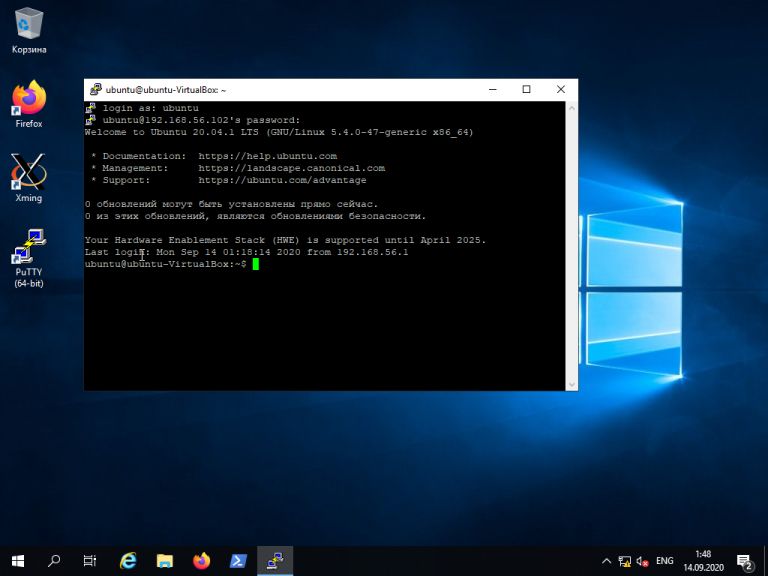
Далее нужно будет ввести логин и пароль. Если всё сделано правильно, запустится удалённая сессия терминала Linux:
Мало кто знает, что Putty позволяет запустить почти любое приложение, установленное на компьютере с Linux, по сети в Windows. Для этого на компьютере с Windows нужно установить собственный X-сервер. В данном примере воспользуемся Xming.
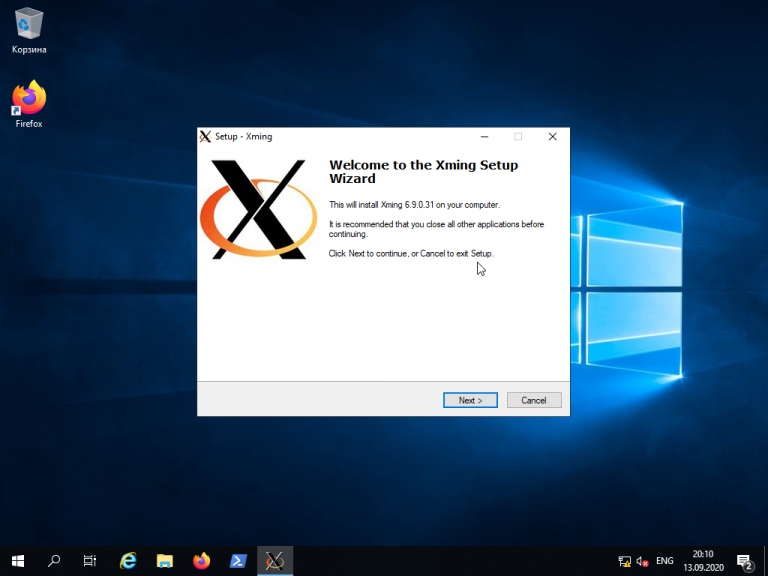
Скачайте Xming с официального сайта. Установка довольно тривиальная, поэтому не будем на ней останавливаться. Ничего не меняйте в процессе установки. Просто нажимайте кнопку Next до тех пор, пока программа не установится и не запустится:
Когда установка Xming завершится, откройте Putty и в настройках сессии для вашего подключения в разделе SSH -> X11 включите флажок напротив опции Enable X11 forwarding, а также, в строке Отображение дисплея X впишите значение localhost:0, после чего откройте сессию подключения с помощью кнопки Open:
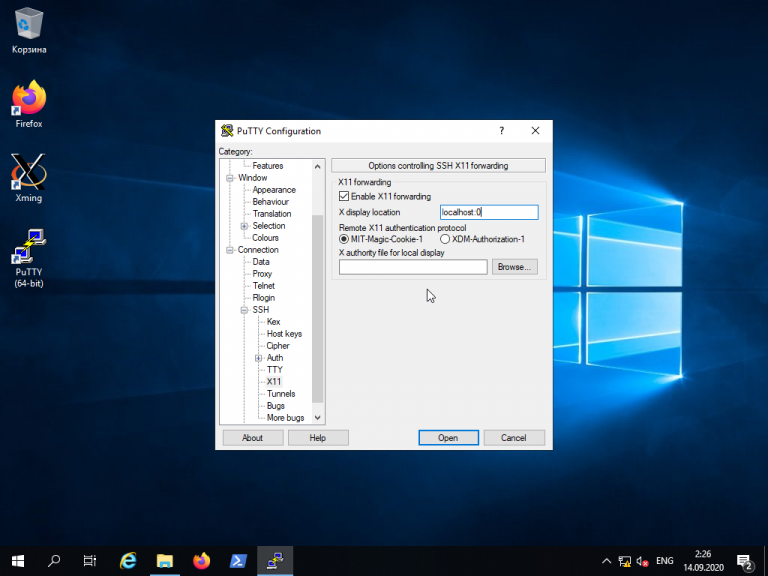
В открывшемся терминале Putty введите консольное название программы, обладающей графическим интерфейсом. В данном примере введено название графического редактора drawing:
(Знак & позволит запустить программу в фоновом режиме, в этом случае в окне Putty можно будет выполнять и другие команды):
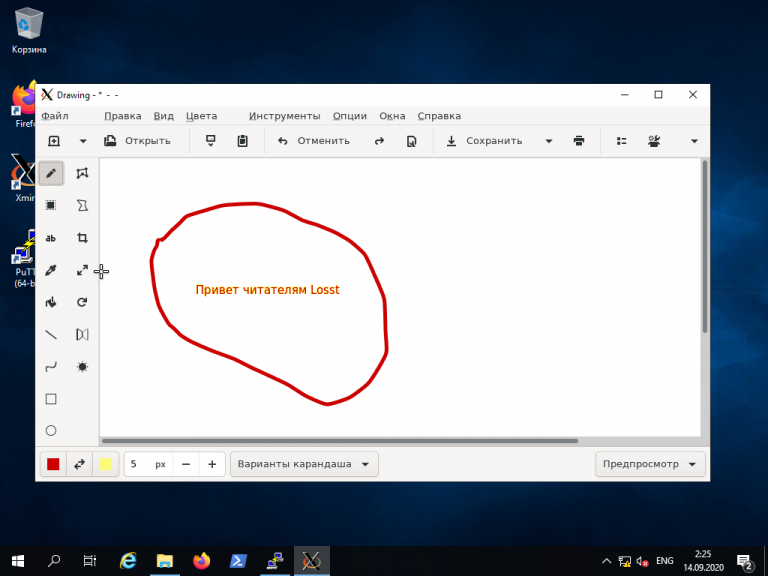
Как видите, Linux-приложение drawing успешно запустилось по сети на X-сервере, установленном в Windows. С ним можно работать так же, как и с локальным приложением.
Выводы
Сегодня не существует слишком уж больших проблем для подключения к Linux из Windows. Способов существует довольно много. Каждый из них обладает своими достоинствами и недостатками, например, скорость работы VNC, да и других тоже, существенно зависит от скорости сетевого соединения. Существуют также программные средства, позволяющие подключаться к Linux-серверам используя мессенджеры или браузеры.
Обнаружили ошибку в тексте? Сообщите мне об этом. Выделите текст с ошибкой и нажмите Ctrl+Enter.
How To Enable Remote Desktop Protocol Using xrdp on Ubuntu 22.04

Remote Desktop Protocol (RDP) is a network protocol developed by Microsoft that allows users to remotely access and interact with the graphical user interface of a remote Windows server. RDP works on the client-server model, where an RDP client is installed on a local machine, and an RDP server is installed on the remote server.
RDP is widely used for Windows remote connections, but you can also access and interact with the graphical user interface of a remote Linux server by using a tool like xrdp, an open-source implementation of the RDP server.
In this tutorial, you will install and configure an RDP server using xrdp on a Ubuntu 22.04 server and access it using an RDP client from your local machine. You will understand how to establish access to a remote Linux server by configuring and using an RDP connection.
Prerequisites
To complete this tutorial, you will need:
One Ubuntu 22.04 server with a non-root user with sudo privileges, a firewall, and at least 1GB of RAM, which you can set up by following the Ubuntu 22.04 initial server setup guide.
A local computer with an RDP client installed. A list of available RDP clients for different operating systems is provided below:
- On Windows, you can use the default Remote Desktop Connection application.
- On macOS, you can use the Microsoft Remote Desktop application.
- On Linux, you can use FreeRDP, or Remmina.
Step 1 — Installing a Desktop Environment on Ubuntu
In this step, you will install and configure a desktop environment on your Ubuntu server. By default, an Ubuntu server comes with a terminal environment only. A desktop environment will need to be installed to access a user interface.
From the available options for Ubuntu, you will install the Xfce desktop environment. Xfce offers a lightweight, user-friendly desktop environment for Linux-based systems.
To begin, connect to your server using SSH and update the list of available packages using the following command:
Next, install the xfce and xfce-goodies packages on your server:
You will be prompted to choose a display manager, which is a program that manages graphical login mechanisms and user sessions. You can select any option from the list of available display managers, but this tutorial will use gdm3 .
After installing the desktop environment, you will now install xrdp on your server.
Step 2 — Installing xrdp on Ubuntu
xrdp is an open-source implementation of the RDP server that allows RDP connections for Linux-based servers. In this step, you will install the xrdp on your Ubuntu server.
To install xrdp, run the following command in the terminal:
After installing xrdp, verify the status of xrdp using systemctl :
This command will show the status as active (running) :
If the status of xrdp is not running , you may have to start the service manually with this command:
After executing the above command, verify the status again to ensure xrdp is in a running state.
You have now installed xrdp on your server. Next, you will review the xrdp configuration to accept connections from remote clients.
Step 3 — Configuring xrdp and Updating Your Firewall
In this step, you will review the default configuration of xrdp, which is stored under /etc/xrdp/xrdp.ini , and add a configuration for an RDP connection. You will also update the firewall settings.
xrdp.ini is the default configuration file to set up RDP connections to the xrdp server. The configuration file can be modified and customized to meet the RDP connection requirements.
Open the file in nano text editor or any editor of your choice:
The configuration file contains different sections:
- Globals defines some global configuration settings for xrdp.
- Logging defines logging subsystem parameters for logs.
- Channels defines multiple channel parameters that RDP supports.
- Session types defines multiple supported session types by xrdp. Every session type configuration is defined as a separate section under its session type name enclosed in square brackets, such as [Xorg] and [XVnc] . There is no [Sessions types] heading in the file; instead, it is written as a comment.
In the configuration file, navigate to the Session types section. You will find multiple supported session types and their parameters listed:
By default, the username and password parameters are set to ask , which means the user will be prompted to enter their username and password to connect over RDP. Parameters, such as name , username , and password , can be modified if necessary. For the initial RDP connection to the server, the default configuration will suffice.
Save and close the file when finished.
Now move to your user’s home directory if you are not there already:
Next, you will create a .xsession file under /home/sammy and add the xfce4-session as the session manager to use upon login:
tee writes the echoed string "xfce4-session" to the file .xsession . The above configuration ensures that xfce4-session is used as a session manager upon graphical login request. As a result of installing xfce as your desktop environment, xfce4-session serves as its session manager. If you don’t include this information in the .xsession file, no session manager is chosen, and the RDP session will fail to connect to the graphical display.
Restart the xrdp server:
Next, you will configure your firewall to allow remote connections from your public IP on port 3389 . An RDP connection serves on TCP/IP port 3389 . To access the remote server over RDP, you must allow port 3389 in your firewall.
First, find the public IP for your local machine:
On Windows, use the Windows Command Prompt to run this command.
curl places a request on ifconfig.me that returns your public IP as an output:
Next, allow access to the RDP port 3389 on your remote server, replacing your_local_ip with the output of the last command:
Verify the status of your UFW firewall:
The output should look like the following:
You have now enabled port 3389 to accept connections from your public IP. Next, you will test your local machine’s RDP connection to your remote server.
Step 4 — Testing the RDP Connection
In this step, you will test the RDP connection from your local machine. The sections below include actions for testing the connection on Windows, macOS, and Linux machines.
Testing the RDP Connection on Windows
To test the connection using the Remote Desktop Connection client on Windows, first launch the Remote Desktop Connection app.
Enter your remote server’s public IP and username into the fillable text boxes for Computer and User name. You may need to press the down arrow for Show Options to input the username:

Press the Connect button. If you receive an alert that the Remote Desktop can’t connect to the remote computer , check that you have turned on the Remote Desktop option in your system settings.
Press Yes if you receive the identity verification popup:

Then, enter your remote server’s username ( sammy ) and the password you created for user sammy during the initial server setup. Press Ok.

Once you have logged in, you should be able to access your Ubuntu Desktop environment:

Using RDP, you successfully connected to your remote Ubuntu server from your local machine. You can close it with the exit button when you have finished using your graphical desktop.
Testing the RDP Connection on macOS
To test the connection using the Remote Desktop Connection client on macOS, first launch the Microsoft Remote Desktop Connection app.
Press Add PC, then enter your remote server’s public IP in the fillable box:

You can Add a user account when setting up the connection:

If you do not add a user during setup, you will be prompted for your user login credentials:

Press Yes to bypass the identity verification popup:

Once you have logged in, you can access your Ubuntu remote desktop. You can close it with the exit button when you have finished using your graphical desktop.
Testing the RDP Connection on Linux
You will need an RDP client to test the RDP connection on a local Linux machine. First, install the remmina RDP client for Ubuntu:
Select y if prompted to complete the installation. This command will install Remmina, an open-source remote desktop client on your Ubuntu system using apt . For other Linux distributions, you can review the Remmina documentation for installation.
Once installed, launch the remmina application on your local Linux machine and enter your remote server’s public IP in the fillable box. Press Enter on your keyboard to connect to your remote desktop.

Then, enter your remote server’s username (for this tutorial, the username is sammy ) and the password you created for the user during the initial server setup. Press Ok.

You may need to enter your user’s password again to unlock the remote desktop.
Once you have logged in, you should be able to access your Ubuntu Desktop environment.
Using RDP, you successfully connected to your remote Ubuntu server from your local machine. You can close it with the exit button when you have finished using your graphical desktop.
Once you have ensured the remote connection works, you can use this sequence whenever you need to use the graphical interface for your remote Linux server.
Conclusion
In this article, you configured xrdp to connect to a graphical desktop for your remote Ubuntu server over an RDP connection from a local machine.
Now, you can try configuring a VNC connection for your Linux server with How to Install and Configure VNC on Ubuntu 20.04. VNC is another option for remote connection to a Linux desktop.
Thanks for learning with the DigitalOcean Community. Check out our offerings for compute, storage, networking, and managed databases.
Удаленный рабочий стол Ubuntu
Если вы работаете из дома или находитесь слишком далеко от своего ПК с Ubuntu, настройка удаленного подключения — это прекрасное решение.
Ubuntu имеет инструмент удаленного рабочего стола. Он дает полный контроль над рабочим столом с любого компьютера или мобильного устройства. Функция удаленного рабочего стола поддерживает RDP и VNC и по умолчанию установлена в системе.
3 способа удаленного управления Ubuntu
У вас есть три варианта удаленного управления ПК с Ubuntu:
- SSH: Secure Shell
- VNC: Virtual Network Computing
- RDP: Remote Desktop Protocol
Многие пользователи Linux считают SSH предпочтительным средством удаленного подключения, но ему не хватает графического пользовательского интерфейса (GUI).
Обычно эти три способа являются отдельными инструментами. Однако благодаря встроенному инструменту удаленного рабочего стола Ubuntu вы можете использовать SSH, VNC и RDP в одном приложении. ПК с Linux, Mac и Windows могут использовать инструменты удаленного рабочего стола для управления Ubuntu, как и Android и iOS.
Но сначала вам нужно включить функцию удаленного рабочего стола в вашей системе.
Включение удаленного рабочего стола Ubuntu
Включение удаленного рабочего стола Ubuntu — очень простая процедура. Вам не нужно ничего устанавливать: Ubuntu имеет встроенную поддержку VNC. Однако вам нужно будет перейти на ПК с Ubuntu, чтобы настроить его в первый раз.
Нажмите «Поиск» и введите «общий доступ к рабочему столу», затем нажмите «Общий доступ». Система выведет простое окно опций. В верхней части окна переключатель, который включает эту функцию. Затем нажмите кнопку «Общий экран» и снова найдите переключатель в окне и нажмите его, чтобы включить.
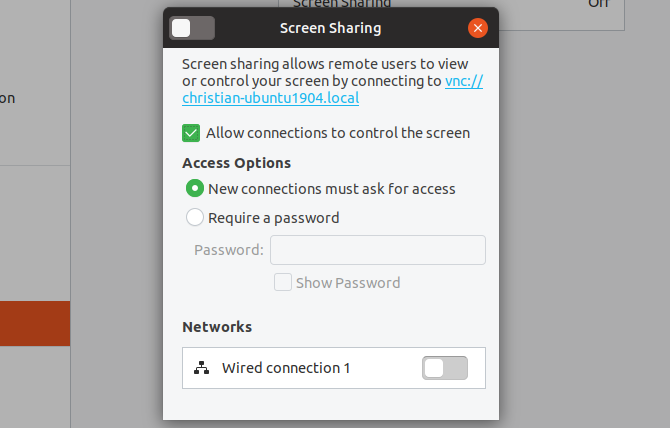
Убедитесь, что вы включили параметр «Allow connections to control the screen«. В целях безопасности здесь следует установить пароль.
Как только вы включите удаленное подключение, приложение отобразит локальное имя вашего устройства Ubuntu. Это адрес VNC — запишите его для удаленного доступа к рабочему столу Ubuntu позже.
Удаленное управление Ubuntu с помощью VNC
Управлять ПК с Ubuntu через VNC с другого устройства очень просто. Убедитесь, что у вас установлен клиент VNC или приложение для просмотра.
Удаленный рабочий стол Ubuntu с другого устройства Linux
Ubuntu (и многие другие дистрибутивы Linux) поставляются с предустановленной программой просмотра удаленных рабочих столов. После того, как вы настроили свой компьютер с Ubuntu для удаленного подключения, вы можете удаленно войти в него из любого дистрибутива Linux, который вы используете, включая подключение удаленного рабочего стола Ubuntu к Ubuntu.
- Нажмите «Поиск» и введите «удаленный».
- Выберите первый результат, Remmina.
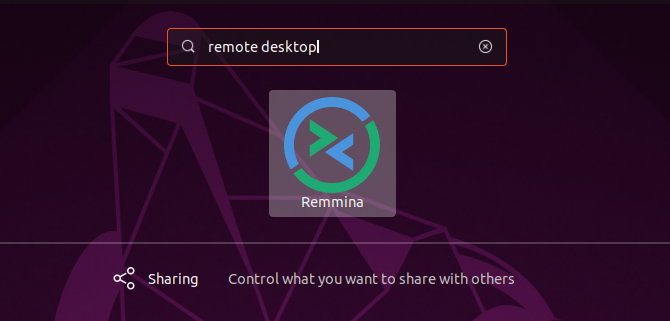
- Выберите VNC в раскрывающемся меню слева.
- Введите адрес VNC (или IP-адрес), который вы указали ранее для ПК с Ubuntu.
- Нажмите «Enter», чтобы начать подключение.
- При появлении запроса введите пароль.
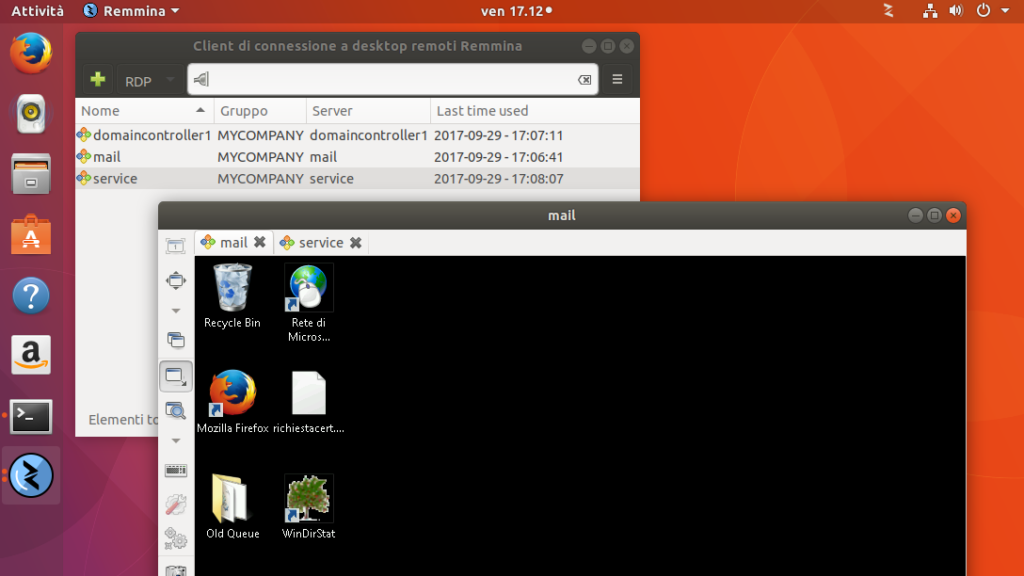
По мере добавления устройств они будут сохраняться в списке, чтобы вы могли быстро получить к ним доступ в будущем.
Используйте этот инструмент для удаленного рабочего стола Ubuntu с других рабочих столов Linux в вашей сети, чтобы вы могли удаленно управлять этим компьютером. Вы также можете использовать этот инструмент для управления любым компьютером с установленным клиентом VNC.
Удаленное подключение к Ubuntu из Windows
Хотите управлять своим компьютером Ubuntu с компьютера Windows? Вы можете это сделать, используя тот же адрес VNC (или IP-адрес вашего компьютера с Ubuntu), .
Для этого вам понадобится клиент VNC, например VNC Viewer (из VNC Connect), установленный на вашем компьютере с Windows. Затем вы можете подключиться к своему компьютеру с Ubuntu, введя VNC или IP-адрес.
Установите удаленный рабочий стол Ubuntu с Mac
Пользователи Mac, желающие подключиться к своим компьютерам с Ubuntu, могут использовать встроенный инструмент VNC Viewer.
Для подключения к вашему компьютеру с Ubuntu достаточно ввести свой IP-адрес или предоставленный адрес VNC.
Как насчет RDP в Ubuntu?
Также возможно подключиться к ПК с Ubuntu через RDP.
Протокол удаленного рабочего стола — это система, разработанная Microsoft. Он оказался настолько успешным, что RDP-сервер и клиентские приложения доступны на большинстве программных платформ.
Система аутентификации RDP использует имя пользователя и пароль вашего компьютера, и ее можно быстро и легко настроить.
Настроить RDP-подключение Ubuntu
Перед подключением к Ubuntu через RDP вам необходимо знать IP-адрес удаленного компьютера. Самый простой способ — открыть терминал и ввести:
Обязательно запишите значение адреса, которое соответствует используемому типу подключения. Например, если компьютер Ubuntu подключен к сети Ethernet, используйте соответствующий IP-адрес.
Далее вам нужно установить xrdp. Это сервер RDP для Ubuntu (и других устройств Linux), который требуется перед удаленным подключением.
После установки запустите сервер:
После запуска xrdp вы готовы использовать RDP.
Настройте RDP-подключение к удаленному рабочему столу с помощью Ubuntu
Клиенты RDP доступны для большинства платформ. Например, вы можете использовать функцию RDP Remmina, если вы используете компьютер Linux для удаленного доступа к рабочему столу Ubuntu. Точно так же RDP встроен в Windows.
Если вы используете стандартный рабочий стол, выполните следующие действия, чтобы использовать RDP для подключения к Ubuntu.
- Ubuntu/Linux: запустите Remmina и выберите RDP в раскрывающемся списке. Введите IP-адрес удаленного компьютера и нажмите «Ввод».
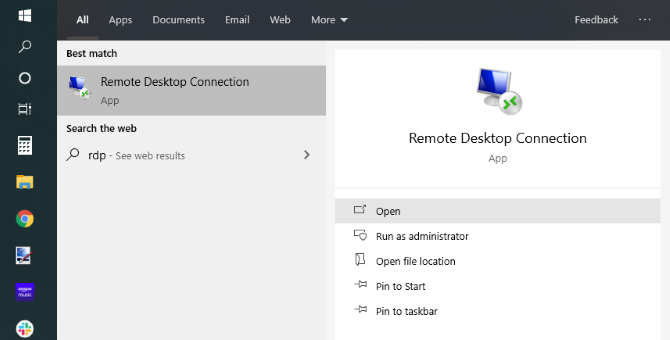
- Windows: нажмите «Пуск» и введите rdp. Найдите приложение «Подключение к удаленному рабочему столу» и нажмите «Открыть». Введите IP-адрес вашего компьютера с Ubuntu и нажмите «Подключиться».
- Mac: начните с установки программного обеспечения Microsoft Remote Desktop 10 из App Store. Запустите программное обеспечение, нажмите «Добавить рабочий стол», добавьте IP-адрес в поле «Имя ПК», затем «Сохранить». Просто дважды щелкните значок подключения в окне приложения, чтобы начать сеанс удаленного рабочего стола.
Обратите внимание, что RDP для Ubuntu запросит учетные данные вашей учетной записи ПК при первом подключении.
Используйте удаленный рабочий стол Chrome с Ubuntu
Если вы не можете установить доступ к удаленному рабочему столу с помощью Ubuntu, вы можете попробовать почти универсальную альтернативу: удаленный рабочий стол Chrome.
Это кроссплатформенный загружаемый инструмент для Linux, Windows, macOS и Chrome OS, который позволяет получить удаленный доступ к вашему ПК. Вы можете использовать мобильное приложение для Android или iOS для удаленного доступа.
С Chrome Remote Desktop удаленный доступ управляется через вашу учетную запись Google. Все, что вам нужно, это код доступа к удаленному ПК. Как только сеанс удаленного рабочего стола с Ubuntu инициирован, вы можете управлять своим компьютером, как и с любым другим инструментом подключения к удаленному рабочему столу.
Можете ли вы удаленно управлять Ubuntu вдали от дома?
Хотите подключиться к своему компьютеру с Ubuntu во время путешествия? Это немного сложнее, но не совсем невозможно. Вам понадобится статический IP-адрес или динамический адрес от такой службы, как DynDNS. Она перенаправляет веб-адрес на устройство, на котором работает DynDNS в вашей сети.
Установите подключение к удаленному рабочему столу с помощью Ubuntu
Какими бы ни были ваши требования к удаленному рабочему столу, Ubuntu не ограничивает вас. Он имеет встроенные инструменты, обеспечивающие подключение SSH, VNC и RDP к вашему ПК с Ubuntu.
А если собственное приложение удаленного управления слишком сложное, вы можете использовать более простой вариант Chrome Remote Desktop. С помощью описанных выше методов теперь вы знаете, как подключить удаленный рабочий стол к Ubuntu и обратно.
В дополнение к Remmina существует несколько других клиентов удаленного рабочего стола для Linux, которые вы можете использовать для удаленного рабочего стола в вашей системе.