Как подготовить новый жесткий диск для установки windows 10
Как правильно запустить и настроить новый жесткий диск компьютера
После установки в компьютер нового жесткого диска, подключения всех проводов и запуска системы – нужно подготовить пространство для работы. Для выполнения этой задачи хватит инструментов, встроенных в систему Windows.
Операция включает три простых шагах: инициализация, разбивка на разделы и форматирование разделов в выбранной файловой системе.
Раздел – выделенная область жесткого диска, отдельная логическая единица, которая может быть отформатирована в выбранной файловой системе.
UEFI – Unified Extensible Firmware Interface, то есть программа, отвечающая за взаимодействие между операционной системой и аппаратной платформой, на которой был установлен диск. Преемник BIOS. Зависит от архитектуры процессора, предлагает дополнительные функции, зарезервированные ранее для операционной системы, например, поддержку мыши и графический интерфейс.
BIOS – Basic Input Output System, набор программных правил, встроенный в материнскую плату, отвечает за инициализацию оборудования при запуске компьютера, а также взаимодействие с операционной системой.
CRC – Cyclic Redundancy Check, механизм контрольной суммы используется для проверки правильности данных, а также устранения ошибок, возникающих во время передачи и хранения данных.
Инициализация, разбивка и форматирование
Для установки диска в систему мы будем использовать консоль управления компьютером и находящуюся там оснастку диспетчера дисков.
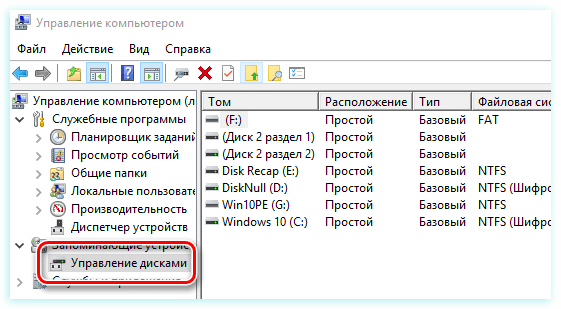
Подключите диск и запустите компьютер. Щелкните правой кнопкой мыши значок Этот компьютер на рабочем столе и выберите в контекстном меню пункт Управление. После запуска консоли управления компьютером и выберите команду Управление дисками.
Если диск новый , первой операцией, которую предложит система, будет его инициализация. На этом этапе вы должны решить, надо ли создать загрузочный сектор MBR или информация о разделах будет сохранена с помощью GPT.
Таблица разделов GUID (GUID Partition Table – GPT) обеспечивает поддержку жестких дисков более 2 ТБ (Windows не может стартовать с дисков MBR выше этого размера), но она не совместима с более ранними версиями системы.
В случае небольших дисков и из-за на совместимости с предыдущими версиями, рекомендуется использовать MBR. Убедитесь, что в окне Выберите диски, выбран правильный носитель, после чего выберите соответствующую опцию ниже. Нажмите ОК .
В зависимости от размера нового диска, стоит теперь рассмотреть, как разделить его поверхность на разделы . В ходе принятия этого решения во внимание нужно брать тип данных, которые будут храниться на носителе. Чем больше раздел, тем больше блок распределения, т.е. минимальный блок, который используется во время записи.
Данные, которые меньше, чем этот блок, все равно занимают всю его поверхность. С этим связано появления пустого места. Говоря иначе, если на диске будут храниться небольшие файлы, лучше будет, если блок получит меньшие размеры. Размер блока не имеет значения, если вам нужно пространство для хранения фильмов весом в несколько гигабайт.
Несмотря на емкость носителя и его предназначение, стоит создать на нём хотя бы два раздела. В будущем это может существенно облегчить управление данными.
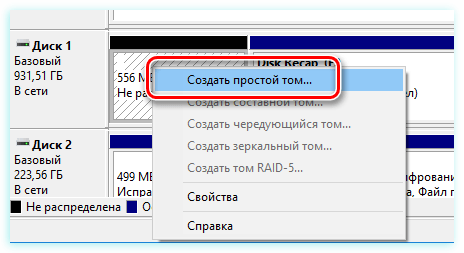
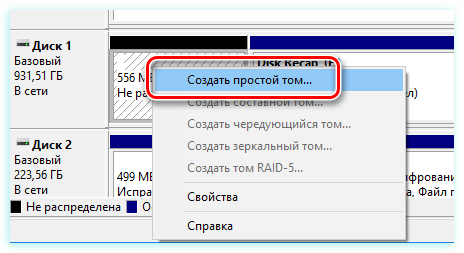
Щелкните правой кнопкой мыши поле представляющее поверхность диска и в контекстном меню выберите Создать простой том.
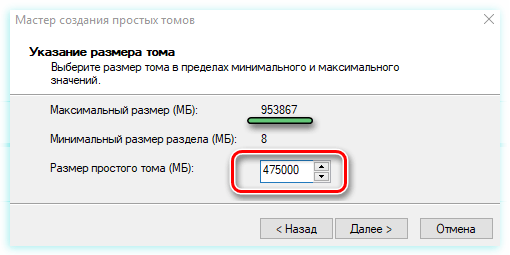
В первом окне мастера нажмите Далее . Разделим диск на два одинаковых разделы – в поле Размер простого тома (МБ) введите значение, равное половине максимального размера диска, указанной в первой строке сверху. Нажмите Далее .
Не пугайтесь, если в спешке Вы добавили в раздел всё свободное место, вы сможете его уменьшить после создания (функция Сжать том ). Если раздел получился слишком маленьким, а на диске находится свободное пространство, Вы без проблем увеличите раздел (функция Расширить том ).
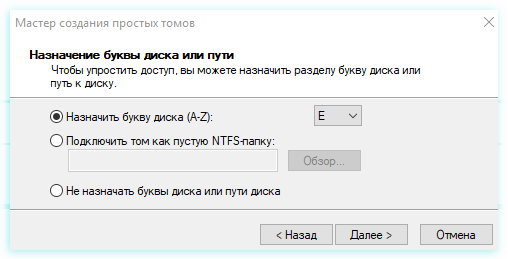
Оставьте без изменений параметр Назначить букву диска, и перейдите далее. Выберите Форматировать этот том следующим образом . В списке Файловая система установите NTFS. Размер кластера ниже оставьте По умолчанию. В поле Метка тома дайте диску имя (какое Вам удобнее).
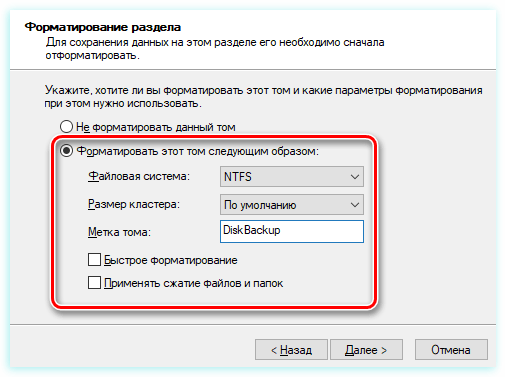
Добавив новый жесткий диск или изменив структуру разделов используемого диска, стоит выполнить полное форматирование вместо быстрого. Благодаря этому будут выявлены поврежденные сектора и сброшено их содержимое, что не осуществляется в случае быстрого форматирования. Поэтому снимите флажок Быстрое форматирование . Снимите также Применять сжатие файлов и папок . В эпоху больших носителей не имеет смысла использовать сжатие, которое расходует вычислительную мощность на дополнительные операции.
На следующем шаге подтвердите все настройки и подождите, пока раздел будет отформатирован. В случае больших носителей полное форматирование может занять некоторое время.
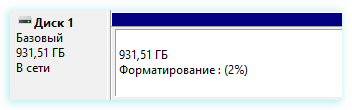
Если Вы решили создать более одного раздела, щелкните правой кнопкой мыши на оставшуюся не распределенную часть диска и выберите Создать простой том. Повторите всю операцию с той лишь разницей, что на этот раз назначьте для раздела всё оставшееся доступное пространство.
Если на этом диске будет установлена операционная система, то один из разделов нужно активировать. Нажмите соответствующий раздел диска правой кнопкой мыши, а затем выберите пункт Сделать раздел активным. Добавление нового диска завершено. Все разделы будут видны в Проводнике.
MBR или GPT – что выбрать для нового диска
Стандарт, в котором создается структура диска, определяет, среди прочего, способ создания разделов, их максимальный размер.
В настоящее время применяются два способа определения структуры носителей – MBR (Master Boot Record) и GPT (GUID Partition Table).
MBR означает расположенная в начале каждого диска главного загрузочного сектора. Он содержит код для инициализации загрузки операционной системы, а также информацию о структуре раздела. Повреждение этого кода делает невозможным корректный запуск Windows или Linux.
Этот стандарт применяется с восьмидесятых годов прошлого века и имеет значительные ограничения. Не позволяет, например, запускать систему с разделов больше 2 ТБ. Также ограничивает количество создаваемых основных разделов – четыре – больше можно получить только на основе создания логических дисков.
GPT-стандарт связан непосредственно с UEFI (преемник BIOS). В его рамках каждый раздел на каждом диске в мире получает уникальный идентификатор. Стандарт обеспечивает поддержку больших дисков – ограничения зависят только от установленной операционной системы и используемой файловой системы. Так же и с лимитом создаваемых разделов.
Копии запуска кода, ответственного за эксплуатацию системы, в этом случае размещаются по всему носителе, поэтому в случае повреждения основной записи, информация легко восстанавливается. Проверку правильности данных, облегчает запись значения CRC.
GPT также содержит дополнительную информацию для защиты от перезаписи загрузочной записи (так называемый protected MBR) старыми дисковыми служебными программами, которые поддерживают только стандарт MBR.
Запуск Windows с раздела GPT возможен только в 64-разрядных операционных системах, устанавливаемых на компьютерах с UEFI, а с поддержкой дисков с данными справляются все версии Windows, начиная с Vista. Стандарт GPT используют также в Linux и macOS.
В какой системе форматировать диск
Для обычного пользователя Windows ответ на вопрос какую файловую систему использовать прост – NTFS. Это хорошая, эффективная и безопасная файловая система с широким набором инструментов для обслуживания.
В эпоху больших дисков следует избегать использования систем FAT и FAT32. Среди пользователей Linux популярны ext2, ext3 и ext4, JFS или BTRFS. Рынок завоевывают также последние, защищающие от повреждений, файловые системы, включая ZFS или ReFS.
Как настроить новый жесткий диск в Windows 10
В прошлый раз мы показывали, как самостоятельно установить и подключить винчестер в системный блок компьютера. Сегодня мы расскажем, что нужно сделать, чтобы начать пользоваться новым HDD.
Как мы уже писали, после подключения диска вы не увидите его ни в Проводнике, ни в Total Commander, ни в любом другом файловом менеджере.
Удостовериться, что винчестер определяется Windows, вы можете через Диспетчер устройств > Дисковые устройства . Теперь нам нужно его разметить.
Шаг 1
Через глобальный поиск Windows находим и запускаем служебное приложение Управление компьютером . Выбираем вкладку Запоминающие устройства > Управление дисками .
Шаг 2
При переходе в эту вкладку у меня возник вопрос об инициализации Диска 1. Я сразу нажал на ОК, так как на компьютере стоит только Windows 10 и ставить параллельно более старые версии Виндоус не собираюсь.
Как видим, у меня три диска. Диск 2 — SSD-диск, Диск 0 — используемый HDD, Диск 1 — новый HDD.
Диск 1 имеет объем 931,51 Гб, его область не распределена (закрашена диагональными полосками). Щелкаем правой кнопкой мыши по неразмеченной области.
Шаг 3
Откроется Мастер создания простых томов. На первом экране выбираем Далее, на втором выбираем размер создаваемого локального диска (раздела).
Я решил разбить винчестер на два раздела с примерно одинаковым объемом, поэтому выбрал 500 000 Мб. Вы можете выбрать любое количество разделов — хоть один, хоть десять. Но помните, что у каждого раздела должна быть буква, а в английском алфавите всего 26 букв (и некоторые уже заняты).
В третьем окне нужно выбрать букву диска из доступных вариантов. Если к компьютеру подключены флешки или кардридеры, можете их заранее отключить, чтобы у нового жесткого диска буквы шли после разделов текущих дисков. Я не стал заморачиваться и выбрал буквы P и Q.
В последнем окне меняем только метку тома (название будущего раздела). Это тоже необязательно, но удобнее разным разделам присваивать разные имена. Потом нажимаем Далее и через несколько секунд получаем новый раздел на диске.
Пошаговая инструкция по установке windows 10
Всем привет! Вопрос комфорта при работе за компьютером играет не маловажную роль в жизни современного человека. Одним из критериев комфорта при работе за компьютером является удобство и простота при работе с операционной системой.
Многие люди успели поработать с такими «древними» операционными системами, как Windows 95 и Windows XP. В настоящее время еще очень на многих компьютерах установлены данные операционные системы. Также особое место занимает операционная система Windows 7, которая появилась еще в 2009 году и по сей день установлена на подавляющем большинстве компьютеров и ноутбуков.
В сегодняшней статье я хотел бы рассказать, как пошагово установить самую последнюю из ныне существующих версий операционных систем — операционную систему Windows 10.
Шаг 1. Для начала нам потребуется лицензионный диск с самой операционной системой, который можно приобрести практически в любом компьютерном магазине. Необходимо вставить его в cd-rom компьютера.
Шаг 2 . Необходимо зайти в настройки BIOS компьютера. После включения компьютера необходимо нажать кнопки F2 или Del и зайти в пункт меню выбора загрузочного носителя. У разных версий BISO данные пункты могут отличаться, но нам нужно найти что-то похожее на «Boot»или «Boot device priority», и соответственно выбрать пункт загрузка с CD-ROM привода, либо поставить его первым устройством для загрузки
После этого необходимо нажать F10 для сохранения настроек и на вопрос системы нажать соответственно Yes или Ок
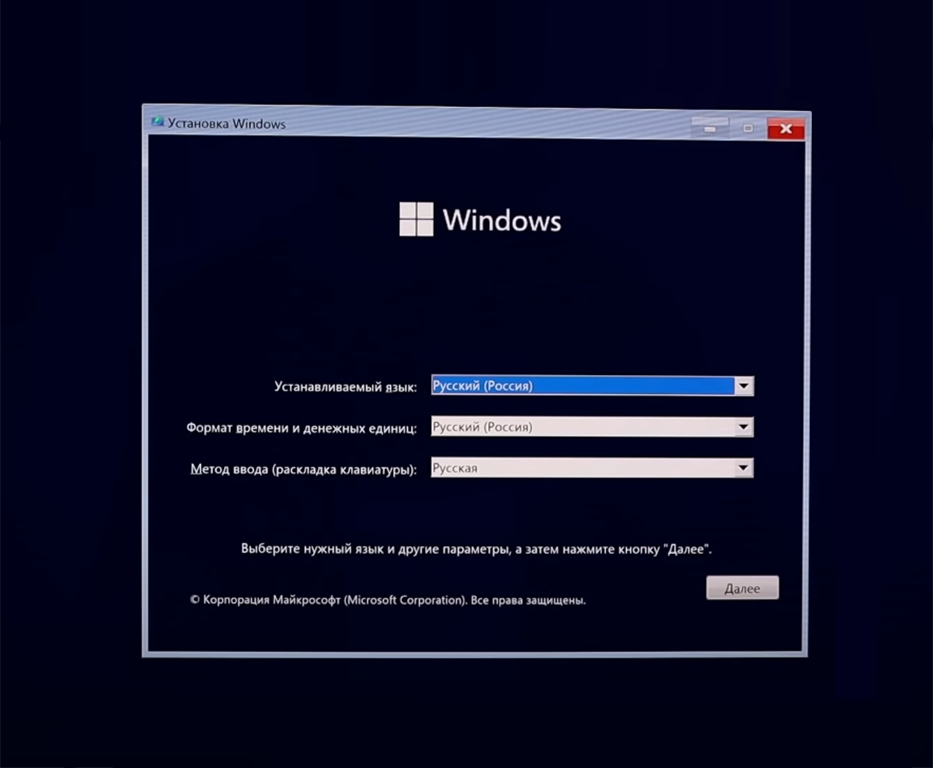
Шаг 3. После перезагрузки компьютера у нас появится начальное окно установки Windows 10. В нем необходимо выбрать язык системы и язык клавиатуры и нажать кнопку «Далее»
Шаг 4. В следующем окне необходимо нажать кнопку «Установить»
Шаг 5 В следующем окне необходимо выбрать пункт «Выборочная установка», т.к. нам необходима более качественная установка системы «с нуля», а не обновление текущей версии.
Шаг 6 . В данном окне нам необходимо «разбить» жесткий диск на несколько логических дисков. Если у вас разделы уже созданы, то просто выбираете необходимый диск и жмете «Далее».
Мы же вначале будем «разбивать» жесткий диск на разделы.
Важно! После разбивки жесткого диска на разделы, все данные, которые хранятся у вас на нем будут уничтожены!! Так что убедитесь что на данной диске нет нужной вам информации!
Для этого выделяем наш жесткий диск и жмем кнопку «Создать»
После нажатия на кнопку «Создать» нам необходимо ввести значение ( объем логического жесткого диска»), я ввел значение 90000 Мегабайт ( то есть 90 гигов) и нажать кнопку «Применить»
В итоге у нас создался наш логический диск объемом 87,5 Гб, куда мы и будем устанавливать операционную систему. Помимо этого раздела создалось еще два — первый раздел (Зарезервированный системой) — необходим для корректного запуска и работы операционной системы Windows 10 , а второй раздел, размером 377,1 Гб — это по-сути наш второй логический диск, куда мы можем сохранять наши файлы: музыку, фильмы, документы и т.д.
И теперь в основном окне , предварительно выделив мышкой данный диск ( 87,5 Гб) , жмем кнопку «Далее»
После нажатия на кнопку «Далее» пойдет процесс установки операционной системы на наш диск и последующая перезагрузка компьютера.
Шаг 7 После копирования файлов и завершении этапа установки, необходимо ввести ключ продукта, чтобы его активировать. Он указан на коробке с диском, и нажать «Далее»
Шаг 8 Далее нам необходимо нажать кнопку «Использовать стандартные параметры», т.к. кнопка «настройка» позволяет более точечно настроить параметры и подходит опытным пользователям
Шаг 9 Затем необходимо выбрать пункт «Этот компьютер принадлежит мне» и нажать кнопку «Далее»
Шаг 10 В следующем пункте необходимо выбрать «пропустить этот шаг» ( если вы не хотите создавать учетную запись Microsoft и вам нужна только локальная учетная запись.
Собственно говоря все! После этого нам еще несколько раз покажут окно приветствие и подготовки компьютера к работе и затем можно пользоваться данной операционной системой
Если вам понравился данный материал, подписывайтесь на канал, ставьте лайки, пишите комментарии!
Установка Windows 10 с жесткого диска
У некоторых пользователей отсутствует возможность создать загрузочную флешку или диск, чтобы произвести инсталляцию операционной системы Windows 10 при помощи таких носителей. Из-за этого они сталкиваются с задачей настройки раздела жесткого диска, который будет задействован в качестве загрузочного с заранее помещенными туда файлами. Изначально функциональность ОС не предназначена для произведения подобной инсталляции, поэтому придется выполнить несколько подготовительных действий, о чем и пойдет речь далее.
Шаг 1: Подготовка логического тома
Все начинается с подготовки отдельного логического тома, на который в дальнейшем и будут записаны файлы инсталлятора операционной системы. Осуществляется это стандартными функциями любой версии Windows и выглядит так:
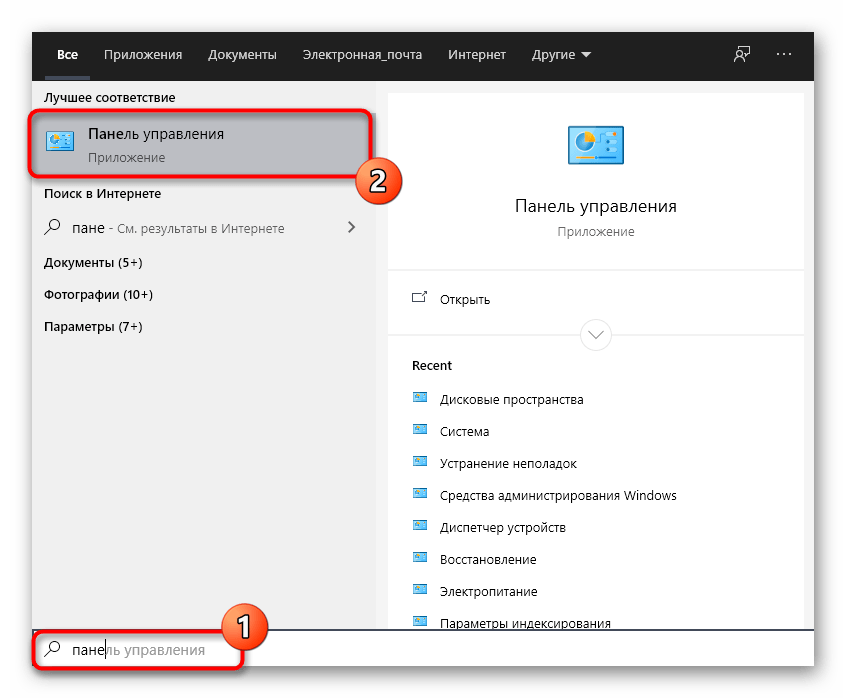
- Откройте «Пуск» и через поиск найдите приложение «Панель управления».
- Здесь перейдите в раздел «Администрирование».
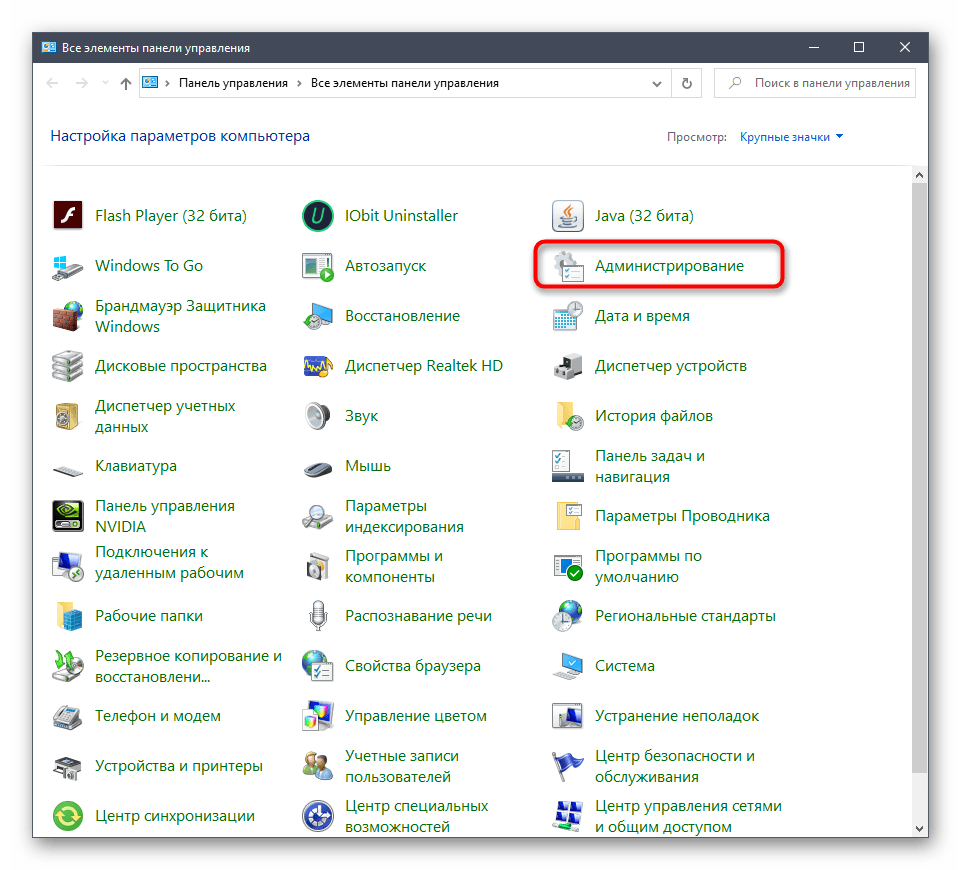
Теперь новый логический раздел должен появиться в меню «Этот компьютер». Убедитесь в его наличии, а затем переходите к следующему шагу.
Шаг 2: Подготовка ISO-образа
Как известно, любая операционная система инсталлируется на ПК при помощи ISO-образа. Если речь идет о создании загрузочной флешки, то такой объект записывается туда специальными программами. В нашем же случае сам образ нужно открыть через любое удобное средство, например, архиватор или соответствующий софт для работы с виртуальными приводами. Детальнее об этом читайте по следующей ссылке. После успешного открытия переместите все находящиеся там файлы на только что созданный раздел жесткого диска. На этом данный этап можно считать успешно завершенным.

Шаг 3: Создание загрузочной записи
На текущий момент времени все файлы, которые мы только что перенесли на новый логический том жесткого диска, не могут никак использоваться непосредственно при старте ОС, поскольку сам загрузчик их не определяет. Сейчас от юзера требуется создать специальную загрузочную запись, чтобы при старте компьютера на экране отображался выбор: загрузиться с установленной ОС или перейти к инсталляции новой. Сделать это можно, задействовав одну бесплатную программу.
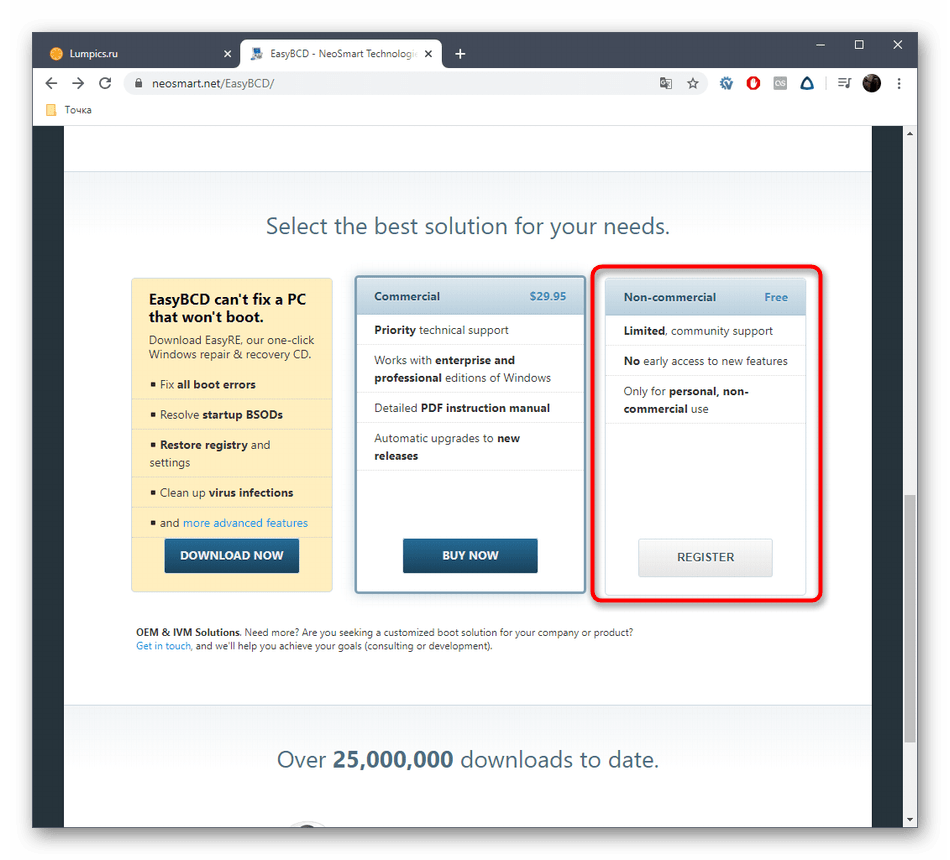
- Для начала воспользуйтесь ссылкой выше, чтобы перейти на официальный сайт программы EasyBCD и скачать ее некоммерческую версию, пройдя регистрацию.
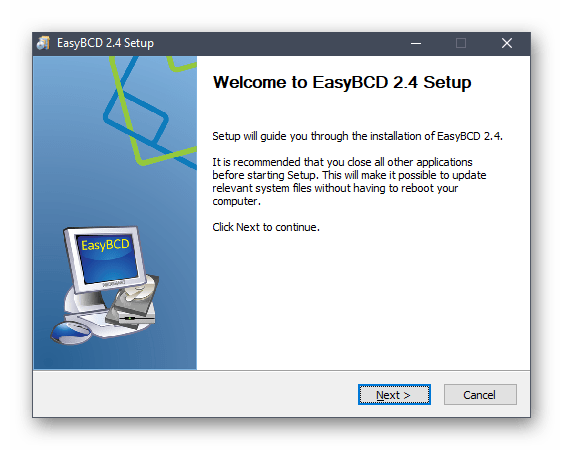
- После этого произведите стандартную операцию установки и запустите софт.
- В окне программы кликните по кнопке «Добавить запись».

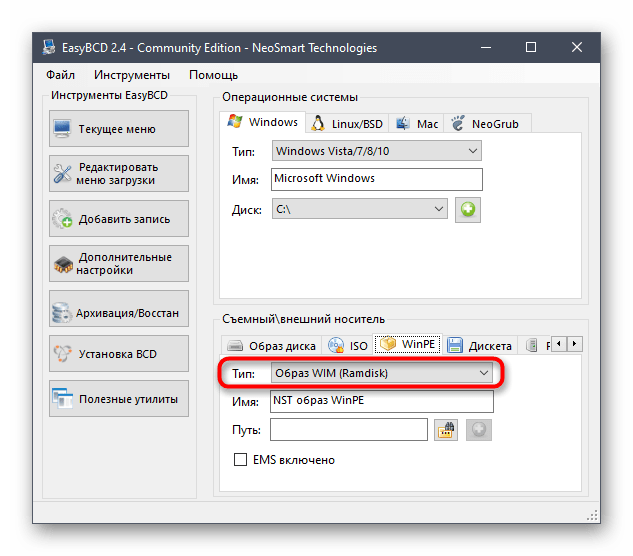
- Через категорию «Съемный\внешний носитель» переместитесь на вкладку «WinPE».

- Здесь убедитесь, что тип записи установлен «Образ WIM (Ramdisk)».
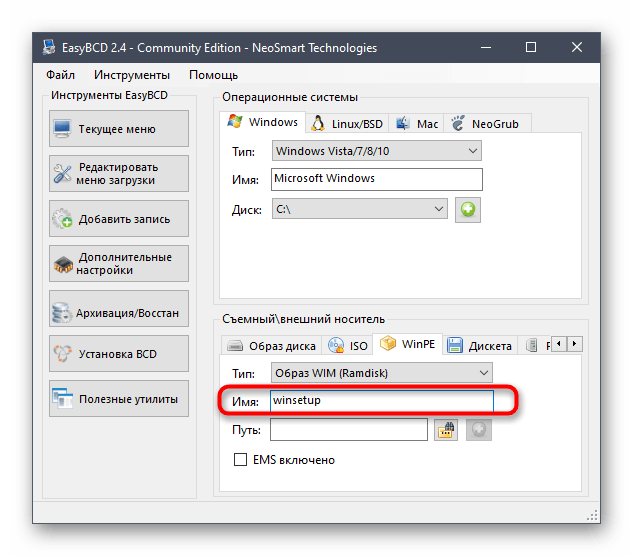
- В качестве имени записи установите произвольное название, которое и будет в будущем отображаться при непосредственном старте компьютера.
- Теперь щелкните по специально отведенной кнопке, чтобы перейти к выбору пути.

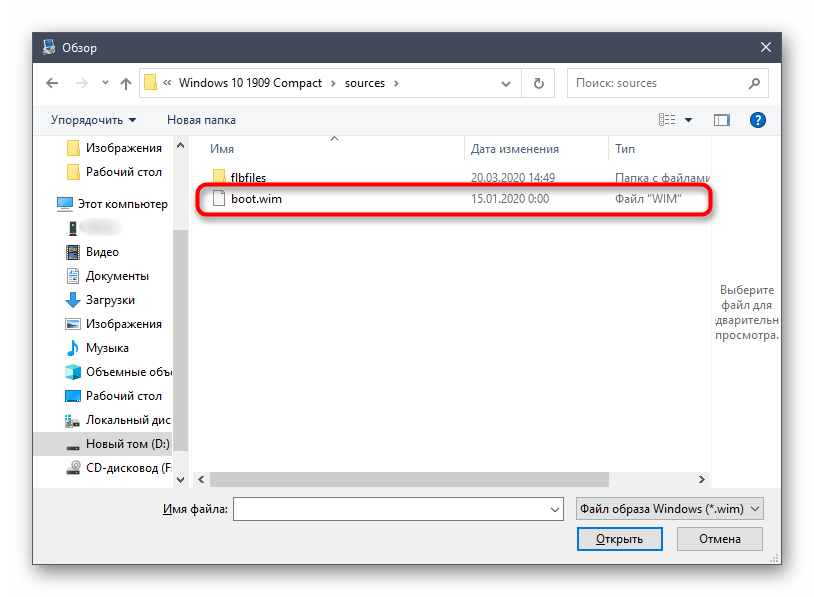
- Откроется стандартное окно Проводника, где переместитесь к корню каталога с файлами ОС, откройте там папку «Sources» и укажите «boot.wim».
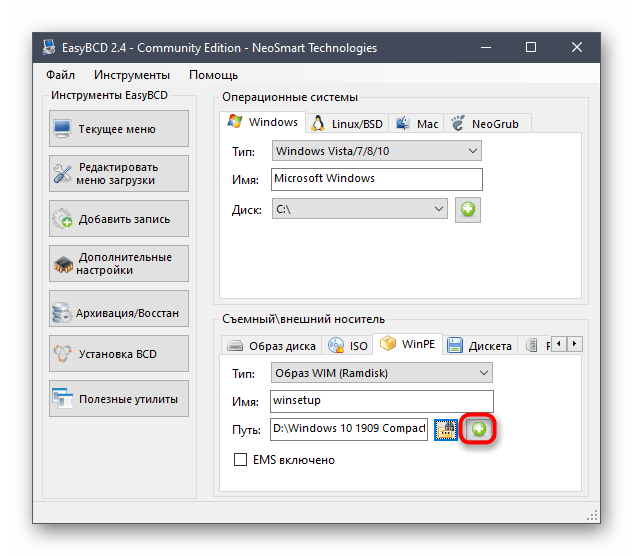
- Остается только нажать по кнопке в виде плюса, чтобы добавить запись.
- Самостоятельно отправьте ПК на перезагрузку или сделайте это при помощи интерфейса EasyBCD.
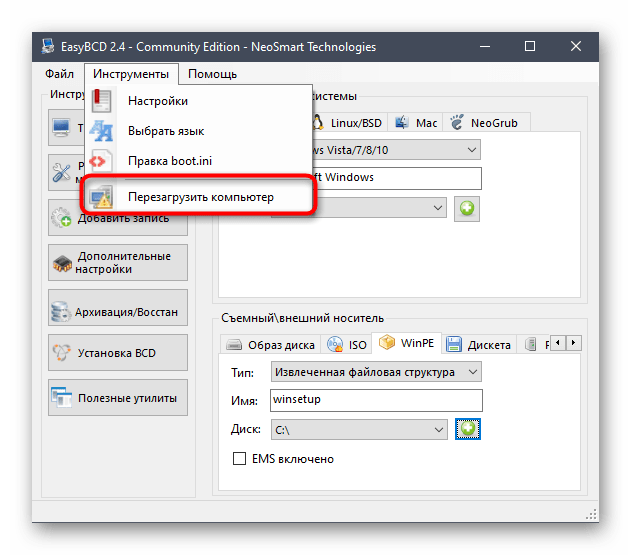
На этом заканчивается подготовка и начинается основной процесс установки операционной системы, о чем мы расскажем при разборе следующего этапа.
Шаг 4: Установка Windows 10 с жесткого диска
Приступим к самому важному этапу, ради которого осуществлялись все предыдущие действия. Он заключается в непосредственном запуске инсталляции операционной системы с жесткого диска. Для начала включите компьютер и на экране выбора стрелками на клавиатуре укажите пункт с названием, которое мы создавали на этапе добавления загрузочной записи.

Теперь откроется стандартное окно инсталляции Windows 10. Если вы уже ранее сталкивались с этой операцией, просто следуйте инструкциям, отображающимся на экране. Начинающим пользователям мы советуем обратиться к соответствующему руководству на нашем сайте, перейдя по ссылке ниже.

После завершения основного этапа установки остается только дождаться первой загрузки операционной системы и на этом инсталляцию с жесткого диска можно считать завершенной. Существующий загрузочный раздел больше не понадобится, поэтому смело его удаляйте и расширяйте уже существующие разделы. Все необходимые инструкции по взаимодействию с Виндовс 10 вы можете найти в отдельной рубрике на нашем сайте. Это поможет справиться с основными настройками и решить проблемы, если такие возникнут.
Как проще всего установить Windows

Переустановка системы — несложный навык, который точно пригодится в будущем: неисправные компьютеры у друзей и родственников никогда не кончатся.
Я несколько раз переустанавливал Windows себе и друзьям, изучил статьи и поговорил с экспертами в этой теме. Советы по установке я собрал в этом материале — он будет полезен и новичкам, и продвинутым пользователям.
Вы узнаете
Капча — о нейросетях для работы и жизни
Новости о нейросетях и способы упростить жизнь с их помощью. Дважды в месяц по средам в вашей почте. Бесплатно
Что нужно знать перед установкой
Версия системы. Популярных сейчас две:
- Windows 10 более распространенная и не такая требовательная к комплектующим. Она поддерживает процессоры, выпущенные после 2014 года. Для установки не нужен интернет.
- Windows 11 новее и требовательнее к железу — поддерживается большинство процессоров, выпущенных после 2017 года. У системы современный дизайн, логичный и удобный интерфейс, дольше срок поддержки и больше функций. Для установки нужен интернет.
Проверить, совместим ли ваш процессор с Windows 11, можно на сайте.
Рекомендую устанавливать именно одиннадцатую версию: в ней серьезно улучшили режим многозадачности, исправили логику работы проводника и добавили встроенную поддержку андроид-приложений.
Образ системы. Образом называют файл, который нужен для установки Windows. Его скачивают из интернета и устанавливают на компьютер. Получить его можно с официального или неофициального сайта.
Если для установки вы воспользуетесь специальной программой-помощником, то скачивать образ самостоятельно не нужно — утилита сама его загрузит.
Если планируете делать загрузочную флешку, образ понадобится загрузить самому. Лучше скачивать систему с сайта Microsoft — в ней точно не будет вирусов и программ-майнеров для слежки за ПК. Но в России без VPN систему официально скачать не получится — ресурс просто не покажет ссылку на образ. Можно воспользоваться альтернативными каталогами: Allsoft или Softline.
Сам файл системы всегда бесплатный, деньги требуют за ее активацию.
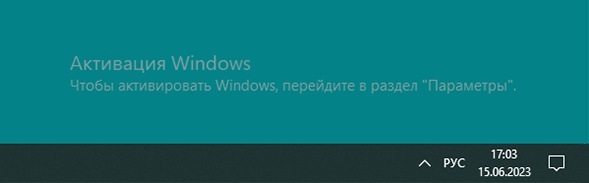
Когда вы установите систему, ее нужно будет активировать ключом. Пользоваться Windows можно и без активации, но на экране будет постоянно висеть назойливый водяной знак, а доступ ко многим настройкам потеряется.
Способы установки. Всего их три:
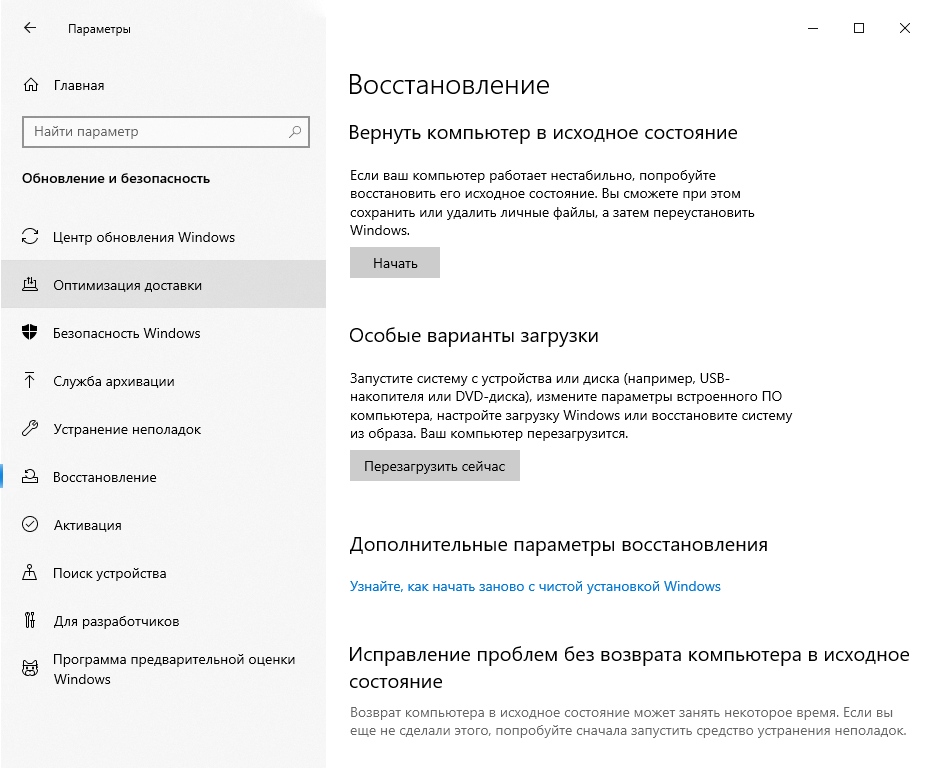
- Переустановка существующей системы. Используется, когда Windows барахлит или забита вирусами, которые не получается удалить самостоятельно. Скачивать для этого метода ничего не нужно, достаточно зайти в настройки.
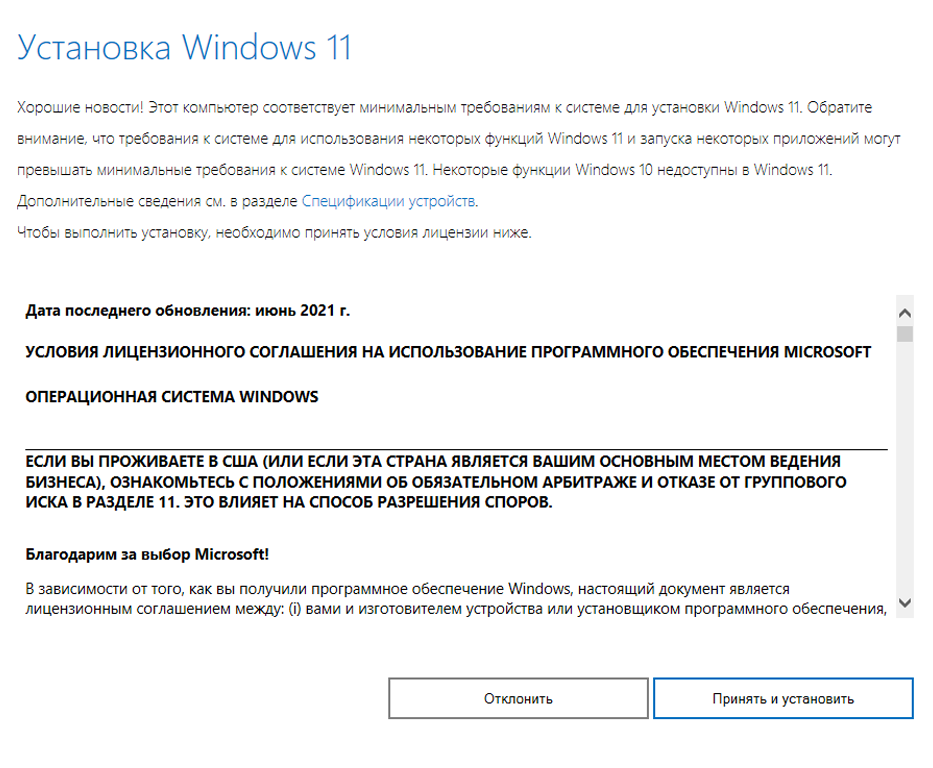
- Простая установка с использованием помощника Windows. Это официальная программа, которая сама загрузит нужный образ системы и безопасно установит его на компьютер.
- Продвинутая установка с созданием загрузочной флешки. Способ пригодится тем, кто хочет контролировать каждый шаг установки или не может воспользоваться помощником Windows.
Каждый из трех методов переустановки подразумевает, что систему ставят на чистый, отформатированный накопитель. Это нужно, чтобы от старой Windows не осталось никаких файлов и свежая система с ней не конфликтовала.
Форматирование стирает все данные с накопителя: убедитесь, что вы скопировали их на другой жесткий диск, в облако или на флешку.
Как установить Windows без флешки и диска
Такой вариант подойдет, если не хочется устанавливать новую систему, но старая начала работать медленно. Это может происходить из-за того, что на диске и в реестре скопилось много временных файлов, которые сложно найти и удалить самостоятельно.
При такой переустановке Windows целиком отформатируется только диск с установленной системой. Все остальные накопители останутся нетронутыми. Не нужно ни флешек, ни даже подключения к интернету — Windows может просто откатиться к первоначальному состоянию системы. Есть два способа это сделать.
Из параметров системы. Найти пункт «Восстановление» можно в «Параметрах» — «Обновление и безопасность».
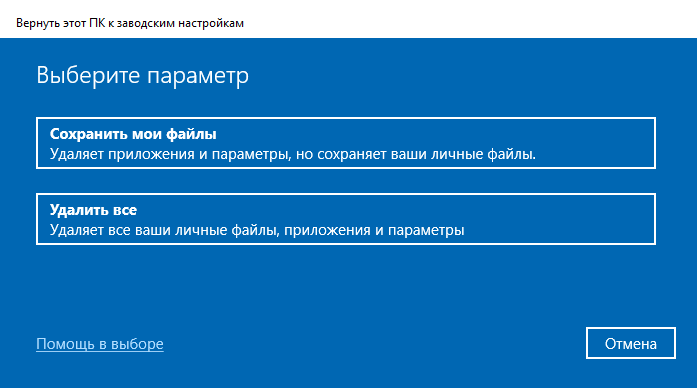
После этого выбирайте пункт «Удалить все», чтобы система точно установилась с нуля, а не просто сбросилась к заводским настройкам.
Компьютер предложит, откуда взять образ для новой системы:
- Из облака. ПК скачает и установит последнюю версию системы с официального сайта Microsoft.
- Локально. Компьютер заново установит ту же версию Windows, которая работает сейчас.
Если у вас есть доступ к интернету, лучше выбрать первый вариант — последние версии системы лучше защищены от уязвимостей и вирусов.
Подтвердите свой выбор. Компьютер перезагрузится и установит на жесткий диск чистую систему.
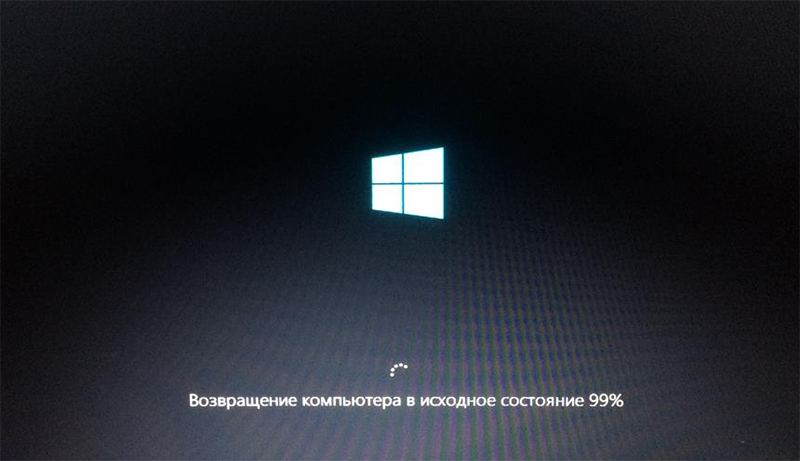
В режиме восстановления. Иногда компьютер настолько серьезно поражен вирусами, что не получается даже зайти в настройки. В самых критических случаях не удастся дойти до рабочего стола — компьютер просто уйдет в бесконечную перезагрузку.
Для таких ситуаций в Windows есть особый режим восстановления. Это продвинутая загрузка системы, в ходе которой подгружаются не все файлы и сервисы, а только самые необходимые.
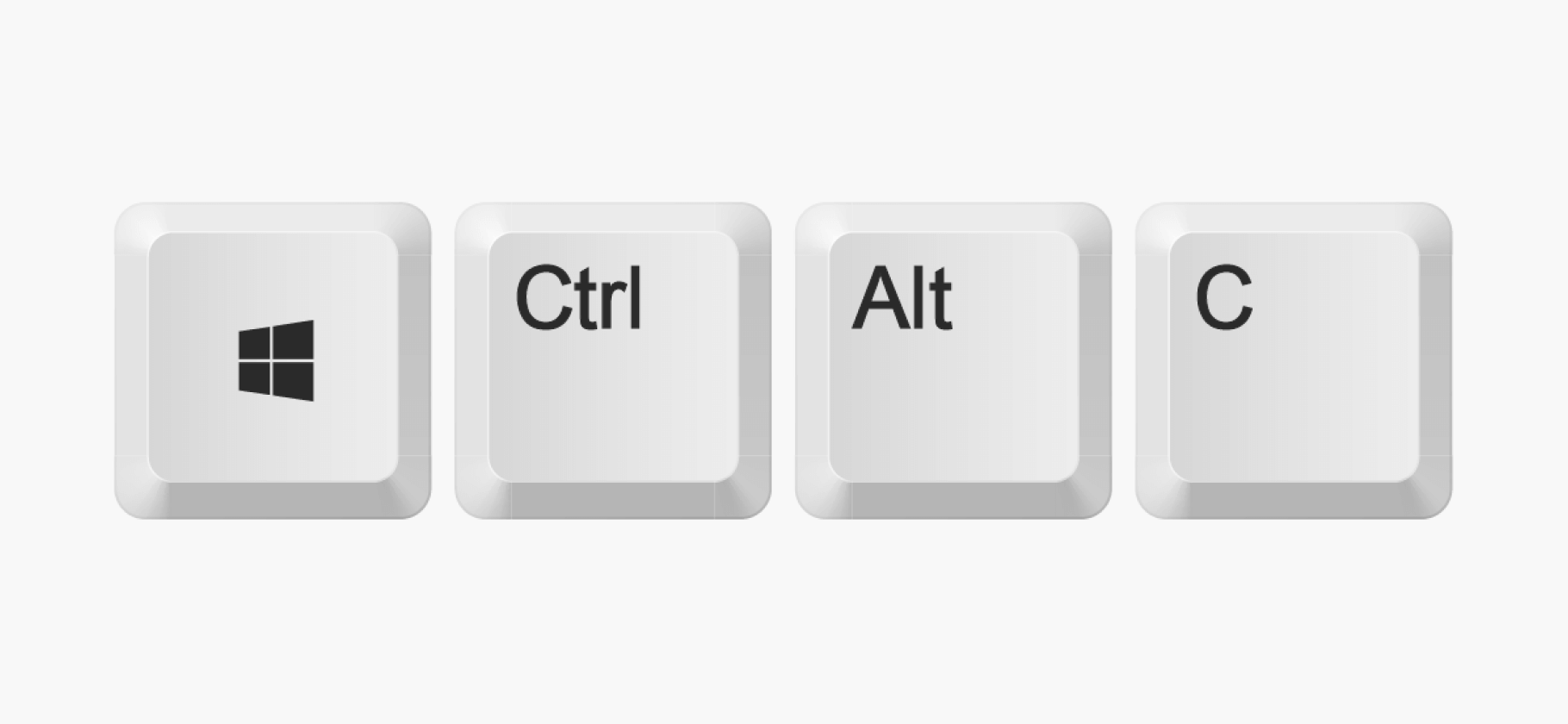
Вот как войти в режим восстановления:
- Нажмите кнопку питания и удерживайте ее десять секунд. Компьютер выключится.
- Снова нажмите кнопку питания, компьютер начнет включаться.
- После того как загорится экран, дважды повторите шаги 1—2.
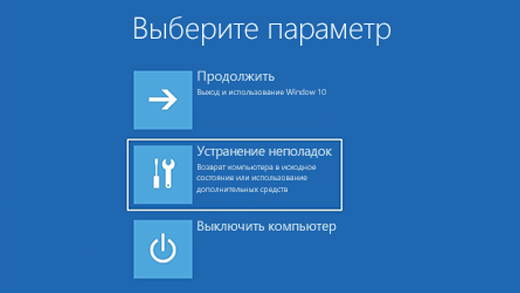
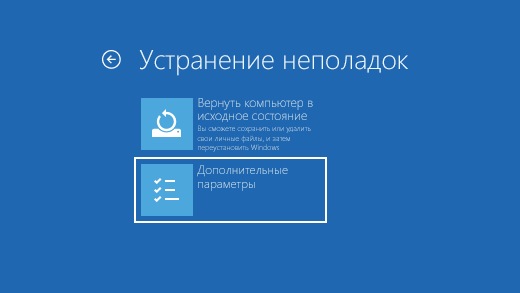
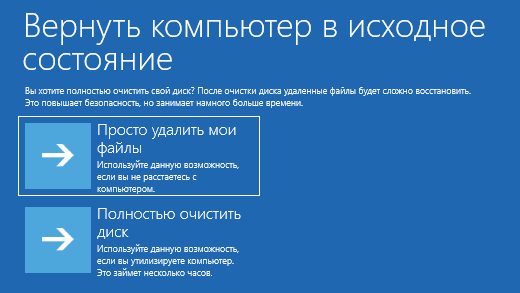
Загорится синий экран с тремя кнопками: нам нужно «Устранение неполадок» — «Вернуть компьютер в исходное состояние». Осталось выбрать, сбрасывать настройки или полностью переустанавливать систему.
После этого введите свой пароль и выберите, откуда компьютеру взять образ Windows: из интернета или с компьютера. После этого система перезагрузится, а вам останется дождаться окончания процесса.
Как обновить Windows
Если хочется полностью обновить систему, а также сменить версию, например перейти с «десятки» на Windows 11, простым восстановлением не обойтись.
Нужно заново скачивать и активировать систему. Активировать — значит купить у продавца ключ и ввести его в систему.
Вот где можно скачать операционную систему:
- Официально: с сайта Microsoft. Скачивание без VPN в России недоступно.
- Неофициально: с торрентов. Не рекомендую так делать: в сборках может быть что угодно, в том числе вирусы и вредоносное ПО.
Какую версию Windows скачивать. Актуальных версий Windows всего две: 10 и 11. Но каждая из них поставляется в нескольких пакетах. Это одна и та же версия системы, но с разным набором функций:
- «Домашняя», или Home. Самая дешевая. Подходит для домашнего использования.
- «Профессиональная», или Professional. В ней работают удаленный доступ и шифрование данных. Обычному пользователю функции вряд ли понадобятся.
- «Корпоративная», или Enterprise. Позволяет работать совместно в одной сети, защищать данные и покупать подписки на компанию. Точно перебор для домашнего использования.
- «Для образовательных учреждений», или Education. Идентичная корпоративной, но продается со скидкой и только в школы и университеты.
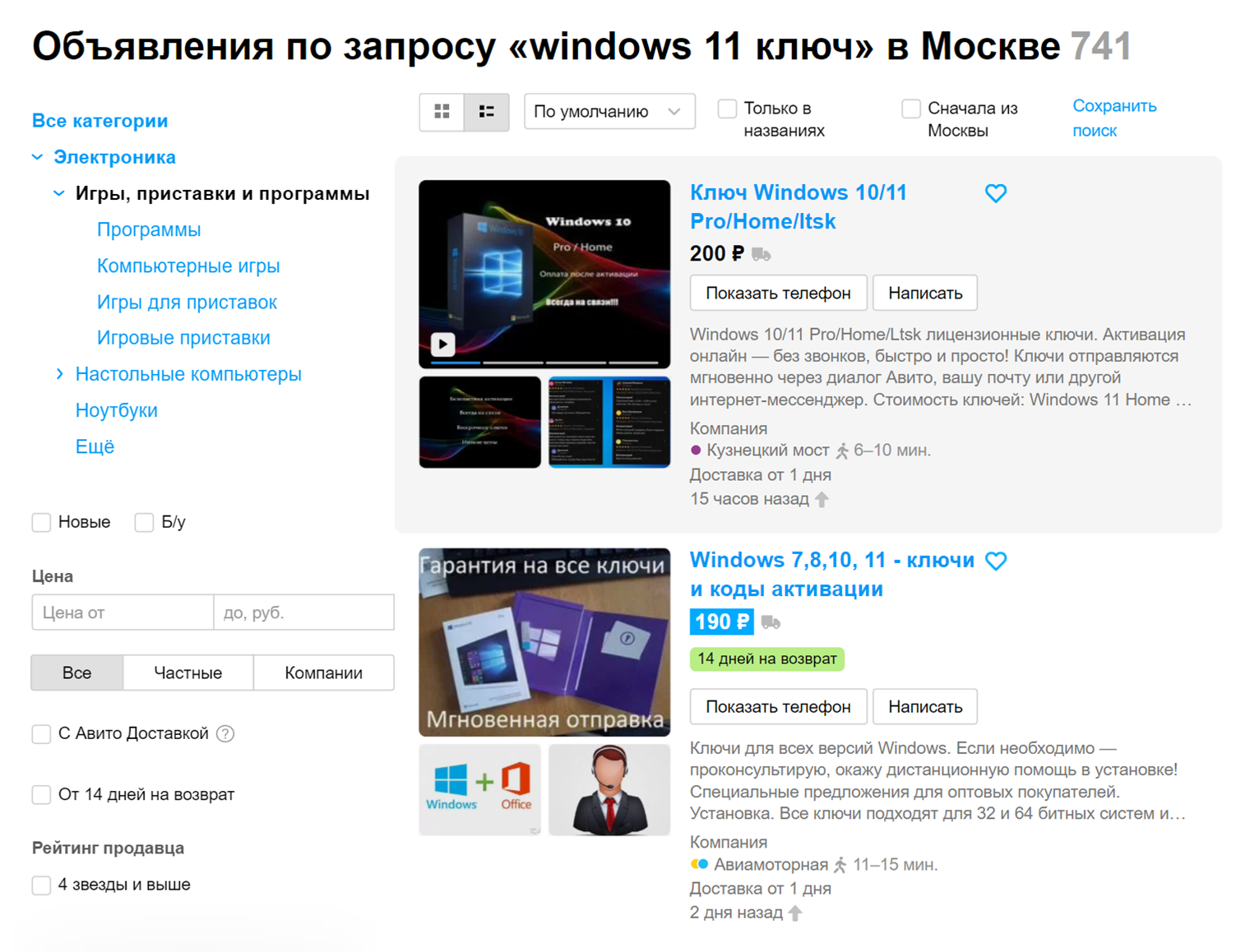
Где купить ключ. Скачивается Windows бесплатно, но за активацию придется заплатить. В 2023 году купить лицензионный ключ Windows можно практически во всех крупных магазинах и сервисах по продаже цифровых ключей. Стоимость лицензии зависит от пакета, магазина и продавца.
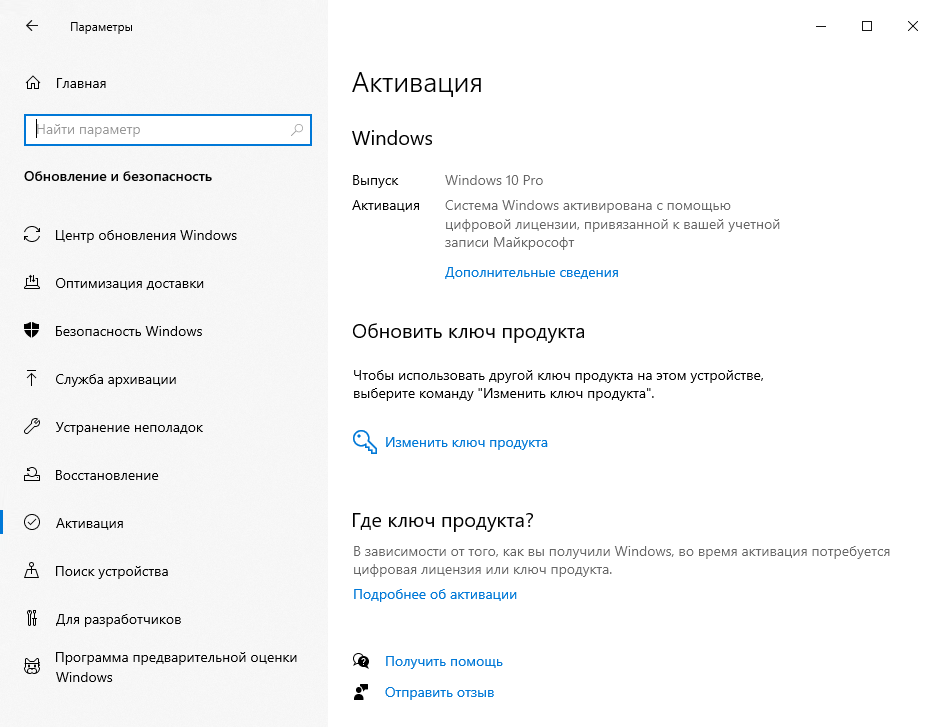
Ключи активации для Windows 10 и 11 можно купить на таких маркетплейсах:
- «Озон» — 1500—3000 ₽, но нет рейтинга продавца.
- «Вайлдберриз» — 600—5000 ₽. Есть продавцы с высокими рейтингами и хорошими отзывами. Можно брать среди тех, у кого больше продаж и отзывов.
- «Яндекс-маркет» — 4500—15 000 ₽. Продают версию с диском или электронный ключ, но продавцов мало, и у большинства нет отзывов.
- «Сбермегамаркет» — 3100—27 000 ₽. Есть несколько продавцов с высокими оценками и хорошими отзывами.
- DNS, «Ситилинк», «М-видео» и «Эльдорадо» — 14 300—27 000 ₽. Проверенные варианты, но дорогие.
- Plati.Market — 2000—3000 ₽. Есть пара продавцов с высокими рейтингами и большим количеством продаж без возвратов.
- «Авито» — 150—500 ₽. Много продавцов с высокими оценками и приятными ценами. Но происхождение этих ключей сомнительно.
Дешевле всего покупать ключ на «Авито» и маркетплейсах, но там есть высокий шанс нарваться на мошенников или получить пиратский активатор вместо бесплатного. Чтобы уменьшить риск столкнуться с этим, придерживайтесь рекомендаций:
- Смотрите на год регистрации продавца. Если аккаунт свежий и без отзывов, вероятно, это мошенник.
- Обратите внимание на рейтинг продавца: аккаунтам мошенников ставят низкие оценки. Если ниже 4 из 5, с таким лучше не связываться.
- Читайте отзывы и смотрите на их количество. Можно покупать ключ у продавца, если у него уже больше сотни хороших отзывов.
Как установить Windows программой-помощником
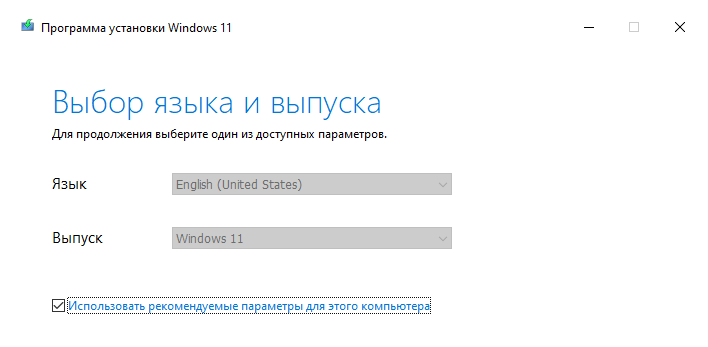
Самый быстрый и безопасный способ обновить операционную систему — воспользоваться программой от Microsoft. Она называется «Помощник по установке Windows» и скачивается с официального сайта производителя. Для этого способа нужен только доступ в интернет — никаких загрузочных флешек готовить не надо.
Windows займет на диске около 64 Гб. Убедитесь, что хотя бы на одном из накопителей в компьютере есть столько места. Помощник сам предложит почистить установочный диск, если поймет, что места на нем не хватает.
Скачайте файл, установите его и примите условия обслуживания. Больше ничего делать не нужно — программа сама скачает самую свежую версию системы, скопирует ее на компьютер и перезагрузит его, чтобы завершить обновление.
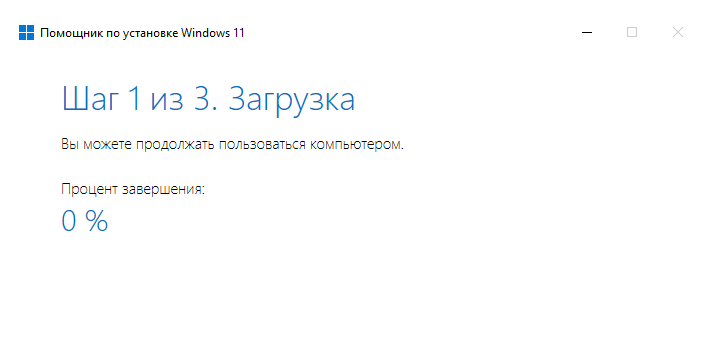
После перезагрузки системы заходите в учетную запись и пользуйтесь ПК.
Как установить Windows с помощью загрузочной флешки или диска
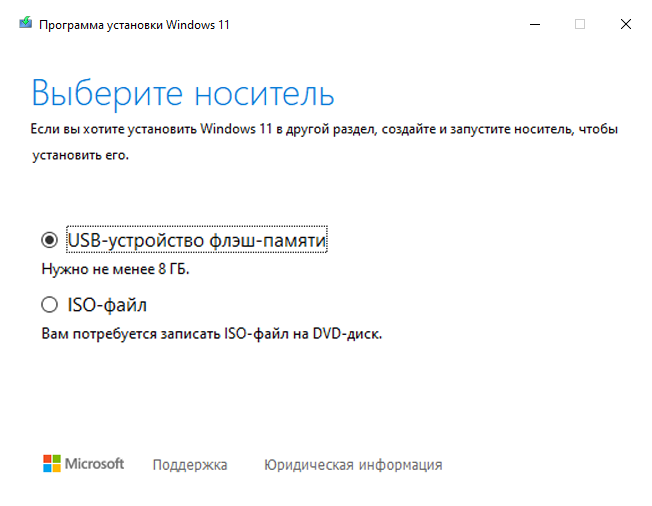
Продвинутая установка пригодится, если хочется удалить все данные, оставшиеся от предыдущей системы, и поставить новую начисто. Для этого метода обязательно понадобится накопитель не меньше, чем на 8 Гб, поэтому лучше использовать флешки, а не диски.
Раньше при создании загрузочного накопителя приходилось пользоваться сторонними программами с недружелюбным интерфейсом. Сейчас достаточно скачать официальную программу от Microsoft. Она называется «Создание установочного носителя Windows».
Создайте загрузочную флешку. Вот как это сделать:
- Скачайте программу с сайта Microsoft.
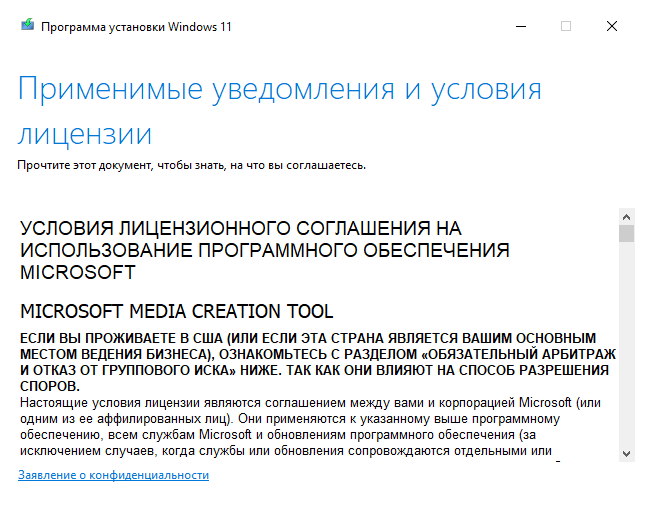
- Запустите ее и примите условия использования.
- Выберите язык системы и версию Windows для записи.
- Поставьте флажок в пункте «USB-устройство флеш-памяти».
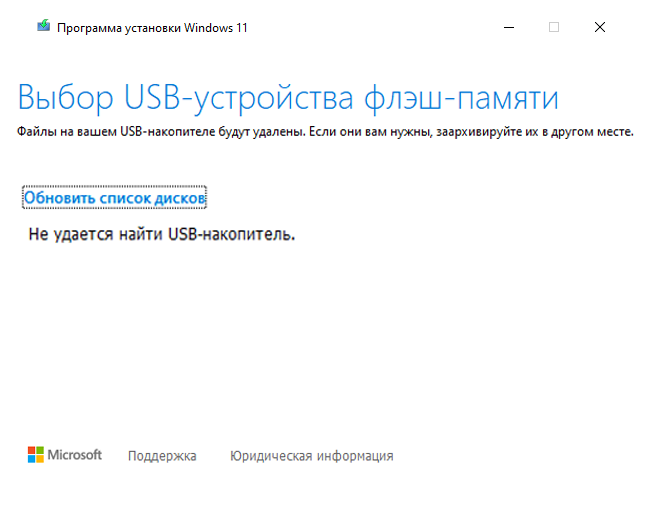
- Подключите флешку и выберите ее в программе. Учтите, что с флешки сотрутся все данные, которые там были.
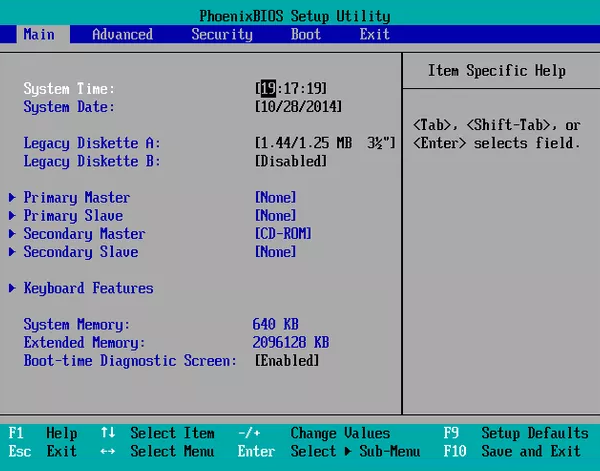
Откройте BIOS. Система будет устанавливаться через BIOS — особую оболочку компьютера, которая запускается до загрузки системы. В ней можно тонко настраивать работу ПК, но нас интересует только приоритет загрузки. Чтобы зайти в BIOS, во время загрузки компьютера постоянно нажимайте кнопки F2, Del или F11 — одна из них и перебросит вас в меню. Если ни одна из кнопок не подошла, обратите внимание на экран загрузки: обычно производители железа пишут, какая клавиша запускает BIOS.
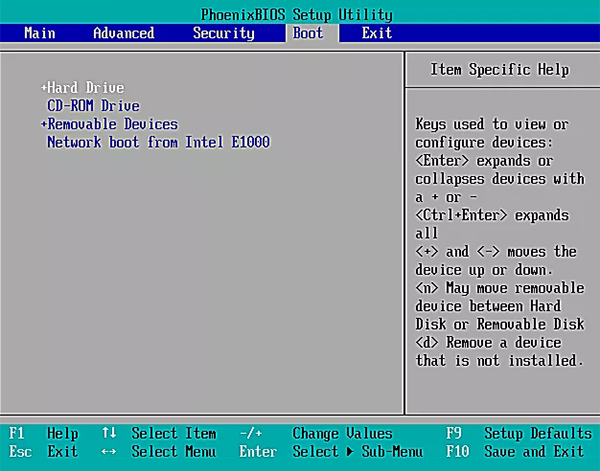
Приоритет загрузки определяет, в каком порядке компьютер просматривает накопители в поисках операционной системы. По умолчанию Windows всегда загружается с жесткого диска ПК, а нам нужно изменить приоритет так, чтобы первой в списке стояла флешка, которую мы только что создали.
Внешний вид и расположение кнопок в BIOS зависит от производителя материнской платы компьютера и может различаться от модели к модели.
Чтобы установить приоритет загрузки:
- Перейдите в раздел Boot или Boot Priority.
- Выберите установочную флешку. Она будет называться так же , как и в проводнике, или иметь название вроде Removable device.
- Сохраните изменения. Обычно за это отвечает клавиша F10.
- Выйдите из BIOS и перезагрузите компьютер.
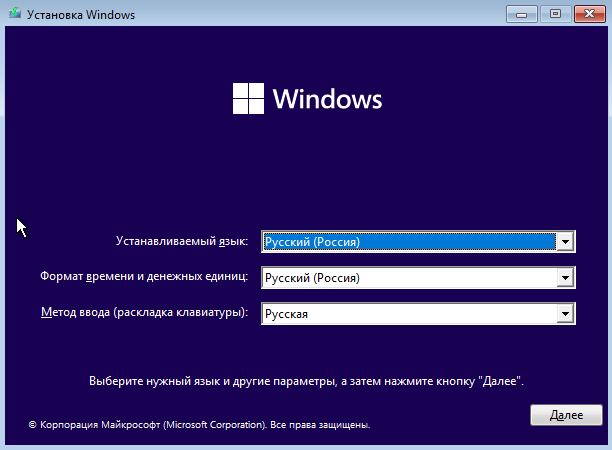
Компьютер перезагрузится. На экране появится окно с выбором языка, версии системы и лицензионным соглашением — там нужно проделать следующие шаги:
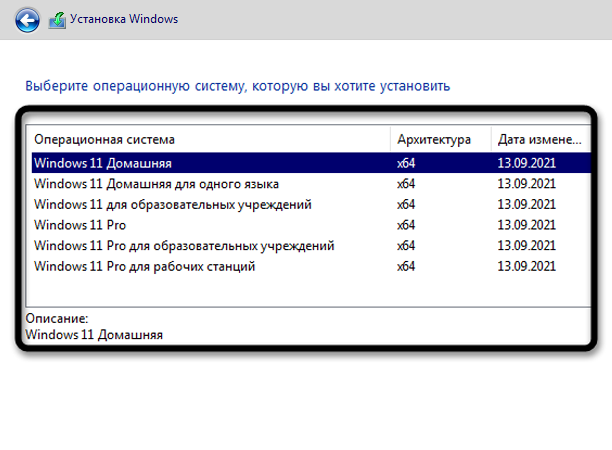
- Выберите пакет операционной системы.
- Кликните на «выборочную установку»: так вы установите новую систему, а не обновите текущую.
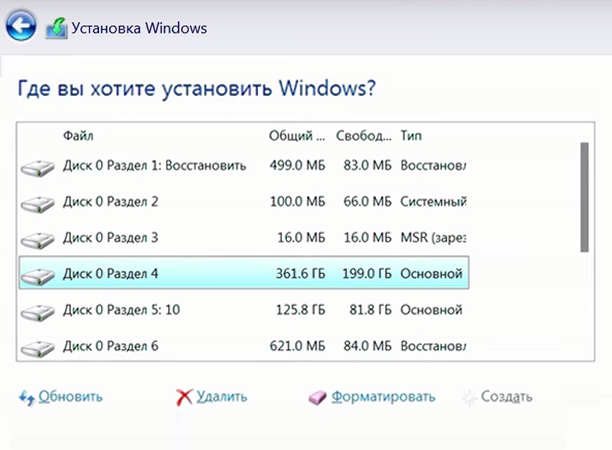
- Отформатируйте диск и выберите его для установки системы. Если целиком диск очищать не хочется, нажмите на значок солнца справа в нижней части окна, чтобы создать раздел диска, на который будет устанавливаться система. Раздел — это независимая часть накопителя, куда можно установить систему.
- Установите систему в выбранный раздел.
Какие проблемы могут возникнуть при установке
Скорее всего, никаких. Процесс переустановки системы сегодня настолько отлажен, что ошибиться в нем практически невозможно. Тем не менее иногда при установке встречаются ошибки. Вот как решить самые популярные из них.
Компьютер не видит флешки. Проблема с накопителем или с USB-портом, в который он подключен. Проверьте флешку на другом компьютере или воткните ее в другой разъем.
Запускается текущая система, а не загрузочная флешка. Проблема в BIOS — неправильно выставлен приоритет загрузки дисков либо возникли сложности с флешкой. Проверьте приоритет загрузки в BIOS или сделайте установочный накопитель на другой флешке.
Не удалось создать новый раздел. На диске нет свободного раздела, куда можно установить систему. Очистите достаточно свободного места и создайте новый раздел на одном из дисков. Или отформатируйте диск целиком — тогда места точно хватит.
Установка идет по кругу. Из-за того, что стоит приоритет загрузки с флешки, система может повторно копировать данные Windows. Когда увидите сообщение, что компоненты скопированы и система через десять секунд перезагрузится — отключите флешку.
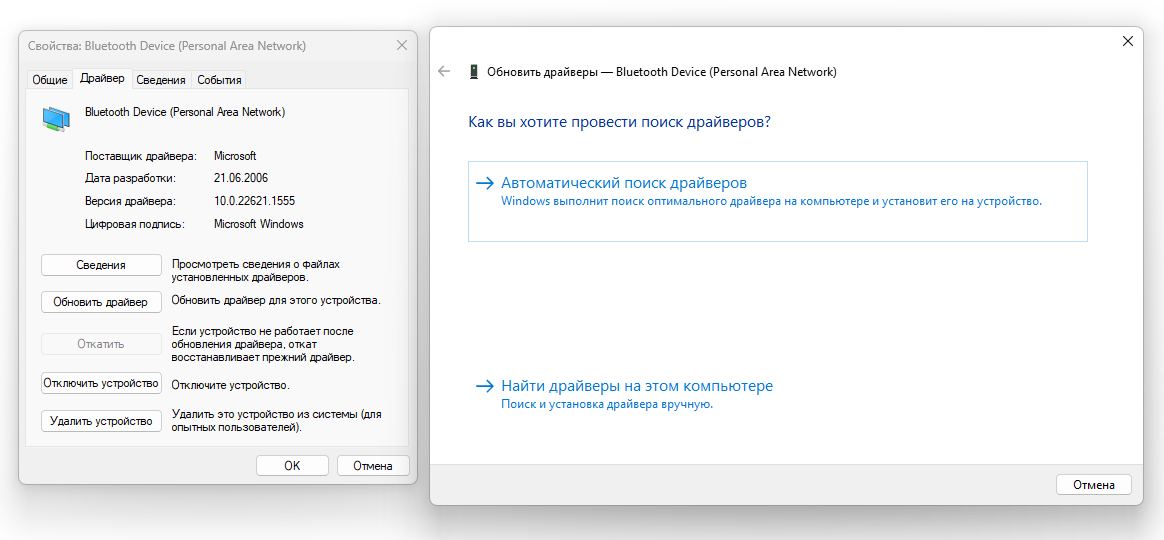
Не работает звук, на экране некачественная картинка, компьютер не подключается к интернету. Дело в драйверах. Чтобы найти нужные на компьютере, откройте диспетчер устройств, выберите проблемное устройство и нажмите на «Найти драйвер».
Выбирайте автоматический поиск, если есть интернет. Если нужный драйвер не нашелся, придется заходить на сайт производителя и загружать вручную.
Коротко: как установить Windows
- Определитесь, зачем вам переустановка. Чтобы избавиться от вирусов, достаточно просто восстановить систему. Для обновления версии Windows стоит воспользоваться стандартной утилитой от Microsoft. Для продвинутой установки лучше создать загрузочную флешку и установить систему с нее.
- Выберите версию: 10 или 11. Windows 11 новее и требовательнее, Windows 10 поддерживает больше приложений.
- Решите, какой пакет вам нужен. Для домашнего использования с запасом хватит домашней версии. Профессиональную и бизнес-версию можно обойти стороной, если вы не владелец компании.
- Обзаведитесь ключом активации. Купить его можно на маркетплейсах или на «Авито». Обращайте внимание на репутацию и отзывы продавца.
- Сделайте резервную копию данных. При установке придется удалить старую систему и связанные с ней файлы, чтобы не было конфликтов и ошибок. Скопируйте важные данные на флешку, в облако или на другой жесткий диск.
- Установите Windows с помощью специальной утилиты или загрузочной флешки.
- После установки проверьте, работает ли вайфай и блютус, звук и видеокарта. Если нет, загрузите драйверы и отключите ненужные службы.
Мы постим кружочки, красивые карточки и новости о технологиях и поп-культуре в нашем телеграм-канале. Подписывайтесь, там классно: @t_technocult


— Рекомендую устанавливать именно 11 версию: в ней серьезно улучшили режим многозадачности
В каком месте его улучшили?
— исправили логику работы проводника
Полностью сломали логику работы шелла — нельзя перетаскивать файлы в открытые программы через таскбар, спрятали расширения контекстного меню от других программ, и тд и тд и тп.
Ну и в целом — упорно (и посредственно) копипастят рабочий стол и логику работы MacOS, наплевав на привычки своей аудитории, формировавшейся еще со времен Windows 95.
— добавили встроенную поддержку андроид-приложений.
О да. Крайне нужная фича на десктопе/ноутбуке.
Запускать приложения, заточенные под управление пальцами на 1/4 широкого экрана.
Можно услышать хоть один сценарий, где это реально полезно?
— Но в России без VPN систему официально скачать не получится — ресурс просто не покажет ссылку на образ.
Как минимум с трех ру провайдеров (Ростелеком, МТС, Мегафон) спокойно открывает.
Майки уже полгода как по тихой открутили гайки назад.
— Неофициально: с торрентов. Не рекомендую так делать: в сборках может быть что угодно, в том числе вирусы и вредоносное ПО.
На торрентах есть не только левые сборки, но и вполне официальные образы с офсайта MS.
Проверяется c помощью контрольных сумм.
Другой вопрос, что они не нужны — все отлично скачивается с MS (см выше)
— Дешевле всего покупать ключ на «Авито» и маркетплейсах, но там есть высокий шанс нарваться на мошенников или получить пиратский активатор вместо бесплатного
1. Активатор и ключ — это разное.
2. Дешевые ключи — не пиратские, а вполне реальные, но OEM/для других регионов/enterprise/school и тп.
Они вполне проходят активацию, но со временем могут отвалиться. А могут и нет.
Но если вы их покупаете, думая, что получите лицензионную копию Windows — нет, не получите.
Все что ниже розничной цены на сайте MS (например Win 11 Home там стоит по 139$) — нарушает лицензионное соглашение MS и у вас легально находиться не может.
Поэтому особого смысла не имеет, проще бесплатно активировать проверенным активатором.
Как настроить жесткий диск для установки Windows 10

Когда вы покупаете настольный компьютер или ноутбук с Windows 10 или любой другой предустановленной версией Windows, гораздо больше уходит на его настройку, что является частью установки ОС. Во-первых, установлен жесткий диск или SSD системы. Обычно это нужно сделать только один раз. Вы можете выполнять новую установку Windows снова и снова, и вам больше никогда не придется настраивать жесткий диск, если вы случайно или намеренно не измените разделы. Если вы это сделали, вам придется заново настроить жесткий диск, прежде чем вы сможете установить Windows 10. Вот как это сделать.
Существует несколько способов настроить жесткий диск для установки Windows 10, однако мы предполагаем, что у вас есть жесткий диск без установленной ОС и вы пытаетесь установить Windows. Даже если вы не пытаетесь установить Windows, эти методы все равно будут работать, но вам потребуется установочный носитель для Windows. Имея это в виду, есть два способа настроить жесткий диск.
Если вы планируете установить дистрибутив Linux, ознакомьтесь с нашим руководством по разбиению жесткого диска на разделы в Linux.
Установить диск
Несколько лет назад, до того, как была разработана Windows 10 и Windows 7 была популярной версией Windows, ОС была установлена с установочного диска, то есть с компакт-диска. Если у вас есть один из этих компакт-дисков, а в вашей системе есть DVD или CD-привод, вы можете использовать его, и он настроит жесткий диск для вас как часть установки.
Конечно, это очень долгий путь, и даже если у вас есть один из этих старых дисков, он может больше не работать или ваша система может не иметь оптического привода. В таком случае попробуйте второй метод.
USB-диск и дисковая часть Windows 10
Вам нужно будет создать установочный носитель для Windows 10. Это довольно просто, но для этого вам понадобится доступ к рабочему компьютеру. Загрузите Media Creation Tool с веб-сайта Microsoftи используйте его для создания USB-диска для установки Windows 10 в другой системе.
Подключите USB к ноутбуку и нажмите «Восстановить этот компьютер», когда увидите его. На экране параметров восстановления вы увидите возможность открыть командную строку. Выберите это.
Как только вы войдете в командную строку, выполните следующую команду;

Это откроет утилиту Diskpart. Затем введите следующую команду и нажмите клавишу Enter.
Это список всех дисков на вашем жестком диске. Скорее всего, вы увидите один очень маленький диск размером всего несколько МБ и один большой диск. Вы можете увидеть более одного большого или более одного маленького диска. Если да, не беспокойтесь об этом. Убедитесь, что каждый диск, особенно тот, который является самым большим и который вы хотите настроить, указан в столбце «Свободно». Если в столбце «Свободно» нет места для диска, выполните следующую команду.
Снова выполните следующую команду.
Теперь вам нужно внимательно изучить список дисков и записать номер, присвоенный каждому из них. Начнем с самого большого диска. Предположим, что диску присвоен номер 0. Введите следующую команду.
Если у вашего диска другой номер, замените 0 в приведенной выше команде этим номером. Это выберет диск, и все команды, которые вы запускаете, будут выполнены на нем. Пришло время создать раздел. Выполните следующую команду, но замените X на размер диска, указанный при выполнении команды list disk. Не беспокойтесь о размере в МБ или ГБ. Вам нужно только указать числовое значение размера диска, а не единицы, в которых он измеряется.
Это превратит весь диск в основной раздел. По понятным причинам он может быть слишком большим, но как только вы установите Windows 10 или любую другую ОС, вы можете уменьшить раздел и создать второй. Почти все популярные операционные системы поставляются с утилитой управления дисками с графическим пользовательским интерфейсом, с которой конечным пользователям гораздо проще работать, чем с командной строкой и утилитой Diskpart.
Теперь, когда диск разбит на разделы, вам нужно создать тома и отформатировать диск. Введите следующую команду;
Это перечислит все разделы, доступные на текущем диске. Определите, какой из них самый большой, а затем выберите его с помощью следующей команды. Замените 0 на номер раздела, который вы хотите выбрать.
Теперь, когда вы выбрали раздел, пора его отформатировать. Мы собираемся выполнить быстрое форматирование и отформатировать диск в системе NTFS.
Это создаст тома, которым автоматически должна быть присвоена буква. Выполните следующую команду, чтобы просмотреть тома.
Если томам не присвоена буква, вы можете назначить ее с помощью следующей команды. Сначала выберите громкость.
Далее присваиваем букву;
Позаботьтесь о том, чтобы не использовать уже используемое письмо. Повторите для всех неназначенных томов. Теперь введите следующую команду, чтобы сделать раздел активным.
Вот и все. Вы можете закрыть окно командной строки и установить Windows с USB-накопителя.
Другие инструменты
Diskpart может показаться устрашающим для пользователей, которые никогда не возились с командной строкой. Если вам неудобно его использовать, вы можете найти другие инструменты, которые позволят вам записать приложение на USB. Доступ к приложению можно получить, просто подключив USB к вашей системе. Он загрузится, даже если у вас не установлена ОС и у вас есть графический интерфейс для выполнения всего, что вы только что сделали с diskpart. Приложения могут быть или не быть бесплатными. Найдите инструмент для создания разделов и убедитесь, что вы проверили отзывы, прежде чем использовать его.