Как изменить и настроить значки в Windows 11
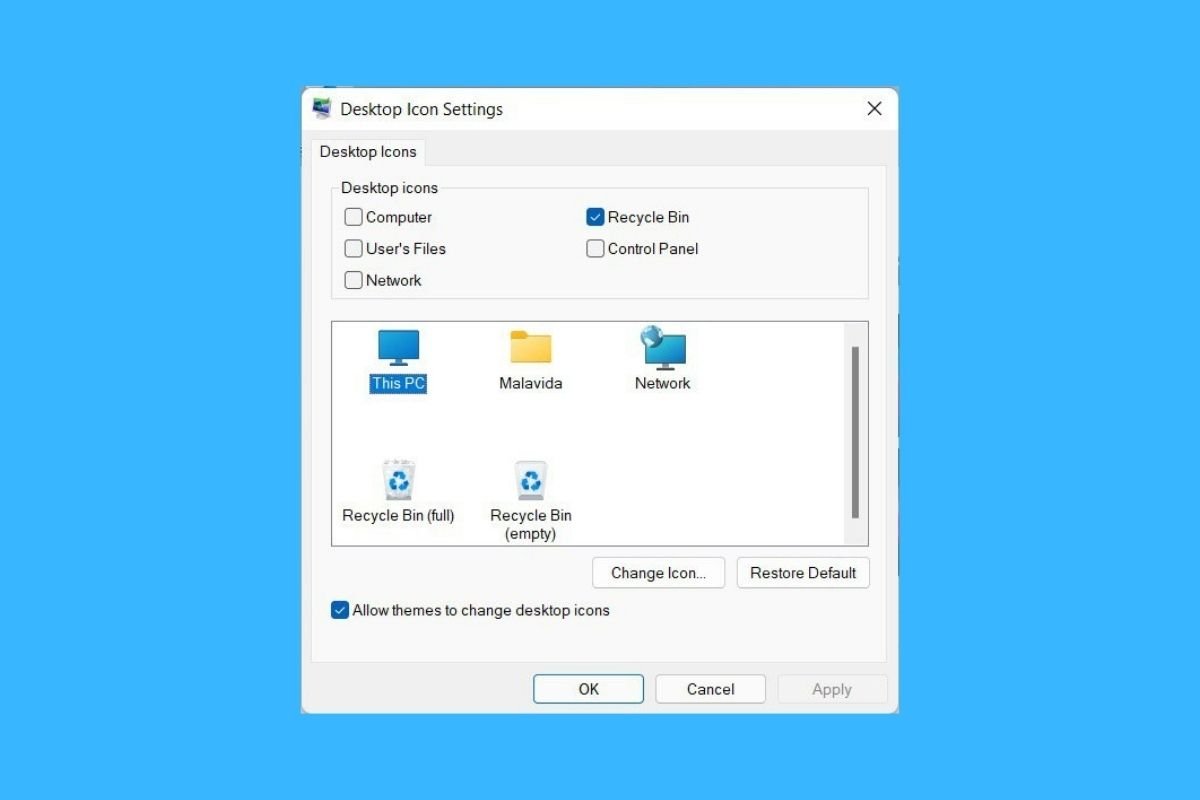
Хороший способ настроить внешний вид Windows 11 — изменить значки. Какие варианты есть на этот счет? Взгляните на способы, описанные в этой статье, чтобы придать вашему компьютеру уникальный вид.
Как изменить значок папки в Windows 11
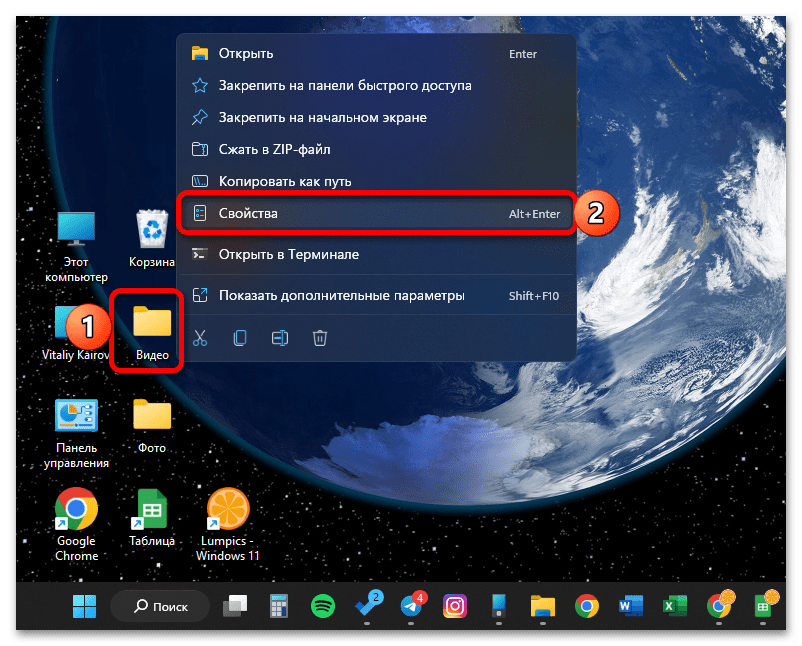
Первое, где вы можете изменить значки в Windows 11, — это файл. Найдите его в проводнике или на рабочем столе и щелкните правой кнопкой мыши. В контекстном меню выберите «Свойства».
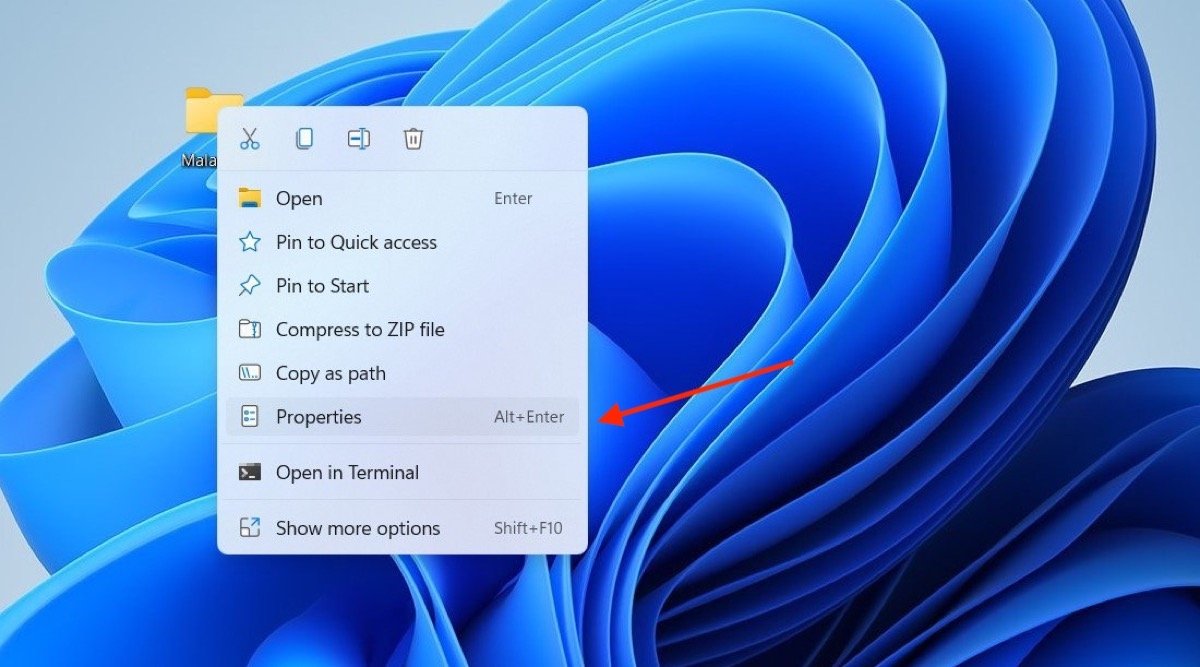
Откройте свойства папки
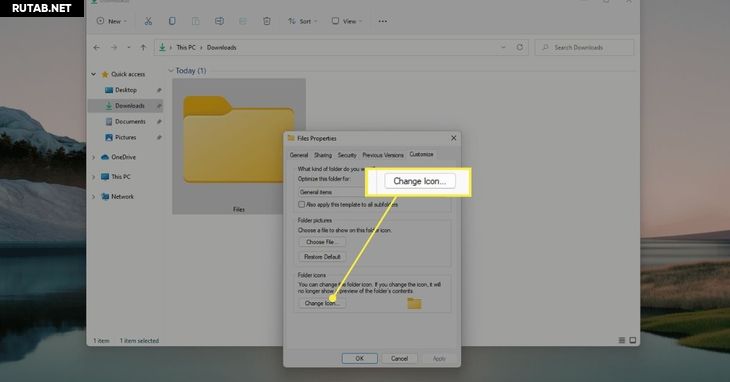
На экране появится всплывающее окно, в котором на вкладке «Настроить» вы увидите кнопку со значком «Изменить». Нажмите на нее, чтобы продолжить.
Измените значок папки
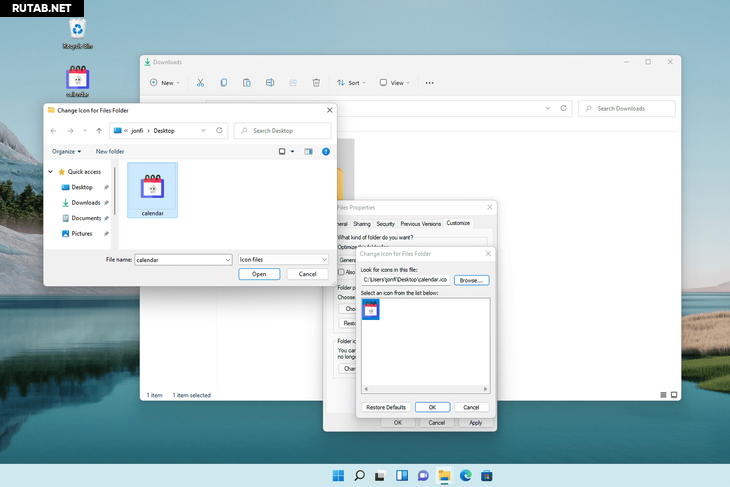
Используйте селектор значков, чтобы выбрать тот, который вам больше нравится. Конечно же, отображаются параметры операционной системы по умолчанию. Но если вы хотите использовать собственный значок, нажмите «Обзор» и выберите файл ICO из хранилища.
Выберите новый значок для папки
Когда вы закончите, нажмите «ОК», а затем «Применить», чтобы изменить значок папки.
Внешний вид папки с измененной иконкой
Повторите этот процесс с другими папками, чтобы настроить столько значков, сколько хотите.
Как изменить значок приложения в Windows 11
Другой вариант — изменить иконку приложений, а точнее их ярлыков. Шаги очень похожи на показанные выше. Откройте раздел свойств ярлыка.
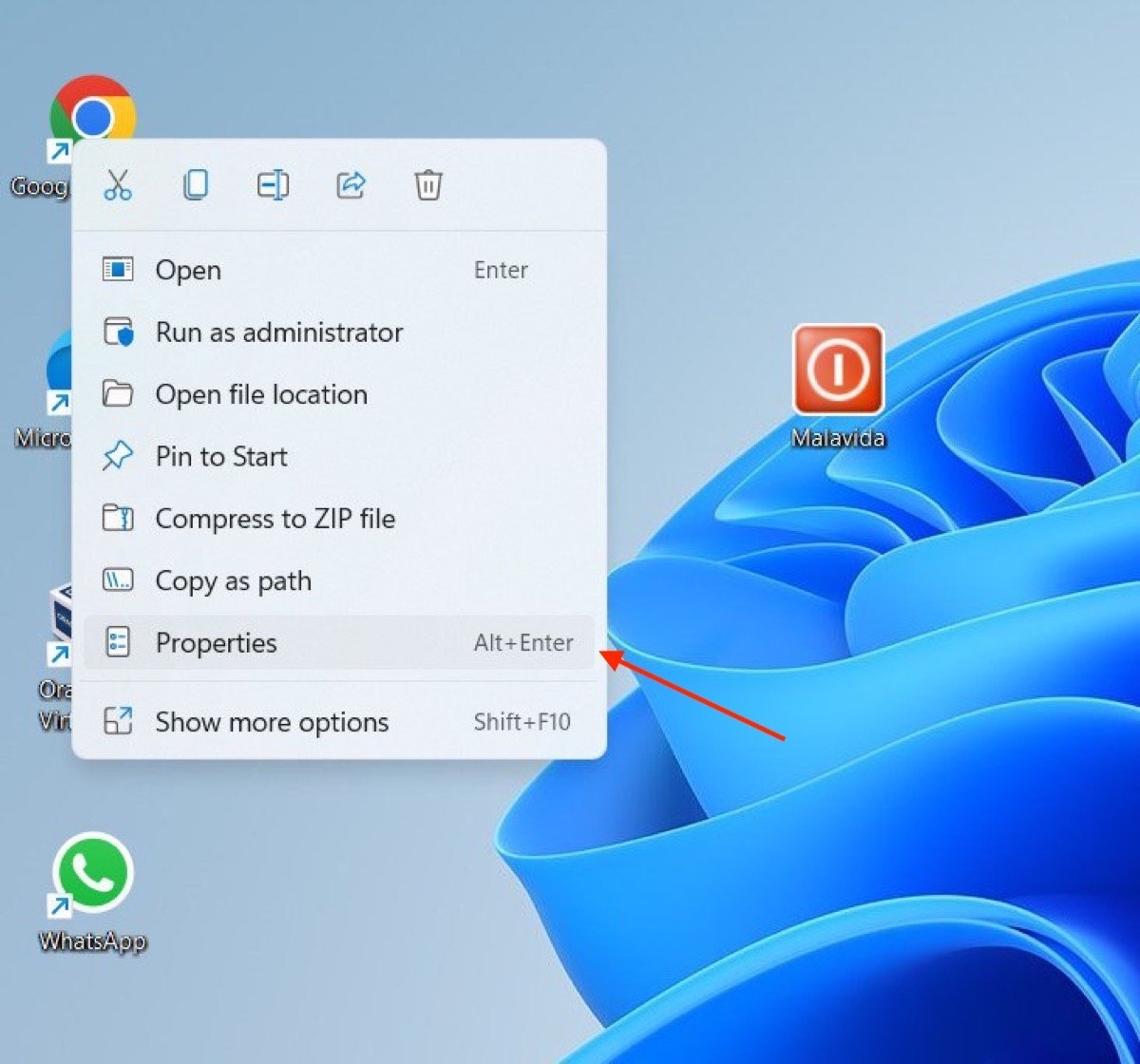
Свойства ярлыка
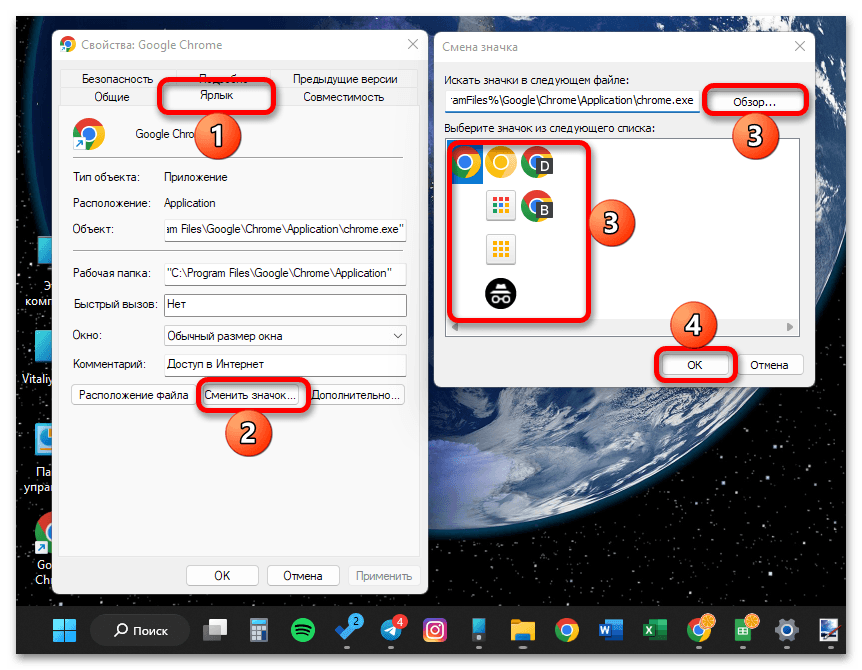
На вкладке «Ярлык» нажмите кнопку «Изменить значок» .
Измените значок ярлыка
При этом будут отображаться все значки, входящие в рассматриваемую программу. Выберите тот, который вам больше всего нравится, или, наоборот, откройте браузер, чтобы выбрать его с помощью кнопки «Обзор». Помните, что файл должен быть в формате ICO.
Выберите новый значок для ярлыка
Примените изменения, чтобы внешний вид ярлыка изменился. Обратите внимание, что если вы закрепите его в меню «Пуск» или на панели задач, ссылка вернется к значку по умолчанию. Эти изменения применяются только к рабочему столу или браузеру.
Как изменить значки на рабочем столе в Windows 11
Мы подошли к последнему отрезку этого руководства, говоря о значках на рабочем столе. У вас есть возможность изменить их в настройках Windows, в разделе «Темы» раздела «Персонализация».
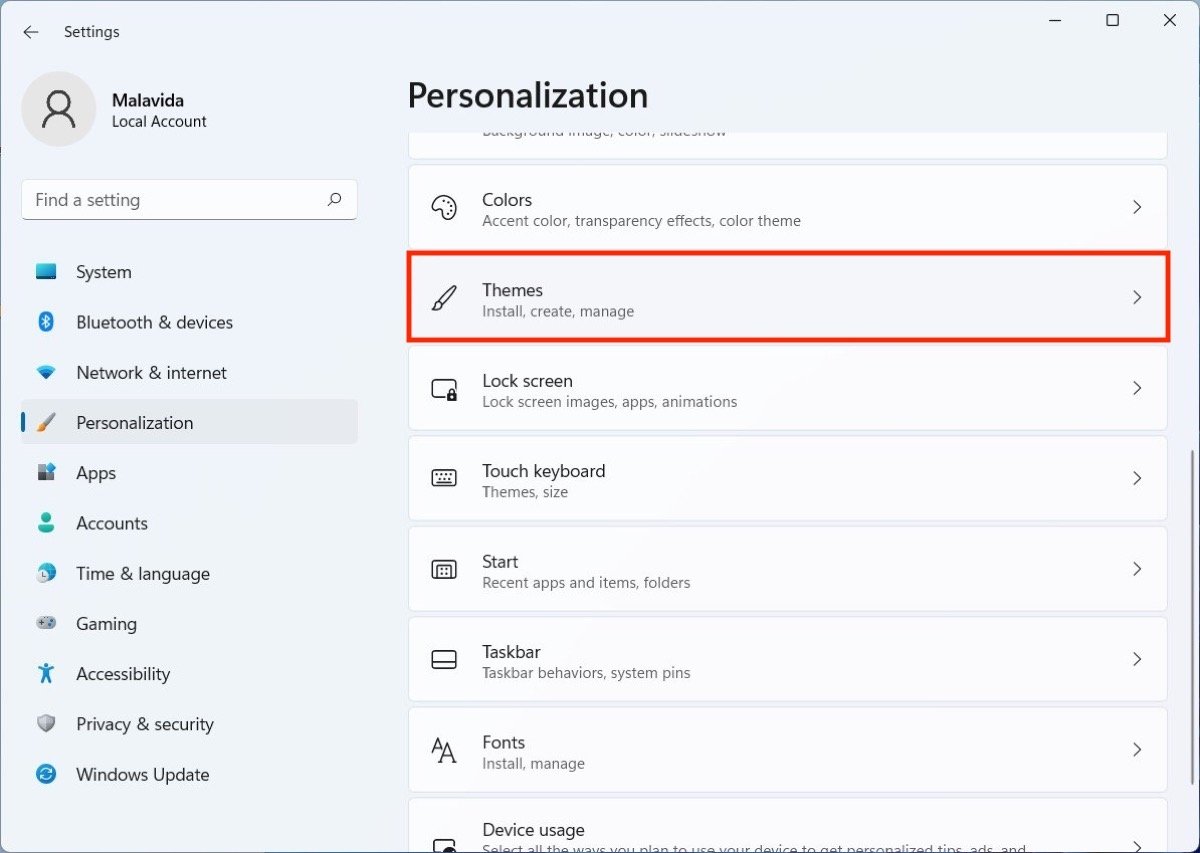
Откройте раздел тем в разделе настроек
Затем нажмите «Настройки значка на рабочем столе».
Настройки значков на рабочем столе
Вверху выберите, какой ярлык должен отображаться на рабочем столе. Итак, выберите каждый из них и измените их значок с помощью кнопки «Изменить значок».
Измените значки на рабочем столе
Если в любой момент вы захотите восстановить значки по умолчанию, следуйте тем же инструкциям, но нажмите кнопку «Восстановить по умолчанию».
Как создать собственные значки в Windows 11
Icoconvert — это веб-страница, которая позволяет конвертировать любое изображение JPG, PNG или BMP размером до 50 МБ в файл ICO. Это тип файла, который вы можете использовать для назначения его своим папкам, ярлыкам или ссылкам на рабочем столе. Просто зайдите на свой сайт, выберите файл изображения и загрузите его.
Онлайн-конвертер для получения пользовательских иконок
После этого можно обрезать изображение и загрузить его в формате ICO, готовом для использования в качестве значка в Windows 11.
Изменение иконок приложений в Windows 11
Обратите внимание! Если вы хотите установить в качестве иконки приложения собственное изображение, его потребуется специальным образом подготовить. Это должен быть графический файл в формате *ICO, имеющий одно из следующих разрешений: 16×16, 24×24, 32×32, 48×48, 256×256. Для этого можете воспользоваться программным обеспечением или онлайн-сервисами, о чем мы ранее рассказывали в отдельной статье.
Подробнее: Как создать иконку ICO онлайн
Вариант 1: Системные приложения
Если вы хотите изменить значок стандартных для Windows 11 приложений, ярлыки которых можно помещать на рабочем столе («Этот компьютер», «Корзина», «Сеть», «Панель управления» и пользовательская папка), потребуется обратиться к параметрам персонализации операционной системы.
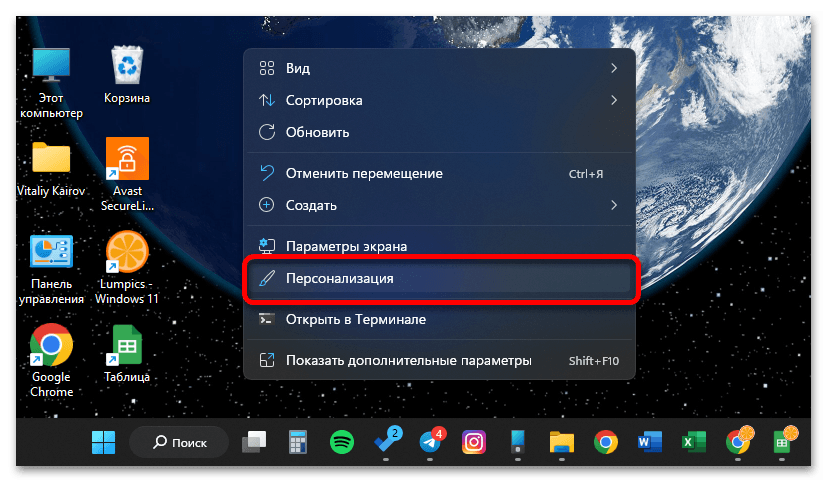
- Кликните правой кнопкой мышки (ПКМ) по пустому месту рабочего стола (РС) и выберите в контекстном меню пункт «Персонализация».
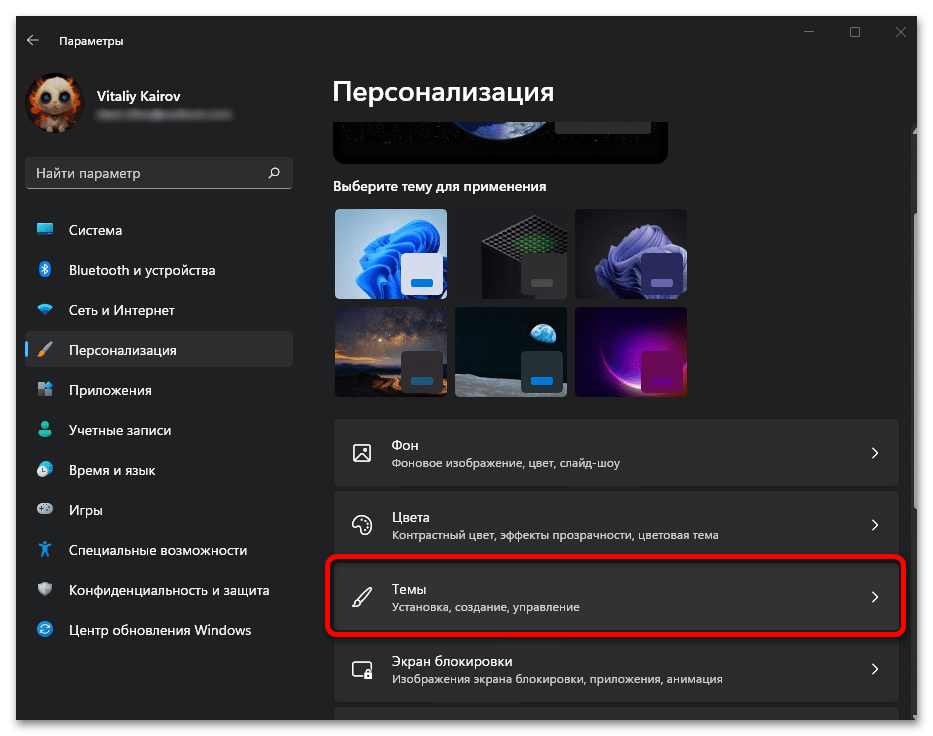
- Перейдите к разделу «Темы».
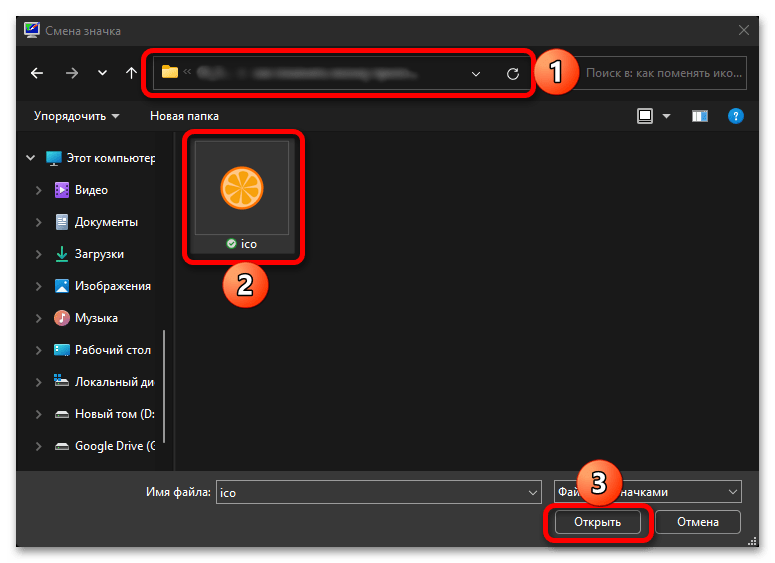
перейдите к расположению нужного графического файла в формате ICO, выделите его и нажмите «Открыть».
В результате выполнения вышеуказанных действий иконка системного приложения будет изменена.
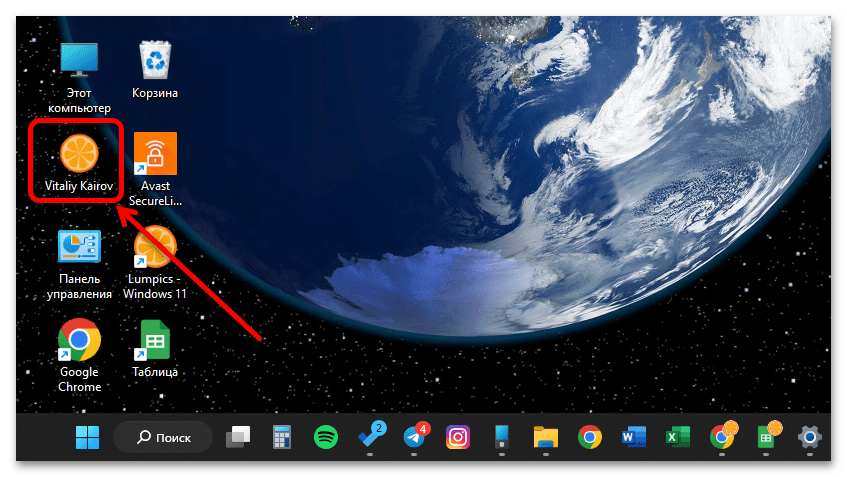
Если потребуется вернуть ярлыку прежнюю иконку, повторите действия из пунктов №1-4 инструкции выше, после чего выделите нужный объект в окне параметров и нажмите на кнопку «Обычный значок». Это же потребуется проделать перед тем, как поменять картинку на любую другую.
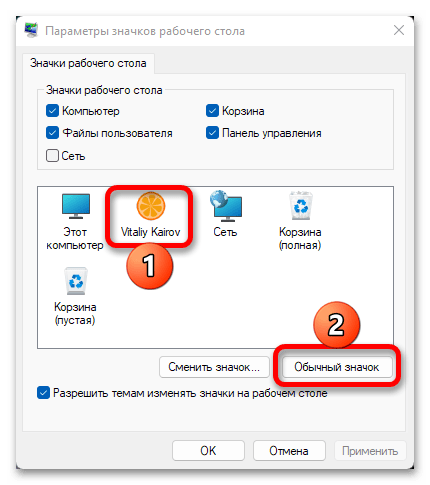
Обратите внимание! Системная библиотека, в которой хранятся стандартные для операционной системы Виндовс 11 иконки, находится по следующему пути:
C:\Windows\System32\imageres.dll
Вариант 2: Сторонние приложения
Изменение значков программного обеспечения от сторонних разработчиков осуществляется по несколько иному, при этом не менее простому алгоритму, чем рассмотренный выше. По умолчанию для такого ПО недоступны изображения из стандартной для Виндовс 11 библиотеки, зато нередко имеется возможность выбора персонализированных иконок.
-
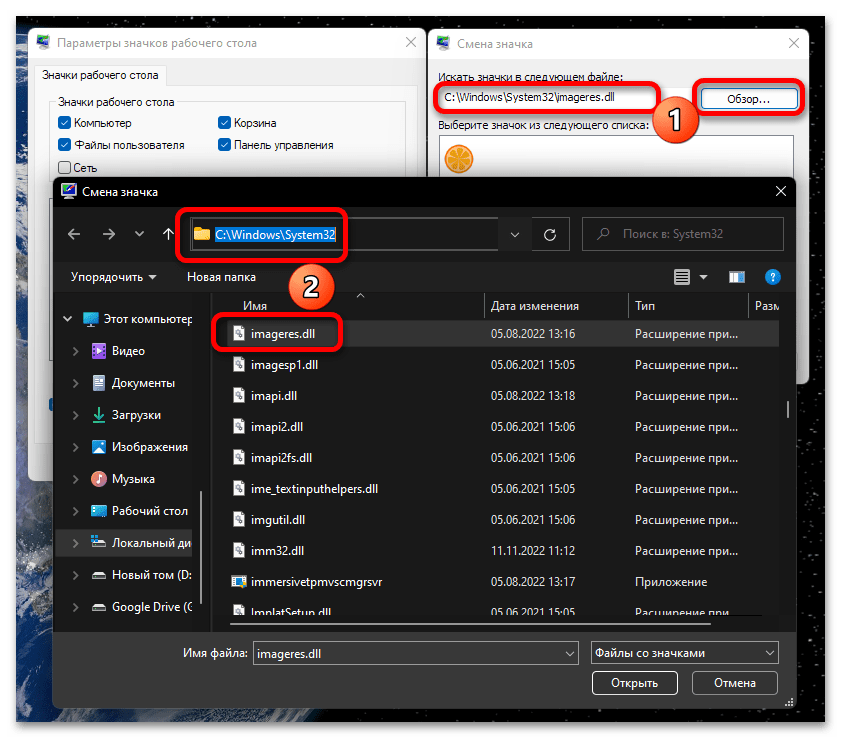
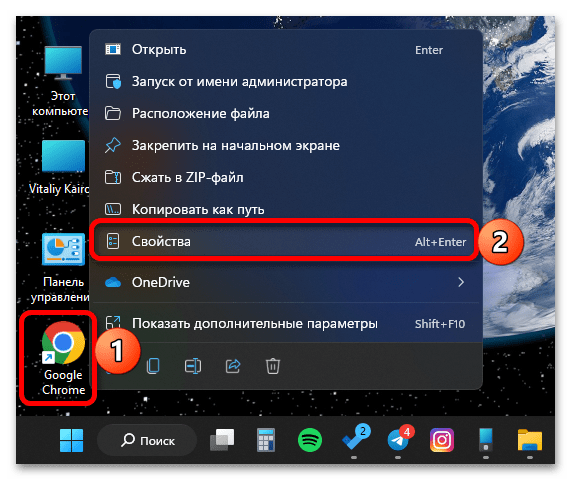
Перейдите на рабочий стол и кликните ПКМ по ярлыку того приложения, значок которого хотите изменить. В контекстном меню выберите пункт «Свойства».
Вариант 3: Универсальное решение
Очевидно, что стандартный набор иконок удовлетворит не всех пользователей, еще меньше найдется среди них тех, кто будет самостоятельно создавать графические файлы в формате ICO, чтобы затем установить их в качестве основных для системных и сторонних приложений. Значительно более простым и, что более важно, универсальным решением озвученной в заголовке статьи задачи будет использование специализированного программного обеспечения от сторонних разработчиков, содержащего собственные наборы иконок, а также позволяющего устанавливать и применять созданные энтузиастами библиотеки. Более детально об использовании такого рода ПО рассказывается в отдельной инструкции на нашем сайте.
Как изменить значки Windows 11 — системные, для папок и дисков и другие
В Windows 11 для различных элементов: значков «Этот компьютер» и «Корзина», папок, файлов, дисков и других элементов используются привычные и стандартные значки, слегка обновленные по сравнению с предыдущими версиями системы. При желании, эти значки (или иконки) можно поменять.
В этой пошаговой инструкции подробно о том, как изменить значки для различных элементов в Windows 11, а также кратко о том, где взять файлы для значков/иконок.
Изменение значков системных элементов рабочего стола: Этот компьютер, Корзина, Папка пользователя, Сеть
На рабочем столе Windows 11 могут размещаться системные значки, не являющиеся папками или ярлыками: самые часто используемые — Этот компьютер (Мой компьютер) и Корзина. Изменить иконки для них можно в параметрах значков рабочего стола.
Шаги будут следующими:
- Откройте параметры значков рабочего стола, для этого можно нажать правой кнопкой мыши по кнопке «Пуск», выбрать пункт «Выполнить» и ввести desk.cpl ,5 (пробел перед запятой обязателен) или перейти в Параметры — Персонализация — Темы — Параметры значков рабочего стола. Подробнее на тему: Как включить значок компьютера на рабочем столе Windows 11.
- Выберите нужный элемент, иконку которого вы хотите изменить и нажмите «Сменить значок».
- Выберите нужный значок из файлов ICO, библиотек DLL или файлов EXE. Подробнее о том, где раздобыть значки — в конце инструкции.
- Примените сделанные настройки.
Аналогичным образом вы можете поменять другие системные значки, например, установить свои иконки полной и пустой корзины.
Как изменить значки папки или ярлыка
Изменение значков папок и ярлыков Windows 11 выполняется почти одинаково, необходимые шаги:
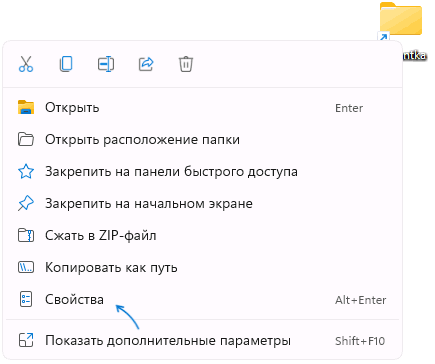
- Нажмите правой кнопкой мыши по папке или ярлыку и выберите пункт «Свойства» в контекстном меню.
- Если это папка, то перейдите на вкладку «Настройка» и нажмите кнопку «Сменить значок». Если это ярлык, то перейдите на вкладку «Ярлык» и нажмите кнопку «Сменить значок».
- Выберите нужный значок из файлов иконок (ICO) или содержащих значки библиотек DLL и файлов EXE, примените настройки.
В результате значок выбранного элемента будет изменён. Если этого не произошло, нажмите клавишу F5 на рабочем столе (если значок располагается на нём) или в нужной папке, чтобы обновить отображаемые значки. В контексте темы может пригодиться: Как убрать стрелки с ярлыков Windows 11.
Изменение значков дисков Windows 11
В отличие от выше рассмотренных элементов, изменение значков дисков выполняется не столь очевидными методами. Для выполнения этой задачи придётся использовать редактор реестра:
- Нажмите правой кнопкой мыши по кнопке «Пуск» и выберите пункт «Выполнить», введите regedit и нажмите Enter для открытия редактора реестра.
- Перейдите к разделу реестра
- Нажмите правой кнопкой мыши по разделу DriveIcons, выберите «Создать» — «Раздел» и создайте раздел с именем, соответствующим букве диска, например, C.
- Внутри созданного подраздела создайте ещё один с именем DefaultIcon.
- Выберите созданный подраздел и в правой панели редактора реестра дважды нажмите по значению «По умолчанию».
- В поле «Значение» укажите путь к файлу иконки (ICO) в кавычках, либо к индексу иконки в файле DLL без кавычек (пример: C:\Windows\system32\imageres.dll,-55).
- Примените сделанные настройки. Может потребоваться перезапуск проводника.
В результате, когда вы повторно откроете проводник, вы увидите изменённый значок диска. Есть и другие способы сделать это, более подробно в инструкции Как изменить значок (иконку) диска или флешки в Windows.
Изменение значков для типов файлов
При необходимости вы можете изменить значки для типов файлов. Ранее это была сравнительно простая задача, которая выполнялась почти так же, как смена значков для дисков в реестре: путем замены значения по умолчанию DefaultIcon для типа файла. Сегодня, когда для стандартных типов файлов многие иконки берутся из приложений Microsoft Store, выполнение задачи в реестре возможно, но трудоёмко.
Я рекомендую использовать бесплатную утилиту NirSoft FileTypesMan — в ней достаточно будет дважды нажать по нужному типу файла и задать нужный значок в пункте «Default Icon», как на изображении ниже.
Останется лишь применить настройки, чтобы значок всех файлов с указанным расширением изменился на выбранный.
Где взять значки для Windows
Значки для Windows 11 можно найти как в системе, так и скачать из Интернета или даже сделать самостоятельно.
- В папке C:\Windows\System32 есть несколько библиотек DLL с хорошими наборами системных значков: imageres.dll, shell32.dll, ddores.dll. Для определения индекса иконок в DLL можно использовать утилиту NirSoft IconsExtract.
- Файлы значков с расширением .ico можно найти в Интернете.
- Файлы PNG с прозрачным фоном можно найти в Интернете, а при необходимости — нарисовать самостоятельно, после чего использовать любой онлайн-конвертер PNG в ICO
- Есть программы для создания и редактирования иконок, причем в одном файле ICO могут быть значки с разными разрешениями. Можно обойтись и без программ, а с помощью онлайн-сервисов, например, xiconeditor.com
Если у вас остаются вопросы, касающиеся изменения значков различных элементов в Windows 11 — задавайте их в комментариях, не исключено, что решение найдётся.
Как изменить значки папок в Windows 11
В этой статье объясняется, как изменить значок для папок в Windows 11 для обычных папок, специальных папок со значками на рабочем столе (например, «Корзина» и «Этот компьютер») и жестких дисков. В Windows есть собственный набор значков, который вы можете выбрать, но вы также можете создавать собственные значки папок.
Как изменить значки папок в Windows 11?
Мы рассмотрим три типа значков: стандартные, использующие желтый значок папки по умолчанию; специальные папки, такие как «Этот компьютер», «Сеть» и «Корзина», отображаемые на рабочем столе (если они у вас включены); и значки жестких дисков, видимые в папке «Этот компьютер».
То, как вы редактируете эти значки папок, зависит от типа папки:
Стандартные папки
Значок для обычных папок меняется через окно свойств папки.
Щелкните папку правой кнопкой мыши и выберите «Свойства».
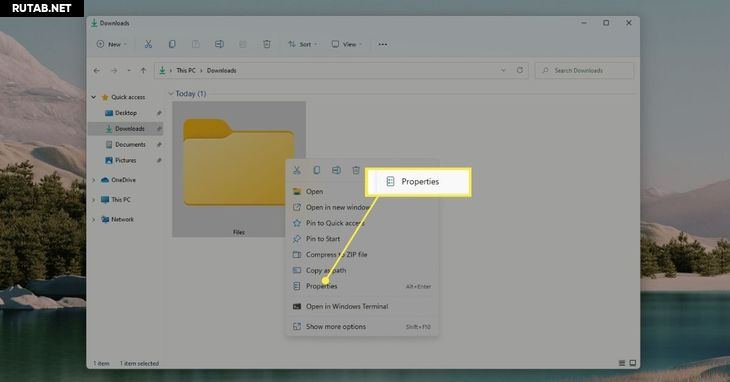
Перейдите на вкладку «Настройка» в верхней части окна, а затем выберите «Изменить значок» внизу.
Прокрутите список, чтобы найти значок для использования. Выберите OK в выборе, когда вы решили.
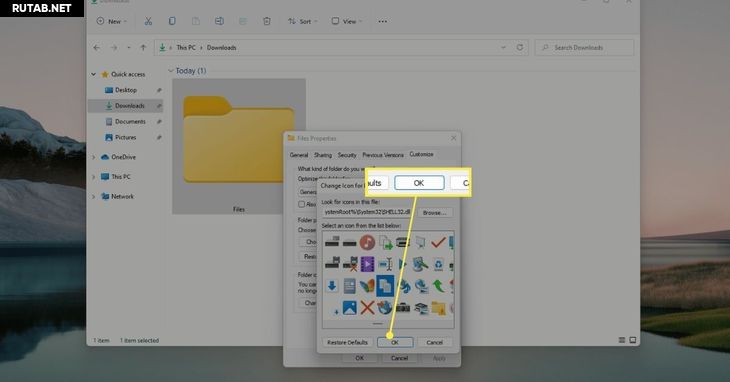
Важно : Обратите внимание на кнопку «Восстановить значения по умолчанию» на этом экране. Это самый простой способ вернуть исходный значок в будущем, если вам это понадобится.
Важно : Windows по умолчанию ищет значки в папке System 32, но вы можете выбрать «Обзор», чтобы искать в другом месте. См. инструкции в нижней части этой страницы, чтобы узнать больше о создании и выборе пользовательских значков папок.
Выберите «ОК» в окне «Свойства», чтобы сохранить изменения и вернуться в папку в проводнике.
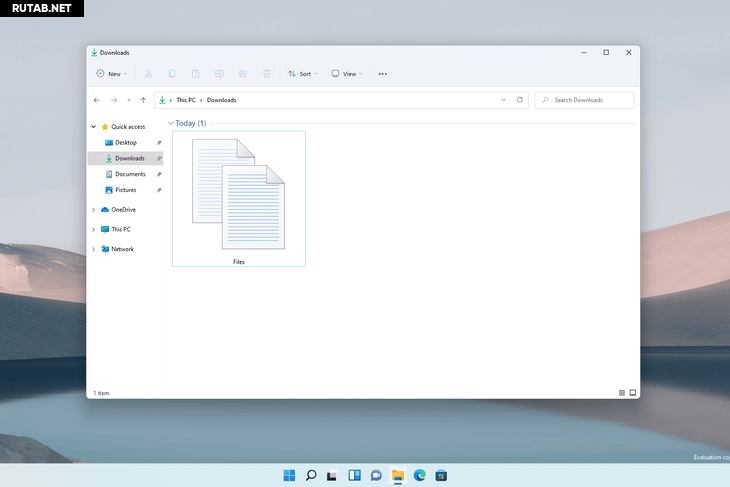
Значок новой папки отображается немедленно. Если это не так, используйте кнопку обновления рядом с путем к файлу в верхней части Проводника, чтобы принудительно изменить его.
Значки на рабочем столе
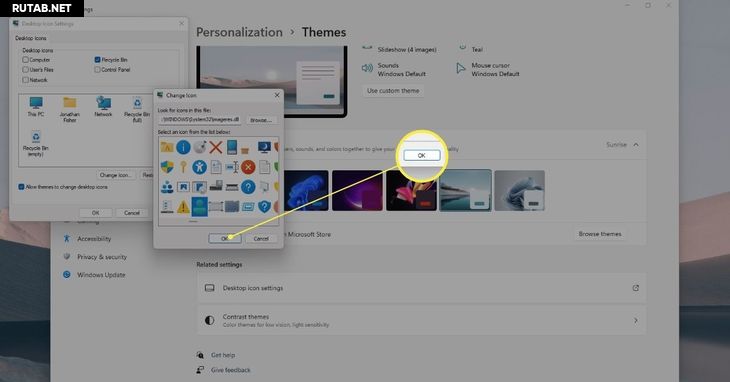
Чтобы изменить папки со значками на рабочем столе для корзины и других специальных папок, перейдите в специальный раздел в настройках.
Откройте Настройки. Одним из быстрых способов является сочетание клавиш WIN + i.
Выберите «Персонализация» в меню слева, а затем «Темы» справа.
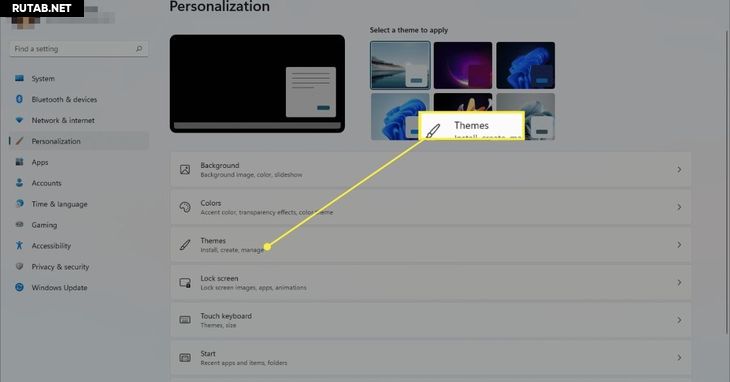
Выберите Параметры значка на рабочем столе.
Выберите один из значков на рабочем столе, а затем выберите «Изменить значок», чтобы выбрать новый значок.
Важно : Вы всегда можете вернуться к этому шагу, выбрать значок и выбрать «Восстановить по умолчанию», чтобы вернуть его к исходному без повторного просмотра значков.
Выберите OK в открытых окнах для сохранения.
Значки дисков
Еще один значок папки, который вы можете изменить в Windows 11, — это значок, используемый для жестких дисков. Однако, поскольку для этого нет легкодоступных настроек, вам необходимо изменить реестр Windows.
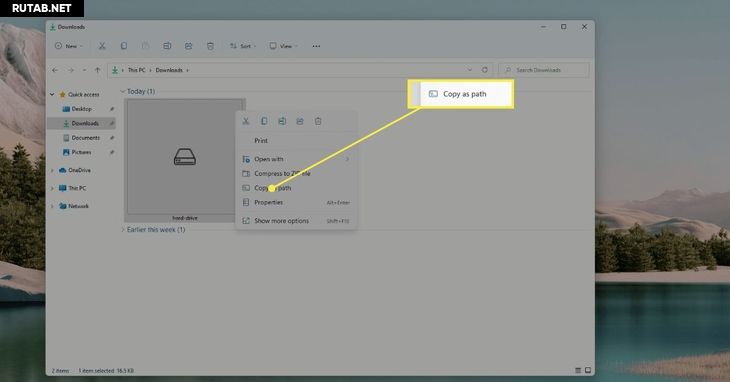
Скопируйте путь к файлу ICO, который вы хотите использовать в качестве значка. Затем щелкните файл правой кнопкой мыши и выберите «Копировать как путь», чтобы захватить его в буфер обмена.
Откройте редактор реестра, выполнив поиск regedit на панели задач.
Используя разделы реестра в левой части редактора реестра, найдите путь сюда:
Важно : У вас не должно возникнуть проблем с редактированием реестра, если вы будете следовать только указаниям на этой странице. Но на всякий случай рассмотрите возможность резервного копирования реестра. Затем, если произойдет что-то непредвиденное, вы всегда сможете восстановить реестр из этой резервной копии.
Щелкните правой кнопкой мыши DriveIcons на левой панели и выберите «Создать» > «Ключ».
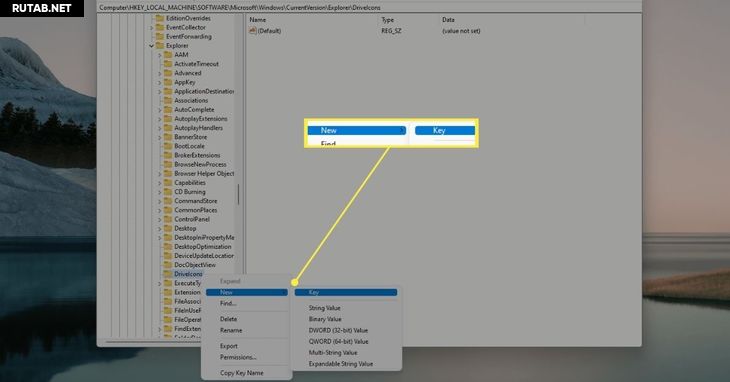
Назовите ключ любой буквой диска, соответствующей диску, для которого вы меняете значок. Например, назовите его C или D, если это буква диска.
Щелкните правой кнопкой мыши буквенную клавишу, которую вы только что создали, а затем создайте другую клавишу ( New > Key ) с именем DefaultIcon.
Открыв DefaultIcon, дважды щелкните значение реестра (по умолчанию) на правой панели.
В открывшемся текстовом поле «Значение данных» вставьте путь к файлу значка, который вы скопировали ранее.
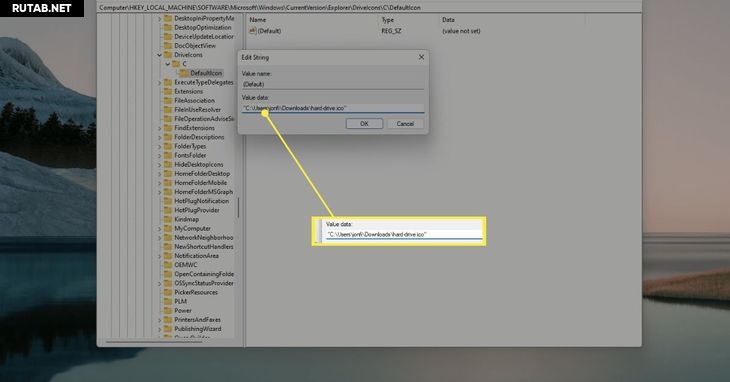
Важно : Простой способ отменить пользовательский значок диска позже — стереть то, что находится в этом текстовом поле.
Выберите ОК, чтобы сохранить. Изменения отражаются немедленно.
Использование пользовательских значков папок
Существует множество встроенных значков, которые можно выбрать при изменении значка папки, но они одинаковы на каждом компьютере с Windows 11. Чтобы добавить что-то другое в вашу настройку и, возможно, даже помочь быстрее идентифицировать ваши папки, вы можете создавать собственные значки.
Вам нужно сделать четыре вещи:
- Убедитесь, что значок квадратный. Скачивание иконок с созданных для этого сайтов, таких как Flaticon, идеально подходит, но вы также можете обрезать картинки самостоятельно.
- Он должен быть в формате ICO. Бесплатный инструмент, такой как FileZigZag, может выполнять этот тип преобразования.
- Поместите файл ICO в папку, которая не будет перемещена или удалена в будущем. Если Windows не может найти файл значка в исходной папке, значок автоматически вернется к своей форме по умолчанию.
- Измените, где Windows ищет значки папок. Например, используйте кнопку «Обзор» в приведенных выше шагах вместо того, чтобы выбирать из предоставленного выбора.
Если значок батареи отсутствует на рабочем столе, вы можете восстановить его. Сначала перейдите в «Настройки» > «Персонализация» > «Панель задач» и выберите «Выбрать, какие значки будут отображаться на панели задач». Затем прокрутите вниз до значка батареи и установите для него значение «Вкл.».
Чтобы добавить значок Internet Explorer на рабочий стол в Windows 11, вы можете создать ярлык на рабочем столе. Перейдите в «Пуск», найдите Internet Explorer, затем выберите его и перетащите на рабочий стол. Вы можете сделать это и для других приложений.