Windows 11 уже можно официально скачать. Рассказываем как
Как и было обещано, Microsoft выпустила Windows 11. Правда, пока речь идёт только о предварительной сборке для разработчиков и энтузиастов, желающих уже опробовать новую ОС, а также помочь в поиске и исправлении неисправностей. Весь процесс установки максимально простой.

Чтобы опробовать Windows 11 уже сейчас, необходимо сначала зарегистрироваться в программе предварительной оценки Windows. Как это сделать, мы рассказывали в отдельном материале. После этого нужно зайти в настройки компьютера (под управлением Windows 10), на который планируете устанавливать новую ОС, и в разделе «Обновление и безопасность» зайти в пункт «Программа предварительной оценки Windows». Тут будет предложено три канала получения тестовых сборок — выбираем «Канал Dev». Затем система может попросить выполнить перезагрузку компьютера.

Если устройство соответствует техническим требованиям, то в Центре обновления «Windows» появится возможность загрузить и установить Windows 11. Далее необходимо будет просто следовать инструкциям на экране.

Ещё раз напоминаем, что Windows 11 пока находится в стадии тестирования и крайне не рекомендуется для установки на компьютеры, используемые для работы. Кроме того, не стоит пока спешить обновляться, если вы не готовы мириться с возможными багами или попросту не уверены в своих силах. Всё, что вы делаете, вы делаете на свой страх и риск.
Ранее стало известно, что обновление существующих компьютеров до Windows 11 начнётся не осенью, как ранее ожидалось, а только в первой половине следующего года.
Windows 11 в 2023 году. Как скачать, что нужно знать перед установкой
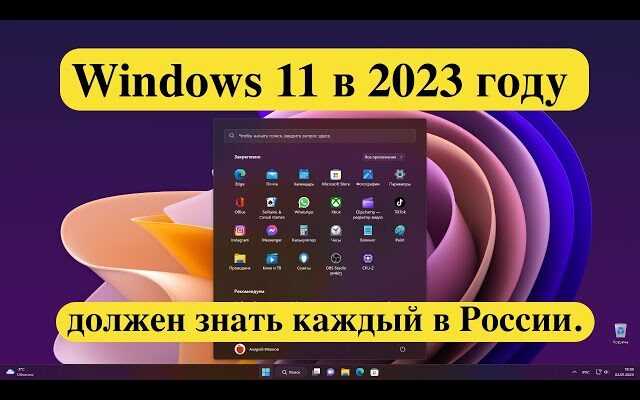
Сегодня в статье мы поговорим о том, что должен знать любой пользователь, который задумывается об установке Windows 11 на свой компьютер. Ранее я уже делал небольшой обзор по функционалу этой операционной системы, можете посмотреть его тут. Сегодня расскажу о важных моментах, о том как можно скачать её с официального сайта Microsoft, ну, а вы, если с чем-то не согласны, пишите в комментариях, всегда приятно узнать мнение других пользователей. Итак, приступим.
- Microsoft официально ушла из России
- Как скачать Windows 11 с сайта Microsoft
- Есть ли проблема с обновлением ОС
- Стабильность работы Windows 11
- Что лучше Windows 10 или 11?
- Установка новой ОС на старые компьютеры
- Скачивание неоригинальных образов Windows 11
- Самый простой способ установки Windows 11
- Популярность новой ОС среди пользователей
- Частота обновлений
- Устанавливать или нет Windows 11
Microsoft официально ушла из России
К сожалению, компания Microsoft официально ушла из России это нужно знать об этом нужно помнить, и я думаю, что она вернется нескоро.
Вы не скачаете Windows 11 просто так с сайта компании Microsoft и не важно, что пишут наши уважаемые журналисты в последние две недели. При всем уважении к нашей прессе они очень часто вводят в заблуждение, публикуя непроверенную информацию.
Как скачать Windows 11 с сайта Microsoft
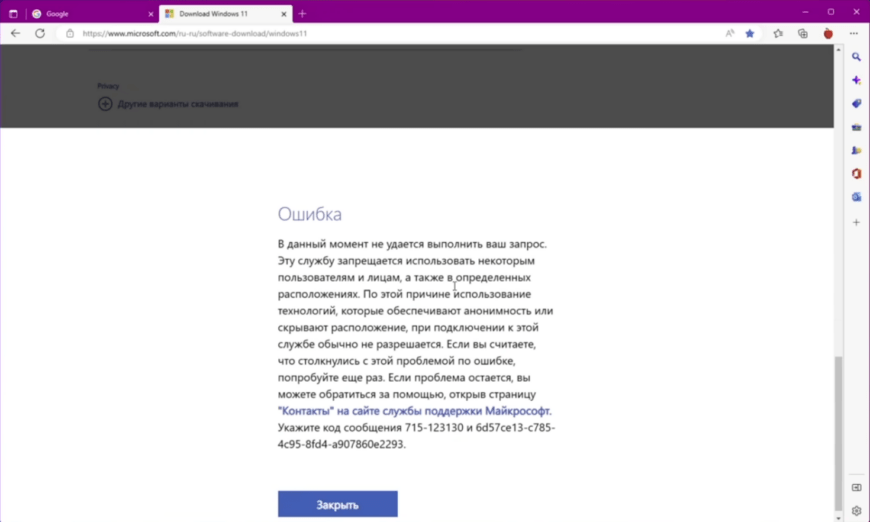
Знайте, что Windows 11 можно скачать с сайта компании Microsoft только используя VPN, при переходе на https://www.microsoft.com/ru-ru/software-download/windows11 вы увидите только белый экран. Либо, если повезёт и вы увидите кнопки загрузки, то после клика по «Скачать», получите ошибку
Если ищите как обновить Windows 10 до Windows 11, читайте в этой статье. Ну или через их фирменное приложение mediacreationtool, которое тоже не доступно для скачивания без VPN, но его можно скачать c нашего облака тут . Интерфейс на русском, думаю проблем с использованием не возникнет. Если вам эти варианты не подходят, то можно скачать с торрента, подробнее в этой статье.
Есть ли проблема с обновлением ОС
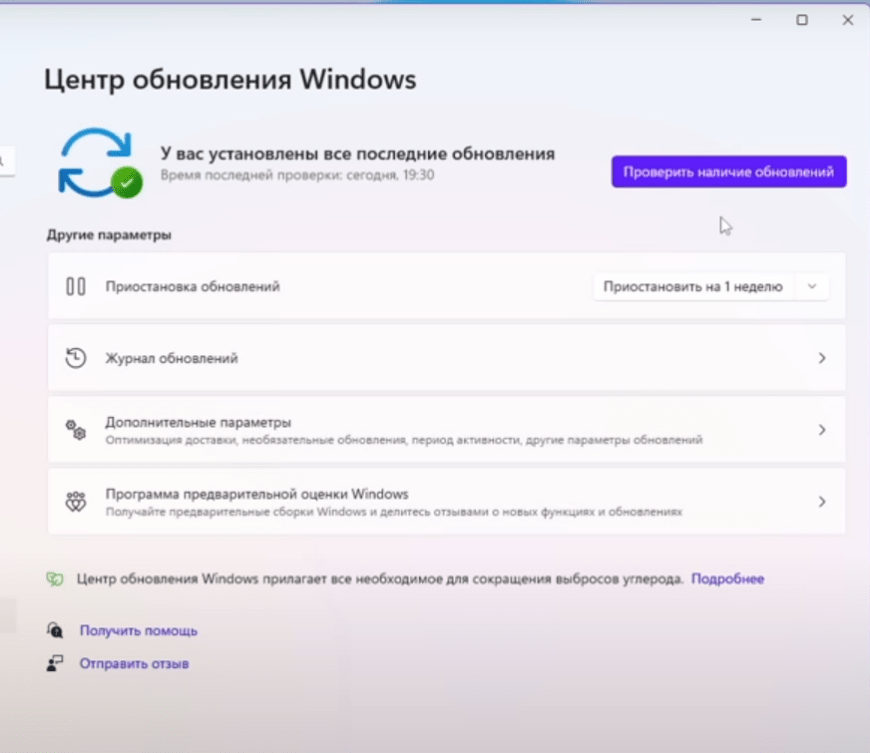
Обновление для Windows 11 без проблем приходят для России, нас не отключили, не заблокировали. Все нормально, все хорошо обновляется без каких-либо VPN сервисов и так далее.
Стабильность работы Windows 11
Windows 11 фактически все еще на стадии разработки. Это тоже нужно знать и с этим нужно смириться, так что иногда стабильность хромает, особенно после очередных обновлений. Но так было всегда у компании, практически все версии были сырыми и дорабатывались уже после релиза.
Что лучше Windows 10 или 11?
Если смотреть в сторону производительности и стабильности, Windows 11 уступает по скорости работы Windows 10. Это подтверждают большое количество сделанных тестов экспертами, которые можно найти на страницах интернета.
Но это и понятно, ведь это более новая операционная система с большим количеством новых функций, как нужных, так и бесполезных. В плане удобства использования многие предпочитают именно новую ОС.
Установка новой ОС на старые компьютеры
Да, Windows 11 можно поставить даже на компьютеры, у которых системные требования не соответствуют, подробнее читайте тут. Также это можно сделать при помощи загрузочной флешки, созданной в программе Rufus , при наличии у вас оригинального ISO образа ОС. Но, стабильная и бесперебойная работа, на таких ПК, не гарантируется тут уж, прошу прощения, как повезет.
Скачивание неоригинальных образов Windows 11
Качайте только официальный образ, с официального сайта, как я сказал уже выше, через VPN или официальную программу, не рискуйте своими данными и железом.
Сборки, сделанные «Дядей Васей» мало того, что работать могут нестабильно и не будут обновляться, но и могут нанести непоправимый вред вашему компьютеру.
Самый простой способ установки Windows 11
Чтобы не возникало проблем с установкой, после скачивания образа ISO, например при помощи программы mediacreationtool , создайте загрузочную флешку через последнюю версию приложения Rufus , там же есть и инструкция в картинка как это сделать. Это не займёт много времени, но позволит произвести установку ОС, практически на любой ПК.
Популярность новой ОС среди пользователей
Windows 11 все еще проигрывает по популярности и это факт, на сегодняшний день ей пользуются всего 17% в мире, Windows 10 выбирают 68%, Windows 7 -11%. Конечно, на эти цифры могло повлиять, то, что её использование ограничили на территории РФ, но если и был бы процент выше, то не намного.
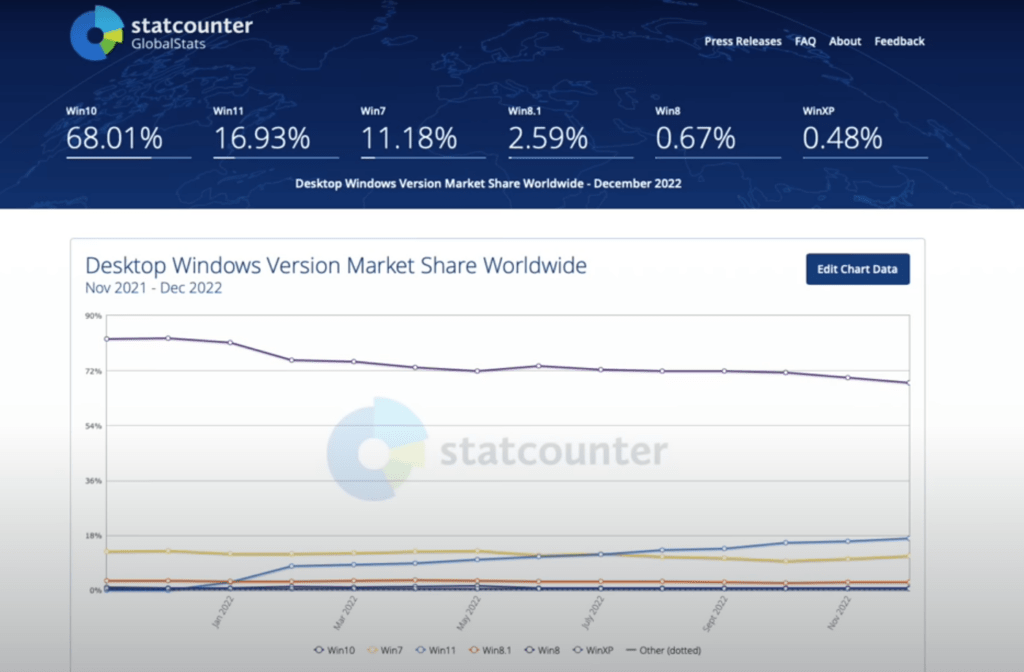
Думаю, со временем эта цифра будет только расти и пользователей будет становиться всё больше, постепенно вытесняя Windows 10.
Частота обновлений
Крупные обновления будут приходить в раз в год, так заявляет сама компания Microsoft. Однако, каждый месяц будут выходить небольшие обновления, почему-то они называются «Моменты», не знаю почему, такое название подобрала компания Microsoft.
Очередной, так называемый «Момент», должен выйти где-то в конце февраля, в начале марта.
Устанавливать или нет Windows 11
Этот вопрос мы уже затрагивали в этой статье, с кратким обзором операционной системы.
Но, самое главное никого не слушайте, только сами принимайте решение устанавливать или нет. Не понравится, ничто вам не помешает установить Windows 10 или другую ОС обратно. Установите, протестируйте и примите окончательное решение, так сказать: «Пощупав руками».
Если взять во внимание моё мнение, то считаю, что 11 винда, это красивая, интересная, современная операционная система. Уверен, что у нее будет все хорошо несмотря на временные трудности, которые бывают. Охват данной операционной системы, наверное, миллиардная аудитория, при всем уважении к той же самой компании Apple, это вам не MacOs писать под 20 своих компьютеров.
Надеюсь, что данная статья была для вас полезна и вы смогли почерпнуть из неё что-то для себя. Оставляйте своё мнение об ОС в комментариях к статье.
Как скачать ISO-образ Windows 11 — 7 способов
Многим пользователям необходимо скачать Windows 11, чтобы потом установить операционную систему на свой компьютер. Получив на свой ПК ISO-образ Windows 11, пользователь может создать загрузочную флешку, необходимую для установки системы, или установить ОС без использования загрузочного носителя.
Операционная система Windows 11 бесплатно будет доставлена на поддерживаемые компьютеры с операционной системой Windows 10 поэтапно в течение года со дня официального выхода. Плановое обновление системы через Центр обновлений Windows затянется по времени.
Часть пользователей желает побыстрее получить новую систему, чтобы испытать ее на своих компьютерах или виртуальных машинах. Другая причина более серьезная. Дело в том, что корпорация Microsoft выдвинула довольно жесткие требования к аппаратному обеспечению устройств.
Перед и во время установки Windows 11 проходит проверка совместимости оборудования ПК к предъявленным требованиям. В случае, если устройство не подходит по своим параметрам, то установка операционной системы не начинается или прерывается.
Вы можете заранее узнать о готовности своего устройства к работе с операционной системой Windows 11. Проверить совместимость компьютера с требованиями Майкрософт можно с помощью нескольких специализированных приложений.
Большому количеству пользователей необходимо обойти эти ограничения тем или иным способом. Поэтому пользователю нужно скачать образ Windows 11, чтобы затем выполнить установку системы подходящим методом.
Официальная Windows 11 доступна для загрузки несколькими способами непосредственно с сайта Майкрософт или с помощью других ресурсов и приложений. Вы получите Windows 11 бесплатно, но после установки на компьютер операционную систему необходимо активировать.
В этой статье вы найдете инструкции о том, как скачать официальный образ Windows 11, используя разные методы получения операционной системы. Во всех рассмотренных случаях ISO-образ Windows 11 загружается на компьютер с официальных ресурсов Microsoft.
Как скачать Windows 11 с официального сайта Майкрософт — 1 способ
Самый простой способ получить Windows 11 бесплатно — скачать образ операционной системы с официального сайта Microsoft. На соответствующей странице сайта предлагаются два варианта получения программного обеспечения на ПК и один вариант обновления системы. Сначала рассмотрим более простой способ.
Во время скачивания на компьютер загрузится ISO-файл с несколькими выпусками Windows 11: Профессиональная (Professional) или Домашняя (Home).
Выполните следующие шаги:
- Перейдите по ссылке: на страницу https://www.microsoft.com/ru-ru/software-download/windows11 официального сайта Майкрософт.
- Перейдите к нижней части страницы до раздела «Скачать образ диска Windows 11 (ISO)».
- Щелкните по кнопке «Выберите “Скачать”», чтобы указать «Windows 11 (multi-edition ISO)».
- Нажмите на кнопку «Скачать».

- Откроется раздел «Выберите язык продукта», в котором необходимо найти подходящий язык. Нажмите на кнопку «Выберите один из них». В данном случае, нам нужна Windows 11 на русском языке.

- Появится раздел «Скачать», в котором отображен итоговый выбор — «Windows 11 Русский».
- Нажмите на кнопку «64-bit Скачать».
Обратите внимание на то, что операционная система Windows 11 выпускается только 64-битной разрядности.

По умолчанию образ Windows 11 64-bit будет загружен в папку «Загрузки» или в другое место по вашему выбору.
Как скачать Windows 11 64-bit с сайта Microsoft — 2 способ
Другой вариант предполагает использование приложения Media Creation Tool, знакомого пользователям операционных систем Windows 10 и Windows 8. Это средство позволяет создавать загрузочные носители или сохранять на компьютере образ Windows в виде ISO-файла.
- Перейдите на официальный сайт Windows 11 (ссылка выше).
- Прокрутите страницу вниз до второго раздела «Создание установочного носителя Windows 11».
- Нажмите на кнопку «Скачать» для загрузки на ПК программы Media Creation Tool.

- Запустите на компьютере файл «MediaCreationToolW11.exe».
- В окне «Программа установки Windows 11» примите лицензионное соглашение «Применимые уведомления и условия лицензии».
- В окне «Выбор языка и выпуска» указан системный язык и выпуск операционной системы. Нажмите на кнопку «Далее».

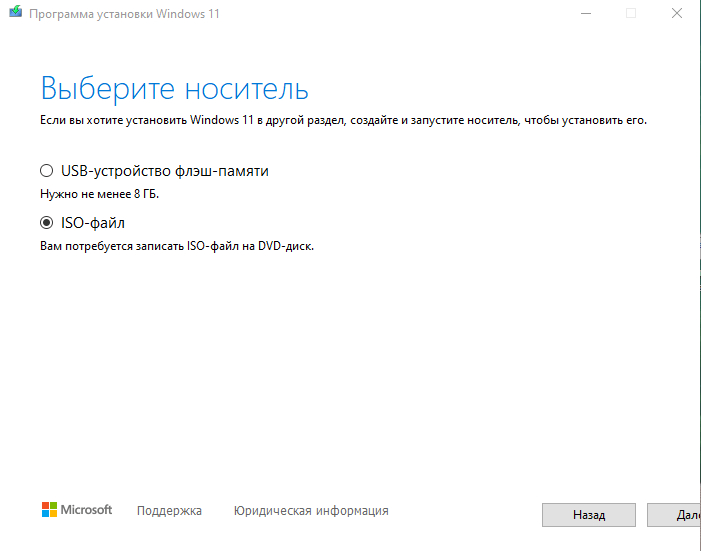
- В окне «Выберите носитель» укажите пункт «ISO-файл», а затем нажмите на кнопку «Далее».

- В окне «Выберите путь» укажите место для сохранения ISO-образа.
- Откроется окно «Скачивание Windows 11», в котором показан ход данной операции.

- После завершения процесса загрузки Windows 11 ISO на ПК, закройте окно приложения Media Creation Tool.
Как скачать ISO образ Windows 11 с сайта TechBench by WZT — 3 способ
Существует альтернативный способ получить официальные ISO образы Windows 11 при помощи скрипта на сайте TechBench by WZT, расположенного на странице tb.rg-adguard.net.
- Откройте страницу сайта по ссылке: https://tb.rg-adguard.net/public.php .
- Поочередно в полях выберите подходящие параметры, чтобы загрузить операционную систему:
- Выберите тип — Windows (Final).
- Выберите версию — Windows 11 соответствующей сборки.
- Выберите редакцию — Windows 11 Профессиональная + Домашняя.
- Выберите язык — Русский.
- Выберите файл — Win11_Russian_x64.iso.
- Нажмите на кнопку «Скачать».

Ссылка на загрузку программного обеспечения действительна до некоторого времени, указанного на данной странице.
Получение Windows 11 с помощью Windows ISO Downloader — 4 способ
Windows ISO Download — бесплатная программа для скачивания Windows 11, других версий ОС, офисных пакетов и других инструментов. Дополнительным плюсом является то, что приложение Microsoft Windows and Office ISO Download Tool не нужно устанавливать на компьютер.
Для работы программы требуется наличие в текущей операционной системе Windows программной среды NET.Framework 4.x., которую можно включить в компонентах, или скачать и установить бесплатно.
- Перейдите на сайт разработчика приложения HeiDoc.net .
- После загрузки на ПК запустите файл «Windows-ISO-Downloader.exe».
- Во вкладке «Windows» активируйте пункт «Windows 10».

- В пункте «Выбор выпуска» из списка доступных систем укажите «Windows 11 Home/Pro», а затем нажмите «Подтвердить».

- В новом окне, в пункте «Выберите язык продукта» подберите подходящий язык, в нашем случае — «Русский».
- Нажмите на кнопку «Подтвердить».

- В следующем окне для скачивания образа Windows 11 на свой компьютер нажмите на кнопку «64-bit Скачать».

- Сохраните файл образа диска Windows на ПК.
Как скачать Microsoft Windows 11 в Universal Media Creation Tool — 5 способ
Universal Media Creation Tool — утилита запускающая скрипт для загрузки или установки Windows, использующая инструментарий официального приложения Media Creation Tool.
Сейчас мы используем это средство для скачивания файла-образа операционной системы Windows:
- Зайдите на сайте GitHub на страницу MediaCreationTool.bat .
- В правом верхнем углу нажмите на кнопку «Download ZIP».
- Распакуйте архив, откройте папку.
- В папке запустите пакетный BAT-файл «MediaCreationTool».

- Откроется окно «bat».

- В окне «MCT Version» нажмите на «11».

- В окне «11 MCT Preset» выберите «Create ISO».

- Далее откроется окно штатного приложения Media Creation Tool (не обращайте внимание на надпись «Windows 10»), в котором отображается процесс загрузки файлов, а затем создание образа Windows
- В окне выполнения скрипта дождитесь завершения выполнения операции.
- В папке с приложением вы увидите скачанный ISO-образ Windows.

Использование скрипта Fido для скачивания Windows 11 — 6 способ
Скрипт Fido создан для программы Rufus, которая служит для создания загрузочных флешек. Помимо этого, скрипт можно применять в автономном режиме без использования стороннего приложения, для загрузки образа операционной системы Windows на компьютер.
Пройдите несколько шагов:
- Войдите на страницу скрипта Fido на сайте GitHub.
- Щелкните по «Fido.ps1».
- На открывшейся странице скопируйте код.
- Вставьте скопированное в окно программы Блокнот.
- Войдите в меню «Файл», выберите «Сохранить как…».
- В поле «Тип файла:» укажите «Все файлы», а в поле «Имя файла» введите «ps1» (без кавычек).
- Щелкните по файлу сценариев «Fido.ps1» правой кнопкой мыши, в контекстном меню выберите «Выполнить с помощью PowerShell» (в Windows 11 — «Показать дополнительные параметры», затем «Выполнить с помощью PowerShell»).
- Откроется графическая оболочка скрипта «Fido — Retail Windows ISO Downloader».
- В поле «Version» (версия) нужно выбрать «Windows 11», а затем нажать на «Continue» (продолжить).

- Затем поочередно в соответствующих полях необходимо выбрать параметры нужной системы:
- Release (релиз) — по умолчанию здесь отображается номер последнего релиза (есть проблемы с правильным отображением букв).
- Edition (издание) — Windows 11 Home/Pro.
- Language (язык) — Russian.
- Architecture (архитектура) — x64.
- Нажмите на кнопку «Download».

Как получить Windows 11 в программе Rufus — 7 способ
Бесплатная программа Rufus предназначена для создания загрузочных флешек. С помощью данного инструмента можно скачать Windows, чтобы затем записать ISO-образ на USB-накопитель.
Для скачивания Windows на компьютер программа Руфус использует скрипт Fido, который встроен в приложение. Программа Rufus имеет переносную (portable) версию.
Проделайте в Rufus следующее:
- При первом запуске программы на вопрос о политике обновления ответьте «Да».
- В окне Rufus нажмите на стрелку у кнопки «Выбрать», чтобы включить параметр «Скачать».

- Нажмите на кнопку «Скачать».
- В окне «Загрузить ISO-образ» выберите версию Windows, релиз, издание, язык и архитектуру.
- Нажмите на кнопку «Скачать».
Можно поставить флажок в пункте «Скачать с помощью браузера», чтобы загрузить образ ОС Windows с помощью встроенных средств программы — интернет-обозревателя.

Выводы статьи
Некоторые пользователи желают скачать образ операционной системы Windows 11 на свой компьютер. ISO-образ Windows можно использовать для создания загрузочного носителя, чтобы потом установить систему в удобное время. Существует несколько способов получить официальный образ Windows 11: скачать с сайта Майкрософт, с помощью другого ресурса, используя приложения и скрипты от сторонних разработчиков.
Как скачать и установить Windows 11 уже сейчас. Инструкция
 В закладки
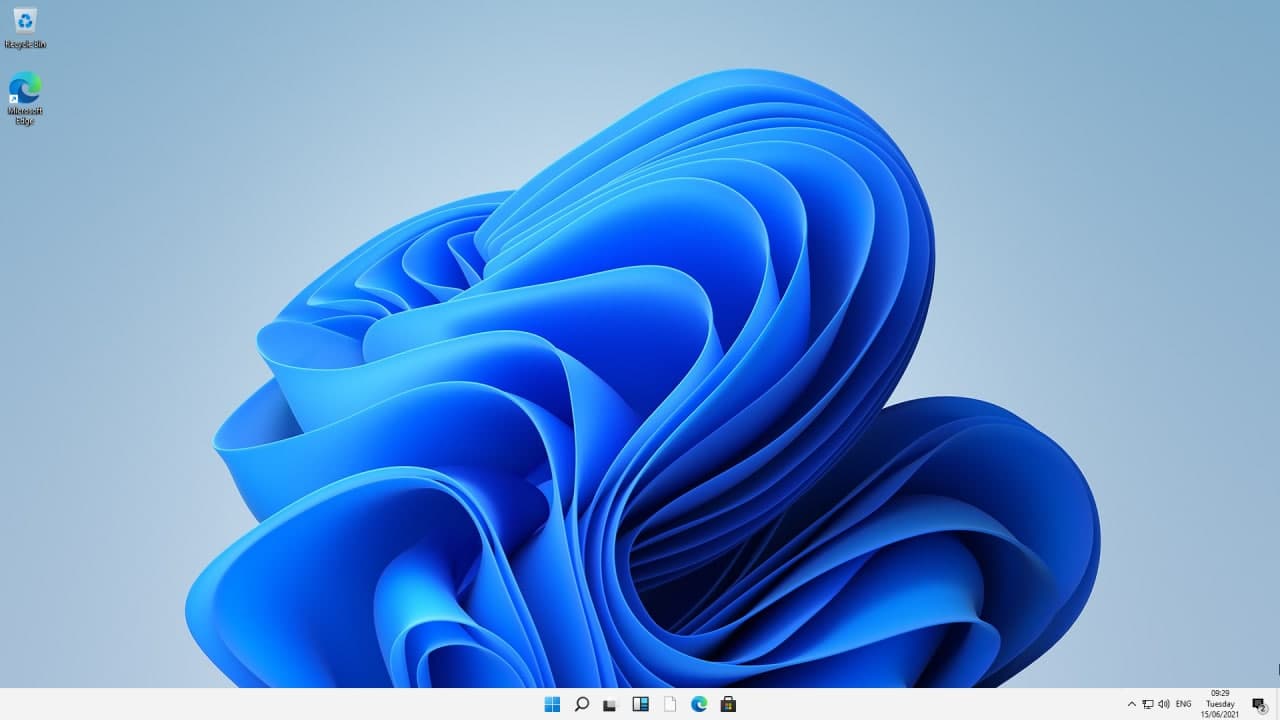
Microsoft официально выпустила Windows 11 для всех желающих.
В этой версии полностью изменили интерфейс операционной системы и оптимизировали для игр. Поддержку Android-приложений пообещали добавить позднее.
Рассказываем, что потребуется для установки.
Как скачать и установить Windows 11
1. Переходим на официальный сайт Microsoft и скачиваем образ Windows 11.
2. Запускаем образ и выбираем Обновить. Далее следуем инструкциям на экране, ждём окончания установки и пользуемся новой «виндой».
Если это не сработало:
1. Нам потребуется флешка, с которой мы и будем устанавливать Windows 11.
2. Скачиваем утилиту UltraISO.
Если не нужен «левый» софт, то можно воспользоваться Помощником по установке Windows с официального сайта компании.
3. Выбираем в ней Файл -> Открыть и выбираем скачанный ISO-файл.
4. После загрузки и запуска утилиты выбираем Записать образ жесткого диска.
5. Выбираем вставленную флешку и жмём Записать.
6. Перезагружаем компьютер, переходим в BIOS и выбираем загрузку с флешки (здесь нет четкой инструкции, у всех производителей свои меню и интерфейсы, обычно это раздел Boot).
7. Сохраняем и перезагружаем компьютер.
Теперь компьютер будет загружаться с флешки. Можно приступать к установке Windows 11. Не забудьте вернуть запуск компьютера на диск, на который установили операционную систему.
В закладки