Как удалить Office нажми и работай в Windows 10

Что такое Microsoft Click-to-Run? Click-to-Run — это технология Microsoft для потоковой передачи и виртуализации, которая помогает сократить время, необходимое для установки Office . По сути, вы можете начать использовать продукт Office до того, как весь продукт будет установлен на ваш компьютер.
Кроме того, ваш Microsoft Office обновляется быстрее, а программы, установленные с помощью Click-and-Run, виртуализируются, поэтому они не конфликтуют с другими приложениями.
Тем не менее, если Office Click-to-Run не отвечает вашим потребностям и вы хотите удалить его, выполните действия, описанные ниже.
Но, прежде всего, вы должны проверить, установлен ли Office Click-to-Run в вашей системе или нет. Для этого нажмите меню «Файл», затем «Справка» и выполните поиск обновлений «нажми и работай».
Если вы видите обновления «нажми и работай», значит, они установлены на вашем компьютере.
Как я могу удалить Office Click-to-Run?
Решение 1. Отключите функцию «нажми и работай» в службах
- Нажмите клавишу Windows + R , чтобы запустить приложение Run
- Введите services.msc и нажмите ОК

- Щелкните правой кнопкой мыши службу Microsoft Office « нажми и работай» и выберите « Свойства».

- На вкладке « Общие » перейдите в « Тип запуска» , откройте меню и выберите « Отключить».
- Нажмите OK и перезагрузите компьютер
Решение 2. Загрузите версию Office, которая не работает по принципу «нажми и работай»
- Посетите сайт, на котором вы приобрели Office, и войдите в систему, используя свой Live ID
- Нажмите Моя учетная запись в верхней части домашней страницы, чтобы получить доступ к загрузкам Office.
- Нажмите «Загрузить» для приобретенного пакета, а затем нажмите « Дополнительные параметры» в разделе «Загрузить сейчас».
- В списке указана версия Office, которая не является продуктом Office Click-to-Run и не требует наличия диска Q :.
Решение 3. Отключите функцию «нажми и работай» с панели управления
Решение 4. Отключите функцию «нажми и работай» с помощью диспетчера задач
- Нажмите клавишу Windows + X
- Выберите диспетчер задач
- Перейти на вкладку « Автозагрузка »
- Нажмите на Click-to-Run и выберите Отключить
- Перезагрузите компьютер
Поскольку Click-to-Run предоставляет обновление для пакета Office и является важным компонентом Microsoft Office, не рекомендуется удалять Click-to-Run. Если вы хотите получить его обратно, вот полное руководство о том, как его скачать.
Однако, если у вас все еще есть причины для этого, я надеюсь, что вы найдете полезные решения, описанные выше.
Имейте в виду, однако, что вы всегда должны поддерживать свое программное обеспечение в актуальном состоянии, так как многие обновления содержат исправления безопасности, которые очень важны для обеспечения безопасности ваших данных.
Microsoft Office Click-to-Run что это?
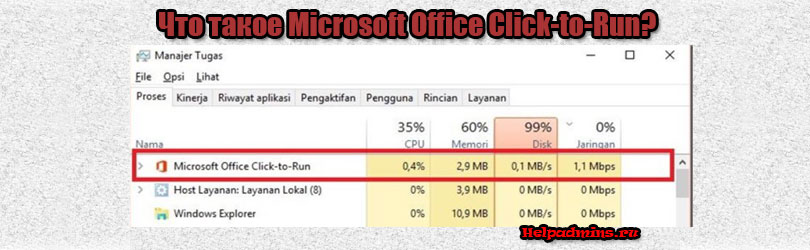
Почему Microsoft Office Click-to-Run грузит процессор и жесткий диск?
igfxtray в автозагрузке что это?
Где в Windows 10 панель управления?
Как вызвать строку поиска в Windows 10
Что за процесс Microsoft Office Click-to-Run?
Знакомство с данным процессом практически всегда происходит по причине его достаточно большой нагрузки на некоторые компоненты компьютера, такие как процессор, жесткий диск и сетевое подключение. Периодически при просмотре активных процессов в диспетчере задач можно увидеть серьезную активность у процесса с именем Microsoft Office Click-to-Run.
Автообновление пакета Microsoft Office
Начиная с Microsoft Office 2010, разработчиками данного программного комплекса была внедрена технология Click-to-Run. Ее суть заключается в фоновом “незаметном” обновлении приложений из пакета Microsoft Office (Word, Excel, PowerPoint и т.д.). Как только появляются доступные обновления для установленной у вас версии Office, их загрузка начинается автоматически, даже если в этот момент вы работаете с ним.
Поэтому если вы обнаружили активность процесса Microsoft Office Click-to-Run по потреблению трафика или ресурсов процессора/жесткого диска, это значит, что запустился процесс обновления Microsoft Office.
Можно ли отключить Microsoft Office Click-to-Run?
Да, делается это либо через настройки самого офиса путем отключения автообновлений:
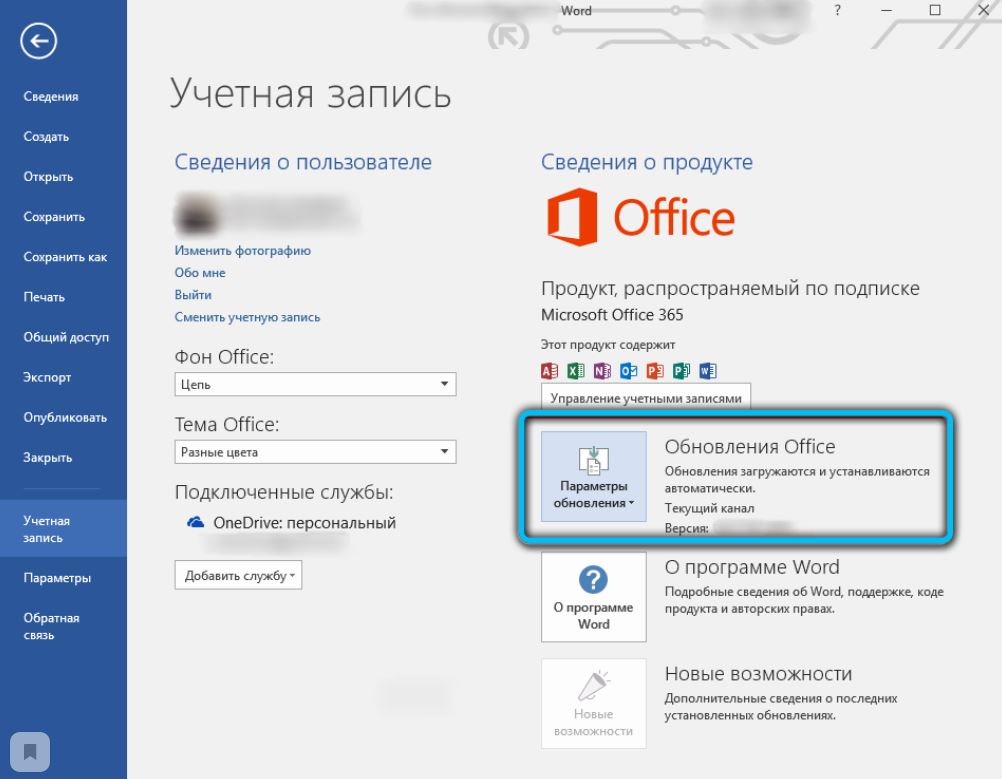
Отключение автообновления Microsoft Office
Либо через службы в управлении компьютером. Нужно найти службу c названием “Microsoft Office Click-to-Run Service” или “ClickToRunSvc”, остановить ее и запретить автоматический запуск.
Что за процесс Microsoft Office Click-to-Run? как отключить

Скорость работы компьютера едва ли не самый волнующий вопрос! Пользователи обращаются к Диспетчеру задач, чтобы более наглядно отследить рабочие процессы системы и, по возможности, какой-то из процессов исключить, чтобы тем самым как-то снизить нагрузку на компоненты ПК и ускорить ОС. Процесс Microsoft Office Click-to-Run.
Если вы устанавливали пакеты Microsoft Office (либо он уже был установлен), при просмотре активных процессов в диспетчере задач, можно увидеть достаточно серьезную активность процесса по имени Microsoft Office Click-to-Run. То есть один он способен чрезмерно грузить систему, что ПК тормозит и глючит… и ЧТО ПРИМЕЧАТЕЛЬНО, этот процесс продолжает ГРУЗИТЬ ОС, когда работа приложений пакета завершена! Некоторые пользователи предполагают, что это вирус; бьют тревогу…
Однако, никаких опасностей процесс Click-to-Run не несет — этот софт постановляется с пакетом офисных приложений.
По статье ниже рассмотрим в подробностях, что из себя представляет это приложение, какие задачи выполняет и как бороться с излишней нагрузкой?
Что такое процесс Microsoft Office «Нажми и работай» и как его отключить
Во время работы установщика microsoft office возникла проблема так как на компьютере используется
В предприятии появилась необходимость установить MS ACCESS. Однако установка не удалась по причине:
«Во время работы установщика Microsoft Office возникла проблема, так как на компьютере используются программы Office, установленные с помощью технологии «нажми и работай». А именно:
Microsoft Office Home&Busines 2016
Версия программы Office, установленные с помощью установщика Windows и технологии «нажми и работай», несовместимы — на компьютере можно установить только один тип приложений.»
Консультант MS Office сообщила, что эту проблему можно преодолеть с помощью программы Microsoft Office Deployment Tool, однако при запуске этой утилиты всё равно ничего не получилось.
Техподдержка MS Office отправляет на ваш сайт — technet.microsoft.com.
Как правильно использовать утилиту ODT? Найденная в интернете инструкция не помогла.
Нужно ли прежде, чем устанавливать ACCESS через ODT, удалять ранее установленный Moffice Office и не повредит ли это в дальнейшем его установке (восстановлению) и активации?
Для чего нужна служба «Нажми и работай»
Файлом процесса является OfficeClickToRun.exe , расположенный в каталоге C:Program FilesCommon FilesMicrosoft SharedClickToRun . Как правило, служба Click-To-Run имеется на компьютерах, на которых установка приложений Microsoft Office была произведена по сети. Будучи запущенной в фоновом режиме, служба «Нажми работай» позволяет начать работать с приложениями пакета еще до того момента, когда их инсталляция на компьютер не будет завершена окончательно. Это можно сравнить с работой приложений, позволяющий просматривать видеоконтент с торрент-трекеров, не дожидаясь его полной загрузки.
Кроме того, Click-To-Run играет роль в управлении координацией используемых Офисом ресурсов и своевременным его обновлением. В более ранних версиях системы компонент Click-To-Run можно было удалить из классической панели управления, но в последних версиях Windows 10, похоже, с этим возникли трудности. Тем не менее, вы можете отключить данный модуль, если посчитаете его излишним. Например, существует расхожее мнение, что служба используется для телеметрии.
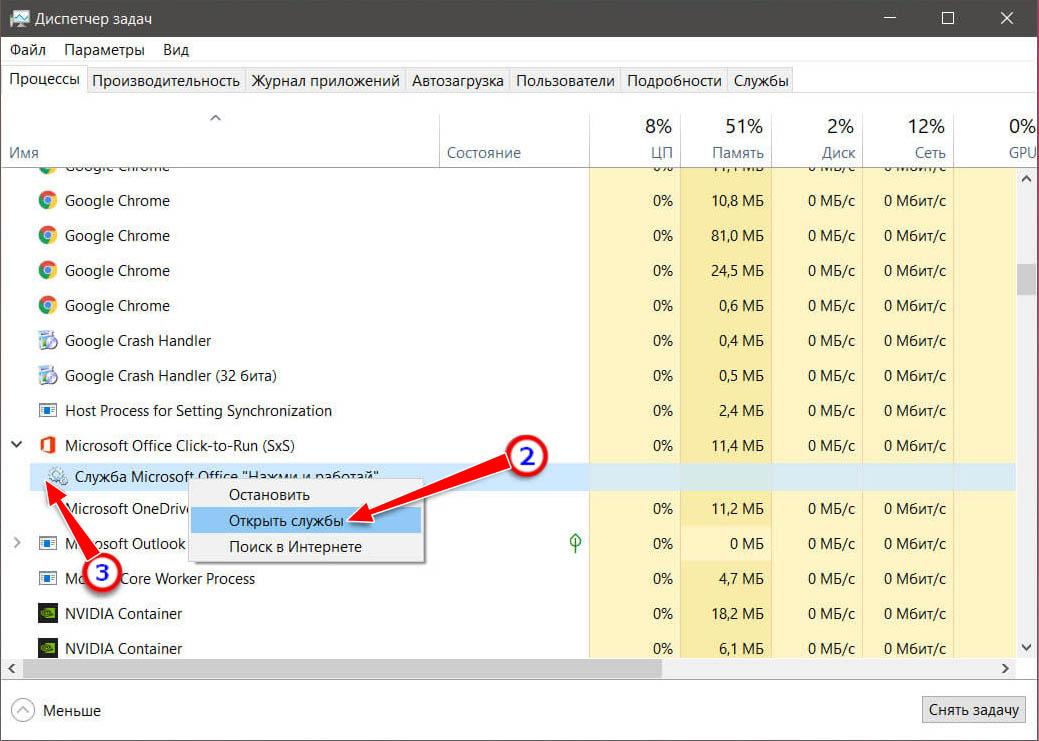
Итак, чтобы ее отключить, разверните в Диспетчере задач процесс Microsoft Office Click-To-Run (SxS), нажмите ПКМ по подпроцессу «Microsoft Office «Нажми и работай» и выберите в контекстном меню «Открыть службы».
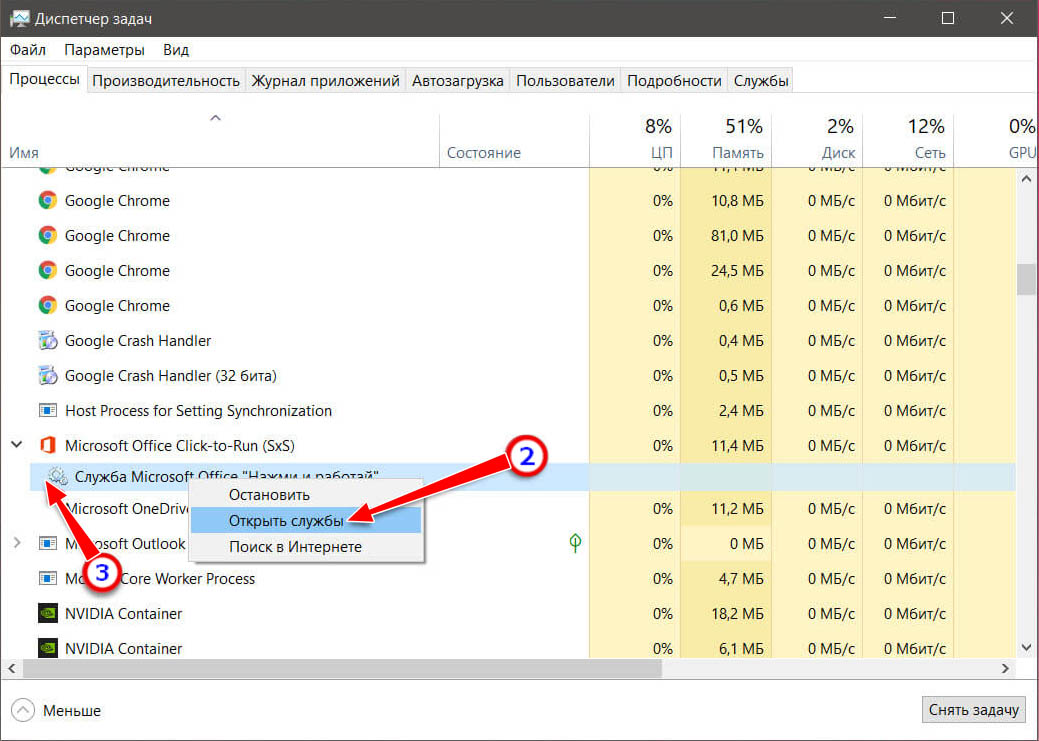
Либо запустите оснастку управления службами командой services.msc и отыщите одноименную службу в списке прочих служб.
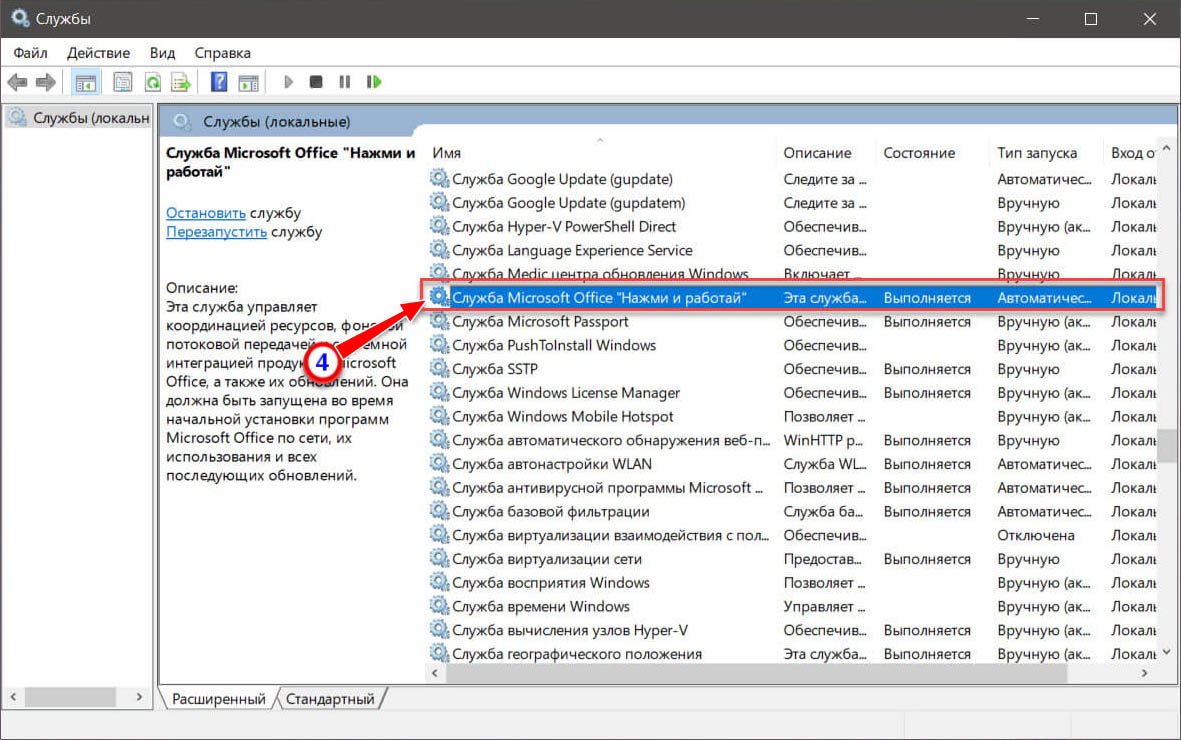
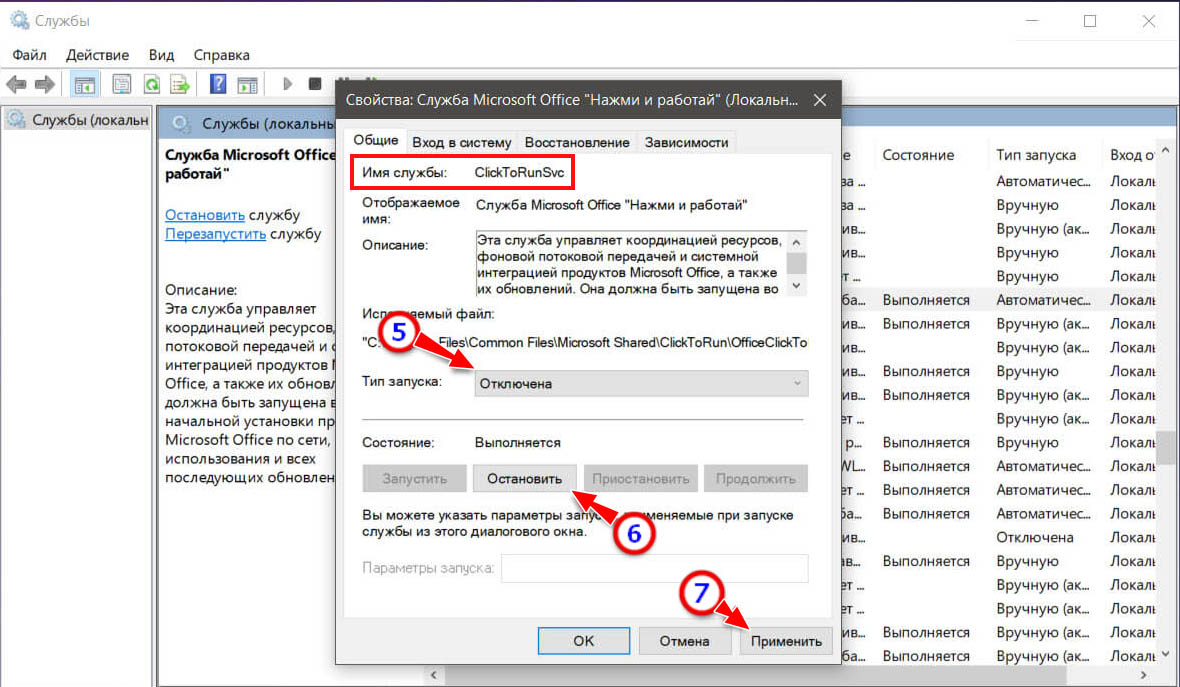
Системное имя этой службы — ClickToRunSvc. Открыв двойными кликом ее свойства, тип запуска выберите «Отключено», затем остановите ее, сохраните настройки и перезагрузите компьютер.
3 ответов
это сообщение довольно ясно, если вы работаете в нем — но не очень ясно, если вы не имеете дело с установкой пакетов в течение всего дня. Microsoft имеет две разные версии office.
из портала O365 вы получаете то, что называется «нажмите, чтобы запустить» — который устанавливается с помощью потоковой службы. Это в основном потоки приложение вниз к вам — и вы можете начать использовать его, прежде чем он будет установлен полностью.
Как вы обнаружили другие версии, что называется MSI на основе — это традиционный метод установки для приложений Windows. Здесь-вы должны загрузить весь пакет, а затем установить его, прежде чем использовать office.
технически-есть способы, чтобы получить эти оба на вашей системе, но это не очень хорошая идея, поэтому Microsoft блокирует вас. Когда у вас на вашей системе некоторые вещи перестают работать, особенно с интеграцией с онлайн-продуктов или веб-продуктов. Например-попытка открыть или сохранить O365 из приложения не будет работать, и вы увидите сообщения об ошибках.
Это позор MS не может предоставить больше разъяснений-сообщение может фактическое сказать вам, что вы установили или как исправить проблему.
Решение
Дмитрий Попов 2, попробовать удалить офис 2016. про нажми и работай не знаю, что такое (если конечно не пиратское имеется в виду) и установите заново.
Сообщение от Вячеслав Я
А у меня в редакции Office XP с 2003-м Word’ом — и уже 10 лет обломов* не было.
Может, хотя бы Дмитрий Попов 2 объяснит мне, а что, собственно, побудило?
_____________
* в функционировании
Как я могу удалить Office Click-to-Run?
- Посетите сайт, на котором вы приобрели Office, и войдите в систему, используя свой Live ID
- Нажмите Моя учетная запись в верхней части главной страницы, чтобы получить доступ к загрузкам Office .
- Нажмите «Загрузить» для приобретенного пакета, а затем нажмите « Дополнительные параметры » в разделе «Загрузить сейчас».
- В списке указана версия Office, которая не является продуктом Office Click-to-Run и не требует наличия диска Q :.

- Нажмите Пуск и перейдите на Панель управления .
- Нажмите на элемент Программы и функции .
- Нажмите Удалить или изменить программу .
- В списке установленных программ нажмите Microsoft Office «нажми и работай»
- Нажмите Удалить .
- Нажмите ДА , когда вам будет предложено удалить все приложения, установленные Click-to-Run.
3 ответа 3
D’о. Видимо, вы можете просто установить его через магазин Windows.
Это сообщение довольно ясно, если вы работаете в ИТ, но не очень ясно, если вы не занимаетесь установкой пакетов весь день. У Microsoft есть две разные версии офиса.
На портале O365 вы получаете то, что называется «нажми, чтобы запустить» — которое устанавливается через потоковую службу. Он в основном направляет приложение к вам — и вы можете начать использовать его до того, как оно будет полностью установлено.
Поскольку вы обнаружили другие версии, это то, что называется MSI — это традиционный метод установки для приложений Windows. Здесь — вам нужно скачать весь пакет, а затем установить его, прежде чем вы сможете использовать офис.
Технически — есть способы получить и то и другое в вашей системе, но это не очень хорошая идея, поэтому Microsoft блокирует вас. Когда у вас есть оба в вашей системе, некоторые вещи перестают работать — особенно с интеграцией с онлайн-продуктами или веб-продуктами. Например — попытка открыть или сохранить напрямую в O365 из приложения не будет работать, и вы увидите сообщения об ошибках.
Жаль, что MS не может дать больше разъяснений — сообщение может на самом деле сказать вам, что вы установили или как исправить проблему.