Как скачать оригинальные ISO Windows 7, 8.1 и Windows 10 с сайта Microsoft

На этом сайте уже есть несколько инструкций по загрузке оригинальных установочных ISO образов Windows с официального сайта Microsoft:
-
(Только для Retail-версий, по ключу продукта. Способ без ключа описан здесь, ниже.)
Также были описаны некоторые варианты загрузки пробных версий систем. Теперь же обнаружился новый способ (уже два) загрузить оригинальные образы ISO Windows 7, 8.1 и Windows 10 64-бит и 32-бит в разных редакциях и на разных языках, включая русский язык, которым и спешу поделиться (кстати, прошу и читателей поделиться, используя кнопки соц. сетей). Ниже есть также и видео инструкция с этим способом.
Все оригинальные образы ISO Windows для загрузки в одном месте
Те из пользователей, которые загружали Windows 10, могут знать, что сделать это можно не только через утилиту Media Creation Tool, но и на отдельной странице для загрузки ISO. Важно: если вам требуется скачать ISO Windows 7 Максимальная, Профессиональная, Домашняя или начальная, то далее в руководстве, сразу после первого видео есть более простой и быстрый вариант этого же способа.
Теперь же выяснилось, что с помощью этой же страницы можно бесплатно и без ключа скачать не только Windows 10 ISO, но и образы Windows 7 и Windows 8.1 во всех редакциях (кроме Enterprise) и для всех поддерживаемых языков, включая русский.
А теперь о том, как это сделать. Прежде всего, зайдите на сайт https://www.microsoft.com/ru-ru/software-download/windows10ISO/. При этом используйте один из современных браузеров — подойдут Google Chrome и другие на основе Chromium, Mozilla Firefox, Edge, Safari в OS X).
Обновление (июнь 2017): способ в описываемом виде перестал работать. Каких-то дополнительных официальных способов не появилось. Т.е. все так же на официальном сайте доступна загрузка для 10-ки и 8, но 7 больше нет.
Обновление (февраль 2017): указанная страница, если зайти на нее из под Windows, стала перенаправлять на загрузку «Средства обновления» (убирается ISO в конце адреса). Как это обойти — подробно во втором способе в этой инструкции, откроется в новой вкладке: https://remontka.pro/download-windows-10-iso-microsoft/
Примечание: ранее эта возможность была на отдельной странице Microsoft Techbench, которая исчезла с официального сайта, но скриншоты в статье остались именно от TechBench. Это не влияет на суть действий и необходимые шаги для загрузки, хоть и с несколько отличающейся по виду страницы.
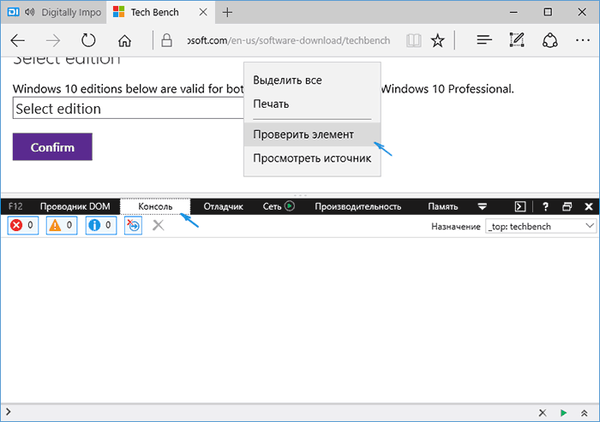
Кликните в любом пустом месте страницы правой кнопкой мыши и нажмите «Проверить элемент», «Показать код элемента» или аналогичный пункт (зависит от бразуера, наша цель — вызывать консоль, а так как сочетание клавиш для этого может отличаться в разных браузерах, показываю такой путь). После открытия окна с кодом страницы, найдите и выберите вкладку «Консоль» (Console).

В отдельной вкладке откройте сайт http://pastebin.com/EHrJZbsV и скопируйте из нее код, представленный во втором окне (внизу, пункт «RAW Paste Data»). Сам код я не привожу: насколько я понял, он редактируется при изменениях со стороны Microsoft, а я за этими изменениями не услежу. Авторы скрипта — WZor.net, я ответственности за его работу не несу.

Вернитесь на вкладку со страницей загрузки ISO Windows 10 и вставьте код из буфера обмена в строку ввода консоли, после этого в некоторых браузерах достаточно нажать «Enter», в некоторых — кнопку «Play» для запуска выполнения скрипта.

Сразу после выполнения, вы увидите, что строка выбора операционной системы для загрузки на сайте Microsoft Techbench поменялась и теперь в списке доступна загрузка следующих систем:
- Windows 7 SP1 Максимальная (Ultimate), Домашняя Базовая, Профессиональная, Домашняя расширенная, Максимальная, x86 и x64 (выбор разрядности происходит уже при загрузке).
- Windows 8.1, 8.1 для одного языка и профессиональная.
- Windows 10, включая самые разные специфические версии (Education, для одного языка). Примечание: просто Windows 10 содержит и Профессиональную и Домашнюю выпуски в образе, выбор происходит при установке.
Консоль можно закрыть. После этого, чтобы скачать нужный образ ISO с Windows:
- Выберите нужную версию и нажмите кнопку «Confirm». Появится окно проверки, может провисеть несколько минут, но обычно быстрее.
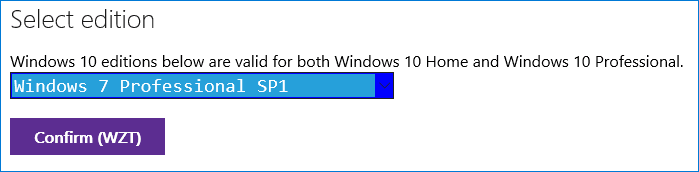
- Выберите язык системы и нажмите Confirm.

- Скачайте образ ISO нужной версии Windows к себе на компьютер, ссылка действует 24 часа.

Далее видео с демонстрацией ручной загрузки оригинальных образов, а после него — еще один варианты этого же способа, более простой для начинающих пользователей.
Как скачать ISO Windows 7, 8.1 и Windows 10 с официального сайта (ранее — с Microsoft Techbench) — видео
Ниже — все то же самое, но в видео формате. Одно примечание: там говорится о том, что русского для Windows 7 Максимальная нет, однако на самом деле он есть: просто я вместо Windows 7 Ultimate выбрал Windows 7 N Ultimate, а это разные версии.
Как скачать ISO Windows 7 с сайта Майкрософт без скрипта и программ
Не все готовы использовать сторонние программ или малопонятные JavaScript для загрузки оригинальных образов ISO с сайта Майкрософт. Есть способ сделать это и без их использования, потребуется выполнить следующие шаги (пример для Google Chrome, но аналогично в большинстве других браузеров):
- Зайдите на страницу https://www.microsoft.com/ru-ru/software-download/windows10ISO/ на официальном сайте Майкрософт. Обновление 2017: указанная страница стала перенаправлять все Windows-браузеры на другую страницу, с загрузкой средства обновления (без ISO в адресной строке), как этого избежать — подробно во втором способе здесь https://remontka.pro/download-windows-10-iso-microsoft/ (откроется в новой вкладке).
- Нажмите правой кнопкой мыши по полю «Выбрать выпуск», а затем — пункт контекстного меню «Просмотреть код».

- Откроется консоль разработчика с выделенным тегом select, раскройте его (стрелка слева).
- Нажмите по второму (после «Выбрать выпуск») тегу option правой кнопкой мыши и выберите «Редактировать как HTML» (Edit as HTML). Или же дважды кликните по числу, указанному в «value=»

- Вместо числа в Value укажите другое (список приведен далее). Нажмите Enter и закройте консоль.
- Выберите в списке «Выбрать выпуск» просто «Windows 10» (первый пункт), подтвердить, а затем — нужный язык и еще раз подтвердить.
- Загрузите нужный образ ISO Windows 7 x64 или x86 (32-бит).

Значения, которые нужно указать для различных версий оригинального Windows 7:
- 28 — Windows 7 Начальная SP1
- 2 — Windows 7 Домашняя базовая SP1
- 6 — Windows 7 Домашняя расширенная SP1
- 4 — Windows 7 Профессиональная SP1
- 8 — Windows 7 Максимальная (Ultimate) SP1
Вот такой фокус. Надеюсь, будет полезным для загрузки нужных версий дистрибутивов операционной системы. Ниже — видео, о том, как скачать Windows 7 Ultimate на русском языке данным способом, если из ранее описанных шагов что-то осталось непонятным.
Microsoft Windows and Office ISO Download Tool
Уже после того, как способ скачать оригинальные образы Windows, описанный выше, был «открыт миру», появилась бесплатная программа, автоматизирующая этот процесс и не требующая от пользователя ввода скриптов в консоли браузера — Microsoft Windows and Office ISO Download Tool. На текущий момент времени (октябрь 2017), программа имеет русский язык интерфейса, хотя на скриншотах пока английская).
После запуска программы, вам достаточно выбрать, какая версия Windows вас интересует:
- Windows 7
- Windows 8.1
- Windows 10 и Windows 10 Insider Preview
После этого подождать короткое время, когда загрузится та же страница, что и в ручном способе, с загрузками нужных редакций выбранной ОС, после чего шаги будут выглядеть знакомым образом:
- Выбрать редакцию Windows
- Выбрать язык

- Скачать образ Windows 32-бит или 64-бит (для некоторых редакций доступна только 32-битная версия)

Все самые востребованные типичным пользователем образы — Windows 10 Pro и Home (объединены в один ISO) и Windows 7 Максимальная (Ultimate) здесь в наличии и доступны для скачивания, как, впрочем, и другие версии и редакции системы.
Также, используя кнопки программы справа (Copy Link), вы можете скопировать ссылки на выбранный образ в буфер обмена и использовать свои средства для его скачивания (а также убедиться, что загрузка происходит именно с сайта Microsoft).
Интересно, что в программе, помимо образов Windows, присутствуют образы Office 2007, 2010, 2013-2016, которые тоже могут быть востребованы.
Скачать Microsoft Windows and Office ISO Download Tool вы можете с официального сайта (на момент написания материала, программа чистая, но будьте внимательны и не забывайте про проверку загружаемых исполняемых файлов на VirusTotal).
Для запуска требуется .NET Framework 4.6.1 (если у вас Windows 10, то уже есть). Также на указанной странице присутствует версия программы «Legacy Version for .NET Framework 3.5» — загружайте ее для использования на более старых ОС с соответствующей версией .NET Framework.
Вот такие, на данный момент времени, наилучшие способы скачать оригинальные ISO с Windows. К сожалению, эти способы время от времени прикрывает сама Microsoft, так что на момент публикации он точно работает, а будет ли работать через полгода — не скажу. И, напомню, в этот раз прошу поделиться статьей, мне кажется, она важная.
Как скачать оригинальный образ Windows 7, Windows 8.1, Windows 10
Как скачать оригинальные образы операционной системы Windows с сайта Майкрософт? Да, это возможно, операционную систему не нужно искать в разных сомнительных местах.
В интернете предлагается большое количество различных сборок Windows. Я советую устанавливать на компьютер оригинальные версии ОС Windows.
Где скачать оригинальные образы Windows? Мы не будем искать оригинальную Windows на торрентах, а загрузим нужные образы непосредственно с сайта Microsoft.
Не все пользователи знают, что оригинальные образы операционной системы Windows можно скачать с официального сайта Майкрософт. Для загрузки на компьютер доступны все версии Windows 7, Windows 8.1, Windows 10, кроме редакции Windows Enterprise (Корпоративной), которая распространяется другим способом.
Скачать Windows с сайта Microsoft
С одной из страниц официального сайта Microsoft: https://www.microsoft.com/ru-ru/software-download/home можно скачать оригинальные образы операционных систем Windows 10, Windows 8.1, Windows 7.

На странице можно обновить версию операционной системы до самой актуальной на данный момент времени сборки.

Загрузка Виндовс производится с помощью приложения Media Creation Tool, способом описанным в этой статье.
Media Creation Tool работает следующим образом: средство подготавливает, а затем запускает установку системы, или предлагает варианты сохранения Windows на компьютере: создание загрузочной флешки, сохраняет ОС в образ, который затем можно записать на DVD диск.
Для возможности скачивания Windows 7 необходимо ввести для проверки ключ продукта. До недавнего времени этого требования не было, оно было введено потому что корпорация Майкрософт не заинтересована в том, чтобы пользователи устанавливали на свои компьютеры семерку, поддержка которой была прекращена. В озвученных планах компании значится перевод основной части пользователей на современную операционную систему.
Как скачать Windows с сайта tb.rg-adguard.net
В интернете создан сайт tb.rg-adguard.net, с которого можно скачать оригинальную Виндовс.
Перейдите по ссылке на сайт https://tb.rg-adguard.net/index.php?lang=ru-RU, а затем выберите тип (Windows Final, Windows Insider, Microsoft Office, другой продукт), версию операционной системы (Windows 7, Windows 8.1, Windows 10), редакцию ОС, язык, файл для скачивания в зависимости от разрядности (x32 или x64).
Затем нажмите на кнопку «Скачать».
Как скачать оригинальные образы ОС Windows в программе Microsoft Windows and Office ISO Download Tool (Windows ISO Downloader)
Третьим способом можно скачать оригинальный образ Microsoft Windows с помощью бесплатной программы Microsoft Windows and Office ISO Download Tool (Windows ISO Downloader). Программа Microsoft Windows and Office ISO Download Tool работает на русском языке и не требует установки на компьютер.
Скачайте программу Microsoft Windows and Office ISO Download Tool с официального сайта разработчика здесь . Обратите внимание, что там есть две версии программы, работающие на компьютере с установленным .NET Framework 3.5 или .NET Framework 4.6.1.
Запустите приложение на компьютере. Работа в программе аналогична действиям, выполняемым на сайте Майкрософт.
В окне программы Microsoft Windows and Office ISO Download Tool выберите версию операционной системы или офисного пакета. Доступны для скачивания операционные системы: Windows 7, Windows 8.1, Windows 10, Windows 10 Insider Preview, офисные пакеты: Office 2007, Office 2010, Office 2011, Office 2013, Office 2016.
В окне «Выбор выпуска» выберите версию ОС, нажмите на кнопку «Выбрать выпуск».

Выберите нужный выпуск Windows. Затем нажмите на кнопку «Подтвердить», выберите язык продукта, а затем снова нажмите на кнопку «Подтвердить».

В окне «Загрузки» выберите разрядность операционной системы (64 битную или 32 битную), а затем перейдите по ссылке, согласитесь на сохранение файла на компьютере. При помощи кнопки «Копировать ссылку для 32 bit (или 64 bit)» ссылка копируется в буфер обмена.

Далее начнется процесс загрузки оригинальной Виндовс на компьютер.
Имейте в виду, что после установки Windows на компьютер, операционную систему необходимо активировать. Для активации ОС введите лицензионный ключ продукта. Если на компьютере уже стояла лицензионная Windows, систем будет активирована автоматически с помощью цифровой лицензии, после входа в учетную запись.
Загрузка Windows 10 или Windows 8.1 с помощью скрипта Fido
Существует довольно простой способ получения образа операционной системы Windows 10 или Windows 8.1 с помощью скрипта PowerShell — Fido. Этот скрипт используется в популярной программе Rufus для получения ISO образа, с которого потом создается загрузочная флешка.
Как скачать оригинальный ISO образ Windows с сайта Microsoft
Если вы хотите скачать оригинальный ISO-образ Windows 7, 8, 10, то, в зависимости от версии операционной системы, есть несколько способов как это сделать.

Если требуется образ Windows 7, то перейдите на страницу: //www.microsoft.com/ru-ru/software-download/windows7, но образ здесь вы сможете загрузить лишь при наличии лицензионного ключа, и только для Retail-версии Windows 7, скачать ISO-образ, используя OEM ключ тут не получится.
В случае с Windows 8.1 или Windows 10 лицензионный ключ не требуется, загрузочный образ в этом случае можно скачать совершенно бесплатно с помощью фирменной утилиты от Майкрософт – MediaCreationTool.
Как скачать любой оригинальный ISO образ Windows с сайта Microsoft
Официальный ISO-образ Windows 10 можно получить не только посредством MediaCreationTool, но и скачать его с официального сайта Майкрософт по адресу: //www.microsoft.com/en-us/software-download/techbench, где по умолчанию предлагаются только образы Windows 10.

Однако, существует способ, позволяющий получить доступ к скачиванию любых ISO образов Windows без лицензионного ключа, включая Windows 7 и Windows 8.1 во всех редакциях, кроме Enterprise.
- Откройте в браузере: //pastebin.com/ и добавьте в адресной строке к адресу сайта следующий код: EHrJZbsV → нажмите Enter;

- Скопируйте содержимое RAW Paste Data (на скриншоте);

- Перейдите на: //www.microsoft.com/ru-ru/software-download/windows10ISO/;
- Используйте сочетание клавиш: «CTRL + SHIFT + I» для доступа к инструментам разработчика (сочетание работает во многих популярных браузерах: Google Chrome, Opera, Яндекс.Браузер, Mozilla Firefox и других веб-обозревателях) или нажмите F12 в браузерах Internet Explorer или Microsoft Edge;
- Выберите вкладку «Консоль» (Console);
- Вставьте скопированные данные в Console → Enter.


На этом всё. Теперь нам доступно куда больше вариантов.
Остаётся выбрать необходимый ISO-образ, язык, разрядность (32 или 64-бит) и нажать соответствующую кнопку для его загрузки (консоль можно закрыть).
Обновление 2017 : в настоящее время при переходе на //www.microsoft.com/ru-ru/software-download/windows10ISO/ автоматически перенаправляет на другую веб-страницу, где нижеописанный способ не работает. Чтобы всё получилось необходимо выполнить следующее:

- Перейдите: //www.microsoft.com/ru-ru/software-download/windows10/;
- В браузере откройте «Инструменты разработчика», в Google Chrome можно использовать для этого сочетание клавиш CTRL + SHIFT + I;
- Нажмите на иконку выбора устройств для эмуляции просмотра (на скриншоте);
- Обновите страницу;
- Выберите вкладку «Консоль» (Console);
- Вставьте скопированные данные с pastebin в Console → Enter.
Microsoft Windows and Office ISO Download Tool
Впрочем, можно обойтись и без консоли, описанный выше процесс можно автоматизировать с помощью бесплатной утилиты «Microsoft Windows and Office ISO Download Tool», которая помимо ISO-образов Windows 7, 8.1, 10 и Windows 10 Insider Preview позволяет получить доступ и к загрузке оригинальных образов Microsoft Office 2007, 2010, 2013, 2016.
-
;
- Запустите программу → выберите версию Windows, которая вам необходима, например, Windows 7 → выберите выпуск (Starter, Professional, Ultimate и т.д.);

- Нажмите кнопку «Confirm» (рус. Подтвердить);

- Выберите язык локализации → Confirm;

- Скачайте ISO образ выбранной версии Windows 32 или 64-бит по ссылке (действует 24 часа с момента её создания).

Надеемся, что тот или иной способ, приведённый в данной статье, помог вам скачать оригинальный ISO образ Windows.
Как скачать оригинальные ISO Windows 7, 8.1 и Windows 10 с сайта Microsoft
А теперь о том, как это сделать. Прежде всего, зайдите на сайт https://www.microsoft.com/en-us/software-download/techbench . При этом используйте один из современных браузеров — подойдут Google Chrome и другие на основе Chromium, Mozilla Firefox, Edge, Safari в OS X).
Кликните в любом пустом месте страницы правой кнопкой мыши и нажмите «Проверить элемент», «Показать код элемента» или аналогичный пункт (зависит от бразуера, наша цель — вызывать консоль, а так как сочетание клавиш для этого может отличаться в разных браузерах, показываю такой путь). После открытия окна с кодом страницы, найдите и выберите вкладку «Консоль» (Console).
var _0x5c09=[«product-edition»,»getElementById»,»innerHTML»,»<option value=» selected=’selected’>Select edition</option><option value=’2′>Windows 7 Home Basic SP1 </option><option value=’4′>Windows 7 Professional SP1 </option><option value=’6′>Windows 7 Home Premium SP1 </option><option value=’8′>Windows 7 Ultimate SP1 </option><option value=’10’>Windows 7 Home Premium N SP1 </option><option value=’12’>Windows 7 Professional N SP1 </option><option value=’14’>Windows 7 Ultimate N SP1 </option><option value=’16’>Windows 7 Professional K SP1 </option><option value=’18’>Windows 7 Professional KN SP1 </option><option value=’20’>Windows 7 Home Premium K SP1 </option><option value=’22’>Windows 7 Home Premium KN SP1 </option><option value=’24’>Windows 7 Ultimate KN SP1 </option><option value=’26’>Windows 7 Ultimate K SP1 </option><option value=’28’>Windows 7 Starter SP1 </option><option value=’48’>Windows 8.1 Single Language </option><option value=’52’>Windows 8.1 </option><option value=’55’>Windows 8.1 N </option><option value=’61’>Windows 8.1 K </option><option value=’62’>Windows 8.1 KN </option><option value=’68’>Windows 8.1 Professional LE </option><option value=’69’>Windows 8.1 Professional LE K </option><option value=’70’>Windows 8.1 Professional LE KN </option><option value=’71’>Windows 8.1 Professional LE N </option><option value=’75’>Windows 10 Education (Academic) — build 10240</option><option value=’76’>Windows 10 Education KN (Academic) — build 10240</option><option value=’77’>Windows 10 Education N (Academic) — build 10240</option><option value=’78’>Windows 10 China Get Genuine Chinese Simplified — build 10240</option><option value=’79’>Windows 10 Pro-Home — build 10240</option><option value=’80’>Windows 10 ProKN-HomeKN — build 10240</option><option value=’81’>Windows 10 ProN-HomeN — build 10240</option><option value=’82’>Windows 10 Single Language — build 10240</option><option value=’83’>Windows 7 Home Basic SP1 COEM </option><option value=’85’>Windows 7 Home Basic SP1 COEM GGK </option><option value=’86’>Windows 7 Home Premium N SP1 COEM </option><option value=’87’>Windows 7 Home Premium SP1 COEM </option><option value=’88’>Windows 7 Home Premium SP1 COEM GGK </option><option value=’89’>Windows 7 Home Premium K SP1 COEM </option><option value=’90’>Windows 7 Professional N SP1 COEM </option><option value=’91’>Windows 7 Professional SP1 COEM </option><option value=’92’>Windows 7 Starter SP1 COEM </option><option value=’93’>Windows 7 Ultimate K SP1 COEM </option><option value=’94’>Windows 7 Ultimate KN SP1 COEM </option><option value=’95’>Windows 7 Ultimate N SP1 COEM </option><option value=’96’>Windows 7 Ultimate SP1 COEM </option><option value=’97’>Windows 7 Home Premium KN SP1 COEM </option><option value=’98’>Windows 7 Professional KN SP1 COEM </option><option value=’99’>Windows 10 Pro-Home — build 10586 </option><option value=’100′>Windows 10 Education — build 10586 </option><option value=’101′>Windows 10 Education KN — build 10586 </option><option value=’102′>Windows 10 Education N — build 10586 </option><option value=’103′>Windows 10 China Get Genuine Chinese Simplified — build 10586</option><option value=’104′>Windows 10 ProKN-HomeKN — build 10586 </option><option value=’105′>Windows 10 ProN-HomeN — build 10586 </option><option value=’106′>Windows 10 Single Language — build 10586 </option><option value=’107′>Windows 10 IoT Core Insider Preview — Build 10586 </option><option value=’108′>Windows 10 IoT Core Insider Preview — Build 14262 </option>»,»backgroundColor»,»style»,»blue»,»color»,»yellow»,»fontFamily»,»consolas»,»submit-product-edition»,»Confirm (WZT)»,»go to http://wzor.net/ or https://twitter.com/WZorNET or https://twitter.com/nummerok :D»,»log»],_0x1d62=[_0x5c09[0],_0x5c09[1],_0x5c09[2],_0x5c09[3],_0x5c09[4],_0x5c09[5],_0x5c09[6],_0x5c09[7],_0x5c09[8],_0x5c09[9],_0x5c09[10],_0x5c09[11],_0x5c09[12]],edititonbox=document[_0x1d62[1]](_0x1d62[0]);edititonbox[_0x1d62[2]]=_0x1d62[3],edititonbox[_0x1d62[5]][_0x1d62[4]]=_0x1d62[6],edititonbox[_0x1d62[5]][_0x1d62[7]]=_0x1d62[8],edititonbox[_0x1d62[5]][_0x1d62[9]]=_0x1d62[10],document[_0x1d62[1]](_0x1d62[11])[_0x1d62[2]]=_0x1d62[12],console[_0x5c09[14]](_0x5c09[13]);
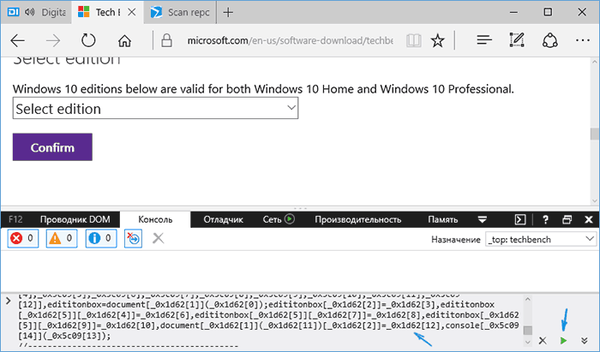
Сразу после выполнения, вы увидите, что строка выбора операционной системы для загрузки на сайте Microsoft Techbench поменялась и теперь в списке доступна загрузка следующих систем:
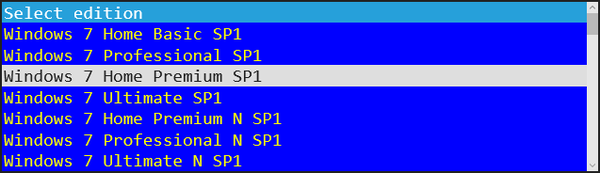
Консоль можно закрыть. Выберите нужную версию и нажмите кнопку «Confirm». Появится окно проверки, может провисеть несколько минут, но обычно быстрее.