Как изменить программу просмотра PDF-файлов по умолчанию в Windows 10?
Проблема: как изменить программу просмотра PDF-файлов по умолчанию в Windows 10?
Я ненавижу, когда попытка открыть любой PDF-файл заканчивается открытием Microsoft Edge. Можно ли изменить открытые файлы PDF с помощью другого приложения PDF? у меня есть PDF программа просмотра установлена, но Microsoft Edge по умолчанию настроен на открытие файлов PDF.
- Трудности при изменении PDF-ридера по умолчанию в Windows 10
- Замена Microsoft Edge PDF Reader другим приложением
- Способ 1. Отключить Microsoft Edge PDF Viewer
- Способ 2. Запускать команды с помощью командной строки с повышенными привилегиями
Windows XP, 7, 8, 8.1 и Vista требовали установки программы просмотра PDF-файлов. В Windows 10 люди больше не сталкиваются с проблемой открытия файлов PDF, поскольку Microsoft Edge был преобразован в приложение для просмотра PDF-файлов по умолчанию. Следовательно, даже если Microsoft Edge не установлен в качестве веб-браузера по умолчанию, он будет запущен по умолчанию всякий раз, когда вы щелкаете файл PDF или перенаправляете ссылку на веб-сайт, содержащий окно формата PDF или файл. Такое решение Microsoft хвалится многими пользователями Windows 10, поскольку им не нужны сторонние инструменты для открытия файлов PDF, особенно когда это необходимо сделать срочно. Однако люди часто утверждают, что перенаправление в Microsoft Edge при нажатии на файл PDF более чем раздражает.
Трудности при изменении PDF-ридера по умолчанию в Windows 10
Чтобы восстановить максимальную производительность вашего компьютера, вам необходимо приобрести лицензионную версию Reimage Reimage программное обеспечение для ремонта.
Заменить Microsoft Edge PDF Reader на альтернативное приложение для чтения PDF несложно. Однако проблема в том, что новое средство просмотра PDF по умолчанию обычно заменяется Microsoft Edge после установка последних обновлений Windows 10, включение точки восстановления системы или системы Восстановление. Приложения по умолчанию могут быть изменены, если обновление, восстановление или модификация другой системы вызывают изменения в каталоге UserChoice, который почему механизм защиты ассоциации файлов Windows 10 отменяет изменения, чтобы предотвратить запуск нераспознанного программного обеспечения по умолчанию.
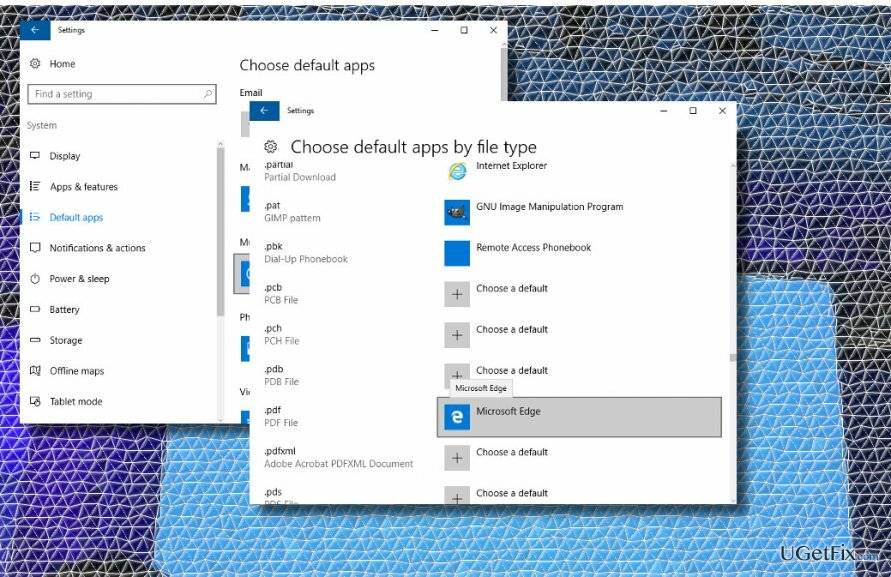
Замена Microsoft Edge PDF Reader другим приложением
Чтобы восстановить максимальную производительность вашего компьютера, вам необходимо приобрести лицензионную версию Reimage Reimage программное обеспечение для ремонта.
Способ 1. Отключить Microsoft Edge PDF Viewer
- Нажмите Клавиша Windows + I, чтобы открыть приложение «Настройки».
- Нажмите на Система и открыть Приложения и функции.
- Найдите Dприложения efault на левой панели и щелкните по нему.
- Выберите Cвыбрать приложения по умолчанию по типу файла.
- Прокрутите вниз и найдите .pdf (файл PDF).
- Щелкните Microsoft Edge рядом с .pdf и выберите вместо него Adobe Reader или другое предпочтительное приложение.
Способ 2. Запускать команды с помощью командной строки с повышенными привилегиями
- Щелкните правой кнопкой мыши Клавиша Windows и выберите Командная строка (администратор).
- ИЛИ откройте меню «Пуск», введите cmd, щелкните его правой кнопкой мыши и выберите «Командная строка (администратор)».
- Скопировать и вставить для / ф »usebackq”% I in (` reg query hkcr / f «AppX» `) выполнить регистрационный запрос% i \ DefaultIcon | найдите «MicrosoftEdgePDF» && reg add% i / v NoOpenWith / t REG_SZ / f.
- Нажмите Входить после этого.
- Наконец, закройте командную строку.
Приведенные выше шаги можно выполнять поочередно. Если метод 1 не работает, запуск команды через командную строку должен вас заинтересовать или наоборот. К сожалению, эти шаги не могут помешать обновлению Windows 10 или восстановлению системы вернуть Microsoft Edge PDF Viewer в качестве приложения по умолчанию. Если вы установили обновления или инициировали другие системные изменения и обнаружили, что Edge PDF Viewer снова установлен по умолчанию, вам придется заново повторить шаги, указанные выше.
СОВЕТ ОТ ПРОФЕССИОНАЛА: мы настоятельно рекомендуем вам установить инструмент оптимизации ПК, например Reimage Стиральная машина Mac X9 и держите его в актуальном состоянии. Это программное обеспечение предотвратит появление в системе ошибок, сбоев, зависаний, замедлений и т. Д. а также защитит его от вредоносных программ.
Оптимизируйте свою систему и сделайте ее более эффективной
Оптимизируйте свою систему прямо сейчас! Если вы не хотите проверять свой компьютер вручную и пытаться найти проблемы, которые замедляют его работу, вы можете использовать программное обеспечение для оптимизации, указанное ниже. Все эти решения были протестированы командой ugetfix.com, чтобы убедиться, что они помогают улучшить систему. Чтобы оптимизировать ваш компьютер одним щелчком мыши, выберите один из следующих инструментов:
сделай это сейчас!
Скачать
оптимизатор компьютера Счастье
Гарантиясделай это сейчас!
Скачать
оптимизатор компьютера Счастье
Гарантия
Чтобы оставаться полностью анонимным и не допустить, чтобы интернет-провайдер и правительство от шпионажа на вас, вы должны использовать Частный доступ в Интернет VPN. Это позволит вам подключаться к Интернету, оставаясь полностью анонимным, за счет шифрования всей информации, предотвращения трекеров, рекламы, а также вредоносного контента. Самое главное, вы остановите незаконную слежку, которую за вашей спиной проводят АНБ и другие правительственные учреждения.
Непредвиденные обстоятельства могут произойти в любой момент при использовании компьютера: он может выключиться из-за отключения электроэнергии, Может возникнуть синий экран смерти (BSoD) или случайные обновления Windows могут произойти на машине, когда вы ушли на несколько минут. минут. В результате ваши школьные задания, важные документы и другие данные могут быть потеряны. К восстанавливаться потерянные файлы, вы можете использовать Восстановление данных Pro — он ищет копии файлов, которые все еще доступны на вашем жестком диске, и быстро их извлекает.
Полное руководство по изменению средства просмотра PDF по умолчанию в Windows 10/11
Ранее можно было щелкнуть правой кнопкой мыши файл PDF и изменить средство просмотра PDF по умолчанию через Проводник. Существуют сотни форматов файлов и расширений. Нелегко найти программу для открытия некоторых незнакомых форматов файлов в первый раз. Благодаря новым функциям в Windows 10/11 вы можете изменить средство просмотра PDF по умолчанию непосредственно в Windows 10/11 с помощью новых методов. Просто узнайте больше о процессе из статьи.

Часть 1: Как изменить программу чтения PDF по умолчанию в настройках Windows
Если вам нужно настроить новую программу чтения PDF-файлов или изменить программу просмотра PDF-файлов по умолчанию в Windows 10/11, вы можете просто перейти к настройкам Windows, чтобы внести некоторые изменения.
Шаг 1: Нажмите Start меню в левом нижнем углу, чтобы выбрать Настройки вариант. Он отображает Параметры Windows диалог. Выберите Apps в диалоговом окне, чтобы двигаться дальше.

Шаг 2: Выбрать Приложения по умолчанию кнопка с левой стороны. Прокрутите вниз и нажмите кнопку Выберите приложения по умолчанию по типу файла ссылку.

Шаг 3: здесь вы можете связать типы файлов с соответствующими приложениями. Просто прокрутите вниз, пока не найдете . Pdf опцию.

Шаг 4: щелкните значок справа, чтобы изменить средство чтения или просмотра PDF по умолчанию в Windows 10, например PDFelement.

Шаг 5: После этого закройте диалоговое окно настроек. Найдите файл PDF и дважды щелкните его, чтобы открыть его с помощью программы чтения PDF по умолчанию.
Внимание: этот метод доступен только для Windows 11/10. Если вы собираетесь изменить средство просмотра PDF по умолчанию в Windows 8 и более ранних версиях, вам необходимо изменить его с Панель управления.
Часть 2: Как изменить средство просмотра PDF по умолчанию из свойств файла
Вместо того, чтобы управлять программами для открытия различных форматов файлов, вы можете просто изменить программу чтения PDF по умолчанию в Windows 10 с Свойства файла. Просто щелкните правой кнопкой мыши файл PDF и выполните следующие действия.
Шаг 1: щелкните правой кнопкой мыши любой PDF-файл на вашем ПК. Выберите Предложения пункт контекстного меню, чтобы открыть Предложения Диалог.
Шаг 2: Выберите Общие и нажмите Изменить в Открыть с помощью области, чтобы открыть новый диалог.

Шаг 3: Выберите PDFelement или другие программы для чтения PDF-файлов из раскрывающегося списка в Другие варианты меню.
Шаг 4: Нажмите OK кнопку, чтобы подтвердить изменение средства просмотра PDF по умолчанию в Windows 10/11 соответственно.

Внимание: убедитесь, что вы изменили программу чтения PDF под Продолжайте использовать это приложение вкладку как нужную. После этого он будет открывать файлы .pdf с помощью нового средства просмотра PDF по умолчанию.
Часть 3: Как изменить средство просмотра PDF по умолчанию через панель управления
Независимо от того, используете ли вы Windows 10/11 или предыдущие версии, вы всегда можете изменить средство просмотра PDF по умолчанию через Панель управления. Он обеспечивает аналогичный процесс, как метод настроек Windows.
Шаг 1: Нажмите Панель управления app на своем компьютере и выберите пункт «Программы» в пользовательском интерфейсе.

Шаг 2: Выбрать Программы по умолчанию кнопку, чтобы соответствующим образом изменить настройки по умолчанию для носителей или устройств.

Шаг 3: Нажмите Установить доступ к программе и параметры компьютера по умолчанию возможность изменить программу чтения PDF по умолчанию в Windows 10.

Шаг 4: Он направит вас к Параметры Windows, вы можете выполнить тот же процесс, чтобы соответствующим образом изменить средство просмотра PDF.
Часть 4. Рекомендуемый PDF-редактор и программа для чтения для Windows 10/11
Какой должна быть лучшая программа для просмотра и редактирования PDF-файлов, которую можно заменить на стандартную для Windows 10/11? PDFelement — универсальный PDF-редактор для создания, редактирования, преобразования и управления PDF-файлами. Кроме того, он предоставляет расширенные алгоритмы OCR для извлечения текстов, шифрования пароль для защиты файлов PDFи конвертировать другие файлы в PDF. Когда вам нужно перейти на другое средство просмотра PDF в Windows 10, это должно быть первоначальным выбором.
1. Предоставьте простое решение для редактирования, преобразования, подписи и шифрования PDF-файлов.
2. Создайте PDF-файл с нуля, конвертируйте несколько файлов в PDF или наоборот.
3. Поддержка пакетного процесса для одновременной обработки большого количества PDF-файлов.
4. Синхронизируйте и загрузите PDF-файлы в облачный сервис на разных платформах.
Шаг 1: После того, как вы установили PDFelement, вы можете запустить программу на своем компьютере. После этого вы должны обнаружить, что средство просмотра PDF по умолчанию уже изменилось на PDFelement. Но если вы использовали другую программу для чтения PDF, особенно для Chrome, она может быть изменена.
Шаг 2: Просто снова запустите программу на своем компьютере. Через некоторое время появится всплывающее сообщение: Сделать Wondershare PDFelement моим приложением PDF по умолчанию. Просто нажмите на Да кнопку, чтобы снова изменить средство просмотра PDF по умолчанию в Windows 10 на PDFelement.

Win Скачать Mac Скачать
Заключение
Когда дело доходит до изменения средства просмотра PDF по умолчанию в Windows 10, вот 3 часто используемых метода, которые вы должны знать. Если вам нужно управлять форматами файлов с помощью связанных приложений, вы можете воспользоваться новыми настройками Windows, чтобы соответствующим образом настроить средство просмотра PDF. Конечно, вы можете использовать панель управления и свойства файла, чтобы использовать нужную программу просмотра PDF для открытия файлов PDF. Какой должна быть лучшая программа для чтения PDF? PDFelement — универсальное решение. Вы можете скачать программу и изучить отличные функции. Кроме того, программа позволяет вам изменить программу чтения PDF по умолчанию на PDFelement одним щелчком мыши во всплывающем сообщении.
Как в Windows 10 изменить PDF-ридер по умолчанию

Если у вас Windows 10, хотите вы того или нет, по умолчанию PDF-документы открывает браузер Microsoft Edge.
По сравнению с Explorer он, несомненно, улучшился: получил переработанный интерфейс, высокую скорость работы и новые функции. Но в качестве PDF-ридера Edge предлагает только основные функциональные возможности, редактирование он не поддерживает. Хотите воспользоваться более продвинутой программой — придётся менять настройки по умолчанию.
Способ № 1. Через параметры Windows
В меню «Пуск» откройте пункт «Параметры» → «Система».
Выберите «Приложения по умолчанию» и прокрутите список вниз, до пункта «Выбор стандартных приложений для типов файлов».
Найдите в левой колонке «Файл PDF», нажмите на Microsoft Edge рядом с ним и в появившемся меню выберите ридер, которым хотите пользоваться. В нашем случае это Foxit Reader.
Способ № 2. Через контекстное меню файла
Щёлкните правой кнопкой мыши на PDF-файле и нажмите «Открыть с помощью» → «Выбрать другое приложение».
Кликните на нужное приложение, внизу окошка поставьте галку на «Всегда использовать это приложение для открытия .pdf-файлов» и не забудьте нажать ОК.
Если желаемой программы в выборке не оказалось, в том же окне выберите «Ещё приложения», прокрутите до «Найти другое приложение на этом компьютере» и проделайте то же самое.
Теперь у всех PDF-документов поменялись значки в соответствии с новой программой по умолчанию. Больше не придётся раздражаться, что файл открылся в браузере, или каждый раз выбирать свой любимый редактор в контекстном меню.
Выбор Acrobat Reader или Acrobat в качестве программы для работы с файлами PDF по умолчанию в ОС Windows 10
Программой по умолчанию для открытия файлов PDF в Windows 10 является Microsoft Edge. Выполните 4 простых действия, чтобы задать Acrobat или Acrobat Reader в качестве программы для работы с файлами PDF по умолчанию.
Как задать Acrobat Reader или Acrobat в качестве программы для работы с файлами PDF по умолчанию
Просмотрите приведенное ниже краткое видеоруководство, чтобы узнать о том, как задать Acrobat Reader в качестве программы по умолчанию для открытия файлов PDF в ОС Windows. В качестве альтернативы можно также следовать приведенным после видео инструкциям.
Как задать Acrobat Reader или Acrobat в качестве программы PDF по умолчанию:
Нажмите правой кнопкой мыши на миниатюру файла PDF, а затем выберите пункт Свойства.

В диалоговом окне «Свойства» выберите Изменить.

Если настройками вашего компьютера управляет системный администратор, кнопка «Изменить» может не отображаться. Войдите в учетную запись администратора или обратитесь к администратору, чтобы активировать кнопку.
Выполните одно из следующих действий.
Если на компьютере установлен Acrobat или обе программы — Acrobat и Acrobat Reader , выберите Adobe Acrobat и нажмите ОК.

Если у вас установлен только Acrobat Reader, выберитеAdobe Acrobat Reader и нажмите OK.

В диалоговом окне «Свойства» нажмите ОК.

Теперь откройте файлы PDF в Acrobat Reader или Acrobat.
Часто задаваемые вопросы
Программой по умолчанию для открытия файлов PDF в Windows 10 является Microsoft Edge. Можно изменить программу по умолчанию для открытия файлов PDF на более подходящую и с большим набором функций, например Acrobat Reader или Acrobat.
Adobe Acrobat Reader является бесплатным и проверенным ПО для просмотра, печати, подписания и комментирования документов PDF. Это единственное средство просмотра документов PDF, которое позволяет открывать и взаимодействовать с содержимым документов PDF всех типов, включая заполняемые формы и мультимедиа.
Программа Adobe Acrobat представляет собой комплексное решение для работы с важными документами PDF, где бы вы ни находились. Она обеспечивает простоту и последовательность работы пользователя на компьютере, в Интернете и мобильных устройствах, включая сенсорные устройства.
Перейдите по ссылкам ниже, чтобы загрузить Acrobat Reader или Acrobat:
Нужна программа Acrobat Reader или Acrobat. Если у вас установлены обе программы, Adobe рекомендует задать в качестве программы по умолчанию для открытия PDF-файлов Acrobat
Можно выбрать установленную версию Reader или Acrobat в качестве программы по умолчанию для открытия файлов PDF. Adobe рекомендует обновить предыдущие версии Adobe Reader и Adobe Acrobat до последней версии — Adobe Reader | Acrobat.