SearchApp.exe: что за процесс, можно ли его отключить/удалить
Открыв Диспетчер задач, иногда можно наткнуться на процесс SearchApp.exe. Присутствует он как на Windows 10, так и Windows 11. Как правило, данный процесс потребляет минимум системных ресурсов, причем не постоянно, а лишь в редкие моменты – и то кратковременно. Тем не менее в сети можно найти жалобы пользователей, согласно которым процесс SearchApp создает умеренную или даже чрезмерную нагрузку на ОС.
Что такое процесс SearchApp.exe, почему он нагружает ПК, можно ли его отключить/удалить и другое — в сегодняшней статье.
SearchApp.exe — вирус или системный процесс?
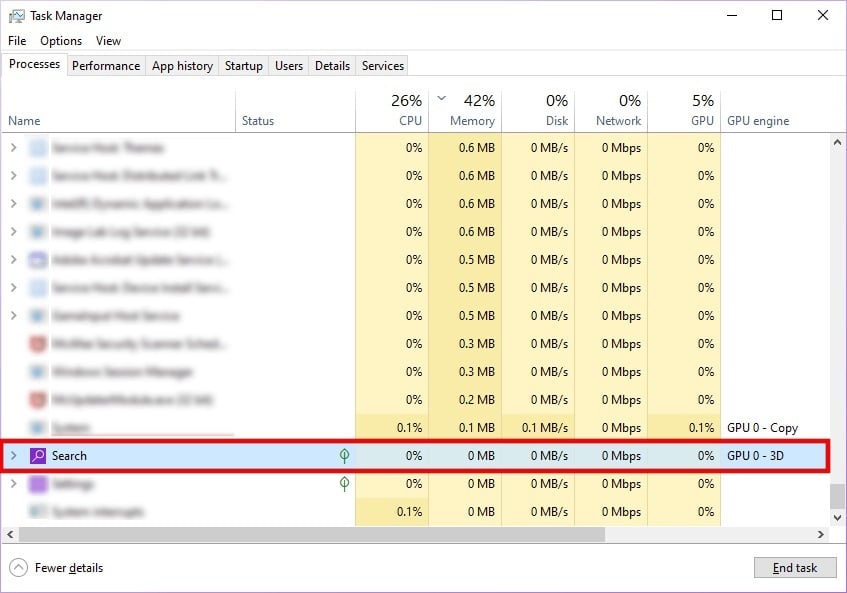
SearchApp.exe — это системный процесс Windows, который ответственен за функционирование поисковика. Последний можно найти в Проводнике, панели задач Пуск и других участках ОС. Многие пользователи, завидев такой процесс в Диспетчере задач, сразу же задаются вопросом: а не вирус ли это? Как правило, нет, однако, если есть подозрения, его можно проверить на подлинность следующим образом:
- кликните ПКМ на процесс SearchApp.exe в Диспетчере задач и выберите «Открыть расположение файла»;
- исполняющий файл оригинального будет располагаться по следующему пути:
- нажмите ПКМ по самому файлу и выберите «Свойства»;
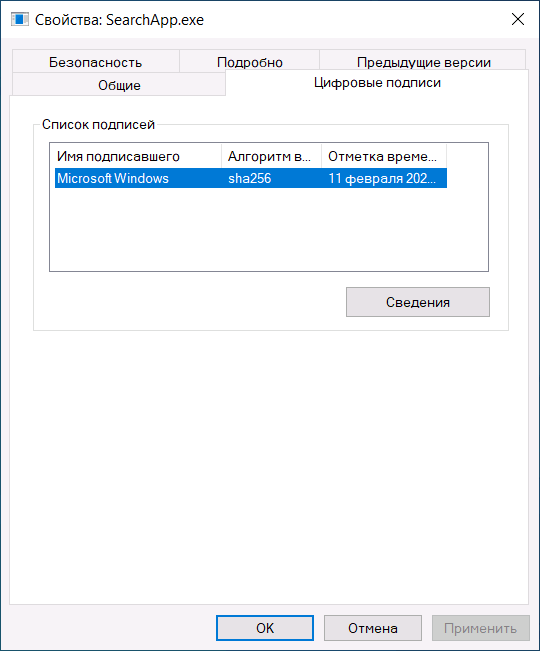
- перейдите во вкладку «Цифровые подписи» и изучите список подписей.
В подписях значится Microsoft Windows? Все в порядке, вы имеете дело с подлинной системной службой. Все равно переживаете о безопасности своего компьютера и данных на нем? Что же, тогда ничего не мешает вам провести сканирование системы любым доступным антивирусом.
Почему SearchApp.exe нагружает ПК и как это исправить?
SearchApp.exe в принципе не должен создавать какой бы то ни было нагрузки на ПК. Более того, большую часть времени процесс неактивен — он начинает работу только тогда, когда выполняются те или иные поисковые запросы в системе. Но ни с того ни с сего поисковик начинает нагружать компьютер — как с этим бороться?
На самом деле, решений тут не так-то и много:
- завершить работу процесса SearchApp.exe в Диспетчере задач;
- отключить функцию быстрого запуска (Fast Boot) в настройках электропитания;
- просканировать и восстановить потенциально поврежденные системные файлы.
Первый пункт — тут все понятно. Давайте быстро пробежимся по двум остальным.
Как отключить функцию Fast Boot
- Нажмите WIN+R для вызова диалогового окошка «Выполнить»;
- пропишите в пустой строке control и нажмите ENTER;
- переключите режим просмотра на «Крупные значки» (или мелкие);
- перейдите в разделы «Электропитание»→«Действия кнопок электропитания»;
- кликните на пункт «Изменение параметров, которые сейчас недоступны»;
- уберите галочку с опции «Включить быстрый запуск (рекомендуется)»;
- сохраните внесенные в настройки изменения и закройте открытые окошки;
- перезагрузите ПК.
Проверка целостности системных файлов
- Нажмите WIN+R для вызова диалогового окошка «Выполнить»;
- пропишите в пустой строке cmd и нажмите CTRL+SHIFT+ENTER;
- пропишите в консоли команду sfc /scannow и нажмите ENTER;
- подождите завершения сканирования и восстановления поврежденных файлов (если такие найдутся);
- закройте Командную строку и перезагрузите ПК.
Как отключить/удалить SearchApp.exe
Можно ли отключить SearchApp? Конечно можно. Правда, не совсем понятно, зачем вам это делать. Поисковик Windows — это чрезвычайно полезный инструмент, который многократно упрощает и, что не менее важно, ускоряет пользование системой. Зачем лесть через бесконечные окошки GUI, если можно просто нажать WIN+S и найти нужный для себя раздел настроек или, например, ряд важных файлов в Проводнике?
Что такое процесс SearchApp.exe и как его отключить
Значительная часть наблюдаемых в Диспетчере задач процессов являются фоновыми, лишенными какого бы то ни было графического интерфейса. Есть и такие фоновые процессы, которые имеют к GUI косвенное отношение, например, таковым процессом является searchapp.exe (Поиск) , отвечающий за работу некоторых функций поиска Windows и Cortana. Данный процесс не является критическим, поэтому при повышенной загрузке им процессора он может быть завершен.
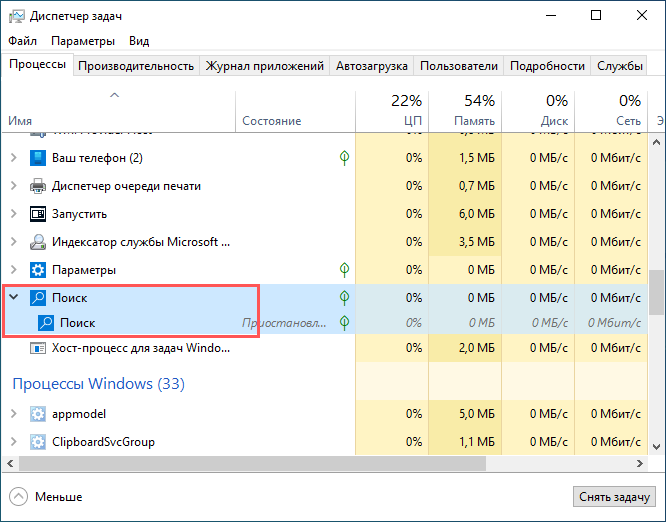
В ранних версиях Windows 10 процесс SearchApp.exe был автономным и использовался для поиска внутри Cortana, но начиная с версии Windows 10 2004 , Microsoft решила объединить его функцией системного поиска, вызываемого кликом по известной иконке в левой части панели задач.
Процесс потребляет минимум ресурсов, но в некоторых случаях он может начать проявлять несвойственную для него активность, загружая CPU. Такое поведение чаще всего вызывается ошибками в работе функции поиска, но нельзя исключать и подмены SearchApp.exe вирусным процессом.
Файл SearchApp.exe должен находиться в расположении %windir%\SystemApps\Microsoft.Windows.Search_cw5n1h2txyewy , также его экземпляры можно найти в каталогах C:\Windows\WinSxS\. \ , если вы обнаружите его в других местах, в частности, в папках профиля, обязательно проверьте его на VirusTotal , скорее всего, этот файл окажется вредоносным.
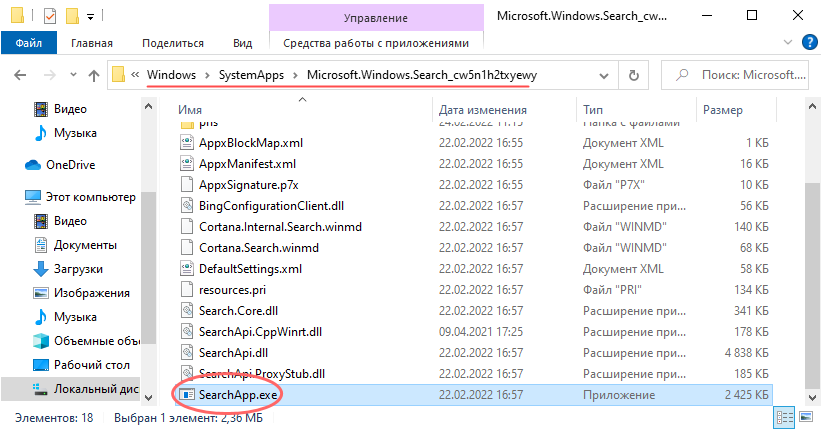
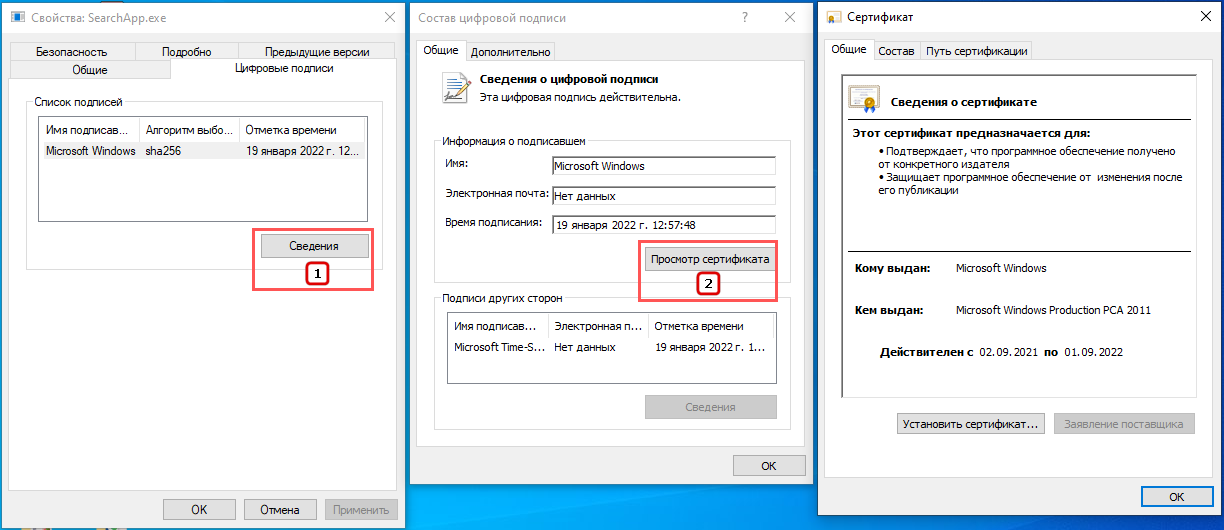
А еще оригинальный файл должен иметь соответствующую цифровую подпись.
Чтобы ее просмотреть, открываем свойства файла, переключаемся на вкладку «Цифровые подписи», жмем «Сведения» -> «Просмотр сертификата».
Как остановить процесс SearchApp.exe
Если SearchApp.exe проявляет чрезмерную активность, вы можете завершить его принудительно в Диспетчере задач.
В результат процесс будет немедленно перезапущен, выждите минуту и посмотрите, пришел ли он в норму.
Для завершения процесса можно использовать и запущенную от имени администратора командную строку.
Выполняем в ней команду:
taskkill /f /im SearchApp.exe
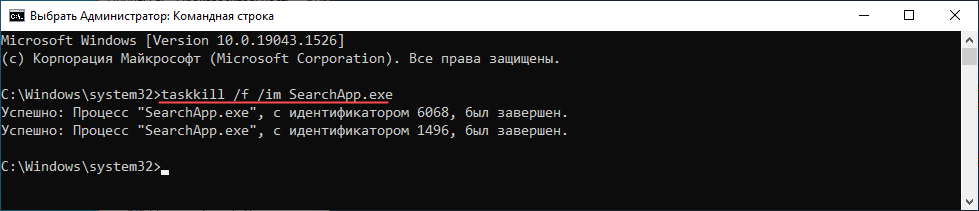
Наконец, радикальный способ — получить на файл SearchApp.exe права доступа и переименовать его, добавив к «.exe» расширение «.bak». Права получаем вручную в дополнительных параметрах безопасности (Свойства -> Безопасность -> Дополнительно) или с помощью сторонней утилиты TakeOwnershipEx.
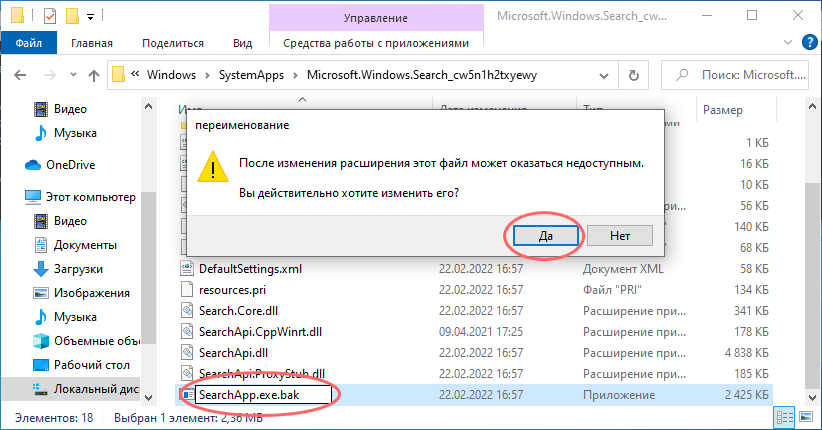
Учтите только, что после такой манипуляции у вас перестанет работать поиск Windows.
Поэтому отключение процесса является не самым лучшим решением, разве что вы готовы отказаться от системного поиска и перейти на его сторонние аналоги.
Что за процесс SearchApp.exe и можно ли его отключить или удалить

Среди прочих процессов в диспетчере задач Windows 10 (иногда — и в Windows 11) вы можете увидеть SearchApp.exe. В большинстве случаев процесс не нагружает систему, однако бывают исключения: как высокая нагрузка, так и сбои этого процесса.
В этой статье подробно о назначении процесса SearchApp.exe, как убедиться, что это не вирус или вредоносное ПО, что делать, если он вызывает сбои или грузит процессор и о том, как его отключить при необходимости.
Назначение процесса SearchApp.exe, как определить, что это оригинальный процесс Windows
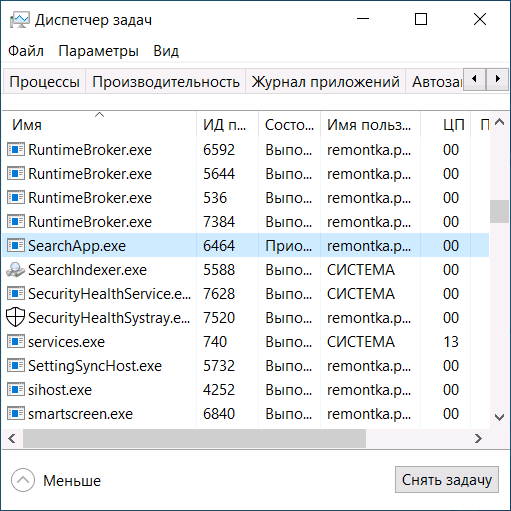
Как должно быть ясно из названия, процесс SearchApp.exe — один из процессов, использующийся для функционирования поиска в Windows. Не только на панели задач, но и, к примеру, в поле поиска проводника.
Определить, что этот процесс не является вирусом сравнительно легко:
- Оригинальный файл запущенного процесса SearchApp.exe должен располагаться в папкеПосмотреть расположение можно, нажав по процессу правой кнопкой мыши в проводнике и выбрав пункт «Открыть расположение файла».
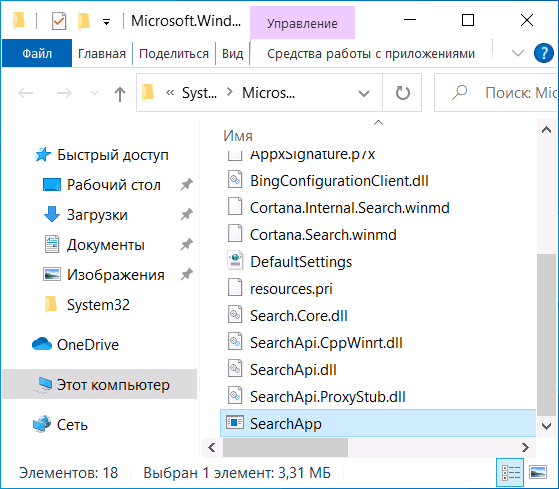
- В свойствах файла на вкладке «Цифровые подписи» можно убедиться, что он подписан цифровой подписью Microsoft Windows. Выбрав подпись, можно посмотреть подробные сведения о ней, используя соответствующую кнопку.
Что делать, если SearchApp.exe грузит процессор или вызывает сбои
При обычной работе SearchApp.exe не должен вызывать значимой нагрузки на систему и большую часть времени находится в статусе «Приостановлено». Если это не так, рекомендую попробовать следующие простые шаги:
- Выбрать процесс в диспетчере задач и нажать кнопку «Снять задачу».
- После этого он будет перезапущен и можно будет посмотреть, сохранилась ли нагрузка.
- Если проблема временно исчезает, но затем появляется вновь, проверьте, существует ли закономерность: SearchApp.exe грузит систему после завершения работы и включения компьютера или ноутбука, но работает исправно после перезагрузки (завершение работы с последующим включением и перезагрузка работают сильно по-разному в последних версиях Windows). Если такая закономерность присутствует, попробуйте отключить быстрый запуск и посмотреть, сохранится ли проблема в дальнейшем.
При сбоях приложения SearchApp.exe рекомендую также попробовать 3-й пункт из описанных выше. Если это не помогло, возможно имеет смысл использовать точки восстановления системы на дату, когда ошибки себя не проявляли и проверить целостность системных файлов Windows.
Как отключить (удалить) SearchApp.exe
Если вы решили сделать так, чтобы процесс SearchApp.exe не запускался, сделать это можно, переименовав исполняемый файл — в этом случае запуститься он больше не сможет, но вы, в свою очередь, не сможете использовать функции поиска Windows. Я не рекомендую этого делать, но если решились, шаги будут следующими:
-
.
- По порядку введите следующие команды, нажимая Enter после каждой
- Закройте командную строку и снимите задачу с процесса SearchApp.exe в диспетчере задач.
- После этого вы сможете и удалить этот файл, но я бы не рекомендовал это делать на случай, если поиск все-таки потребуется.
В результате процесс не сможет быть перезапущен, а поиск перестанет работать. Чтобы восстановить работу поиска в дальнейшем, нужно будет переименовать файл searchapp.old.exe в searchapp.exe.
А вдруг и это будет интересно:
21.10.2022 в 11:00
Не работает поиск после переименования приложения обратно, а еще из-за этого эксплорер зависает. Писать надо почему не рекомендуете и если есть побочки, то какие побочки ждут пользователя. А не так что, типа переименовал и если что нужно вернуть, то достаточно переименовать обратно. В итоге теперь разбираться неизвестно знает сколько, что намутил автор статьи.
25.10.2022 в 15:21
Разобрался как его назад включить ? Если да, то подскажи
31.10.2022 в 17:10
14.02.2023 в 08:19
Приветствую в который раз сайт настоящих ГУРУ! Разобрался благодаря статье — душевная благодарность!
14.02.2023 в 09:41
Спасибо за отзыв!
23.05.2023 в 18:45
а как обратно его включить?
24.05.2023 в 11:01
Здравствуйте. Если делали командами, то чтобы обратно вернуть поменять последнюю команду на:
SearchApp.exe: что это за процесс и как его отключить или удалить
SearchApp.exe – это процесс, который может запускаться в операционной системе Windows и устанавливаться вместе с некоторыми приложениями. Он служит для обеспечения поиска в определенных приложениях на вашем компьютере.
Некоторые пользователи могут ощутить, что поиск настраиваемых элементов в приложениях стал работать медленнее при наличии SearchApp.exe в процессах запущенных в системе. Кроме того, некоторые пользователи считают, что SearchApp.exe потребляет слишком много системных ресурсов и замедляет работу компьютера.
Существует несколько способов отключения или удаления SearchApp.exe в зависимости от вашей конкретной ситуации. Если вы не замечаете проблем с производительностью компьютера, то вы можете оставить процесс без изменений. Однако, если вам нужно избавиться от SearchApp.exe, вы можете попробовать отключить его в настройках приложения, с которым он связан.
Если же вы не можете найти настройку для отключения SearchApp.exe или проблемы с производительностью компьютера настолько серьезны, что требуют удаления процесса, то можно попробовать использовать специальные программы для удаления нежелательных процессов или воспользоваться командной строкой для удаления файла SearchApp.exe.
SearchApp.exe: что это?

Описание
SearchApp.exe — это исполняемый файл программы, которая устанавливается на компьютер без согласия пользователя. Она используется для отображения поисковой строки, эмулирующей работу Google Chrome. Эта программа может отслеживать пользовательскую активность в браузере и собирать личные данные, такие как история поиска, URL-адреса и подробности кредитных карт.
Проблемы, вызванные SearchApp.exe
SearchApp.exe может причинить серьезные проблемы в работе компьютера. Во-первых, она может замедлить работу системы, вызвать снижение производительности компьютера и частые падения браузера. Во-вторых, программа может заразить компьютер вирусами и другим вредоносным ПО. Таким образом, установка программы SearchApp.exe и ее наличие на компьютере не рекомендуется.
Как удалить SearchApp.exe
Для удаления SearchApp.exe можно использовать панель управления Windows и удалить программу «Search App by Ask». Однако, некоторые версии этой программы могут использовать другие названия, поэтому необходимо выяснить точное имя утилиты. Для удаления программы используйте антивирусное ПО или специальный инструмент для удаления браузерных расширений.
Что такое SearchApp.exe и как он появляется на компьютере?
SearchApp.exe: определение процесса
SearchApp.exe — это файл, который является частью поисковой системы, установленной на компьютере, и относится к категории приложений Adware. Файл SearchApp.exe отвечает за отображение рекламных баннеров, появляющихся при использовании поисковой системы.
Способы появления SearchApp.exe на компьютере
SearchApp.exe может появиться на компьютере несколькими способами:
- Скачивание и установка бесплатных программ с сомнительных сайтов, которые содержат в себе Adware-приложения;
- Установка рекламного ПО, которое приходит на компьютер вместе с другими программами;
- Инсталляция вредоносных программ с сайтов, предназначенных для распространения вирусов и Malware.
Как убрать SearchApp.exe с компьютера?
Удаление SearchApp.exe можно провести несколькими способами:
- Проверить список установленных программ и удалить из него Adware-приложения, которые могут содержать SearchApp.exe;
- Произвести сканирование системы антивирусной программой и удалить все обнаруженные вредоносные файлы;
- Использовать специальные программы для удаления Adware-приложений или очистки реестра от вредоносных файлов.
Прежде чем проводить удаление SearchApp.exe, необходимо убедиться, что этот файл не является частью нужной программы или системных процессов, чтобы случайно не испортить работу компьютера.
Как определить заражение SearchApp.exe?
1. Проверьте дисковое пространство
Если у вас появляются проблемы с дисковым пространством при отсутствии новых установленных приложений или игр, то это может быть признаком заражения SearchApp.exe.
2. Проверьте список процессов
Чтобы проверить список процессов в операционной системе Windows, используйте комбинацию клавиш Ctrl + Shift + Esc. Если вы увидите процесс SearchApp.exe, который потребляет много ресурсов, это может быть признак заражения.
3. Изучите список установленных программ

Если вы не установили приложение SearchApp.exe на компьютер, но заметили его на списке установленных приложений, это, скорее всего, признак заражения компьютера.
4. Обновите антивирусное ПО
Необходимо обновить антивирусное ПО и просканировать свой компьютер. Если вы получили уведомление об обнаружении вредоносной программы SearchApp.exe, следуйте инструкциям антивирусной программы для удаления вредоносного ПО.
5. Сделайте восстановление системы
Если ничто из вышеперечисленного не помогло определить заражение компьютера, вы можете попытаться вернуть систему к более ранней точке восстановления.
Какие признаки свидетельствуют о наличии SearchApp.exe на компьютере?
1. Запущенный процесс SearchApp.exe
Первый и главный признак наличия SearchApp.exe на компьютере – это его запущенный процесс. Вы можете увидеть процесс в списке запущенных программ через диспетчер задач, используя комбинацию клавиш Ctrl + Shift + Esc или Ctrl + Alt + Del.
2. Наличие файлов SearchApp.exe на жестком диске
Другим признаком является наличие файлов SearchApp.exe на жестком диске. Файл может быть расположен в различных папках, в зависимости от установки программного обеспечения. Обычно он находится в папке «C:\Program Files» или «C:\Program Files (x86)».
3. Появление рекламных объявлений и переадресаций в браузере

SearchApp.exe может вызывать появление рекламных объявлений и переадресацию на нежелательные сайты при использовании веб-браузера. Это связано с его функциональностью, которая позволяет отслеживать данные пользователя и использовать их для показа персонализированной рекламы.
4. Установка дополнительных приложений без вашего разрешения
SearchApp.exe может быть связан с установкой дополнительных приложений без вашего разрешения. Это может произойти во время установки программного обеспечения, связанного с этим процессом. Дополнительные программы могут быть вредоносными и нежелательными для вашего компьютера.
Как отключить SearchApp.exe?
1. Остановка процесса SearchApp.exe в диспетчере задач
Простой способ убрать SearchApp.exe — остановить его в диспетчере задач. Для этого нужно выполнить следующие шаги:
Откройте диспетчер задач (нажмите Ctrl + Shift + Esc на клавиатуре или кликните по значку диспетчера задач в трее).
Выберите вкладку «Процессы».
Найдите процесс SearchApp.exe и нажмите на него правой кнопкой мыши.
Выберите пункт «Завершить задачу».
2. Удаление SearchApp.exe из автозагрузки
Если хотите, чтобы при старте системы процесс SearchApp.exe не запускался, нужно удалить его из автозагрузки. Для этого:
Нажмите Win + R на клавиатуре.
Введите команду msconfig и нажмите Enter.
Перейдите на вкладку «Приложения».
Найдите приложение SearchApp и снимите галочку напротив.
Нажмите «Ок» и перезагрузите компьютер.
3. Удаление SearchApp.exe
Если вы уверены, что хотите полностью удалить SearchApp.exe, можно воспользоваться стандартной функцией «Удаление программ» в ОС Windows:
Нажмите Win + R на клавиатуре.
Введите команду appwiz.cpl и нажмите Enter.
Найдите приложение SearchApp в списке установленных программ.
Нажмите на него правой кнопкой мыши и выберите «Удалить».
Подтвердите удаление и дождитесь завершения процесса.
Важно помнить, что удаление процесса или программы может повлиять на работу системы и других приложений. Поэтому перед удалением лучше обратиться за советом или поддержкой.
Какие методы можно использовать для отключения SearchApp.exe?
1. Отключение через диспетчер задач
Простой и быстрый способ отключения SearchApp.exe — закрыть процесс через диспетчер задач. Для этого нужно нажать сочетание клавиш Ctrl+Shift+Esc, выбрать вкладку «Процессы» и найти процесс SearchApp.exe. После чего кликнуть на него правой кнопкой мыши и выбрать «Завершить процесс».
2. Удаление программы, вызывающей SearchApp.exe
Если вы заметили, что SearchApp.exe вызывается определенной программой, то можно попробовать удалить эту программу. Для этого нужно зайти в «Панель управления», выбрать раздел «Программы и компоненты» и найти программа, вызывающую SearchApp.exe. После чего кликнуть на нее правой кнопкой мыши и выбрать «Удалить».
3. Использование антивирусных программ
Если SearchApp.exe вызывается вредоносной программой, то рекомендуется использовать антивирусные программы для ее удаления. Для этого нужно запустить антивирусную программу и выполнить сканирование системы на наличие вредоносных программ. После обнаружения вредоносных программ, нужно следовать инструкциям антивирусной программы и удалить их.
Как удалить SearchApp.exe?
1. Удаление через Панель управления
Для того чтобы удалить SearchApp.exe через Панель управления:
- Откройте Панель управления
- Выберите «Программы и компоненты» или «Установка/Удаление программ»
- Найдите SearchApp.exe в списке установленных программ
- Выберите его и нажмите кнопку «Удалить»
Если программа требует подтверждение, нажмите «Да» или перейдите на следующий шаг.
2. Удаление в ручную
Если вы не смогли удалить SearchApp.exe через Панель управления, попробуйте удалить его вручную:
- Откройте диспетчер задач (нажмите ctrl+alt+del)
- Выберите вкладку «Процессы»
- Найдите SearchApp.exe
- Выберите его и нажмите «Завершить задачу»
После этого удалите программу в Панели управления.
3. Удаление с помощью антивирусной программы

Если у вас имеется антивирусная программа, попробуйте провести сканирование системы. Большинство антивирусных программ способны обнаружить и удалить SearchApp.exe.
Если никакой из этих методов не помог, обратитесь к специалистам в области компьютерной безопасности для получения помощи.
Какие способы существуют для полного удаления SearchApp.exe с компьютера?
1. Удаление SearchApp.exe вручную
Для удаления SearchApp.exe вручную, сначала следует остановить процесс SearchApp.exe через диспетчер задач:
- Откройте диспетчер задач — нажмите Ctrl + Shift + Esc
- Перейдите на вкладку «Процессы» и найдите SearchApp.exe
- Нажмите на процесс и нажмите кнопку «Завершить задачу»
Затем удалите файл SearchApp.exe из папки, в которой он находится. Если не знаете, где находится этот файл, можно воспользоваться поиском файлов по имени SearchApp.exe.
2. Использование специализированного программного обеспечения
Для удаления SearchApp.exe можно воспользоваться специализированной программой, которая удалит не только сам файл, но и все связанные с ним файлы и записи в системном реестре. Например, такими программами являются: Malwarebytes Anti-Malware, AdwCleaner, CCleaner.
3. Переустановка операционной системы
Если удаление SearchApp.exe вручную или с помощью специализированного ПО не дало результата, можно попробовать переустановить операционную систему. Но следует помнить, что это крайняя мера и требуется резервное копирование всех важных файлов и данных перед переустановкой.
| Способ удаления | Преимущества | Недостатки |
|---|---|---|
| Удаление вручную | Бесплатно, не требует дополнительных программ | Может быть ресурсозатратным и не эффективным |
| Использование специализированного ПО | Удаляет все связанные файлы и записи в системном реестре | Может потребовать платной версии ПО |
| Переустановка операционной системы | Гарантированное удаление SearchApp.exe и других вирусов | Требует резервного копирования всех важных файлов и данных |
Как защититься от появления SearchApp.exe?
1. Проверяйте каждую загружаемую программу
SearchApp.exe может быть установлен без вашего ведома через другие программы, поэтому важно всегда проверять, что именно вы загружаете на свой компьютер. Никогда не соглашайтесь на установку программ, если вы не уверены в их безопасности.
2. Устанавливайте только проверенные приложения
Чем больше вы знаете о приложении, тем больше шансов, что оно не содержит вредоносных файлов. Устанавливайте только проверенные приложения, которые вы загружаете с официальных сайтов разработчиков или из официальных магазинов приложений.
3. Пользуйтесь антивирусной программой
Антивирусная программа может обеспечить надежную защиту от вредоносных программ, включая SearchApp.exe. Поставьте на свой компьютер антивирусную программу и обновляйте ее регулярно.
4. Обновляйте операционную систему и другие программы

Обновления операционной системы и других программ часто включают исправления ошибок и уязвимостей, которые могут быть использованы злоумышленниками для распространения вредоносных программ, включая SearchApp.exe. Регулярно проверяйте наличие обновлений и устанавливайте их.
5. Будьте внимательны при скачивании файлов

Никогда не открывайте файлы неизвестного происхождения, особенно если они пришли вам на почту или через мессенджеры. Будьте осторожны при скачивании файлов из Интернета и всегда проверяйте их на вредоносные программы.
Какие меры предосторожности можно принять, чтобы избежать появления SearchApp.exe на компьютере?
Установка программ только с официальных сайтов

Чтобы избежать установки неизвестного и опасного ПО, необходимо скачивать программы только с официальных сайтов. Избегайте использования торрентов, файлообменников и других подобных сервисов, так как скачивание файлов с них может привести к установке вредоносных программ, включая SearchApp.exe.
Внимательное прохождение пошаговой установки
При установке новых программ внимательно прочтите каждый шаг установки. Избегайте установки дополнительных программ, которые могут быть в том числе и вредоносными. Также следите за каждым действием, которое происходит во время установки, и при необходимости отмените ее. В случае подозрения на наличие SearchApp.exe в системе, необходимо немедленно удалить его.
Обновление антивируса
Для защиты компьютера от появления вредоносных программ, включая SearchApp.exe, необходимо регулярно обновлять антивирусное ПО. Это поможет найти и уничтожить опасные программы еще до их запуска на компьютере. Также стоит проверять наличие вирусов вручную, используя антивирусную программу.
Ответственное поведение в интернете
Также следует помнить, что использование интернета связано с риском заражения компьютера вирусами. Не следует открывать подозрительные ссылки, входящие письма или загружать файлы из ненадежных источников. Избегайте подключения к открытым wi-fi сетям и устанавливайте пароли на свои учетные записи для защиты от кражи личных данных.