Как сделать Google Chrome браузером по умолчанию

Google Chrome – самый популярный браузер среди пользователей ПК благодаря своей стабильности, скорости работы, удобному строгому интерфейсу и синхронизации с фирменными сервисами. В связи с этим большинство пользователей используют именно его в качестве основного веб-обозревателя на компьютере. Сегодня мы рассмотрим, каким образом Хром можно сделать браузером по умолчанию.
Установка Google Chrome браузером по умолчанию
На компьютере может быть установлено любое количество веб-обозревателей, но только один может стать решением по умолчанию. Как правило, у пользователей падает выбор на Google Chrome, но именно здесь и возникает вопрос, каким образом его можно установить в качестве основного браузера. Существует несколько способов, позволяющих решить поставленную задачу. Сегодня мы подробно рассмотрим каждый из них.
Способ 1: При запуске
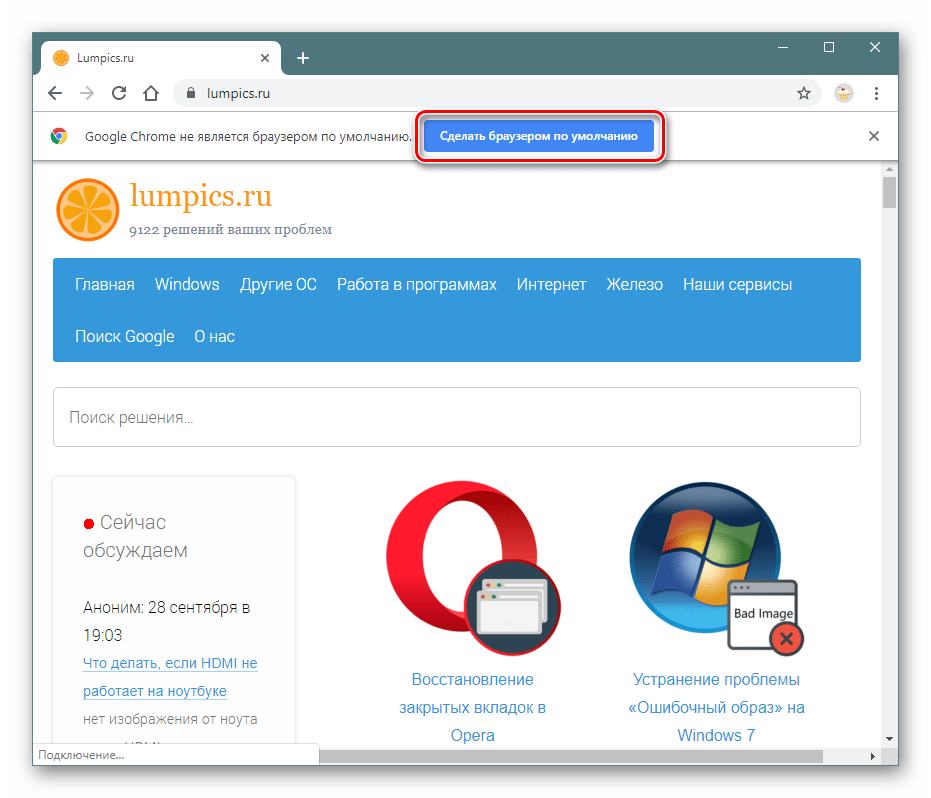
Как правило, если Google Chrome не установлен в качестве обозревателя по умолчанию, то при каждом его запуске в виде всплывающей строки будет отображаться сообщение с предложением сделать его основным. Когда вы увидите подобное окно, просто щелкните по кнопке «Сделать браузером по умолчанию».
Способ 2: Настройки
Если в браузере вы не видите всплывающей строки с предложением установить его в качестве основного, данную процедуру можно выполнить через настройки Google Chrome.
-
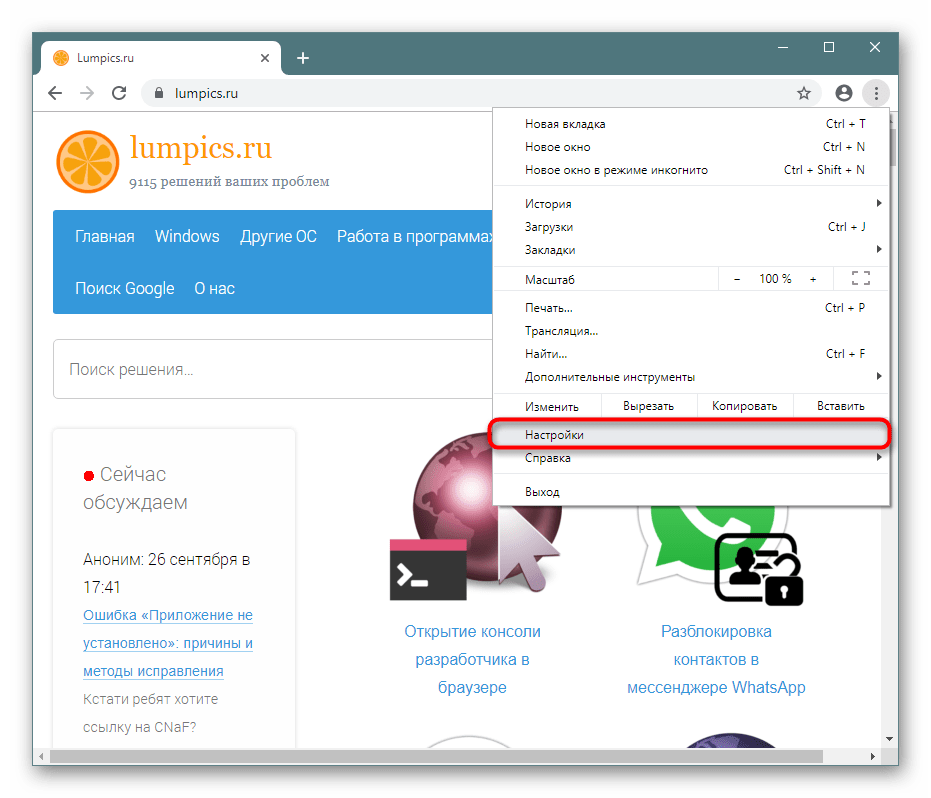
Для этого щелкните в верхнем правом углу по кнопке меню и в отобразившемся списке выберите пункт «Настройки».
Прокрутите в конец страницы и в блоке «Браузер по умолчанию» щелкните по кнопке «Использовать по умолчанию».
Способ 3: Свойства операционной системы
Через настройки операционной системы также можно выполнить назначение Хрома основным. Пользователям «семерки» подойдет первая инструкция, а для тех, у кого установлена Windows 10, оба варианта будут актуальны.
Вариант 1: «Панель управления»
Как и большинство настроек, эту можно изменить через «Панель управления».
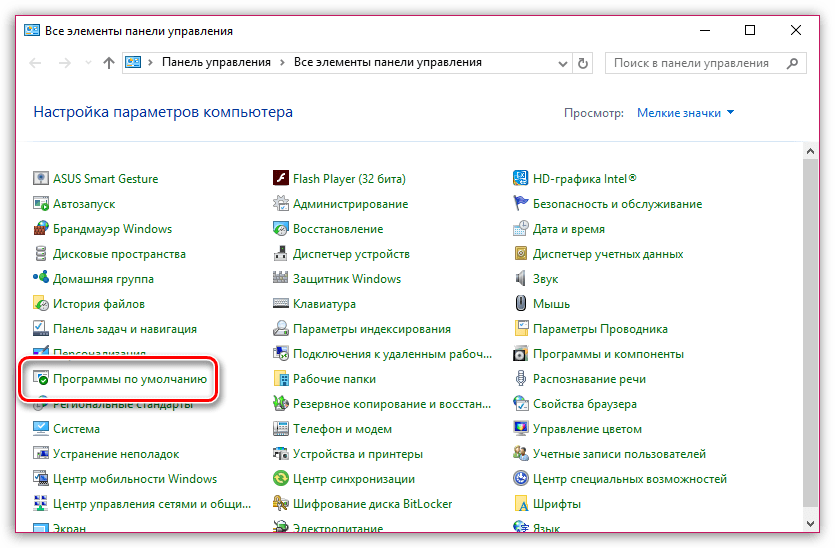
- Откройте меню «Панель управления» и перейдите к разделу «Программы по умолчанию».
- В новом окне откройте раздел «Задание программ по умолчанию».
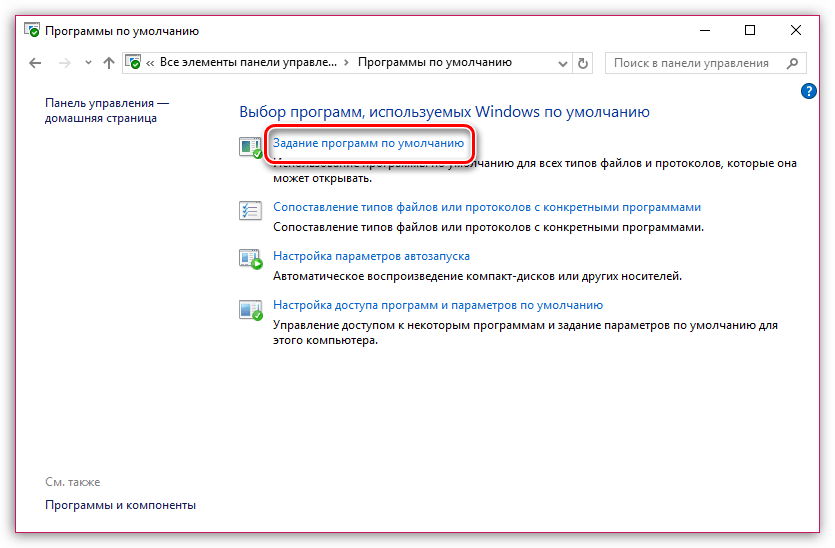
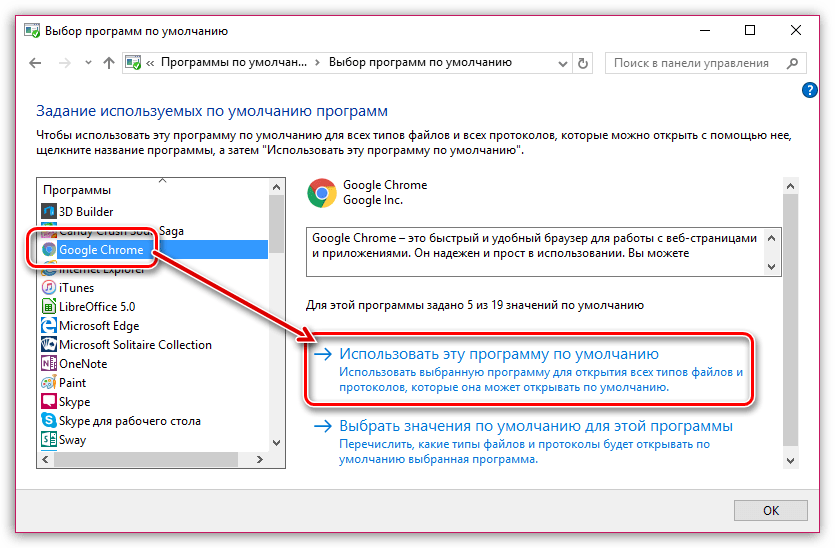
- Подождите, пока отобразится список инсталлированных на компьютер программ. В левой области найдите Google Chrome, выделите его одним щелчком левой кнопкой мыши, а в правой выберите пункт «Использовать эту программу по умолчанию».
Вариант 2: Параметры системы
В ОС Windows 10 основные настройки компьютера располагаются в меню «Параметры». Через него также можно изменить и основной браузер.
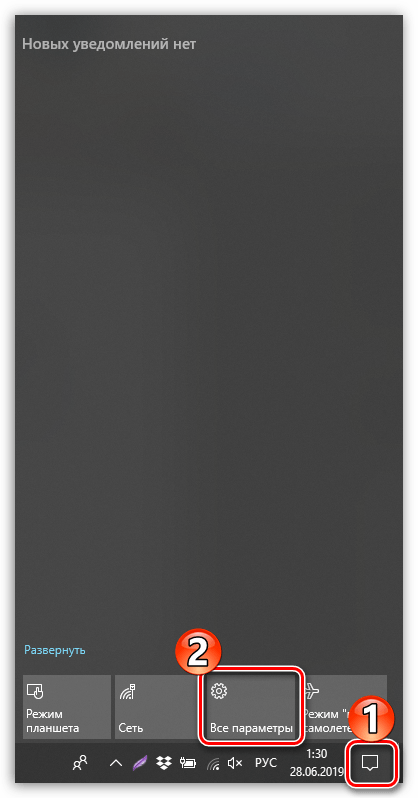
- Откройте «Параметры». Для этого вызовите центр уведомлений в правом нижнем углу браузера и выберите иконку «Все параметры» либо сразу нажмите сочетание клавиш Windows + I.
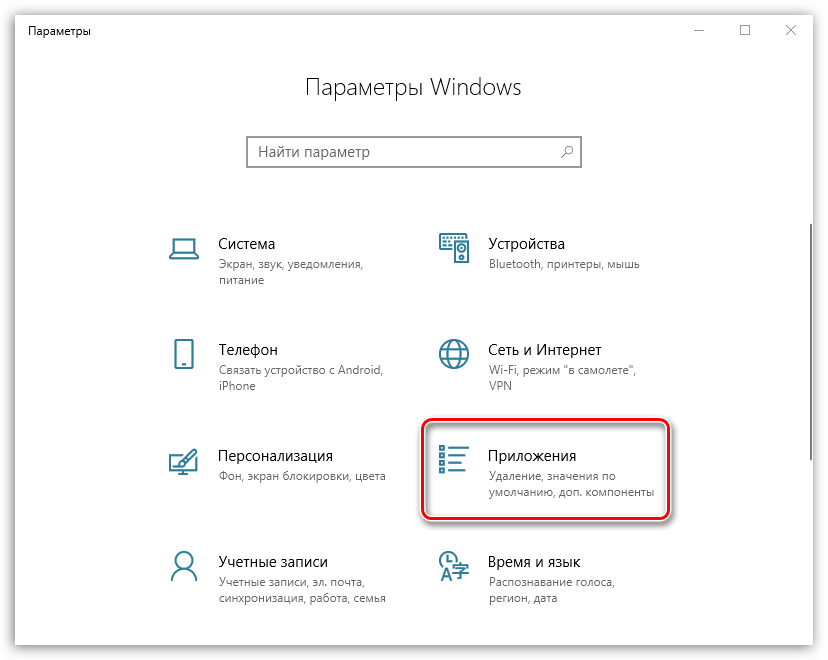
- В появившемся окне откройте раздел «Приложения».
- В левой части окна откройте «Приложения по умолчанию». В блоке «Веб-браузер» кликните по наименованию текущего приложения и установите вместо него Google Chrome.
Воспользовавшись любым из предложенных способов, вы сделаете Google Chrome веб-обозревателем основным, благодаря чему все ссылки автоматически будут открываться именно в нем.
Интернет
Как назначить браузер Google Chrome браузером по умолчанию

Представляю вашему вниманию короткую, пошаговую и простую инструкцию по назначению браузера Google Сhrome ( гугл хром ) браузером по умолчанию.
Первым делом необходимо запустить популярный гугловский браузер.
После запуска браузера, в правом верхнем углу необходимо найти вертикальное троеточие, нажать на него и выбрать пункт настройки. ( См. Копию экрана )

В открывшемся окне в самом низу необходимо нажать на кнопку «Назначить Google Chrome браузером по умолчанию». Если вы используете операционную систему W indows 10, то откроется дополнительное окно «Параметры системы», в котором необходимо нажать на кнопку браузера. Скорее всего установлен основным — браузер « EDGE », то нужно выбрать браузер Google Chrome . (См. Копию экрана).

Такими простыми действиями мы делаем любимый браузер Гугл Хром основным. Теперь при запуске любых интернет-страниц всё будет открываться по умолчанию с помощью данного браузера. Спасибо за внимание. Желаю вам хорошего сёрфинга в интернете 🙂
Уважаемые пользователи!
Если у вас возникли вопросы по данному материалу — оставьте свой комментарий и мы постараемся вам помочь.
С уважением, Администратор сайта snapcomp.ru
Дорогой друг! Возможно, тебе будут интересны следующие статьи:
Как сделать Google Chrome браузером по умолчанию в Windows 10
По умолчанию Windows 10 устанавливает Microsoft Edge в качестве браузера по умолчанию.
Однако если вы не являетесь поклонником Microsoft Edge и хотите установить Google Chrome в качестве браузера по умолчанию в Windows 10, это также можно сделать.
Таким образом, если вы нажмете на гиперссылку, откроете веб-страницу или программа откроет ваш веб-браузер, все это будет сделано с помощью Google Chrome.
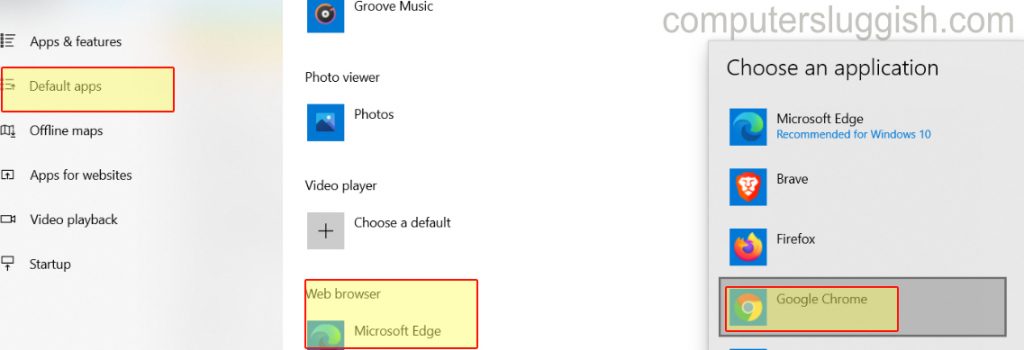
Как установить Google Chrome браузером по умолчанию: 1. Щелкните правой кнопкой мыши на значке стартового меню Windows 10 > Нажмите на Apps & Features
- В меню слева нажмите Приложения по умолчанию > Затем нажмите Веб-браузер и измените его на Google Chrome
Google Chrome теперь будет вашим основным веб-браузером. Если вы хотите изменить браузер обратно на Edge, выполните описанные выше действия.
YouTube видео: Как сделать Google Chrome браузером по умолчанию в Windows 10
Вопросы и ответы по теме: “Как сделать Google Chrome браузером по умолчанию в Windows 10”
Как сделать чтобы гугл хром был браузером по умолчанию?
**Как сделать Chrome **браузером по умолчанию****1. На устройстве Android откройте приложение “Настройки” . 2. Нажмите Приложения. 3. В разделе “Общие” выберите Приложения по умолчанию. 4. Нажмите Браузер Chrome .
Как сделать гугл по умолчанию на ПК?
В правом верхнем углу окна браузера нажмите на стрелку вниз рядом со строкой поиска. Нажмите Найти другие службы. Нажмите Google. Установите флажок рядом с пунктом “Сделать поставщиком поиска по умолчанию”.
Как сделать так чтобы все ссылки открывались через гугл хром?
Если вы хотите, чтобы такие сайты открывались в браузере по умолчанию, нажмите по приложению, «перехватывающему» ссылки, нажмите по пункту «Открывать поддерживаемые ссылки» и выберите «Не открывать в этом приложении» или «Всегда спрашивать».
Какой Браузер установлен по умолчанию в операционной системе Windows?
Да, Microsoft Edge — браузер по умолчанию в Microsoft 10 S. Вы можете скачать другой браузер, который может быть доступен в магазине Windows, но Microsoft Edge останется браузером по умолчанию, если, например, вы откроете файл .
Как скачать Google Chrome на Windows 10?
Как установить Chrome1. Скачайте установочный файл. 2. Когда появится запрос, нажмите Выполнить или Сохранить. Если вы сохранили файл, начать установку можно двумя способами: 3. В диалоговом окне “Разрешить этому приложению вносить изменения на устройстве?” выберите Да. 4. Запустите Chrome. Windows 10 и выше.
Как сделать Google Chrome браузером по умолчанию Windows 11?
**Как изменить браузер по умолчанию в **Windows 11****1. Перейдите в «Настройки» устройства с Windows 11. 2. Кликните «Приложения», а далее – «Приложения по умолчанию». 3. В разделе «Установить значения по умолчанию для приложений» выберите предпочитаемый вами браузер или найдите его с помощью поиска.
Как Сделать Браузер по Умолчанию на Windows 10 — Поменять Microsoft Edge на Яндекс, Chrome или Opera
Сегодня хотелось бы показать вам, как на компьютере или ноутбуке с Windows 10 сделать браузер по умолчанию. Обычно после установки операционной системы стандартной программой является Microsoft Edge в Windows 10 или Internet Explorer в Windows 7 и более ранних версиях. Но все мы знаем, как работают стандартные просмотрщики сайтов от Майкрософт, поэтому чаще всего необходимо убрать браузер по умолчанию и поменять его на свой — Яндекс, Хром, Опера или какой-либо еще. Поговорим о том, как поставить другой браузер на Windows.
Установка браузера по умолчанию на Windows 10
На Windows 10 есть два способа поставить браузер, который будет использоваться по умолчанию.
- В настройках параметров системы Windows
- Из конфигурации самой программы — Яндекс, Chrome, Opera, Firefox, Edge, Explorer и т.д.
Для смены браузера средствами самой Windows 10 заходим в меню поиска и пишем там что-то типа «Программы». В результатах отобразится настройка «Установка и удаление программ». Ее то и нужно выбрать для смены браузера.

Далее открываем раздел «Приложения по умолчанию» и прокручиваем страницу до пометки «Веб-браузер». Устанавливаем из списка нужную программу — Яндекс, Google Chrome, Opera, Mozilla Firefox, Microsoft Edge и т.д.

Как сделать Яндекс браузером по умолчанию Windows 10?
Установить браузер по умолчанию можно и не заходя в настройки Windows 10 из самой программы. Для того, чтобы поменять на основной Яндекс браузер, нужно открыть меню

И зайти в «Настройки»

В верхнем большом блоке «Сделать Яндекс Браузер основным» жмем на кнопку «Да»