Double Driver — программа для резервного копирования драйверов

Диски с драйверами от недавно купленной материнской платы, либо от видеокарты, имеют свойство исчезать в самый неподходящий момент.
А такой момент наступает, чаще всего при восстановлении системы или настройки её с нуля, когда диски с драйверами просто необходимы.
Конечно, чтобы скачать драйверы на материнку, можно посетить сайт производителя, зайти в раздел «поддержка» и скачать самую новую версию. Но ничего из этого может не выйти, ибо сетевому адаптеру тоже нужен драйвер, который находился на утерянном диске.
Более того, каталог «drivers» зачастую отправляется в корзину – большой он, а нужно – 3-4 драйвера.
Автор пару раз пытался хранить системные драйвера на флеш-носителе, но с тем же финалом. Вообще, сохранность данных — актуальная тема, и вам понравится ещё одна полезная программа для резервного копирования — Cobian Backup.
Пусть ваша система живёт долго и счастливо, но уж коль пришлось всё восстанавливать с нуля – заблаговременно воспользуйтесь небольшой программкой Double Driver. Проверено: лучше уделить несколько минут ей, и она, в случае проблем с операционной системой, сэкономит вам кучу времени и нервов.
Double Driver — резервное копирование и восстановление драйверов
Данная программа – не что иное, как инструмент для работы с установленными в системе драйверами. Она способна за очень небольшой отрезок времени – не более минуты – провести анализ установленных драйверов, создать их список и сделать резервную копию.
Double Driver отличается простотой в использовании и удобством в работе, чему не помеха даже отсутствие русского и украинского языков. Справиться с программой будет по силам даже неопытному пользователю.
Интерфейс программы понятен и функционален: у Double Driver имеется панель инструментов, где находится набор функциональных кнопок. Так что искать «нужную кнопку» среди массива окон не придётся.

К тому же, все инструменты расположены по порядку, в соответствии с частотой их использования.

Чтобы провести сканирование системы, нужно выбрать инструмент «Backup» и нажать кнопку «Scan Current System».
Затем делаем выбор драйверов, которые хотим добавить в нашу резервную копию.
Результат анализа можно распечатать, воспользовавшись инструментом «Print».
Как уже было сказано, программа отличается высоким быстродействием, при этом она потребляет мало ресурсов и во время работы общая производительность ПК не падает.

Для создания резервной копии нужно нажать кнопку «Backup Now», после чего программа предложит выбрать директорию для сохранения и формат файла.
Рекомендуем сохранять бэкап в виде архива.
Жмём «ОК» и все выбранные драйверы будут заархивированы.
Стоит ли говорить о том, что сохранённая резервная копия занимает на флешке во много раз меньше места, нежели копия всего диска?
Неизвестно почему, но разработчик внёс в программу одну деталь: при работе можно настроить режим отображения как всех драйверов системы в целом, так и режим отображения драйверов исключительно корпорации Microsoft.
Для восстановления нужно воспользоваться инструментом «Restore» и нажать кнопку «Locate Backup». Вам будет предоставлена возможность выбрать резервную копию для восстановления.
Во время восстановления набора драйверов программа тоже показывает себя с самой лучшей стороны – как и при создании копии, времени уходит очень мало, не более минуты.
Double Driver – бесплатная программа. Яркая иллюстрация того, что бесплатное ПО нередко по показателям скорости, удобства и надёжности превосходит платные аналоги. Дистрибутив небольшого размера (чуть более 2 МБ).
Тестирование программы проходило на платформе MS Windows XP и Windows 7, Intel Celeron 2.2, DDR3 3 Gb.
как создать резервную копию драйверов windows 7 стандартными средствами
Создаем резервную копию драйверов для всех версий Windows
Разумеется, для решения такой распространенной проблемы, уже придумали много способов и программ. Об одной из таких программ я и напишув этой статье. Программа называется Double driver и скачать её можно с официального сайта на вкладке Downloads выбрав саму прогу и один из сайтов для загрузки

Ну или с этого сайта Double-Driver.zip 2,12 Mb cкачиваний: 21563
Подходит для Microsoft Windows XP/Vista/7 (32х и 64х разрядных)
Программа не русифицирована, зато бесплатна и с помощью данной статьи Вы сможете легко понять как сделать бэкап.
Создаем резервную копию для драйверов
1) Запускаем программу (dd.exe)


Как восстановить драйвера?
Воспользуемся снова этой же программой.
1) Запускаем и в окошке теперь выбираем Restore, программа запросит права администратора, соглашаемся нажав Да


4) Нажимаем Restore Now, затем OK и ждём 2-10 минут пока копии будут восстановлены, потом перезагружаем компьютер и всё готово.


Для Windows 8
Не было возможности по техническим причинам проверить вышеизложенную программу на 8ке, но вполне вероятно что она подойдет тоже.
При установке запросит ввести e-mail, не соглашайтесь


Восстановить для Windows 8 лучше способом что выше описал, через Диспетчер устройств.
Добавление от 27 декабря 2013 года.
Нашёл ещё одну программу, которая может сохранить копии драйверов. Принцип у неё такой же как и у других.
Итак, программа называется Free Driver Backup и, исходя из названия, бесплатная. Работает на всех версиях Windows и разрядности.


Но там снова нельзя указать папку и я предполагаю что драйвера уже должны лежать так же, как были сохранены, а именно по папкам и в папке Program Files\Free Driver Backup\BackUp\Drivers
В общем немного запутанная программка.
Кстати, помимо резервной копии драйверов она ещё может сделать бэкап реестра и кукисов.
И ещё, не обязательно дожидаться времени когда Вам нужно будет переустанавливать систему. Можно сделать эту копию драйверов в любое время или раз в 2-3 месяца (как Вам удобнее) и сохранить куда нибудь на флешку или жесткий диск. Так, на всякий случай, зато потом может ещё и пригодится.
Создание резервной копии драйверов (бэкап «дров» в Windows — мини-инструкция)
Метафора : «драйвера — это как шестеренки какого-нибудь механизма, пока они есть и с ними всё хорошо — никто не вспоминает о них, как только хотя бы одной из них нет — трагедия века!». 😥
Кстати, возможно вам будут полезны пару моих предыдущих статей, как раз связанных с поисков драйверов.
👉 В помощь!

Как создать резервную копию драйверов
Способ 1 (Windows 11/10 с Net Framework 3.5)
Если вы пользуетесь современной ОС — то все упрощается! 👌
2) Далее выполнить в ней команду:
dism /online /export-driver /destination:F:\MyDrivers
Вместо «F:\MyDrivers» — укажите ту папку и диск, куда вы хотите сохранить все текущие установленные драйвера.
3) Когда операция будет завершена — папку с драйверами лучше скопировать на внешний накопитель (флешку / диск).
4) Если не знаете, как установить драйвера из этого каталога — см. описание ниже.
Способ 2: с помощью спец. утилиты Double Driver
Сайт разработчика: http://www.boozet.org/download.htm
Double Driver — небольшая утилита, предназначенная для создания резервной копии драйверов. Отличает ее от других программ подобного рода несколько вещей:
Рассмотрим более подробно, как в ней создается бэкап «дров»:
Начало создание копии драйверов / Double Driver
Выбор драйверов для бэкапа
Указание расположения копии
Процесс копирования 1-3 мин.
Операция завершена успешно! / Double Driver
Таким образом, создав вовремя копию драйверов, вы можете спокойно переустановить Windows — и восстановить работу всего оборудования за несколько минут. Это очень удобно, да и создает некоторое спокойствие 👌.
Восстановление «дров» из резервной копии
Способ 1 (Windows 11/10 с Net Framework 3.5)
1) Сначала нужно запустить CMD под админом.
2) Далее необходимо выполнить команду:
Dism /online /Add-Driver /Driver:F:\MyDrivers /Recurse
Вместо «F:\MyDrivers» — необходимо указать папку, в которую ранее были сохранены драйвера.
3) Перезагрузить компьютер. 👌
4) Чтобы Windows автоматически не обновила драйвера — прочтите это!
Способ 2: с помощью Double Driver
Для восстановления драйверов из бэкапа, нужно:
Указание месторасположения драйверов
Вообще, для создания копии драйверов есть десятки утилит и программ. Какие-то из них работают из рук вон плохо, другие — вполне сносно.
Если вас Double Driver по какой-то причине не устроил, рекомендую обратить внимание на следующие утилиты: 3D Chip, Driver Easy, SlimDrivers, Driver Genius, Driver Booster и пр. (ссылка 👉 на описание всего этого софта).
Все они могут создать резервную копию драйверов, а затем восстановить ее (обратите внимание: что некоторые продукты не позволяют восстанавливать драйвера из копии без приобретения лицензии. Вот такая вот подстава. ).
Как создать резервную копию драйверов Windows
Как создать резервную копию драйверов Windows? В этой статье покажу и расскажу подробно, как сохранить все драйвера установленные в вашей Операционной Системе.
Резервная копия драйверов пригодится любому пользователю если он решил переустановить Windows. Или вернуть компьютер в исходное состояние.
Драйвера играют важную роль при работе компьютера и ноутбука. Резервная копия драйверов Windows пригодится вам если вы собрались переустановить систему.
Некоторые скажут: можно же скачать драйвера. Но, когда вы переустановили Винду, то это может оказаться затруднительным. Например, по причине отсутствия интернета.
Имея резервную копию драйверов, вы сможете быстро восстановить полноценную работу свеже установленного Windows. Причём, даже если у вас сейчас Windows 7 и вы хотите перейти на Windows 10 резервная копия лишней не будет.
Мы воспользуемся программой командной строки DISM. DISM.exe это специальное средство для подготовки образов Windows.
Работать со средством DISM можно как напрямую через командную строку
так и через оболочку PowerShell.
Рассмотрим оба метода.
По этой инструкции вы сможете создать резервную копию драйверов
в Windows 10, Windows 7 а также Windows 8 и 8.1.
Для создания резервной копии мы будем использовать вот такую команду:
dism /online /export-driver /destination:»c:\название-папки»
Процесс создания резервной копии необходимо начать создания папки. Папка должна быть создана заранее!
Папку можно создать как на жестком диске так и на флешке. Я, для простоты, создам папку на диске С, так как он есть у всех.
Открываю Проводник, и обычным образом создаю папку на диске С.
Вы можете назвать папку как угодно. Можно ее назвать даже на кириллице то есть русскими буквами. Я использую латинский алфавит.
Назову папку: driverok. Главное, запомните название своей папки.
Теперь нужно запустить командную строку с правами администратора. Это необходимо, чтобы сохранить драйвера.

Просто нажмите на клавишу Windows и напечатайте по русски: «командная». У вас появится значок командной строки. Нажмите на нём правую клавишу мыши и выберите: Запуск от имени администратора.
Теперь нужно ввести команду для экспорта драйверов, которую указал выше.
В качестве названия папки я указываю имя папки, придуманное мной.
Готово, команда введена нажимаю на клавишу Enter. Процесс создания резервной копии как правило не занимает много времени.
Готово операция успешно завершена. У меня сохранилось шесть пакетов драйверов. Давайте посмотрим на них, я открываю папку. Внутри неё располагаются папки с бэкапами драйверов моего ноутбука. Размер этой папки, в моём случае 143 Мегабайта.
Это совсем небольшая папочка, её можно сохранить на флешку и положить куда-нибудь в стол. Она вам обязательно пригодится.
Если у вас более серьезный ноутбук, то резервная копия драйверов может занимать и один гигабайт и даже больше.
Всё тоже самое, в точности работает в оболочке PowerShell. Просто запустите её от имени администратора.
В Windows 8 и 8.1 всё работает точно так же.
Что касается Windows 7 то здесь достаточно просто сохранить драйвера для Windows. То есть скопировать их также на флешку.
C:\Windows\System32\drivers
C:\Windows\System32\DriverStore
Итак мы создали резервные копии драйверов для Windows. Теперь вы сможете делать это какая бы версия операционной системы у вас не стояла. В одной из следующих статей, будем учиться использовать эту резервную копию драйверов.
А также узнаем какие новые возможности предоставляет Windows 10, с точки зрения установки обновления и поддержания драйверов в актуальном состоянии.
Как создать резервную копию драйверов на Windows 10, 8, 7?
В одной из статей я описывал способ копирования драйверов на Windows 8.1 с помощью утилиты PowerShell. В этот раз я опишу еще два способа, которые позволят вам создать резервную копию драйверов на любой из современных ОС Windows. Рассмотрим встроенную в систему утилиту и сторонние программы DriverMax и Auslogics Driver Updater.
Напомню, что такое действие среди пользователей очень актуально, так как упрощает в будущем поиск и установку драйверов. Зачем после переустановки системы искать в интернете или на диске необходимые драйвера, если все уже есть в файлике резервной копии.
Множество интересных новостей и статей в сфере мобильных технологий – http://setphone.ru/
Утилита DISM в Windows 7, 8.1 и 10
Для начала разберем утилиту DISM, встроенную в систему. Для начала создайте на каком-нибудь диске папку, куда будет помещена копия драйверов. Можно создать на внешнем диске, флешке или другом разделе, но несистемном. Название папки не должно иметь проблемы.
Теперь запустим командную строку с повышенными привилегиями. Нажмите правой кнопкой мыши по меню Пуск или сочетание Win+X и выберите пункт, как показано на скриншоте.
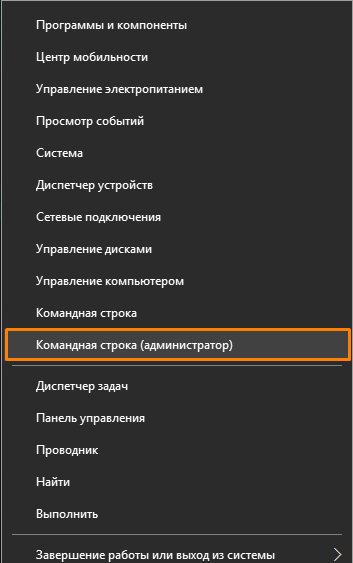
В окне строки вводим команду:
dism /online /export-driver /destination:F:\Папка_с_драйверами
F:\Папка_с_драйверами – название папки с драйверами, находящаяся на диске F, у вас может быть другое название папки.
Начнется процесс копирования и, если операция будет успешно завершена, командная строка оповестит вас об этом.
Восстанавливаем драйвера на переустановленной системе
Допустим, вы уже переустановили Windows и заметили, что каких-то драйверов не хватает, тогда открываем диспетчер устройств (попасть туда можно, если нажать Win+X и выбрать нужный пункт) и нажимаем правой кнопкой мыши по устройству без драйвера. Открывается контекстное меню, где выбираем пункт «Обновить драйверы».
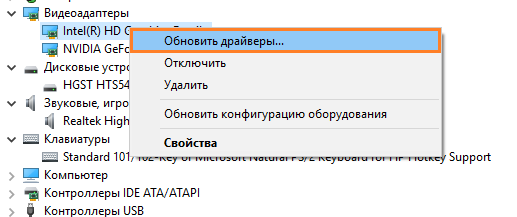
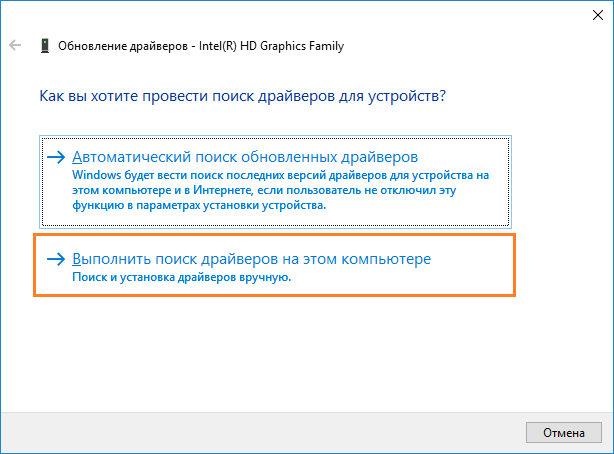
Появляется окно, в котором нажимаем вариант «Выполнить поиск драйверов на этом компьютере».
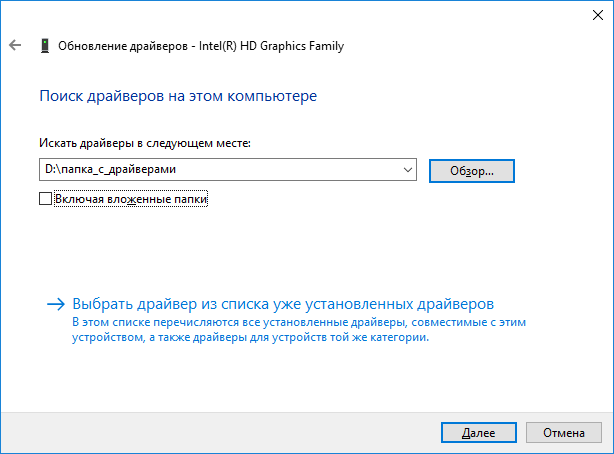
Указываем путь до папки с резервной копией драйверов, для этого нажмите кнопку «Обзор». После указания пути нажимаем «Далее».
Известные программы, которые позволяют автоматически загрузить и установить драйвера тоже имеют возможность создавать бэкапы. В качестве примера можно привести DriverPack Solution.
Программа DriverMax
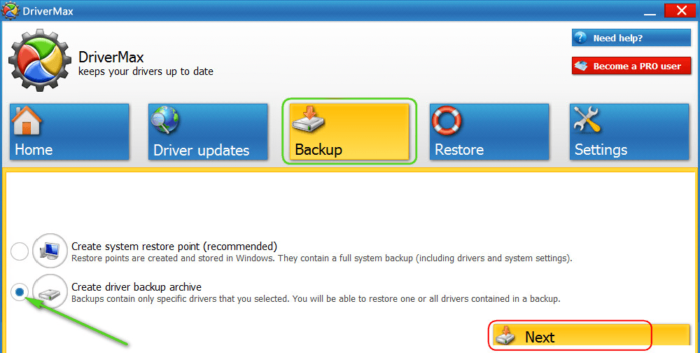
Скачиваем бесплатную версию программы DriverMax и идем в раздел копий – «Backup». Здесь есть две функции – создание точек восстановления и создание самих копий драйверов в виде архива.
Выбираем там «Create driver backup archive», а потом жмем «Next».
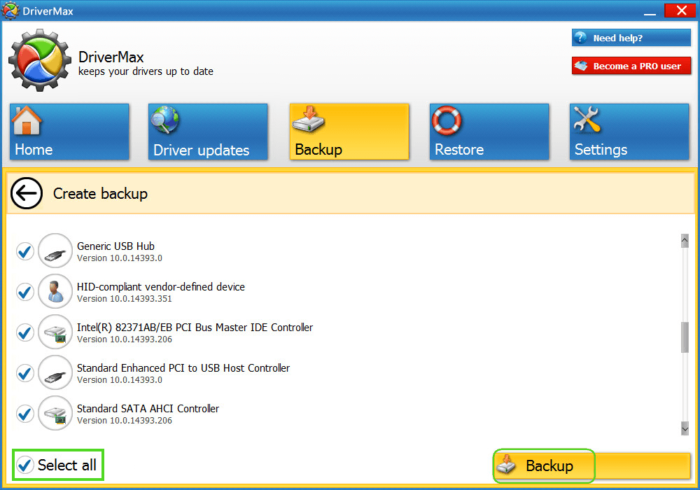
Тут выбираем те устройства, драйвера которых хотим сохранить. Чтобы выбрать все, отмечаем галочку «Select all» справа внизу, потом жмем «Backup».
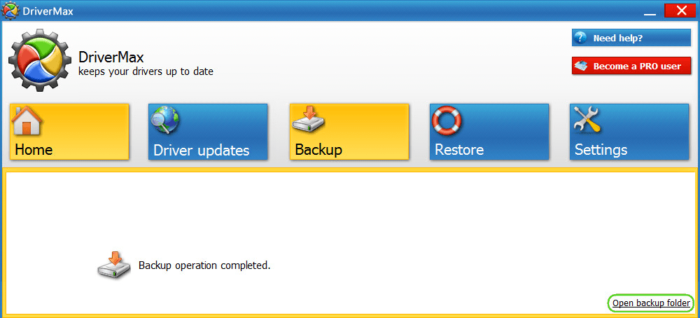
Чтобы посмотреть, сохранённые драйверы, нажмите по кнопке «Open backup folder». Потом поместите эту папку на внешний носитель или флешку, либо на несистемный раздел.
Восстановление драйверов на переустановленной системе с DriverMax
Чтобы восстановить драйвера нажимаем в программе «Restore» и в этом разделе выбираем пункт «Restore from a previously created backup» и нажимаем кнопку «Next».
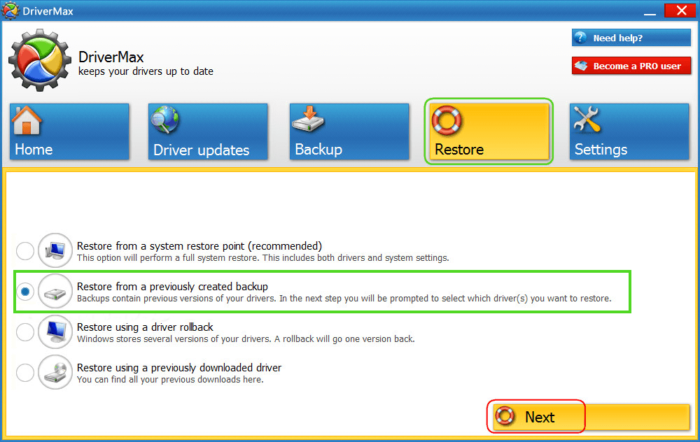
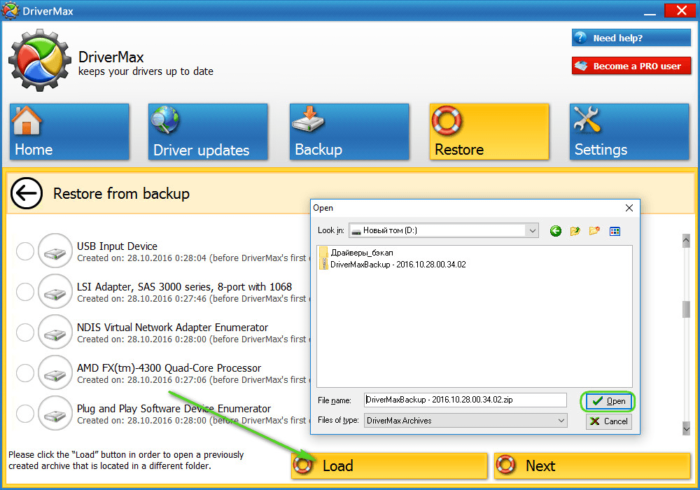
Теперь просто нажимаем по кнопке «Load» и указываем путь до архива с драйвера.
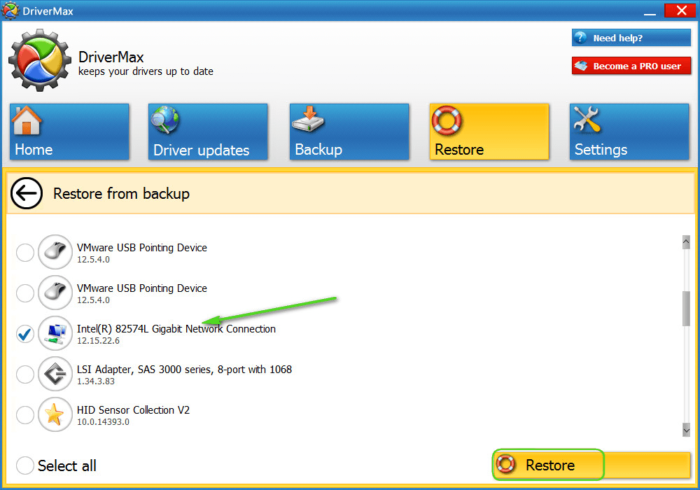
Указываем галочки те устройства, в которых необходима установка драйверов. Можно выбрать все, с помощью галочки «Select all». Нажимаем кнопку «Restore».
Программа для работы с драйверами – Auslogics Driver Updater
В этой программе, как и в предыдущей есть две версии – бесплатная и платная. Для создания бэкапа хватит и бесплатной. Открываем программу и слева переходим на вкладку «Резервная копия». Теперь выделяем галочками те пункты устройств, в которых есть драйвера и жмем кнопку «Копировать».

Для сохранения архива нужно перейти на вкладку «Восстановить». Там должна быть строчка с датой создания резервной копии. Напротив, нажимаем по ссылке «Экспорт архива». Выбираем путь, куда будет сохранена копия.

Когда вы сделаете переустановку системы, снова скачайте эту программу и перейдите на вкладку «Восстановить», а потом нажимаем там по кнопке «Импорт архивов». Теперь указываем путь до архива с драйверами.

Файлы загрузятся в окно программы, где вам остается только отметить галочками устройства, драйвера которых необходимо восстановить. А после того нажимаем соответствующую кнопку.

На этом я закончу рассказывать о создании резервных копиях в данной статье.
Как сохранить драйверы при переустановке Windows 7 на ноутбуке без программ и без интернета? Как сохранить драйверы при переустановке Windows 7 на флешку?
«Семь», хоть и выглядит довольно интересно с точки зрения дизайна и безопасности, она по-прежнему не застрахован от критических ошибок и часто вам придется переустановить с нуля. Однако, не каждый пользователь знает, как сохранить драйверы перед переустановкой Windows 7, например, переход от «eksperci», не говоря уже о ситуации, когда произошел критический сбой в системе Windows 7.
Давайте посмотрим, что мы можем сделать в этой ситуации. В частности, рассмотреть вопросы, связанные с ситуацией, когда у вас нет оригинального диска с драйверами и подключением к интернету. Также будет затронута и другая сторона: когда дело доходит до специализированных программ, работает с подключением к Интернету или без него. Вопрос о том, как сохранить драйвера при переустановке Windows 7 на ноутбуке, например, как бы этого ни хотелось, игнорировать их нельзя. Но обо всем по порядку.
Как сохранить драйверы при переустановке Windows 7: общие вопросы
 Вам будет интересно: Как удалить службу в Windows 7: простые приемы для новичков
Давайте начнем с самого понятия технология, которая сохраняет резервную копию. Действительно, это резервное копирование установленных драйверов, которая может иметь версию выше, чем тот, который содержит исходные данные из «семерки».
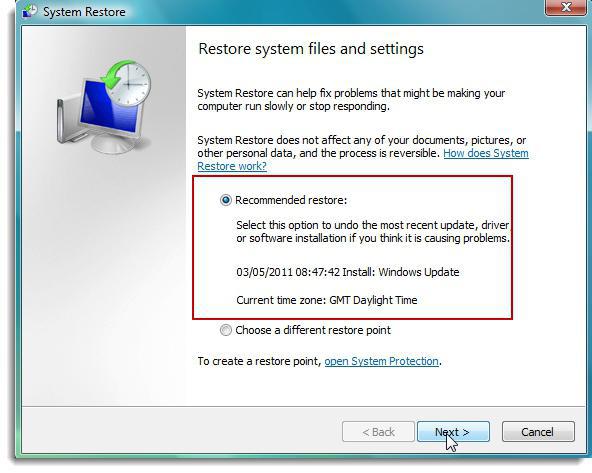
Но здесь возникает парадокс. Конечно, с соответствующей утилиты или собственные средства в систему вы можете создать его копию, но там будет много хлама, который занимает много места, и вопрос о том, как сохранить драйвера при переустановке Windows 7, В общем, даже на обочине. Сама система, даже если восстановление устанавливает свои компоненты, как говорится, невзирая на лица.
Зачем это надо?
 Вам будет интересно: Где находится БИОС? Пример расположения на материнской плате
Есть еще один животрепещущий вопрос. Многие спросят, Ну зачем делать все эти операции? В качестве объяснения можно привести только то, что было сказано выше: на базе водолазов «семерка» даже со всеми его установленные пакеты обновлений можете обновить или установить драйверы для определенных устройств. Да, это будет просто установить, по ее мнению, подходящий драйвер и выдаст сообщение о том, что он является лучшим из всех что имеется.
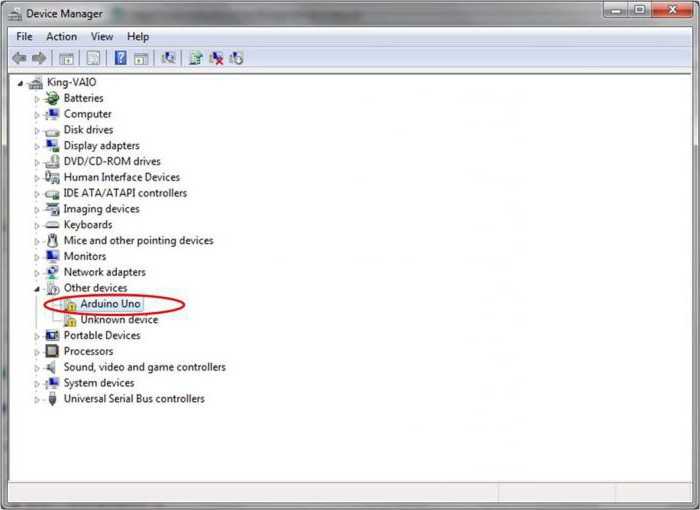
Но затем, когда вы войдете в «Диспетчер устройств», пользователь видит желтом фоне с восклицательным знаком любое устройство, которое будет означать только то, что оно работает неправильно или не работает вообще. Здесь пользователь начнет задаваться вопросом о том, как сохранить драйвера при переустановке Windows 7, и до того момента, когда начался процесс повторного монтажа (до этого все работало хорошо).
Как восстановить из резервной копии
Теперь немного о том, что вы можете сделать с копией (из которых позже). В принципе, некоторые параметры могут быть легко сохранены в системе распределения (в том же исходном расположении (драйвера папку система 32 корневую директорию папке Windows) или в другой логический том, но, по крайней мере, чтобы написать обычную флешку или оптический привод – это уж как кому нравится.
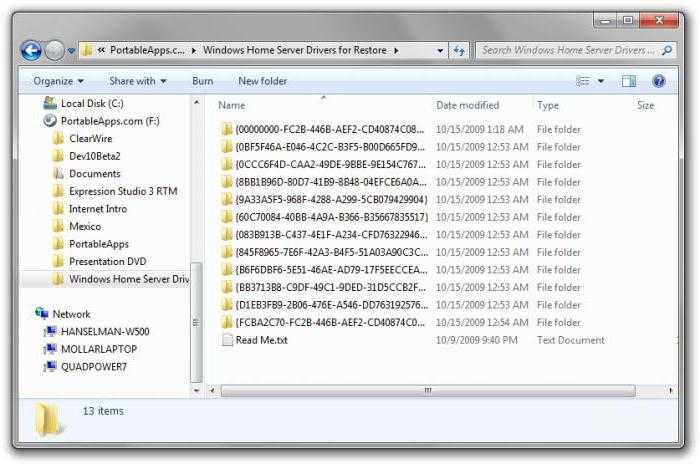
Копия выглядит как какой-то архив или образ, распаковать его и вы можете сделать интеграции ранее установленных драйверов в системе. Как сохранить драйверы при переустановке Windows 7 на флешку, другой носитель или на жесткий диск и Смотри. Восстановление осуществляется достаточно указать, куда сохранить копию, а не частная систем каталог базы данных.
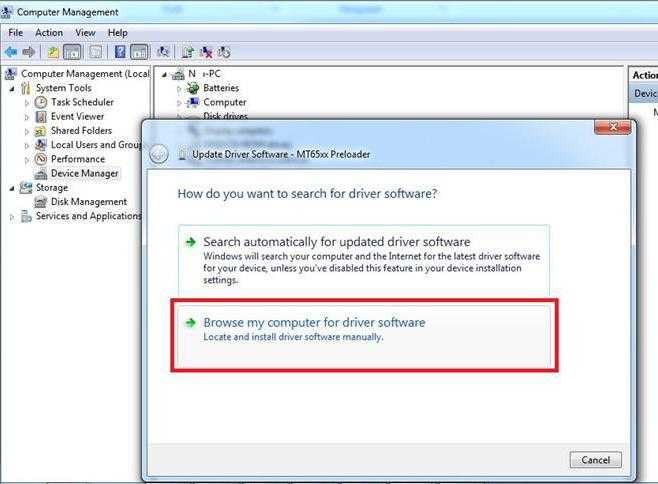
Многие, однако, утверждают, что собственными средствами системы это сделать невозможно и придется использовать кучу специальных программ. Позволим себе не согласиться.
Как сохранить драйвера при установке Windows 7 без интернета: основные методы
Конечно, если у вас есть подключение к интернету, вопрос о сохранении копии драйверов исчезает сам по себе, потому что нет ничего проще, чем скачать обновленную программу с сайта производителя или разработчика. Но что делать, если подключение по какой-то причине сломан или просто не работает? Вот только приходят знания о том, как сохранить драйвера при переустановке Windows 7 без интернета. Посмотреть, как делать элементарные методы.
Технология хранения копий драйверов, используя собственные средства Windows 7
Итак, мы приближаемся к решению насущных проблем, связанных с тем, как сохранить драйвера при переустановке Windows 7 без программ. Для этого используйте универсальный модуль (услуги) оболочки питания.
Для начала, вы можете использовать поисковик, где вы просто нужно прописать имя службы, а затем нажмите на результат. Запуск, обязательно осуществляют от имени администратора, даже если вы являетесь администратором на компьютере или ноутбуке. Это не о том.
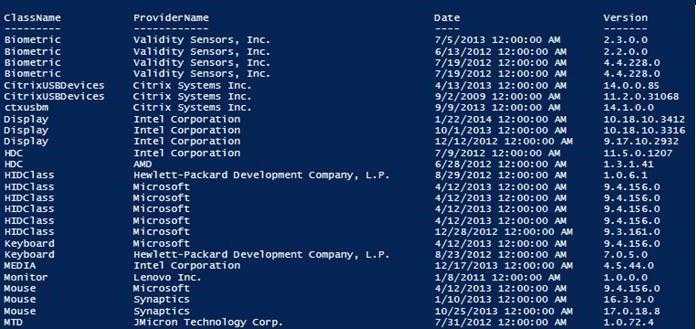
Следующий в очереди должен написать команды Export-WindowsDriver —Online —с пунктом «буква диска»:DriverBackup (диск и буква системного раздела указывается без кавычек). Таким образом, вы можете установить сохранение копий драйверов в виртуальный раздел жесткого диска, который ничего общего с системой не имеет. Грубо говоря, если Windows установлен на диск C, но есть раздел D, просто определить его. Если каталог отсутствует, то в процессе копирования будет создан автоматически.
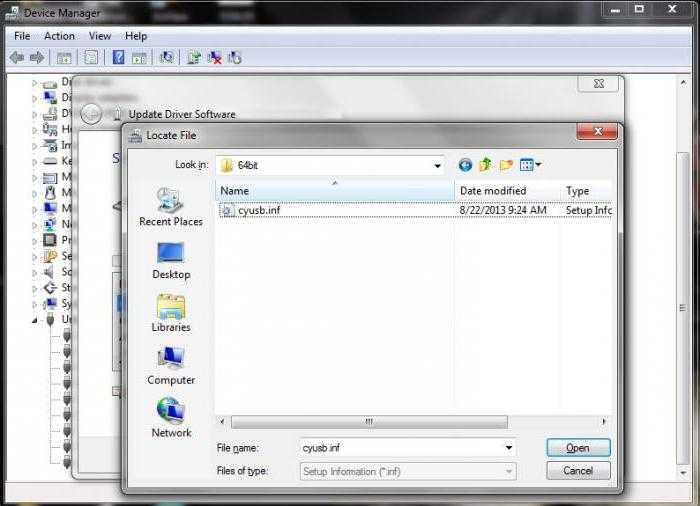
Да, сразу обратите внимание, что резервные копии драйвера хранятся не в исходном виде, так и в виде файлов oemNN типа.РСМД (.инф расширения стандартной установки файла драйвера). Что самое интересное, будет скопирован не только системные файлы и программы, но и связанные с динамическими библиотеками формате DLL. Поэтому, если вы наблюдаете их возникновение в процессе копирования, не удивляйтесь.
Что может потребоваться от программы?
Теперь несколько слов о том, как сохранить драйвера при переустановке Windows 7 с использованием специализированного программного обеспечения.
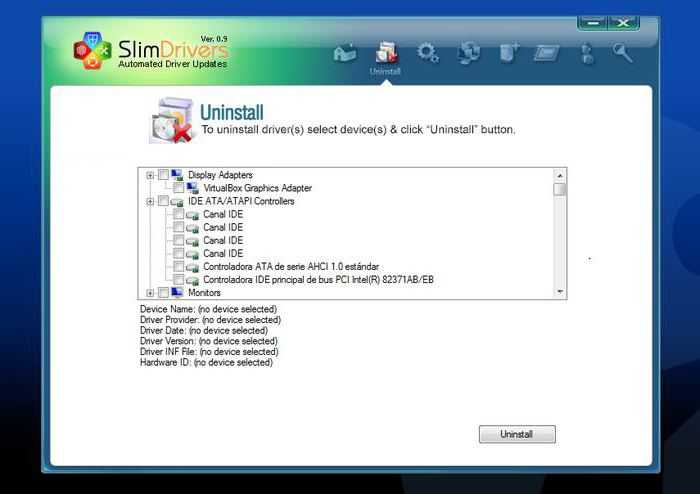
Программ для создания копий существует сейчас довольно много. Однако среди всего этого разнообразия стоит отметить утилиты, такие как тонкий драйверы, двойной водителя, проверка водителя и тому подобное. Сделайте копии всех установленных драйверов автоматически, а в настройках вы можете установить папку назначения (даже съемном носителе).
Лучше использовать в качестве носителя?
Что касается этого вопроса, то право выбора остается за пользователем. Однако, в свете последних тенденций не рекомендуется использовать оптические диски, потому что они слишком быстрого износа. А внешние USB-диски, даже обычные диски, даже жесткие диски и даже карты памяти для этого подойдет намного лучше.
Тут вопрос в основном будет зависеть только в том, как восстановить драйверы из резервной копии. И не все знают, что при размещении устройства приоритет загрузки с USB (если он используется как средство восстановления, например) он должен быть вставлен в слот или порт еще до включения компьютерного терминала или ноутбука (иначе он просто не определен, и система скажет вам, что нет диска для загрузки (или просто загрузить нормальные «окна»). Конечно, вы можете использовать эту копию, но лучше скопировать драйвер на Система загрузочного диска или другого устройства, и когда система начнет предлагать установку дайверов, указать их место на съемном носителе (в случае если оригинальные драйверы были сохранены там, или просто скопировал с основного места).
Можно ли сделать копию?
Излишне говорить, что процесс создания копии драйверов довольно много времени. С другой стороны, может быть использован один раз, чтобы создать копию, во-вторых, и т. д. Но не каждый раз, чтобы делать такие вещи?
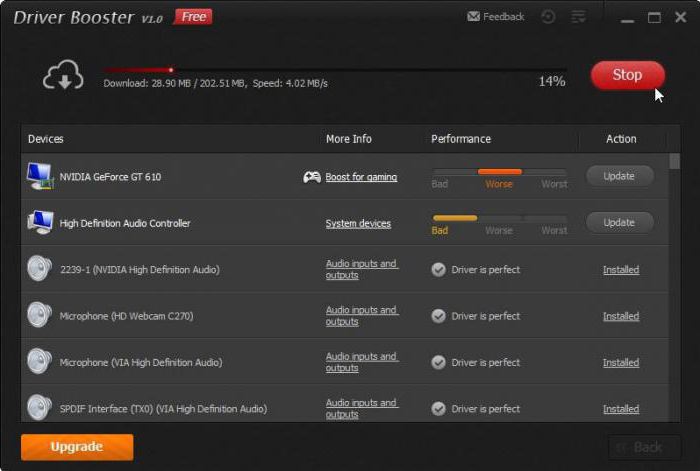
И вот, при наличии таких программ как драйвер бустер и активное подключение к интернету, копии лучше не делать вообще. При установке он работает даже в фоновом режиме, он автоматически определяет, доступна ли новая версия драйвера, или может какой драйвер отсутствует. Установка производится в полностью автоматическом режиме, с его с веб-сайта производителя.
Вместо послесловия
Как вы можете видеть, это не так сложно, как может показаться на первый взгляд. Что касается решений, выбора, то лучше использовать сторонние инструменты, как собственные средства системы, хотя и выглядит привлекательно, но иногда отказываются работать, особенно в случае заражения компьютера вирусами. Однако, каждый выбирает то, что применять.
Программы для извлечения драйверов из системы windows
В случае если вы решили переустановить windows, то для дальнейшей нормальной её работы вам нужно будет установить все необходимые драйвера, чтобы и звук был, и игры запускались, и прочие функции нормально работали. Поэтому чтобы не усложнять себе жизнь, проще сделать копию драйверов из существующей системы виндовс. Это избавит вас от длительного процесса поиска, скачивания и установки их заново. Для этого в статье будет рассмотрен набор бесплатных программ для извлечения драйверов из системы windows.

Программы для сохранения копии драйверов из windows
1. Driver Extractor — маленькая и бесплатная программа которая может за короткое время сохранить копию всех драйверов установленных в системе.
Официальный сайт driver-extractor.rusc.ru
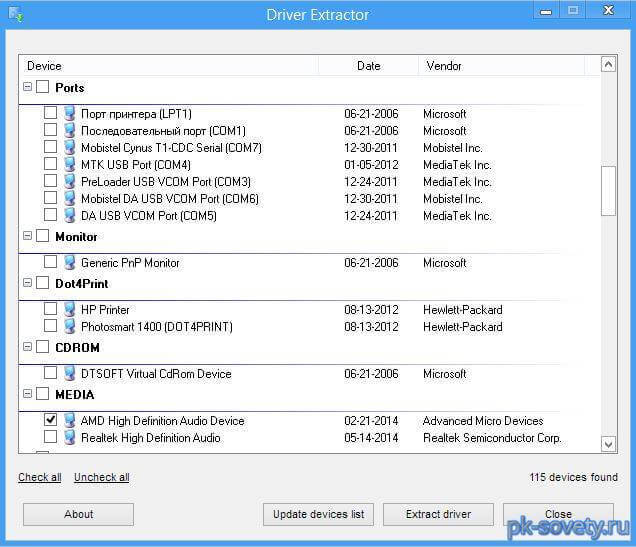
Программка не имеет массу наворотов и разнообразие функций, это видно по её визуальному интерфейсу, что значит она предназначена только для извлечения необходимых нам драйверов. Удобно что тут все распределено по категориям.
Из плюсов можно отметить это малый размер и прямое назначение, из минусов нет русского языка, хотя он тут не особо то и нужен, и нет функции ( лично я не нашел) восстановления дров в систему. То есть нужно будет вручную указывать путь к каждому драйверу, что не очень удобно если восстанавливать придется не малое количество, если же 3-6 то это терпимо.
Поддерживаются все последние операционные системы начиная от xp.
2. Driver Magician Lite
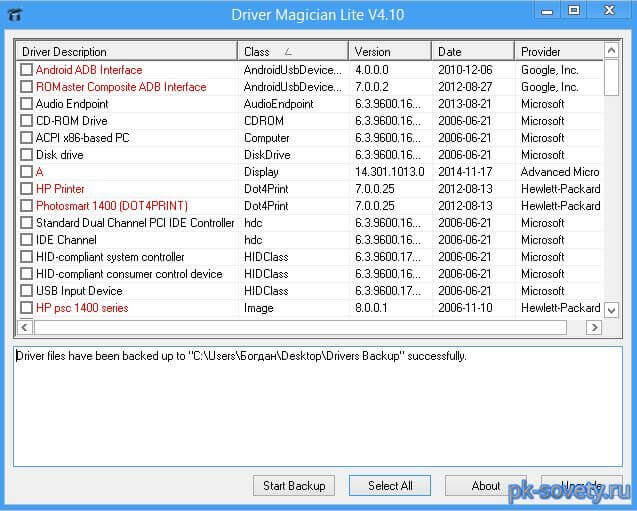
Также бесплатная и практически ни чем не отличается от предыдущей программы, но у этой преимущество в том, что в ней красным цветом выделены самые необходимые дрова которые нужно забекапить в первую очередь.
Также есть условна бесплатная ( пробный период 2 недели ) версия этой программы.
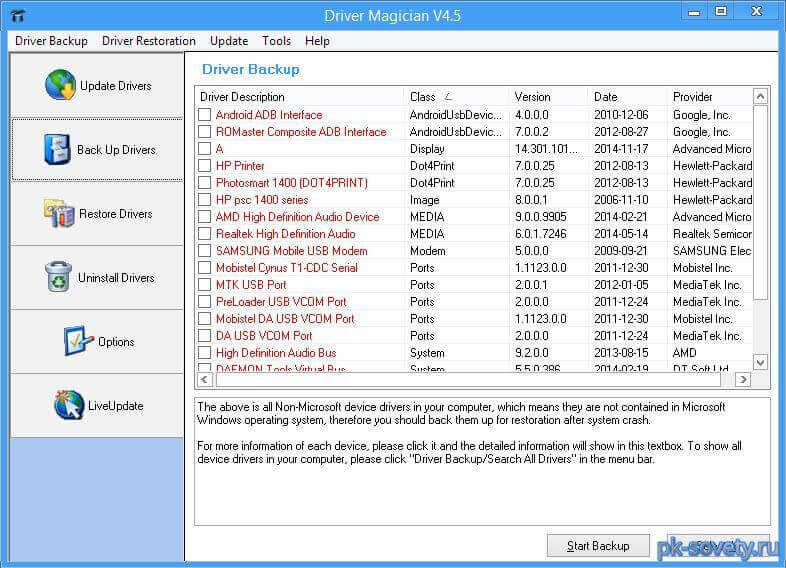
В принципе вам 2 недели не нужно. Установили программу, сделали копию драйверов, переустановили винду, восстановили драйвера из этой копии. [ad3]Так что это идеальный вариант, так как тут есть функция восстановления.
Официальный сайт innovative-sol.com
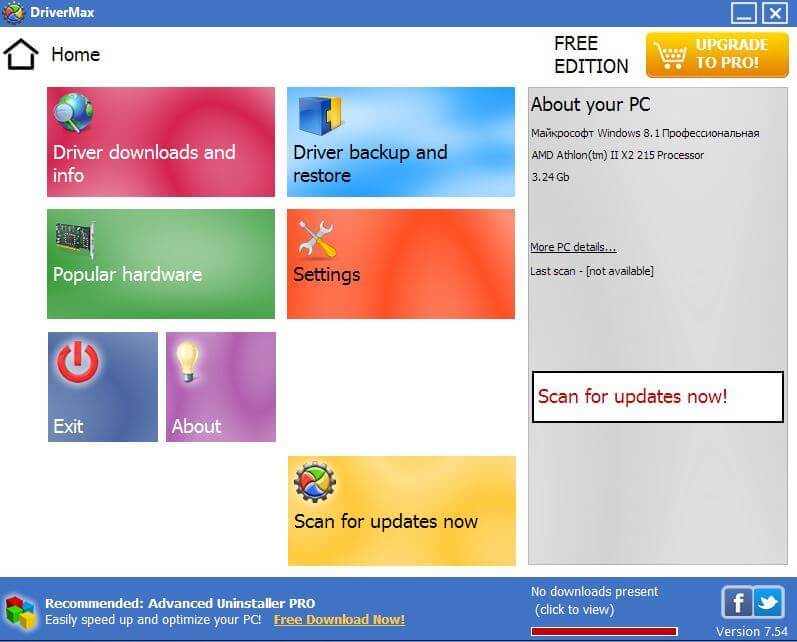
Эта бесплатная программа имеет очень красивый пользовательский интерфейс. Изначально эта программка идет как обновлятор дров, но функция резервирования и восстановления также присутствует, что дало возможность включить прогу в этот список. Интерфейс на английском, поддержка всех последних windows.
4. Double Driver
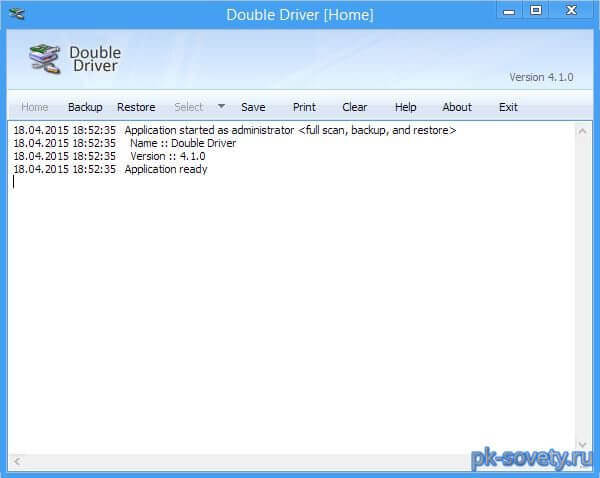
Визуально программа отличается от предыдущих, а вот функционально практически отличий нет. Основное назначение этой проги это копирование и восстановление драйверов. Данное ПО свободно распространяемое и работает практически на всех версиях windows. Работает на удивление очень быстро, весь процесс копирования занял меньше минуты.
Прога может сохранять в архив если это необходимо. Русского языка нет, но как я выше писал, он и не нужен.
Итак выбор за вами, от себя порекомендовал бы пользоваться прогами из пункта 2 или 4. На мой взгляд это две самые удобные программы для извлечения и восстановления драйверов из windows. Я постарался выбрать бесплатные варианты, что бы не было проблем с активацией либо регистрацией и прочего, а так конечно много и платных альтернатив, но я думаю зачем платить, если можно этого не делать.
Как сохранить драйвера при переустановке Windows 7, 10
Если планируется переустановка или обновление Windows, может потребоваться создание резервной копии драйверов операционной системы, чтобы не пришлось снова искать и загружать их из различных источников. Особенно это полезно, если на ПК нет выхода в Интернет.
Сохранение сетевых драйверов ПК при этом является приоритетным, чтобы иметь возможность сразу же подключиться к сети Интернет и загрузить недостающие драйверы устройств.

Резервное копирование драйверов
Сохранить драйверы Windows при ее переустановке можно двумя способами:
- С помощью специальных программ, без труда сохраняющих и восстанавливающих основные драйверы системы, но не гарантирующих 100% результат.
- Средствами самой ОС с помощью встроенной утилиты DISM, работающей с образами Windows и сохраняющей максимальное количество драйверов.
Справка! Драйвер – это небольшая программа, используемая для обеспечения работы установленного на ПК оборудования совместно с ОС.
Сохранение драйверов специальными программами в Windows 7 и 10
Шаг 1. Перейти по ссылке: https://filehippo.com/download_driver_talent/ и скачать программу Driver Talent, нажав справа кнопку «Download Latest Version».


Примечание! Найти файл после скачивания можно в «Настройки» – «Загрузки» браузера.

Шаг 2. Выбрать папку, куда будет сохранен файл, нажать «Сохранить».

Шаг 3. Запустить установочный файл и нажать кнопку «Accept…».


Шаг 4. Нажать «Next».

Шаг 5. После установки программы нажать «Start».

Шаг 7. Нажать на значок «Perepherial» («Вспомогательные»).

Шаг 8. Щелкнуть на «Rescue Center» («Спасательный центр»).

Шаг 8. Щелкнуть «Backup Drivers» («Резервное копирование драйверов»). Система проведет сканирование, чтобы проверить, какие драйверы нужны для резервного копирования.

Шаг 9. Выбрать, отметив галочкой, все драйверы и нажать «Start», чтобы провести копирование.

Шаг 10. После выполнения процедуры нажать «ОК».

Копирование драйверов перед установкой ОС
После сохранения драйверов в папку программы их можно скопировать на внешний носитель.
Шаг 1. Открыть двойным щелчком мыши «Этот компьютер» на рабочем столе.

Шаг 2. Открыть диск «C».

Шаг 3. Найти и открыть на диске папку «OSTotoFolder».

Шаг 4. Щелкнуть внутри нее на папке «DriversBackup» правой кнопкой мыши, выбрав «Копировать».

Шаг 5. Вставить USB-флеш накопитель в порт USB.

Шаг 6. В «Этот компьютер» (см. этот раздел «Шаг 1») открыть двойным щелчком мыши USB-накопитель.

Шаг 7. В папке накопителя щелкнуть правой кнопкой мыши и выбрать «Вставить».

Шаг 8. Скопировать также установочный файл программы Driver Talent (см. выше «Примечание») на USB-накопитель приведенным в этом разделе способом.

Установка драйверов
Шаг 1. После переустановки Windows открыть USB-накопитель, установить и запустить программу Driver Talent.

Шаг 2. Закрыть программу после запуска, нажав в области уведомлений (внизу справа рабочего стола) на значке шестеренки правым кликом мыши и выбрав в меню «Exit» («Выход»).

Шаг 3. Щелкнуть в папке USB-накопителя на папке «DriversBackup» и выбрать «Копировать».

Шаг 4. Открыть папку «OSTotoFolder» на диске «С», и, щелкнув правой кнопкой мыши, выбрать «Вставить». На вопрос о замене папки ответить «Да».


Шаг 5. Запустить программу Driver Talent с помощью ярлыка.

Шаг 6. Нажать «Perepherial» («Вспомогательные»).
Шаг 7. Щелкнуть на «Rescue Center» («Спасательный центр»).
Шаг 8. Щелкнуть по пункту «Restore Drivers» («Восстановить драйверы»).

Шаг 9. Выбрать, отметив галочкой, все драйверы и нажать «Restore» («Восстановить»). По окончании нажать «ОК».

Шаг 10. Перезагрузить компьютер, чтобы обновление драйверов вступило в силу.
Сохранение драйверов средствами Windows 7 и 10
Использование специальных программ не позволяет создать все нужные копии файлов. Утилита DISM сохраняет их в формате установочного файла с расширением «INF».
Шаг 1. Щелкнуть на кнопке «Пуск» и в строке поиска напечатать cmd.

Шаг 2. Щелкнуть на программе «cmd.exe» и выбрать «Запустить от администратора».

Шаг 3. Набрать в окне команду: «md C:\BackupDrivers» и нажать «Enter».

Шаг 4. Набрать также: «dism /online /export-driver /destination:C:BackupDrivers» и нажать «Enter».

Шаг 5. Дождаться окончания процесса экспорта драйверов и появления сообщения «The operation comleted successfully» («Операция завершена успешно»). Утилита перенесет требуемые драйверы в папку.

Примечание! Команда «md C:» создает папку на диске «C» для копирования в нее драйверов. Имя папки можно выбрать другое, но оно должно быть набрано английскими буквами и не содержать пробелов. Вместо диска «C» также может быть использован другой доступный для копирования файлов диск (использована другая буква).
Драйверы устройств при использовании команды «DISM» сохраняются в отдельные папки. Помимо драйверов, системных файлов и программ, утилита копирует в папку и сопутствующие им динамические библиотеки в формате DLL.
Шаг 6. Скопировать, если необходимо, папку «BackupDrivers» на USB-накопитель, как показано выше.

Установка драйверов
После переустановки Windows, чтобы установить в ОС необходимые драйверы, скопированные командой DISM, нужно открыть «Диспетчер устройств».
Шаг 1. Нажать сочетание клавиш «Win и R» («Win» расположена справа от «Ctrl»).
Шаг 2. Напечатать в открывшемся окне «devmgmt.msc» и нажать «ОК».

Шаг 3. Просмотреть древо устройств. Устройства с неустановленными драйверами и неопознанные устройства будут отмечены желтым восклицательным знаком и знаком вопроса.

Шаг 4. Щелкнуть на требуемом устройстве правым щелчком мыши и выбрать «Обновить драйверы…».

Шаг 5. В окне выбора способов обновления щелкнуть по ссылке «Поиск и установка драйверов вручную».

Шаг 6. Нажать «Обзор» для выбора пути (папки) к драйверам, выбрать папку и нажать «Далее».


Система проведет поиск нужного драйвера и установит его. После завершения процесса перезагрузите свой ПК.
Работа с драйверами в DriverPack Solution
При резервном копировании драйверы ОС обычно совместимы с той же версией операционной системы. Драйверы, включающие использование материнской платы, также обычно устанавливаются и работают нормально.

Однако существует риск, что некоторые драйверы могут не заработать. К примеру, на ноутбуках после установки ОС сенсорная панель обычно функционирует штатно, но специальные ее кнопки могут не работать.
Справка! При использовании ноутбука часто необходимо перейти на сайт его изготовителя для скачивания драйверов, в том числе графических, так как получаемые от AMD или NVIDIA драйверы не всегда работают нормально.
Установить недостающие драйверы в ОС можно также с помощью специальных программ, включающих свои проверенные базы драйверов. Одной из таких программ является DriverPack Solution.
Шаг 1. Перейти по ссылке: https://drp.su/ru и щелкнуть по кнопке «Установить все драйверы…».

Шаг 2. Запустить установочный файл из папки «Загрузки» или из нижней панели браузера. Программа установится на ПК.


Шаг 3. DriverPack проверит ПК и предложит его автоматическую настройку. Справа в окне программа покажет, какие драйверы и приложения будут установлены. Нажать зеленую кнопку «Настроить…» и дождаться автоматического скачивания и установки драйверов.

Шаг 4. Перезагрузить ПК.
Установка отдельных драйверов
В DriverPack Solution можно также скачать отдельные драйверы устройств. Драйверы в поисковой строке сайта можно искать как по названию устройства, так и по его ID, что подходит для поиска «Неизвестных устройств».
Шаг 1. Для поиска по ID устройства щелкнуть правым кликом мыши на устройстве и выбрать «Свойства».

Шаг 2. Перейти в «Сведения» и в выпадающем списке выбрать «ID оборудования».

Шаг 3. Щелкнуть в поле «Значение» на верхней строке и нажать сочетание «Ctrl+С», скопировав данные из строки в память ПК.

Шаг 4. Перейти по ссылке: https://drp.su/ru и щелкнуть «Поиск драйверов».

Шаг 5. Вставить в строку поиска курсор и нажать «Ctrl+V», вставив данные об ID устройства в строку поиска.

Шаг 6. Если DriverPack найдет подходящий драйвер устройства, он предоставит ссылку на скачивание «Скачать драйвер». Выбрать версию своей операционной системы (указано стрелочкой) и нажать ссылку для скачивания.

Шаг 7. Запустить скачанный файл, выбрав «Установить только…».


Шаг 8. Нажать «Далее».

Шаг 9. Подходящий драйвер устройства будет установлен. Нажать «Закрыть».
Шаг 10. Перезагрузить ПК.
Резервное копирование драйверов операционной системы перед ее переустановкой может легко вернуть все устройства ПК к их первоначальному, работоспособному состоянию. Если же создать копии каких-либо драйверов не получилось, необходимо зайти на сайт производителя оборудования и скачать оттуда их свежие версии.