Принудительное закрытие программ через «Диспетчер задач»

В абсолютном большинстве случаев закрыть программу через «Диспетчер задач» требуется тогда, когда она перестала отвечать и, попросту говоря, зависла. Сделать это можно буквально в несколько кликов.
Читайте также: Как открыть «Диспетчер задач» в Windows 7 / Windows 8 / Windows 10
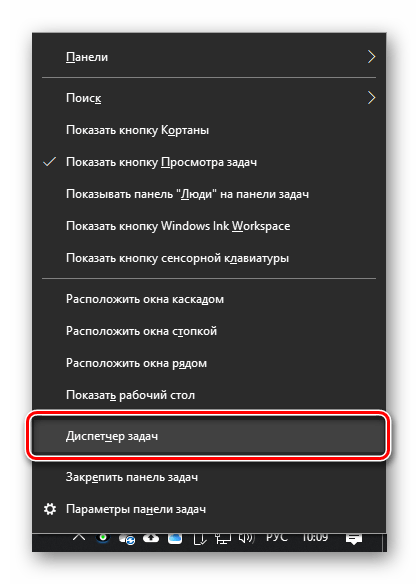
-
Любым удобным способом вызовите «Диспетчер задач», например, воспользовавшись комбинацией «CTRL+SHIFT+ESC» или вызвав контекстное меню на нижней панели и выбрав соответствующий пункт.
Важно! С одной программой может быть связано сразу несколько процессов (например, отдельные вкладки в браузере), в таком случае выделять нужно ту из них, перед наименованием которой есть небольшой указывающий вправо треугольник, а за ним – взятое в скобки число.
Решение возможных проблем
По тем или иным причинам «Диспетчер задач» может не запускаться, и в таком случае для закрытия программы следует воспользоваться комбинацией клавиш «ALT+F4», нажимать которую нужно в ее окне. Для того чтобы устранить проблемы в работе «ДЗ», ознакомьтесь с одной из следующих инструкций на нашем сайте, в зависимости от установленной на компьютере версии операционной системы, и по порядку выполните все предложенные в ней рекомендации.
Подробнее: Что делать, если не открывается «Диспетчер задач» в Windows 7 / в Windows 10
Как закрыть программу, если она зависла и не закрывается
Как закрыть зависшую программу? Наверняка вы уже не раз сталкивались с такой проблемой. Многие начинают хаотично щелкать мышкой куда попало, или нажимать на клавиатуре все клавиши подряд. А в конечном итоге просто выдергивают шнур из розетки или выключают блок питания, если у него есть кнопка выключения. Ни один из этих вариантов ни к чему хорошему не приведет, а последний может даже вывести компьютер из строя навсегда.
Для того, чтобы закрыть зависшую программу, есть гораздо более действенные и безопасные способы. Вот некоторые из них…
Как закрыть программу, если она зависла и никак не хочет закрываться

закрываем зависшую программу при помощи комбинаций клавиш
Попробуйте нажать на клавиатуре одновременно следующие комбинации клавиш:
ALT + F4
CTRL + W
или ESC
Не спешите нажимать все комбинации сразу. Нажмите одну из комбинаций и немного подождите. Обычно такой трюк закрывает большинство зависших окон программ.
закрываем зависшую программу при помощи Панели задач
Найдите на панели задач значок зависшей программы и кликните по нему правой кнопкой мыши. Появится контекстное меню, в котором необходимо выбрать пункт «Закрыть окно». И через 5-10 секунд программа закроется.

Закрываем зависшую программу при помощи Диспетчера задач
Если после предыдущих манипуляций окно программы не закрылось, и она упорно продолжает работать, то можно попробовать закрыть её при помощи диспетчера задач. Для этого жмем на клавиатуре одновременно три заветные клавиши CTRL + SHIFT + ESC.
Переходим на вкладку «Процессы», находим зависший процесс (напротив зависшей программы обычно пишется «Не отвечает…»), кликаем по нему правой кнопкой мыши и во всплывающем контекстном меню выбираем пункт «Снять задачу».

В 99 % случаев зависших программ этот вариант срабатывает.
Закрытие зависшей программы при помощи Process Explorer
Если же в диспетчере задач не отображается зависший процесс (он просто может не совпадать по названию с зависшей программой), или даже диспетчер не может остановить процесс зависания, то тогда можно запустить небольшую программку под названием Process Explorer. Лучше это сделать заранее, а не тогда, когда у вас что-то зависнет.
Скачать программу с официального сайта.

Программа не требует установки. Вы просто можете запустить её даже не распаковывая архива.

В отличие от диспетчера задач, в ней отображаются все процессы, которые запущены на вашем компьютере.
Находите свою зависшую программу или процесс, кликаете по ней правой кнопкой мыши, и выбираете в контекстном меню пункт «Kill Process» (в переводе – убить процесс), или нажимаете на клавиатуре кнопку Delete (сокращенно – DEL).
Вырубаем компьютер
Если ничего из вышеперечисленного не помогло, то остается только перезагрузить или выключить компьютер при помощи кнопки RESET (которой на новых компьютерах уже нет), или нажать на кнопку включения компьютера и подержать её несколько секунд, пока компьютер не выключиться.
Это можно делать только в крайних случаях, иначе вы можете потерять не только не сохраненные данные, но нарушите загрузочную область операционной системы. И тогда ваш компьютер больше не загрузится без помощи знающего человека.
Если у вас зависает не какая-то определенная программа, а весь компьютер целиком, то тут нужны другие меры. Читайте об этом в статье «Компьютер постоянно зависает. Причины зависания компьютера».
Программа зависла — как правильно закрыть?
Любая программа, даже на самом мощном компьютере может зависнуть. И факторов тут может быть очень много. От неисправности компьютера, до недоработки программиста самой программы. Уверен, вы сталкивались с такой проблемой. Вроде бы ничего особенного тут нет, зависла программа, закрыл ее и запустил заново. Но не всегда подвисшую программу легко закрыть. Отсюда возникает вопрос — как же закрыть зависшую программу, если обычные способы не помогают.
Если говорить о современных операционных системах, то данная проблема уже не является такой распространенной. Разработчики постарались на славу. Более того, не только программы стали зависать меньше, но и закрывать их стало куда удобнее. В старых операционках доходило до такого, что комп необходимо было перезагружать, чтобы закрыть проблемную программу.

Сегодня я расскажу вам о том, какие существуют способы для того, чтобы закрыть зависшую программу, и как обезопасить свой компьютер от проблем подобного рода.
Как определить, что программа зависла?
Чаще всего, когда программа зависает, она не отвечает не на какие действия пользователя, и курсор не двигается. В этом случае, рядом с заголовком программы, вверху, может быть надпись — «Не отвечает”, написанная в скобках. Естественно, любой пользователь после такого постарается закрыть программу, нажав на крестик в правом углу. Но, скорее всего, это сделать не получится. Также не стоит забывать, что «тяжелые” операции, которые выполняются на вашем компьютере, требуют некоторое время. Поэтому, если вы перегрузили компьютер, даже самая простая программа может начать зависать. Особенно это будет происходить на компьютерах, у которых слабенькое и старое «железо”. Просто дайте компьютеру время. Возможно, через 5-7 минут все опять начнет работать в прежнем режиме. Если программа зависла надолго, то придется вам самими спасать свой компьютер.
Чего лучше не делать, если программа зависла?
Когда программа зависает, большинство пользователей делают совсем ненужные операции, тем самым нагружая систему еще больше. Поэтому, чтобы компьютер «пришел в себя” быстрее, необходимо не совершать такие ошибки:
Самое главное, с первых же минут не нажимайте на кнопку перезагрузки компьютера или кнопку выключения. Не стоит этого делать, несмотря на то, что данный способ сто процентов поможет вам закрыть все программы. Каждый раз перезагружать компьютер из-за зависшей программы это не дело. Ведь если компьютер слабенький, перезагружаться будет долго и вы потеряете много времени на такое решение проблемы. Тем более, если вы работали в программе, которая должна была сохранить результат, перезагрузкой или выключением компьютера вы все сотрете. Все процедуры или расчеты необходимо будет повторять заново.
Если вы запустили программу, а она зависла, не стоит повторять ее запуск еще раз. Таким образом вы никак не поможете программе заработать, а наоборот, нагрузите операционную систему еще больше. Соответственно, понадобится и больше времени для решения проблемы.
Если у вас зависла одна программа, не стоит запускать любую другую. Как и в предыдущем варианте, вы только затормозите работу ОС.
Как закрыть программу, которая зависла?
Если после нажатия на крестик в правом верхнем углу программа не закрывается, то нужно попробовать это сделать через комбинацию клавиш «Alt+F4”. Такая комбинация клавиш должна закрыть любую зависшую программу. Такой же способ можно осуществить, если нажать левой кнопкой мыши на значок программы слева и в выпадающем меню выбрать «Закрыть”.
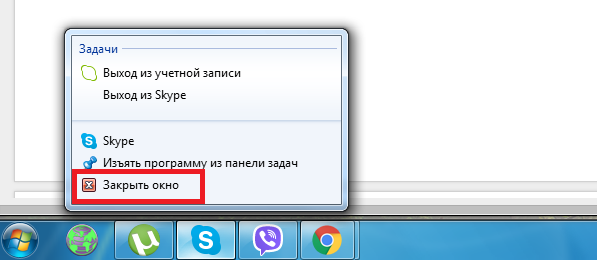
Еще один безобидный способ закрыть зависшую программу, нажать на нее правой кнопкой мыши в панели задач и выбрать пункт «закрыть”.
После того, как предыдущие два способа закрыть программу успехом не увенчались, переходим к самому распространенному и знакомому всем методу — закрыть программу через диспетчер задач. Для этого нажимаем комбинацию клавиш «Ctrl + Shift + Esc” или «Ctrl + Alt + Del” и выбираем «запустить диспетчер задач”.
Далее действуем по следующему плану:
Выбираем вкладку «приложения” в диспетчере задачи и находим название своей зависшей программы. После нажимаем на нее правой кнопкой мыши.
Откроется контекстное меню, в котором вам необходимо выбрать пункт «Снять задачу”. Такую же кнопку вы можете наблюдать внизу окна, можете нажать на нее. Если программа сразу не закрывается, необходимо немного подождать. Спустя минуту другую должно появится окно, в котором вы должны подтвердить завершение работы приложения.
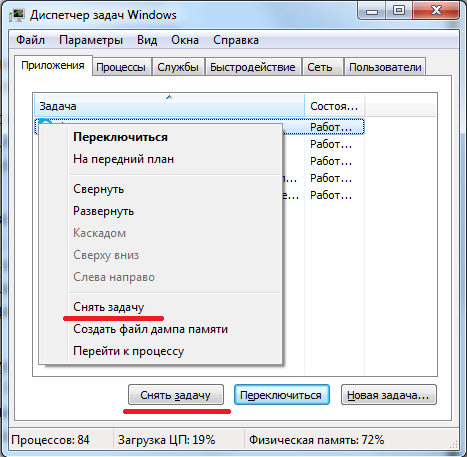
Если после подтверждения завершения работы программы, она продолжает работать и оставаться в данном списке, тогда вновь кликаем по программе правой кнопкой мыши, но теперь выбираем из меню пункт «перейти к процессу”. После того, как вы запускаете любую из программ, она будет иметь один или несколько процессов в памяти компьютера. Если закрыть нужный вам процесс, то и программа, соответственно, тоже будет закрыта.
После того, как вы перейдете в меню процессов, курсор уже должен стоять на процессе, который вам необходим. Нажимаем на этот процесс правой кнопкой мыши и выбираем пункт «завершить процесс”. Но, я вам советую выбрать пункт «завершить дерево процессов”. Так вы точно сможете закрыть программу. После такого программу закроется сразу, без каких-либо дополнительных подтверждений.
Если программы нет во вкладке «Приложения”
Бывает такое, что после запуска диспетчера задач вы не сможете найти в списке необходимую программу. В этом случае необходимо перейти во вкладку «Процессы”. В списке всех процессов вам необходимо будет найти процесс, принадлежащий запущенной программе. Для этого кликните на заголовок столбца «ЦП”. Так вы сможете отсортировать все процессы по степени загрузки процессора. Так вы быстро найдете процесс, который больше всего нагружает процессор и сможете завершить его работу.
Но, не всегда нужная вам программа будет загружать процессор. В этом случае вам необходимо будет отсортировать процессы по именам и найти тот, который точно принадлежит вашей программе.
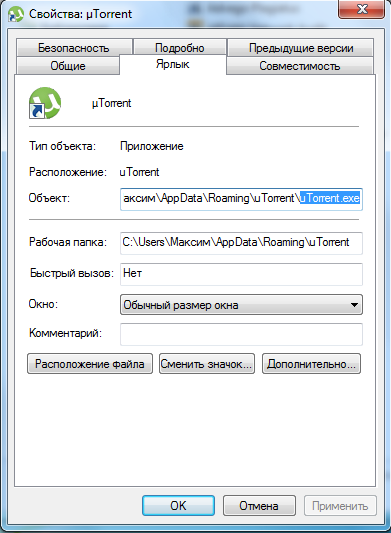
Более точно определить искомый процесс можно, узнав имя запускаемого файла нашей программы. Для этого нажимаем правой кнопкой по ярлыку программы (будь-то на рабочем столе или в меню «Пуск”) и выбираем «Свойства”.
В строке «Объект”, вам необходимо найти последнюю часть имени, которая заканчивается на «ехе”. Эта часть и будет именем процесса, который вам необходимо будет завершить.
Используем другие способы для закрытия программы
Помимо основных способов, которые существуют в операционной системе, закрыть программу можно с помощью других программ. К примеру, можно использовать утилиту «Process Explorer” от компании Sysinternals. Программа в использовании очень простая и, что куда важнее, полностью бесплатная и не требует установки. Вам просто необходимо скачать архив с программой и запустить ее на своем компьютере.
После того, как программа откроется, вы увидите список всех процессов, которые происходит у вас на компьютере. Вам необходимо найти нужный вам процесс и нажать по нему правой кнопкой мыши. После этого в меню нужно выбрать «Kill Process” или «Kill Process Tree”, или просто кнопками «Del” и «Shift + Del” соответственно.
Для более опытных пользователей есть еще способ, чтобы закрыть зависшую программу. Он подразумевает использование командной строки. Для этого нажимаем комбинацию клавиш «win+r” и прописываем «cmd”. После того, как командная строка откроется, прописываем команду «taskkill /f /im имя_процесса.exe /t”. Вместо «имя процесса.ехе” вы должны будете написать название нужного вам процесса. После того, как вы правильно все сделаете, вы увидите оповещение о выполненной работе.
А еще можно выключать зависшие программы почти на автомате, это я показывал в своем видео:
Научи свою Windows отвисать
Почему зависают программы?
Для того, чтобы не искать пути решения для закрытия той или иной программы, необходимо не допускать, чтобы они зависали. Существует ряд основных причин, по которым программы зависают, к ним относятся:
Ошибка в коде программы. Все мы допускаем ошибки и программисты в том числе. Любые недочеты, неправильно написанные строки кода, конфликты с другими программами, могут привести к тому, что программа будет зависать. В этом случае рекомендую вам обновить проблемную программу на сайте производителя. Если такой возможности нет, тогда переустановите ее.
Если ваша операционная система слишком «засорилась”, то не удивительно, что программы тормозят. Это одно из самых часто встречаемых явлений, когда пользователи винят программу в тормозах, а у самих операционка напичкана мусором. В таком случае поможет переустановка ОС или ее оптимизация.
Одной из причин рассматриваемой проблемы может быть конфликт оборудования или драйверов. Если такие конфликты присутствуют, то зависать будет не только программа, но и вся система в целом.
Программа будет зависать, если ее установить ее на неподходящую версию ОС. К примеру, если программа не предназначена для запуска на ОС Windows 7, а вы установили и пытаетесь ее запустить, естественно будет происходить конфликт и глюки в работе. В этом случае найдите программу подходящей версии или в свойствах ярлыка программы или запускаемого файла во вкладке «совместимость”, выберите другой тип системы.
Ошибка на жестком диске. При ошибках файловой системы или при наличии сбойных секторов могут быть временные или постоянные подвисания. Проверьте свой жесткий диск на ошибки.
Если на вашем компьютере мало оперативной памяти, то большинство современных программ будут зависать. Это вы можете проверить в диспетчере устройств, если обратите внимание на объем загруженности памяти. Если вся память постоянно занята, то не мучайте свой комп и купите ему планку, а то и две, оперативы. Некоторых спасает увеличение объема файла подкачки. Но, все же я советую добавить оперативную память.
Если вы установили взломанную программу, для установки которой необходимо было использовать «кряк”, то причина лагов может быть именно в этом. Советую вам использовать лицензионную программу или скачать с кряком, но уже с другого источника. А лучше находите программы на моем сайте.
Вирусы также могут стать причиной для сбоев работы в программе. Даже если вы скачали программу с официального источника и установили ее по всем правилам на нужную операционную систему, вирусы могут не дать вам насладиться ее использованием. Поэтому периодически проверяйте свой компьютер на наличие вирусов.
Кроме этих основных причин для зависания программы, есть множество других. Перечислять их можно очень долго.
Сегодня вы узнали основные причина, по которым зависают программы и научились закрывать их различным способом. Не забывайте оценить статью, если она вам понравилась. Подписывайтесь на обновления и мой канал на ютубе.
Как закрыть приложение в Windows 11 – если оно не реагирует
Это случалось с большинством из нас. Вы используете программу, и она зависает и становится недоступной. Вам нужно будет принудительно закрыть программу, чтобы вы могли продолжать использовать свой компьютер, как обычно.
Быстрое решение
Чтобы принудительно завершить работу приложения, откройте диспетчер задач и выполните следующие действия:
- Найдите приложение или процесс, сначала посмотрев на вкладку сведений. (Возможно, вам придётся сначала выбрать «Подробнее» для тех пользователей, которые впервые открывают диспетчер задач.)
- Щёлкните правой кнопкой мыши элемент, который вы хотите принудительно закрыть, и выберите Завершить/снять задачу.
Мы рассмотрим процесс более подробно с иллюстрациями, чтобы показать вам, как это сделать.
Если вы хотите принудительно закрыть приложение в Windows 10 или 11, процесс очень похож, и его по шагам можно использовать для обеих версий Windows.
Чаще принудительно закрывают приложения, которые перестали отвечать. Окно такого приложения обычно становится белым, и об этом информирует сообщение рядом с заголовком.
Что значит принудительно закрыть приложение
Принудительный выход из приложения или программы, работающей в Windows, означает, что вы не полагаетесь на стандартный метод закрытия приложения с помощью его меню или других кнопок закрытия.
По сути, вы говорите Windows закрыть программу, а не самому приложению.
Это также означает, что может произойти потеря данных, когда определенные приложения принудительно закрываются таким образом.
Это может произойти, когда приложение занято записью в базу данных или файл (или другие процессы, которые могут быть затронуты) и отключается во время этого процесса записи.
Базы данных и файлы могут быть повреждены, так как данные могут сохраниться неправильно, оставляя после себя искаженные символы, что делает базу данных или файлы нечитаемыми.
В большинстве случаев это приводит к тому, что программа не запускается в следующий раз или не может прочитать сохраненную информацию.
Как принудительно закрыть приложение в Windows
Эти шаги показывают вам самый простой и быстрый метод, не вдаваясь в технические подробности.
- Откройте окно диспетчера задач, щелкнув правой кнопкой мыши кнопку меню «Пуск» и выбрать соответствующий пункт меню или нажмите сочетание клавиш Ctrl + Shift + Esc .
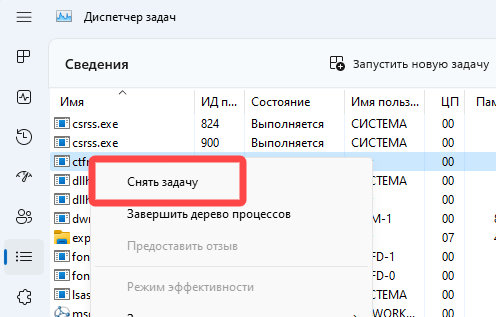
- Выберите вкладку «Сведения».
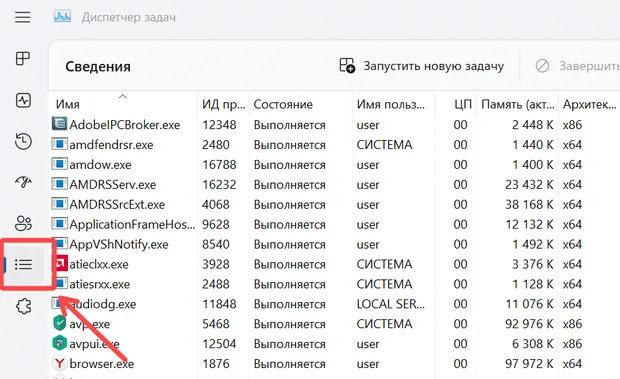
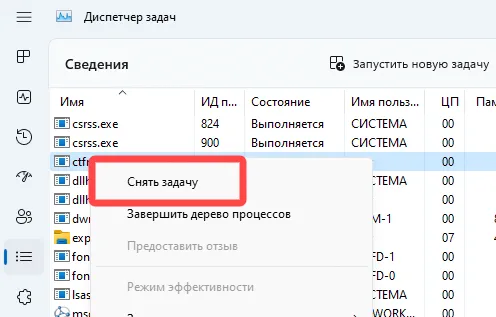
Если вам так проще, вы также можете просто щёлкнуть левой кнопкой мыши по приложению и нажать кнопку Завершить задачу в правом верхнем углу окна диспетчера задач после выбора программы.
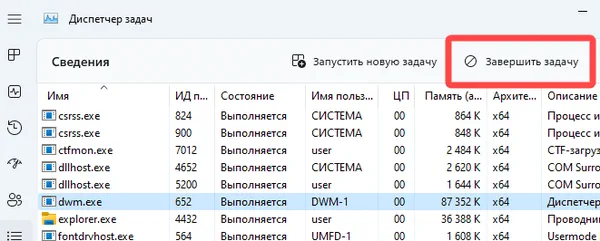
Примечание. На шаге 2 вы могли бы вместо этого выбрать вкладку процессов, однако элементы, перечисленные там, постоянно меняют положение, и выбор приложения может быть немного сложным.
Как принудительно закрыть приложение с помощью сочетания клавиш
Чтобы принудительно закрыть приложение с помощью клавиатуры, нажмите и удерживайте клавишу Alt , затем нажмите клавишу F4 и отпустите клавишу Alt. Это будет работать для любой версии Windows.
Важно: Если приложение не выбрано первым, сочетание клавиш не будет работать. Чтобы убедиться, что оно выбрано, щёлкните в любом месте приложения или границы, где отображается заголовок. Для полноэкранных приложений или игр удерживайте нажатой клавишу Alt и несколько раз нажимайте клавишу Tab , пока приложение не будет выбрано. Отпустите клавишу Alt , как только приложение будет выбрано.
Как принудительно закрыть приложение с помощью командной строки
-
от имени администратора.
- Введите tasklist в приложении командной строки, чтобы увидеть список задач приложений, которые в данный момент выполняются в фоновом режиме.
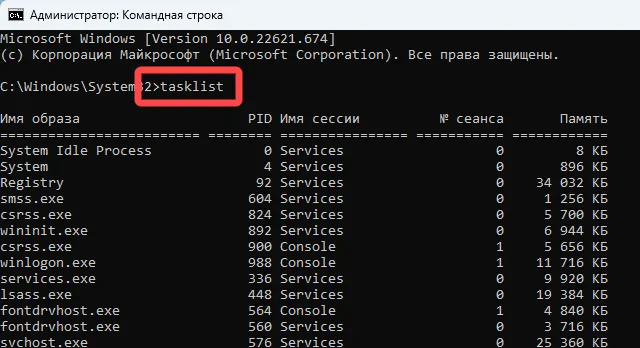
Не забудьте изменить вашеприложение.exe на приложение, которое вы хотите принудительно закрыть. Оставьте двойные кавычки, так как это позволит вам добавлять пробелы между словами, не изменяя параметры команды taskkill.
Причины принудительного закрытия приложений
Существуют различные причины, по которым приложения могут блокироваться или зависать.
Вот некоторые сведения об общих основных причинах этого:
Программные ошибки
В некоторых программах случаются небольшие сбои. Эти ошибки вызваны тем, что код программы недостаточно завершён, чтобы обеспечить бесперебойную работу в широком диапазоне сценариев использования.
Ошибки также могут возникать при определенных условиях совместимости, связанных с платформами, API или версиями Windows.
Такая причина также может привести к тому, что приложения будут продолжать работать в фоновом режиме как процесс, невидимый для вашего рабочего стола. Такие программы труднее отследить, поскольку вы сможете увидеть их только с помощью диспетчера задач, как один из методов, который я упомянул.
Аппаратные сбои
Иногда ПК может работать неоптимально, что приводит к сбоям в работе программ, а также к зависаниям.
Проблемы с оборудованием, такие как перегрев, могут быть ещё одной причиной блокировки программы и необходимости принудительного выхода из приложения.
Заражение вредоносным ПО
Другой причиной могут быть вредоносные программы или вирусы, которые проникли на ваш компьютер. В этом случае вам понадобится хорошая антивирусная программа.
Я всегда настоятельно рекомендую сканирование во время загрузки, если это происходит в вашей ситуации. Это помогает устранить службы или программы, работающие в памяти, которые препятствуют уничтожению вредоносных файлов.
Выводы
Это основные методы принудительного выхода из приложения в системе Windows 11. Они должны работать для любого приложения. Метод «Диспетчер задач» – самый простой выход из показанных методов.
А лучшее понимание причин и последствий принудительного выхода позволит вам выполнять эту задачу более ответственно.