How to Reinstall Windows Defender in Windows 11
Tim Fisher has more than 30 years' of professional technology experience. He's been writing about tech for more than two decades and serves as the SVP and General Manager of Lifewire.
- Western Governors University
- Tweet
- Share
- Tweet
- Share
In This Article
Jump to a Section
What to Know
- You don't need to download Windows Defender, because it's integrated into Windows 11.
- Enter this in a PowerShell window: Get-AppxPackage Microsoft.SecHealthUI -AllUsers | Reset-AppxPackage.
- Or, go to Settings > Apps > Installed apps > Windows Security > three dots > Advanced options > Reset.
This article explains when and how to reinstall Windows Defender through the command line or Settings app in Windows 11.
How to Reinstall Windows Defender in Windows 11
Windows Defender (aka, Microsoft Defender) isn’t installed on your computer like a typical program, so you can’t reinstall it like you can regular software. Instead, follow these directions to use a PowerShell command to get the job done. It might take anywhere from 5 seconds to a few minutes to complete. If you can open Settings normally, there’s an easier method after these steps.
Right-click the Start button and select Terminal (Admin).
If that doesn't work for whatever reason, use the search bar on the taskbar to search for PowerShell, and then right-click it to find the Run as administrator option.
Copy the command exactly as it's shown here, and then right-click in the PowerShell window to paste it (Ctrl+V works, too):
Press Enter to immediately start the process to reset Windows Defender to its original settings so that it performs as a freshly installed app.
You'll know when it's finished because you'll see the blinking cursor again on a new line below the command you entered. In the meantime, you might briefly see a Deployment operation progress message.
If you see lots of red text, and an "Access is denied" message, return to step 1 and make sure you're opening PowerShell as an administrator.
Another way to reset Windows Defender is through Settings. If Settings opens fine for you, you don't need to bother with a PowerShell command. Instead, go to Settings > Apps > Installed apps > Windows Security > three dots > Advanced options > Reset.
When to Reinstall Windows Defender
Technically, you're not really reinstalling the program because Windows doesn't actually let you uninstall it. That said, you might run the above command to reset Windows Defender if it's just not working correctly.
The most obvious sign you need to do this is if you see an error when you try to open it. If it's not opening as it should, and you see this message, the above command should fix it right away:
Or, maybe it does open, but some of its toggles won't turn on or off, or you can't even find a link to it on your computer. In these cases, the PowerShell command should refresh the tool back to working order.
Windows Defender Might Just Be Off
It's possible that you've considered reinstalling Windows Defender because it isn't catching malware, when in reality, it's just not turned on. You might think it's been uninstalled or is broken, but really it's just disabled.
This is completely possible since Windows 11 lets you turn off its built-in antivirus program if you'd rather not use it.
Как переустановить Защитник в Windows 11

К сожалению, полностью удалить «Защитник Windows» в Виндовс 11 не получится. Методы возобновления его работы с восстановлением файлов и стандартных параметров заключаются в выполнении сброса. Проще всего это сделать через «Параметры», отыскав необходимое приложение в списке установленных. Давайте более детально разберемся с этим процессом.
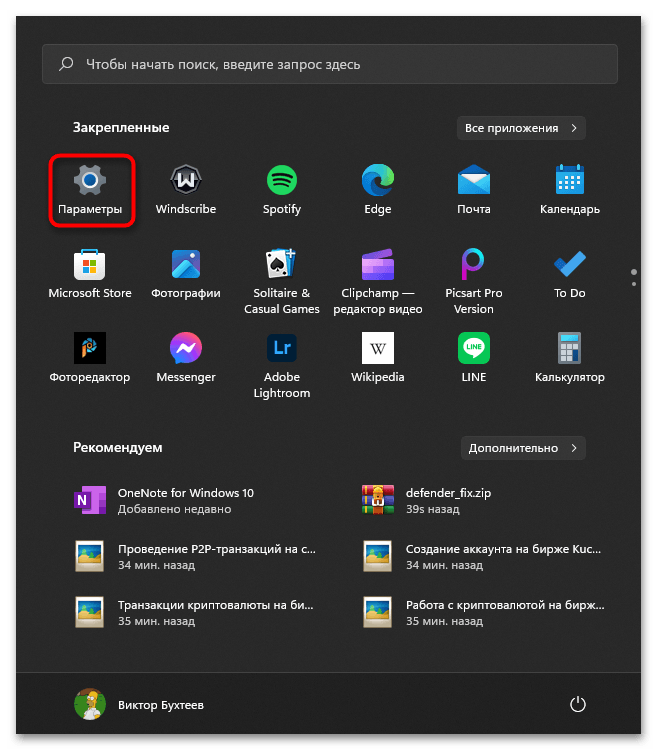
- Откройте «Пуск» и перейдите в «Параметры», щелкнув по значку с изображением шестеренки.
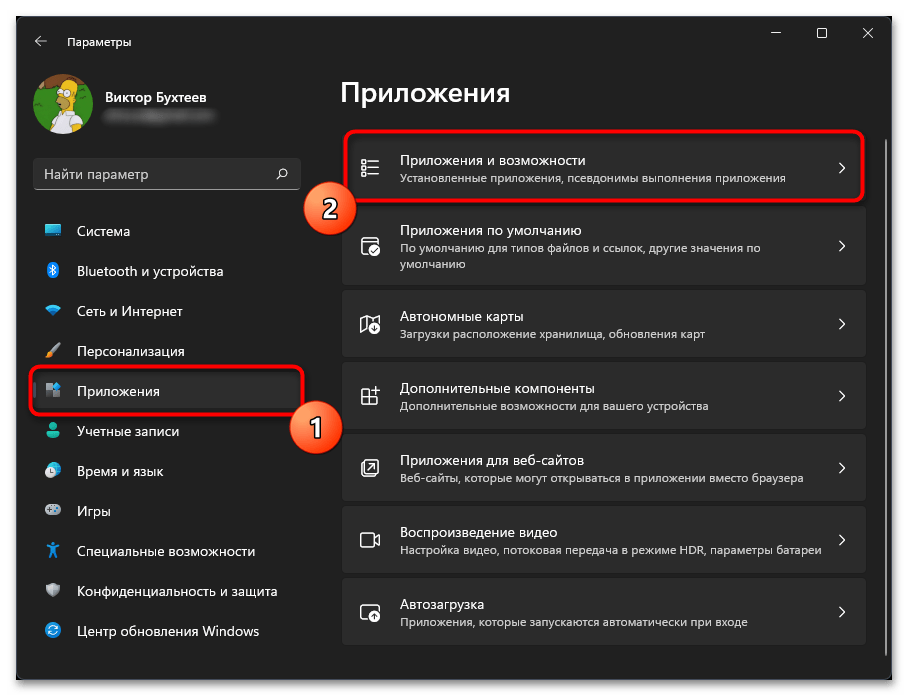
- На панели слева выберите раздел «Приложения», затем щелкните по категории «Приложения и возможности».
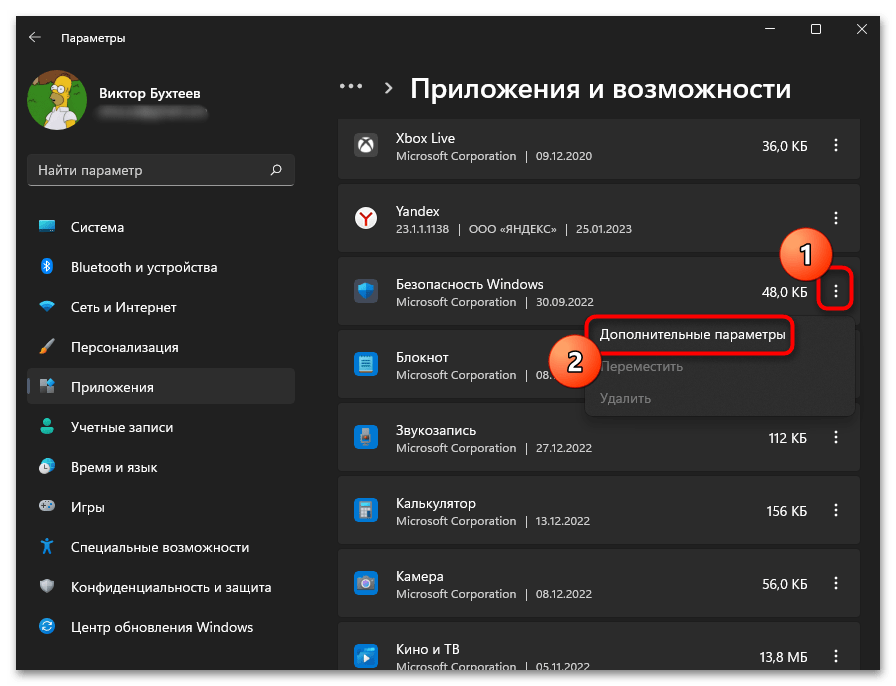
- Отыщите в списке приложений «Безопасность Windows», справа нажмите по значку с тремя точками и выберите вариант «Дополнительные параметры».
Способ 2: Восстановление через «Терминал Windows»
Выполнить примерно те же действия, приводящие к сбросу и восстановлению «Защитника Windows», можно через «Терминал», используя для этого специальную команду. Данный метод отлично подойдет в тех случаях, когда вы не хотите работать с графическим меню или сброс через упомянутое средство не принес должного результата.
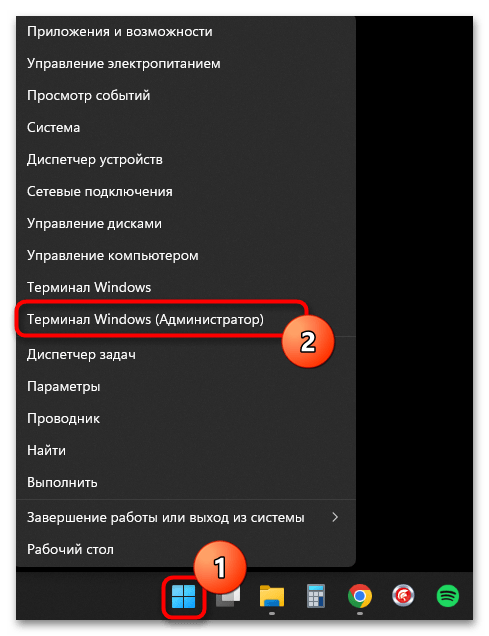
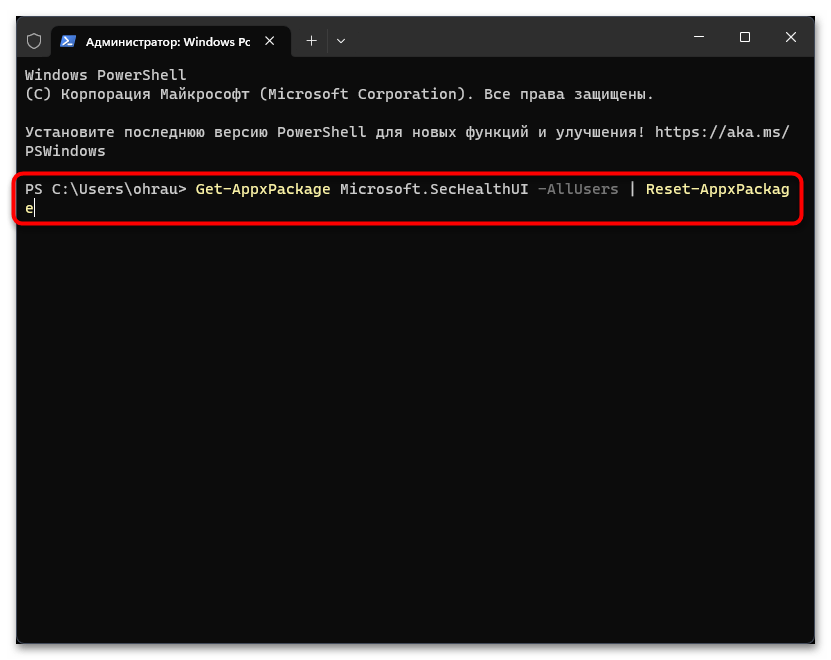
- Щелкните правой кнопкой мыши по «Пуску» и из контекстного меню выберите пункт «Терминал Windows (Администратор)».
- Введите команду Get-AppxPackage Microsoft.SecHealthUI -AllUsers | Reset-AppxPackage и нажмите Enter для ее применения.
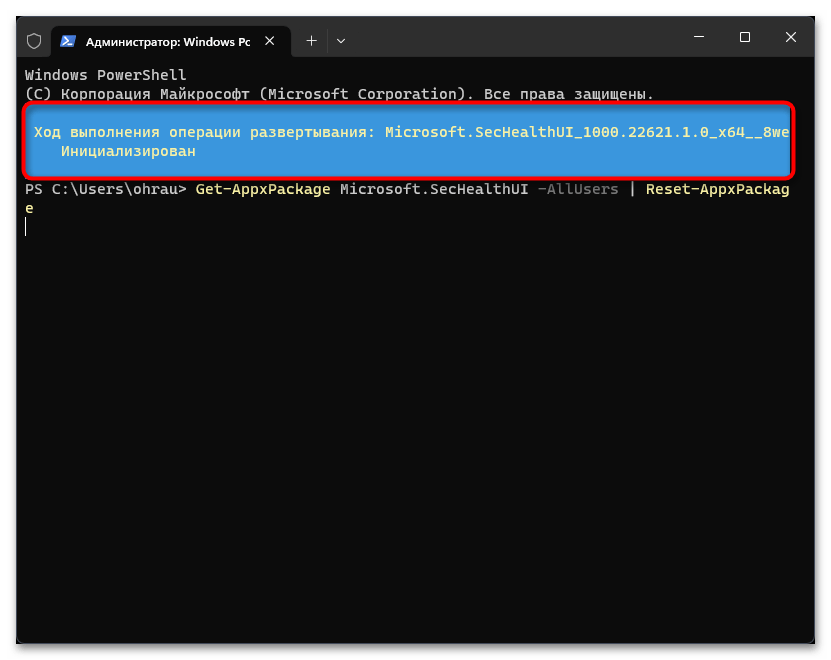
- На экране должна появиться информация об операции развертывания. Сейчас понадобится только ждать ее окончания.
Способ 3: Создание REG-файла восстановления «Защитника Windows»
Этот метод выполняется практически полностью вручную. Вы самостоятельно вносите изменения в реестр, при помощи которых возвращаются стандартные значения для параметров, связанных с «Защитником Windows» и производится его переустановка с восстановлением параметров. Упрощает этот процесс возможность создать REG-файл, который после запуска внесет изменения. Об этом детальнее в следующей инструкции.
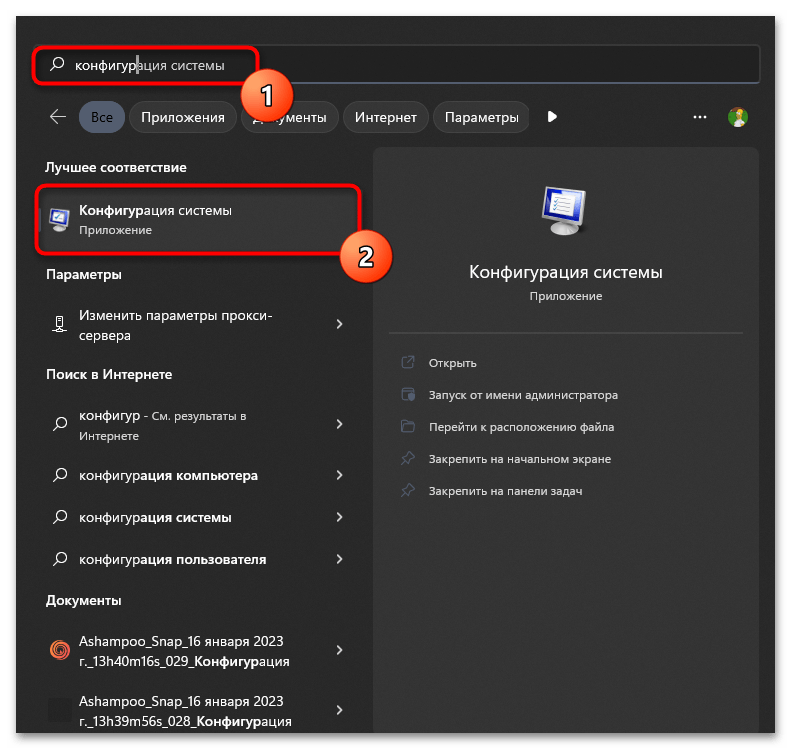
- Для начала понадобится перевести компьютер в безопасный режим. Для этого в поиске «Пуска» найдите «Конфигурация системы» и запустите данное приложение.
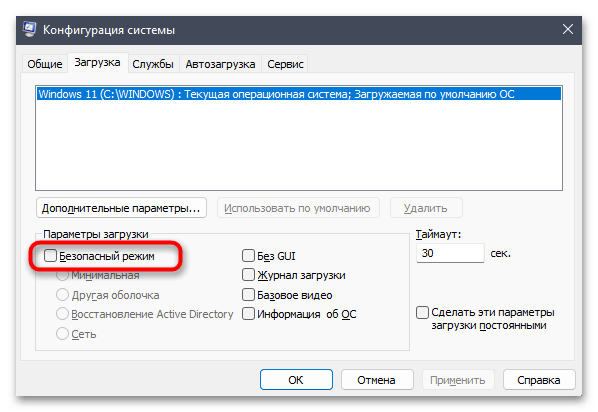
- В нем на вкладке «Загрузка» установите галочку возле пункта «Безопасный режим» и примените изменения. Подтвердите предложение о перезагрузке компьютера, чтобы перейти в безопасный режим.
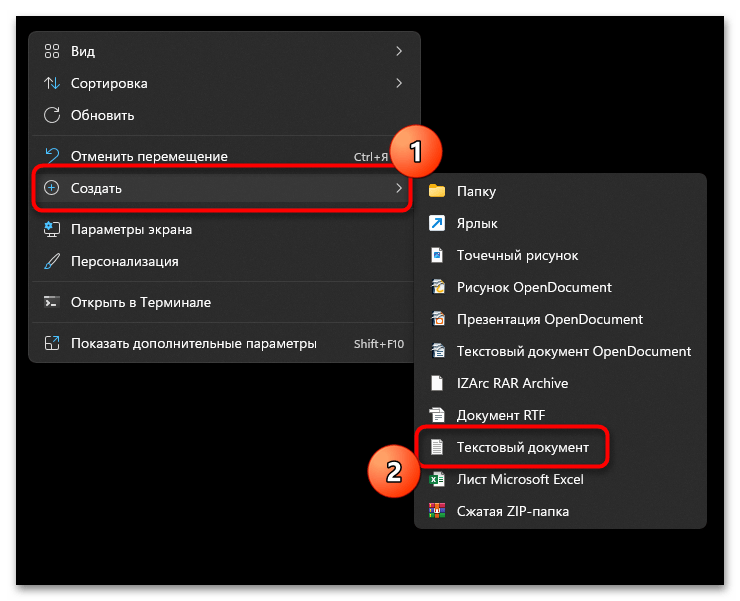
- На рабочем столе щелкните правой кнопкой мыши, в контекстном меню наведите курсор на «Создать» и выберите пункт «Текстовый документ».
- Скопируйте и вставьте код ниже, который и отвечает за внесение изменений в реестр.
как восстановить защитник windows 10 если он удален
Как включить Защитник Windows 10, если с работой антивируса возникли проблемы

Защитник Windows 10 находится в активном режиме по умолчанию, однако иногда с его функционированием возникают проблемы, в частности появляется уведомление «Параметрами защиты от вирусов и угроз управляет ваша организация».
Далее я продемонстрирую все доступные способы решения этой и других ошибок, мешающих работе встроенной защиты операционной системы.
Способ 1: Ручная проверка параметров
Первое, что нужно сделать, – самостоятельно проверить текущее состояние антивируса, перезапустив перед этим компьютер. Иногда сбои являются кратковременными, они исправляются автоматически и не требуют от пользователя дополнительных действий, чтобы включить защитник Windows. Для проверки работы антивируса выполните следующие шаги:
Откройте меню «Пуск» и перейдите в «Параметры».
Опуститесь по списку и щелкните по плитке «Обновление и безопасность».
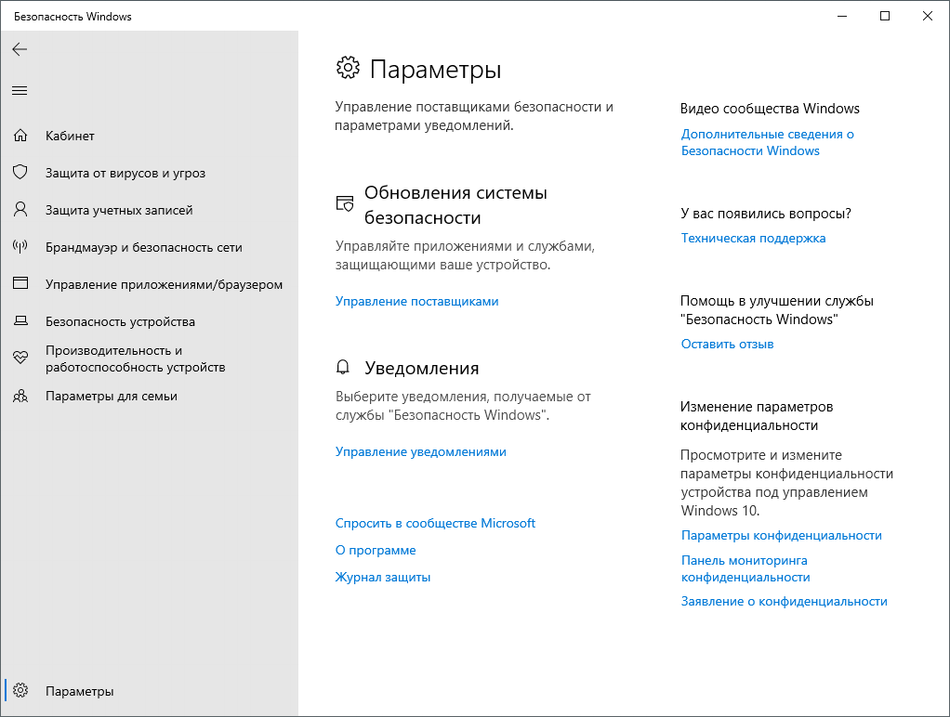
Среди доступных параметров выберите «Безопасность Windows».
В новом окне перемещайтесь по вкладкам, прочтите текущую информацию и запустите сканирование для проверки действия защиты.
Если запустить проверку не удалось или на экране появилась информация о том, что антивирус сейчас отключен, а кнопка для активации не действует, приступайте к следующим способам.
Способ 2: Сканирование ПК на наличие вирусов
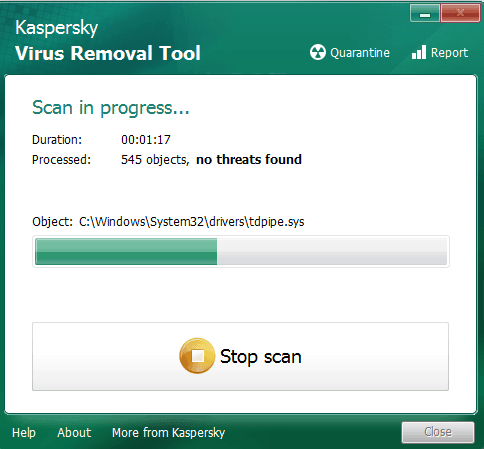
Такой совет может показаться банальным, поскольку его дают практически во всех статьях по исправлению разных проблем в функционировании ОС, однако в этом случае он более чем уместен и имеет логическое основание. Если компьютер заражен вирусом, угроза может внедриться в работу параметров и влиять на активность защиты, самостоятельно отключая ее при помощи манипуляций с параметрами реестра или групповых политик. Обычно вирус прикидывается управляющей организацией, чтобы пользователь самостоятельно не смог изменить настройку. Решается проблема сканированием и очисткой ПК от вирусов. Для этого вы можете выбрать любой удобный для вас антивирус, загрузив его с официального сайта.
Способ 3: Проверка параметров реестра
Практически у каждой настройки операционной системы есть свой параметр в редакторе реестра. Он позволяет обращаться к другим программам для просмотра состояния, а пользователю – управлять состоянием непосредственно при редактировании ключей. При возникновении проблем с работой защиты рекомендуется проверить параметры реестра и изменить их, если текущее состояние окажется неудовлетворительным.
Для этого откройте утилиту «Выполнить», используя стандартное сочетание клавиш Win + R.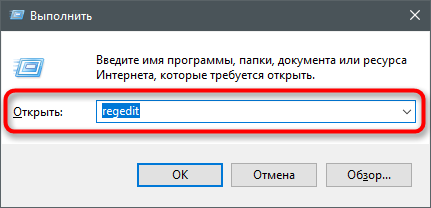
Вставьте в адресную строку путь HKEY_LOCAL_MACHINE\SOFTWARE\Policies\Microsoft\Windows Defender и нажмите Enter для перехода по нему.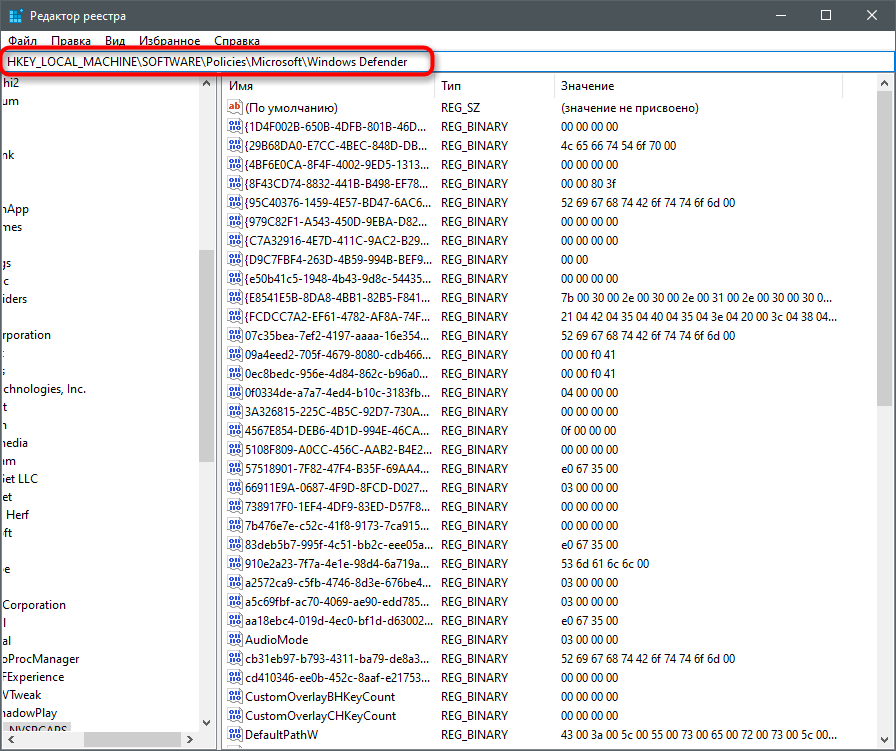
Если в корне папки находится директория с названием «Real-Time Protection», удалите ее.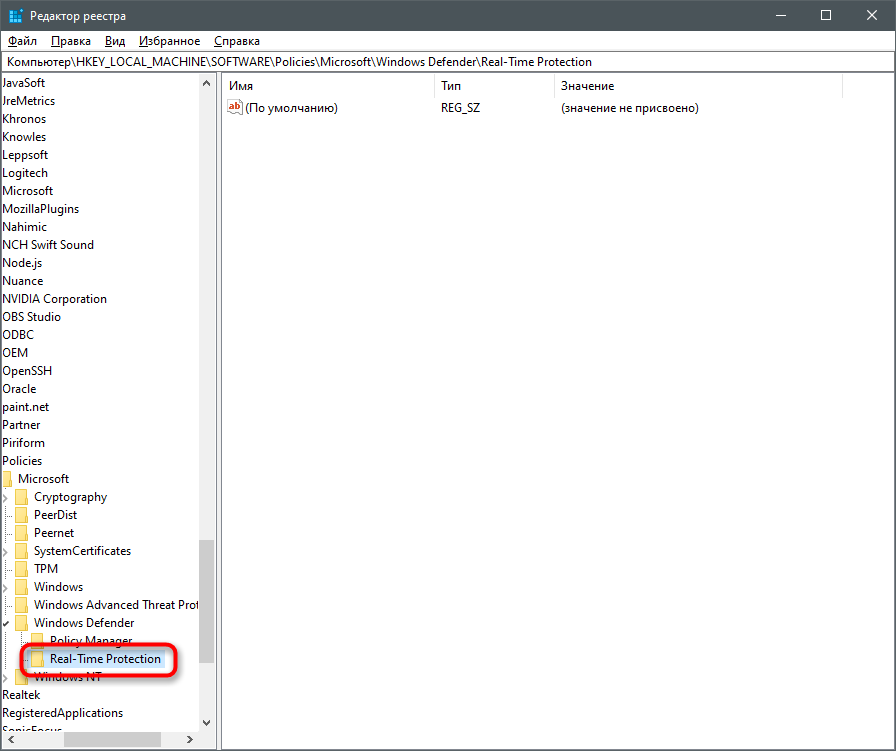
Затем вернитесь в выбранную ранее директорию, нажмите по пустому месту в правой части окна правой кнопкой мыши, наведите курсор мыши на «Создать» и выберите пункт «Параметр DWORD (32 бита)».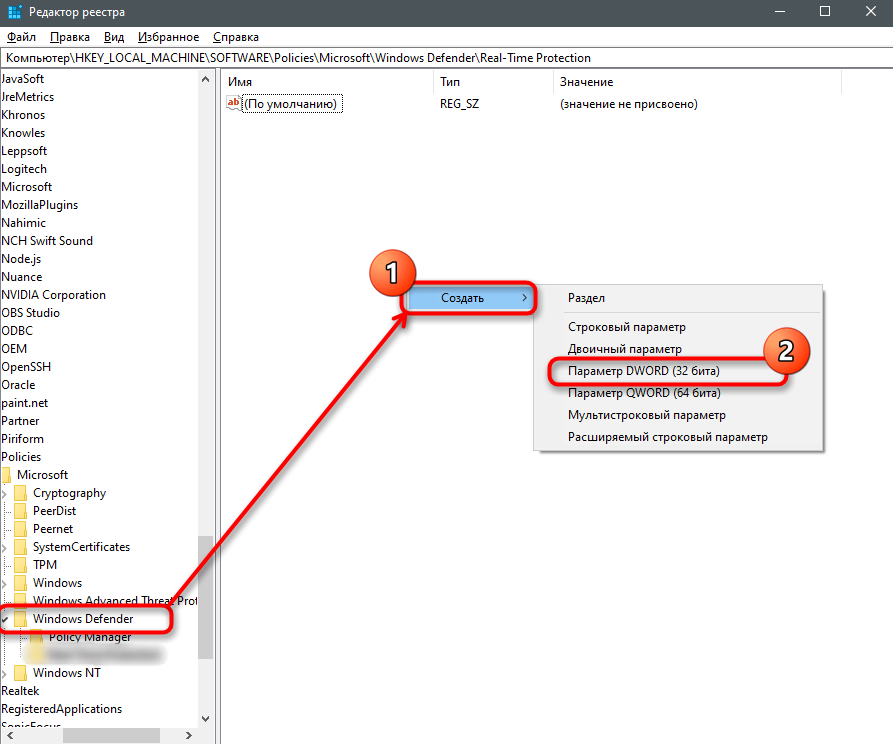
Задайте для параметра название DisableAntiSpyware и закройте окно.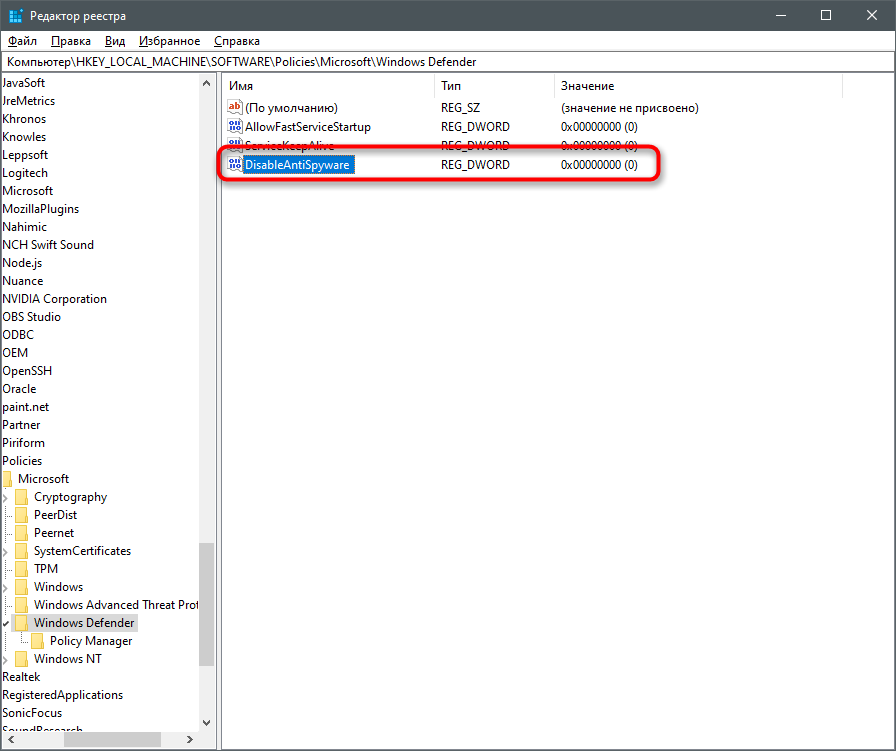
Если такой параметр уже существует, и его значение отличается от 0, дважды кликните по нему для редактирования и вручную поменяйте настройку. 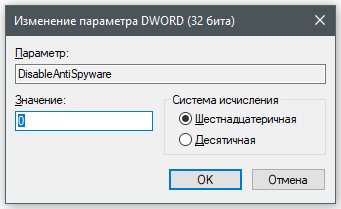
Способ 4: Редактирование параметров локальных групповых политик
При появлении надписи «Параметрами защиты от вирусов и угроз управляет ваша организация» возникает вероятность того, что действие защитника отключено через редактор локальных групповых политик. Такая оснастка доступна только в Windows 10 Pro и Enterprise, а обладателям других версий операционной системы придется использовать предыдущий метод активации.
Если редактор есть в вашей версии ОС, откройте утилиту «Выполнить», впишите в поле gpedit.msc и нажмите Enter для активации команды.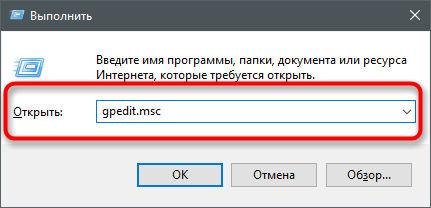
Перейдите по пути Конфигурация компьютера > Административные шаблоны > Компоненты Windows и выберите папку «Антивирусная программа «Защитник Windows».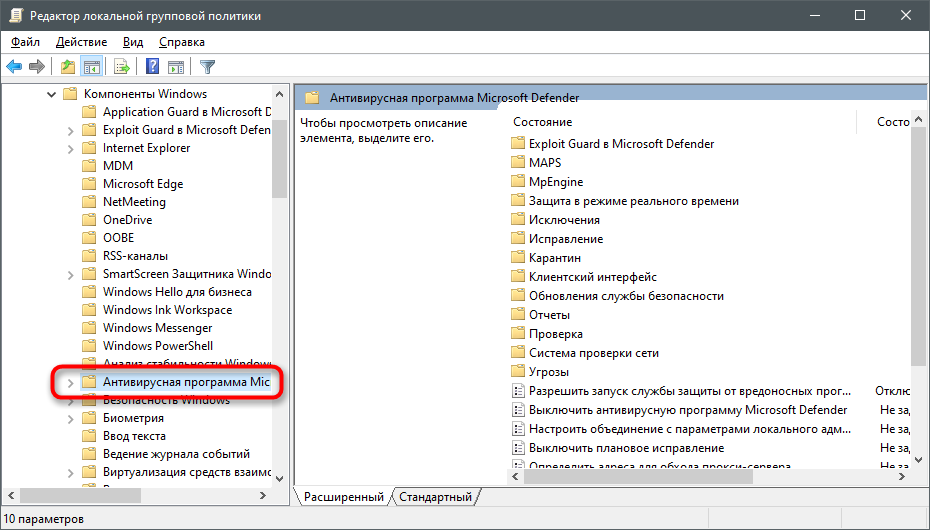
В ней найдите параметр «Выключить антивирусную программу Microsoft Defender» и дважды нажмите по строке для открытия свойств.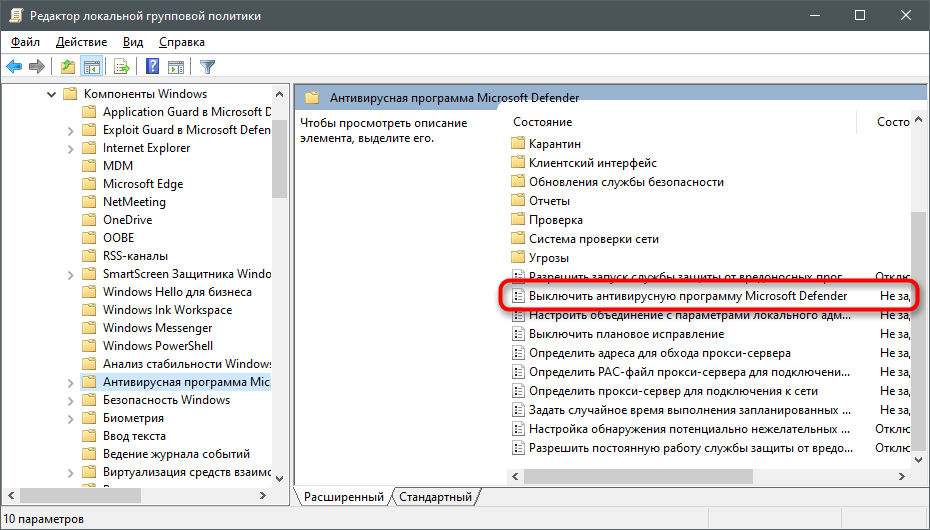
Убедитесь в том, что значение установлено как «Не задано» или «Отключено», в противном случае самостоятельно измените его.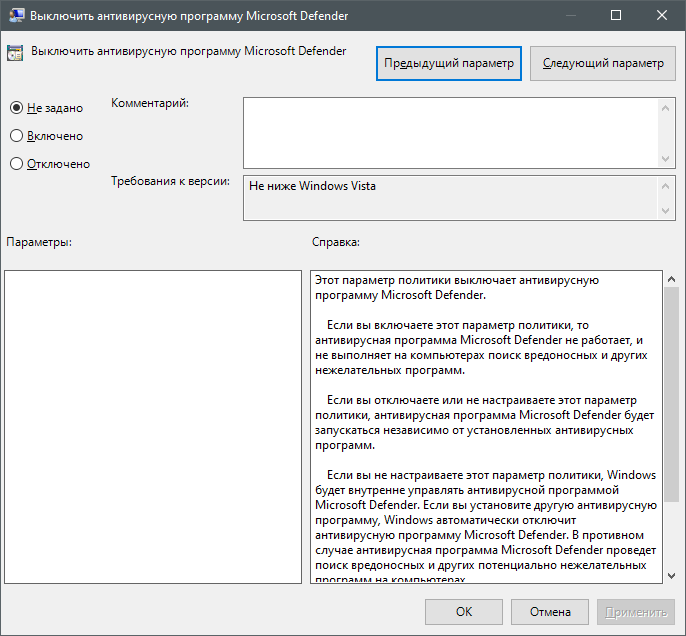
Вернитесь к папке и откройте хранящийся там каталог «Защита в режиме реального времени».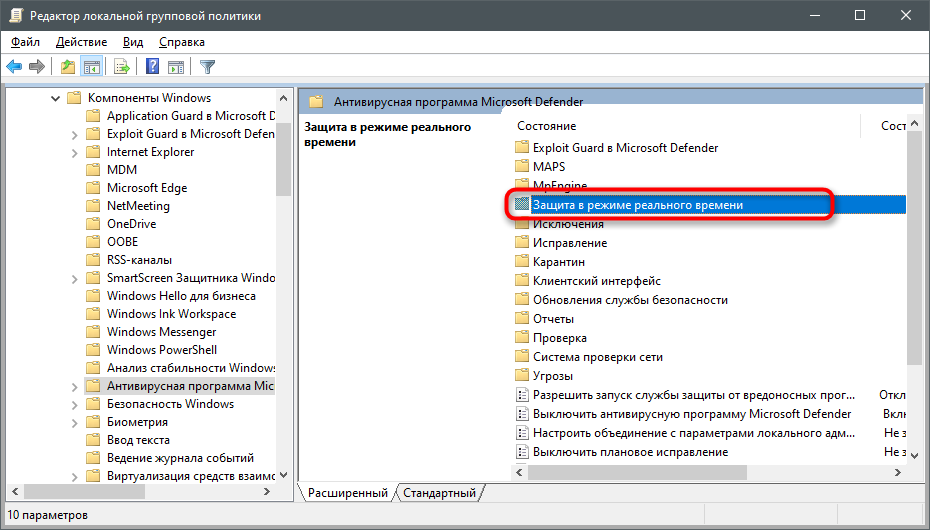
Ознакомьтесь с присутствующими там настройками и измените их значения точно так же, как это было показано выше, чтобы включить необходимые вам средства безопасности.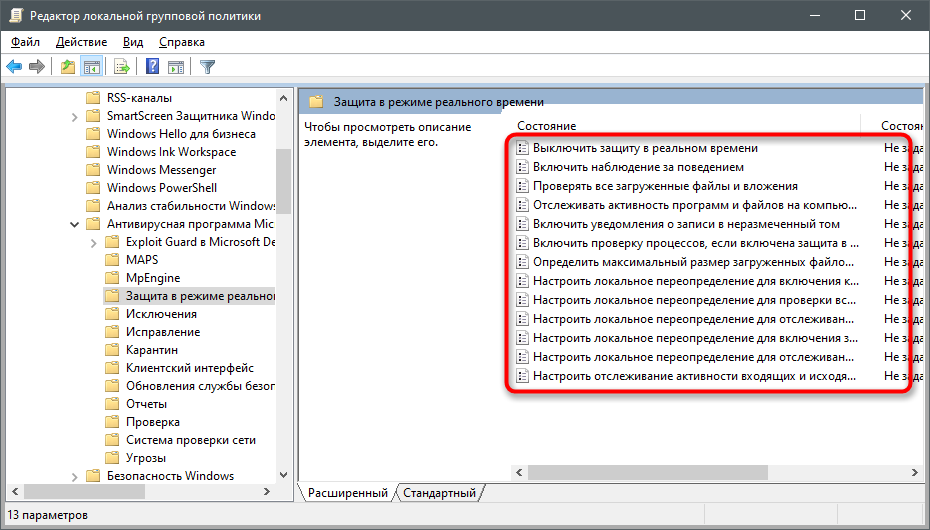
Способ 5: Удаление Tweaker
Некоторые пользователи устанавливают на свои компьютеры твикеры, предназначенные для изменения системных настроек. Многие из них поддерживают отключение защитника Windows и иногда устанавливают соответствующий параметр по умолчанию. Если вы используете такую программу, самостоятельно проверьте ее конфигурацию или вовсе удалите, если она больше не нужна и оказывает только негативное влияние на работу ПК.
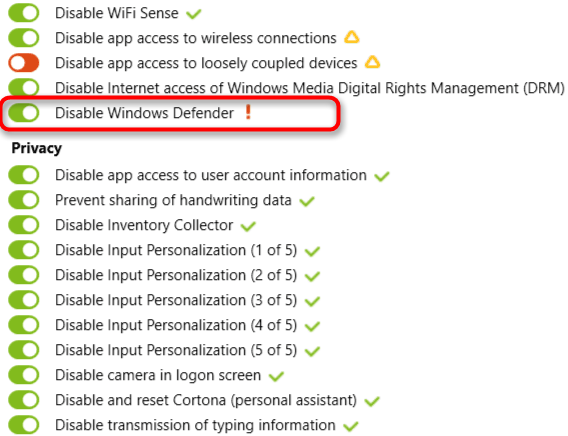
Способ 6: Проверка целостности системных файлов
Последний метод позволяет восстановить защитник Windows 10, если проблемы с его функционированием связаны с повреждениями системных файлов. Благо в ОС есть две утилиты, предназначенные для проверки их целостности.
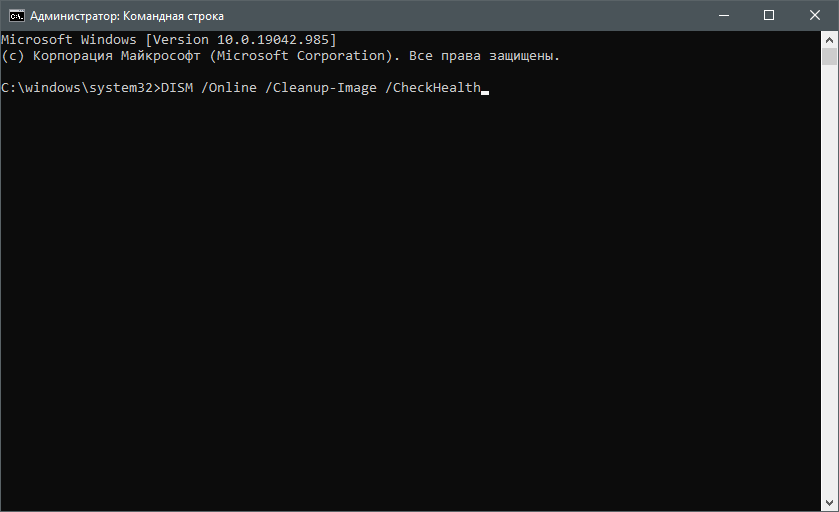
Запустите «Командную строку» от имени администратора удобным для вас методом.
Введите команду DISM /Online /Cleanup-Image /CheckHealth и нажмите Enter для ее применения.
Как только появилась новая строка ввода, напишите DISM /Online /Cleanup-Image /ScanHealth.
То же самое сделайте и с DISM /Online /Cleanup-Image /RestoreHealth.
Перезапустите компьютер и проверьте, исправлена ли работа антивируса. Если нет, дополнительно проверьте целостность при помощи команды sfc /scannow.
Только что мы разобрались со всеми доступными методами того, как можно включить антивирус, если в его работе возникли ошибки. Выполняйте представленные методы по порядку, чтобы в итоге отыскать тот, который поможет избавиться от проблемы.
4 эффективных способа включить Windows Defender

Обычно штатная встроенная защита от вирусов компьютера под Windows 10 оказывается деактивирована после обновлений системы либо в результате неумелых или неосторожных действий пользователя. В большинстве случаев вновь запустить «Защитник» можно, не будучи специалистом в области IT, просто нужно внимательно следовать инструкциям по его включению.
Чем Windows Defender может быть полезен
От защиты операционной системы зависят удобство работы пользователя ПК и безопасность его файлов. Среди множества решений, призванных защитить компьютер от вирусов, выделяется «Защитник Windows», по умолчанию присутствующий в «десятке». Windows Defender содержит все инструменты, необходимые современному эффективному антивирусному приложению:
Вредоносные программы могут устанавливаться на компьютер без ведома пользователя через интернет и активироваться при каждом последующем подключении к сети. Часто вирусы могут попадать в систему путём инсталляции сторонних программ, в том числе и с внешних носителей. Особо вредоносные процессы пожирают ресурсы системы, удаляют папки и файлы, съедают интернет трафик.
«Защитник Windows» может бороться с угрозами двумя способами:
Между тем в новых версиях «десятки» вместо «Защитника» появилась «Безопасность Windows», но это не значит, что Defender исключён из системы. Напротив, на нём плотно завязаны многие функции и возможности новейшей антивирусной среды. Проще говоря, «Защитник» остался ядром безопасности, а «Безопасность Windows» является программной платформой на его основе. В любом случае вы всегда можете вернуться к старому интерфейсу, однако здесь уже будут доступны далеко не все предлагаемые Microsoft опции защиты:
Всё же, исходя из того, что сам «Защитник Windows» сейчас не обладает максимальным функционалом, далее в первую очередь будет рассматриваться его надстройка, а именно — более глобальный инструмент «Безопасность».
Как влючить Windows Defender разными способами
Активация Windows Defender может осуществлятся несколькими разными способами.
Включение защиты через «Пуск»
Windows в любом случае не оставит без внимания отключенную защиту от вирусов. Система будет настойчиво извещать вас об этом через уведомления. Кроме того, значки службы безопасности в меню «Пуск» и системном трее будут содержать окрашенный в красный цвет символ. О наличие проблем также будет говорить жёлтый ярлык с восклицательным знаком.
Наиболее простым и очевидным решением является попробовать заново запустить защиту через стандартный графический интерфейс — «Безопасность Windows». Осуществить это можно через меню «Пуск»:
Обычно по завершении данной настройки защита вновь работает безупречно, но не всегда. Если инструменты, отвечающие за безопасность, не хотят активироваться, скорее всего, служба отключена на уровне системы либо она административно управляется. Об этом может говорить также появление сообщения об ошибке при попытках перезапуска антивирусного приложения. И если это ваш случай, попробуйте следующие способы.
Запуск «Безопасности Windows» с помощью редактора реестра
В редактор реестра проще всего попасть, воспользовавшись стандартными программными средствами Windows 10:
По окончании всех операций закройте окна и перезагрузите компьютер. Если защита Windows не включилась, переходите к следующему пункту.
Не забывайте, что выполняя манипуляции с реестром, вы рискуете повредить системные файлы.
Активация через редактор локальной групповой политики
Управление системой через редактор групповой локальной политики предусмотрено лишь в корпоративной версии «десятки» и в Windows 10 Pro. Активация среды «Безопасность Windows» с применением инструмента для администраторов gpedit.msc выполняется следующим образом:
Закройте все программы и окна и перезагрузите ПК. Если защита всё так же отключена, попробуйте запустить её с помощью стороннего софта.
Использование программы Win Updates Disabler
Сторонняя утилита Win Updates Disabler позволяет включать и отключать компоненты защиты Windows 10 буквально парой кликов компьютерной мыши. Программу можно скачать с ресурса site2unblock.com:
Теперь можно выйти из приложения и выполнить перезагрузку компьютера. Служба «Безопасность Windows» должна вновь стать активной.
Как правильно настроить «Безопасность Windows»
Использование системной защиты Windows 10 требует постоянного обновления антивирусных сигнатур (определений). По умолчанию «десятка» совершает эти действия в автоматическом режиме (так же, как выполняет по расписанию сканирование ПК на потенциальные угрозы, обновляет непосредственно антивирус и осуществляет другие действия, связанные с безопасностью), поэтому пользователю ничего делать не нужно. Но при желании вы можете обновить определения вручную, нажав кнопку «Проверить наличие обновлений» в области «Обновления защиты от вирусов и угроз» домашнего окна среды «Безопасность Windows».
В окне «Параметры защиты от вирусов и других угроз» можно активировать или деактивировать:
Однако трогать настройки «Безопасности», установленные по умолчанию, без надобности, особенно если вы не понимаете, к чему может привести отключение или изменение той или иной функции, настоятельно не рекомендуется.
Видео: настройка встроенного антивируса
Как добавить исключения
В силу разных причин иногда бывает необходимо, чтобы антивирус не проверял на наличие угроз тот или иной файл. Отключить сканирование объекта можно, добавив его в исключения:
Выполняйте вышеописанные действия, только если вы твёрдо уверены в безопасности исключаемого объекта. Удаление файла, папки или процесса из исключений производится на той же странице настроек их выделением и нажатием кнопки «Удалить».
Когда стоит отключить встроенную защиту
По мнению Microsoft, служба безопасности Windows 10 и, в частности, встроенный «Защитник», являются эффективным инструментом для решения многих задач, связанных с защищённостью компьютера от вредоносных программ, однако независимые тесты показывают несколько иную картину.
Это первая причина, по которой многие пользователи отказываются от использования среды «Безопасность Windows», отдавая предпочтение сторонним антивирусам.
Также встроенную защиту стоит отключить, если компьютер не отличается высокой производительностью. Постоянные обновления и сканирования в этом случае могут сильно нагружать устройство, мешая работать пользователю.
Однако следует помнить, что отключение защиты может привести к заражению ПК вредоносным кодом, повреждению операционной системы, потере файлов и даже выходу из строя аппаратных компонентов.
Компания Microsoft позиционирует свой антивирусный продукт, распространяемый вместе с операционной системой Windows 10, как надёжное и мощное решение по защите и борьбе с вредоносными программами. В ряде случаев его вполне хватает обычным пользователям. И если по какой-то причине защита от уязвимостей вдруг оказалась отключена, теперь вы знаете, как запустить её вручную.
Как включить Защитник Windows 10, если с работой антивируса возникли проблемы
В некоторых случаях при использовании стороннего антивируса, бывает, что Защитник Windows автоматически не отключается и в таком случае пользователь прибегает к различным способам принудительного отключения встроенного антивируса.
В этой статье мы поэтапно разберем все способы решения проблем с обратным запуском Защитника Windows 10.

Итак, если вы столкнулись с тем, что Защитник автоматически не включается и в Параметрах Windows 10 сообщает об отключении системным администратором, то тогда вам стоит выполнить перечисленные ниже рекомендации.
Содержание
1. Заражение системы как причина невозможности запуска Защитника Windows 10
Вредоносная программа может различными способами блокировать включение Защитника Windows. В первую очередь зловредную программу нужно удалить. Для этого выполните сканирование системы антивирусным сканером, стоит выполнить сканирование даже двумя различными сканерами. Советую выбрать сканер из числа Рекомендуемых сканеров на странице: Антивирусные сканеры.

Для лучшей эффективности работы сканеров, проводить сканирование советую в Безопасном режиме загрузки системы.
После того как угроза была устранена, пользователь может столкнутся с тем, что из-за последствий работы вредоносной программы, Защитник Windows все еще не запускается. Для её решения переходим к следующему этапу рекомендаций.
2. Повреждение системных файлов Windows 10 как проблема запуска Защитника Windows
Вредоносная программа или ошибка другой программы могут нарушить целостность системных файлов Windows 10. Это так же может повлиять на работу Защитника Windows.
Для восстановления системных файлов Windows нужно в меню Пуск ввести слово Командная строка или cmd.exe и запустить её от имени Администратора (нажмите правой кнопкой мыши по приложению Командная строка и из появившегося списка действий выберите Запуск от имени администратора).

После того как вы открыли Командную строку от имени Администратора переходим непосредственно к восстановлению поврежденных файлов. В первую очередь с помощью инструмента DISM мы выполним проверку и исправления внутреннего системного образа Windows 10, с помощью которого чуть позже будем восстанавливать файлы системы.
В командной строке Windows поочередно вводим следующие команды DISM:

Следующая команда, как и команда выше, выполняют проверку целостности образа Windows без его восстановления:
Команда восстановления поврежденного образа Windows:
Завершив восстановление образа Windows, переходим к восстановлению системных файлов. Оба этапа являются важными для восстановления повреждений системы.
В Командной строке выполняем команду:
Как правило этого будет достаточно для восстановления системных файлов. У нас на сайте вы можете подробнее прочесть о работе инструмента DISM и о восстановлении системы с помощью команды SFC.
3. Как включить Защитник Windows с помощью системного реестра
Распространенным способом отключения Защитника является отключение с помощью системного реестра. В нашем случае мы будем включать Защитник через редактирование реестра.
В первую очередь нам нужно удалить ключи реестра, отвечающие за отключение Защитника Windows.
Редактор реестра можно открыть через меню Пуск или запуском команды regedit.exe (клавиша Win в сочетании с клавишей R ).
Перед началом любой правки реестра советую сделать резервную копию реестра. Для этого в меню редактора реестра выберите Файл > Экспорт и сохраните указанный файл.
Открыв редактор реестра, в его адресной строке вводим следующий путь:
Если в папке реестра есть подпапка с названием Real-Time Protection, то её нужно удалить, нажав на неё правой кнопкой мыши и выбрать Удалить.

Далее нам нужно создать ключ DisableAntiSpyware:

После внесения изменений в реестр, необходимо перезагрузить систему.
4. Как включить Защитник Windows с помощью редактора групповой политики
С помощью редактора групповой политики Windows, можно так же отключать или включать Защитник Windows.


Затем перезагрузите систему.
5. O&O ShutUp10 и другие подобные программы как причина невозможности запуска Защитника Windows
Если вы пользуетесь программой O&O ShutUp10 или другими подобными утилитами, то самое время вспомнить о них и в их настройках выключить опцию отключения Защитника. После применения изменений нужно перезагрузить систему.

6. Как включить Защитник Windows, когда ни один из способов не помог
Бывают случаи, когда ни один из описанных выше способов не помогает включить Защитник. Пользователь все так же получает сообщение о том, что «Невозможно открыть данное приложение. Ваш системный администратор отключил Центр безопасности Защитника Windows«.
Примечание. Напомню, перед работой с реестром рекомендуется сделать резервную копию реестра (в меню редактора Файл > Экспорт).
В архиве два файла реестра, WinDefend.reg и wscsvc.reg, поочередно нажимаем на них правой кнопкой мыши и из выпадающего списка выбираем Слияние.

Перезагружаем систему. Скорее всего после проделанных рекомендаций у вас включится Защитник Windows.
Как восстановить защитник windows 10 если он удален
Что это такое?
Справка. Windows Defender — программное обеспечение, разработанное компанией Microsoft в 2005 году и встраиваемое во все версии Windows начиная с Windows XP. Его целью является защита операционной системы от вредоносных шпионских программ.
Такой вид вредоносного ПО незаметно попадает на компьютер с целью копирования личной информации пользователя и отправки её третьим лицам.
Windows Defender должен отслеживать деятельность таких программ и помещать их в карантин, однако зачастую это может только мешать опытному пользователю. С другой стороны, для неопытных пользователей
Защитник Windows может быть хорошей подушкой безопасности при сёрфинге интернета.
Основные функции защитника windows:
Недостатком является то, что планирование сканирования является слишком сложным для многих, для веб-браузеров нет никакой защиты, кроме Edge или Internet Explorer, и нет автономного диспетчера паролей или шредера файлов.
Если вам нужна надежная защита от вредоносных программ, а также удобство сканирования по расписанию, большое количество дополнительных возможностей, множество параметров настройки и сверхлегкая загрузка системы, приобретите Kaspersky Security Cloud Free.
Что делать, если программный продукт не обновляется?
Проблемы с обновлением Windows Defender могут возникать по множеству причин. К сожалению, зачастую они очень индивидуальны и могут быть решены только профессионалами, однако есть несколько универсальных решений.
— используем настройку реестра операционной системы
Перезагрузите компьютер и через панель управления запустите «Защитник Windows».
Внимание! Проверьте включена ли служба «Служба Защитника Windows» (Панель управления – Администрирование — Службы). Если она будет остановлена все вышеописанные действия окажутся безрезультатными.
Если говорить о том, что такое радиация, то сеть Интернет предлагает нам.
Изменение настроек приватности Выберите cookie-файлы, которые вы.
С выпуском обновлений мобильной операционной системы iOS у Apple все.
Повреждение системных файлов Windows 10 как проблема запуска Защитника Windows
Вредоносная программа или ошибка другой программы могут нарушить целостность системных файлов Windows 10. Это так же может повлиять на работу Защитника Windows.
Для восстановления системных файлов Windows нужно в меню Пуск ввести слово Командная строка или cmd.exe и запустить её от имени Администратора (нажмите правой кнопкой мыши по приложению Командная строка и из появившегося списка действий выберите Запуск от имени администратора).
После того как вы открыли Командную строку от имени Администратора переходим непосредственно к восстановлению поврежденных файлов. В первую очередь с помощью инструмента DISM мы выполним проверку и исправления внутреннего системного образа Windows 10, с помощью которого чуть позже будем восстанавливать файлы системы.
В командной строке Windows поочередно вводим следующие команды DISM:
Следующая команда, как и команда выше, выполняют проверку целостности образа Windows без его восстановления:
Команда восстановления поврежденного образа Windows:
Завершив восстановление образа Windows, переходим к восстановлению системных файлов. Оба этапа являются важными для восстановления повреждений системы.
В Командной строке выполняем команду:
Как правило этого будет достаточно для восстановления системных файлов. У нас на сайте вы можете подробнее прочесть о работе инструмента DISM и о восстановлении системы с помощью команды SFC.
Как включить Защитник Windows с помощью системного реестра
Распространенным способом отключения Защитника является отключение с помощью системного реестра. В нашем случае мы будем включать Защитник через редактирование реестра.
В первую очередь нам нужно удалить ключи реестра, отвечающие за отключение Защитника Windows.
Редактор реестра можно открыть через меню Пуск или запуском команды regedit.exe (клавиша Win в сочетании с клавишей R ).
Перед началом любой правки реестра советую сделать резервную копию реестра. Для этого в меню редактора реестра выберите Файл > Экспорт и сохраните указанный файл.
Открыв редактор реестра, в его адресной строке вводим следующий путь:
Если в папке реестра есть подпапка с названием Real-Time Protection, то её нужно удалить, нажав на неё правой кнопкой мыши и выбрать Удалить.
Далее нам нужно создать ключ DisableAntiSpyware:
После внесения изменений в реестр, необходимо перезагрузить систему.
В 10 версии ос
В 10 версии операционной системы отключение Защитника было ещё более усложнено. Одноразовое отключение производится следующими действиями:
Важно! Описанные выше действия отключают Защитник до следующей перезагрузки компьютера.
Чтобы произвести отключение навсегда необходимо совершить дополнительные действия:
Внимание! Если вы используете Home версию операционной системы вторую часть инструкции выполнить не удастся. Связано это с тем, что в данной версии нет «Редактора локальной групповой политики».
В этом случае можно использовать другой способ:
В 7 версии ос
Отключение Защитника значительно более сложная задача, нежели его включение. Вызвано это соображениями безопасности, дабы вредоносное ПО не смогло отключить утилиту за пользователя.
Для отключения необходимо провести следующие действия:
Важно! Вышеперечисленные действия необходимы для одноразового отключения утилиты.
Для того, чтобы убрать её из автоматического запуска необходимо провести дополнительные действия:
В настройках системы
Начнем с самого простого способа. Включать и отключать штатный защитник в Виндовс 10 можно в параметрах системы. Возможно, вам повезло, и ситуация заключается именно в этом. Для активации Windows Defender делаем так:
На этом все. Защитник должен включиться и начать следить за вашей OS. Если что-то не получилось и безопасность компьютера под угрозой, попробуйте способы, описанные ниже.
Включение защиты через «пуск»
Windows в любом случае не оставит без внимания отключенную защиту от вирусов. Система будет настойчиво извещать вас об этом через уведомления. Кроме того, значки службы безопасности в меню «Пуск» и системном трее будут содержать окрашенный в красный цвет символ. О наличие проблем также будет говорить жёлтый ярлык с восклицательным знаком.
Наиболее простым и очевидным решением является попробовать заново запустить защиту через стандартный графический интерфейс — «Безопасность Windows». Осуществить это можно через меню «Пуск»:
Обычно по завершении данной настройки защита вновь работает безупречно, но не всегда. Если инструменты, отвечающие за безопасность, не хотят активироваться, скорее всего, служба отключена на уровне системы либо она административно управляется. Об этом может говорить также появление сообщения об ошибке при попытках перезапуска антивирусного приложения. И если это ваш случай, попробуйте следующие способы.
Где находится карантин защитника в операционной системе?
Внимание. Некоторые файлы на вашем компьютере утилита может посчитать опасной и поместить их в карантин.
Чтобы узнать список файлов, помещённых туда и при необходимости восстановить их из карантина следует воспользоваться данным способом:
Кнопка «Удалить все» не удаляет файлы из карантина, а стирает их с компьютера. Будьте осторожны.
Защитник Windows далеко не самое эффективное средство борьбы с вредоносным ПО. В его обязанности входит лишь борьба с троянскими программами, многие вирусы другого типа он может не замечать. Использовать его или нет личное решение каждого пользователя.
Для чего нужен защитник windows
В версиях Винды до 2022 года существовало несколько блоков, исполняющих функцию защиты встроенных программ и приложений, которые находятся на персональном компьютере (ноутбуке или стационарном устройстве). Последние обновления объединили разделы в один – Защитник Windows. Сюда входят Брандмауэр, производительность и работоспособность, иные элементы.
Основными задачами консоли считаются:
Программа Защитника в Винде десятой версии с последними обновлениями считается аналогом стандартных антивирусных приложений, которую не нужно скачивать – достаточно включить, если она неактивна.
Если защитник windows отключен как его включить
Компания Майкрософт разработала собственный антивирус – Defender, который распространяется как часть ОС Windows 10. К сожалению, он не может похвастаться такими обширными базами, как платные конкуренты, но обычным пользователям его вполне хватает.
Если после обновления антивирус оказался отключен, вы можете легко запустить его вручную. В данной статье описывается, как включить защитник Windows 10. В конце статьи вы можете посмотреть видео с инструкциями по настройке Защитника для 7 и 8 версий.
Так как Defender является встроенной программой, вы можете управлять ее работой с помощью меню конфигураций Виндовс 10. Если же они недоступны, вам потребуется активировать соответствующую службу.
Запуск службы
Управление службами в Windows 10 осуществляется так же, как и в предыдущих версиях — через специальный диспетчер. Чтобы вызвать его, сделайте следующее:
Соответственно, если вам нужно отключить работу программы в Виндовс 10, остановите службу и установите тип запуска: «Отключен».
Защитник windows
Запустите системную утилиту «Выполнить», задействуя клавишную комбинацию Win R на своей клавиатуре и введите следующую команду:
после чего нажмите на кнопку «ОК».
В левой части окна перейдите по пути:
и в правой части окна нажмите на «Присоединиться к Microsoft MAPS».
Активируйте переключатель в положении «Включено», потом в параметрах выберите «Расширенный MAPS» и поочередно нажмите на кнопки «Применить» и «ОК».
Не закрывая редактор локальной групповой политики, там же найдите «MpEngine» и с правой стороны откройте «Уровень защиты в облаке».
Включите его и выберите в параметрах «Высокий уровень блокировки». Опять же нажмите на «Применить» и «ОК».
Защитник windows: антивирусная защита
Даже если вы ничего не делаете с новым компьютером с Windows 8.1 или 10, Защитник Windows уже защищает ваш компьютер. Многие пользователи даже не заметят, что Defender работает, пока не подвергнутся атаке.
Defender сравнивает новые файлы и программы с базой данных известных вредоносных программ и отслеживает признаки того, что идет атака, например, шифрование ключевых файлов.
По умолчанию Microsoft загружает подозрительные элементы с вашего компьютера для онлайн-анализа, но вы можете отказаться от этого сбора данных в настройках Центра безопасности Windows. Ежедневно 500 миллионов пользователей Защитника Windows и Microsoft Defender получают несколько обновлений сигнатур вредоносных программ.
У Microsoft также есть ряд специфических средств защиты. Поскольку Defender работает в изолированной «песочнице», мошеннический код может выполняться без воздействия на остальную систему.
Теперь существует защита от несанкционированного доступа для предотвращения изменения настроек вредоносными приложениями, а Defender останавливает атаки безфайловых вредоносных программ с помощью функции целостности памяти, которая предотвращает внедрение вредоносного кода в работающую оперативную память. Он также проверяет вложения электронной почты на наличие вредоносного кода.
Быстрое сканирование осуществляется одним щелчком мыши от главной страницы Центра безопасности Защитника Windows, к которому вы можете получить доступ, щелкнув значок щита на панели задач в правом нижнем углу экрана. Полное или специализированное сканирование – это еще один-два щелчка мышью.
Когда USB-накопитель подключен, Defender сканирует его содержимое; вы также можете сканировать любой файл, щелкнув его правой кнопкой мыши в диспетчере файлов Windows Explorer.
Остальные функции Microsoft Windows Security Center работают независимо от того, защищает вашу систему Защитник или другая антивирусная программа, но о них стоит упомянуть.
Атаки на последовательность запуска системы могут быть остановлены функцией безопасной загрузки Microsoft, а фильтр SmartScreen блокирует ссылки на ненадежные веб-сайты из Outlook, Edge и Internet Explorer (но не сторонние браузеры, такие как Google Chrome или Mozilla Firefox).
В онлайн-хранилище файлов Microsoft OneDrive могут храниться копии ваших ключевых файлов, которые могут быть восстановлены в случае атаки программы-вымогателя с шифрованием.
Если Защитник Windows прерывает просмотр фильма или игры на вашем компьютере, вам может помочь игровой режим. В то время как другие антивирусные программы имеют встроенные игровые режимы, доступ к Microsoft можно получить в игровой части главного меню настроек Windows.
Защитник windows: функции безопасности и конфиденциальности
Предложения Microsoft по обеспечению безопасности встроены в Windows 10 и доступны пользователям других антивирусных программ. Windows имеет встроенный брандмауэр, который по умолчанию не блокирует исходящий трафик, как это делают многие сторонние брандмауэры, но вы можете настроить брандмауэр Windows на это, добавив правила.
Это не полностью защищенный браузер для банковских операций или покупок в Интернете, но фильтр SmartScreen Edge блокирует известные вредоносные веб-сайты. В Microsoft Edge есть менеджер паролей, как и в Mozilla Firefox или Google Chrome, но его нельзя использовать вне браузера.
Если вы используете Windows 10 Pro, Enterprise или Education, вы можете использовать Application Guard в Защитнике Windows, который открывает ненадежные веб-сайты в изолированном экземпляре Microsoft Edge для защиты остальной части компьютера.
Microsoft встроила родительский контроль в Центр обеспечения безопасности Windows, но в основном они работают только с другими продуктами Microsoft. Ограничения по экранному времени работают с Windows или Xbox One, но не с Mac.
Браузер фильтрует то, что дети видят в Edge и Internet Explorer, но не в Chrome или Firefox. Эти две функции работают с устройствами Android, но на них должно быть установлено приложение Microsoft Launcher.
Как включить защитник windows 10 если он отключен ранее
Если вы использовали для настройки Windows 10 специализированное ПО, то при попытке запустить Защитник Windowsможете получить следующее сообщение:
Тогда используйте редактор групповых политик для исправления этой ошибки. Этот способ работает только для Windows 10 Профессиональная (в противном случае перейдите к следующему разделу статьи).
Как обновить защитник windows
Программа Защитник Windows обновляется полностью автоматически, что позволяет непрерывно сканировать компьютер в фоновом режиме и распознавать даже самые последние угрозы. Тем не менее, если вы заметили, что ваш компьютер ведет себя странно, выполните принудительное его сканирование на предмет “заражения” вредоносным программным обеспечением. Для этого вам потребуется запустить программу Защитник Windows вручную.
Как правильно настроить «безопасность windows»
Использование системной защиты Windows 10 требует постоянного обновления антивирусных сигнатур (определений). По умолчанию «десятка» совершает эти действия в автоматическом режиме (так же, как выполняет по расписанию сканирование ПК на потенциальные угрозы, обновляет непосредственно антивирус и осуществляет другие действия, связанные с безопасностью), поэтому пользователю ничего делать не нужно.
В окне «Параметры защиты от вирусов и других угроз» можно активировать или деактивировать:
Однако трогать настройки «Безопасности», установленные по умолчанию, без надобности, особенно если вы не понимаете, к чему может привести отключение или изменение той или иной функции, настоятельно не рекомендуется.
Можно ли положиться на защитника
Это отдельная тема, которая породила ни одну сотню дискуссий. На деле, каждый должен сам решить, стоит ли полагаться на встроенную возможность. На наш взгляд – нет, не стоит, так как компании Microsoft не удалось создать полностью безопасное решение.
Как вариант, вы можете использовать данное решение как еще один элемент безопасности, например, вместе
или KIS. Также мы рекомендуем провести элементарную настройку, так как в базовой версии утилита не очень лояльно относится к вычислительным мощностям ПК, буквально и банально съедая их и используя максимально не рационально.
Надежность программы защитник windows
Как и предыдущие версии операционной системы Microsoft, Windows 10 включает в свой базовый набор средств антивирусную программу Защитник Windows. Она устанавливается вместе с операционной системой, имеет высокую производительность, автоматически обновляется и отлавливает большую часть вредоносных программ, пытающихся проникнуть в компьютер.
Вопрос в том, лучше ли она справляется с возложенными на нее задачами, чем стороннее программное обеспечение, особенно распространяемое на платной основе? Ответ неоднозначный и зависит от критериев, по которым оценивается эффективность работы программы.
Например, большинство антивирусных средств независимых разработчиков лучше борется с вирусами, чем программа Защитник Windows. Но чем тщательнее антивирус выискивает вредоносные программы, тем менее быстродействующим становится компьютер. Некоторое программное обеспечение настолько часто выводит на экран сообщения об обнаружении очередной опасности, что работа на компьютере становится невыносимой.
Защитник Windows идеально подойдет для пользователей, которые обучены принципам безопасной работы на компьютере. Если вы умеете распознавать основные угрозы, исходящие от вложений в почтовые сообщения и ссылок на сайтах сомнительного происхождения, то вполне обойдетесь встроенным в Windows 10 антивирусным средством.
Снова-таки, выбор средства защиты зависит от ваших ожиданий. Если вы в состоянии приобрести серьезное программное обеспечение комплексной защиты компьютера, то, не раздумывая, покупайте. При использовании встроенного в Windows 10 антивирусного средства вам часто придется самостоятельно принимать решение о блокировке доступа к компьютеру самого разного программного обеспечения, что далеко не всегда так сложно, как кажется.
Настройки системы
Если у вас есть какие-то файлы, которые могут быть удалены антивирусом (кейгены, кряки, активаторы), их можно защитить.
Для этого нажмите «Добавить исключение». Здесь вы можете исключить какие-то конкретные файлы и папки, или запретить для проверки целые расширения и процессы.
В самом низу окна находится гиперссылка «Открыть Защитник Windows», которая позволяет показать рабочее окно Defender. Здесь вы можете проследить за ходом обновлений и проверок, а так же назначить внеплановую проверку.
Решение для пользователей 8 и 10 версий
Важно! Этот параметр выключает работу Defender. Его нужно активировать, если вы хотите отключить антивирус, и наоборот. Не перепутайте!
Способ 2: редактор реестра
Чтобы зайти туда, используем наши любимые клавиши «Win» и «R» и команду: regedit. Или можете ввести слова «Редактор реестра» в поисковую строку. Далее слева будут папки различных разделов, вам нужно пройти по пути:
Параметр, указанный на картинке ниже, нужно установить в режим ноль (0) – то есть деактивировать надстройку. Если параметра «DisableAntiSpyware» нет, то создайте его – кликните ПКМ по пустому полю и создайте параметр «REG_DWORD» со значение ноль (0).
Раскройте папку «Windows Defender» и найдите подраздел «Real-Time Protection» – посмотрите, нет ли там параметра «DisableRealtimeMonitorin». Если данный параметр есть, то также выключите его, установив значение 0.
Удаление
Удаление этого антивирус вручную не так просто. Невозможно даже открыть димпечер задач, так как он отключает эти инструменты. Вы можете вручную удалить антивирус через загрузку длинное руководство по инструкциям, но это отнимает много времени, и вы должны быть по крайней мере несколько технически подкованных для того, чтобы быть успешным.
Антишпион сканирует ваш ПК на наличие потенциальных угроз и в конечном итоге удаляет идентифицированные шпионские, вредоносные и другие вирусы. Благодаря своему элегантному интерфейсу в реальном времени, бесплатное программное обеспечение стоит отдельно от толпы в списке анти-шпионских приложений.
Как восстановить защитник windows 10 после удаления
Как включить Защитник Windows 10, если с работой антивируса возникли проблемы
В некоторых случаях при использовании стороннего антивируса, бывает, что Защитник Windows автоматически не отключается и в таком случае пользователь прибегает к различным способам принудительного отключения встроенного антивируса.
В этой статье мы поэтапно разберем все способы решения проблем с обратным запуском Защитника Windows 10.
Итак, если вы столкнулись с тем, что Защитник автоматически не включается и в Параметрах Windows 10 сообщает об отключении системным администратором, то тогда вам стоит выполнить перечисленные ниже рекомендации.
Содержание
1. Заражение системы как причина невозможности запуска Защитника Windows 10
Вредоносная программа может различными способами блокировать включение Защитника Windows. В первую очередь зловредную программу нужно удалить. Для этого выполните сканирование системы антивирусным сканером, стоит выполнить сканирование даже двумя различными сканерами. Советую выбрать сканер из числа Рекомендуемых сканеров на странице: Антивирусные сканеры.
Для лучшей эффективности работы сканеров, проводить сканирование советую в Безопасном режиме загрузки системы.
После того как угроза была устранена, пользователь может столкнутся с тем, что из-за последствий работы вредоносной программы, Защитник Windows все еще не запускается. Для её решения переходим к следующему этапу рекомендаций.
2. Повреждение системных файлов Windows 10 как проблема запуска Защитника Windows
Вредоносная программа или ошибка другой программы могут нарушить целостность системных файлов Windows 10. Это так же может повлиять на работу Защитника Windows.
Для восстановления системных файлов Windows нужно в меню Пуск ввести слово Командная строка или cmd.exe и запустить её от имени Администратора (нажмите правой кнопкой мыши по приложению Командная строка и из появившегося списка действий выберите Запуск от имени администратора).
После того как вы открыли Командную строку от имени Администратора переходим непосредственно к восстановлению поврежденных файлов. В первую очередь с помощью инструмента DISM мы выполним проверку и исправления внутреннего системного образа Windows 10, с помощью которого чуть позже будем восстанавливать файлы системы.
В командной строке Windows поочередно вводим следующие команды DISM:
Следующая команда, как и команда выше, выполняют проверку целостности образа Windows без его восстановления:
Команда восстановления поврежденного образа Windows:
Завершив восстановление образа Windows, переходим к восстановлению системных файлов. Оба этапа являются важными для восстановления повреждений системы.
В Командной строке выполняем команду:
Как правило этого будет достаточно для восстановления системных файлов. У нас на сайте вы можете подробнее прочесть о работе инструмента DISM и о восстановлении системы с помощью команды SFC.
3. Как включить Защитник Windows с помощью системного реестра
Распространенным способом отключения Защитника является отключение с помощью системного реестра. В нашем случае мы будем включать Защитник через редактирование реестра.
В первую очередь нам нужно удалить ключи реестра, отвечающие за отключение Защитника Windows.
Редактор реестра можно открыть через меню Пуск или запуском команды regedit.exe (клавиша Win в сочетании с клавишей R ).
Перед началом любой правки реестра советую сделать резервную копию реестра. Для этого в меню редактора реестра выберите Файл > Экспорт и сохраните указанный файл.
Открыв редактор реестра, в его адресной строке вводим следующий путь:
Если в папке реестра есть подпапка с названием Real-Time Protection, то её нужно удалить, нажав на неё правой кнопкой мыши и выбрать Удалить.
Далее нам нужно создать ключ DisableAntiSpyware:
- Щелкните правой кнопкой мыши по папке “Windows Defender”, выберите Создать > Параметр DWORD (32 бита).
- Назовите параметр DisableAntiSpyware и нажмите Enter.
- Щелкните дважды по созданному ключу и установите значение от 0, затем нажмите ОК. Важно, значение обязательно должно быть 0, т.к другое значение отключит Защитник Windows.
После внесения изменений в реестр, необходимо перезагрузить систему.
4. Как включить Защитник Windows с помощью редактора групповой политики
С помощью редактора групповой политики Windows, можно так же отключать или включать Защитник Windows.
- Для открытия редактора групповой политики нажмите на иконку Поиск (или клавишу Win + R ) и введите gpedit.msc.
- Нужный нам параметр расположен по следующему пути:
- В правой части окна выберите политику Выключить антивирусную программу “Защитник Windows”. В появившемся окне установите состояние политики на Отключено или Не задано и примените изменение, затем нажмите ОК.
- Затем перейдите по следующему пути:
- В правой части окна выберите политику Включить наблюдение за поведением. В появившемся окне установите состояние политики на Отключено или Не задано и примените изменение, затем нажмите ОК.
- Находясь в разделе “Защита в режиме реального времени” выберите политику Отслеживать активность программ и файлов на компьютере. В открывшемся окне установите состояние политики на Не задано и примените изменение, затем нажмите ОК.
- Находясь в разделе “Защита в режиме реального времени” выберите политику Включить проверку процессов, если включена защита реального времени. В открывшемся окне установите состояние политики на Не задано и примените изменение, затем нажмите ОК.
- Находясь в разделе Защита в режиме реального времени” выберите политику Проверять все загруженные файлы и вложения. В открывшемся окне установите состояние политики на Не задано и примените изменение, затем нажмите ОК.
Затем перезагрузите систему.
5. O&O ShutUp10 и другие подобные программы как причина невозможности запуска Защитника Windows
Если вы пользуетесь программой O&O ShutUp10 или другими подобными утилитами, то самое время вспомнить о них и в их настройках выключить опцию отключения Защитника. После применения изменений нужно перезагрузить систему.
6. Как включить Защитник Windows, когда ни один из способов не помог
Бывают случаи, когда ни один из описанных выше способов не помогает включить Защитник. Пользователь все так же получает сообщение о том, что «Невозможно открыть данное приложение. Ваш системный администратор отключил Центр безопасности Защитника Windows«.
В таком случае должен помочь следующий твик реестра — Включить Защитник Windows reg.zip. Твик реестра нужно обязательно запускать в Безопасном режиме системы.
Примечание. Напомню, перед работой с реестром рекомендуется сделать резервную копию реестра (в меню редактора Файл > Экспорт).
В архиве два файла реестра, WinDefend.reg и wscsvc.reg, поочередно нажимаем на них правой кнопкой мыши и из выпадающего списка выбираем Слияние.
Перезагружаем систему. Скорее всего после проделанных рекомендаций у вас включится Защитник Windows.
Как восстановить защитник windows 10 после удаления. Можно ли скачать Защитника. Отключение стандартным методом
Здравствуйте админ, установил Windows 10 и хочу посоветоваться с вами. Стоит ли мне устанавливать в систему антивирусную программу стороннего разработчика или ограничится защитником Windows 10?
Насчёт защитника, извините меня, но совсем непонятно — работает он в операционной системе или нет? Подскажите, как это проверить и если он отключен, то как его включить, как производить проверку на вирусы и, наконец, как его отключить, если понадобится установить другой антивирус.
Привет всем! В последнее время на нашем ресурсе читателями задаётся много вопросов о Windows 10 в том числе и по поводу встроенных средств защиты от вирусов в новой операционной системе, в основном спрашивают — как отключить Защитник Windows и установить вместо него бесплатный антивирус .
Друзья, предлагаю вам не торопиться и сначала узнать, каким образом построена зашита в новейшей операционной системе от Майкрософт, может нас ждёт какое-то НОУ-ХАУ в области безопасности, с которым мы так просто хотим распрощаться.
Защита в Windows 10 строится на трёх компонентах надёжно работающих вместе.
- — выполняет функции основной антивирусной программы на нашем компьютере.
- Брандмауэр (Фаервол) — защищает нас от вредоносных программ способных заразить нашу Windows по сети интернет.
- Браузер Microsoft Edge , имея безопасный способ прохождения процедуры аутентификаци, фильтр SmartScreen, безопасную технологию Certificate Reputation и свою «песочницу» — позиционируется на сегодняшний день как самый безопасный в мире.
Теперь обо всём подробнее.
Базовую защиту от вирусов в Windows 10 реализовывает уже знакомый нам по Win 8.1, — Защитник Windows. По моей личной статистике работает он немногим хуже самых известных платных антивирусных программ: Касперского и ESET NOD32. Вопрос — насколько хуже: по результатам различных тестов Kaspersky Internet Security 2015 и ESET NOD32 Smart Security обнаруживают 96% известных вредоносных программ, а встроенный антивирус от Майкрософт — 88%, но не забывайте, что Защитник Windows 10 абсолютно бесплатен, мало потребляет ресурсов компьютера (процессор, память), и главное, работает совершенно незаметно для пользователя, кстати, от этого и возникает много вопросов — а работает ли он вообще и где находится, как им проверить на вирусы флешку и так далее.
Сегодня мы узнаем в подробностях:
1) Как включить или отключить защитник Windows 10
2) Как исключить из проверки любую папку, диск или другой накопитель.
3) Как обновить защитник.
4) Как проверить на вирусы любой объект в операционной системе: раздел жёсткого диска, флешку или переносной винчестер USB подключенный к компьютеру или ноутбуку.
Итак, чтобы узнать защищает ли защитник вашу Windows 10, щёлкнем на Параметры

Обновление и безопасность

Защитник Windows . В данном окне представлены начальные настройки антивируса.
Защита в реальном времени включена. Для того, чтобы встроенный антивирус работал, данная опция должна быть обязательно в положении «Вкл». Происходит защита вашей операционной системы в реальном времени (постоянный мониторинг оперативной памяти на предмет различных угроз).

Cloud-based Protection — Облако защиты — Включено. Если переключатель установлен в положение Вкл, то вся информация об обнаруженных на вашем компьютере вирусах будет отправляться на сервера Майкрософт. Вы вольны данную опцию отключить.
Отправка образцов — аналогичная предыдущей функция.

Исключения . Наверняка, у всех пользователей имеются несколько файлов, которые большая часть антивирусных программ сочтёт за вирусы и удалит при первом же сканировании).
Нажмите на кнопку Добавить исключения .

В данном окне нажмите на кнопку Исключить файл .

В появившемся окне проводника вы можете выбрать любой файл и Защитник Windows никогда не будет проверять его на вредоносность.

Нажмите на кнопку Folders и можете исключить из сканирования на вирусы любой раздел жёсткого диска или любую папку на вашем компьютере.


Таким же образом можете исключить из сканирования Типы файлов и Процессы .

Вернёмся в начальное окно антивируса.
Нажмём на кнопку Использовать Защитник Windows .

Откроется основное окно программы, вкладка Домой , в которой можно увидеть, что встроенный антивирус от Майкрософт включен и имеет последние обновления.

Также в данном окне можно выбрать вариант сканирования на присутствие вирусов и начать сканирование.
При быстром сканировании проверяются области наиболее часто подвергаемые заражению: оперативная память, временные файлы и объекты автозагрузки.
При полном сканировании проверяются все файлы операционной системы (долго по продолжительности).
Отметьте пункт «Особая» и нажмите Проверить сейчас .

В открывшемся окне можно отметить любой объект вашей Windows 10 и проверить его на вирусы.
Например, я отмечу галочкой папку Windows на диске (C: ) и свою флешку, имеющую букву (F: ), и нажму ОК ,

Произойдет сканирование выбранных объектов на вирусы.


Вкладка Обновить . В данном окне указаны определения вирусов и программ шпионов.
Нажмите на кнопку Обновить и произойдёт обновление антивирусных баз.

Чтобы вернуться нажмите на кнопку « Параметры » .

Проверить, работает ли в вашей операционной системе Защитник Windows 10 можно ещё таким способом.

Система и безопасность


Служба Защитника Windows должна выполняться.


При обнаружении вредоносной программы антивирус от Майкрософт покажет в трее соответствующую информацию: «Обнаружены потенциально опасные программы» . Щёлкаем на сообщении левой кнопкой мыши.


В появившемся окне мы можем нажать на кнопку Очистить компьютер и произойдёт удаление вируса, а можем нажать Подробности

и в следующем окне увидим название вируса и его местонахождение. Выбираем рекомендуемое действие — Удалить и жмём Применить действие .

Всё. Вредоносная программа удалена и нам с вами ничего более не угрожает.

Отключается Защитник Windows 10 автоматически при установке на компьютер другой антивирусной программы. Включается также автоматически при удалении с компьютера другой антивирусной программы.
Вот в принципе и все секреты Защитника Windows 10, поговорим ещё о двух других компонентах безопасности
В наше время любой антивирус имеет в себе встроенный Фаервол (Огненная стена), представляющий из себя специальный модуль защищающий нас от вредоносного программного обеспечения способного заразить наш компьютер по сети интернет. Защитник Windows 10 не имеет своего фаервола, но его имеет сама операционная система Windows 10, давайте проверим — включен ли он.
Панель управления -> Система и безопасность

Брандмауэр Windows включен.

Браузер Microsoft Edge
Не секрет, что в основном мы заражаем свой компьютер вирусами через интернет. Инструмент, с помощью которого мы выходим в интернет, это браузер.
В Windows 10 появился совершенно новый браузер имеющий свои средства безопасности, например: функция Windows Password делает безопасной прохождение аутентификаци, встроенная песочница будет анализировать файлы интернета в безопасной среде, фильтр SmartScreen — не позволит нам заходить на фишинговые сайты и вэб-сайты содержащие вредоносное ПО.

Многие пользователи не пользуются сторонними антивирусами и полагаются на встроенное решение от Microsoft. С каждым новым крупным обновлением системы антивирус показывает результаты всё лучше и лучше. На данный момент он проявляет себя не хуже бесплатных антивирусов, но с меньшей нагрузкой на систему. В данной статье мы опишем основные вопросы и сложности, которые описывают, как включить защитник Виндовс (Windows) 10.
Windows Defender. Включение, проблемы и сложности
В обновлении Creators Update (версия 1703) появилось новое приложение, включающее в себя основные параметры безопасности устройства – Центр безопасности. Он включает в себя защиту от вирусов и угроз, параметры учетных записей и семейного доступа, настройки брандмауэра, безопасности и многое другое.
Если вы хотите узнать, как включить центр безопасности защитника Windows 10, то далее расскажем об этом более подробно.
Для начала потребуется открыть Центр безопасности . Для этого отобразите скрытые значки или найдите в трее символ «Щита» . В зависимости от состояния системы он может быть «красным» — есть угроза, «желтым» — уведомление или предупреждение и «зелёным» — всё отлично. Для открытия нажмите дважды на иконку.

Главное окно Центра безопасности отображает статусы всех основных показателей – защиты от брандмауэра, учетных записей, вирусов, приложениями, безопасностью и производительностью.

Основная роль Защитника это поиск и защита от вирусов и вредоносного ПО. Поэтому, главное, чтобы защита была включена. Для этого выполните следующие шаги:
- В Центре безопасности откройте « Защита от вирусов и угроз »
- Пройдите в « Параметры защиты от вирусов и других угроз »
- Убедитесь в том, что облачная и защита в реальном времени включены.
- Если вдруг они выключены, то другой антивирус может быть установлен на Вашем устройстве, который работает приоритетнее встроенного от Microsoft.

В случае, когда вы хотите узнать, что делать, если защитник Виндовс отключен, и как это исправить, вышеописанные советы обязательно вам помогут.
Бывают случаи, когда внезапно отключился защитник Windows 10, как его включить в подобной ситуации: советуем вам просто проверить наличие сторонних антивирусов. Некоторые программы для защиты устройства от угроз автоматически выключают стандартный Defender в пользу своего брандмауэра и средств безопасности.
«Не забудьте проверить наличие стороннего антивируса»
Проблемы и сложности с Защитником
Некоторые пользователи могли столкнуться с тем, что не могут запустить его, так как переключатели неактивны (как на скриншоте).

Иногда данная ситуация может сопровождаться ошибкой «Защитник Windows выключен групповой политикой», как включить его, если у Вас Домашняя версия системы и её наличие не подразумевается? Разберем несколько возможных вариантов решения данной ошибки.
Как включить через групповые политики
Если Вы используете Pro или Корпоративную версию системы, существует вероятность, что встроенный антивирус просто выключен через групповые политики. Выполните эти шаги, чтобы это проверить:
- Нажмите Win+R и введите msc , чтобы открыть редактор Групповых политик
- Пройдите «Конфигурация компьютера» — «Административные шаблоны» — «Компоненты Windows» — «Антивирусная программа защитник Windows» (раздел назывался Endpoint Protection в версиях до 1703).
- Выберите параметр «Выключить антивирусную программу…» и нажмите «Изменить параметр политики»
- В окне выберите пункт «Не задано» или «Отключено» . Если активен пункт «Включено» , Защитник не будет работать.

Как включить через реестр
Некоторое программное обеспечение для отключения телеметрии Microsoft может заодно и отключить встроенный антивирус. В реестре создаётся значение с параметром DisableAntiSpyware, который и мешает корректной работе службы. Даже когда не запущена служба защитника Windows 10, как включить её вы можете узнать далее.
Чтобы запустить программу, выполните следующие шаги:
- Откройте окно командной строки или PowerShell от имени администратора.

- Скопируйте следующую команду. Чтобы Defender заработал, значение /d должно быть равно 0 или если Вы хотите его выключить – 1.
reg add «HKLM\SOFTWARE\Policies\Microsoft\Windows Defender» /v DisableAntiSpyware /t REG_DWORD /d 0

Defender на старших версиях Windows
Defender доступен не только для Windows 10, он присутствовал и в прошлых версиях. В Windows 7 и 8.1 он имел такого богатого функционала как в 10 версии системы. Далее рассмотрим запуск по-отдельности на каждой системе.
Следуйте дальнейшим шагам, если вы хотите узнать, как включить защитник Виндовс 7:
- Откройте окно Пуск и выберите « Панель управления ».

- Выберите мелкие или крупные значки и пройдите в Защитник Windows.

- Откройте Параметры и пройдите во вкладку Администратор . Чтобы Defender был включен, на пункте «Использовать эту программу» должна стоять галочка.

Всё довольно просто, но не забывайте про наличие сторонних антивирусов – они могут мешать или отключать Defender.
Если вы хотите узнать, как включить защитник Виндовс 8, следуйте дальнейшим шагам:
- Основные действия полностью повторяют алгоритм из 7-й версии системы, но есть небольшое отличие. Пройдите в Панель управления и откройте «Центр Поддержки»

- Раскройте вкладку «Безопасность» и нажмите на
Новая версия операционной системы Windows 10, которая была выпущена компанией Microsoft может похвастаться тем, что в неё была добавлена новая функция, называющаяся «Автономный защитник Windows». С помощью данного инструмента, персональный компьютер или ноутбук может быть проверен на всевозможные вирусы, нежелательное вредоносное программное обеспеченье и т.д.
Давайте подробнее познакомимся с возможностями и параметрами представленной функции, которая становится чрезвычайно популярной, среди абсолютного большинства современных пользователей.
Если скачать защитник Windows 10 и установить его на своём персональном компьютере или ноутбуке, то данный компонент будет отлично функционировать вместе с другими важными инструментами. Сразу определимся с официальным названием – Windows Defender. Оно переводится «Защиник Виндоус».

Вообще, можно выделить три основных компонента, которые способствуют защите операционной системы Виндовс 10:
- Представленный защитник Windows 10, который берёт на себя функционал антивируса;
- Фаервол или Брандмауэр – защитник от вирусов и опасных приложений из интернета;
- Интернет-браузер Microsoft Edge с большим количеством плагинов безопасности.
Интересно, что базовая защита персонального компьютера или ноутбука с помощью представленных компонентов практически ничем не проигрывает использованию одного, полноценного антивируса . Конечно же, у каждого из вариантов имеются свои преимущества, особенности и недостатки. В зависимости от потребностей пользователя, он выбирает какой-то из двух вариантов или же устанавливает совсем другое защитное программное обеспечение.
Если верить статистическим данным, то антивирус Майкрософт способен обнаружить 90% всех существующих и известных вирусных приложений, тогда как любой другой устанавливаемый специально антивирус, обнаруживает 96%. Разница не очень большая и значительным образом уменьшается благодаря мудрому использованию интернет-сети.

Для тех пользователей, которые желают скачать защитник Виндовс 10 на свой персональный компьютер или ноутбук, ещё одним преимуществом этого набора инструментом будет являться его небольшой вес и минимальные системные требования. Большинство сторонних антивирусов очень требовательным к ресурсам компьютера.
Можно ли скачать Защитника
Самый распространенный вопрос в сети по этой теме – можно ли отдельно загрузить дистрибутив и установить его. Отвечаем – нет, нельзя. Это не ПО, это уже заранее встроенная функция, которая есть во всех сборках операционной системы. Вы могли ее удалить, но тогда вам потребуется восстановить первоначальный вид ОС, а не устанавливать с нуля. Также невозможно загрузить установочный файл и для более ранних поколения Виндоус, например, для семерки или XP.
По умолчанию новая версия операционной системы предлагает использовать Защитник Windows как оптимальное решение для защиты вашего ПК от различных угроз. К ним относятся вирусы, шпионское программное обеспечение, руткиты и другие типы вредоносных программ.
С периодическим обновлением ОС, новые функции и улучшения получает также и этот встроенный антивирус. Он уже не тот «сырой» программный продукт, который был предложен пользователям Windows 7 в самом начале его появления.
Как многие помнят, ранних версий не получил широкого распространения как средство борьбы с вирусами и другим вредоносным программным обеспечением на персональных компьютерах пользователей. Даже предлагая защиту в реальном времени и бесплатное использование.
Несмотря на то, что уже сегодня антивирус умеет эффективно бороться с различными угрозами на базовом уровне по-умолчанию, вы легко можете вручную установить и более высокий уровень защиты. Он называется — расширенный уровень участия.
Переключившись на него, вы присоедините свое устройство к программе сообщества Microsoft MAPS. Она позволит компании собирать расширенные сведения об угрозах на вашем ПК и более эффективно бороться с ними.
Сбор и отправка информации будет осуществляться полностью в автоматическом режиме. Есть и официальное предупреждение о возможной отправке и некоторых личных сведений пользователей, но Майкрософт предупреждает, что не будет использовать эти сведения для установления личности или для обратной связи.
ЗАЩИТНИК WINDOWS
Запустите системную утилиту «Выполнить», задействуя клавишную комбинацию Win + R на своей клавиатуре и введите следующую команду:
после чего нажмите на кнопку «ОК».
В левой части окна перейдите по пути:
и в правой части окна нажмите на «Присоединиться к Microsoft MAPS».

Активируйте переключатель в положении «Включено», потом в параметрах выберите «Расширенный MAPS» и поочередно нажмите на кнопки «Применить» и «ОК».

Не закрывая редактор локальной групповой политики, там же найдите «MpEngine» и с правой стороны откройте «Уровень защиты в облаке».

Включите его и выберите в параметрах «Высокий уровень блокировки». Опять же нажмите на «Применить» и «ОК».

После того, как вы выполните все эти шаги, Защитник Windows будет использовать этот параметр и станет более активно сканировать и блокировать . Помните, вы всегда сможете вернуть все внесенные изменения, выбрав опцию «Не задано». На этом и закончим.
Наша поможет вам быстро найти нужные компьютерные советы и инструкции. Мы ждем Вас в нашей группе соцсетей Facebook и Google+.
Защитник Windows 10 – удобное антивирусное программное обеспечение уже встроенное в операционную систему. Конечно, его пока еще рано сравнивать с другими более мощными программными продуктами, но часть пользователей переходит под его защиту. Из преимуществ можно отметить следующее: слабо нагружает систему, бесплатен, имеет постоянное обновление антивирусных баз и поддержку Microsoft. Допустим, у вас был установлен другой антивирус или «настраивая» десятку при помощи специализированных программ (например, для отключения слежки) вы отключили Защитник Windows и теперь хотите узнать, как включить защитник Windows 10 если он был отключен – ознакомьтесь с этой статьей.
Как включить защитник Windows 10 если он отключен ранее
Если вы использовали для настройки Windows 10 специализированное ПО, то при попытке запустить Защитник Windowsможете получить следующее сообщение: 
Тогда используйте редактор групповых политик для исправления этой ошибки. Этот способ работает только для Windows 10 Профессиональная (в противном случае перейдите к следующему разделу статьи).
— Используем настройку групповой политики
Нажмите правой кнопкой мыши на кнопке «Пуск», а затем «Выполнить». В новом окне введите: gpedit.msc. В редакторе групповой политик перейдите по следующему пути: «Конфигурация компьютера» — «Компоненты Windows» — «EndpointProtection» . 
Найдите в правой части окна пункт «Выключить EndpointProtection». Для его настроек нажмите строку два раза. Переведите этот параметр в состояние «Не задано» или «Отключено»
Аналогично перейдите по пути: «Конфигурация компьютера» — «Компоненты Windows» — «EndpointProtection» — «Защита в режиме реального времени» и также переведите параметр «Выключить защиту в реальном времени» в состояние «Отключено» или «Не задано».
Теперь откройте Защитник Windows и нажмите «Запустить». 
— Используем настройку реестра операционной системы
Этот способ пригодиться тем, у кого установлена «Домашняя» версия Windows 10 или одноязычная версия дистрибутива. Нажмите правой кнопкой мыши на «Пуск» и выберите «Выполнить». Вокнередакторареестраперейдитепопути: HKEY_LOCAL_MACHINE\ SOFTWARE\ Policies\ Microsoft\ Windows Defender . Установите параметру DisableAntiSpyware значение «0», щелкнув по нему два раза мышкой. Раскройте полностью в левой половине окна пункт WindowsDefenderи найдите подкаталог «Real-TimeProtection». Установите в нем параметру DisableRealtimeMonitoring значение «0». 
Перезагрузите компьютер и через панель управления запустите «Защитник Windows».
Внимание! Проверьте включена ли служба «Служба Защитника Windows» (Панель управления – Администрирование — Службы). Если она будет остановлена все вышеописанные действия окажутся безрезультатными. 