Как поставить пароль на компьютер ? Установить пароль на Windows и BIOS
Каждый современный пользователь имеет в своем распоряжении персональный компьютер или ноутбук. Преимущества последнего заключатся в его мобильности, поскольку нет привязки к одному месту в офисе или дома, вы можете брать с собой устройство на прогулку или вести рабочую деятельность, сидя в кафе.
Однако из мобильности ноутбука выплывает один его весомый риск – угроза безопасности данных. Конечно, любой ПК подвержен взлому и проникновению к вашей личной информации посторонних лиц, но у ноутбука он намного выше. Поэтому важно эффективно и разумно позаботиться о защите своего устройства, используя пароли и механизмы блокировки. В этом обзоре мы детально рассмотрим, как установить пароль на компьютер и ноутбук для различных версий операционных систем и для BIOS, как всегда хранить свои данные в секрете о посторонних взглядов.
Как поставить пароль на ноутбук
Цель установки пароля на вашем ноутбуке – это защита от несанкционированного доступа через сеть или напрямую посторонних субъектов, которые желают украсть информацию или внести вирус в программы.
Среди ключевых преимуществ, зачем важно заблокировать ноутбук, можно выделить такие:
- только вы сможете включать свой ноутбук, никто не сможет воспользоваться им без вашего ведома;
- Интернет-соединение будет отключено, следовательно, исчезает угроза соединения с непроверенными или чужими сетями, которые могут быть опасны;
- вы сможете не бояться оставлять на ноутбуке важную и секретную информацию, и она всегда будет в безопасности.
Установка пароля – ответственный и важный процесс, а главным правилом здесь выступает подбор ключа. Придуманный пароль не должен быть простым и не состоять из одинаковых букв или цифр.
Когда будете придумывать пароль на ПК для защиты, никогда не используйте такие варианты:
- дата рождения;
- имя и фамилия;
- имя домашнего питомца;
- родной город/любимый город, страна.
С одной стороны, такие пароли очень легко взламываются, с другой – вы раскрываете личную информацию о себе. Никогда не стоит этого делать, иначе это будет слишком слабая защита.
Установка пароля на вход в Windows
Самый простой и эффективный способ установить пароль – это заблокировать вход в операционную систему во время включения компьютерного устройства или выхода из спящего режима. Конечно, по степени надежности такая защита средняя, но все равно никто не сможет воспользоваться вашим девайсом, например, с windows XP, если вы отошли на некоторое время.
Пароль на Windows 7
Если вы пользуетесь операционной системой Windows 7, тогда процедура установки пароля на компьютер windows 7 будет происходить следующим образом:
- Пуск – зайти в меню – Панель управления;
- выбрать раздел Учетные записи и безопасность – Добавление и удаление учетных записей;
- на экране вы увидите всех пользователей. Выбирайте ту запись, на которою нужен пароль. Обычно это ваша учетная запись, так как собственником и единственным пользователем являетесь именно вы. Если у вас создано несколько учетных записей, можно на каждую устанавливать защитный код;
- запустить команду Создать пароль;
- ввести придуманную комбинацию в соответствующие поля и сохранить;
- перезагрузить систему, чтобы пароль активировался.
Теперь каждый раз при включении ноутбука с windows 7 или выхода из спящего режима будет запрашиваться введение пароля.
Пароль Windows 8.1 и 8
При пользовании компьютерным устройством под управлением ОС windows 8 и 8.1 процесс создания пароля будет выглядеть следующим кроссовки:
- навести указателем мыши на правый край рабочего стола – появится выдвижное меню;
- Параметры – Изменение параметров – вкладка Пользователи – Создать пароль;
- в данном случае вы можете выбрать несколько видов шифрования – графическую, простую, пин-код из 4-х цифр;
- выбрать подходящий вам вариант – Далее;
- подтвердить создание пароля – Готово.
Если вы все сделали правильно, вход в систему после выключения ноутбука теперь будет под паролем.
Второй способ, как установить пароль на Windows 8.1 и 8 – это:
- Пуск – Приложения – Панель управления;
- Учетные записи и Семейная безопасность – Изменение типа учетной записи;
- выбрать свою учетную запись – Создать пароль;
- придумать кодовое слово и ввести его в соответствующие поля – подтвердить действия Готово.
Пароль на Windows 10
В операционной системе windows 10 все по-другому из-за обновленного интерфейса и функционала. При первом использовании системы предлагается сразу установить защитный код. Но это можно отложить на потом.
Чтобы установить пароль для защиты ноутбука, выполните такие процедуры:
- Пуск – Параметры – Учетные записи;
- в учетных записях выбрать Параметры – Изменить;
- придумать шифр, ввести его в поле и подтвердить кнопкой Готово.
Когда в следующий раз включите ноутбук, вход будет защищен паролем, который потребуется ввести для получения доступа к системе и всем файлам.
Как поставить пароль в BIOS ноутбука (более надежный способ)
Защитить операционку с помощью пароля – это хорошо, но далеко не надежно, поскольку умелые и опытные хакеры могут обойти даже самые сложные пароли. Если сделать переустановку Windows, злоумышленник получит доступ к незащищенным файлам, оставшимся на ноутбуке.
Но и этой проблеме есть решение – поставить код для BIOS, тогда никто посторонний не сможет включить устройство без вас.
BIOS является ключевым элементом системного обеспечения любого компьютерного устройства, организуя работу всех его компонентов.
Если в первые секунды загрузки ноутбука нажать одну из клавиш Delete, F1 или F2, можно попасть за кулисье вашего девайса. Здесь вы сможете установить пароль на жесткий диск, чтобы никто не добрался до ваших личных файлов.
Установка пароля в БИОС осуществляется следующим образом:
- войти в БИОС через кнопку Delete, F1 или F2;
- навигацией стрелок выделить кнопку Security – Enter;
- в появившемся окне перейти на строку Set Supervisor Password – Enter;
- придумываете ключ из 6-ти символов. Желательно, чтобы он был сложный – Enter;
- все настройки сохранить и перезапустить компьютер.
Если вы захотите изменить пароль, сначала поступает запрос на старый ключ, поэтому важно корректно ввести его. В противном случае попытка будет неудачной.
Другие способы защиты ноутбука паролем
Дело установкой блокировки на вход в систему и БИОС не ограничивается, так как существуют альтернативные способы защиты ноутбука с помощью паролей.
Один из них – это установка защитного шифра через командную строку. Он используется для заблокирования доступа ко всем данным компьютерного устройства, чтобы сберечь ценные данные от посторонних глаз.
Как сделать пароль через командную строку:
- используя клавишную комбинацию Windows+X, выбрать из списка Командную строку;
- ввести cmd – появляется командная строка;
- прописать ner user – Enter;
- на экран выдаст список пользователей с логинами;
- прописать net user Имя Пароль. Вместо Имя – соответствующий логин, вместо Пароль – придуманный код защиты;
- если процедура будет выполнена корректно, система выдаст соответствующее сообщение с надписью «Команда выполнена успешно».
Все описанные в статье способы защиты информации на компьютерном устройстве эффективны и хороши, тем более, вы можете применять их в комплексе. Одного пароля на вход будет мало, зато при блокировке входа, установки ключа для БИОС и жесткого диска одновременно позволит вам максимально обезопасить себя от риска проникновения злоумышленника к данным ноутбука.
Вы можете скачать впн для пк, который позволяет защитить данные, когда вы постоянно работаете в сети. Принцип ВПН таков, что вы будете невидимкой в сети, никто не сможет отследить ваш трафик и посещение сайтов, а также никто не залезет в ваш компьютер, пока вы будете открыты в Интернете.
как установить пароль на биос в windows 10
С помощью пароля на учетную запись пользователя в Windows мы можем защитить свои данные от третьих лиц, но правда такова, что его не трудно взломать. Более того, его действия распространяются только в рамках системы, а не на весь компьютер, так что доступ к данным можно получить с помощью других операционных систем, например с Linux, которую можно запустить с загрузочного флэш-накопителя или диска. Чтобы этого не допустить, можно поставить пароль в BIOS или UEFI.

Пароль в BIOS или UEFI защитит компьютер на самом фундаментальном уровне. Без его введения вы не запустите операционную систему Windows, не будет возможности загрузится с диска или флэш-накопителя. Каждый раз при включении компьютера нужно будет его вводить, чтобы продолжить загрузку системы. Предлагаем подробную инструкция, как поставить пароль на компьютер.
Установка пароля на вход
О чем следует помнить перед установкой пароля.
Прежде чем перейти непосредственно к процессу установки следует отметить несколько моментов. Первое, нужно установить такой пароль, который бы вы не забыли. BIOS это не сайт социальной сети, в которой можно попросить его напомнить по электронной почте. Не зная пароль вы не загрузите компьютер.
Другое дело с уровнем безопасности. Пароль в BIOS хоть и защищает от несанкционированного доступа, но в случае со стационарными компьютерами, его легко обойти. Достаточно раскрутить системный блок и сбросить БИОС (с помощью перемычки или удалив батарейку на некоторое время из материнской платы). В случае с ноутбуками, доступ к этим элементам более затруднён, и в этом свой плюс (со стороны безопасности) и минус (если вы его забудете).
Установка пароля в БИОС
Чтобы его поставить в БИОСе у вас не должно возникнуть никаких сложностей. При запуске ПК обратите внимание на первый экран – там будет информация о том, какие клавиши следует нажимать, чтобы войти в настройки BIOS Setup. Обычно это клавиши Delete, F11 / F12 или Escape.
После входа ищем вкладку «Security». В ней находятся все параметры безопасности, в том числе и функция Password. В зависимости от версии BIOS или модели ноутбукам можно просто выбрать опцию Password или System Password и Admin Password (пароль блокирует доступ к другим настройкам).
В нашем случае используйте опцию System Password, которая запрашивает его сразу при включении на вход в компьютер. Выберите этот параметр, а затем дважды введите пароль. Выйдите из БИОС сохранив настройки.
Теперь каждый раз, когда запускаете компьютер, BIOS будет предлагать вводить пароль для дальнейшей его загрузки.
Установка пароля в UEFI
UEFI является преемником BIOS и если у вас установлена Windows 8, то доступ в UEFI несколько отличается. Весь процесс перехода к настройкам UEFI можно найти в инструкции, как получить доступ к BIOS в Windows 8.
Как только вы зайдете в настройки, то как и в BIOS нужно отыскать опцию Security, ввести два раза пароль и выйти из БИОС, сохранив настройки.
Надеемся, что предоставленная инструкция, как поставить пароль на компьютер поможет вам защитить информацию от несанкционированного доступа.
Как поставить пароль на BIOS и пароль на загрузку компьютера.
Если вы не хотите, чтобы посторонние глаза и руки лазили в настройки BIOS и изменяли там что-либо, то в таком случае вам необходимо будет поставить пароль на BIOS. Об этом вы можете прочитать в данной статье. Хочется здесь также отметить, что поставить пароль на вход в BIOS позволяют все его версии, а вот на загрузку компьютера пароль поставить удастся не во всех версиях BIOS (как у меня, поэтому фотографии к статье будут прелагаться частично).
И так, для начала попадаем в BIOS. Для этого сразу после включения компьютера жмем либо DEL, либо F2 (у каждого по разному), если не знаете вообще с помощью какой клавиши конкретно у вас осуществляется вход в BIOS, тогда жмите по очереди DEL и F2.
Далее находим строчку BIOS Setting Password. Жмем Enter.
Вводим пароль и жмем Enter.
Подтверждаем пароль и жмем Enter.
Все сохраняемся и выходим — Save and Exit Setup.
Теперь при входе в BIOS у нас будут спрашивать пароль.
Если версия и производитель вашей BIOS отличается от моей и картинка примерно следующая:
То в этой версии BIOS пароль на вход устанавливается во вкладке Security. Перейдите на строчку Set Supervisor Password, нажмите Enter и установите пароль.
Так же в этой версии можно установить пароль на загрузку, то есть ОС не загрузится, пока вы не введете пароль, не путайте данный пароль с тем, который устанавливается непосредственно в ОС Windows.
Установка пароля на загрузку осуществляется в строчке Password on boot (из предыдущей картинки).
Для того чтобы поубирать все эти пароли необходимо проделать те же действия только вместо паролей пооставлять пустые строчки и сохранить изменения.
Почему нужно установить пароль на BIOS: как это сделать?

Постоянно открывающиеся дыры в системе безопасности любой операционной системы и существующие способы несанкционированного доступа к компьютеру являются проблемой номер один в компьютерном мире. Для любого компьютера всегда будет характерно выражение «безопасности много не бывает». Совсем недавно я показывал как обезопасить защитить свой компьютер от вирусных атак из Интернета в статье Является ли ваш антивирус надёжным? Пара советов по защите. Сегодня расскажу и покажу для чего необходимо во многих случаях устанавливать пароль на BIOS, расскажу в двух словах что такое BIOS и покажу как же установить пароль на BIOS.
Из этого следует, что если во время загрузки в BIOS поставить пароль на включение компьютера, то это один отличных способов защитить Ваш компьютер.
Как установить пароль на включение компьютера
Чтобы установить такой пароль, нужно сразу же после включения компьютера зайти в BIOS путём нажатия клавиш на клавиатуре. Так как производителей материнских плат довольно много, то и комбинаций клавиш тоже предостаточно, особенно это характерно для ноутбуков. В для компьютера в большинстве случае достаточно нажать клавишу DEL, а для ноутбуков можно попробовать нажать F1, F2, F10, DEL, ESC или обратиться к руководству ноутбука.
После входа в BIOS, нужно найти строку Set User Password и установить пароль, ввод которого необходимо будет повторить два раза.
Теперь после перезагрузки компьютера Вы увидите примерно такое сообщение:

После ввода пароля компьютер продолжит загрузку.
Как установить пароль на BIOS
Кроме установки пароля на загрузку компьютера, возможно установить пароль и на сам BIOS, заблокировав тем самым доступ для злоумышленника. Пароль не даст никому кроме Вас что-либо изменить в BIOS, например порядок загрузки с жёстких дисков или даже выставить неправильные показатели частоты для оперативной памяти или процессора, нарушив работу компьютера.
Установить пароль на BIOS можно зайдя в BIOS и выбрав Set Supervisor Password.
Установите пароль, ввод которого необходимо будет повторить два раза. Теперь после перезагрузки компьютера при нажатии клавиши DEL или другой подходящей клавиатурной комбинации, Вы увидите примерно следующее:

Имейте в виду, что материнский платы могут иметь только один вариант установки пароля. Обычно, если такое случается, то это установка пароля на BIOS.
Как поставить пароль на БИОС
Хотите заблокировать компьютер до начала загрузки операционной системы? Поставьте пароль на BIOS. Далее рассказывается, как это сделать.
Разные БИОС выглядят иначе. Поэтому не удивляйтесь, если увиденные на картинках примеры окажутся не такими, как у вас.
Рассмотрим 2 версии БИОСа. В первой можно защитить только сам BIOS, а во второй и загрузку ПК.
Перезагрузитесь и сразу после включения компьютера жмем клавишу F2, Delete или Esc, (везде по-разному). Если не знаете, какие кнопки нужны – нажмите их поочередно.
После входа в настройки выберите пункт BIOS Setting Password.
Затем укажите пароль, нажмите Enter, подтвердите его ещё раз и сохраните изменения F10.
Рассмотрим другую версию.
Перейдите на вкладку Security. В графе Set Supervisor Password введите пароль и подтвердите его.
Сохраните настройки и в конце нажмите F10 – сохранить и выйти. Готово.
Теперь рассмотрим блокировку загрузки операционной системы. Для этого снова перейдите на вкладку Security, введите защитный код в графе Set User Password.
В следующей строчке выберите Enabled.
Особенностью этой версии является то, что установить пароль на загрузку компьютера не удастся, если он не установлен на вход в BIOS. В противном случае, графа Set User Password будет неактивной.
Как снять пароль с БИОСа
Зайдите в настройки и уберите его (оставьте пустым) и сохраните изменения.
Все основные настройки хранятся в памяти CMOS, требующей постоянной подпитки батарейкой, установленной на материнской плате. Следовательно, чтобы сбросить установки к заводским – необходимо вынуть батарейку, затем вставить её обратно.
Память CMOS можно очистить и замыканием специальных перемычек. Информацию о них смотрите в инструкции к своей материнской плате.
Каждый современный пользователь имеет в своем распоряжении персональный компьютер или ноутбук. Преимущества последнего заключатся в его мобильности, поскольку нет привязки к одному месту в офисе или дома, вы можете брать с собой устройство на прогулку или вести рабочую деятельность, сидя в кафе.

Однако из мобильности ноутбука выплывает один его весомый риск – угроза безопасности данных. Конечно, любой ПК подвержен взлому и проникновению к вашей личной информации посторонних лиц, но у ноутбука он намного выше. Поэтому важно эффективно и разумно позаботиться о защите своего устройства, используя пароли и механизмы блокировки. В этом обзоре мы детально рассмотрим, как установить пароль на компьютер и ноутбук для различных версий операционных систем и для BIOS, как всегда хранить свои данные в секрете о посторонних взглядов.
Как поставить пароль на ноутбук
Цель установки пароля на вашем ноутбуке – это защита от несанкционированного доступа через сеть или напрямую посторонних субъектов, которые желают украсть информацию или внести вирус в программы.

Среди ключевых преимуществ, зачем важно заблокировать ноутбук, можно выделить такие:
Установка пароля – ответственный и важный процесс, а главным правилом здесь выступает подбор ключа. Придуманный пароль не должен быть простым и не состоять из одинаковых букв или цифр.
Когда будете придумывать пароль на ПК для защиты, никогда не используйте такие варианты:
С одной стороны, такие пароли очень легко взламываются, с другой – вы раскрываете личную информацию о себе. Никогда не стоит этого делать, иначе это будет слишком слабая защита.
Установка пароля на вход в Windows
Самый простой и эффективный способ установить пароль – это заблокировать вход в операционную систему во время включения компьютерного устройства или выхода из спящего режима. Конечно, по степени надежности такая защита средняя, но все равно никто не сможет воспользоваться вашим девайсом, например, с windows XP, если вы отошли на некоторое время.
Пароль на Windows 7
Если вы пользуетесь операционной системой Windows 7, тогда процедура установки пароля на компьютер windows 7 будет происходить следующим образом:
Теперь каждый раз при включении ноутбука с windows 7 или выхода из спящего режима будет запрашиваться введение пароля.

Пароль Windows 8.1 и 8
При пользовании компьютерным устройством под управлением ОС windows 8 и 8.1 процесс создания пароля будет выглядеть следующим кроссовки:

Если вы все сделали правильно, вход в систему после выключения ноутбука теперь будет под паролем.
Второй способ, как установить пароль на Windows 8.1 и 8 – это:


Пароль на Windows 10
В операционной системе windows 10 все по-другому из-за обновленного интерфейса и функционала. При первом использовании системы предлагается сразу установить защитный код. Но это можно отложить на потом.
Чтобы установить пароль для защиты ноутбука, выполните такие процедуры:

Когда в следующий раз включите ноутбук, вход будет защищен паролем, который потребуется ввести для получения доступа к системе и всем файлам.
Как поставить пароль в BIOS ноутбука (более надежный способ)
Защитить операционку с помощью пароля – это хорошо, но далеко не надежно, поскольку умелые и опытные хакеры могут обойти даже самые сложные пароли. Если сделать переустановку Windows, злоумышленник получит доступ к незащищенным файлам, оставшимся на ноутбуке.
Но и этой проблеме есть решение – поставить код для BIOS, тогда никто посторонний не сможет включить устройство без вас.
BIOS является ключевым элементом системного обеспечения любого компьютерного устройства, организуя работу всех его компонентов.
Если в первые секунды загрузки ноутбука нажать одну из клавиш Delete, F1 или F2, можно попасть за кулисье вашего девайса. Здесь вы сможете установить пароль на жесткий диск, чтобы никто не добрался до ваших личных файлов.
Установка пароля в БИОС осуществляется следующим образом:

Если вы захотите изменить пароль, сначала поступает запрос на старый ключ, поэтому важно корректно ввести его. В противном случае попытка будет неудачной.
Другие способы защиты ноутбука паролем
Дело установкой блокировки на вход в систему и БИОС не ограничивается, так как существуют альтернативные способы защиты ноутбука с помощью паролей.
Один из них – это установка защитного шифра через командную строку. Он используется для заблокирования доступа ко всем данным компьютерного устройства, чтобы сберечь ценные данные от посторонних глаз.
Как сделать пароль через командную строку:

Все описанные в статье способы защиты информации на компьютерном устройстве эффективны и хороши, тем более, вы можете применять их в комплексе. Одного пароля на вход будет мало, зато при блокировке входа, установки ключа для БИОС и жесткого диска одновременно позволит вам максимально обезопасить себя от риска проникновения злоумышленника к данным ноутбука.
Вы можете скачать впн для пк, который позволяет защитить данные, когда вы постоянно работаете в сети. Принцип ВПН таков, что вы будете невидимкой в сети, никто не сможет отследить ваш трафик и посещение сайтов, а также никто не залезет в ваш компьютер, пока вы будете открыты в Интернете.
Как установить и использовать пароль BIOS или UEFI на компьютере с Windows 10
Если вы хотите использовать дополнительный уровень безопасности, вы можете установить и использовать пароль BIOS или UEFI (BIOSor UEFI password) на компьютерах с Windows 10 . Независимо (Irrespective) от материнской платы вашей системы, вы можете настроить пароль администратора (Administrator) или супервизора (Supervisor) с помощью этого руководства.
Установить пароль или PIN-код в Windows 10 очень просто . Предположим, что у кого-то есть живой диск с дистрибутивом Linux (Linux) . В этом случае любой желающий может легко войти в ваш компьютер без вашего пароля и перенести данные на внешний диск. Если вы хотите заблокировать эту ситуацию, у вас есть два варианта. Во- первых (First) , вы не можете оставить свой компьютер в покое физически (что невозможно) или, во-вторых, вы можете установить и использовать пароль BIOS .
Если вы используете пароль BIOS для защиты вашего компьютера, никто не сможет получить доступ даже к начальному экрану компьютера без правильного пароля. Хорошей новостью является то, что почти все производители материнских плат включают эту возможность для потребителей. Однако шаги или расположение опции могут отличаться для вашей материнской платы.
Как настроить пароль BIOS или UEFI в Windows 10
Чтобы установить и использовать пароль BIOS/UEFI в Windows , выполните следующие действия.
- Перезагрузите компьютер.
- Перейдите на экран BIOS.
- Перейдите на вкладку БИОС . (BIOS)
- Выберите пароль администратора (Administrator Password) и нажмите кнопку Enter.
- Дважды введите пароль для подтверждения.
- Сохраните и выйдите из экрана BIOS.
Сначала вам придется перезагрузить компьютер. Во время перезапуска нажмите кнопку Удалить (Delete ) , чтобы открыть экран BIOS.
Если вы используете материнскую плату Gigabyte , кнопка Удалить (Delete) подойдет. Однако рекомендуется обратиться к производителю материнской платы, чтобы узнать правильный ключ. Кроме того, ваш компьютер показывает требуемый ключ при запуске. Вы также можете записать ключ оттуда.
После открытия экрана BIOS перейдите на вкладку BIOS . Хотя у большинства материнских плат эта опция есть в разделе BIOS , нет никакой гарантии, есть ли у вас такая же вкладка или нет.
В этом случае вам нужно будет узнать опцию « Пароль администратора (Administrator Password) » .
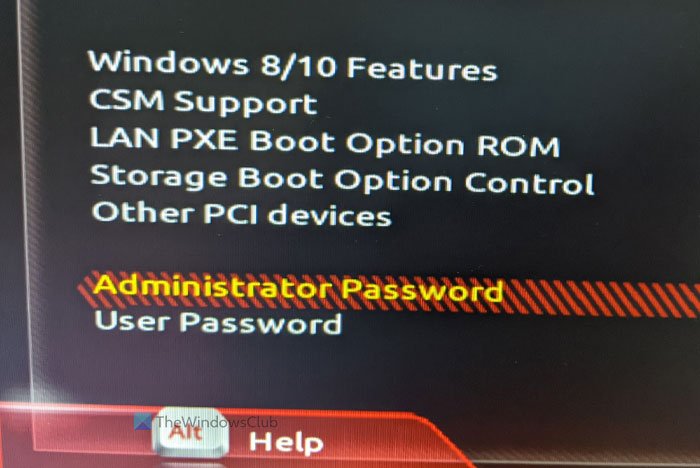
Выберите его с помощью клавиш со стрелками вверх/вниз и нажмите кнопку Enter . Теперь вы найдете приглашение ввести пароль. Для подтверждения просит дважды ввести пароль. После этого сохраните изменения и выйдите из экрана BIOS .
После этого всякий раз, когда вы запускаете компьютер, он будет запрашивать пароль, как показано на следующем экране.
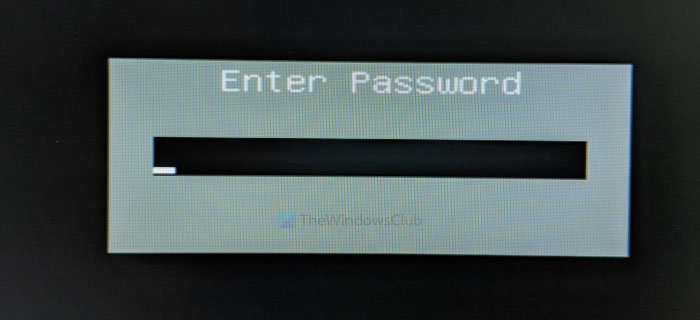
Это все! Надеюсь, эта функция безопасности вам очень поможет.
В случае, если вы забудете этот пароль; вы всегда можете восстановить или сбросить пароль BIOS или UEFI.
How to set and use BIOS or UEFI password on Windows 10 computer
If you want to use an additional layеr of security, then you can set and use BIOSor UEFI password on Windows 10 computers. Irrespective of the motherboard your system has, you can make set up an Administrator or Supervisor password with the help of this guide.
Settings up a password or PIN is very easy on Windows 10. Let’s assume that someone has a live disc of a Linux distribution. In this casem, anyone can easily get into your computer without your password and move data to an external drive. If you want to block that situation, you have two options in your hand. First, you cannot leave your computer alone pyh sically (which is not possible) or, second, you can set and use a BIOS password.
If you use a BIOS password to protect your computer, no one can access even the computer start screen without the correct password. The good news is that almost all the motherboard manufacturers include this facility for the consumers. However, the steps or the location of the option might be different for your motherboard.
How to set up a BIOS or UEFI password on Windows 10
To set and use BIOS/UEFI password on Windows, follow these steps-
- Restart your computer.
- Go to the BIOS screen.
- Switch to the BIOS tab.
- Select the Administrator Password and press the Enter button.
- Enter a password twice to confirm.
- Save and exit from the BIOS screen.
At first, you will have to restart your computer. While restarting, press the Delete button to open the BIOS screen.
If you are using a Gigabyte motherboard, the Delete button does the job. However, it is recommended to contact the motherboard manufacturer to find out the correct key. Alternatively, your computer shows the required key while starting. You can note down the key from there as well.
After opening the BIOS screen, switch to the BIOS tab. Although most of the motherboards have this option in the BIOS section, there is no guarantee if you have the same tab or not.
In that case, you will have to find out the option that says Administrator Password.
Select it with the up/down arrow keys, and hit the Enter button. Now, you will find a prompt to enter the password. For confirmation, it asks you to enter the password twice. Once done, save the change and exit from the BIOS screen.
After that, whenever you start your computer, it will ask for the password like the following screen.
That’s all! Hope this security feature will help you a lot.
In case, you forget this password; you can always recover or reset BIOS or UEFI password.

Флорентина Успенская
About the author
Я инженер-программист с более чем 15-летним опытом работы с Microsoft Office и Edge. Я также разработал несколько инструментов, используемых конечными пользователями, например, приложение для отслеживания важных медицинских данных и детектор программ-вымогателей. Мои навыки заключаются в разработке элегантного кода, который хорошо работает на различных платформах, а также в отличном понимании взаимодействия с пользователем.
Как поставить пароль на БИОС? И почему это нужно сделать?
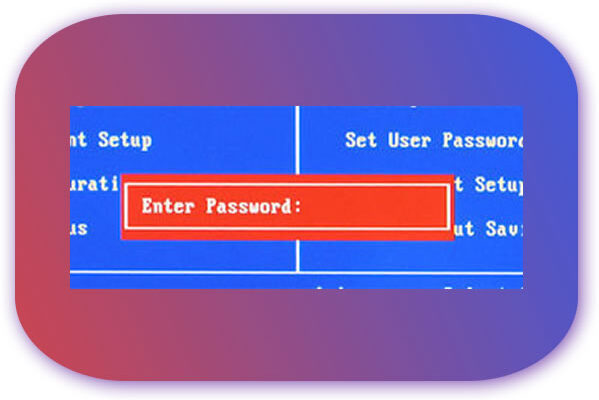 PC
PC
:Постоянно открывающиеся дыры в системе безопасности любой операционной системы являются проблемой номер один в компьютерном мире.
Для любого компьютера всегда будет характерно выражение «безопасности много не бывает». Совсем недавно я показывал как защитить свой компьютер от вирусных атак в статье Является ли ваш антивирус надёжным? Пара советов по защите. Сегодня расскажу и покажу для чего необходимо во многих случаях устанавливать пароль на BIOS.
В двух словах поясню, что такое BIOS, и покажу как же поставить на него пароль.
Итак, что же такое BIOS:
Физически BIOS — Базовая система ввода-вывода, которая представляет из себя микросхему, впаянную на материнскую плату, которая отвечает за хранение некоторых важных настроек компьютера, а именно: текущую дату и время, параметры шины данных, параметры жестких дисков и прочей периферии.
Логически BIOS представляет из себя блок памяти, который при включении компьютера загружается первым и приступает к запуску все остальных компонентов компьютера.
Поэтому, если BIOS не сможет загрузиться, то компьютер просто не включится.
Из этого следует, что если во время загрузки в BIOS поставить пароль на включение компьютера, то это один отличных способов защитить Ваш компьютер.
Как установить пароль на включение компьютера
Чтобы установить такой пароль:
- Сразу же после включения компьютера зайдите в BIOS путём нажатия клавиш на клавиатуре.Так как производителей материнских плат довольно много, то и комбинаций клавиш тоже предостаточно, особенно это характерно для ноутбуков.
- В для компьютера в большинстве случае достаточно нажать клавишу DEL, а для ноутбуков можно попробовать нажать F1, F2, F10, DEL, ESC или обратиться к руководству ноутбука.
- После входа в BIOS, нужно найти строку Set User Password и установить пароль, ввод которого необходимо будет повторить два раза.
Теперь после перезагрузки компьютера Вы увидите примерно такое сообщение:

После ввода пароля компьютер продолжит загрузку.
В случае, если Ваш компьютер оснащён не BIOS, а его современной альтернативой UEFI — единый интерфейс EFI., то установить пароль можно и в нём. Делается примерно точно таким же способом, как и для BIOS. Следите за обновлениями блога, я вскоре выложу подробную инструкцию в картинках по установке пароля UEFI.
Как установить пароль на BIOS
Кроме установки пароля на загрузку компьютера, возможно установить пароль и на сам BIOS, заблокировав тем самым доступ для злоумышленника.
Пароль не даст никому кроме Вас что-либо изменить в BIOS.
Например порядок загрузки с жёстких дисков или даже выставить неправильные показатели частоты для оперативной памяти или процессора, нарушив работу компьютера.
Установить пароль на BIOS можно зайдя в BIOS и выбрав Set Supervisor Password.
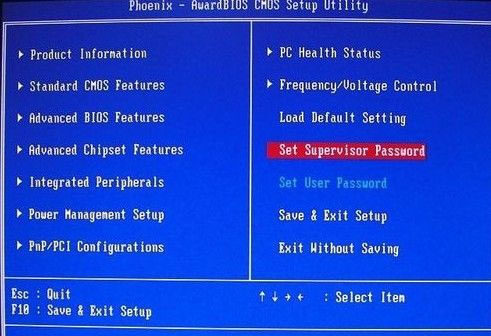
Установка пароля на BIOS
Установите пароль, ввод которого необходимо будет повторить два раза. Теперь после перезагрузки компьютера при нажатии клавиши DEL или другой подходящей клавиатурной комбинации, Вы увидите примерно следующее:
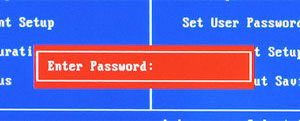
Имейте в виду, что материнский платы могут иметь только один вариант установки пароля. Обычно, если такое случается, то это установка пароля на BIOS.