6 приложений для установки видео на фон рабочего стола в Windows 10
Оказывается, в качестве обоев для рабочего стола можно использовать не только картинки и анимации, но и видео. В Windows 10 нет встроенной функции для этого. Но есть сторонние инструменты, которые вы сможете попробовать бесплатно. Итак, представляю вам свою подборку.
DesktopHut
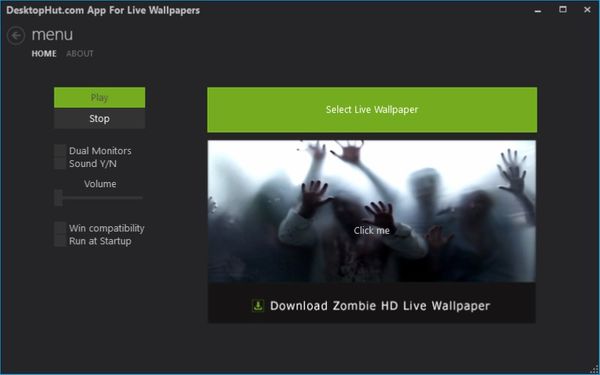
Это самый простой вариант для установки видео на фон десктопа. Вы можете добавить файл в MP4, AVI или в другом поддерживаемом видеоформате. Также здесь есть кнопки для включения/выключения или добавления//убавления звука видео, поддержка двух мониторов и возможность остановки видео. Помимо видеообоев, можно поставить анимированные обои.
После того как вы установите программу, запустите её и нажмите кнопку SelectLiveWallpaper (Выбрать живые обои). Выберите видео, которое хотите видеть на фоне своего рабочего стола, и нажмите кнопку воспроизведения, чтобы запустить его. Прекратить это «безобразие» поможет кнопочка Stop.
VideoPaper
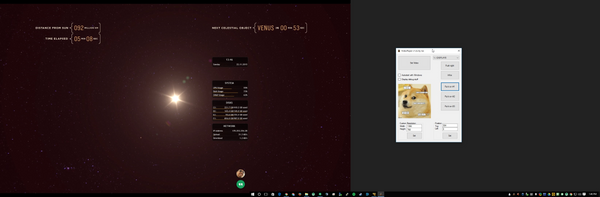
Эта портативная программа позволит создать специальную панель с настраиваемыми параметрами. То есть вы сможете выбрать высоту и ширину, а также верхнее и левое положение своей панели. Таким образом, у вас получится что-то вроде живого фона в обычном фоне. Смотрится оригинально!
VLC media player
Этот многофункциональный медиаплеер вы можете использовать не только для установки видео на фон, но и для записи экрана рабочего стола, одновременного воспроизведения двух субтитров, создания GIF из видео и многого другого.
Он поддерживает множество видеоформатов, таких как MKV, AVI, MPEG, MP4, FLV и т.д. Вы можете воспроизводить, приостанавливать, останавливать видео, переходить к определённой его части с помощью контекстного меню, вызываемого правой кнопкой мыши.
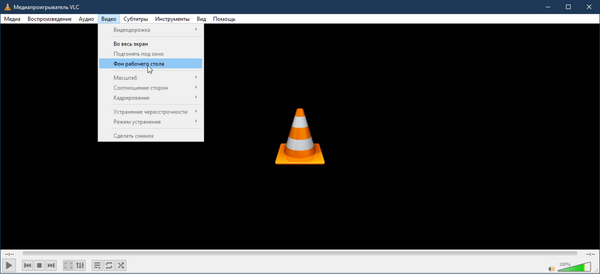
Для установки видео в качестве фона рабочего стола нужна последняя версия VLC. Скачайте и установите её на компьютер. После этого откройте медиаплеер и выберите в верхней панели Видео > Фон рабочего стола. Чтобы вернуть всё назад, пройдите по тому же пути.
AwesomeWallpaper
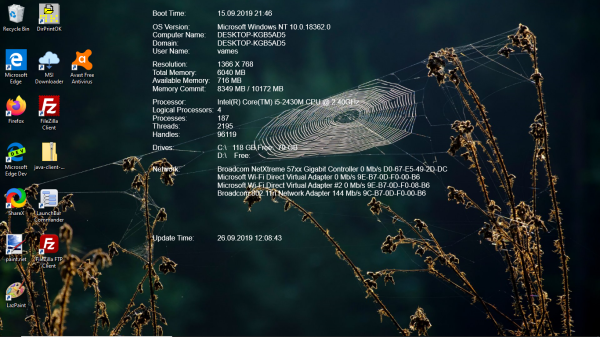
С этим универсальным инструментом вы сможете использовать любое видео из сети (путём добавления URL-адреса) в качестве фона рабочего стола, вывести информацию о своём компьютере поверх десктопа, настроить параметры отображения видеообоев под себя.
Чтобы установить видео в качестве обоев, щёлкните по значку программы (на панели задач) правой кнопкой мыши и выберите Settings (Настройки). Затем перейдите на вкладку Video (Видео), добавьте видеофайл и нажмите кнопочку ОК. Всё! Можете наслаждаться красивым видом рабочего стола.
BioniX Video Wallpaper Animator
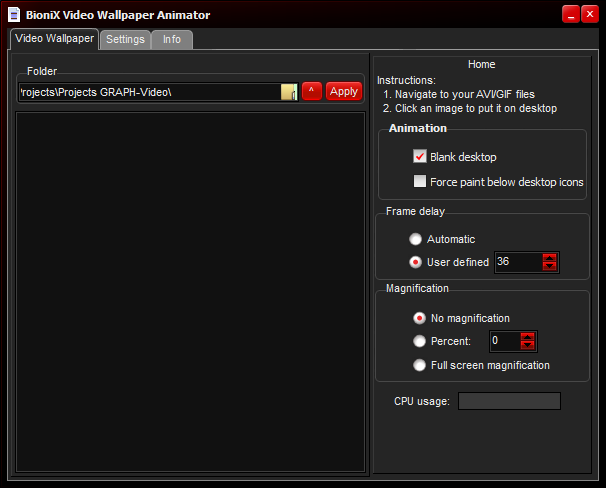
С этим инструментом можно поставить не только видео на фон, но и гифку. Вы сможете выбрать скорость воспроизведения (можно задать свою или оставить «Автоматически»), выбирать следующее доступное видео, поставить на паузу или выключить совсем видео.
Чтобы установить видео на фон рабочего стола, откройте программу и выберите вкладку VideoWallpaper (Видеообои). Теперь добавьте папку с теми видео, которые хотите видеть на своём десктопе, и нажмите Start.
Единственное — поддерживается только формат AVI, но до недавнего времени и этого не было (поддерживался только GIF).
Lively Wallpaper
Это приложение поможет «оживить» ваш рабочий стол, сделав его чуточку симпатичней. С ним вы сможете превращать различные видео, гифы, HTML, веб-адреса и даже сцены из любимых игр в анимированные обои для Windows 10. Также можно использовать уже готовые обои, которые создали другие пользователи.
Как установить видео в качестве обоев в Windows 10
А всего несколько лет назад компьютер считался рабочим инструментом, в этом плане многое изменилось. И дело в том, что теперь, помимо работы, ПК используется для игры, навигации, просмотра фильмов и сериалов и т. Д. Кроме того, в большинстве случаев все это основано на Windows операционная система.
Если мы сосредоточимся на самой последней версии системы, такой как Windows 10 , на данный момент мы относимся к наиболее часто используемым в мире. Фактически, по оценкам, он уже установлен примерно на 1 миллиард компьютеров. Это то, что во многом достигается благодаря новостям и достижениям, которые Редмонд постепенно отправляют на совместимое оборудование. Таким образом, пользователи получают гораздо более мощную и функциональную операционную систему.
Более того, эти рассылаемые новости и улучшения относятся не только к функциональной части программного обеспечения, но и к эстетической. Фактически, мы могли бы сказать, что в настоящее время, особенно в самых последних версиях Windows 10, Microsoft расширяет возможности настройки системы. Это то, что при желании может быть выполнено самими пользователями. Как вы понимаете, благодаря этому мы можем адаптировать программное обеспечение нашим потребностям. Таким образом, помимо выигрыша с точки зрения эстетики Windows, он будет более функциональным, поэтому мы выиграем в производительности.
Please enable JavaScript
Настройте Windows для повышения производительности
На этом этапе мы скажем вам, что одним из элементов, которые мы чаще всего используем при настройке Windows, являются средства. В частности, мы имеем в виду те изображения, которые украсить система компьютера для выполнения задач эстетической настройки. Как вы знаете, это можно сделать быстро и легко. Например, для этого нам просто нужно щелкнуть правой кнопкой мыши на рабочем столе и выбрать «Персонализировать».
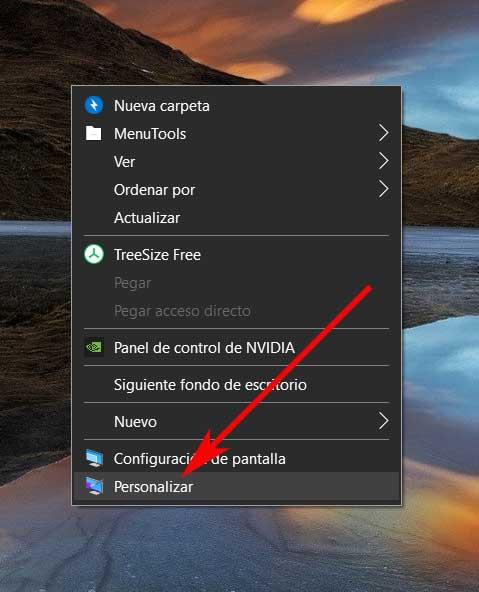
Это приведет нас к Windows Конфигурация приложение, в котором мы можем определить новый фон или установить тему по своему выбору. Но это еще не все, что мы можем сделать в этом отношении, как мы увидим ниже. Для всего этого в этих же строках мы покажем вам, как поместить видео как обои в Windows. Это то, что позволит нам сделать еще один шаг в украшении системы. Конечно, мы не рекомендуем делать это на устаревшем оборудовании или оборудовании с ограниченными внутренними характеристиками.
В первую очередь мы скажем вам, что для этого мы можем использовать различные приложения и платформы, но мы постараемся упростить задачу. Как могло быть иначе, первое, что мы должны сделать, это выбрать видео, которое мы собираемся использовать для этой задачи. Скажите, что он станет частью Windows фон рабочего стола .
Как установить видео в качестве обоев в Windows
Добавить видео в качестве фона из Push Video Wallpaper
На этом этапе желательно, чтобы он был короткой длины, чтобы он повторялся. Но в то же время мы можем использовать более длинное видео, которое хотим посмотреть, выполняя другие задачи с команда . Таким образом, чтобы использовать видео в качестве обоев, мы можем добиться этого с помощью программного обеспечения под названием Толкать Видео Обои . Это бесплатная программа, которую мы можем скачать из этой ссылки .
Стоит отметить, что это программа, которая представляет нам довольно простой и интуитивно понятный пользовательский интерфейс. Фактически, как только мы установим его на компьютер, мы автоматически увидим, что при запуске фон рабочего стола, который у нас есть в данный момент, преобразуется. С этого момента мы увидим зацикливание видео чтобы дать нам представление о том, как будет выглядеть изменение.
В то же время у нас есть возможность разместить собственное видео. Для этого просто войдите в интерфейс приложения и нажмите кнопку +.
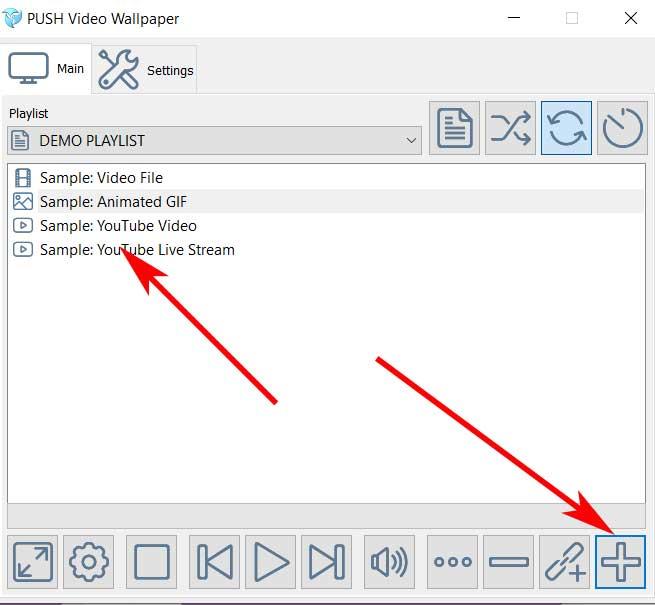
Здесь у нас будет возможность выбрать мультимедийный контент который мы хотим установить с жесткого диска. Кроме того, программа уже поставляется с различными образцами и создает значок, который помещается в системный трей. Оттуда мы можем приостановить воспроизведение или перемещаться между содержимым. Чтобы вернуться к традиционным средствам, достаточно закрыть программу с того же значка.
Эта программа также позволит нам добавить несколько видео так что они воспроизводятся в случайном порядке. В них, в свою очередь, мы можем контролировать уровни звука, чтобы они не раздражали при определенных обстоятельствах.
Добавить видео в качестве фона с помощью VLC
С другой стороны, изменив третье, мы скажем вам, что это то, что мы также можем сделать с популярным мультимедийным плеером, VLC . Это программное обеспечение, которое большинство из нас установило на свои компьютеры для просмотра любимых фильмов и сериалов. Но и здесь, в данном случае, нам тоже поможет.
Таким образом, первое, что мы делаем здесь, — это открываем программу обычным способом. Как только мы запустим его, мы перейдем в меню «Инструменты / Настройки» его основного интерфейса.
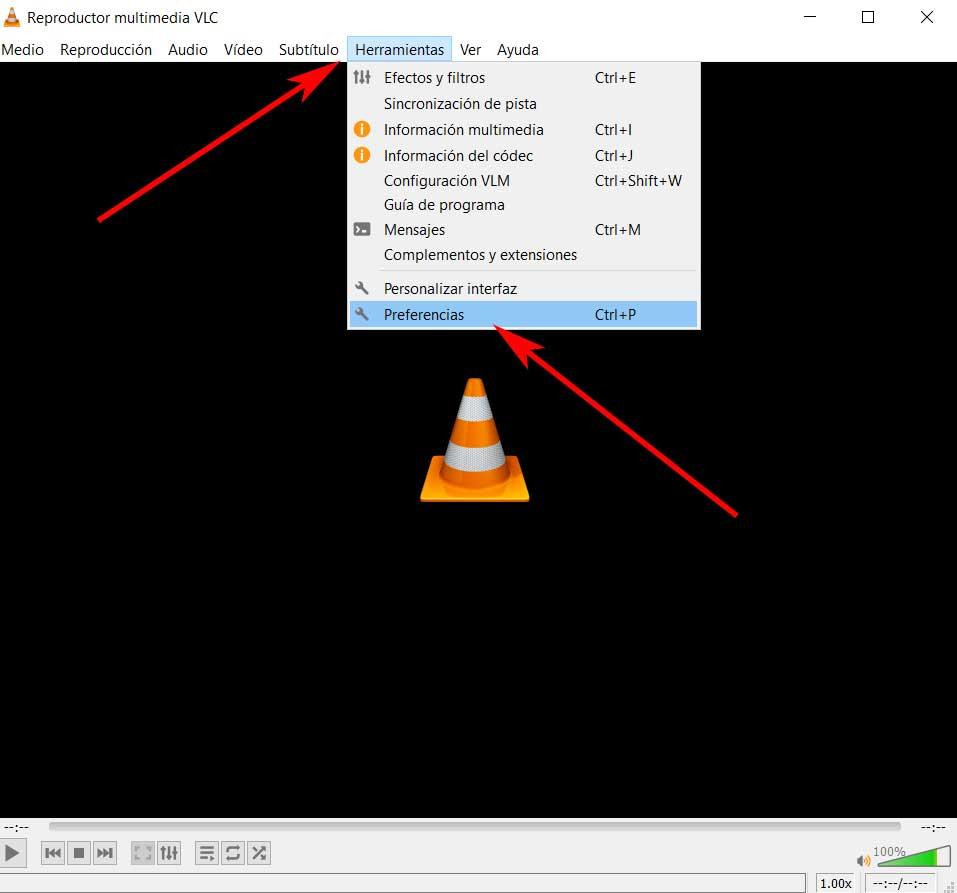
Далее в появившемся новом окне нажимаем на Видео таб , где внизу мы находим Показать настройки, чтобы мы могли отметить опцию Все. Появится большое количество новых опций для настроек программы. Что ж, в этом случае мы должны найти раздел Видео, где мы находимся в модулях вывода.
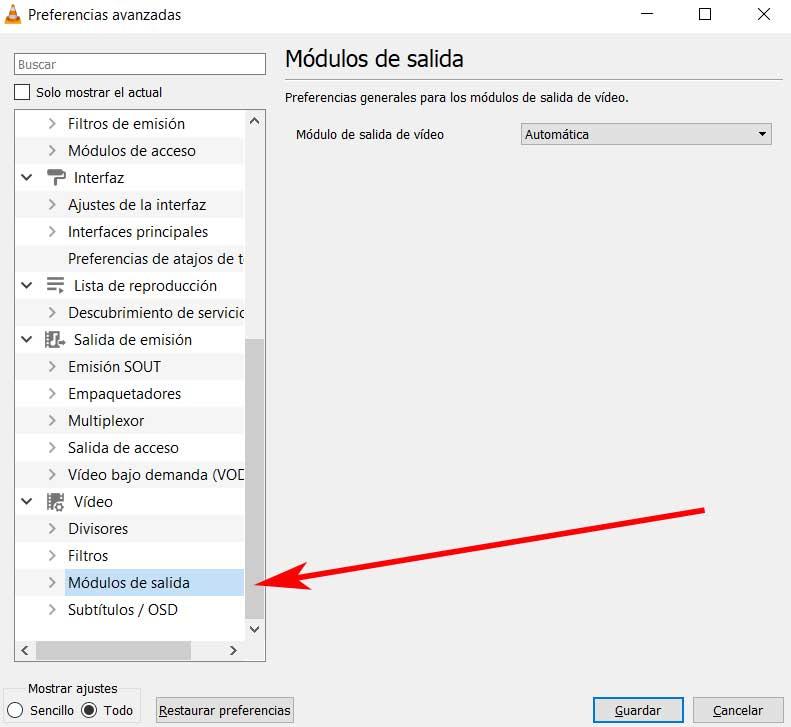
Мы увидим, что на правой панели есть выпадающий список где выбираем видеовыход DirectX (DirectDraw). Теперь нам больше не нужно сохранять изменения, и мы выходим из VLC. Мы должны найти видеофайл, который хотим использовать в качестве фона, и открыть его в той же программе.
Как только это сыграно, щелкните правой мышь и выберите опцию Видео / Установить как обои. В этот момент проигрыватель VLC будет развернут, поэтому мы вернемся в раздел «Видео» и щелкнем «Обои DirectX», чтобы внести необходимые изменения.
Как установить видео обои для рабочего стола Windows
Если после выполнения инструкции выскакивает нечто подобное:
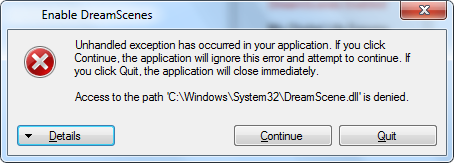
Выполняем следующее:
1. Закрываем окно с ошибкой и заходим в диспетчер задач Ctrl+Alt+Delete
2. Находим и завершаем процесс Explorer.exe
3. Запускаем программу DreamScene.exe и нажимаем «Disable» (На этот раз долно получиться)
4. Возвращаемся в «Диспетчер задач», нажимаем Файл -> Выполнить — Вводим «explorer.exe»
Как установить видео обои на Windows XP
1. Нам понадобится установить проигрыватель VLC media player.
2. Запускаем, жмем вкладку «Инструменты»/Настройки/Видео
3. Ставим галочку напротив «Включить режим обоев«, Сохраняем настройки
4. Выбираем видео, оно у нас открывается
5. В трее проигрывателя ставим режим повтора
6. Сворачиваем проигрыватель
7. Надпись я убирал в «Инструменты»/Настройки/ «Субтитры и индикация» Снимаем 2 галочки сверху и все
8. Наслаждаемся обоиной
Как установить видео в качестве заставки в Windows 10
Windows 10 и более ранние версии операционной системы Windows поставляются с парой хороших заставок. Многие пользователи даже загружают классные сторонние заставки, чтобы сделать свой рабочий стол более модным.
Хотя встроенная функция заставки в Windows позволяет вам устанавливать фотографии в качестве заставки, но не позволяет устанавливать видеофайл в качестве заставки. Если вы ищете способ установить видеофайл в качестве заставки или хотите сохранить экран из видеофайла, то это руководство для вас.
Да, вы можете создать или использовать собственную заставку из видео любого формата.
Ниже приведены два способа установить видео в качестве экранной заставки в Windows 10:
1. Использование видео напрямую, без создания файла заставки.
2. Использование видео файла в качестве заставки после преобразования его в исполняемый файл.
Способ 1
Установить видео файл в качестве заставки
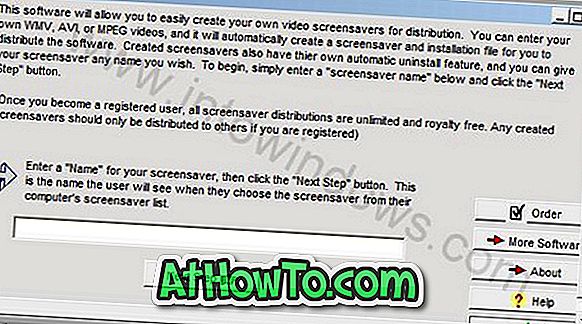
Это самый простой способ, так как вам не нужно конвертировать видеофайл в исполняемый файл, чтобы использовать его в качестве заставки. В этом методе мы используем небольшое приложение под названием «Video Screensaver Maker», которое позволяет нам использовать видеофайл в качестве заставки.
Чтобы начать с этого метода, нам нужно скачать программное обеспечение Video Screen Saver Maker здесь. Video Screen Saver Maker воспроизводит видеофайлы AVI, MPEG, WMV в качестве заставки со случайной поддержкой видео. То есть вы можете выбрать набор видеофайлов для воспроизведения в качестве заставки.
Преимущества Video Screensaver Maker:
— Создавайте заставки с собственным именем заставки.
— Возможность добавить кнопку ссылки, которая открывается прямо на ваш сайт, привлекая больше трафика на ваш сайт.
— Созданные заставки работают на всех системах Windows.
— Добавить WMV, AVI или даже MPEG видео типов. Вы можете даже смешать все 3 типа.
— Добавить свои собственные аудио файлы, которые воспроизводятся во время воспроизведения видео.
Способ 2
Создать заставку из видеофайла
Это довольно длинный метод по сравнению с предыдущим, поскольку мы создаем настоящую заставку. Здесь преимущество в том, что вы даже можете распространять файл заставки с видео среди своих друзей и использовать его на любом компьютере с Windows, не используя сторонние приложения.
В этом руководстве мы должны использовать две бесплатные утилиты, если у вас нет видеофайлов в формате FLV. Вы можете использовать бесплатный конвертер, такой как SuperVideo, который позволяет конвертировать любые видеофайлы в формат FLV. Получив видео в формате FLV, загрузите и установите другое приложение под названием «InstantStorm». Утилита InstantStorm создает заставки на основе Flash со многими расширенными функциями. Вы можете скачать его здесь.
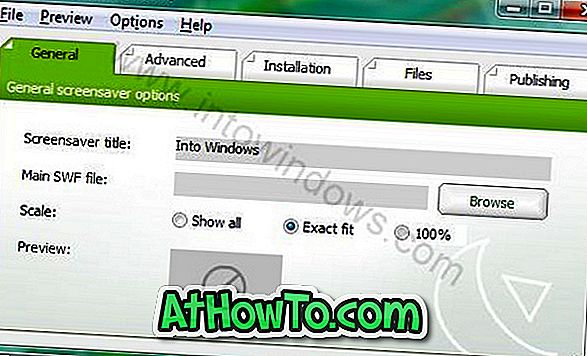
Установите загруженный установочный файл InstantStorm и запустите его. Просто введите файл, который вы хотите использовать в качестве Заставки, нажав кнопку обзора и перейдя к FLV-файлу. Это даст вам исполняемый файл, который при открытии становится заставкой видео вашего компьютера с Windows.