как посмотреть код программы на windows
Программисты, давайте изучать исходники классических программ
Современные программисты — счастливчики: мы живём в мире, в котором исторические и оказавшие существенное влияние программы имеют открытый код, доступный для изучения. Однако, многие программисты только учатся, и изучают те программы, над которыми работают сами. У нас редко находится время для изучения исторических работ, и курсы программирования редко тратят время на такие вещи.
Мы полагаем, что разработчикам следует изучать исходники программ, оказавших большое влияние, подобно тому, как архитекторы изучают здания, оказавшие влияние на архитектуру (и критикуют их). Чем повторять те же ошибки снова и снова, мы должны изучить большую работу, проделанную до нас, и вынести из неё уроки.
В идеале, нам следует изучать исходные коды великих программ с комментариями и критикой, которая даёт нам информацию о контексте проекта, его сильных и слабых сторонах. Такие комментарии редки, но вот вам несколько отправных точек:
Также можно найти исходники программ, которые вы использовали в прошлом. Важно начинать с программ, которые вам хорошо знакомы, и вы можете связать их функции с исходным кодом. Вот ресурсы, которые вы можете использовать для того, чтобы найти и изучить исторические исходники:
Организация «The Historical Source»: репозиторий GitHub в настоящее время содержит архив из 143 программ. Многие из них являются некогда популярными играми, в которые вы, возможно, играли.
Сайт «Чёрная книга игрового движка» содержит подробный разбор движков Doom и Wolfenstein 3D, с исходниками.
Каталог ПО NASA содержит свыше 1000 программных проектов, доступных для публики.
Коллекция Музея Компьютерной Истории содержит исходники исторических программ. Вот выборка из их коллекции исторических исходных кодов:
Просмотр кода программы
Извините за тупой вопрос. Я в программировании я профан, поэтому задам его максимально просто, чтобы вы поняли.
Программист создал программу на каком-то языке (любом). Скомпилировал и получился файл с программой. Этот файл программист дает пользователям.
Пользователь может имея один этот файл посмотреть код программы, внести изменения?
Про дизассемблер я слышал, но из описания в википедии не ясно, можно ли допустим перевести программу на машинный код, а потом этот код переделать в тот, на котором была написана программа?
Помощь в написании контрольных, курсовых и дипломных работ здесь.
Анализ кода программы на ошибки
Подскажите что-нибудь по теме нахождения ошибок в тексте программы (языка Паскаль скорее всего). С.
Просмотр кода программы
Здравствуйте. Подскажите пожалуйста, если у меня есть программа, могу ли я каким-то образом узнать.
Просмотр кода программы
Как посмотреть код готовой программы? Как то пару раз открыл код файла l2.exe Но забыл как это.
Просмотр кода программы на C++ Builder
Вопрос такой: Кто-то писал программу на C++builder, скинул мне папочку со всеми файлами которые.
Начнем с того, что «файлы с программой» (имея в виду исполняемый модуль) бывают разные.
Ну и конечно же, создать программу, машинный код которой никак не просмотреть, можно. Однако, это потребует известных трудозатрат и времени. А вот стоит ли овчинка выделки.
. CheshireCat дал ответ, но мне стало жалко всего мною написанного, поэтому всё же опубликую, может, поможет чем-то.
Нельзя. Вот представьте, Вам говорят: «Сделай так, как предписано Нормативным Документом РФ и Всея Человечества. » — но сам этот документ Вам не дают. Что Вы будете делать? Скажете, что незнание закона не освобождает от ответственности? А компьютеру что делать, если Вы ему не можете предоставить четкого описания того, что ему делать надо?
Это я к тому веду, что некоторый код ему всё же надо дать. Всегда.
Пример: под Windows весь код программы содержится в файле *.exe. Другой пример: весь код веб-программы содержится в *.js. Думаю, суть ясна.
Откуда Ваш вопрос возник о представлении программы и дезассемблировании? Полагаю, он исходит из двух тезисов, которые, полагаю, Вам окажутся очевидными:
1. Крайне затруднительно писать большую программу на низкоуровневом языке. Сейчас в машинных кодах, ровно как и на asm никто не пишет весь проект, пользуются C/C++/Pascal/D/. ибо так легче. Ровно по той же причине возникли CoffeScript, Dart и иже с ними, на которых пишутся большие сайты просто потому, что на них писать проще, чем на чистом JavaScript. Ровно по той же причине кроме Java существуют другие языки под JVM. Но результат всегда один и тот же: всякая Windows-программа будет exe, всякая JVM-программа будет в своём формате, всякое html-css-js приложение будет компилироваться в js. По-другому не будет.
2. Люди не хотят, чтоб их продукты воровали. Здесь exe-приложения занимают выгодную позицию, потому что скомпилированную программу дешифровать практически нереально. Для js есть обфускаторы; jvm-приложения, полагаю, тоже обладают чем-то подобным.
Говоря формально, любой может открыть в текстовом редакторе exe-файл и его изменить. Реально это невозможно. Проще написать с нуля программу на нормальном языке, чем разбираться в скомпилированном.
Помимо этого здесь действует принцип «Неуловимого Джо»: для некоторой программы оцените количество крупных компаний, которые были б готовы потратить время (
10-1000 тыс.долл.) для её декомпозиции. Я на вскидку могу назвать лишь единицы, начиная со Скайпа. 99% программистов не пишут такие программы.
Почему никак не узнать исходный код игры?
Объясните пожалуйста, почему я никогда не узнаю исходный код какой-нибудь игры пока разработчики его сами не выложат в открытый доступ или хакеры его не сольют?
В обычных приложениях его можно узнать через DotPeek, но в большинстве игр нет.
Почему нельзя узнать исходный код, как например достать текстуры из игры?
Почему после компиляции всё?
Если это всё как-то шифруют, то как работает эта шифровка?
Я понимаю вопросы глупые, но объясните мне пожалуйста как дурачку. Я просто не могу этого понять. =(
(Объясните пожалуйста на простых словах, без википедии, я не понимаю что там написано)


Вот и как голодному студенту узнать рецепт? Да, продукт перед ним. Да, он может расковырять свою порцию, отсортировать кукурузки и нарезку, по форме кубиков узнать каким ножом резали, подсчитать в граммах каждый ингридиент, фигакнуть соус на центрифуге, просветить спектроанализатором на химические элементы, прикинуть примерно из чего оно могло состоять. Но на это уйдет уйма времени и средств.


Потому куда важнее дать пояснение чем просто посмотреть чужой код
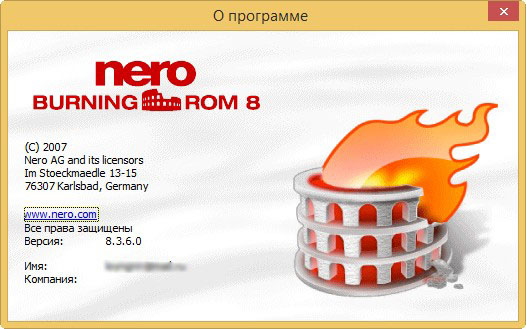
А некоторые, в частности CorelDRAW X4, ключи показывают.
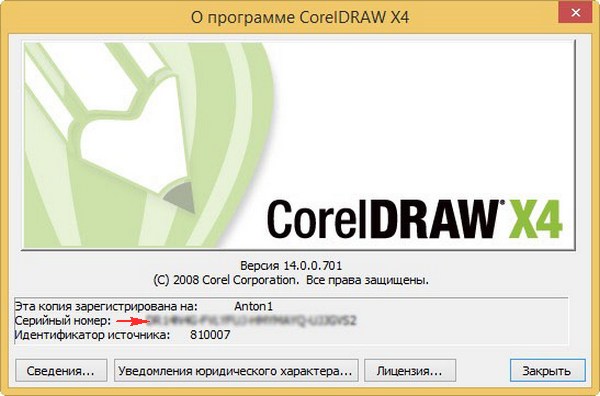
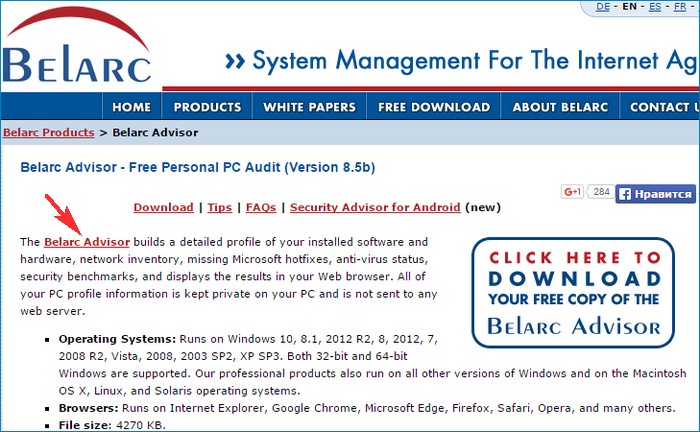
Как узнать ключи всех установленных лицензионных программ на вашем компьютере
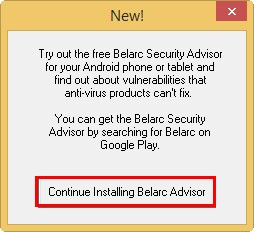
Программа скачивается нам на компьютер. Запускаем установку.
Continue installing Belarc Advisor (Продолжить установку Belarc Advisor).
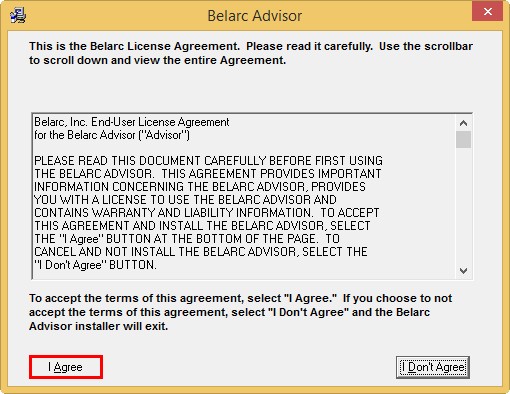
Принимаем условия лицензионного соглашения.
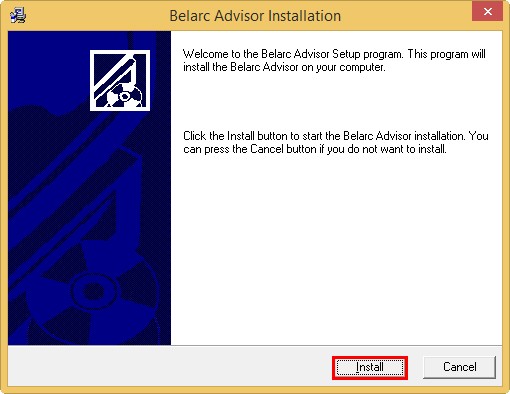
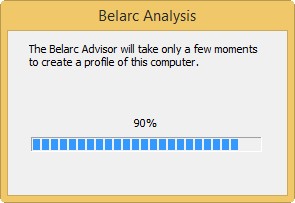
После установки программа сразу предлагает нам произвести анализ нашего компьютера.
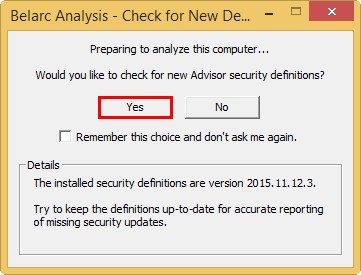
Происходит анализ комплектующих системного блока и установленной операционной системы продолжительностью 1-3 минуты.
Результат представлен в окне нашего браузера.

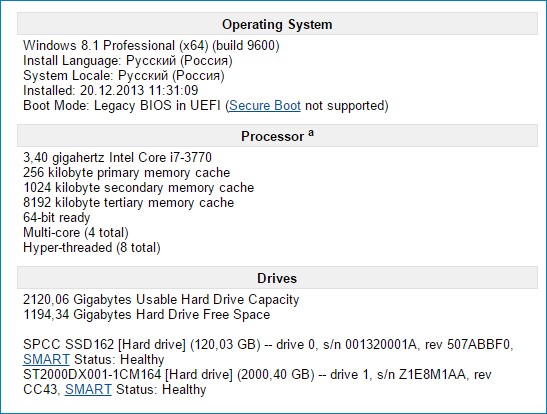
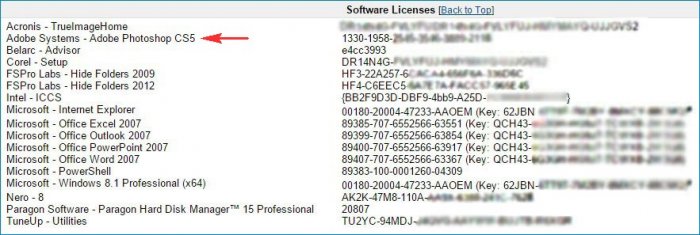
Среди массы информации присутствует раздел Управление всеми лицензиями на программное обеспечение.
Belarc Advisor нашла практически все ключи на установленные в моей Windows 8.1 лицензионные программы, среди которых и Adobe Photoshop CS5! Также программа нашла ключ и от самой операционной системы.
Щёлкните левой мышью на скриншоте для увеличения
Друзья, если Belarc Advisor вам не поможет найти ключ, то затейте переписку с разработчиком этой программы, объясните ситуацию, вполне возможно вопрос решится положительно для вас.
Как посмотреть исходный код программы?
Я хочу подправить исходный код, ничего серьезного, только вывод нескольких строк. Программа написана скорее всего на С++. Мне использовать отладчик? Или как-то открыть в IDE? Просто я не хочу запускать программу, хочу просто поковыряться в коде. И может посоветуете какой нибудь? P.S. Сам файл — .exe

Исходный код раскрыть невозможно если для этого постарались обеспечить безопасность (особенно если это фирменная вещь).
Но есть способы полностью или частично раскрыть код.
- IDA Pro — самый лучший из безплатных взломщиков, некоторые макросы возможно позволяют преобразовать код назад. Но не всегда. Особо хорошо раскрываются borland-продукты.
- Hiew.Exe бесплатная утилита, очень маленькая, позволяет править код на языке ассемблера. Можно править текстовые и целые константы. Можно ею даже сделать «перевод» программы на другой язык, затереть имя фирмы и т.п.
- Если есть PDB-файл, или подшита debug-info к файлу то код можно получить в среде разработки (если debug-info полная) редко можно использовать. Исходный код получить нельзя, но можно получить «номера строк и имена исходников», а так же имена/значения всех констант, локальных переменных, избежать «раздроблености функций» а так же получить классы с начинкой класса (почти все структуры кроме текста программы) что значительно упростит понимание работы программы. Для некоторых библиотек (dll) pdb-файлы можно скачать отдельно. Врядли уважающая себя фирма допустит утечку pdb своего стоящего продукта.
- Debug info, существует DebugInfo-информация встроеная в exe. Если есть такая информация, и соответствующая утилита (Например на Borland Delphi собран, и он есть в наличии), то можно сделать аналогичное предыдущему пункту. Но врядли уважающая себя фирма допустит такую «глупую» ошибку (аналогично pdb).
- Если файл написан на с# его можно почти полностью просмотреть в кодах с помощью disSharp (такие программы «подключают» в таблице импорта лишь mscorlib и всё). DisSharp плохо дизассемблирует некоторые части программы, но возможно его платная версия или платная версия подобных утилит раскрывает код лучше.
- Если файл написан на FoхPro, clipper и других подобный байт-кодовых языках — он раскрывается спец-утилитами (Refox например).
- Утилита exescope.exe ResourceHacker.exe и её-подобные утилиты позволяют смотреть шапку, подключенные библиотеки (по ним можно понять на чём писана программа) и редактировать ресурсы программы (ресурс-формы в.т.ч. delphi, иконки, картинки, таблицы ресурсо-строк).
- Если извесно чем создан код — думаю есть специальные утилиты способные его раскрыть (они платные и малодоступные).
Опять-же, это при условии что нету паковщика кода (тогда нужно сначала применить депаковщик), шифровальщика/самомодифицирующегося кода. Если не разбит обфускатором так что не распутать. Чем больше код — тем сложнее разобраться.
Как посмотреть код приложения на windows
Исходный код раскрыть невозможно если для этого постарались обеспечить безопасность (особенно если это фирменная вещь).
Но есть способы полностью или частично раскрыть код.
- IDA Pro — самый лучший из безплатных взломщиков, некоторые макросы возможно позволяют преобразовать код назад. Но не всегда. Особо хорошо раскрываются borland-продукты.
- Hiew.Exe бесплатная утилита, очень маленькая, позволяет править код на языке ассемблера. Можно править текстовые и целые константы. Можно ею даже сделать «перевод» программы на другой язык, затереть имя фирмы и т.п.
- Если есть PDB-файл, или подшита debug-info к файлу то код можно получить в среде разработки (если debug-info полная) редко можно использовать. Исходный код получить нельзя, но можно получить «номера строк и имена исходников», а так же имена/значения всех констант, локальных переменных, избежать «раздроблености функций» а так же получить классы с начинкой класса (почти все структуры кроме текста программы) что значительно упростит понимание работы программы. Для некоторых библиотек (dll) pdb-файлы можно скачать отдельно. Врядли уважающая себя фирма допустит утечку pdb своего стоящего продукта.
- Debug info, существует DebugInfo-информация встроеная в exe. Если есть такая информация, и соответствующая утилита (Например на Borland Delphi собран, и он есть в наличии), то можно сделать аналогичное предыдущему пункту. Но врядли уважающая себя фирма допустит такую «глупую» ошибку (аналогично pdb).
- Если файл написан на с# его можно почти полностью просмотреть в кодах с помощью disSharp (такие программы «подключают» в таблице импорта лишь mscorlib и всё). DisSharp плохо дизассемблирует некоторые части программы, но возможно его платная версия или платная версия подобных утилит раскрывает код лучше.
- Если файл написан на FoхPro, clipper и других подобный байт-кодовых языках — он раскрывается спец-утилитами (Refox например).
- Утилита exescope.exe ResourceHacker.exe и её-подобные утилиты позволяют смотреть шапку, подключенные библиотеки (по ним можно понять на чём писана программа) и редактировать ресурсы программы (ресурс-формы в.т.ч. delphi, иконки, картинки, таблицы ресурсо-строк).
- Если извесно чем создан код — думаю есть специальные утилиты способные его раскрыть (они платные и малодоступные).
Опять-же, это при условии что нету паковщика кода (тогда нужно сначала применить депаковщик), шифровальщика/самомодифицирующегося кода. Если не разбит обфускатором так что не распутать. Чем больше код — тем сложнее разобраться.
P.S. Лично моё мнение — раскрывается-взламывается всё, но на это нужно потратить много-много времени. Возможно год и более (зависит от опыта и инструментов, в свободном доступе хороших инструментов нету).
Как посмотреть код программы
Программы делятся на открытые и закрытые. В первом случае для всех пользователей интернета доступно скачивание ее исходного кода с официального сайта и других ресурсов, во втором – код системы закрыт и его просмотр нарушает правила пользования программным обеспечением.
- — декомпилятор;
- — дезассемблер.
Просмотрите исходный код программы при помощи ее исходника. Исходный файл содержит в себе код, написанный программистом при создании программного обеспечения, после этого он компилируется при помощи специальных иснструментов и превращается в файл установки.
Если вами был утерян файл исходного кода, или он недоступен вам по другим причинам, воспользуйтесь специальными программами-декомпиляторами. Также имеются программы-дизассемблеры. Обратите внимание, что просмотр исходного кода зачастую может стать невозможным в случаях, когда вам не известно, какой язык программирования использовался при его разработке.
Если вы хотите найти код свободной программы, выполните поиск в интернете с соответствующим запросом. Также попробуйте скачать данную программу и в ее меню найти пункт «Просмотр исходного кода». Обычно это доступно для бесплатно распространяемых программ.
Будьте осторожны при их использовании, в частности это относится к программам, скачанных не с сайта разработчика, поскольку в исходник может быть заложен вредоносный код, который при установке на ваш компьютер также инсталлирует трояны, клавиатурные шпионы и так далее.
Будьте внимательны при использовании программ-декомпиляторов, поскольку многие разработчики программного обеспечения пользуются специальными программами, которые затрудняют процесс воссоздания исходного кода. Если программа была написана на ассемблере, также принимаются специальные программы.
Средств обратной программной разработки достаточно немало, не используйте их в мошеннических целях или для внесения изменений в программы с закрытым кодом, поскольку зачастую за данные действия предусмотрена определенная ответственность в соответствии с законодательством.
Не просматривайте код закрытых программ и тем более не вносите в него изменения.
Забыли пароль?
Еще не зарегистрированы?
This site is protected by reCAPTCHA and the Google Privacy Policy and Terms of Service apply.
I’ve got some old Windows executable files. How can I edit them with Visual Studio 2010? What are the ways to see an exe’s source code?

16k 15 gold badges 86 silver badges 136 bronze badges
asked Apr 17, 2010 at 18:37

You can’t get the C++ source from an exe, and you can only get some version of the C# source via reflection.
answered Apr 17, 2010 at 18:41
53.2k 15 gold badges 128 silver badges 220 bronze badges
If the program was written in C# you can get the source code in almost its original form using .NET Reflector. You won’t be able to see comments and local variable names, but it is very readable.
If it was written C++ it’s not so easy… even if you could decompile the code into valid C++ it is unlikely that it will resemble the original source because of inlined functions and optimizations which are hard to reverse.
Please note that by reverse engineering and modifying the source code you might breaking the terms of use of the programs unless you wrote them yourself or have permission from the author.
answered Apr 17, 2010 at 18:40
Mark Byers Mark Byers
795k 188 gold badges 1562 silver badges 1443 bronze badges
If it is native code, you can disassemble it. But you won’t see the original code as written by the programmer. You will see the code produced by the compiler. This code is possibly optimized and although it is semantically equivalent, it can be much harder to read than normal ASM.
If it is bytecode (MSIL or javabytecode), there are decompiler which can product pretty good sourcecode. For .net, this would be reflector.

answered Apr 17, 2010 at 18:40
5,085 21 silver badges 24 bronze badges
I would (and have) used IDA Pro to decompile executables. It creates semi-complete code, you can decompile to assembly or C.
If you have a copy of the debug symbols around, load those into IDA before decompiling and it will be able to name many of the functions, parameters, etc.
answered Apr 17, 2010 at 18:43
46.3k 7 gold badges 101 silver badges 139 bronze badges
There’s nothing you can do about it i’m afraid as you won’t be able to view it in a readable format, it’s pretty much intentional and it’ll show the interpreted machine code, there would be no formatting or comments as you normally get in .cs/.c files.
It’s pretty much a hit and miss scenario.
Someone has already asked about it on another website
answered Apr 17, 2010 at 18:42
Jamie Keeling Jamie Keeling
9,697 17 gold badges 65 silver badges 100 bronze badges
For Any *.Exe file written in any language .You can view the source code with hiew (otherwise Hackers view). You can download it at www.hiew.ru. It will be the demo version but still can view the code.
After this follow these steps:
Press alt+f2 to navigate to the file.
Press enter to see its assembly / c++ code.
1,932 17 silver badges 29 bronze badges
answered May 28, 2014 at 13:14
I’ve got some old Windows executable files. How can I edit them with Visual Studio 2010? What are the ways to see an exe’s source code?
16k 15 gold badges 86 silver badges 136 bronze badges
asked Apr 17, 2010 at 18:37
You can’t get the C++ source from an exe, and you can only get some version of the C# source via reflection.
answered Apr 17, 2010 at 18:41
53.2k 15 gold badges 128 silver badges 220 bronze badges
If the program was written in C# you can get the source code in almost its original form using .NET Reflector. You won’t be able to see comments and local variable names, but it is very readable.
If it was written C++ it’s not so easy… even if you could decompile the code into valid C++ it is unlikely that it will resemble the original source because of inlined functions and optimizations which are hard to reverse.
Please note that by reverse engineering and modifying the source code you might breaking the terms of use of the programs unless you wrote them yourself or have permission from the author.
answered Apr 17, 2010 at 18:40
Mark Byers Mark Byers
795k 188 gold badges 1562 silver badges 1443 bronze badges
If it is native code, you can disassemble it. But you won’t see the original code as written by the programmer. You will see the code produced by the compiler. This code is possibly optimized and although it is semantically equivalent, it can be much harder to read than normal ASM.
If it is bytecode (MSIL or javabytecode), there are decompiler which can product pretty good sourcecode. For .net, this would be reflector.
answered Apr 17, 2010 at 18:40
5,085 21 silver badges 24 bronze badges
I would (and have) used IDA Pro to decompile executables. It creates semi-complete code, you can decompile to assembly or C.
If you have a copy of the debug symbols around, load those into IDA before decompiling and it will be able to name many of the functions, parameters, etc.
answered Apr 17, 2010 at 18:43
46.3k 7 gold badges 101 silver badges 139 bronze badges
There’s nothing you can do about it i’m afraid as you won’t be able to view it in a readable format, it’s pretty much intentional and it’ll show the interpreted machine code, there would be no formatting or comments as you normally get in .cs/.c files.
It’s pretty much a hit and miss scenario.
Someone has already asked about it on another website
answered Apr 17, 2010 at 18:42
Jamie Keeling Jamie Keeling
9,697 17 gold badges 65 silver badges 100 bronze badges
For Any *.Exe file written in any language .You can view the source code with hiew (otherwise Hackers view). You can download it at www.hiew.ru. It will be the demo version but still can view the code.
After this follow these steps:
Press alt+f2 to navigate to the file.
Press enter to see its assembly / c++ code.
1,932 17 silver badges 29 bronze badges
answered May 28, 2014 at 13:14
Когда разработчики выпускают свое программное обеспечение с открытым исходным кодом, это показывает, что они заслуживают доверия и щедры. Программное обеспечение с открытым исходным кодом был одним из главных моментов, которые лично помогли мне начать работать программистом-самоучкой.
Чтобы проект был открытым, разработчик должен сделать его исходный код общедоступным, чтобы любой желающий мог его изучить и извлечь уроки. Важно отметить, что это также показывает, что у разработчика нет злонамеренных намерений, поскольку открытый исходный код позволяет пользователям компилировать свои собственные двоичные файлы, а не использовать предоставленные.

Если вам когда-либо приходилось сталкиваться с двумя программами, и вы не можете определить, какое из них использовать, проверьте, является ли один из них открытым, а другой — нет. Если это так, ваш выбор должен быть ясным.
Однако, если вы хотите учиться или даже добавлять к коду исходного кода программного обеспечения, это также вариант. Для этого вам нужно знать, как просматривать исходный код. В этой статье давайте поговорим о том, как вы можете это сделать.
Как найти исходный код
После того, как вы нашли часть программного обеспечения с открытым исходным кодом, которое вы хотели бы просмотреть в исходном коде, первым делом нужно выяснить, как сделать исходный код проекта доступным.
В большинстве случаев исходный код будет размещаться на крупнейшей веб-платформе управления версиями, GitHub,
Что такое GitHub?
GitHub был основан в 2008 году и приобретен Microsoft в 2018 году. Это глобальная платформа для разработки программного обеспечения, которая предлагает все функции управления исходным кодом: Гитнаряду с собственными функциями, которые расширяют возможности совместной работы и функции контроля версий.
Чаще всего разработчики размещают свой открытый исходный код на GitHub. Несколько примеров программного обеспечения, о котором вы, вероятно, слышали, с исходным кодом, доступным на GitHub: LibreOffice, GIMP, а также VLC медиаплеер,
С помощью Функция поиска GitHubвы должны быть в состоянии найти и просмотреть исходный код практически для каждого крупного программного проекта с открытым исходным кодом.
Как просмотреть исходный код
Найдя репозиторий GitHub, в котором находится исходный код программного обеспечения, вы обнаружите, что все организовано в базовом дереве каталогов. Для файлов GitHub делает просмотр кода очень простым.
Как платформа для разработки, GitHub аккуратно форматирует исходный код через веб-интерфейс. Почти все авторитетные проекты будут включать README.md, который представляет собой файл уценки, который отображает полезную информацию о хранилище и его структуре. Когда вы перейдете к хранилищу, прокрутите вниз, и вы увидите содержимое этого файла.
README.md репозитория важно проверить, потому что он часто указывает пользователям направление исходного кода, который их может заинтересовать. Репозиторий может быть заполнен всеми видами кода и другими данными, некоторые из которых совершенно бесполезны для вас. , так что этот файл — ваша дорожная карта.
Как только вы выясните, где в репозитории находится интересующий вас код, все, что вам нужно сделать, — это щелкнуть по дереву каталогов репозитория, чтобы найти, куда вы хотите перейти.
Щелчок по файлу отобразит его с правильной подсветкой синтаксиса.
Для быстрой проверки веб-интерфейс GitHub отлично подходит. Однако для более сложного исходного кода вам может потребоваться просмотреть несколько файлов одновременно или в течение длительного периода времени. В этом случае мы рекомендуем скачать и просмотреть исходный код через Текстовый редактор, например, Sublime Text.
Загрузка исходного кода
Загрузка репозитория с GitHub занимает всего два клика.
В верхней части каждого репозитория, под строкой, отображающей общее количество коммитов, веток, пакетов, выпусков и участников, вы увидите зеленую кнопку с надписью Клонировать или загрузить. Нажмите на нее и выберите Скачать ZIP.
По умолчанию начнется загрузка главной ветви текущего репозитория в виде файла ZIP. По завершении все, что вам нужно сделать, это извлечь архив в локальную папку на вашем компьютере. Затем, используя текстовый редактор, вы можете открыть любой из файлов репозитория гораздо быстрее, не требуя браузера.
Если вы не опытный кодер, GitHub может сначала немного запутать. Если вы просто думаете об этом как об открытом каталоге исходного кода, с readme на верхнем уровне, это не слишком пугающе. Просмотр исходного кода с помощью GitHub прост, как локально, так и через его веб-интерфейс.
Как узнать исходный код программы?
23.04.2012, 21:48. Показов 45896. Ответов 18
Есть файл с простой программой, мне надо узнать его исходный код. как это сделать?
__________________
Помощь в написании контрольных, курсовых и дипломных работ, диссертаций здесь
28037 / 15768 / 981
Записей в блоге: 78
Сообщение от magirus
очень понятный и развёрнутый ответ.
8385 / 6147 / 615
Записей в блоге: 30
очень понятный и развёрнутый ответ
Главное что он правильный
Добавлено через 46 секунд
Потребуется несколько вещей
1) Комната с звукоизоляцией
2) Автор программы
3) Паяльник
4) Утюг
5) Наручники
Сообщение от odip
Потребуется несколько вещей
1) Комната с звукоизоляцией
2) Автор программы
3) Паяльник
4) Утюг
5) Наручники
спасибо, обязательно воспользуюсь этим методои
8048 / 4805 / 655
Jgo Gankster, Была бы прога на .NET узнавалось бы легко.
На С/С++ проще написать самому новую, чем заниматься реверс-инженерией.
Jgo Gankster, исходный код, верней его асемблерный вариант можно получить в ходе дизасемблирования. Существует множество программ к примеру OllyDebuger который преобразуют экзешники в асмовские инструкции. Если понимаем асм, то по полученной интерпритации кода можно сообразить где выводим строку, где светим окошко и т.д. Ну а там зная принцип работы алгоритма либо пишем аналог на Си либо осавляем в асме и правим под наши нужды(это называется крэком или варезом).
Кстати некоторые вещи можно сказать по программе просто открыв экзешник в блокноте
На первом скрине строковые литералы присутсвующие в приложении (это строки меню и содержимое меседжбоксов), на втором скрине список функций используемых в приложении
PS:Вспомниаю слова оператора из первой Матрицы .
..- со временем я привык видеть что значит код, к примеру здесь я вижу полицейского, а здесь шикарную блондинку…
Вот так и с дизасмом
1488 / 1203 / 821
Сообщение от odip
Потребуется несколько вещей
все гораздо проще:
1) автор программы
2) деньги
Jgo Gankster, воспользуйтесь IDA Pro (для дизасемблирования) + Hex Rays (для преобразования в Си подобный код)
28037 / 15768 / 981
Записей в блоге: 78
decrement, я не думаю, что спустя 5 лет твой совет нужен Jgo Gankster,
хотя тут спасибо надо сказать товарищу Xorazm, который поднял тему из небытия.
5225 / 3197 / 362
Записей в блоге: 2
Почему до сих пор не посоветовали рабочий способ? Нужно сменить расширение файла на .cpp (или на другой язык программирования) и открыть в IDE. Умные люди так, например, jpg в gif конвертят и т.д.
Сообщение от Kastaneda
Почему до сих пор не посоветовали рабочий способ? Нужно сменить расширение файла на .cpp (или на другой язык программирования) и открыть в IDE. Умные люди так, например, jpg в gif конвертят и т.д.
Сообщение от magirus
я не думаю, что спустя 5 лет твой совет нужен
я на дату и не посмотрел даже)
ну раз уж на то пошло, спрошу тут, а как сделать наоборот, в программе создаю shh подключение с логином и паролем(простые строки), как их спрятать от дизасемблирования
Сообщение от Zazy
ну раз уж на то пошло, спрошу тут, а как сделать наоборот, в программе создаю shh подключение с логином и паролем(простые строки), как их спрятать от дизасемблирования
как бы вы не прятали всё равно можна прочесть
1564 / 1213 / 345
Zazy, от дизассемблирование ничто не может защитить, ибо это, простите, инструкции, которые процессор делать должен. А значит понимать. А вот от дальнейшего понимания того, что собственно выполняет процессор, есть это — https://ru.wikipedia.org/wiki/… еспечение)
Записей в блоге: 1
Сообщение от odip
Потребуется несколько вещей
1) Комната с звукоизоляцией
2) Автор программы
3) Паяльник
4) Утюг
5) Наручники
Бедный автор программы…
Добавлено через 15 секунд
Сообщение от odip
Потребуется несколько вещей
1) Комната с звукоизоляцией
2) Автор программы
3) Паяльник
4) Утюг
5) Наручники
Бедный автор программы…
While going open source might be a good choice, you’ll also need to invest in the right community. GitHub is one of the best places to do this, not only because of the sheer amount of users who visit the site, but also because of the features that GitHub offers. If you find an open source app on GitHub, I’ll show you a few things you can do with it, including viewing, editing, and forking the code.
If you’re looking at developing software, going the open source route is one of the best ways to do it. Not only can people view your open source code and submit their own fixes, but you are also encouraged to look at other people’s code to use as a framework or inspiration.
While going open source might be a good choice, you’ll also need to invest in the right community. GitHub is one of the best places to do this, not only because of the sheer amount of users who visit the site, but also because of the features that GitHub offers. If you find an open source app on GitHub, I’ll show you a few things you can do with it, including viewing, editing, and forking the code.
Create an Account
Before you get started with using GitHub, it’s best to create an account with them. Creating an account is free and will allow you to take advantage of numerous features such as forking. GitHub also has different membership levels besides the free one, but a free account should be more than enough for personal use.
Checking Out a Project
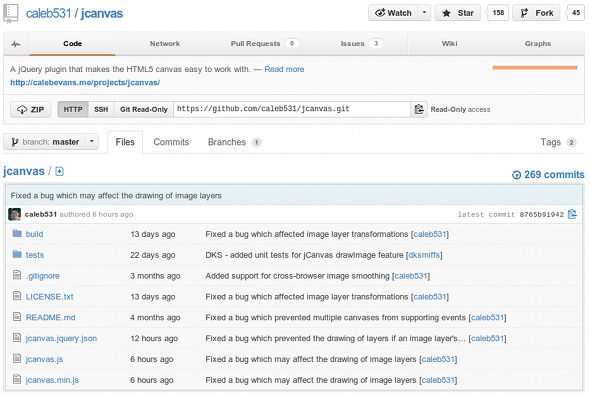
Once you have an account you can dive straight into an open source application found on GitHub. Here you can see the application’s project page, including folders and files pertaining to the application, a network graph, a list of pull requests, open issues, a wiki, and other graphs. Obviously, if you want to see the code within the files, you should click on them and you’ll be presented with the full source code. As far as interpreting the code goes, you’ll need to have some background in the programming language that the application is written in, whether it be Java, C++, Python, or something else. For those wondering, the screenshot shows Caleb Evan’s jcanvas project.
Forking a Project
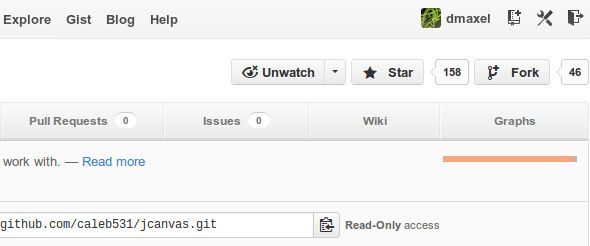
Editing the code requires some additional steps. If you wish to copy the code without officially forking it on GitHub, you’ll need to download the project’s files and then edit them locally on your computer. However, if you’re truly looking at using the currently available source and creating your own project with it and going in your own direction, you’ll want to fork it. Forking can be accomplished with an account, and by clicking on «Fork» on the project’s page as shown in the screenshot. The next few instructions are for Linux users who should install the G
package for their respective distribution.
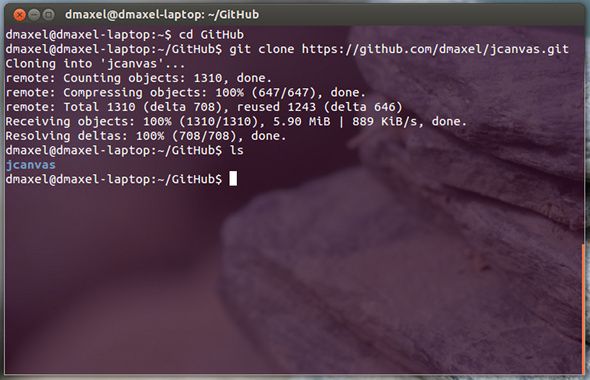
If you wish to retrieve the repository’s files to your computer, you’ll need to run the command
, replacing username with your GitHub username and project_name with the name of the application project that you just forked. Run this command within a folder that should contain all of your GitHub projects, as each git clone command will create a new folder within the one you’re currently residing. This is another way of downloading a project’s file as it doesn’t require login credentials. Now you can change the files as you please using any text editor or IDE. For Linux users, I’d recommend Eclipse or Geany as they’re great programming editors — Eclipse being more full-featured and Geany being leaner. Windows users can also use the native GitHub client.
Uploading Changes to Your Project
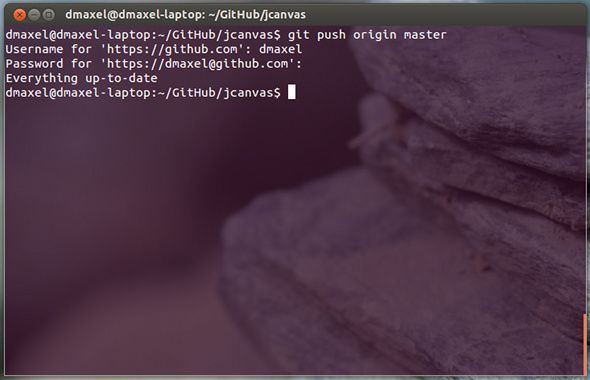
Once you’re done making changes, you can upload the updated files back to GitHub using the command
while inside the application’s folder. This pushes the changes back into the «origin» pointer (your forked project) and the master branch (default location of source code).
Keeping Track of Upstream
If you’d like to keep track of the upstream project (the one that you forked to create your own), then you’ll need to add what’s called an additional remote. This is basically just another keyword you can use while you’re inside your application’s folder. To create the new remote, run the command
, where username should be replaced by the username of the original project, and project_name should be replaced by its project name.
Merging Upstream Changes
If you notice that the upstream project has been updated and you’d like to incorporate the changes, you can run
after creating the additional remote, and GitHub will download and merge changes from upstream into your project’s files. If everything works perfectly after running that command, you can immediately run
to push the updates to your own project.
Pull Requests
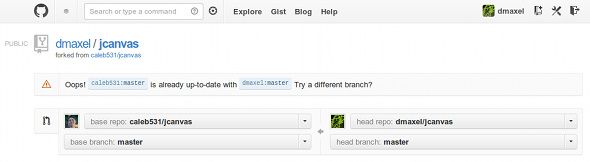
If you’d like to contribute back to the upstream project, it’s best to push any changes to your own fork of the project (or your own branch of the upstream project, but that’s only after the original author makes special arrangements). Once you’ve pushed those changes to your repository, you can go to GitHub and submit a pull request. This notifies the original author of the upstream project that you’d like him/her to review the changes that you’ve made and have them pull your changes into the upstream project. It’s a common courtesy to at least offer some of your own modifications back to the upstream project for them to pull as a thank you for forking their project. Whether they accept your request is up to them.
Conclusion
GitHub is fantastic tool that a large amount of open source developers already use. While GitHub uses the Git utility which anyone can configure on their own servers, GitHub really incorporates the community aspect of development, something that is a requirement in the open source world. This introduction should help you get started with the basics. If you would like to learn more about actual programming, you can check out this article on top sites to brush up on C++.
Have you used GitHub? What feature do you like the most that people should know about? Let us know in the comments!
While going open source might be a good choice, you’ll also need to invest in the right community. GitHub is one of the best places to do this, not only because of the sheer amount of users who visit the site, but also because of the features that GitHub offers. If you find an open source app on GitHub, I’ll show you a few things you can do with it, including viewing, editing, and forking the code.
If you’re looking at developing software, going the open source route is one of the best ways to do it. Not only can people view your open source code and submit their own fixes, but you are also encouraged to look at other people’s code to use as a framework or inspiration.
While going open source might be a good choice, you’ll also need to invest in the right community. GitHub is one of the best places to do this, not only because of the sheer amount of users who visit the site, but also because of the features that GitHub offers. If you find an open source app on GitHub, I’ll show you a few things you can do with it, including viewing, editing, and forking the code.
Create an Account
Before you get started with using GitHub, it’s best to create an account with them. Creating an account is free and will allow you to take advantage of numerous features such as forking. GitHub also has different membership levels besides the free one, but a free account should be more than enough for personal use.
Checking Out a Project
Once you have an account you can dive straight into an open source application found on GitHub. Here you can see the application’s project page, including folders and files pertaining to the application, a network graph, a list of pull requests, open issues, a wiki, and other graphs. Obviously, if you want to see the code within the files, you should click on them and you’ll be presented with the full source code. As far as interpreting the code goes, you’ll need to have some background in the programming language that the application is written in, whether it be Java, C++, Python, or something else. For those wondering, the screenshot shows Caleb Evan’s jcanvas project.
Forking a Project
Editing the code requires some additional steps. If you wish to copy the code without officially forking it on GitHub, you’ll need to download the project’s files and then edit them locally on your computer. However, if you’re truly looking at using the currently available source and creating your own project with it and going in your own direction, you’ll want to fork it. Forking can be accomplished with an account, and by clicking on «Fork» on the project’s page as shown in the screenshot. The next few instructions are for Linux users who should install the G
package for their respective distribution.
If you wish to retrieve the repository’s files to your computer, you’ll need to run the command
, replacing username with your GitHub username and project_name with the name of the application project that you just forked. Run this command within a folder that should contain all of your GitHub projects, as each git clone command will create a new folder within the one you’re currently residing. This is another way of downloading a project’s file as it doesn’t require login credentials. Now you can change the files as you please using any text editor or IDE. For Linux users, I’d recommend Eclipse or Geany as they’re great programming editors — Eclipse being more full-featured and Geany being leaner. Windows users can also use the native GitHub client.
Uploading Changes to Your Project
Once you’re done making changes, you can upload the updated files back to GitHub using the command
while inside the application’s folder. This pushes the changes back into the «origin» pointer (your forked project) and the master branch (default location of source code).
Keeping Track of Upstream
If you’d like to keep track of the upstream project (the one that you forked to create your own), then you’ll need to add what’s called an additional remote. This is basically just another keyword you can use while you’re inside your application’s folder. To create the new remote, run the command
, where username should be replaced by the username of the original project, and project_name should be replaced by its project name.
Merging Upstream Changes
If you notice that the upstream project has been updated and you’d like to incorporate the changes, you can run
after creating the additional remote, and GitHub will download and merge changes from upstream into your project’s files. If everything works perfectly after running that command, you can immediately run
to push the updates to your own project.
Pull Requests
If you’d like to contribute back to the upstream project, it’s best to push any changes to your own fork of the project (or your own branch of the upstream project, but that’s only after the original author makes special arrangements). Once you’ve pushed those changes to your repository, you can go to GitHub and submit a pull request. This notifies the original author of the upstream project that you’d like him/her to review the changes that you’ve made and have them pull your changes into the upstream project. It’s a common courtesy to at least offer some of your own modifications back to the upstream project for them to pull as a thank you for forking their project. Whether they accept your request is up to them.
Conclusion
GitHub is fantastic tool that a large amount of open source developers already use. While GitHub uses the Git utility which anyone can configure on their own servers, GitHub really incorporates the community aspect of development, something that is a requirement in the open source world. This introduction should help you get started with the basics. If you would like to learn more about actual programming, you can check out this article on top sites to brush up on C++.
Have you used GitHub? What feature do you like the most that people should know about? Let us know in the comments!
Исходный код программы на С — это текстовая запись программы на языке программирования С. Исходный код на С пишется таким образом, чтобы любой программист, владеющий этим языком программирования , смог разобрать, что там написано.
С — это язык программирования, который проверен временем. Изначально он задумывался как заменитель Ассемблера, чтобы писать на нем операционные системы.
С — это высокоуровневый язык, который не зависит от архитектуры устройства, а это значит, что программы, написанные на нем , можно использовать на разных платформах. Т аким образом , С стал идеальным языком для операционных систем, драйверов и программ системного значения.
Исходный код программы на С
-
заголовочный файл ы и спользуют расширение «.h», поэтому называются h-файлы;
-
файлы реализации используют расширение «.с» для языка С и «.срр», «.схх», «.сс» для языка программирования С++.
-
h-файлы — это файлы, содержащие сведени я о программе;
-
файлы реализации — это сам код программы.
Как получить исходный код программы на С
-
помочь доработать программу, вплоть до того, чтобы стать соавтором;
-
использовать код, чтобы создать подобную программу, однако тут есть тонкости: нужно будет указать автора исходного кода или что-то еще;
-
чуть-чуть по дп равить программу для личного пользования;
-
и др.
-
противозаконно, потому что авторы закрывают код и защищают его лицензиями;
-
очень сложно, а иногда практически невозможно.
Исходный код программы на С: обратное программирование
-
IDA Pro — одна из лучших и бесплатны х программ из категории «реверс ивная инженерия»;
-
«hiew.exe» — утилита, которая не выдаст исходный код программы, но поможет править его на языке ассемблера;
-
нужно внимательно посмотреть имеющийся код программы : если к нему подшиты PDB-файл ы ( опытные программисты этого не делают, но мало ли что), тогда есть возможность прямо в IDE узнать номера строк исходников, имена переменных, функций, констант и т. д.; при помощи такого подхода добиться исходного кода не получится, но у вас будет вся информация для того, чтобы понять , как он функционирует;
-
необходимо проверить , не встрое н ли в программу «debug info» : если встрое н , то можно использовать его , как и в предыдущем способе, чтобы узнать информацию о б исходном коде;
-
DisSharp — программа, которая способна раскрыть часть кода на С++ и С#;
-
Refox — данная утилита поможет, если программа на С скомпилирована в какой-либо байт-кодовый язык;
-
exe.scope.exe или Resourcehacker.exe — утилиты, которые не раскрывают исходный код, но помогают определить , какие библиотеки используются в программе.
-
при помощи одной утилиты вы узнаете используемые библиотеки;
-
при помощи другой — имена классов и функций;
-
третья поможет частично раскрыть код;
-
и т. д. , пока у вас не сложится общая картина об исходниках.
Заключение
Если вам нужен исходный код программы на С, а он закрыт, то вам остается только обратное программирование. Прежде чем начать этот процесс , подумайте об ответственности, ведь реверс ивная инженерия — это нарушение авторских прав и законодательства многих государств.
Как посмотреть код программы на windows
Исходный код раскрыть невозможно если для этого постарались обеспечить безопасность (особенно если это фирменная вещь).
Но есть способы полностью или частично раскрыть код.
- IDA Pro — самый лучший из безплатных взломщиков, некоторые макросы возможно позволяют преобразовать код назад. Но не всегда. Особо хорошо раскрываются borland-продукты.
- Hiew.Exe бесплатная утилита, очень маленькая, позволяет править код на языке ассемблера. Можно править текстовые и целые константы. Можно ею даже сделать «перевод» программы на другой язык, затереть имя фирмы и т.п.
- Если есть PDB-файл, или подшита debug-info к файлу то код можно получить в среде разработки (если debug-info полная) редко можно использовать. Исходный код получить нельзя, но можно получить «номера строк и имена исходников», а так же имена/значения всех констант, локальных переменных, избежать «раздроблености функций» а так же получить классы с начинкой класса (почти все структуры кроме текста программы) что значительно упростит понимание работы программы. Для некоторых библиотек (dll) pdb-файлы можно скачать отдельно. Врядли уважающая себя фирма допустит утечку pdb своего стоящего продукта.
- Debug info, существует DebugInfo-информация встроеная в exe. Если есть такая информация, и соответствующая утилита (Например на Borland Delphi собран, и он есть в наличии), то можно сделать аналогичное предыдущему пункту. Но врядли уважающая себя фирма допустит такую «глупую» ошибку (аналогично pdb).
- Если файл написан на с# его можно почти полностью просмотреть в кодах с помощью disSharp (такие программы «подключают» в таблице импорта лишь mscorlib и всё). DisSharp плохо дизассемблирует некоторые части программы, но возможно его платная версия или платная версия подобных утилит раскрывает код лучше.
- Если файл написан на FoхPro, clipper и других подобный байт-кодовых языках — он раскрывается спец-утилитами (Refox например).
- Утилита exescope.exe ResourceHacker.exe и её-подобные утилиты позволяют смотреть шапку, подключенные библиотеки (по ним можно понять на чём писана программа) и редактировать ресурсы программы (ресурс-формы в.т.ч. delphi, иконки, картинки, таблицы ресурсо-строк).
- Если извесно чем создан код — думаю есть специальные утилиты способные его раскрыть (они платные и малодоступные).
Опять-же, это при условии что нету паковщика кода (тогда нужно сначала применить депаковщик), шифровальщика/самомодифицирующегося кода. Если не разбит обфускатором так что не распутать. Чем больше код — тем сложнее разобраться.
P.S. Лично моё мнение — раскрывается-взламывается всё, но на это нужно потратить много-много времени. Возможно год и более (зависит от опыта и инструментов, в свободном доступе хороших инструментов нету).
Как посмотреть код программы
Программы делятся на открытые и закрытые. В первом случае для всех пользователей интернета доступно скачивание ее исходного кода с официального сайта и других ресурсов, во втором – код системы закрыт и его просмотр нарушает правила пользования программным обеспечением.
- — декомпилятор;
- — дезассемблер.
Просмотрите исходный код программы при помощи ее исходника. Исходный файл содержит в себе код, написанный программистом при создании программного обеспечения, после этого он компилируется при помощи специальных иснструментов и превращается в файл установки.
Если вами был утерян файл исходного кода, или он недоступен вам по другим причинам, воспользуйтесь специальными программами-декомпиляторами. Также имеются программы-дизассемблеры. Обратите внимание, что просмотр исходного кода зачастую может стать невозможным в случаях, когда вам не известно, какой язык программирования использовался при его разработке.
Если вы хотите найти код свободной программы, выполните поиск в интернете с соответствующим запросом. Также попробуйте скачать данную программу и в ее меню найти пункт «Просмотр исходного кода». Обычно это доступно для бесплатно распространяемых программ.
Будьте осторожны при их использовании, в частности это относится к программам, скачанных не с сайта разработчика, поскольку в исходник может быть заложен вредоносный код, который при установке на ваш компьютер также инсталлирует трояны, клавиатурные шпионы и так далее.
Будьте внимательны при использовании программ-декомпиляторов, поскольку многие разработчики программного обеспечения пользуются специальными программами, которые затрудняют процесс воссоздания исходного кода. Если программа была написана на ассемблере, также принимаются специальные программы.
Средств обратной программной разработки достаточно немало, не используйте их в мошеннических целях или для внесения изменений в программы с закрытым кодом, поскольку зачастую за данные действия предусмотрена определенная ответственность в соответствии с законодательством.
Не просматривайте код закрытых программ и тем более не вносите в него изменения.
Забыли пароль?
Еще не зарегистрированы?
This site is protected by reCAPTCHA and the Google Privacy Policy and Terms of Service apply.
I’ve got some old Windows executable files. How can I edit them with Visual Studio 2010? What are the ways to see an exe’s source code?
16k 15 gold badges 86 silver badges 136 bronze badges
asked Apr 17, 2010 at 18:37
You can’t get the C++ source from an exe, and you can only get some version of the C# source via reflection.
answered Apr 17, 2010 at 18:41
53.3k 15 gold badges 129 silver badges 220 bronze badges
If the program was written in C# you can get the source code in almost its original form using .NET Reflector. You won’t be able to see comments and local variable names, but it is very readable.
If it was written C++ it’s not so easy… even if you could decompile the code into valid C++ it is unlikely that it will resemble the original source because of inlined functions and optimizations which are hard to reverse.
Please note that by reverse engineering and modifying the source code you might breaking the terms of use of the programs unless you wrote them yourself or have permission from the author.
answered Apr 17, 2010 at 18:40
Mark Byers Mark Byers
799k 189 gold badges 1570 silver badges 1448 bronze badges
If it is native code, you can disassemble it. But you won’t see the original code as written by the programmer. You will see the code produced by the compiler. This code is possibly optimized and although it is semantically equivalent, it can be much harder to read than normal ASM.
If it is bytecode (MSIL or javabytecode), there are decompiler which can product pretty good sourcecode. For .net, this would be reflector.
answered Apr 17, 2010 at 18:40
5,085 22 silver badges 24 bronze badges
I would (and have) used IDA Pro to decompile executables. It creates semi-complete code, you can decompile to assembly or C.
If you have a copy of the debug symbols around, load those into IDA before decompiling and it will be able to name many of the functions, parameters, etc.
answered Apr 17, 2010 at 18:43
46.4k 7 gold badges 101 silver badges 139 bronze badges
There’s nothing you can do about it i’m afraid as you won’t be able to view it in a readable format, it’s pretty much intentional and it’ll show the interpreted machine code, there would be no formatting or comments as you normally get in .cs/.c files.
It’s pretty much a hit and miss scenario.
Someone has already asked about it on another website
answered Apr 17, 2010 at 18:42
Jamie Keeling Jamie Keeling
9,736 17 gold badges 65 silver badges 100 bronze badges
For Any *.Exe file written in any language .You can view the source code with hiew (otherwise Hackers view). You can download it at www.hiew.ru. It will be the demo version but still can view the code.
After this follow these steps:
Press alt+f2 to navigate to the file.
Press enter to see its assembly / c++ code.
1,932 17 silver badges 29 bronze badges
answered May 28, 2014 at 13:14
I’ve got some old Windows executable files. How can I edit them with Visual Studio 2010? What are the ways to see an exe’s source code?
16k 15 gold badges 86 silver badges 136 bronze badges
asked Apr 17, 2010 at 18:37
You can’t get the C++ source from an exe, and you can only get some version of the C# source via reflection.
answered Apr 17, 2010 at 18:41
53.3k 15 gold badges 129 silver badges 220 bronze badges
If the program was written in C# you can get the source code in almost its original form using .NET Reflector. You won’t be able to see comments and local variable names, but it is very readable.
If it was written C++ it’s not so easy… even if you could decompile the code into valid C++ it is unlikely that it will resemble the original source because of inlined functions and optimizations which are hard to reverse.
Please note that by reverse engineering and modifying the source code you might breaking the terms of use of the programs unless you wrote them yourself or have permission from the author.
answered Apr 17, 2010 at 18:40
Mark Byers Mark Byers
799k 189 gold badges 1570 silver badges 1448 bronze badges
If it is native code, you can disassemble it. But you won’t see the original code as written by the programmer. You will see the code produced by the compiler. This code is possibly optimized and although it is semantically equivalent, it can be much harder to read than normal ASM.
If it is bytecode (MSIL or javabytecode), there are decompiler which can product pretty good sourcecode. For .net, this would be reflector.
answered Apr 17, 2010 at 18:40
5,085 22 silver badges 24 bronze badges
I would (and have) used IDA Pro to decompile executables. It creates semi-complete code, you can decompile to assembly or C.
If you have a copy of the debug symbols around, load those into IDA before decompiling and it will be able to name many of the functions, parameters, etc.
answered Apr 17, 2010 at 18:43
46.4k 7 gold badges 101 silver badges 139 bronze badges
There’s nothing you can do about it i’m afraid as you won’t be able to view it in a readable format, it’s pretty much intentional and it’ll show the interpreted machine code, there would be no formatting or comments as you normally get in .cs/.c files.
It’s pretty much a hit and miss scenario.
Someone has already asked about it on another website
answered Apr 17, 2010 at 18:42
Jamie Keeling Jamie Keeling
9,736 17 gold badges 65 silver badges 100 bronze badges
For Any *.Exe file written in any language .You can view the source code with hiew (otherwise Hackers view). You can download it at www.hiew.ru. It will be the demo version but still can view the code.
After this follow these steps:
Press alt+f2 to navigate to the file.
Press enter to see its assembly / c++ code.
1,932 17 silver badges 29 bronze badges
answered May 28, 2014 at 13:14
Как узнать исходный код программы?
23.04.2012, 21:48. Показов 46311. Ответов 18
Есть файл с простой программой, мне надо узнать его исходный код. как это сделать?
28038 / 15769 / 981
Записей в блоге: 78
Сообщение от magirus
очень понятный и развёрнутый ответ.
8385 / 6147 / 615
Записей в блоге: 30
очень понятный и развёрнутый ответ
Главное что он правильный
Добавлено через 46 секунд
Потребуется несколько вещей
1) Комната с звукоизоляцией
2) Автор программы
3) Паяльник
4) Утюг
5) Наручники
Сообщение от odip
Потребуется несколько вещей
1) Комната с звукоизоляцией
2) Автор программы
3) Паяльник
4) Утюг
5) Наручники
спасибо, обязательно воспользуюсь этим методои
8048 / 4805 / 655
Jgo Gankster, Была бы прога на .NET узнавалось бы легко.
На С/С++ проще написать самому новую, чем заниматься реверс-инженерией.
Jgo Gankster, исходный код, верней его асемблерный вариант можно получить в ходе дизасемблирования. Существует множество программ к примеру OllyDebuger который преобразуют экзешники в асмовские инструкции. Если понимаем асм, то по полученной интерпритации кода можно сообразить где выводим строку, где светим окошко и т.д. Ну а там зная принцип работы алгоритма либо пишем аналог на Си либо осавляем в асме и правим под наши нужды(это называется крэком или варезом).
Кстати некоторые вещи можно сказать по программе просто открыв экзешник в блокноте
На первом скрине строковые литералы присутсвующие в приложении (это строки меню и содержимое меседжбоксов), на втором скрине список функций используемых в приложении
PS:Вспомниаю слова оператора из первой Матрицы .
..- со временем я привык видеть что значит код, к примеру здесь я вижу полицейского, а здесь шикарную блондинку…
Вот так и с дизасмом
1490 / 1205 / 821
Сообщение от odip
Потребуется несколько вещей
все гораздо проще:
1) автор программы
2) деньги
Jgo Gankster, воспользуйтесь IDA Pro (для дизасемблирования) + Hex Rays (для преобразования в Си подобный код)
28038 / 15769 / 981
Записей в блоге: 78
decrement, я не думаю, что спустя 5 лет твой совет нужен Jgo Gankster,
хотя тут спасибо надо сказать товарищу Xorazm, который поднял тему из небытия.
5226 / 3198 / 362
Записей в блоге: 2
Почему до сих пор не посоветовали рабочий способ? Нужно сменить расширение файла на .cpp (или на другой язык программирования) и открыть в IDE. Умные люди так, например, jpg в gif конвертят и т.д.
Сообщение от Kastaneda
Почему до сих пор не посоветовали рабочий способ? Нужно сменить расширение файла на .cpp (или на другой язык программирования) и открыть в IDE. Умные люди так, например, jpg в gif конвертят и т.д.
Сообщение от magirus
я не думаю, что спустя 5 лет твой совет нужен
я на дату и не посмотрел даже)
ну раз уж на то пошло, спрошу тут, а как сделать наоборот, в программе создаю shh подключение с логином и паролем(простые строки), как их спрятать от дизасемблирования
Сообщение от Zazy
ну раз уж на то пошло, спрошу тут, а как сделать наоборот, в программе создаю shh подключение с логином и паролем(простые строки), как их спрятать от дизасемблирования
как бы вы не прятали всё равно можна прочесть
1564 / 1213 / 345
Zazy, от дизассемблирование ничто не может защитить, ибо это, простите, инструкции, которые процессор делать должен. А значит понимать. А вот от дальнейшего понимания того, что собственно выполняет процессор, есть это — https://ru.wikipedia.org/wiki/… еспечение)
Записей в блоге: 1
Сообщение от odip
Потребуется несколько вещей
1) Комната с звукоизоляцией
2) Автор программы
3) Паяльник
4) Утюг
5) Наручники
Бедный автор программы…
Добавлено через 15 секунд
Сообщение от odip
Потребуется несколько вещей
1) Комната с звукоизоляцией
2) Автор программы
3) Паяльник
4) Утюг
5) Наручники
Бедный автор программы…
Когда разработчики выпускают свое программное обеспечение с открытым исходным кодом, это показывает, что они заслуживают доверия и щедры. Программное обеспечение с открытым исходным кодом был одним из главных моментов, которые лично помогли мне начать работать программистом-самоучкой.
Чтобы проект был открытым, разработчик должен сделать его исходный код общедоступным, чтобы любой желающий мог его изучить и извлечь уроки. Важно отметить, что это также показывает, что у разработчика нет злонамеренных намерений, поскольку открытый исходный код позволяет пользователям компилировать свои собственные двоичные файлы, а не использовать предоставленные.
Если вам когда-либо приходилось сталкиваться с двумя программами, и вы не можете определить, какое из них использовать, проверьте, является ли один из них открытым, а другой — нет. Если это так, ваш выбор должен быть ясным.
Однако, если вы хотите учиться или даже добавлять к коду исходного кода программного обеспечения, это также вариант. Для этого вам нужно знать, как просматривать исходный код. В этой статье давайте поговорим о том, как вы можете это сделать.
Как найти исходный код
После того, как вы нашли часть программного обеспечения с открытым исходным кодом, которое вы хотели бы просмотреть в исходном коде, первым делом нужно выяснить, как сделать исходный код проекта доступным.
В большинстве случаев исходный код будет размещаться на крупнейшей веб-платформе управления версиями, GitHub,
Что такое GitHub?
GitHub был основан в 2008 году и приобретен Microsoft в 2018 году. Это глобальная платформа для разработки программного обеспечения, которая предлагает все функции управления исходным кодом: Гитнаряду с собственными функциями, которые расширяют возможности совместной работы и функции контроля версий.
Чаще всего разработчики размещают свой открытый исходный код на GitHub. Несколько примеров программного обеспечения, о котором вы, вероятно, слышали, с исходным кодом, доступным на GitHub: LibreOffice, GIMP, а также VLC медиаплеер,
С помощью Функция поиска GitHubвы должны быть в состоянии найти и просмотреть исходный код практически для каждого крупного программного проекта с открытым исходным кодом.
Как просмотреть исходный код
Найдя репозиторий GitHub, в котором находится исходный код программного обеспечения, вы обнаружите, что все организовано в базовом дереве каталогов. Для файлов GitHub делает просмотр кода очень простым.
Как платформа для разработки, GitHub аккуратно форматирует исходный код через веб-интерфейс. Почти все авторитетные проекты будут включать README.md, который представляет собой файл уценки, который отображает полезную информацию о хранилище и его структуре. Когда вы перейдете к хранилищу, прокрутите вниз, и вы увидите содержимое этого файла.
README.md репозитория важно проверить, потому что он часто указывает пользователям направление исходного кода, который их может заинтересовать. Репозиторий может быть заполнен всеми видами кода и другими данными, некоторые из которых совершенно бесполезны для вас. , так что этот файл — ваша дорожная карта.
Как только вы выясните, где в репозитории находится интересующий вас код, все, что вам нужно сделать, — это щелкнуть по дереву каталогов репозитория, чтобы найти, куда вы хотите перейти.
Щелчок по файлу отобразит его с правильной подсветкой синтаксиса.
Для быстрой проверки веб-интерфейс GitHub отлично подходит. Однако для более сложного исходного кода вам может потребоваться просмотреть несколько файлов одновременно или в течение длительного периода времени. В этом случае мы рекомендуем скачать и просмотреть исходный код через Текстовый редактор, например, Sublime Text.
Загрузка исходного кода
Загрузка репозитория с GitHub занимает всего два клика.
В верхней части каждого репозитория, под строкой, отображающей общее количество коммитов, веток, пакетов, выпусков и участников, вы увидите зеленую кнопку с надписью Клонировать или загрузить. Нажмите на нее и выберите Скачать ZIP.
По умолчанию начнется загрузка главной ветви текущего репозитория в виде файла ZIP. По завершении все, что вам нужно сделать, это извлечь архив в локальную папку на вашем компьютере. Затем, используя текстовый редактор, вы можете открыть любой из файлов репозитория гораздо быстрее, не требуя браузера.
Если вы не опытный кодер, GitHub может сначала немного запутать. Если вы просто думаете об этом как об открытом каталоге исходного кода, с readme на верхнем уровне, это не слишком пугающе. Просмотр исходного кода с помощью GitHub прост, как локально, так и через его веб-интерфейс.
Редакторы ресурсов — это специализированные программы для просмотра, создания и изменения ресурсов PE-файлов. С их помощью можно, например, разблокировать пункты меню в шароварной программе, поменять иконку приложения, изменить внешний вид диалоговых окон, выполнить перевод интерфейса и т.п. У каждого специалиста по реверсу есть свой любимый редактор ресурсов, поэтому нельзя сказать, что какой-то из них лучше или хуже. Очень часто для решения разных задач требуются функции какого-нибудь конкретного инструмента, и в этой статье я попробую вкратце рассказать о самых популярных редакторах ресурсов исполняемых файлов.
Restorator — пожалуй, самый известный редактор ресурсов исполняемых файлов в формате exe, dll, ocx, scr, res и других. Позволяет создавать и редактировать стандартные файлы ресурсов.RES, извлекать и добавлять в файл свои ресурсы. Но главное преимущество Restorator в том, что результаты ваших трудов можно несколькими кликами мышки оформить в виде небольшого патча. Таким способом, например, создано огромное количество русификаторов для различных программ. Из замеченных недостатков первый косяк — это необходимость заплатить за использование программы (в прилагаемых вариантах эта проблема уже решена), а второй — дурацкая привычка гадить строчкой «Bome» в служебных полях иконок отредактированного файла.
eXeScope — мой любимый редактор. Очень шустро работает с ресурсами, можно быстро посмотреть диалоговые окна, вытащить или поменять иконки и картинки, но особенно меня радует работа с ресурсами файлов, написанных на Delphi. Иногда возникают проблемы с ресурсами распакованных файлов, в этом случае обычно помогает пересборка секции ресурсов файла перед отправкой его в редактор. eXeScope тоже платный, но эта проблема тоже давно решена. Если предпочитаете английский интерфейс, то удалите файл eXeScope.RUS из каталога программы.
PE Explorer предназначен для просмотра и редактирования внутренней структуры исполняемых файлов, таких как EXE, DLL, ActiveX и другие. В состав PE Explorer входят редактор ресурсов, редактор секций, дизассемблер, сканер зависимостей, анализатор цифровых подписей и другие незаменимые в работе исследователей программ инструменты. С помощью PE Explorer очень просто анализировать, редактировать или оптимизировать проблемные файлы, переводить интерфейсы на другие языки. Авторы этого поделия те же, что и предыдущего, со всеми вытекающими последствиями. Но заграница снова нам поможет .
Resource Builder — еще одна коммерческая разработка в арсенале редакторов ресурсов. Используя Resource Builder, редактирование ресурсов становится простейшей задачей. В этом редакторе представлен полный набор очень удобных и понятных инструментов для всех типов ресурсов. Встроенный линковщик обновит ресурсы прямо в исполняемых модулях без перекомпиляции, а создание библиотек ресурсов (Resource Only DLLs), используемых для локализации приложений, займет всего пару щелчков мыши. Взять бесплатно этот полезный инструмент можно на сторонних ресурсах: и два .
— бесплатный просмотрщик и редактор ресурсов исполняемых файлов. Скачать можно , а для разработчиков в открытый доступ там же выложены исходные тексты редактора. Вот, учитесь, шароварщики, как надо работать.
ResEdit.1.5.9.zip (527,389 bytes)
RCE — редактор ресурсов для визуального создания и редактирования RC-файлов, может быть использован совместно с IDE или применяться с другими редакторами ресурсов в качестве вспомогательного инструмента. Напрямую с исполняемыми файлами не работает, поэтому особой пользы от RCE я не вижу.
Аудиофрагменты. А значит, актуален вопрос их извлечения из исполняемого файла.
- Расширение exe могут иметь самораспаковывающихся архивов. Это архивы, в которые включен модуль распаковки, благодаря чему они могут быть распакованы на , где отсутствует -архиватор, что достаточно удобно. Открыть такой файл можно с помощью -архиватора, аналогично любому другому файлу архива с более привычными пользователю расширениями zip или rar. Впрочем, просто запустив такой файл, пользователь также получит распакованную с содержащимися в нем файлами.
- Если интересует сам исполняемый код программы, то его можно просмотреть с помощью дизассемблера или иных инструментов, хорошо известных программистам. В частности, подобные инструменты включены в состав пакета Visual Studio. Правда, чтобы разобраться в полученном коде, необходимо иметь квалификацию программиста.
- Возможность открыть exe файл для того, чтобы просмотреть и отредактировать содержащиеся в нем ресурсы — , звуковые фрагменты и т. п. — предоставляют такие программы, как ResHacker, Restorator, ExeScope, PE Explorer.
- как открыть файл exe если он не запускается: решение.
Ехе – основное расширение программ в операционной системе Windows. Но что делать, если у вас, например Мас, который не позволяет открывать файлы такого типа. Выход есть. Если у вас процессор Intel одной из последних версий, то можно воспользоваться небольшой утилитой от Apple для открытия файлов с расширение ехе.
- — компьютер;
- — Boot Camp Assistant;
- — диск с операционной системой Windows;
- — диск с операционной системой Мас.
Откройте Boot Camp Assistant. Дважды кликните левой кнопкой мышки по иконке запуска программы, которая располагается в директории Applications/Utilities/boot camp assistant. Освободите достаточно места на жестком диске, чтобы установить операционную систему Windows XP (полезная информация: Windows XP занимает около 1,5 гб, Windows Vista – 20-40 гб, Windows 7 – 20гб).
Создайте специальный раздел на жестком диске для операционной системы Windows XP. Вставьте диск с этой операционной системой в ваш привод. В окне автоматического запуска нажмите «Начать установку». После этого компьютер перезагрузится, и начнется установка. После того, как компьютер перезагрузился, выберите только что созданный с помощью Boot Camp Assistant раздел. Производите установку именно в него. В противном случае, если вы установите операционную систему в обычный раздел Мас, то все ваши данные будут автоматически уничтожены.
EXE — это расширение для программ в ОС DOS и Windows. Формат Exe относится к группе исполняемых файлов, которые содержат все данные для установки приложения. Чтобы компактно распространить установочный файл используются алгоритмы сжатия.
Содержимое файла
Объект с расширением EXE встречается в ОС Windows. Программа exe содержит сценарии и скомпилированный программный код, запускающий установку приложений. Содержимое объекта EXE включает:
- Программные ресурсы — графика и другие медиа-элементы, а также сжатые пакеты (.package) классов программного кода;
- Формы объектов (битмапы, листы, иконки приложений);
- Информация для загрузчика файла;
- Модуль запуска инсталляции.
При запуске EXE система начинает автоматическую инициализацию всех заархивированных компонентов флеш-накопителя, виртуального или жесткого диска. К компонентам EXE файла относят программные библиотеки, подключённые службы, программный код.
После распаковки исполняемого файла в операционной системе начинается инициализация всех программных классов и установка приложения.
Программы для открытия EXE
В Windows Exe объект открыть можно с помощью стандартного установщика или утилиты 7Zip . Для запуска файла достаточно дважды кликнуть по нему мышкой или запустить объект через меню архиватора. Для запуска в MacOS следует установить эмулятор ОС Windows и в нем открыть файл Exe.
EXE может быть не только модулем установки программы, но и самораспаковывающимся архивом. Запуск Exe файлов позволяет его содержимому распаковаться в указанную пользователем или самим архивом папку.
Чтобы посмотреть содержимое файла EXE без его запуска, следует воспользоваться инструментами для разработчика, а именно программным пакетом Visual Studio . С его помощью можно редактировать программные ресурсы, изменять интерфейс и функции программного модуля. Внесение изменений возможно только для приложений с отрытым исходным кодом (в которых не используется шифрование).
Уясните процесс. EXE файлы не поддерживают OS X, поэтому вам понадобится специальное программное обеспечение, чтобы заставить их работать. Для этого установите бесплатную утилиту Wine, в которой можно работать с файлами Windows. Помните, что не все EXE файлы можно открыть в этой утилите, а некоторые программы будут работать лучше, чем другие. Вам не нужен установочный диск Windows, чтобы установить Wine.
Скачайте и установить Xcode из Mac App Store. Это бесплатный инструмент разработчиков, необходимый для того, чтобы скомпилировать программный код. Вы не будете пользоваться этим инструментом, но он необходим для работы с другими утилитами, которые открывают EXE файлы.
- Запустите Xcode и откройте его меню. Выберите «Настройки» – «Загрузки». Нажмите «Установить» (рядом с «Инструменты командной строки»).
Скачайте и установите MacPorts. Это бесплатная утилита, которая упрощает процесс компиляции и которую вы будете использовать, чтобы установить Wine. Вы можете скачать MacPorts с сайта macports.org/install.php . Щелкните по ссылке для версии OS X, которую вы используете, а затем дважды щелкните по скачанному файлу с расширением.pkg, чтобы установить MacPorts.
Откройте терминал, чтобы настроить некоторые параметры MacPorts. Вы можете открыть терминал из папки «Утилиты».
Скопируйте и вставьте в окно терминала следующую команду, а затем нажмите Return:
Echo export PATH=/opt/local/bin:/opt/local/sbin:$PATH$»
«export MANPATH=/opt/local/man:$MANPATH | sudo tee -a /etc/profile
Введите пароль администратора, чтобы разрешить исполнение команды. При вводе пароля никакие символы отображаться не будут. Введя пароль, нажмите Return. Если у вас нет пароля администратора, процесс не запустится.
Скопируйте и вставьте следующую команду. Эта команда уведомит MacPorts, пользуетесь ли вы 64-битной системой. Вставьте следующую команду и нажмите Return:
If [ `sysctl -n hw.cpu64bit_capable` -eq 1 ] ; then echo «+universal» | sudo tee -a /opt/local/etc/macports/variants.conf; else echo «n/a»; fi
Введите команду принять условия лицензии Xcode, чтобы получить возможность скомпилировать код. После выполнения этой команды закройте и снова откройте терминал:
Введите команду, чтобы установить Wine. Вам может быть предложено еще раз ввести пароль администратора. Процесс установки может занять некоторое время.
- sudo port install wine
Перейдите в папку с EXE файлом. Для этого в терминале используйте команду cd .
Использование Wine для запуска EXE файла. Введите следующую команду для запуска EXE файла, который находится в текущем каталоге. Замените имя_файла на имя выбранного ЕХЕ файла.
Используйте программу как обычно. Если EXE файл запустил программу, вы сможете начать работать с ней. Если это установочный файл, следуйте инструкциям на экране, чтобы установить программу (как вы это делаете в Windows).
- Не каждая программа будет работать в Wine. Для получения полного списка совместимых программ откройте сайт appdb.winehq.org .
Запустите установленную программу (если вы использовали EXE файл для ее установки). Для этого воспользуйтесь Wine.
/.wine/drive_c/Program Files/ , чтобы открыть каталог «Program Files», в котором установлены программы в Wine.
Установите библиотеки Mono, если программа требует наличия.NET. Это библиотека программного обеспечения, требуемая многими программами Windows, а Mono – это бесплатный аналог такой библиотеки, который поддерживается Wine. Установите Mono только в том случае, если ваши программы требуют наличия.NET.
- Введите sudo port install winetricks и нажмите Return.
- Введите winetricks mono210 и нажмите Return, чтобы установить Mono.
EXE – распространенный файловый формат еще со времен ОС MS-DOS. Рассмотрим, что это за файлы, их наз.
EXE – распространенный файловый формат еще со времен ОС MS-DOS. Рассмотрим, что это за файлы, их назначение и задачи, какими программами запускаются, на что обратить внимание при работе с ними.
Часто встречающийся файловый формат – EXE. Помогает запустить установку программ на компьютер. Как открыть файл EXE в разных операционных системах, просмотреть или отредактировать содержимое – рассмотрим подробнее.
Формат EXE
EXE применяется для названия файлов-исполнителей. Это сокращение английского «executable files» – исполняемый файл. Используется в операционных системах Microsoft Windows, MS-DOS. Его задача – запуск инсталляции (деинсталляции) софта на устройство. Для этого в нем записан сценарий и код, которые запустят процесс.
В файле EXE находятся:
- Стартовый блок установки.
- Данные для загрузчика файла.
- Ресурсы программы – графические, медиа-элементы в сжатом виде.
- Формы объектов – иконки программ, листы.
При открытии файла запускается автоматический процесс распаковки компонентов папки с приложением или загрузочного диска. Типичные примеры файлов .EXE – Setup.exe, Install.exe. Они входят в состав разных программ: игр, офисных и графических редакторов, других.

Файл может быть закодирован и сжат архиватором в самораспаковывающийся архив. Инсталляция проводится в ту же директорию или в указанную пользователем.
Создание файлов .EXE
Формат разработан в 1981 году для ОС MS-DOS. Пришел на смену формату .COM. Преимуществом было отсутствие ограничений и полноценное использование адресного пространства ЭВМ. Модернизации в формате происходили по мере появления новых компьютеров IBM PC с виртуальной памятью, новыми режимами переадресации и расширенной функциональностью. Обновленный и расширенный, формат по-прежнему применяется в современных Microsoft Windows.
На персональном компьютере с ОС Microsoft Windows затруднений при открытии файла не возникает (об исключениях ниже). Сложности будут, если у пользователя Linux, Mac OS или мобильное устройство. Частый вопрос – как открыть EXE файл для редактирования или просмотра. Разбираемся по порядку.
На компьютере
Как открыть файл .EXE зависит от операционной системы устройства. Если это версии ОС Microsoft Windows, то сложностей быть не должно – под эту ОС файлы и разрабатывались. В основном они запускаются автоматически, для просмотра содержимого можно применить ряд утилит. Сложнее задача решить на ОС Linux или Mac. Но и тут выходы есть. Разберем подробней.
ОС Microsoft Windows 7
Для запуска применяем двойной щелчок манипулятора. Файл начнет устанавливаться и распаковываться (если это архив). Для просмотра содержимого без инсталляции подойдут утилиты Windows:
- 7Zip – утилита для сжатия данных. Нужный файл выбирается при помощи пункта меню архиватора.
- VMware ThinApp – софт для просмотра и переноса программ на другие платформы.
- Microsoft Visual Studio – программа для разработки приложений.
- IcoFX – утилита для просмотра, изменения значков из файловых ресурсов.
Для редактирования файлов .EXE подойдет Resource Hacker и аналогичные программы. Это редактор с функцией доступа в исполнительные файлы (.EXE, .DLL) для просмотра и замены в них данных.
ОС Microsoft Windows 10
Программы и принцип применения аналогичны, описанным выше. Сложность может быть в некорректном редактировании реестра Windows. Поможет модификация конфигурационного Reg-файла. Для него скачивается архив, соответствующий версии ОС Microsoft Windows, он распаковывается и после перезагрузки ПК файл .EXE должен открываться.
ОС Mac
На ПК с этими ОС напрямую открыть и запустить файл с форматом .EXE невозможно. Потребуются программы-эмуляторы, которые запустят Windows и ее приложения на ОС Mac:
Windows приложения работают с эмуляторами без сбоев, для переключения на установленную на компьютере ОС не нужно перезагружать ПК.
ОС Linux
Как и ОС Мас напрямую из Linux открыть .EXE не удастся. Применяются программы-эмуляторы Windows, указанные выше. После запуска виртуального сеанса Windows, файл будет открыт.
ОС Android
Как открыть EXE файл на Андроиде при том, что формат не предназначен для работы с ним? Структура и состав файлов EXE другой, прямой запуск невозможен. Есть два способа открыть файл:
- При помощи удаленного доступа.
- С программой-эмулятором Microsoft Windows.
Второй вариант проще. К таким утилитам относятся: BOCHS, Limbo, QEMU и другие. Принцип действий идентичен: скачать и установить приложение на мобильное устройство, запустить утилиту.
Возможные проблемы с файлами .EXE
Стоит быть внимательными при открытии файлов этого типа – они могут содержать в себе вирусное программное обеспечение. Получив файл от неизвестного отправителя, скачав с непроверенного источника, не стоит открывать его и запускать инсталляцию.
Файлы .EXE могут не работать, если рассчитаны на другую версию ОС Windows. Решение – в разделе «Свойства» файла зайти в пункт «Совместимость» и вручную изменить версию ОС. Не в 100% случаев, но такие действия помогают.
Если при запуске файла .EXE выдается сообщение об ошибке или действий нет, причиной могут быть настройки реестра Windows. При их изменении файл откроется.
Что Вы подразумеваете под «исходными кодами»? Если просто набор байт, то в любом шестнадцатеричном редакторе (он же Hex редактор) , например WinHex, HexWorkShop и т. д. Так же есть плагины для far и TotalCommander. Если именно исх. код, то смотрите ниже.
Теперь по Вашему вопросу.
Код можно попробовать восстановить с помощью дизассемблеров, т. е. программ, как раз и предназначенных для перевода из exe в asm. Перевести в код любого из языков высокого уровня (C, paskal, basic и т. д. ) невозможно 100%. Однако, даже с использованием дизассемблера asm код будет сильно избыточен. Для уменьшения избыточности и для повышения четкости кода существуют так называемые «интерактивные дизассемблеры». Условно, их действие можно описать так. Человек не умеющий читать (дизассемблер) идет по дорожке (программе) и доходит до развилки на которой стоит указатель «влево-деревня Кодево 50м, вправо деревня Кодево 15км» и останавливается (ставит указатель на «развилочный код») и спрашивает, куда ему идти. Мы говорим естественно налево. И так до конца, пока не пройдет всю программу.
В свете вашего вопроса, я могу с большой долей уверенности Вам сказать, что Вам этого сейчас не одолеть. Не зная ассемблера, пытаться что то дизассемблировать бессмысленно IMHO.
Исполняемый файл EXE является приложением Windows либо DOS систем. Такой тип файла может включать в себя самораспаковывающиеся архивы. Имеют невероятно широкое распространение.
Стоит отметить, что в операционных системах Windows, открыть файл .exe можно посредством двойного клика левой клавиши мыши. В прочих платформах Linux или Mac OS запустить рассматриваемое расширение возможно при помощи предварительно установленных на компьютер эмуляторов, к примеру VMware Workstation.
Формат .exe так же поддаётся редактированию, для этого необходимо воспользоваться утилитой на подобии Resource Hacker. Среди пользователей распространены случаи нарушения ассоциации файлов по типам, когда множество ярлыков в формате EXE могут иметь одинаковый внешний вид. При такой ситуации можно воспользоваться приложением Unassociate File Types, способным корректно восстановить ассоциации.
Расширение может являться сценарием программного обеспечения для активации процесса инициализации остальных файлов определенного разработчика в целях последующего исправного запуска той или иной утилиты. Вместе с расширением .exe может содержаться и справочная информация, способствующая соответствующему поиску и загрузке дополнительных компонентов.
Информация в расширении необходима для формирования надлежащей среды Microsoft DOS и системах Виндоус. Если открыть exe файлы как самораспаковывающийся архив, можно отметить факт того, что установка хранимого контента будет произведена в предварительно заданную директорию.