Как изменить обои Windows 10 или Windows 11,
если система не активирована
В целом, операционными системами Windows 10 и Windows 11 можно пользоваться без активации, не чувствуя себя ограниченным практически ни в чем. Но некоторые ограничения все-таки есть. Одно из них – отсутствие возможности использования стандартных средств персонализации, в том числе установки собственных обоев рабочего стола.
Однако, решить эту задачу можно другими путями. И прибегать к помощи сторонних программ для этого не придется.
Способов установки собственных обоев рабочего стола в не активированных Windows 10 или Windows 11 существует несколько (размещены в порядке от простых к более сложным).
I. Через проводник Windows
• открыть раздел (папку), в которой находится файл изображения;
• щелкнуть по этому файлу правой кнопкой мышки;
• в открывшемся меню выбрать пункт «Сделать фоновым изображением рабочего стола».
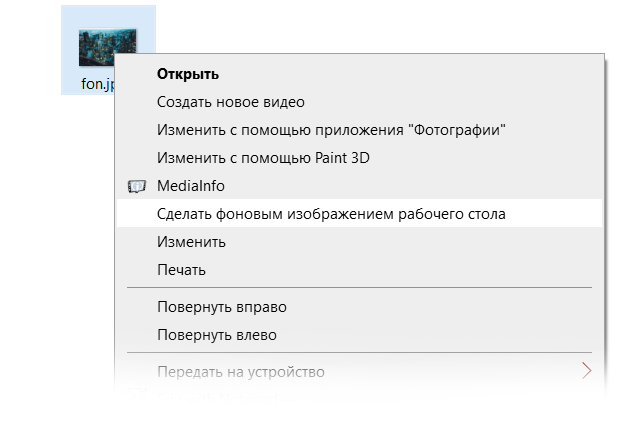
Этот способ хорош своей простотой, но он не позволяет определять дополнительные параметры установки изображения в качестве обоев (растянуть, замостить, по центру и т.д.).
II. Через приложения «Фотографии» и «Paint»
Эти приложения являются стандартными (встроенными) программами операционной системы и присутствуют во всех версиях Windows.
Порядок действий следующий:
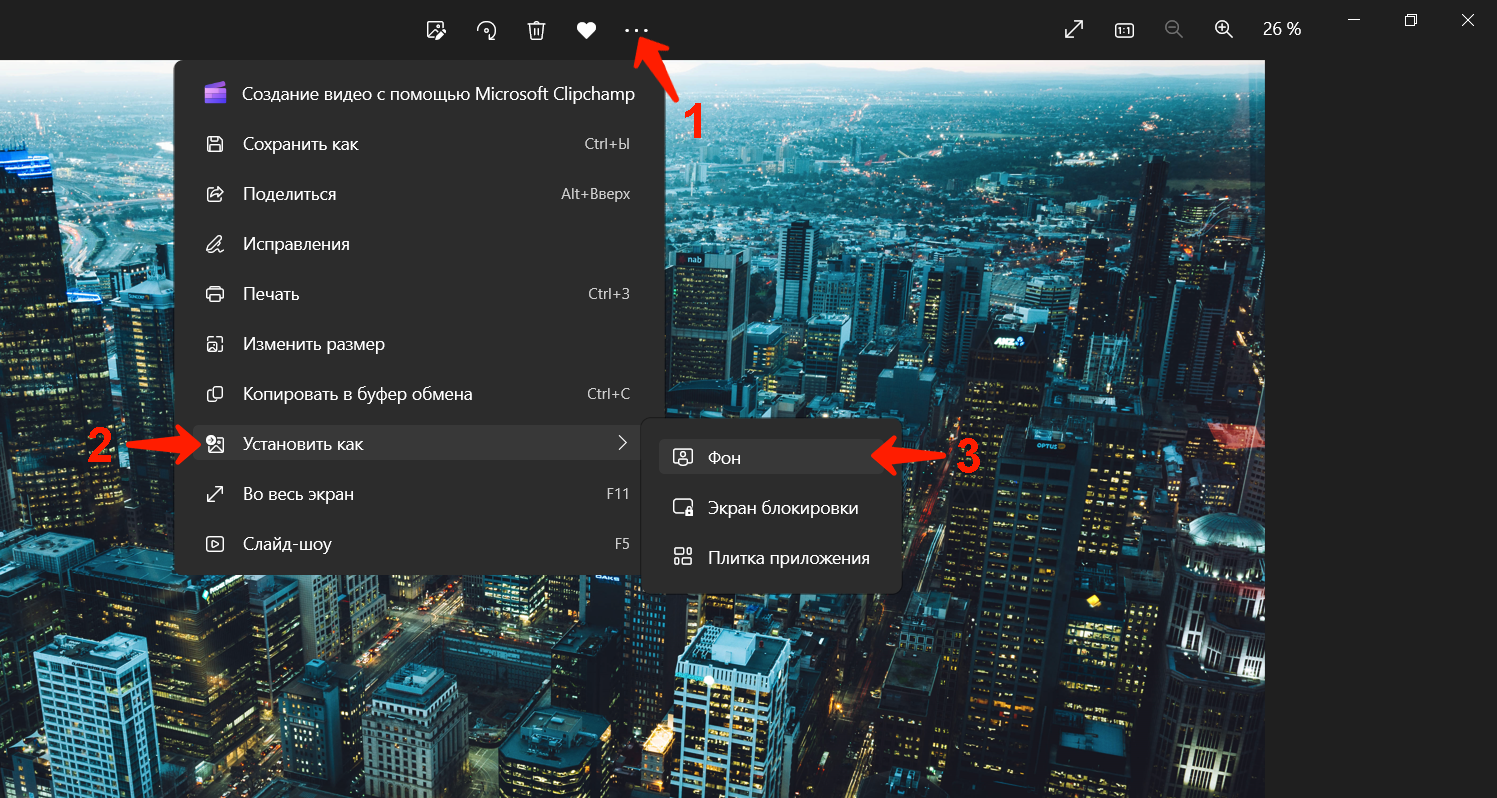
• открыть изображение в приложении «Фотографии»;
• в меню («…») выбрать пункт «Установить как», затем пункт «Фон».
• открыть изображение в графическом редакторе «Paint»;
• в меню зайти в раздел «Файл», открыть пункт «Сделать фоном рабочего стола» и выбрать способ размещения изображения в качестве обоев («Растянуть», «Замостить» или «По центру»)

Как видите, в приложении «Paint» есть возможность определить дополнительные параметры использования изображения в качестве обоев.
ІІІ. Через редактор реестра
Это более сложный способ и его стоит использовать, если по каким-то причинам первые два не подошли.
• открыть редактор реестра.
Напомню, что с этой целью необходимо на клавиатуре нажать клавишу «Win» (та, что с логотипом Windows) и, не отпуская ее, нажать клавишу «R». В открывшемся окне ввести regedit и нажать клавишу «Enter».

• в левой части редактора открыть ветку (пройти по пути):
HKEY_CURRENT_USER – SOFTWARE – Microsoft – Windows – CurrentVersion — Policies
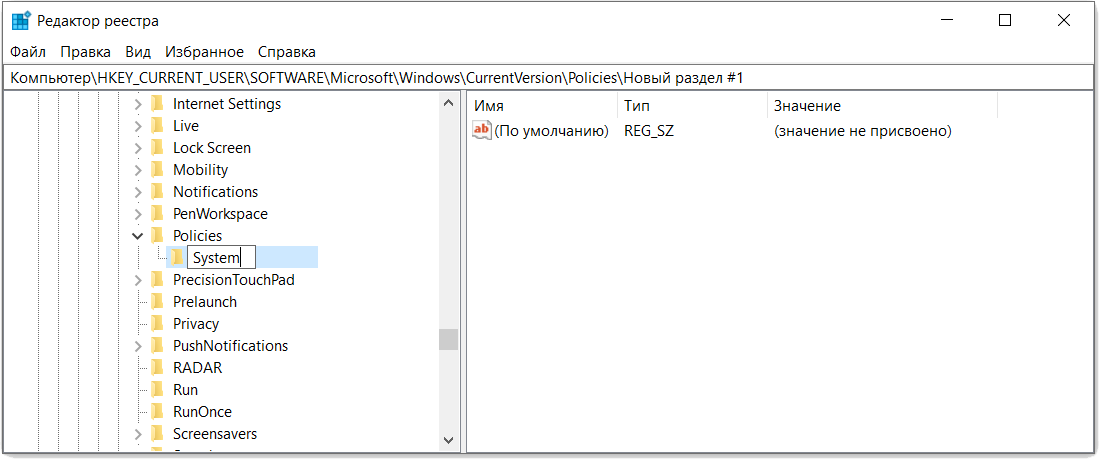
• найти там раздел «System» и выбрать его, щелкнув по нему мышкой.
Если раздел «System» в разделе «Policies» отсутствует, его необходимо создать. С этой целью щелкаем правой кнопкой мышки по разделу «Policies», в контекстном меню выбираем «Создать» – «Раздел», и указываем для него имя System.
• выбрав раздел «System» в левой части редактора, щелкаем правой кнопкой мышки по пустому месту в правой его части, в появившемся меню выбираем «Создать» – «Строковый параметр», указываем для него имя Wallpaper.
• делаем двойной клик по созданному параметру «Wallpaper» и в открывшемся окошке указываем путь к файлу изображения, которое нужно использовать как обои.
Напомню, что для получения пути к файлу нужно, удерживая нажатой клавишу «Shift» на клавиатуре, щелкнуть по этому файлу правой кнопкой мышки и в открывшемся меню выбрать «Копировать как путь».
Путь скопируется в буфер обмена. Ставим курсор в то место, куда необходимо его вставить, и нажимаем на клавиатуре комбинацию клавиш «Ctrl» + «V». ОБЯЗАТЕЛЬНО убираем из получившегося пути кавычки.

• жмем клавишу «Enter».
Фон будет изменен после перезагрузки компьютера или после выхода из системы и повторного входа в нее.
IV. Через редактор локальной групповой политики
Этот способ чуть менее сложный, чем предыдущий, однако он на последнем месте, поскольку работает только в Windows 11 и Windows 10 версий Pro и Enterprise.
• запустить редактор локальной групповой политики.
С этой целью нужно нажать на клавиатуре клавишу «Win» и, не отпуская ее, нажать клавишу «R». Затем в появившемся окне ввести gpedit.msc и нажать клавишу «Enter».

• в левой части открывшегося редактора пройти по пути «Конфигурация пользователя» – «Административные шаблоны» – «Рабочий стол», найти и выбрать там раздел «Рабочий стол», щелкнув по нему мышкой.

• в правой панели дважды щелкнуть мышкой по пункту «Фоновые рисунки рабочего стола», в открывшемся окне выбрать «Включено», в соответствующем поле задать путь к файлу изображения (как это сделать см. в описании предыдущего способа), указать стиль заполнения рабочего стола (замостить, по центру, растянуть или др.) и нажать кнопку «Применить».

Обои рабочего стола будут изменены после перезагрузки компьютера или после выхода из системы и повторного входа в нее.

НАПИСАТЬ АВТОРУ
Как поставить обои без активации Windows 10
В операционной системе Windows 10 в качестве фонового изображения рабочего стола используется рисунок (изображение, фотография, картинка), установленный в системе по умолчанию, или выбранный пользователем самостоятельно. Пользователь имеет возможность менять фоновое изображение на экране по своему усмотрению.
За настройку темы оформления вида системы или выбора изображения для фона на Рабочий стол, отвечают параметры персонализации Windows. Если операционная система Windows 10 не активирована, то пользователь не сможет изменить фоновый рисунок на рабочем столе из-за того, что настройки персонализации будут заблокированы.
После выполнения активации Windows 10, все опции настройки внешнего вида системы станут доступными, и пользователь сможет изменить параметры персонализации на своем компьютере. Появится возможность поменять обои — фоновое изображение на Рабочем столе, в качестве которого может быть использована любая картинка или фотография, подходящая по размеру.
Как быть, если по каким-либо причинам выполнить активацию операционной системы пока не представляется возможным? Как поставить обои без активации Windows 10?
Неужели нельзя установить другой фоновый рисунок на Рабочий стол, если система в данный момент времени не активирована? На самом деле есть пара возможностей для установки своих изображений в качестве обоев рабочего стола: можно выбрать фоновую картинку с компьютера или изображение из интернета.
Настройки персонализации отключены, потому что нет активации Windows
Если на компьютере не выполнена активация, на Рабочем столе Windows в качестве фонового изображения используются системные обои, установленные по умолчанию. Пользователю необходимо сменить обои на рабочем столе, но настройки ОС препятствуют выполнению его желания.
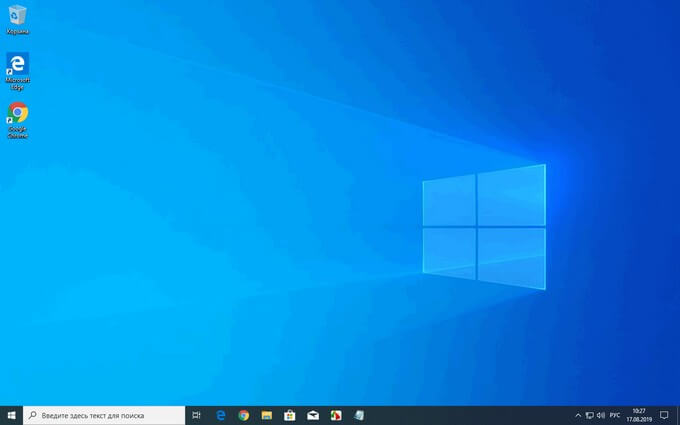
Для входа в параметры персонализации необходимо сделать следующее:
- На свободном месте Рабочего стола щелкните правой кнопкой мыши.
- В открывшемся контекстном меню нажмите на пункт «Персонализация».
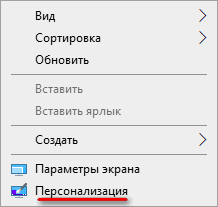
При не активированной системе, в открывшемся приложении «Параметры», во вкладке «Фон» пользователь увидит надпись «Для персонализации компьютера нужно активировать Windows».
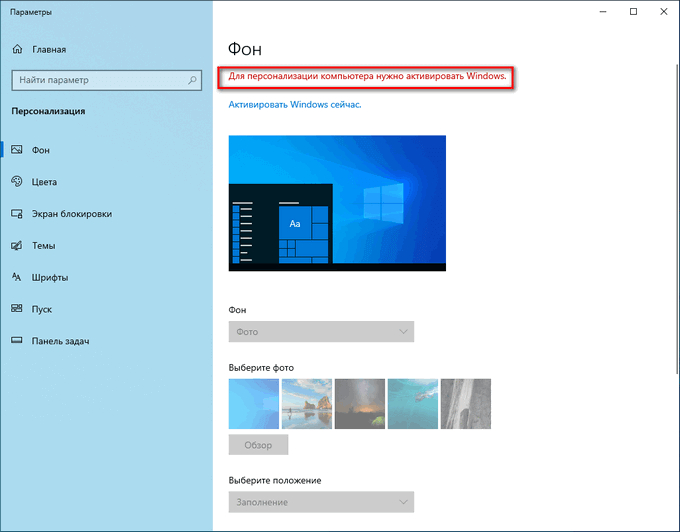
Без выполнения активации, поменять фоновое изображение из настроек персонализации не представляется возможным. Для разблокировки функций персонализации, необходимо ввести действительный ключ продукта для активации копии лицензии Windows.
Как установить обои на рабочий стол Windows 10 без активации — 1 способ
На самом деле, решить эту проблему довольно просто. В операционной системе Windows 10 есть способ для изменения обоев на рабочем столе без использования параметров персонализации.
Выполните следующие шаги:
- Щелкните правой кнопкой мыши по любому изображению на своем компьютере.
Изображение должно соответствовать пропорциям экрана и иметь достаточное разрешение для того, чтобы фоновый рисунок на экране выглядел органично.
- В контекстном меню нажмите на пункт «Сделать фоновым изображением рабочего стола».
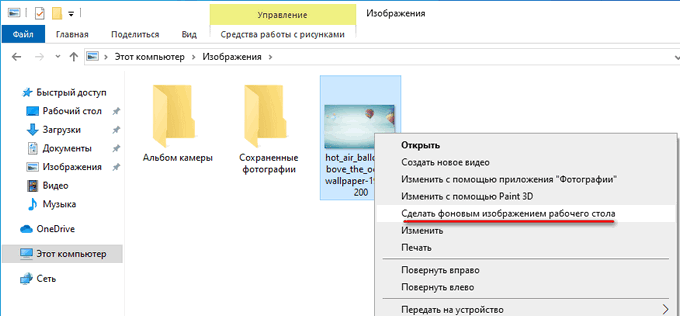
Выбранное фото или картинка сразу станет фоновым изображением на рабочем столе в Windows.
Как изменить обои на рабочем столе Windows 10 в Internet Explorer — 2 способ
Для реализации этого способа понадобится браузер Internet Explorer, который по-прежнему встроен в операционную систему Windows 10. В браузере имеется функция для выбора графических изображений для фонового рисунка рабочего стола из интернета.
Пользователь выбирает нужные обои на каком-нибудь сайте в интернете, а браузер устанавливает это изображение в качестве обоев на Рабочий стол Windows.
Пройдите следующие шаги:
- Войдите в меню «Пуск».
- В списке программ найдите папку «Стандартные — Windows».
- Запустите браузер Internet Explorer.
- Откройте веб-страницу с подходящим изображением, которое вы хотите использовать в качестве фона рабочего стола.
- Кликните по изображению правой кнопкой мыши.
- В контекстном меню выберите «Сделать фоновым рисунком».
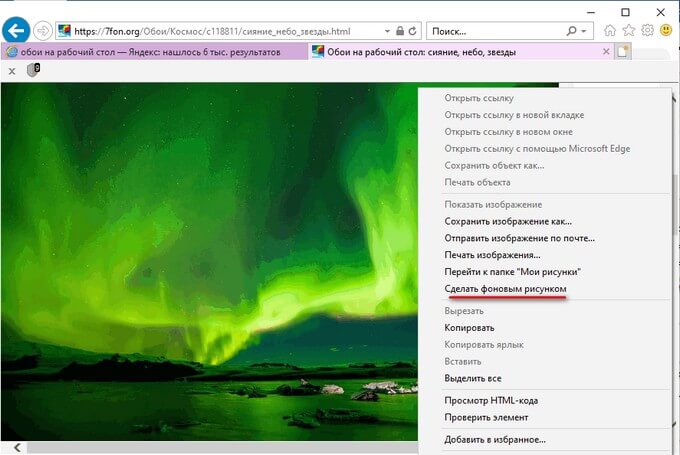
- В диалоговом окне «Internet Explorer» с предупреждением о том, что действительно ли пользователь хочет заменить фоновый рисунок рабочего стола, нажмите на кнопку «Да».
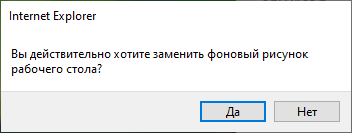
Изображение (обои) из интернета станет фоновым рисунком на Рабочем столе Windows 10.
Выводы статьи
Если операционная система не активирована, пользователь не может изменить обои на рабочем столе Windows 10, потому что на компьютере отключены параметры персонализации компьютера. В этой ситуации, для изменения фонового изображения рабочего стола, пользователю можно использовать два способа, при помощи которых на экране ПК поменяются обои, выбранные с компьютера или из интернета.
Как персонализировать Windows 10 без активации
Не лучший вариант, поскольку предполагает либо переустановку, либо когда инсталляция операционной системы на свой компьютер только планируется пользователем. Суть его заключается в том, чтобы выполнить установку Windows 10 без подключения к интернету. Для этого достаточно физически отключить сетевой кабель от ПК и выбрать на известном этапе настройки локальную учетную запись.
При первом входе в установленную и не подключенную к сети систему настройки персонализации должны оставаться доступными, и как раз этим окном можно воспользоваться для настройки интерфейса Windows. После подключения компьютера к Интернету настройки персонализации будут заблокированы. К сожалению, этот способ работает не во всех сборках, более того, в некоторых последних сборках Windows 10 действуют ограничения на установку без подключения к сети.
Смена обоев
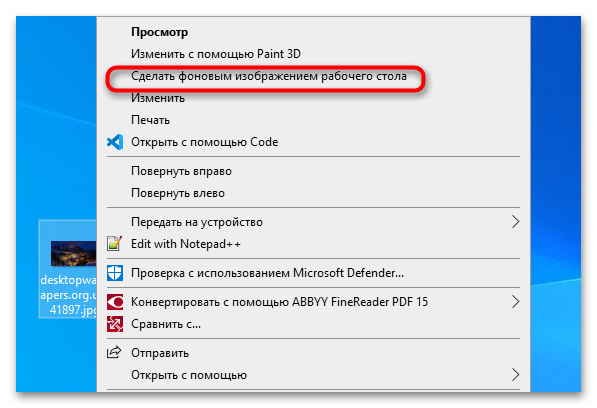
Проще всего в неактивированной Windows 10 с заменой обоев. Чтобы установить на рабочий стол новое изображение, достаточно кликнуть по нему правой кнопкой мыши и выбрать в контекстном меню опцию «Сделать фоновым изображением рабочего стола».
Вариант 2: Сторонние программы
Чтобы обойти ограничения на персонализацию интерфейса Windows 10, можно воспользоваться специальными утилитами, например Winaero Tweaker. Этот бесплатный инструмент позволяет изменять отвечающие за персонализацию параметры реестра из графического интерфейса.
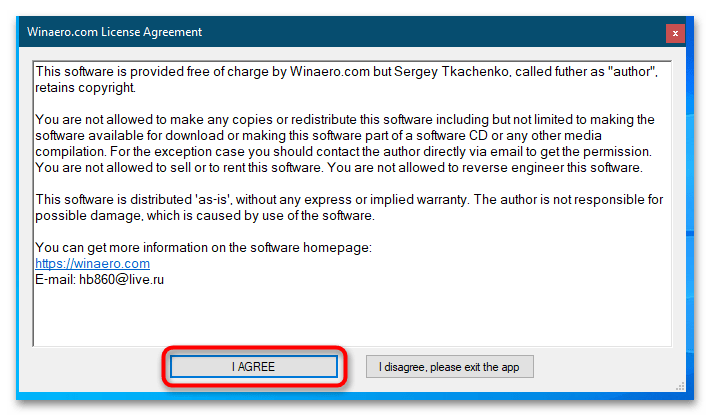
- Скачайте утилиту с сайта разработчика и установите. При первом запуске Winaero Tweaker предложит принять лицензионное соглашение, нажмите кнопку «I Agree».
- Выберите на левой панели рабочего окна утилиты нужную опцию и примените ее. Приложение содержит множество настроек, причем далеко не все из них отвечают за изменение внешнего вида Windows 10. Содержатся настройки персонализации в следующих разделах:
Раздел Описание «Appearance» Здесь можно включить цветные заголовки окон, изменить цвет заголовка активного и неактивного окна, активировать темную тему оформления «Advanced Appearance» Здесь собраны твики, позволяющие изменять размер системных шрифтов, размеры полосок прокрутки и границ окон «Desktop and Taskbar» Настройки этого раздела позволяют экспериментировать с внешним видом и функциональностью «Панели задач» 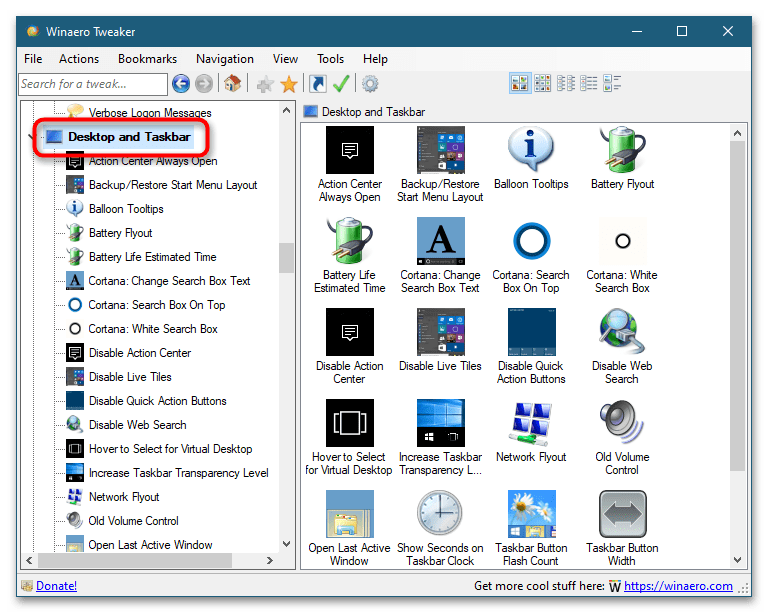
В Winaero Tweaker нет русского языка, поэтому у начинающих пользователей при работе с программой могут возникнуть затруднения. Также перед внесением любых изменений в системы с помощью данного инструмента желательно создать точку восстановления на тот случай, если результаты твиков окажутся неудовлетворительными.
Как изменить фон рабочего стола в Windows 10
Здравствуйте, друзья! Сейчас я вам покажу как изменить фон рабочего стола в Windows 10. Летом про заработок в Интернете писать не имеет смысла. Летом заработок в Интернете никого не интересует. Поэтому продолжу писать в рубрику «Компьютерная грамотность».
Итак, если вас по каким-либо причинам не устраивает фон рабочего стола в Windows 10 установленный по умолчанию, то его можно изменить. Сделать это достаточно просто. Ниже я покажу два способа как изменить фон рабочего стола в Windows 10.

Первый способ подойдёт только тем, у кого активирована операционная система Windows 10. Второй способ универсальный. Он подойдёт всем. В том числе и тем у кого Windows 10 по каким-то причинам не активирована. Начнём с первого способа. Он самый простой и займёт у вас буквально пару минут.
Меняем фон рабочего стола через настройки персонализации
Нажимаем кнопку меню «Пуск», затем нажимаем кнопку «Параметры».

Листаем открывшееся окно вниз и выбираем пункт «Персонализация».

И здесь вы можете изменить фон рабочего стола на предложенные изображения.

Если этих изображений вам не хватает, то Windows предложит вам загрузить другие изображения. Кроме этого, нажав кнопку «Обзор», вы можете выбрать в качестве фона рабочего стола любое изображение хранящееся на жёстком диске вашего компьютера.
Как изменить фон рабочего стола в Windows 10 без активации
Если по каким-то причинам операционная система Windows 10 у вас не активирована, тогда вам подойдёт этот способ. Если вы хотите в качестве фона поставить изображение с вашего компьютера, то тут вообще всё очень просто. Открываете «Проводник» и ищите в нём нужное вам изображение. После того как нужное изображение вы нашли, наводите на него курсор и щёлкаете правой кнопкой мыши. В выпавшем меню выбираете пункт «Сделать фоновым изображением рабочего стола».

Если же вы хотите поставить фоном рабочего стола изображения предложенные Windows, то нужно сделать, то же самое. Только сначала нужно эти изображения найти. Не надо в поисках лезть в Интернет. Все эти изображения уже есть на вашем компьютере. На рабочем столе нажимаете «Этот компьютер».

Если такого знака у вас нет, то нажимаете проводник, а в нём уже нажимаете «Этот компьютер».

Далее выбираете двойным щелчком левой кнопкой мыши « Локальный диск ( С :)» .

В открывшемся окне находим папку Windows. По ней также щёлкаем два раза левой кнопкой.

Следующее открывшееся окно листаем вниз. Находим в нём папку Web. Эту папку также открываем двойным щелчком левой кнопки.

В очередном окне выбираем папку Wallpaper. По ней, соответственно, тоже кликаем два раза левой кнопкой.

У вас откроется окно с тремя папками. Это Windows, Windows 10 и папка Цветы.

Папку Windows трогать не надо. В ней находится всего лишь одно изображение. То, которое стоит по умолчанию. А вот остальные две папки можно открыть и выбрать изображение в качестве фона рабочего стола. Это как раз именно те изображения, которые предлагает Windows в настройках персонализации.

На сегодня у меня всё. Изменяйте фон рабочего стола на своё усмотрение. Всем удачи и до встречи!