Как изменить цвет выделения в Windows 11

В Windows 11 не предусмотрено простых способов изменить цвета выделения текста, области выделения при использовании мыши, или цвета выделения значков. Кроме, возможно, контрастных тем оформления, но этот вариант подходит не для всех.
Однако, цвета выделения для некоторых элементов можно поменять вручную в реестре — об этом и пойдет речь далее в инструкции.
Изменение цвета выделения текста
Первая возможность — изменить цвет выделения текста, а также цвет самого выделенного текста. Для этого выполните следующие шаги:
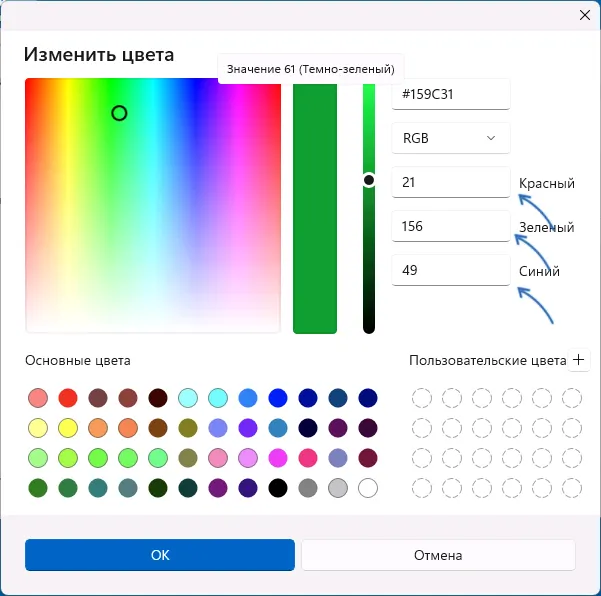
- Получите RGB значения нужных цветов. Это можно сделать в окне выбора пользовательского цвета во встроенном редакторе Paint, нам понадобятся числа для красного, зелёного и синего цвета.
- Нажмите клавиши Win+R, введите regedit и нажмите Enter, чтобы открыть редактор реестра.
- Перейдите к разделу реестра
- Для изменения цвета выделения дважды нажмите по параметру с именем Highlight и введите его значение, состоящие из чисел для красного, зеленого и синего цвета через пробел, как на скриншоте ниже. Нажмите Ок.
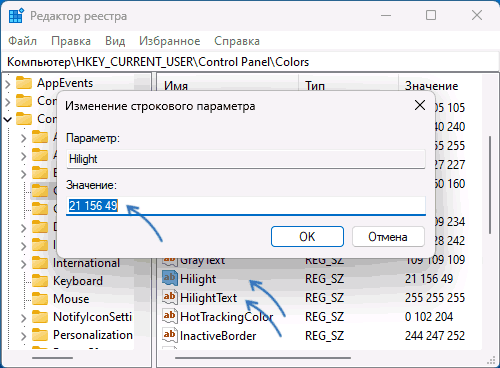
- Дважды нажмите по параметру HighlightText и аналогичным образом измените его значение, чтобы изменить цвет выделенного текста.
- Закройте редактор реестра и перезагрузите компьютер.
После перезагрузки компьютера цвета выделенного текста изменятся, но с некоторыми оговорками.
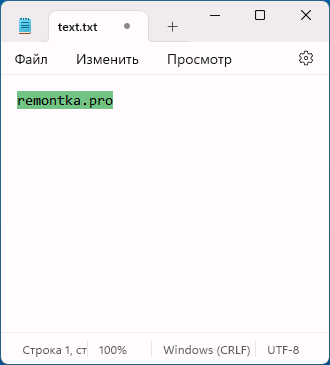
В Windows 11 при изменении цветов выделения для текста не везде изменения выглядят одинаково: например, в приложениях из магазина Microsoft Store цвет может не меняться, либо меняться только для выделения, но не для самого текста:
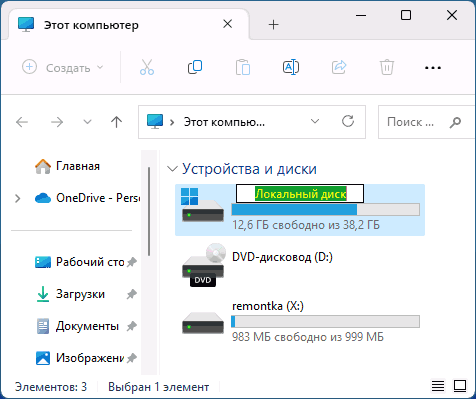
В то время как в классических диалоговых окнах и программах изменения происходят успешно:
Также в моем тесте было замечено, что настройки иногда сбрасываются во время работы (причем в реестре остаются измененные параметры), а затем снова восстанавливаются после перезагрузки. Объяснения этому я не нашел.
Цвет области выделения при выделении мышью
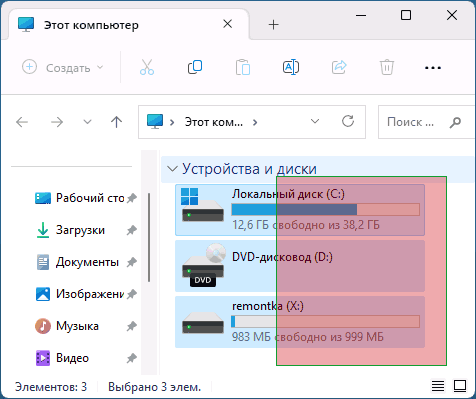
При изменении параметра Highlight, как это описано в предыдущем разделе инструкции, изменяется также и граница выделения при выделении мышью, но не внутренняя её часть.
Чтобы изменить и её, отредактируйте значение параметра HotTrackingColor в том же разделе реестра, чтобы получить нужный цвет:
Classic Color Panel
Вместо ручного изменения параметров реестра, поиска кодов RGB и перезагрузки, можно использовать стороннюю утилиту Classic Color Panel, доступную на официальном сайта разработчика.
После установки и запуска программы те же цвета можно будет менять в графическом интерфейсе:

Для применения изменений достаточно нажать «Применить (сейчас)» или «Apply (now)» в главном меню программы.
Контрастные темы оформления
Единственная доступная встроенная возможность менять цвета выделения в Windows 11 — использование контрастных тем оформления:
- Нажмите правой кнопкой мыши по рабочему столу и выберите пункт «Персонализация».
- Откройте пункт «Темы».
- Нажмите «Контрастные темы» внизу окна в разделе «Сопутствующие параметры».
- Выберите одну из контрастных тем в списке и нажмите «Применить».
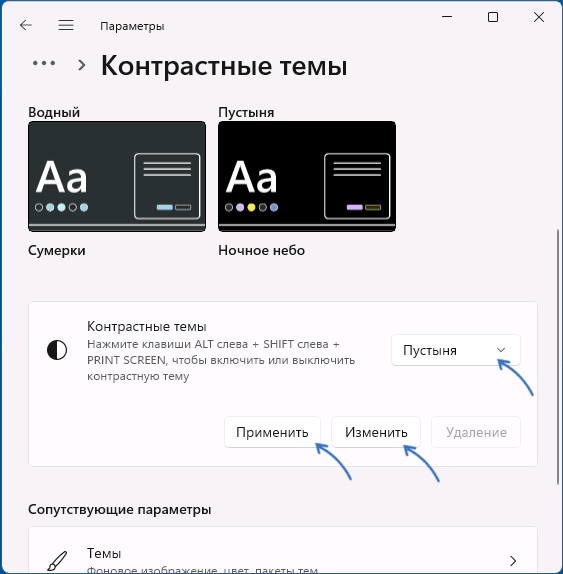
- После применения нажмите кнопку «Изменить», чтобы настроить цвета темы, в том числе цвета выделения.
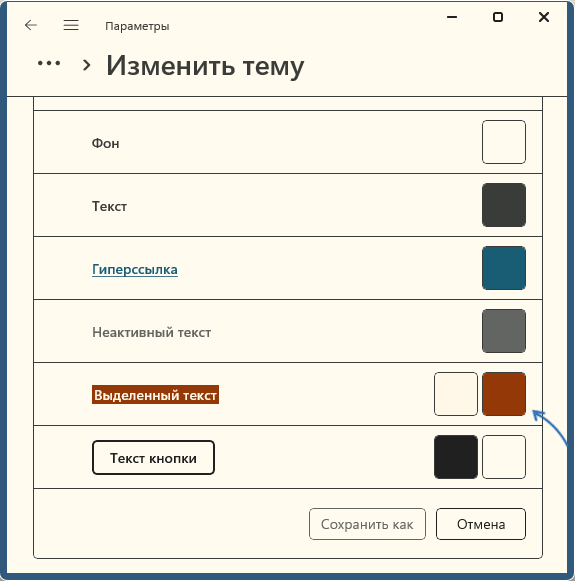
- Нажмите кнопку «Сохранить как» чтобы сохранить измененную тему и применить её.
Также это единственный способ (без учета вариантов с модификацией системных файлов) поменять цвет выделения значков в Windows 11 — при выборе контрастной темы цвет выделения значков становится тем же, что и для выделения текста:
Возможно, вам знакомы другие методы изменения цветов выделения различных элементов в Windows 11? Будет отлично, если вы сможете поделиться ими в комментариях.
Изменение цвета выделения мышкой в Windows 10

Изменение цвета выделения в Windows 10 не входит в список настроек персонализации, тем не менее сменить стандартный фон выделения мышкой на любой другой вполне возможно. Причем средствами самой системы.
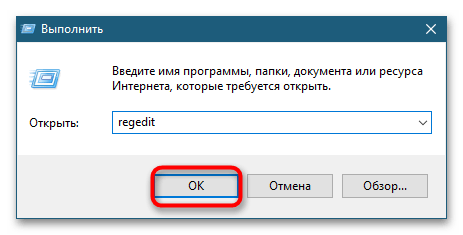
- Откройте встроенный «Редактор реестра» для чего вызовите нажатием клавиш Win + R диалоговое окошко быстрого запуска, введите в него команду regedit и нажмите клавишу ввода.
- Разверните ветку HKEY_CURRENT_USER\Control Panel\Colors и отыщите в правой колонке два строковых параметра: «HotTrackingColor» и «Hilight». Первый отвечает за цвет полупрозрачной заливки, второй — за цвет границы выделения.

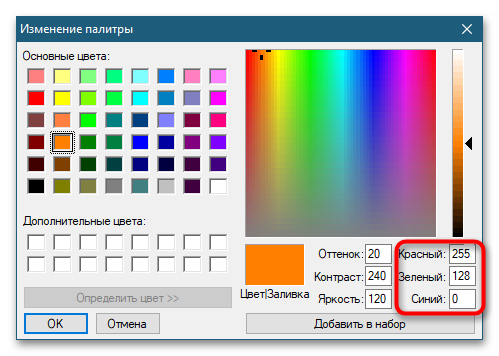
- Определить код нужного цвета можно в любом графическом редакторе, в том же Paint. Запустив приложение, откройте палитру, подберите цвет и запишите его коды в следующем порядке: красный, зеленый, синий.
Способ 2: Сторонние программы
Те, кому способ с редактированием реестра кажется неудобным, могут воспользоваться утилитами-твикерами, например Classic Color Panel.
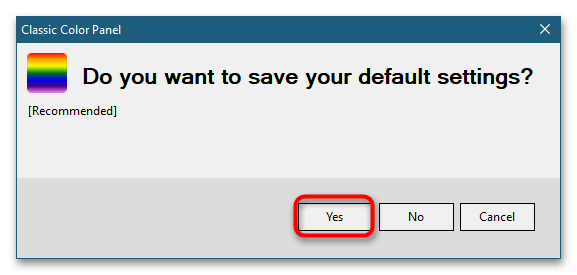
- Скачайте приложение с сайта разработчика, запустите и нажмите в открывшемся окошке кнопку «Yes», чтобы создать резервную копию текущих настроек. Этот шаг не является обязательным, его можно и пропустить, нажав кнопку «No».
- Кликните по пункту «HotTrackingColor» и выберите нужный цвет с помощью палитры. То же самое проделайте с настройкой «Highlight» (если нужно) и нажмите кнопку «Apply», чтобы применить настройки.
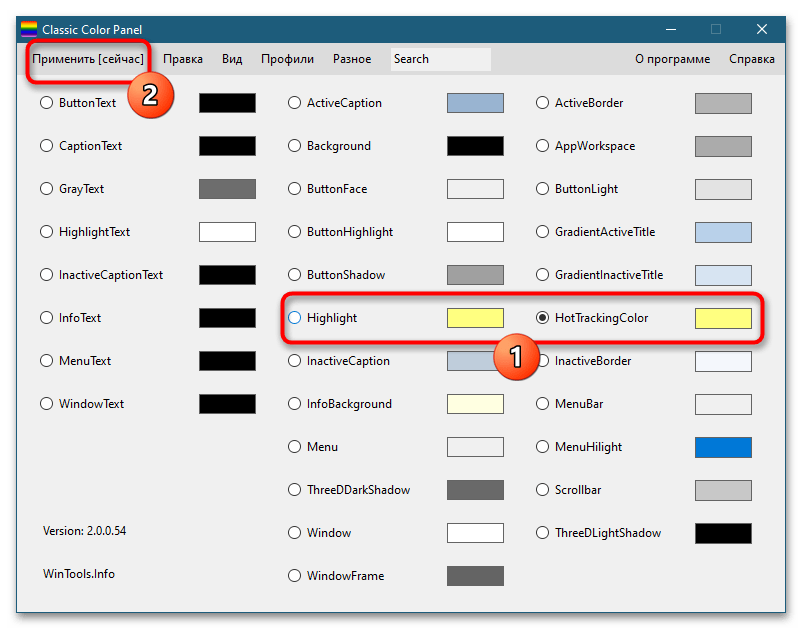
Новые настройки вступят в силу частично — чтобы цвет выделения поменялся везде, перезапустите «Проводник».
Способ 3: Смена режима контрастности
Этот способ подойдет только тем, кто использует или желает включить режим высокой контрастности, поддерживающий смену фона выделения.
-
Откройте приложение «Параметры» и перейдите в раздел «Специальные возможности» → «Высокая контрастность» и включите контрастный режим.
Новый цвет выделения будет применен не только к тексту, но и к значкам, иконкам и элементам меню.
как поменять цвет выделения в виндовс

В Windows 10 хватает настроек внешнего вида пользовательского интерфейса — это и цвета окон, и эффекты прозрачности, и различные шрифты. Однако все же большая часть параметров скрыта, но Windows на то и Windows, чтобы менять все, что душе угодно.
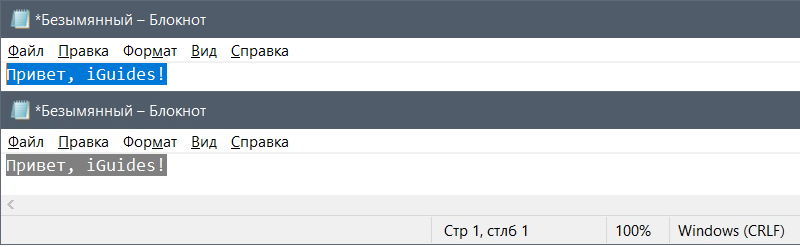
К примеру, цвет выделения текста всегда синий. Конечно, он достаточно приятный, но, например, мне с серой темой хотелось бы иметь схожий цвет подсветки выделенного текста — и это можно легко настроить, после чего внешний вид становится слегка приятнее:
Сделать такое просто. Для начала определитесь с цветом — для этого в Яндексе наберите фразу «RGB и нужный вам цвет», после чего в открывшемся редакторе выберите палитру RGB:
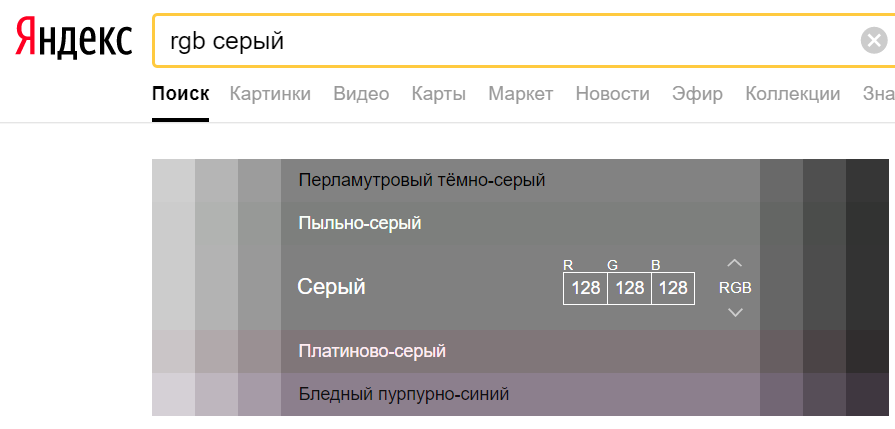
Запомните эти три цифры именно в таком порядке, они нам понадобятся. Теперь нужно открыть редактор реестра (быстрее всего в поиске по системе набрать слово «regedit») и перейти в HKEY_CURRENT_USER\Control Panel\Colors. Найдите здесь параметр Hilight и два раза кликните на него для редактирования:
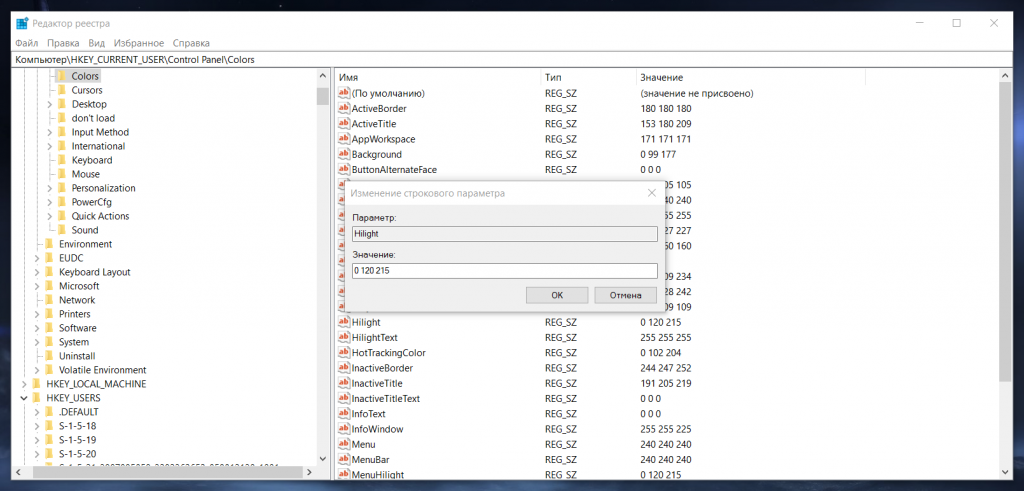
В графе «Значение» будут написаны три числа, по умолчанию это 0 120 215. Измените их на те, которые вы получили в Яндексе, также разделяя пробелами. Для серого цвета должно быть 128 128 128:
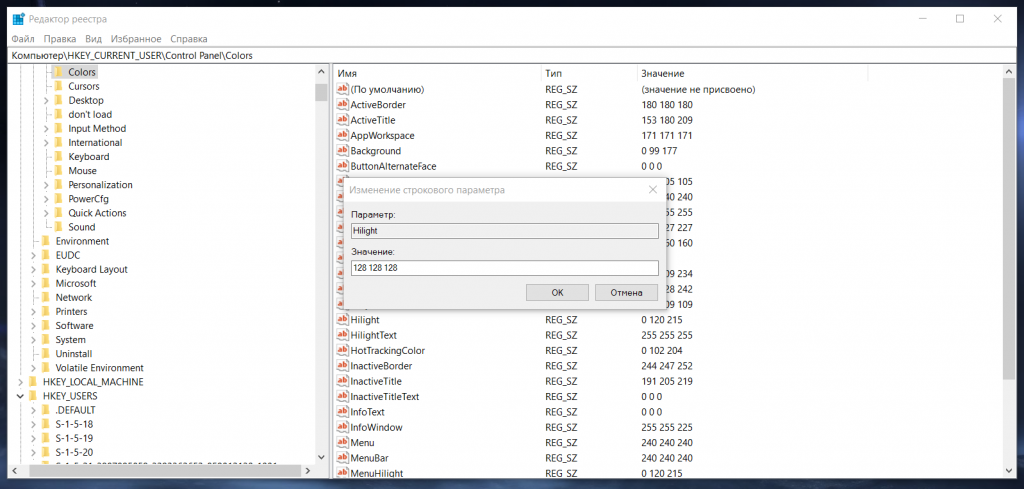
Все, теперь сохраните изменения и перезагрузитесь, после чего цвет выделения текста сменится на нужный вам. Однако следует понимать, что изменения будут видны только в системных программах, так как сторонние утилиты используют для этого собственные механизмы. Ну и разумеется, чтобы вернуть старый цвет, просто измените числа на 0 120 215.
Как изменить цвет выделения в Windows
Если Вам надоел скучный стандартный синий цвет выделения в Windows (текста, содержимого папок, рабочего стола…), то его можно легко сменить на более яркий и весёленький двумя способами — ручками и портативной бесплатной программой Classic Color Panel.
В этой статье опишу подробно и с картинками оба эти метода — каким воспользоваться решите сами.
Выбираем новый цвет выделения в Windows
Вводим запрос «палитра цветов» в поисковую строку любого браузера, независимо от любимой системы поиска и жмём на клавиатуре «Enter» — получаем удобный инструмент выбора цвета…
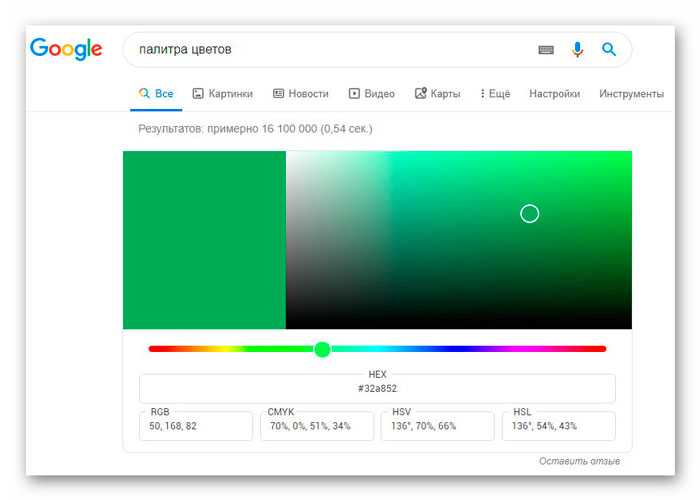
Ползунком определяемся с основным цветом, а кругляшком в правом поле (при помощи компьютерной мышки) — уточняем его окончательно. Просто огромное море цветов и оттенков для выбора, как видите.
Может заметили, что внизу палитры есть табличка с цифровыми кодами выбранного цвета в разных цветовых моделях…
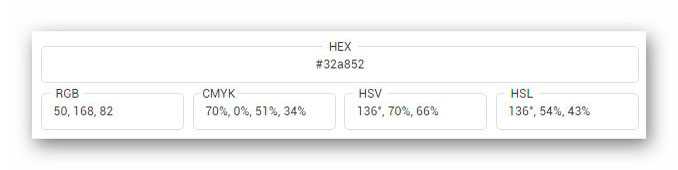
…нам нужен режим RGB (слева внизу). Запоминаем его (записываем, не закрываем вкладку…) и переходим к ручной правке цвета выделения элементов и текста в операционной системе.
Ручное изменение цвета выделения текста и элементов
Идём в системный реестр (комбинация клавиш Win+R, в появившемся поле вводим «regedit» и тыкаем «Enter» на клавиатуре или просто «Ок»)…
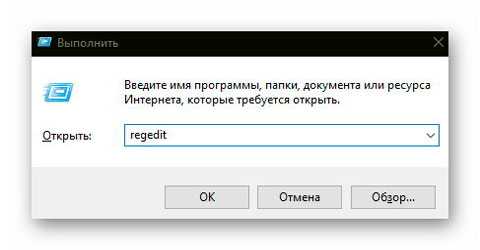
Далее предельно осторожно и внимательно!
В разделе «HKEY_CURRENT_USER» переходим в «Control Panel» и находим там пункт «Colors» …
Читайте также на сайте:
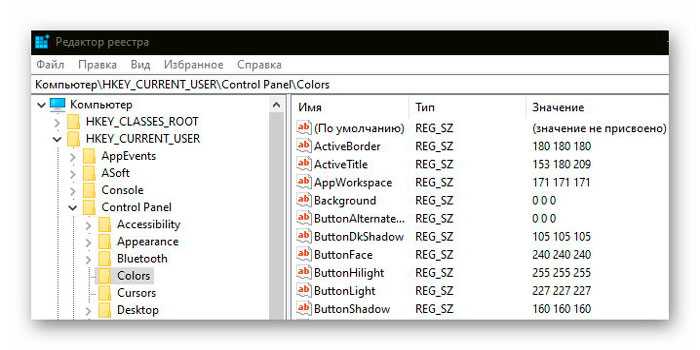
Теперь осталось дважды кликнуть по параметру «Highlight» в правом отделе окна редактора реестра и заменить цифры в появившемся окошке на свои (без запятых, но с пробелами), которые запоминали выше…
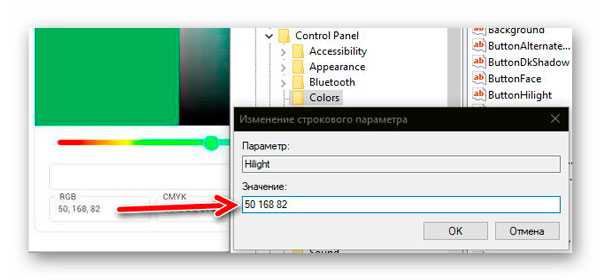
Жмём «Ок» и повторяем операцию для параметра «HotTrackingColor» …
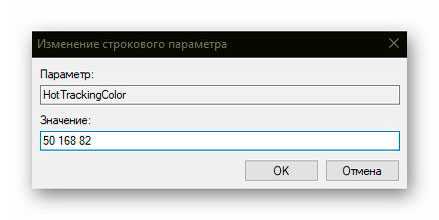
Перезагружаем систему и радуемся новому цвету выделения в Windows.
Меняем цвет выделения с помощью Classic Color Panel
Гораздо быстрее и проще проделать вышеописанную процедуру можно в абсолютно бесплатной и портативной компьютерной программе Classic Color Panel. Данный метод крайне рекомендуется для неопытных пользователей компьютера.
При запуске она спросит разрешение на создание резервной копии того самого раздела реестра, в котором мы ручками меняли параметры цвета (советую всегда делать бэкапы во всех подобных случаях — гораздо проще его удалить после удачного изменения реестра, чем потом ломать руки и вырывать волосы у себя на голове, переустанавливая всю операционку)…
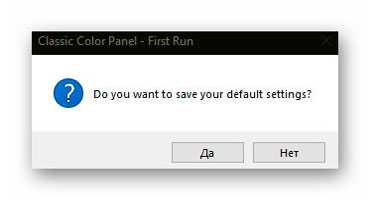
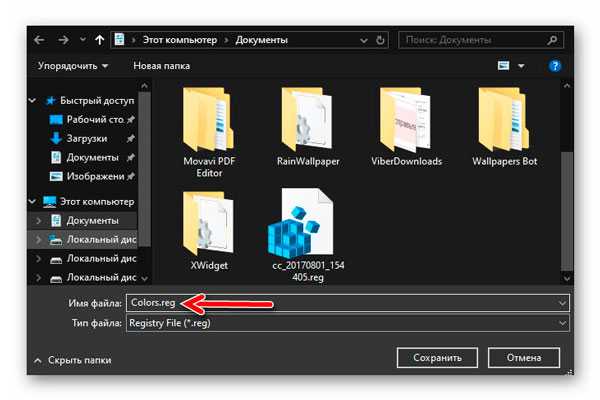
Появилось рабочее окно программы в котором меняем цвет выделения в Windows в знакомых нам уже пунктах…
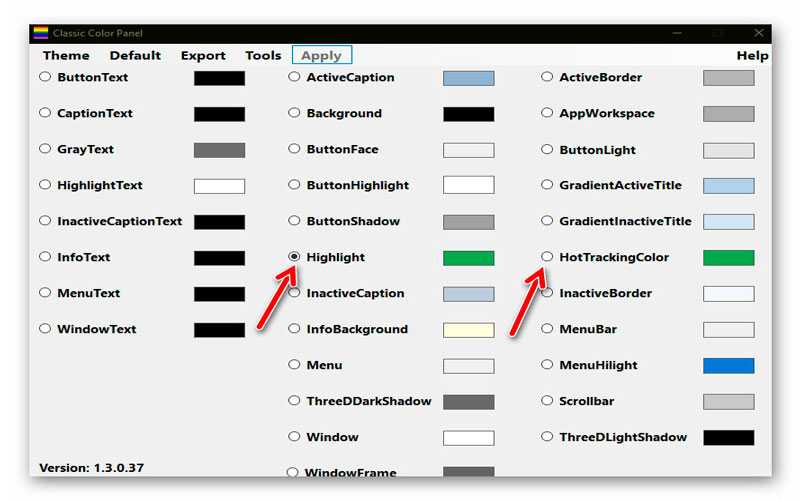
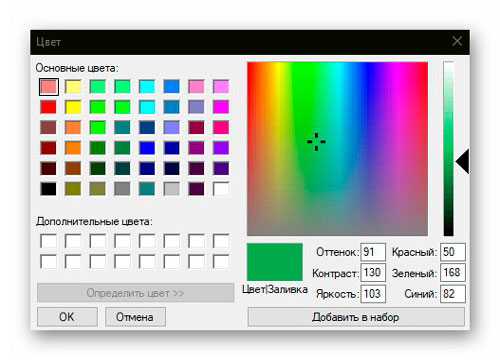
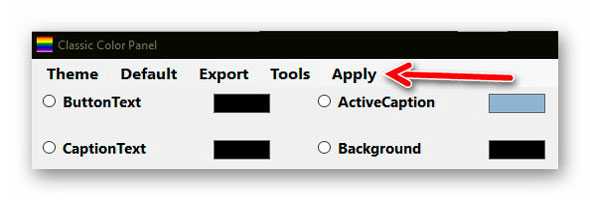
Не забываем кликнуть на «Apply» (Применить) и перезагрузить операционную систему (у меня цвет выделения сменился сразу, без перезагрузки)…
Скачать Classic Color Panel

Размер файла 255 кб. Вирусы отсутствуют. Работает программа во всех версиях операционной системы Windows. Повторюсь — программа портативная, поэтому устанавливать (инсталлировать) её в оболочку Windows не нужно (скачали и сразу запускаем).
Краткий итог
Чтоб изменить скучный стандартный цвет выделения в Windows (кстати, который никогда ещё официально не менялся дизайнерами Microsoft) на более приятный, весёлый и оригинальный нужно:
Все эти пункты расписаны в статье выше в подробностях и деталях.
До новых полезных компьютерных программ и интересных приложений для Андроид.
(Windows 10) Как изменить цвет Области выделения.
Сегодня поговорим о настройке пользовательского цвета в области выделения Windows 10 — папки, текст и пункты меню.
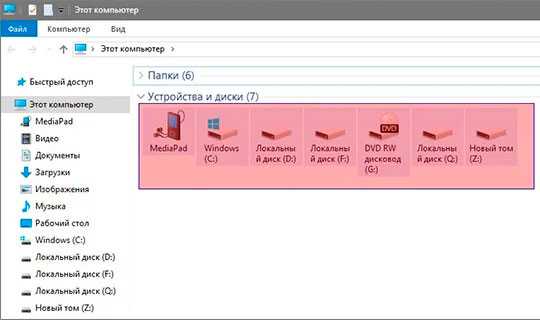
Если на рабочем столе или в проводнике Windows зажать одну из кнопок мыши или тачпада и переместить курсор в сторону вы получите область выделения — полупрозрачный синий прямоугольник, папки и файлы находящиеся в этой области будут помечены как выделенные. В данном руководстве мы рассмотрим, как можно изменить цвета для границы и самого прямоугольника выделения.
Изменить цвет области выделенияWindows 10 с помощью редактора реестра.
Вам понадобятся права администратора, чтобы изменить цвет выделения. Также рекомендуется создать резервную копию раздела реестра, которые вы будете изменять, хотя мы дадим вам значение, которое вы можете использовать, чтобы вернуть выбранный цвет по умолчанию.
Шаг 1: Используйте сочетание клавиш Win + R, чтобы открыть окно Выполнить.
Шаг 2: Чтобы открыть редактор реестра введите команду regedit и нажмите клавишу Enter
Шаг 3: В редакторе реестра перейдите к следующему разделу:
Здесь вам нужно изменить значение двух параметров Hilight и HotTrackingColor.
Прежде чем изменить цвет выделения, вам нужно решить, какой цвет вы хотите использовать для области выделения, а затем вам нужно найти значение RGB для желаемого цвета.
Значения RGB — Числовое представление цвета, группа цифр разделенных пробелом. Пример: 255 5 26
Шаг 4: Чтобы найти значение RGB для желаемого цвета средствами самой операционной системы, откройте приложение «Параметры» и перейдите в раздел «Персонализация» → «Цвета».
Шаг 5: В разделе «Выбор цвета элементов» нажмите кнопку « + Дополнительный Цвет». В открывшемся окне нажмите кнопку «Больше ^» и выберите нужный вам цвет который вы хотите видеть в области выделения.
Шаг 6: Ниже вы найдете числовое представление RGB, вам останется только скопировать готовый результат.
Шаг 7: Вернитесь в приложение редактор реестра и отредактируйте параметр HotTrackingColor, дважды кликните на нем и в поле значение введите Числовое представление RGB. В данном примере мы выбрали Зеленый цвет, числовое значение RGB — 54 215 24
Шаг 9: Как только вы закончите, вам нужно перезагрузить систему. Перезапуск Проводника здесь не поможет. Вам нужно перезагрузить Windows 10, чтобы изменения вступили в силу.
Новый цвет выделения появится, когда вы кликнете мышью на элементах или в пустой области рабочего стола или в проводнике. Это изменение также повлияет на другие области Windows. Я не могу дать вам исчерпывающий список всех областей, на которые это повлияет, но, после успешного выполнения изменился цвет выделения URL-адреса в Chrome.
Чтобы вернуть цвет к его значению по умолчанию, введите следующие значения RGB в оба измененных значения и перезапустите систему после выполнения изменения.
Как изменить цвет выделения в Windows
Если Вам надоел скучный стандартный синий цвет выделения в Windows (текста, содержимого папок, рабочего стола…), то его можно легко сменить на более яркий и весёленький двумя способами — ручками и портативной бесплатной программой Classic Color Panel.
В этой статье опишу подробно и с картинками оба эти метода — каким воспользоваться решите сами.
Выбираем новый цвет выделения в Windows
Вводим запрос «палитра цветов» в поисковую строку любого браузера, независимо от любимой системы поиска и жмём на клавиатуре «Enter» — получаем удобный инструмент выбора цвета…
Ползунком определяемся с основным цветом, а кругляшком в правом поле (при помощи компьютерной мышки) — уточняем его окончательно. Просто огромное море цветов и оттенков для выбора, как видите.
Может заметили, что внизу палитры есть табличка с цифровыми кодами выбранного цвета в разных цветовых моделях…
…нам нужен режим RGB (слева внизу). Запоминаем его (записываем, не закрываем вкладку…) и переходим к ручной правке цвета выделения элементов и текста в операционной системе.
Ручное изменение цвета выделения текста и элементов
Идём в системный реестр (комбинация клавиш Win+R, в появившемся поле вводим «regedit» и тыкаем «Enter» на клавиатуре или просто «Ок»)…
Далее предельно осторожно и внимательно!
В разделе «HKEY_CURRENT_USER» переходим в «Control Panel» и находим там пункт «Colors» …
Теперь осталось дважды кликнуть по параметру «Highlight» в правом отделе окна редактора реестра и заменить цифры в появившемся окошке на свои (без запятых, но с пробелами), которые запоминали выше…
Жмём «Ок» и повторяем операцию для параметра «HotTrackingColor» …
Перезагружаем систему и радуемся новому цвету выделения в Windows.
Меняем цвет выделения с помощью Classic Color Panel
Гораздо быстрее и проще проделать вышеописанную процедуру можно в абсолютно бесплатной и портативной компьютерной программе Classic Color Panel. Данный метод крайне рекомендуется для неопытных пользователей компьютера.
При запуске она спросит разрешение на создание резервной копии того самого раздела реестра, в котором мы ручками меняли параметры цвета (советую всегда делать бэкапы во всех подобных случаях — гораздо проще его удалить после удачного изменения реестра, чем потом ломать руки и вырывать волосы у себя на голове, переустанавливая всю операционку)…
Появилось рабочее окно программы в котором меняем цвет выделения в Windows в знакомых нам уже пунктах…
Не забываем кликнуть на «Apply» (Применить) и перезагрузить операционную систему (у меня цвет выделения сменился сразу, без перезагрузки)…
Скачать Classic Color Panel
Размер файла 255 кб. Вирусы отсутствуют. Работает программа во всех версиях операционной системы Windows. Повторюсь — программа портативная, поэтому устанавливать (инсталлировать) её в оболочку Windows не нужно (скачали и сразу запускаем).
Краткий итог
Чтоб изменить скучный стандартный цвет выделения в Windows (кстати, который никогда ещё официально не менялся дизайнерами Microsoft) на более приятный, весёлый и оригинальный нужно:
Все эти пункты расписаны в статье выше в подробностях и деталях.
До новых полезных компьютерных программ и интересных приложений для Андроид.
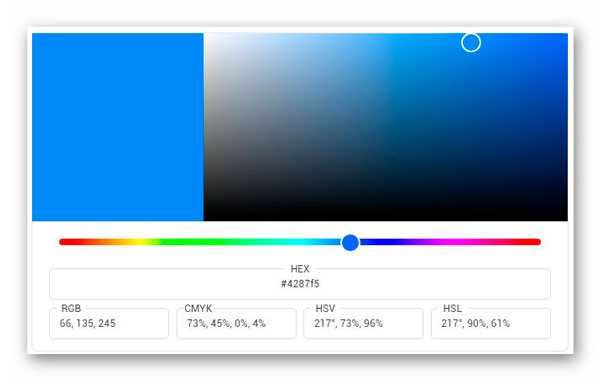
P.S. Оставил себе привычный цвет выделения в системе, лишь немного его подогнав к нежно голубым «шапкам» окон…
ПОЛЕЗНОЕ ВИДЕО
Уверенный пользователь трех домашних ПК с многолетним опытом, «компьютерщик» для всех родственников, соседей и знакомых, в течении 11-ти лет автор более тысячи обзоров интересных и полезных программ для компьютера на собственном софтовом блоге OptimaKomp.RU
Подписывайтесь на уведомления от сайта OptimaKomp.RU по электронной почте, чтоб не пропускать новые подробные обзоры интересных и полезных компьютерных программ.
Уже более 8-ми тысяч читателей подписалось — присоединяйтесь! 
Как можно изменить цвет выделения курсором в системе Windows 10, 2 способа

Десятая версия операционной системы Виндовс дала возможность пользователям изменять многие настройки внешних параметров отображения информации. Например, можно изучить инструкцию о том, как изменить цвет выделения курсором на Рабочем столе в Windows 10. Корректировка позволяет выбрать нужный оттенок, вернуть стандартный синий вариант и выполнить некоторые другие операции.
Как изменить выделение курсором на Рабочем столе на Windows 10
Существует два рекомендованных способа внести нужные изменения — использование встроенного инструмента Редактор файлового реестра и дополнительно скачанной рабочей панели Classic Color Panel.
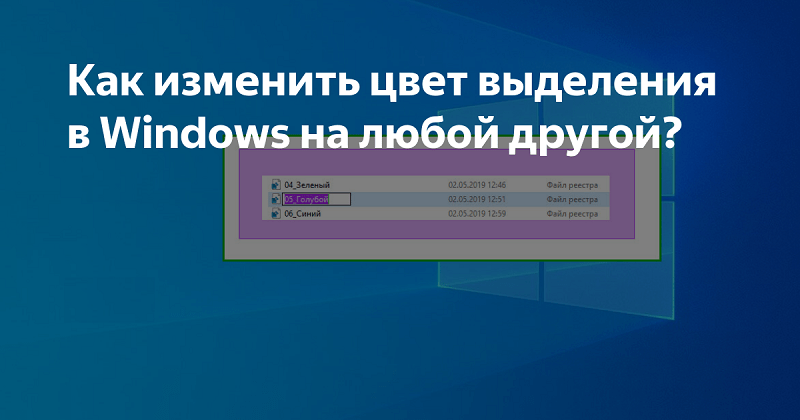
Внимание! Для смены цвета выделения курсором на панели Рабочего стола персонального устройства не требуется скачивания дополнительных программ. Использовать можно встроенный редактор. В некоторых случаях этот способ не подходит, поэтому переходят к применению скачанной утилиты.
В Редакторе реестра
Инструмент встроенного типа позволяет поменять внутренние настройки регистров, файлов и документов. Пользователю необходимо выполнить следующие шаги:
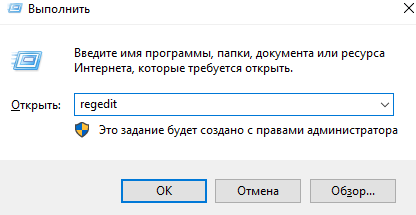
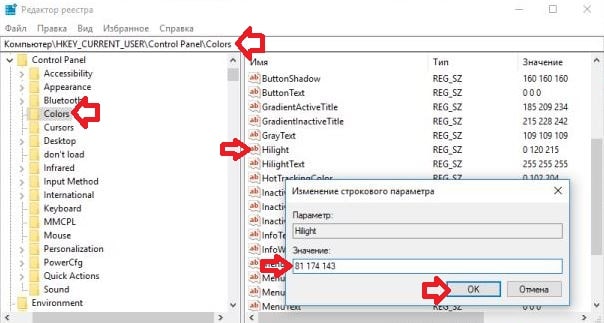

После того, как изменения внесены, требуется сохранить корректировки, окно Редактора закрыть. Чтобы проверить правильность назначений, ПК необходимо перезагрузить в принудительном порядке.
Использование Classic Color Panel
Если предыдущий способ не подошел, можно использовать дополнительный софт — Classic Color Panel, который позволяет изменить цвет текста и некоторых других параметров. Этапы действий:
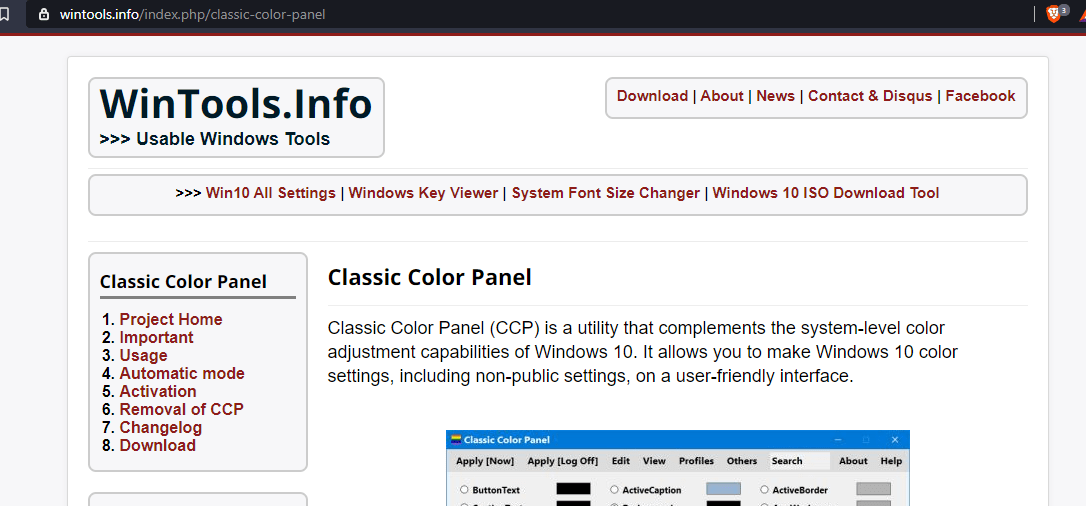

После выбора нужных цветов необходимо нажать кнопку «Apply» («Согласиться») в верхней части рабочего окна и перезагрузить устройство.
Как вернуть стандартный синий цвет выделения
Чтобы вернуть настройки, требуется выполнить следующее:

После этого нужно закрыть рабочие панели, компьютер перезагрузить и проверить действие обновленных настроек.
Изменение цвета выделения курсором в десятой Винде позволяет настроить внешние параметры системы в соответствии с требованиями пользователя. Инструкции несложные, помощи мастера не потребуется. Главное — внимательно вводить указанные команды.
Цвет выделения текста и ссылок в Windows 10?

Когда пользователи персональных компьютеров обсуждают плюсы и минусы различных операционных систем, многие из них отмечают не самый привлекательный внешний вид Windows. И это справедливо, ведь не смотря на то, что Windows 10 получила самые заметные графические улучшения по сравнению с предшественницами, ее интерфейс, в частности цвета элементов, по прежнему невозможно полностью подвергнуть изменению без использования стороннего софта. Однако, если откинуть в сторону недовольства по этому поводу, то понять, почему внешний вид системы не является первоочередной задачей для Microsoft, довольно просто. Корпорация в первую очередь озабочена функционалом и качеством выпускаемого ей продукта, поэтому тратит все свое время и ресурсы на его доработку. Внешний же вид, каким бы он не был замечательным, все равно никогда не сможет устроить всех пользователей, поэтому делать на нем акцент не является чем-то рациональным и логически верным. С другой же стороны есть пользователи, которым как ни крути, очень важно как выглядит система, которой они регулярно пользуются. Поэтому сегодня мы рассмотрим еще один способ придать своему рабочему пространству немного индивидуальности.
Что меняем сегодня?
Как я и сказал выше, Windows 10 не сильно заботится о том, чтобы дать пользователю необходимые инструменты для изменения внешнего вида. И если найти функцию смены обоев или настройки внешнего вида «меню «Пуск» не является чем-то сложным, то другие, менее очевидные способы кастомизировать Windows, скрыты в недрах системы и недоступны неподготовленному пользователю.
Наверняка вы не придавали особого значения тому, как выглядит зона выделения, которая появляется, когда вы кликаете левой кнопкой мыши по «Рабочему столу» или в окне «Проводника», пытаясь отметить несколько элементов, либо просто не зная, чем себя занять. А если придавали, то вы точно знаете, что она синяя! И синяя она с того самого момента, как общественности была представлена операционная система Windows Vista. Она синяя уже 14 лет!
А цвет выделения текста в «Блокноте» или при смене имени файла? Он ведь тоже синий! И цвет ссылок в системе… Хм, а можно ли его поменять? Можно! И было можно всегда! Просто Microsoft не позаботились о том, чтобы данные настройки были доступны пользователям. Но сегодня мы со всем разберемся!
Как изменить цвет?
Вчера я касался такого элемента системы как «Редактор реестра». И в принципе, если нужно решить какую-то проблему, либо произвести какую-то специфическую и крайне нераспространенную настройку системы, то чаще всего придется обращаться именно к нему. Собственно даже смена цвета определенных графических элементов производится при помощи редактирования реестра.
Первым делом необходимо определится — какого цвета будут выделение текста в системных приложения, выделение нескольких элементов, а также текст, который чаще всего встречается в еще не обновленных окнах Windows 10. Для этого нам понадобится любой графический редактор, однако в качестве примера я буду использовать стандартный Paint, который гарантированно есть у каждого пользователя Windows.
После перезагрузки все внесенные вами изменения вступят в силу. Если же вы не совсем уверены в своих действиях, то перед тем как начать вносить изменения в реестр, можете создать «Точку восстановления Windows».
Что изменится?
Цвет конечно же! И поверьте, если раньше вы не обращали внимания на затронутые изменениями элементы, то теперь они будут не просто бросаться вам глаза, но и радовать, так как будут того цвета, который был установлен вами самолично.
Зона выделения при осуществлении массовой отметки нескольких элементов на «Рабочем столе» и в «Проводнике»:
Выделение текста при его редактировании:
Цвет ссылок внутри системы:
Цвет выбора элементов в системе:
Что еще хотим изменить?
Собственно на сегодня все. А если вы хотели бы узнать о том, как изменить что-то еще, то пишите свои пожелания или вопросы в форме на соответствующей странице.
Пропал цвет у рамки выделения рабочего стола
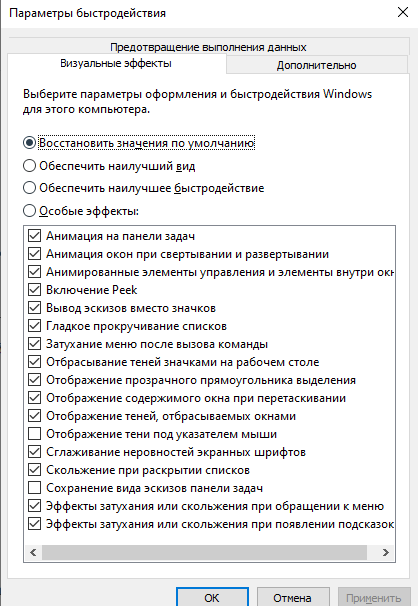
Исходя из предоставленного снимка вероятнее всего у вас отключен прозрачный прямоугольник выделения в параметрах быстродействия системы. Нажмите сочетание клавиш WIN+R, в открывшемся диалоге «Выполнить» напечатайте systempropertiesperformance и нажмите «OK». В результате откроется окно «Параметры быстродействия». В этом окне на вкладке «Визуальные эффекты» поставьте отметку «Отображение прозрачного прямоугольника выделения», нажмите «Применить» и «OK». Проверьте решена ли проблема.
Сообщение о нарушении
Подробные сведения (обязательно):
Символов осталось: 250
31 польз. нашли этот ответ полезным
Был ли этот ответ полезным?
К сожалению, это не помогло.
Отлично! Благодарим за отзыв.
Насколько Вы удовлетворены этим ответом?
Благодарим за отзыв, он поможет улучшить наш сайт.
Как изменить цвет выделения в Windows 10 без сторонних программ
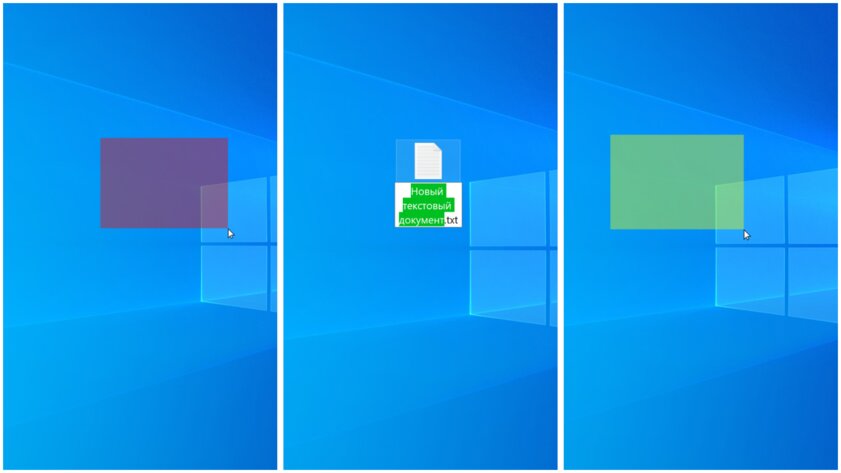
С давних времён в Windows используется синий цвет для обозначения выделяемой мышкой области, ярлыков, текста и всего подобного. Несмотря на усовершенствованные опции кастомизации в Windows 10, стандартными средствами изменить цвет выделения через настройки системы нельзя. Но это можно просто и быстро сделать через редактор реестра — на всё про всё уйдёт не больше 3 минут, и с этим справится даже неопытный пользователь.
Как изменить цвет области выделения и подсветки текста в Windows 10
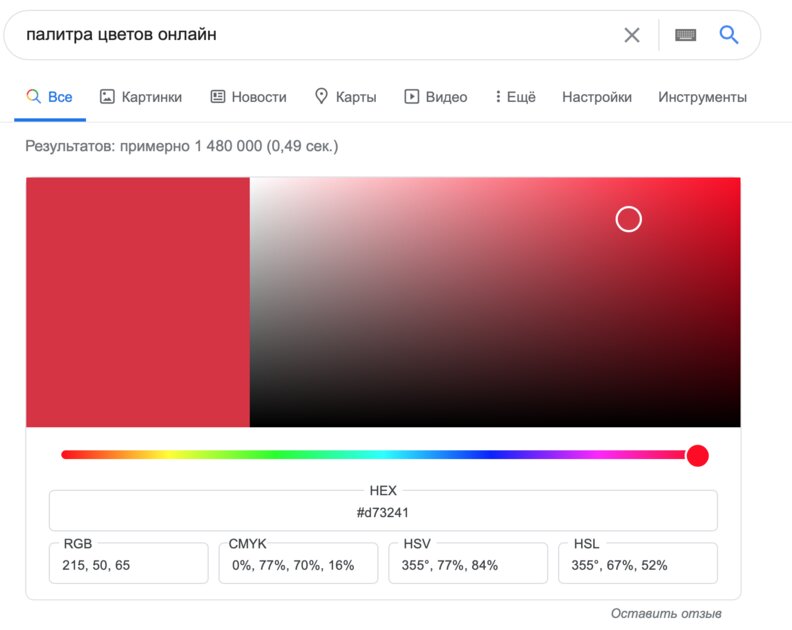
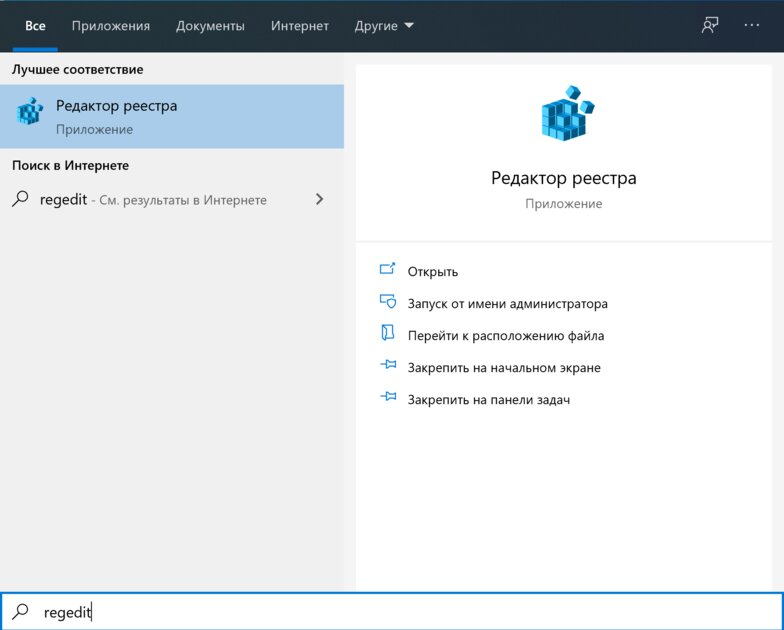
Шаг 2. Откройте редактор реестра, нажав комбинацию клавиш Win + R (либо перейдя в меню «Пуск», затем введя в поисковую строку запрос «regedit» и запустив найденное приложение). Перейдите по пути HKEY_CURRENT_USER\Control Panel\Colors, руководствуясь папками слева.
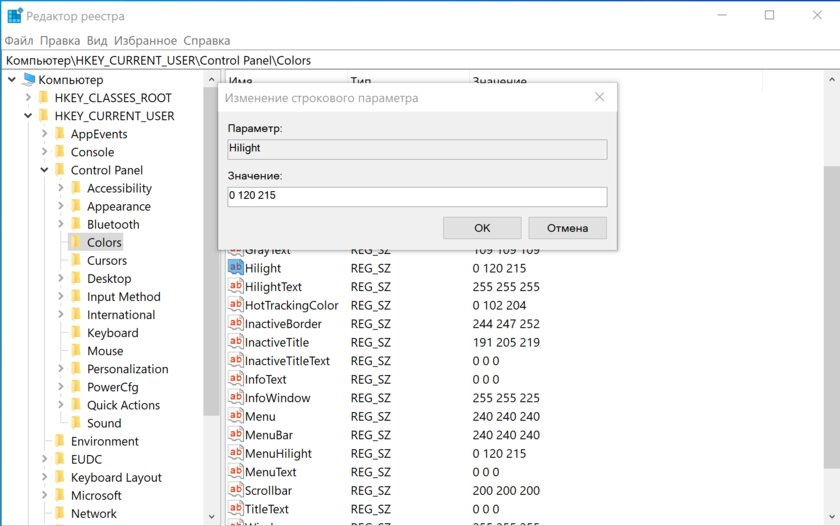
Шаг 3. Отыщите нужный файл:
Кликните дважды по нужному файлу и измените стандартное значение на тот RGB-код, который вы получили при выполнении первого шага. Обратите внимание: его нужно записать в таком же формате, в котором он указан по умолчанию, — три числа, через пробелы, без запятых. Нажмите «ОК».
Шаг 4. Перезагрузите компьютер или выйдите и войдите в систему (свой профиль в Windows), чтобы изменения вступили в силу.
Как вернуть стандартный синий цвет выделения
Если вы хотите вернуть всё назад, достаточно воспользоваться вышеописанной инструкцией, прописав значения по умолчанию:
Как изменить цвет выделенного текста (выделенного текста) и фона в Windows 11 или 10?

По умолчанию, когда вы выделяете текст в Windows 11 или 10 в приложении или диалоговом окне, цвет выделенного текста будет белым, а цвет фона будет синим. Если он выглядит тусклым или у вас есть цветовая чувствительность к этому конкретному цвету, вы можете изменить цвет на что-то новое, уникальное и великолепное.

В этой статье gearupwindows мы расскажем вам, как изменить цвет выделенного текста (выделенный текст) и его фона в Windows 11 и 10.
Как получить значение цвета RGB в Windows 11 или 10?
Чтобы изменить цвет выделенного текста (выделенного текста) и его фона в Windows 11 и 10, вам необходимо получить значение цвета RGB. Для этого выполните следующие шаги:
Шаг 1. Сначала откройте краска (mspaint.exe) приложение на вашем компьютере.
Для этого нажмите на кнопку Начинать кнопка и тип краска. Нажмите на то же имя в результатах поиска, чтобы открыть его.

Шаг 2. Когда Краска приложение появится на экране, нажмите на Изменить цвета кнопка.

Шаг 3. Теперь выберите основной цвет по вашему выбору, а затем наведите курсор на цветовую палитру, чтобы получить желаемый цвет по вашему выбору.

Шаг 4. Когда закончите, запишите числа RGB (красный, зеленый, синий) (например, «98 250 236») для вашего цвета.
Повторите вышеуказанные шаги, чтобы получить еще одну комбинацию чисел RGB.
Один будет использоваться для выделенного текста (выделенный текст), а другой — для фона выделенного текста.
Шаг 5. Теперь закройте Краска заявление.
Как изменить цвет выделенного текста в Windows 11 или 10?
Чтобы изменить цвет выделенного текста в Windows 11 или 10, выполните следующие действия:
Шаг 1. Сначала откройте редактор реестра.
Шаг 2. Затем перейдите к следующему ключу на левой панели редактора реестра: –

Шаг 3. С правой стороны Цвета папку, дважды щелкните по Подсветка текста REG_SZ, чтобы изменить его.

Шаг 4. Введите числа RGB (например: «98 250 236») для выбранного цвета текста в «Значение данных” поле.
Примечание: Значение RGB HilightText по умолчанию равно 255 255 255.
Шаг 5. Нажмите ХОРОШО.
Шаг 6. Наконец, перезагрузите компьютер, чтобы изменения вступили в силу.
Как изменить цвет фона выделенного текста в Windows 11 или 10?
Чтобы изменить цвет фона выделенного текста в Windows 11 или 10, выполните следующие действия:
Шаг 1. Сначала откройте редактор реестра.
Шаг 2. Затем перейдите к следующему ключу на левой панели редактора реестра: –

Шаг 3. С правой стороны Цвета папку, дважды щелкните по выделить REG_SZ, чтобы изменить его.

Шаг 4. Введите числа RGB (например: «255 255 255») для выбранного цвета фона текста в поле «Значение данных” поле.
Примечание: Значение RGB по умолчанию для Hilight 0 120 215.
Шаг 5. Нажмите ХОРОШО.
Шаг 6. Наконец, перезагрузите компьютер, чтобы изменения вступили в силу.