Полное удаление Python в Windows 10
Как и все программы, Python можно и нужно удалять средствами Windows. При этом часть файлов приложения останутся на компьютере, стереть их можно будет вручную.
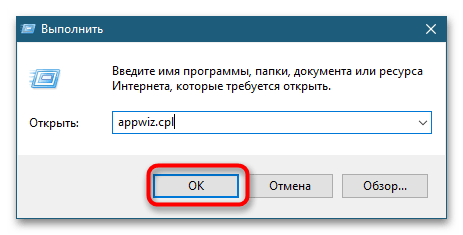
- Нажмите комбинацию Win + R и выполните в открывшемся диалоговом окошке команду appwiz.cpl , чтобы запустить апплет «Программы компоненты».
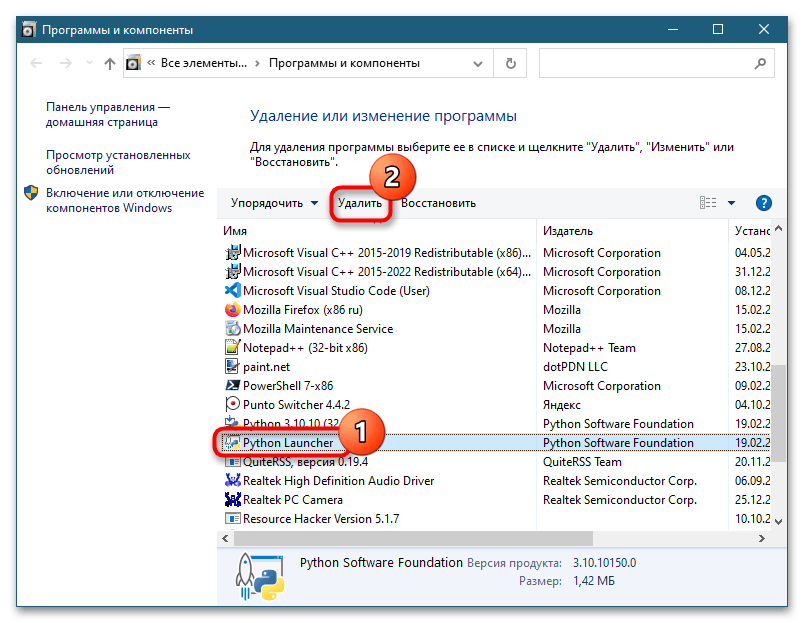
- Найдите «Python Launcher» в списке программ, выделите его мышкой и нажмите «Удалить».
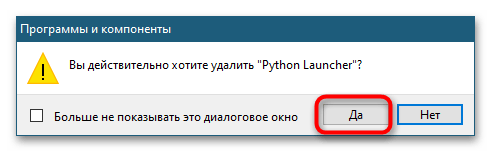
- Подтвердите удаление.
После удаления приложение рекомендуется перезагрузить компьютер.
Способ 2: Использование деинсталляторов
Как вариант, для полного удаления Python можно использовать сторонние деинсталляторы, например, бесплатную программу Revo Uninstaller.
- Скачайте Revo Uninstaller с сайта разработчика, установите и запустите.
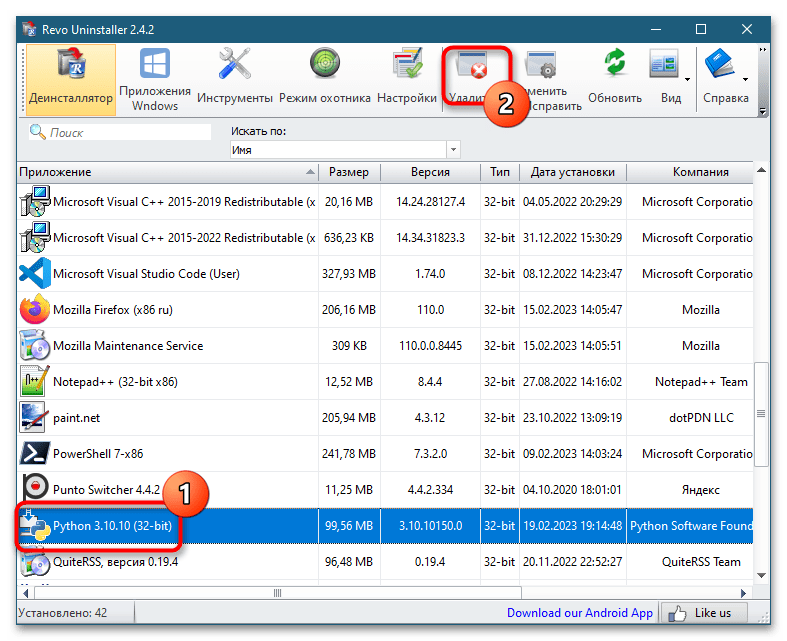
- В списке программ найдите Python, выделите его и нажмите кнопку «Удалить».
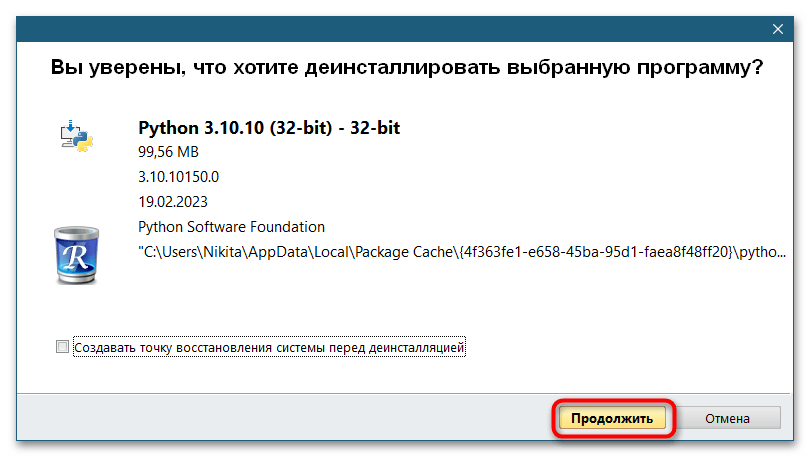
- В открывшемся окне нажмите «Продолжить».
Поиск и удаление оставшихся файлов и папок Python в ручном режиме в случае использования сторонних деинсталляторов рекомендован, но не обязателен.
Полностью удалите Python из Windows
В программном обеспечении Python есть много ошибок, которые время от времени необходимо исправлять. В Python также есть много устаревших типов пакетов и библиотек. По этим причинам всегда необходимо удалить старую версию программного обеспечения Python и загрузить обновленную, чтобы максимально использовать ее при написании любой программы. Следовательно, есть разные способы удалить старую версию программного обеспечения Python в разных операционных системах, таких как Mac, Windows и Linux.
В этом руководстве основное внимание уделяется демонстрации того, как окончательно удалить программное обеспечение Python с устройства Windows.
Окончательно удалить Python с помощью панели управления
Проверить установленную версию Python.
Вы можете использовать командную строку вашей системы, чтобы проверить установленное программное обеспечение Python на вашем устройстве. Введите следующую команду, чтобы увидеть установленную версию, которая присутствует в системе, и нажмите ввод.
После нажатия Enter будет возвращена текущая версия программного обеспечения Python. Ниже представлен результат.
Используйте панель управления для удаления Python.
Перейдите в панель управления из панели задач окна. После открытия панели управления выберите опцию Удалить программу . Появится список всех программ, которые в настоящее время установлены на компьютере. После этого введите в поисковой строке Python . После поиска будет отображено программное обеспечение Python с его текущей версией. Наконец, выберите опцию удалить , чтобы удалить программное обеспечение.
Повторно проверьте наличие установленных версий Python.
Снова введите команду, указанную в ШАГЕ 1, в командной строке, чтобы проверить, установлено ли программное обеспечение Python. После нажатия Enter в командной строке должен отобразиться следующий оператор.
Обратите внимание, что эти шаги действительны для любой версии Python, установленной на компьютере, например Python 2.7.0 , Python 3.7.0 или любой другой.
How to completely remove Python from a Windows machine?
I installed both Python 2.7 and Python 2.6.5. I don’t know what went wrong, but nothing related to Python seems to work any more. e.g. «setup.py install» for certain packages don’t recognize the «install» parameter and other odd phenomena.
I would like to completely remove Python from my system.
I tried running the 2.7 and 2.6 msi files and choosing remove Python and then running only 2.6 and reinstalling it. Still stuff don’t work.
How do I completely remove Python — from everything? (!)
I would not like to reinstall my entire machine just because of the Python install.
15 Answers 15
Here’s the steps (my non-computer-savvy girlfriend had to figure this one out for me, but unlike all the far more complicated processes one can find online, this one works)
- Open Control Panel
- Click «Uninstall a Program»
- Scroll down to Python and click uninstall for each version you don’t want anymore.
This works on Windows 7 out of the box, no additional programs or scripts required.

You will also have to look in your system path. Python puts itself there and does not remove itself: http://www.computerhope.com/issues/ch000549.htm
Your problems probably started because your python path is pointing to the wrong one.
you can delete it manually.
- open Command Prompt
- cd C:\Users\<you name>\AppData\Local\Microsoft\WindowsApps
- del python.exe
- del python3.exe
Now the command prompt won’t be showing it anymore
where python —> yields nothing, and you are free to install another version from source / anaconda and (after adding its address to Environment Variables -> Path) you will find that very python you just installed

Run ASSOC and FTYPE to see what your py files are associated to. (These commands are internal to cmd.exe so if you use a different command processor ymmv.)
(I have both 32- and 64-bit installs of Python, hence my local directory name.)
I had window 7 (64 bit) and Python 2.7.12, I uninstalled it by clicking the python installer from the «download» directory then I selected remove python then I clicked “ finish”.
I also removed the remaining python associated directory & files from the c: drive and also from “my documents” folder, since I created some files there.

To show all packages installed — pip list
To copy the packages name to a file — pip freeze > requirements.txt
To delete all packages — pip uninstall -r requirements.txt -y
Check all packages are removed — pip list
Uninstall pip and other remaining packages
Control panel > Uninstall > Python uninstall (from UI)

First, uninstall Python, then remove the pip packages you installed.
- Uninstall Python: "Add or Remove Programs" , search for Python and uninstall it.
- Remove Pip packages: type in File Explorer %LOCALAPPDATA%\Programs\Python , and remove the folders you want.
This will clean up any pip package you installed. Otherwise, if you were to reinstall Python, you will find yourself with the same pip packages that you had.
It’s actually quite simple. When you installed it, you must have done it using some .exe file (I am assuming). Just run that .exe again, and then there will be options to modify Python. Just select the «Complete Uninstall» option, and the EXE will completely wipe out python for you.
Also, you might have to checkbox the «Remove Python from PATH». By default it is selected, but you may as well check it to be sure 🙂

Uninstall the python program using the windows GUI. Delete the containing folder e.g if it was stored in C:\python36\ make sure to delete that folder
I know it is an old question, but I ran into this problem with 2.7 and 3.5. Though 2.7 would not show up in my default windows uninstall list, it showed up fine in the ccleaner tools tab under uninstall. Uninstalled and reinstalled afterwards and it has been smooth coding ever since.

If you still have the python installer on your PC, you can double-click on it (run it, it will open the installer window), and select the "Uninstall" option. It will uninstall that python version (if the installer is for Python3.9, then Python3.9 will be uninstalled, if it is for Python3.10, then that version. )
Almost all of the python files should live in their respective folders ( C:\Python26 and C:\Python27 ). Some installers (ActiveState) will also associate .py* files and add the python path to %PATH% with an install if you tick the «use this as the default installation» box.
Windows 7 64-bit, with both Python3.4 and Python2.7 installed at some point 🙂
I’m using Py.exe to route to Py2 or Py3 depending on the script’s needs — but I previously improperly uninstalled Python27 before.
Py27 was removed manually from C:\python\Python27 (the folder Python27 was deleted by me previously)
Upon re-installing Python27, it gave the above error you specify.
It would always back out while trying to ‘remove shortcuts’ during the installation process.
I placed a copy of Python27 back in that original folder, at C:\Python\Python27, and re-ran the same failing Python27 installer. It was happy locating those items and removing them, and proceeded with the install.
This is not the answer that addresses registry key issues (others mention that) but it is somewhat of a workaround if you know of previous installations that were improperly removed.
You could have some insight to this by opening «regedit» and searching for «Python27» — a registry key appeared in my command-shell Cache pointing at c:\python\python27\ (which had been removed and was not present when searching in the registry upon finding it).
Как удалить Python
Python — это объектно-ориентированный язык программирования общего назначения. Его можно использовать для множества приложений, от программного обеспечения для ПК и Mac до веб-приложений и игр.
Если вы используете Python для разработки, в вашей системе должна быть установлена платформа. Его удаление варьировалось для установок Windows и Mac. Эта статья даст вам краткое руководство по удалению Python из вашей системы, независимо от того, какую из двух операционных систем вы используете.
Если вы удаляете Python с ПК с Windows, сделайте следующее:
Table of Contents
Откройте меню «Пуск» и щелкните значок «Настройки» в виде шестеренки.
В окне настроек нажмите «Приложения».
В списке установленных приложений найдите Python и щелкните его.
Нажмите кнопку «Удалить», которая появляется рядом с Python, и следуйте инструкциям на экране, чтобы завершить процесс.
Если вы удаляете Python с компьютера Mac, сделайте следующее:
Откройте Finder.
Нажмите «Приложения» в левом меню, чтобы получить доступ к папке приложений.
Перетащите Python в корзину.
На Mac простое перетаскивание Python в корзину не удалит его полностью. Чтобы завершить удаление, откройте Activity Monitor и завершите все процессы, связанные с Python.
Затем откройте Терминал и перейдите в папку вашей библиотеки. Вы можете использовать терминал, чтобы удалить находящуюся в нем папку Python, используя следующую команду:
Обратите внимание, что для этого вам потребуются привилегии суперпользователя.
Есть еще три папки, связанные с Python, которые вам нужно будет удалить. Это следующие:
Имейте в виду, что этот метод не рекомендуется для начинающих пользователей, поскольку разные дистрибутивы и установки Python могут иметь немного разные структуры файлов и папок.
Популярные Посты

«123456» и «password» — все еще худшие пароли, которые вы.
Киберпреступники используют спам на тему коронавируса для.

Cybercrooks извлекает выгоду из глобальной пандемии, чтобы.

Мошенническое всплывающее окно «Аномальный сетевой трафик на.
Оставьте Ответ
Продукты
Мы разрабатываем программные решения для управления данными, предназначенные для обеспечения доступности шифрования, а также для обеспечения простоты и организации вашей повседневной онлайн-жизни.
Компания
Программные решения для управления данными, разработанные и разработанные для упрощения работы в Интернете.
Cyclonis Backup Details & Terms
The Free Basic Cyclonis Backup plan gives you 2 GB of cloud storage space with full functionality! No credit card required. Need more storage space? Purchase a larger Cyclonis Backup plan today! To learn more about our policies and pricing, see Terms of Service, Privacy Policy, Discount Terms and Purchase Page. If you wish to uninstall the app, please visit the Uninstallation Instructions page.
Cyclonis Password Manager Details & Terms
FREE Trial: 30-Day One-Time Offer! No credit card required for Free Trial. Full functionality for the length of the Free Trial. (Full functionality after Free Trial requires subscription purchase.) To learn more about our policies and pricing, see EULA, Privacy Policy, Discount Terms and Purchase Page. If you wish to uninstall the app, please visit the Uninstallation Instructions page.
Главная
Products
Support
Компания
Легальный
Подписывайтесь на нас
© 2017-2023 Cyclonis Ltd. CYCLONIS является торговой маркой Cyclonis Ltd. Все права защищены.
Зарегистрированный офис: 3 Castle Street, Penthouse, Дублин D02KF25, Ирландия.
Cyclonis Limited, Закрытое акционерное общество с ограниченной ответственностью, регистрационный номер компании 574974.
Windows является товарным знаком Microsoft, зарегистрированным в США и других странах.
Mac, iPhone, iPad и App Store являются товарными знаками Apple Inc., зарегистрированными в США и других странах.
iOS является зарегистрированным товарным знаком Cisco Systems, Inc. и / или ее дочерних компаний в США и некоторых других странах.
Android и Google Play являются товарными знаками Google LLC.