Очистка диска в Windows 10 с использованием «Командной строки»
Под очисткой жесткого диска средствами классической «Командной строки» можно понимать как удаление временных файлов, так и полное удаление всех данных с физического накопителя или конкретного логического раздела. Ниже приведены все три варианта очистки.
Вариант 1: Утилита очистки
Системная утилита «Очистка диска» больше известна пользователям как классическое приложение с интерфейсом, запускаемое через «Свойства» любого локального диска. С ее помощью можно безопасно удалить неактуальные файлы, накопившиеся в разных инструментах Windows. Она же поможет и тем пользователям, кому удобнее совершать различные действия по управлению системой, в том числе очистку накопителя от мусора, через консоль.
-
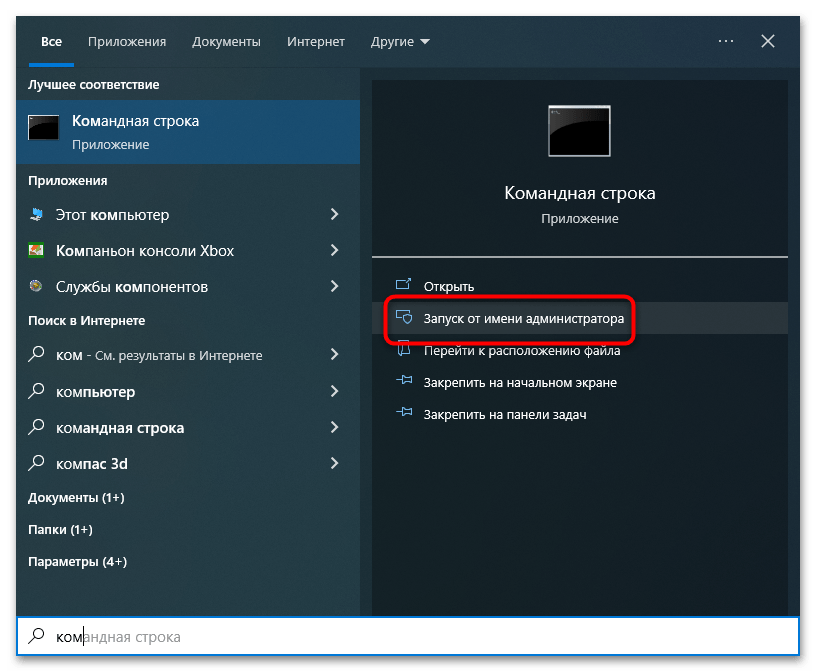
Вызовите «Командную строку» от имени администратора из поиска Windows или другим известным способом.
Вариант 2: Полная очистка диска
Если необходимо удалить все данные с физического диска, воспользуйтесь консольным средством «Diskpart».
-
Откройте от имени администратора «Командную строку» и выполните команду diskpart , чтобы запустить одноименную утилиту управления дисками и разделами.
- list disk
- select disk 1
- clean
В результате выполнения этих команд с диска будут удалены все разделы. Кроме того, диск станет помечен как не проинициализированный. Также обратите внимание, что команда clean неприменима к физическому диску, на котором находится активная операционная система. Если необходимо очистить не весь диск, а конкретный раздел, используйте следующие команды:
- list volume
- select volume №
- delete volume
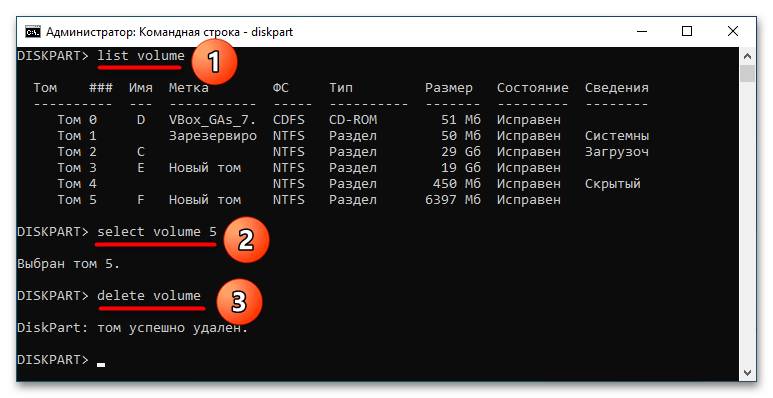
Первая команда в «Diskpart» выводит список не физических дисков, а имеющихся на них томов. Второй командой выбирается конкретный том, третьей командой выполняется его удаление.
Вариант 3: Форматирование
Такой вариант очистки отличается тем, что удаляются только данные, а не содержащие их разделы. Первоначальная разметка диска в этом случае остается неизменной.
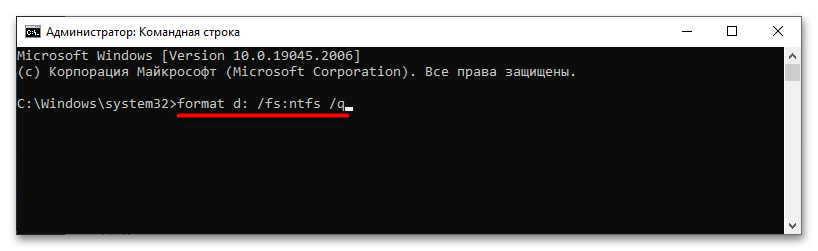
- Откройте «Командную строку» от имени администратора.
- Выполните команду format d: /fs:ntfs /q , в которой d — это буква очищаемого раздела, ntfs — тип файловой системы, а q — ключ быстрого форматирования.
Как вариант, отформатировать раздел можно средствами консольной утилиты «Diskpart».
- Запустите в «Командной строке» утилиту «Diskpart» как было показано выше.
- Выполните одну за другой следующие команды:
- list volume
- select volume №
- format fs=ntfs quick
Как и в предыдущем варианте, первая команда выводит список доступных томов, а вторая выбирает нужный том. Форматирование выполняется третьей командой, в данном примере в файловую систему NTFS. Если необходимо отформатировать раздел в FAT32, соответственно, в качестве значения параметра «fs» необходимо указать fat32 . Ключ «quick» указывает, что форматирование будет быстрым, то есть без фактической перезаписи данных на диске. Если файлы на разделе нужно удалить без возможности восстановления, не используйте этот параметр.
Как полностью очистить жесткий диск на windows 10
Как правило, операционная система предоставляет все необходимые инструменты для безопасной очистки жесткого диска.
Windows 8.1
- Нажмите на иконку «Параметры» и выберите «Изменить параметры компьютера».
- Выберите «Обновление и восстановление», а затем — «Восстановление».
- В разделе «Удалить все и переустановить Windows» нажмите «Начать».
- При появлении запроса выберите опцию «Полностью очистить диск».
Windows 10
- Нажмите на кнопку «Пуск», а затем — на иконку «Параметры».
- Выберите «Обновление и безопасность» → «Восстановление».
- В разделе «Вернуть этот компьютер в исходное состояние» нажмите «Начать», а затем — «Удалить все».
- Перейдите в «Изменить параметры» и выберите опции «Удаление данных» и «Удаление файлов со всех дисков».
Windows 11
- Нажмите на кнопку «Пуск» в панели инструментов, а затем — на иконку «Параметры».
- Перейдите в раздел «Система», расположенный на левой панели, и выберите «Восстановление».
- Нажмите на «Перезагрузка ПК» и выберите «Удалить все» → «Изменить параметры», чтобы проверить, активирована ли опция «Удаление данных».
Для компьютеров с более старыми версиями Windows, такими как XP и Vista, могут потребоваться дополнительные программы. Чтобы безопасно стирать отдельные файлы, можно воспользоваться бесплатными приложениями, например BleachBit. Они пригодятся и для более новых версий Windows и дают больший контроль над удалением конфиденциальных данных.
MacOS
- Включите или перезагрузите компьютер Mac, удерживая клавиши Command и R во время загрузки, чтобы перевести его в режим восстановления.
- Войдите в свою учетную запись (при необходимости) и нажмите на иконку «Дисковая утилита».
- Выберите жесткий диск, который нужно очистить, и нажмите «Стереть».
- Перейдите в «Параметры безопасности» и выберите, насколько тщательно нужно очистить диск.
Советы для нерабочих компьютеров
Если компьютер больше не включается, это не значит, что личные данные, хранящиеся на нем, исчезли навсегда. Чтобы уберечь их от посторонних глаз, для начала нужно получить доступ к жесткому диску.
Если вы знакомы с внутренним устройством компьютера или просто хотите заглянуть в него, то достаточно открыть его и извлечь жесткий диск. Для ноутбуков эта задача может оказаться сложнее — прежде чем браться за дело, стоит найти руководство для вашей конкретной модели.
После извлечения жесткий диск можно подключить к другому компьютеру и очистить с помощью упомянутых выше инструментов. Но можно и сэкономить время, обратившись в мастерскую, где жесткий диск могут не только извлечь, но и очистить.
Помимо этого, есть и более низкотехнологичные способы обезопасить личные данные (некоторые даже могут назвать их терапевтическими). Для «очистки» старого жесткого диска, который вы планируете сдать на переработку, можно просто воспользоваться молотком, дрелью или даже камнем.
Главное — сломать пластины жесткого диска. Это вращающиеся диски, на которых и хранятся данные. Их уничтожение не всегда означает, что данные нельзя восстановить, но процесс усложняется настолько, что становится нецелесообразным.
Фото на обложке: Alex Ionas / Shutterstock
Подписывайтесь на наш Telegram-канал, чтобы быть в курсе последних новостей и событий!
ТОП-6 Способов как полностью очистить жесткий диск «С» ненужных файлов на Windows 7/10
Очистка системного раздела необходима для того чтобы ОС могла нормально работать. Ведь для этого ей нужно определенное количество свободного места. Если места недостаточно, то некоторые функции Windows могут быть недоступны. И это не самое страшное. Вообще, такую очистку рекомендуется проводить раз в месяц. На диске «С» обычно скапливаются временные файлы, части скачанных обновлений системы, кэш программ и браузеров и прочий мусор. Все это нагружает и без того медленный HDD.
В случае с SSD ситуация точно такая же. Хоть снижение производительности и не так заметно из-за высокой скорости работы. Но и твердотельные накопители время от времени нужно чистить от мусора. Тогда система будет работать нормально. Вообще, решение проблем с переполненностью системного диска – одно из самых необходимых умений современного пользователя. Поэтому настоятельно рекомендуется изучить данный материал и взять на вооружение все описанные способы. А теперь, собственно, о них.

Способы очистки системного раздела
Почистить диск «С» можно несколькими способами. Есть даже специальные программы, которые могут сделать это автоматически. Давайте рассмотрим основные варианты очистки. Большинство из них выполняются средствами ОС.
Стоит отметить, что практически все варианты очень просты. Ими смогут воспользоваться даже новички. Единственное – нужно все действия выполнять только по инструкции. Только тогда старания увенчаются успехом. Однако перейдем к возможным вариантам.
- Используем «Параметры». Это системный компонент для управления всеми возможностями ОС. Он пришел на смену легендарной «Панели управления», но так и не смог заменить последнюю. С его помощью можно очистить системный диск от ненужного хлама.
- Удаляем программы. Приложения, которыми юзер не пользуется, висят мертвым грузом в системном разделе и занимают довольно много места. Рекомендуется удалить те, от которых нет никакого толку.
- Используем очистку диска. В составе Windows есть отличная программа под названием «Очистка диска». Она способна удалить весь мусор с системного раздела в автоматическом режиме. Пользоваться программой очень просто.
- Отключаем гибернацию. Режим гибернации позволяет погружать компьютер в сон в том случае, если он долгое время не используется. Если такая опция не нужна, то можно смело отключить гибернацию, что позволит освободить несколько гигабайт.
- Перемещаем файл подкачки. По умолчанию на диске «С» располагается файл подкачки, необходимый ОС для тех случаев, если физической RAM будет недостаточно. Если переместить его на другой раздел, то на системном диске освободится несколько ГБ места.
- Использование Auslogics BoostSpeed. Одна из лучших программ для комплексного обслуживания и оптимизации операционных систем семейства Windows. В числе прочего она умеет и чистить системные разделы
Все вышеперечисленное поможет ОС начать работать нормально. Наилучшие результаты достигаются при применении всех вышеописанных способов. Использовать какой-нибудь один из них не рекомендуется. Не будет нужного эффекта.
К тому же, представленные способы очищают различные части системного раздела. И если применить всего один, то остальные сегменты будут все так же захламлены. А теперь рассмотрим их подробнее и предоставим нужные инструкции.
Использование «Параметров» для очистки
Данный способ подойдет практически всем, так как не требует от пользователей никаких специальных навыков или знаний. Все основано исключительно на настройках самой операционной системы.
Стоит отметить, что впервые такие опции появились в Windows 7. В Vista (и тем более в XP) такого богатого инструментария для управления дисками в распоряжении ОС не было. Однако мы отвлеклись. Вот инструкция по использованию «Параметров» для очистки.
1. Открываем меню «Пуск» и нажимаем на иконку с изображением шестеренки

2. В главном окне «Параметров» щелкаем по пункту «Система»

3. Переходим на вкладку «Память устройства»

4. Теперь жмем на «Освободить место сейчас»

5. Начнется анализ системного накопителя. Как только он завершится, ОС предоставит список удаляемых элементов. Нужно просто нажать на кнопку «Удалить файлы»

После завершения операции весь лишний балласт будет удален и место на системном диске освободится. Это довольно эффективный метод очистки. Но использовать его лучше в связке с другими способами.
Стоит отметить, что вариант с «Параметрами» — это альтернатива системному компоненту для очистки диска. Смысл тот же. Только здесь процесс происходит несколько медленнее. А значит, нужно рассмотреть и другие варианты.
Удаление программ
Еще один простой способ очистки диска «С» от ненужного хлама. Установленные программы иногда занимают очень много места. И если их использование не планируется, то приложения можно легко удалить.
Однако не пытайтесь удалить файлы драйверов. Они требуются для нормальной работы операционной системы. Удалять можно только сторонние приложения. Сделать для этого нужно следующее.
1. Открываем меню «Пуск», ищем каталог «Служебные – Windows» и запускаем «Панель управления»

2. В следующем окне щелкаем по пункту «Программы и компоненты»

3. В списке программ выбираем неиспользуемые, кликаем по названию правой кнопкой мыши и щелкаем «Удалить»

Далее нужно только следовать инструкциям инсталлятора. После удаления одного приложения можно повторить процесс для следующего. После удаления всех программ рекомендуется перезагрузить компьютер или ноутбук.
Очистка диска
Этот способ помогает удалить с диска «С» разный мусор: временные файлы программ и обновлений, кэш приложений и прочее. Утилита для очистки тоже является системной и поэтому пользоваться ей очень просто.
Впервые «Очистка диска» появилась еще во времена Windows XP. Но тогда эта опция была реализована довольно топорно. До ума ее довели именно в «семерке». И хорошо, что довели. Теперь ее можно без опаски использовать.
1. Открываем «Проводник Windows», кликаем правой кнопкой мыши по системному разделу и щелкаем по пункту «Свойства» в контекстном меню

2. В первой же вкладке нажимаем кнопку «Очистка диска»

3. После анализа диска останется только нажать на кнопку «ОК»

Так можно почистить системный раздел без каких-либо проблем. Способ хорош и тем, что используются исключительно возможности ОС. Не нужно захламлять компьютер сторонними программами для очистки.
Кстати, если нужно почистить и саму ОС, то для этого в окошке очистки диска есть специальная кнопка «Очистить системные файлы». Но использовать ее нужно осторожно. Иногда после ее включения производительность не повышается, а понижается.
Отключение гибернации
Режим гибернации – это весьма полезная опция, которая вводит компьютер в «анабиоз», если он не используется. Но далеко не все юзеры пользуются этой штукой. А занимает она на системном диске определенное место.
Поэтому есть смысл отключить полностью поддержку гибернации. Сделать это можно как при помощи настроек операционной системы, так и при помощи командной строки. Второй вариант быстрее и проще. Вот о нем и поговорим.
1. Итак, сначала открываем меню «Пуск», ищем каталог «Служебные – Windows», щелкаем по пункту «Командная строка» правой кнопкой мыши и выбираем «Запуск от имени администратора» в контекстном меню

2. В консоли нужно ввести команду «powercfg.exe -h off» и нажимаем «Enter» на клавиатуре

Вот так просто. Достаточно всего одной команды. Режим гибернации будет мгновенно отключен. И на системном диске освободится как минимум 2 гигабайта места. Но есть еще один способ облегчить муки диска «С».
Есть такое понятие, как «файл подкачки». По сути, это очень полезная опция. Но она занимает изрядно места на системном разделе. А теперь подробнее об этой штуке и о том, что нужно сделать для того, чтобы освободить место.
Перемещение файла подкачки
Файл подкачки – это виртуальная оперативная память. Файл располагается на жестком диске и используется в том случае, если физической RAM не хватает. Полезная штука, если бы не одно «но». Располагается файл подкачки на системном разделе.
Полностью отказываться от этой опции нельзя. Даже если у вас имеется 16 ГБ RAM. А вот переместить файл подкачки на другой диск никто не мешает. Так можно разгрузить диск «С» и не удалять файл подкачки. Сделать требуется следующее.
1. Щелкаем правой кнопкой мыши по иконке «Этот компьютер» на рабочем столе и в контекстном меню кликаем «Свойства»

2. В следующем окне выбираем «Дополнительные параметры системы»

3. Кликаем по кнопке «Параметры»

4. Теперь перемещаемся на вкладку «Дополнительно» и кликаем кнопку «Изменить» в блоке «Виртуальная память»

5. Финальный этап. Сначала снимаем галочку с пункта «Автоматически выбирать объем файла подкачки». Затем выбираем другой раздел в соответствующем окошке. Теперь отмечаем пункт «Размер по выбору системы». Нажимаем «Задать» и «ОК»

После переноса файла подкачки на другой диск рекомендуется перезагрузить компьютер или ноутбук для того, чтобы система могла применить новые настройки. После этого на системном диске освободится 2-8 ГБ места (в зависимости от размера файла подкачки).
Если вы считаете, что всех перечисленных способов недостаточно и эффект не тот, который должен быть, то самое время перейти к использованию сторонних программ. И лучей из них можно считать Auslogics BoostSpeed. Теперь подробнее об этом продукте.
Используем Auslogics BoostSpeed
Auslogics BoostSpeed – это замечательный программный продукт для комплексного обслуживания операционной системы Windows и ее полной оптимизации. Программа умеет многое. Но главное – она способна очистить системный раздел от различного хлама.
Скачать программу можно с официального сайта разработчика. Но стоит упомянуть, что продукт является платным. Однако для очистки дика «С» вполне хватит и возможностей триальной версии приложения. А сделать нужно следующее.
1. Запускаем скачанное и установленное приложение и в главном окне перемещаемся на вкладку «Очистка ПК»

2. Теперь отключаем в категориях проверки «Реестр и стабильность» и «Скорость ПК». Нажимаем на кнопку «Сканировать». Так программа будет работать только с системным диском

3. После сканирования останется только нажать на кнопку «Устранить все»

Вот и все. Теперь системный раздел освобожден от ненужных файлов. В целом система должна начать работать быстрее и стабильнее. Если же нет, то, возможно, нужна еще дефрагментация дисков. Но это уже совсем другая история.
В арсенале Auslogics BoostSpeed много весьма полезных инструментов. И очистка дисков – это всего лишь одна (стандартная и не особо крутая) опция данной программы. Лучше установить ее и всесторонне изучить. Она действительно способна на многое.
Заключение
Итак, мы рассмотрели выше самые действенные и популярные способы очистки диска «С». Большая часть из них основана на возможностях операционной системы Windows. И это хорошо, так как эти методы не требуют установки дополнительного софта.
Стоит отметить, что наилучшего результата в очистке системного раздела от хлама можно добиться в том случае, если применить все вышеописанные варианты по порядку. Тогда эффект будет хорошо заметен.
Специалисты рекомендуют производить очистку системного раздела хотя бы раз в месяц. Тогда можно быть уверенным, что ничто не помешает работе операционной системы. А о дефрагментации дисков мы поговорим в другой раз.
Теперь об Auslogics BoostSpeed. Без сомнения, программа хорошая. Она заслуживает внимания. Но стоит довольно дорого. И если вы не планируете ее приобретать, то лучше присмотреть какой-нибудь бесплатный аналог.
ВИДЕО: МАКСИМАЛЬНАЯ ОЧИСТКА диска С от ХЛАМА
МАКСИМАЛЬНАЯ ОЧИСТКА диска С от ХЛАМА
ТОП-6 Способов как полностью очистить жесткий диск «С» ненужных файлов на Windows 7/10
Как очистить жесткий диск полностью от мусора на Windows 10
Из-за относительной хрупкости жестких дисков и важности их содержимого, наших личных данных и других ценных файлов, многие из нас в то или иное время сталкиваются с физическими или программными проблемами, связанными со своим жестким диском. Будь то классический жесткий диск HDD, твердотельный накопитель SSD, внешний жесткий диск, USB флешка или SD карта. Чтобы предотвратить эти проблемы, нужно знать как очистить жесткий диск полностью и периодически это делать.
Почему нужно очистить жесткий диск полностью?
Жесткие диски — одна из наиболее нагруженных частей компьютера. К нему осуществляется доступ, выполняется запись и постоянно читаются данные.
Чем больше заполнен жесткий диск, тем больше вероятность замедления работы вашей операционной системы. В частности, из-за его фрагментации, а также из-за того, что там хранится множество бесполезных системных файлов, связанных с Windows (мусор, старые отчеты об ошибках, установочные файлы программного обеспечения и так далее).
Также возможно, что вы храните на жестком диске большие файлы. Например, фильмы в хорошем качестве, инсталлы игр, которые не обязательно хранить.
Я также советую вам очистить жесткий диск полностью перед созданием резервной копии Windows 10 или другой ОС. Это позволяет избежать сохранения ненужных файлов и создания более легкой и чистой резервной копии!
Как очистить жесткий диск полностью с помощью утилиты Windows?
В Windows есть удобная и простая в использовании утилита, которая позволяет стереть раздел на жестком диске, например системный раздел, в котором установлена ваша версия Windows.
Эта пошаговая инструкция как очистить жесткий диск полностью основана на базе Windows 10, но она так же подходит и к другим версиям операционной системы Microsoft.
Вот как очистить жесткий диск полностью на Windows 10 с помощью встроенной системной утилиты:
- Откройте проводник Windows, щелкните правой кнопкой мыши на диск, который нужно очистить. Например, системный диск C, и выберите «Свойства».
- В окне «Свойства: Локальный диск (C :)» нажмите кнопку «Очистка диска», чтобы начать сканирование раздела.
 как удалить мусор с компьютера windows 10
 - Подождите, пока Винда проанализирует, что можно очистить на вашем диске.
- По окончании сканирования Винда отобразит типы файлов, которые вы можете удалить.
 как почистить windows 10
 - Выберите файлы для удаления, затем нажмите «ОК». Windows запросит подтверждение перед началом очистки диска.
- Подождите, пока Windows позаботится об очистке раздела жесткого диска.
Очистить системные файлы Windows 10
Примечание. На шаге 4 есть кнопка «Очистить системные файлы», для её работоспособности потребуются права администратора. Если у вас есть необходимые права, нажмите эту кнопку. Windows повторно просканирует ваш раздел на наличие системных файлов, которые можно без проблем удалить, особенно файлы обновления Windows Update, которые могут занимать много места на жестком диске.
Обычно у вас будет еще одна строка в списке файлов, которые нужно удалить, это «Очистка Центра обновления Windows». Выберите файлы для очистки и нажмите кнопку «ОК», чтобы очистить жесткий диск полностью от ненужного мусора.