Могу ли я переустановить аудиодрайвер на Windows 11?
Для любого аппаратного компонента, присутствующего в вашей системе, обязательно, чтобы у вас был установлен специальный драйвер, чтобы он работал должным образом.
Теперь аудиодрайвер является одним из таких компонентов, который очень важен, поскольку он позволяет динамикам вашей системы функционировать надлежащим образом, а также распознавать и ретранслировать звук на любые внешние периферийные устройства, если они подключены.
Как правило, Windows обычно решает все проблемы, связанные с драйверами, в обновлениях, чтобы убедиться, что у вас установлена последняя версия драйверов для всех компонентов оборудования. Однако могут быть обстоятельства, такие как поврежденный или неисправный драйвер, когда вам необходимо переустановить драйвер, чтобы обеспечить правильное функционирование вашей системы.
При этом переустановка драйвера в наши дни не означает, что нужно искать драйвер, загружать его, а затем устанавливать.
Вам просто нужно удалить существующий драйвер, перезагрузить компьютер и бум, Windows автоматически установит последний доступный драйвер для компонента.
Использование диспетчера устройств для удаления аудиодрайверов
Есть много способов удалить драйвер, и хотя использование диспетчера устройств для такой простой задачи звучит как сложный подход, но как только вы освоите его, процесс вряд ли станет утомительным.
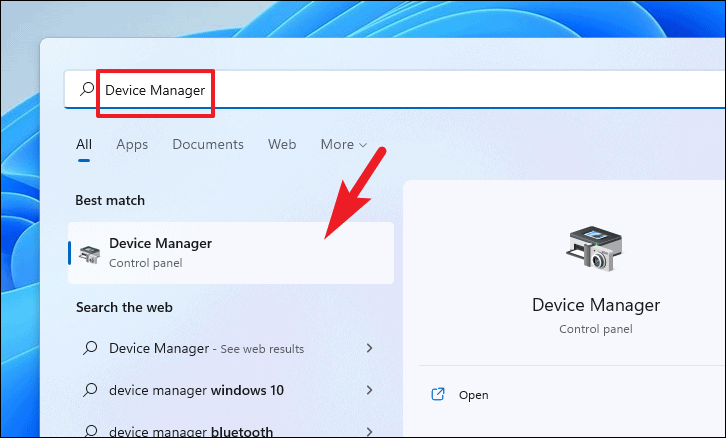
Сначала откройте меню «Пуск» и введите «Диспетчер устройств», чтобы найти его. Затем в результатах поиска щелкните плитку «Диспетчер устройств», чтобы открыть ее.
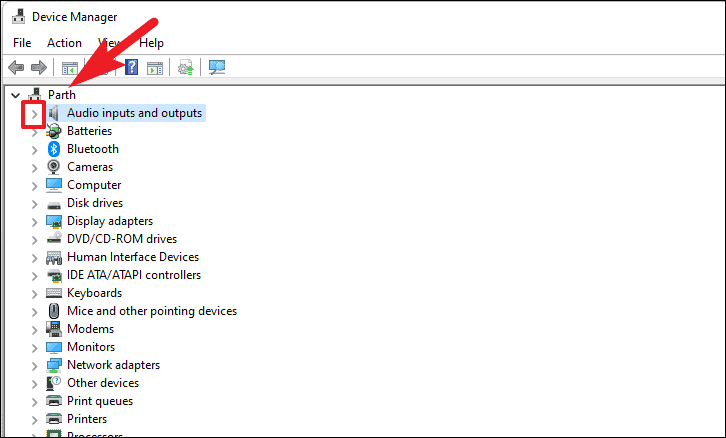
Затем в окне диспетчера устройств найдите метку «Аудиовходы и выходы» и щелкните маленький шеврон (стрелка вниз) перед ним, чтобы развернуть раздел.
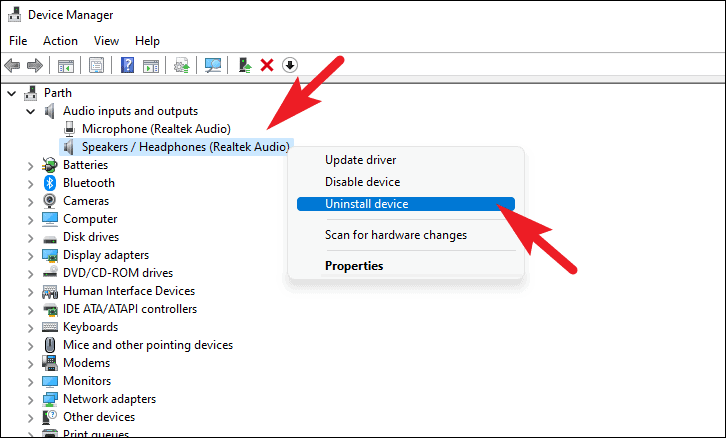
Затем, если у вас возникли проблемы с выводом звука, щелкните правой кнопкой мыши параметр «Динамики». В противном случае, если ваш микрофон не работает, щелкните правой кнопкой мыши параметр «Микрофон» и выберите параметр «Удалить устройство». На вашем экране появится отдельная оконная панель.
В отдельно открывшемся окне установите флажок перед параметром «Попытка удалить диск для этого устройства», а затем нажмите кнопку «Удалить».
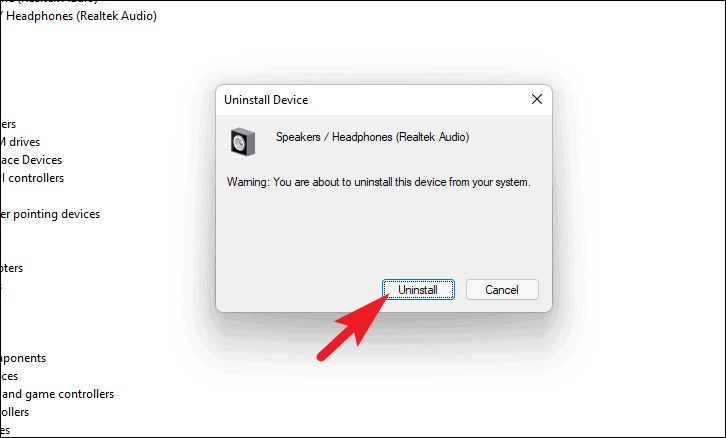
Теперь перезагрузите компьютер с Windows 11 из меню «Пуск». Система автоматически обнаружит отсутствующий драйвер и установит последнюю версию драйвера, доступную на вашем компьютере.
Использование панели управления для удаления драйвера
Наряду с диспетчером устройств вы также можете использовать панель управления для удаления аудиодрайвера на вашем компьютере.
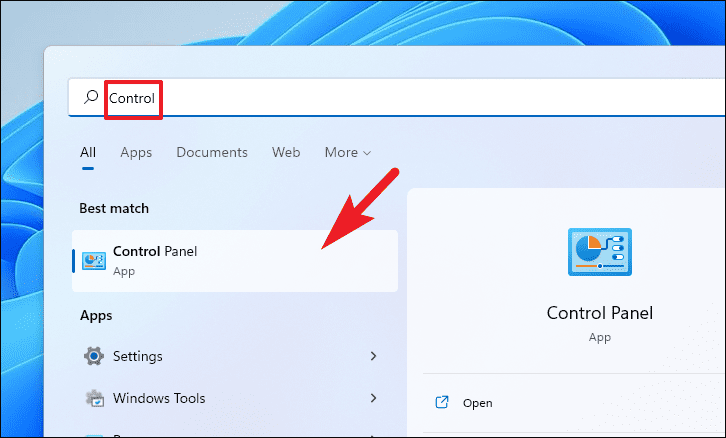
Чтобы удалить аудиодрайвер таким образом, откройте меню «Пуск», нажав клавишу Windows на клавиатуре. Затем введите Control меню для поиска и щелкните плитку «Панель управления» в результатах поиска.
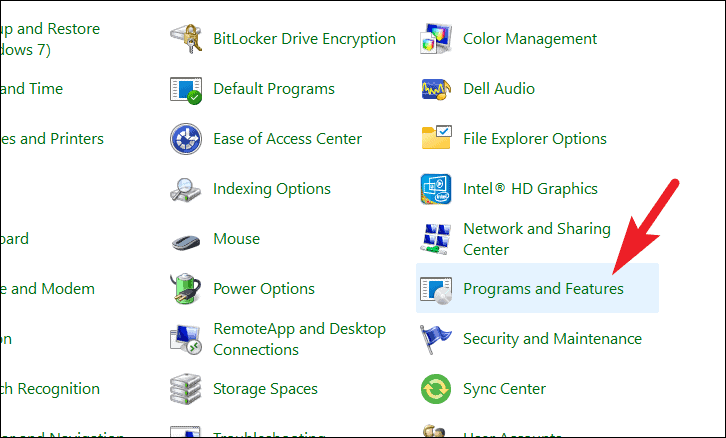
Затем найдите и щелкните плитку «Программы и компоненты» в таблице параметров.
После этого найдите свой аудиодрайвер в списке и щелкните его, чтобы выбрать. Затем нажмите кнопку «Удалить» на верхней ленте, чтобы удалить драйвер из вашей системы.
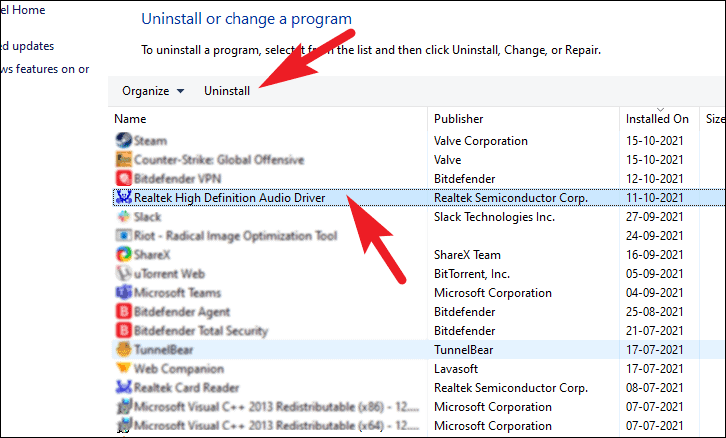
И это все, теперь перезапустите вашу систему из меню «Пуск», и Windows автоматически установит недостающие драйверы для аудиооборудования.
Как вручную установить аудиодрайвер в Windows 11
Хотя Windows может автоматически обнаруживать и устанавливать отсутствующие драйверы, тем не менее, бывают случаи, когда она не может этого сделать. В этом случае необходимо установить драйвер вручную, и, к счастью, есть несколько способов сделать это.
Проверка дополнительных обновлений в настройках
Иногда критический пакет драйверов помечается как необязательное обновление и находится в очереди обновлений, если вы используете лимитное соединение или вы настроили свою систему на установку только критических обновлений.
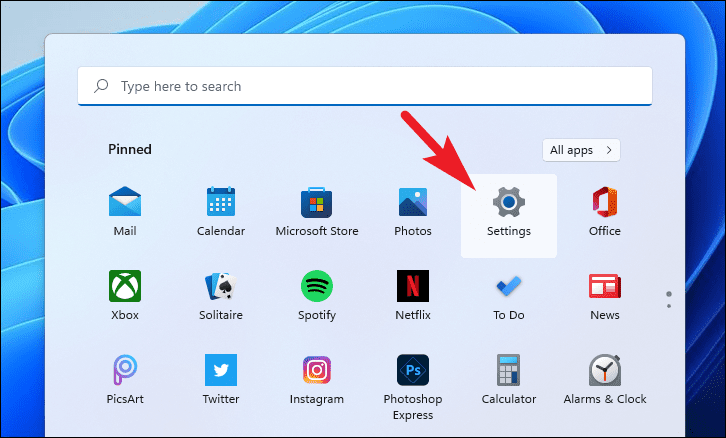
Чтобы проверить, указан ли ваш пакет драйверов как необязательное обновление, откройте приложение «Настройки» из закрепленных приложений в меню «Пуск» или выполнив поиск.
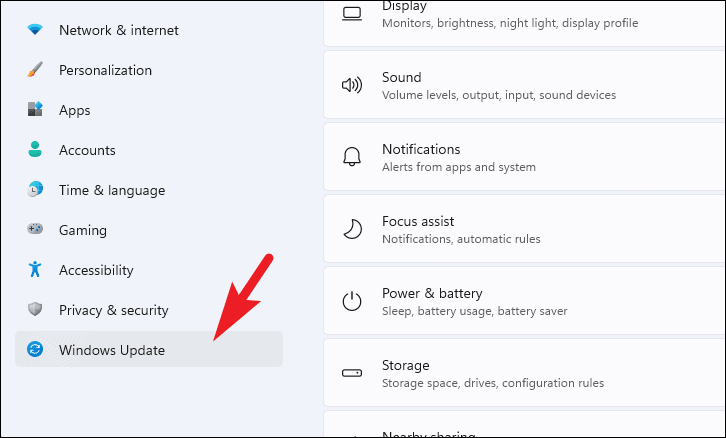
Затем щелкните вкладку «Центр обновления Windows» на левой боковой панели окна «Настройки».
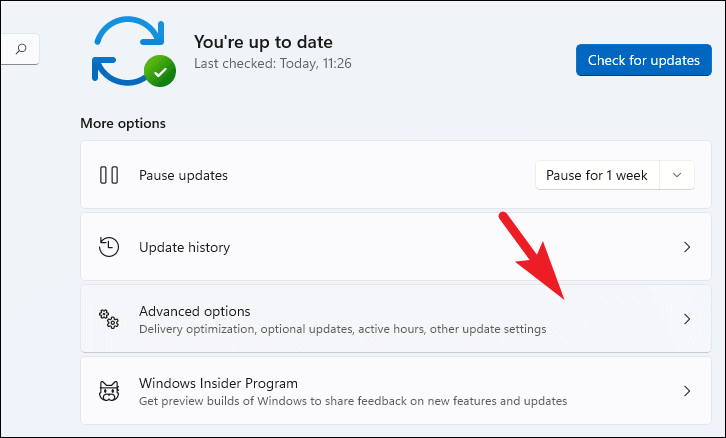
После этого в правом разделе окна щелкните плитку «Дополнительные параметры», расположенную в разделе «Дополнительные параметры».
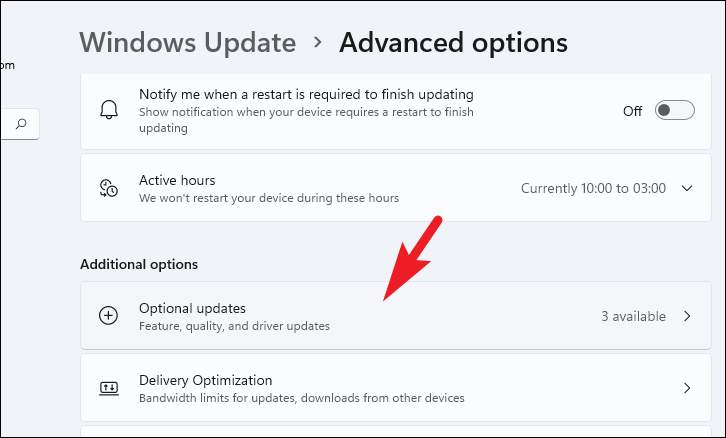
Затем найдите раздел «Дополнительные параметры» и щелкните плитку «Дополнительные обновления» в разделе, чтобы продолжить.
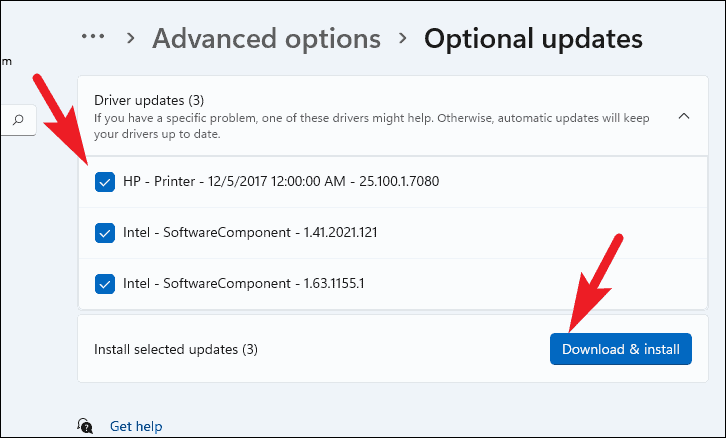
Затем щелкните плитку «Обновления драйверов», чтобы отобразить доступные обновления. Затем установите флажок перед аудиодрайвером (если вы не уверены, отметьте все параметры), чтобы выбрать, а затем нажмите кнопку «Загрузить и установить», чтобы установить обновления.
Загрузите и установите пакет драйверов с веб-сайта производителя
Вы также можете сами загрузить пакет драйверов и установить его в своей системе. Хотя этот маршрут определенно требует от вас наибольших усилий. Тем не менее, драйвер очень важен для правильной работы вашего устройства, усилия определенно того стоит.
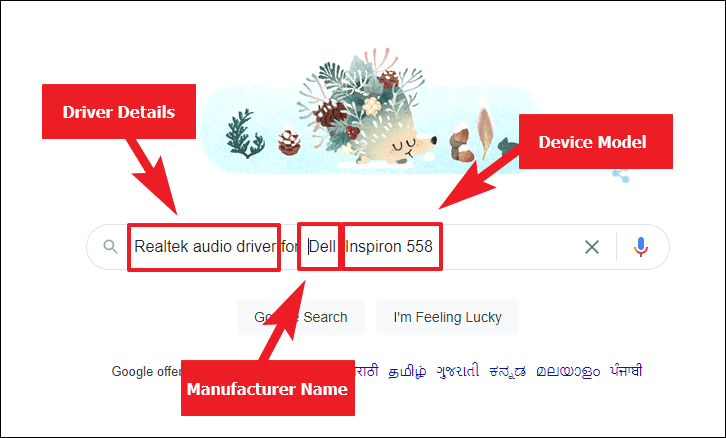
Чтобы загрузить пакет драйверов, вам сначала нужно его найти. Для этого зайдите на google.com в предпочитаемом вами браузере. Затем введите имя вашего компонента (как отображается в диспетчере устройств), которому предшествуют модель вашего устройства и название производителя в поле поиска (как показано на снимке экрана), и нажмите Enter для поиска.
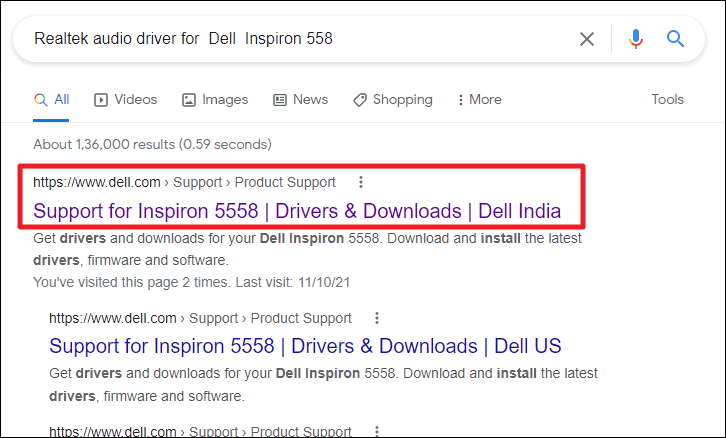
Затем в результатах поиска вы сможете получить прямую ссылку для аудиодрайвера, ведущую на ваш конкретный веб-сайт поддержки производителя.
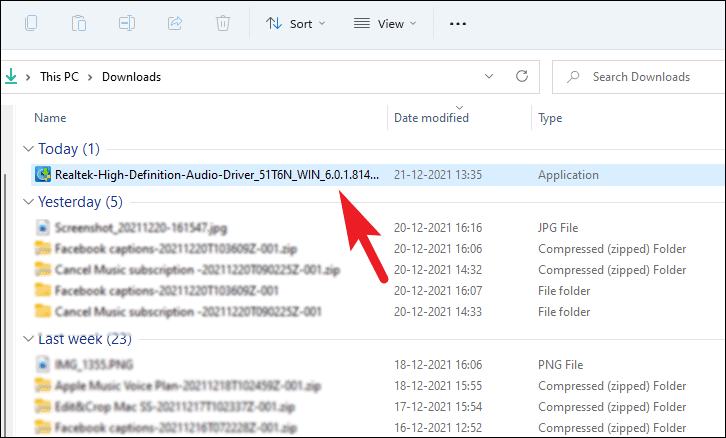
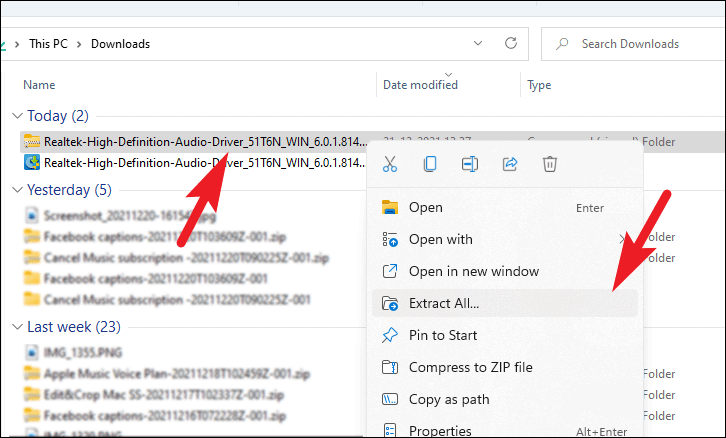
Теперь загрузите пакет драйверов с веб-сайта. После загрузки перейдите в каталог загрузок по умолчанию и дважды щелкните, если это .EXE файл для запуска установщика.
Если загруженный файл представляет собой .ZIP папку, щелкните папку правой кнопкой мыши и выберите в контекстном меню опцию «Извлечь все». После извлечения содержимого найдите .EXE файл и дважды щелкните его, чтобы установить аудиодрайвер.
Что ж, ребята, это все способы, которые вы можете использовать для переустановки аудиодрайвера на вашем ПК с Windows 11.
Сбой установки драйвера Realtek HD Audio -0001 — как исправить?

При установке драйвера Realtek High Definition Audio в Windows 11 и Windows 10 некоторые пользователи сталкиваются с ошибкой или «Сбой установки драйвера Realtek HD Audio» или «Install Realtek HD Audio Driver Failure» с указанием Error Code: -0001.
В этой инструкции подробно о том, как исправить ошибку -0001 при установке драйвера звуковой карты Realtek на ПК или ноутбуке с Windows 11 или Windows 10.
Удаление текущего драйвера и установка с официального сайта производителя

Одна из самых распространенных причин сбоя «-0001» при установке драйвера Realtek — использование установщика, скачанного не с сайта производителя материнской платы ПК или ноутбука, а со сторонних сайтов, либо напрямую с сайта Realtek (драйверы с него, несмотря на официальность, могут не подходить для установки на конкретном устройстве).
Если это относится к вашему случаю, попробуйте следующий порядок действий:
- Скачайте установщик драйвера Realtek (может называться просто Audio Driver) с официальной страницы поддержки вашей материнской платы (в случае ПК) или ноутбука, именно для вашей модели. Найти официальный сайт и нужную страницу обычно можно с помощью запроса «модель устройства поддержка» в любом поисковике. Учитывайте: если на сайте доступны драйверы аудио только для предыдущих версий системы, они, как правило, исправно работают и в Windows 11/10.

- При наличии на том же сайте дополнительных утилит для аудио, например, Nahimic — загрузите и их тоже.
- Зайдите в диспетчер устройств (правый клик по кнопке «Пуск» — «Диспетчер устройств»), раскройте раздел «Звуковые, игровые и видеоустройства», нажмите правой кнопкой мыши по звуковой карте Realtek и выберите пункт «Удалить устройство». Подтвердите удаление устройства и его драйвера.

- Запустите скачанный на 1-м шаге установщик драйвера Realtek для вашего устройства и выполните необходимые шаги установки.
Как правило, драйвер успешно устанавливается и работает после выполнения этих простых шагов.
Здесь рекомендую учитывать следующие несколько моментов:

- Некоторые пользователи прибегают к установке драйвера Realtek при уже имеющемся и работающем драйвере по причине, например, отсутствия панели Realtek HD Audio Manager или вкладки эффектов в параметрах звуковых устройств. Возможно, для вашей звуковой карты требуется использование Realtek Audio Control (Console), а дополнительные эффекты настраиваются в дополнительных приложениях, таких как Nahimic, также доступных на сайте производителя, а в некоторых случаях устанавливающихся автоматически самой Windows.
- Если в диспетчере устройств отсутствуют какие-либо устройства Realtek, High Definition Audio или аналогичные, они могут скрываться за «неизвестными устройствами» (при наличии таковых). Иногда звуковая карта может быть выключена в БИОС/UEFI компьютера или ноутбука.
- Не все ПК и ноутбуки оснащаются звуковыми чипами Realtek и, если вы не уверены в том, какая именно звуковая карта установлена, вы можете определить это по ИД оборудования, как описано в инструкции Как установить драйвер неизвестного устройства.
- Если удалить текущие драйверы через диспетчер устройств не удается, можно использовать утилиту Display Driver Uninstaller (DDU). Достаточно выбрать «Аудио» в «Тип устройства» и «Realtek (WIP)» в поле ниже. Зайти в Параметры программы и снять все отметки кроме «Создавать точку восстановления» в разделе «Общие параметры», а затем нажать «Удалить и перезагрузить».
Дополнительные методы решения проблемы
Если предыдущий вариант не подошел или не помог решить проблемы с работой звуковой карты, несколько дополнительных вариантов:
- Удалите звуковое устройство в диспетчере устройств и, при подключенном Интернете использовать пункт главного меню «Действие» — «Обновить конфигурацию оборудования». Возможно, Windows сможет установить драйвер автоматически.

- Нажать правой кнопкой мыши по звуковому устройствe Realtek в диспетчере устройств, выбрать пункт «Обновить драйвер», затем — «Найти драйверы на этом компьютере» — «Выбрать драйвер из списка доступных драйверов на компьютере» и посмотреть, есть ли в списке другие совместимые драйверы. При их наличии — выбрать и подтвердить установку.

- Использовать альтернативный универсальный драйвер Realtek UAD, доступный для скачивания на этой странице в GitHub — в разделе Assets вы найдете архив с драйвером и установщиком, а также приложение Realtek Audio Control.

- По некоторым сообщениям исправить ошибку «Сбой установки драйвера Realtek HD Audio -0001» может помочь отключение «Microsoft UAA Bus Driver for High Definition Audio» или «Контроллер High Definition Audio» в разделе «Системные устройства» диспетчера устройств (правый клик — отключить устройство) с последующей перезагрузкой компьютера.
- В ситуации, если до недавнего времени драйвер работал исправно, а переустановка системы не производилась, можно использовать точки восстановления системы на дату, когда проблем не возникало.
- Можно попробовать использовать программы поиска и установки драйверов, в частности — Snappy Driver Installer.
В случае, если сбой при установке сохраняется или нужный результат не достигнут, опишите ситуацию в комментариях, включая модель материнской платы или ноутбука, а также суть проблемы — не исключено, что решение удастся найти.
How To Download and Install Realtek HD Audio Manager
Realtek HD Audio Manager is one of the most popular software that you can use on your PC to change and tweak audio settings. Recently, many users have reported facing problems with Realtek HD audio manager. Users have reported that the applications keep on disappearing. To fix this problem, many users have said that they can download and reinstall Realtek HD Audio Manager in Windows 10 and Windows 11. Let’s discuss how you can download and reinstall Realtek HD Audio Manager on your Windows PC.
We’ll show you how to download and reinstall Realtek HD Audio Manager for your Windows 10 and Windows 11 operating systems in this article. This guide also contains solutions to the following queries:
– Realtek Audio Console Missing
– Realtek HD Audio Manager Download Windows 10
– Realtek HD Audio Manager not opening
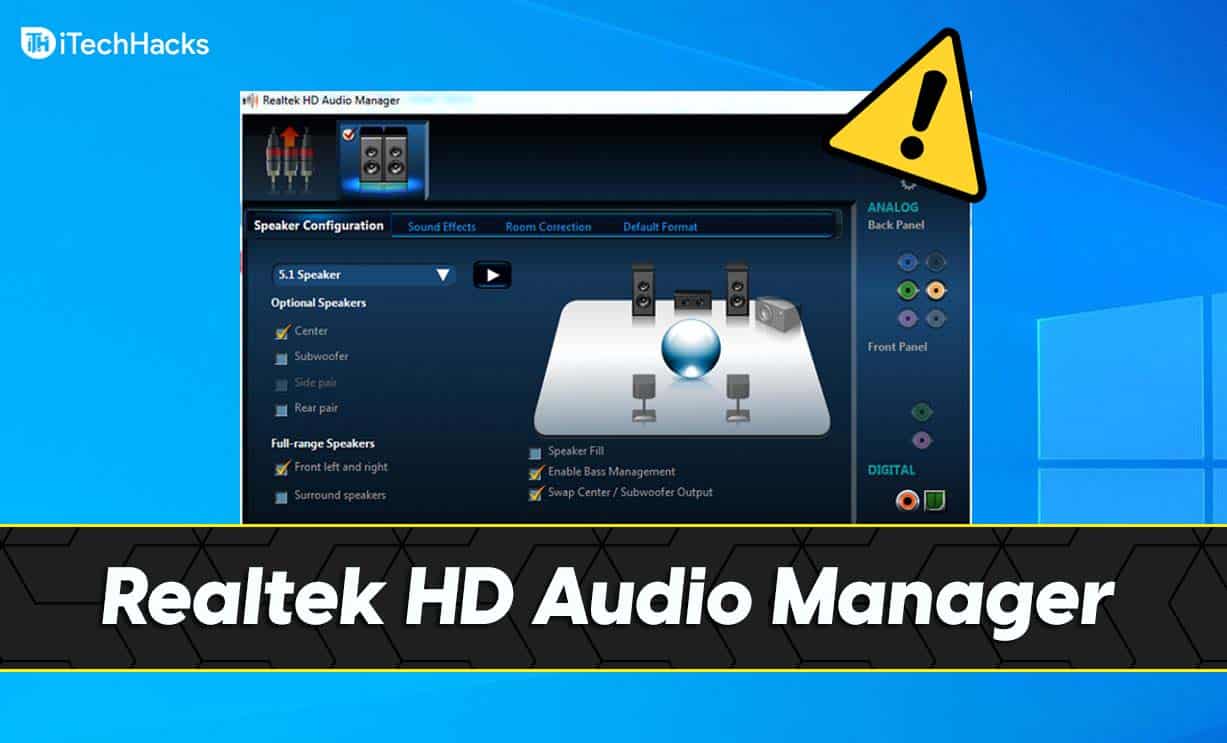
What Is Realtek HD Audio Manager?
Realtek HD Audio Manager is a program using which you can tweak the audio settings of your Windows. Most PCs come with Realtek’s sound card, which is why Realtek HD Audio Manager is quite a popular app. The software has various features like a mixer, equalizer, echo cancellation, noise suppression, and different pre-defined sound profiles that can help enhance the audio on your PC.
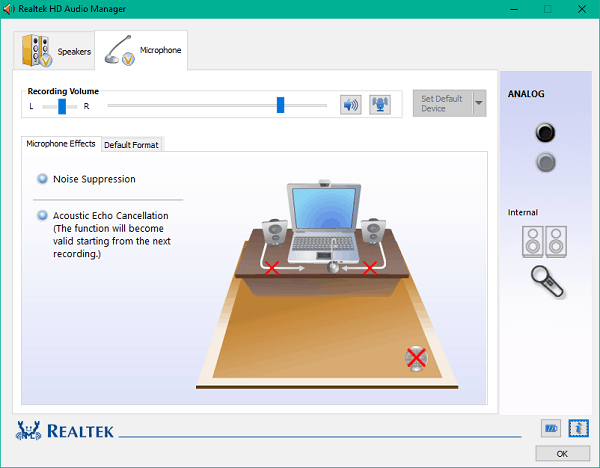
You can configure multi-streaming playback through the app, which allows you to stream multiple audios through different output devices. Realtek HD Audio Manager is an advanced application that you can use on your Windows PC to tweak the sound settings.
Download Realtek HD Audio Manager for Windows 11
Firstly, you will have to uninstall the Realtek HD Audio Manager from your PC and then download and reinstall it.
Uninstalling Current Audio Drivers
To uninstall current audio drivers, follow the steps given below-
- Open the device manager on your PC.
- In the device manager, expand the sound, video, and game controllers option by double-clicking it.
- Now right-click on the Realtek High Definition Audio , and then click on uninstall device. You will be asked to confirm the uninstall. Here, check the delete the driver software for this device check box, and then click on uninstall button.
- After the driver has been uninstalled, restart your PC.
Installing Realtek HD Audio Manager
After uninstalling the audio driver, you will have to download the Realtek HD Audio Manager on your PC. To download and reinstall the Realtek HD audio manager, follow the steps given below-
-
You will have to download the Realtek HD audio manager from the official website of Realtek. You can download the application from here
Realtek Audio Driver For Windows 11 64-Bit Free Download
You can download Realtek Audio Manager for Windows 10/11 64-Bit from the below link:
Realtek Audio Driver for Lenovo Windows 11
RELATED GUIDES:
- How To Fix Windows 11 Can’t Uninstall Google Chrome
- How To Fix Process Not Ending In Task Manager
- Windows 11 Sound Not Working? Here’s How To Fix
- DirectX 12 for Windows 11 (64-Bit) Free Download and Install
- https www.microsoft.com link code | Sign In or Create Xbox Account
Final Words
Realtek HD Audio Manager can be downloaded and reinstalled to troubleshoot a variety of issues with the software. You can reinstall the software if you encounter any problems, such as it disappearing on its own. To download and reinstall Realtek HD Audio Manager on Windows 10 and Windows 11, follow the steps outlined in this article.
How to Fix Realtek Audio Not Working in Windows 11

Realtek Audio is a driver that allows your computer to communicate with audio devices such as speakers and sound cards. It is important to have updated Realtek audio drivers to ensure that your computer can properly communicate with your audio devices.
There is no official word from Realtek on Windows 11 compatibility at this time. However, users have reported issues with Realtek audio drivers on Windows 11, including problems with sound quality, audio cutting out, and the audio not working entirely even.
If you’re having trouble with your Realtek audio not working in Windows 11, don’t worry! There are a few easy ways to fix this problem.
Table of Contents
Causes of Realtek Audio Not Working in Windows 11
- Outdated audio driver
- Incompatible audio enhancements
- Faulty audio settings
- Conflict between Realtek and windows driver
Fixes for Realtek Audio Not Working in Windows 11
Just as there are many causes for this issue, there are several fixes as well. Here are a couple of ways to resolve Realtek audio not working in Windows 11.
Update Your Audio Drivers
One way to fix this problem is to update your audio drivers. Outdated or corrupt audio drivers can cause problems with your sound card. You may update your drivers manually by visiting your sound card manufacturer’s website. Additionally, you can automatically update your audio driver as well. To do so follow these steps.
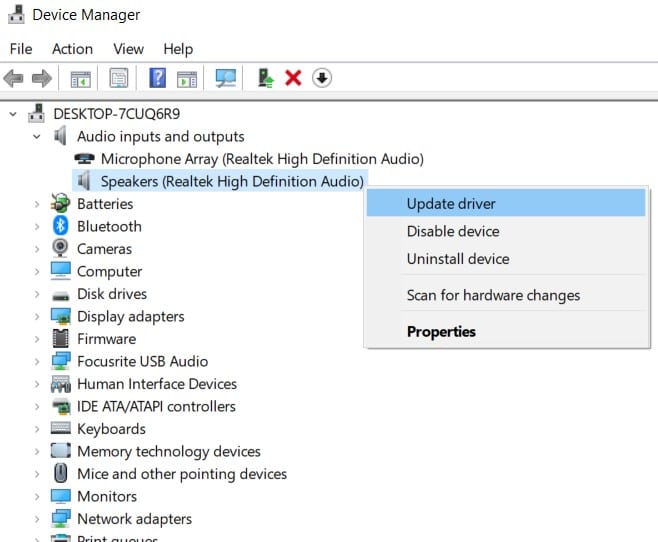
- Search for Device Manager from the search bar in the taskbar.
- Double click Audio input and outputs.
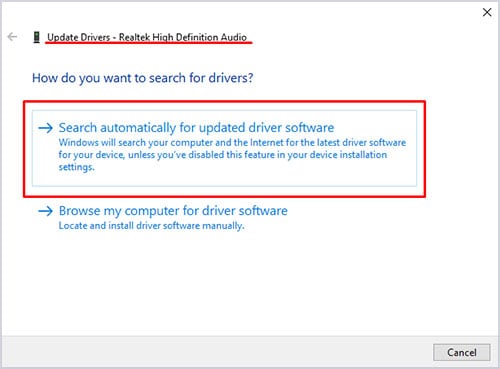
- Then, right-click on Speakers and select Update Driver.
- Click on Search automatically for drivers.
Adjust Your Audio Settings
Another way to fix the no audio problem is to adjust your audio settings. In some cases, the problem may be caused by incorrect audio settings. To adjust your audio settings, follow these steps.
- Press the Windows and R keys simultaneously.
- Type ‘control’ in the search bar and hit enter.
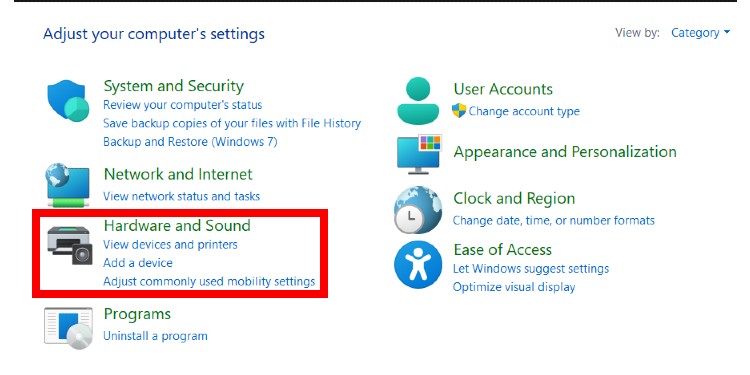
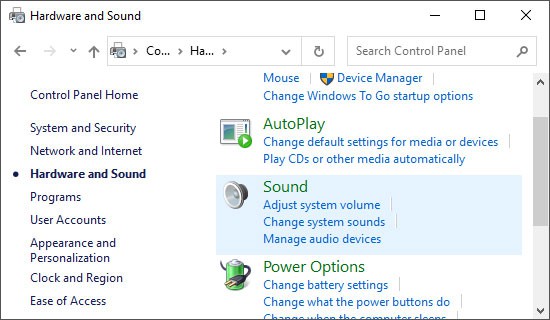
- Go to Hardware and Sound.
Disable Enhancements
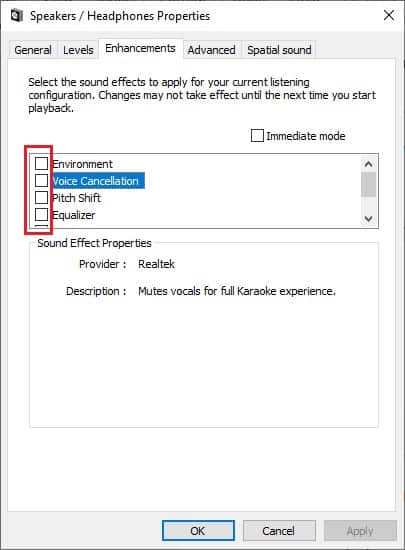
Another way to fix this problem is to disable audio enhancements. These enhancements can cause problems with your sound card, in a few cases. To disable enhancements, follow these steps.
- Press the Windows and R keys simultaneously to open Run.
- Type ‘control’ in the search bar and hit enter.
- Go to Hardware and Sound.
Uninstalling and Reinstalling the Realtek Audio Drivers
If updating does not fix the issue, you can further try uninstalling and reinstalling the Realtek audio drivers. To uninstall the Realtek audio drivers, follow these steps.
- Right-click on the Start menu.
- Go to Device Manager.
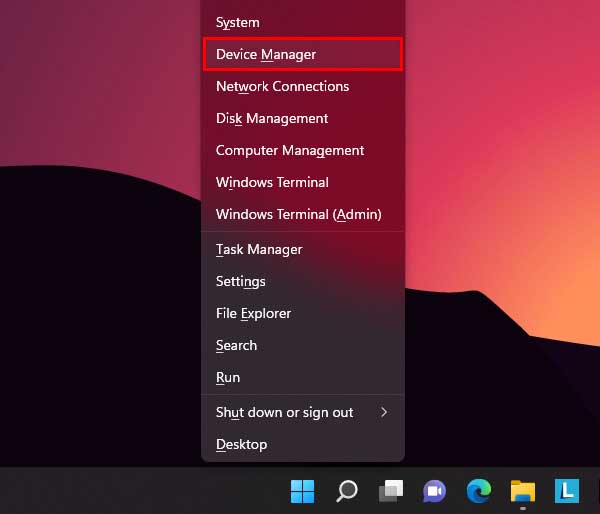
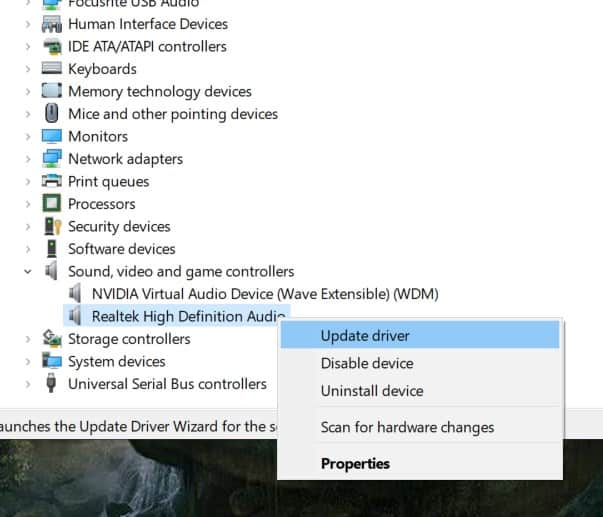
To reinstall the Realtek audio drivers, follow these steps.
- Visit product’s official website and Download.
- After the setup file has been successfully downloaded, run the installation program.
- Follow the instructions and wait for the driver to be installed.
Restart Windows Audio Service
Restarting Windows audio service is one of the easiest ways to fix audio not working in Windows 11. To restart Windows audio service, follow these steps.
- Launch the Run app by pressing the Windows + R hotkeys.
- Type services.msc in the Run app, and press the Enter hotkey.
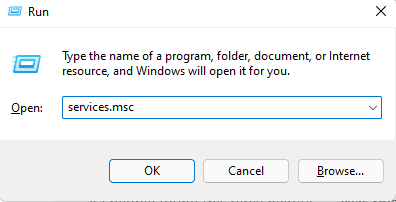
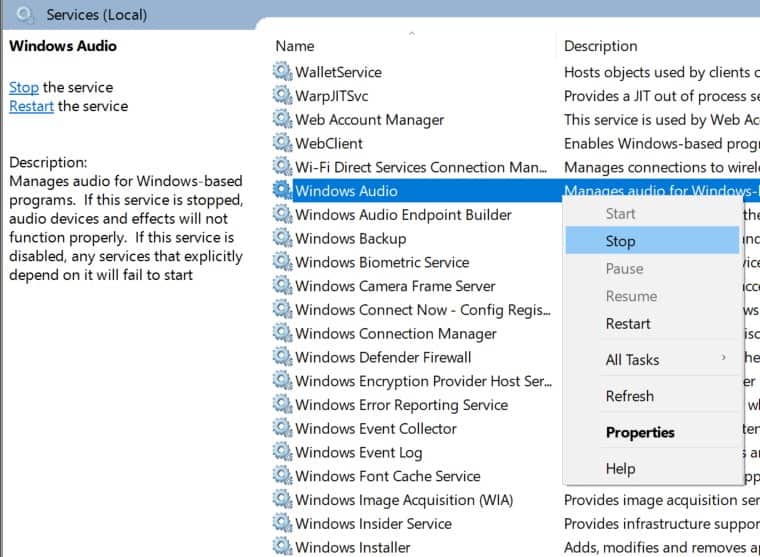
Checking and Resetting the Audio Device
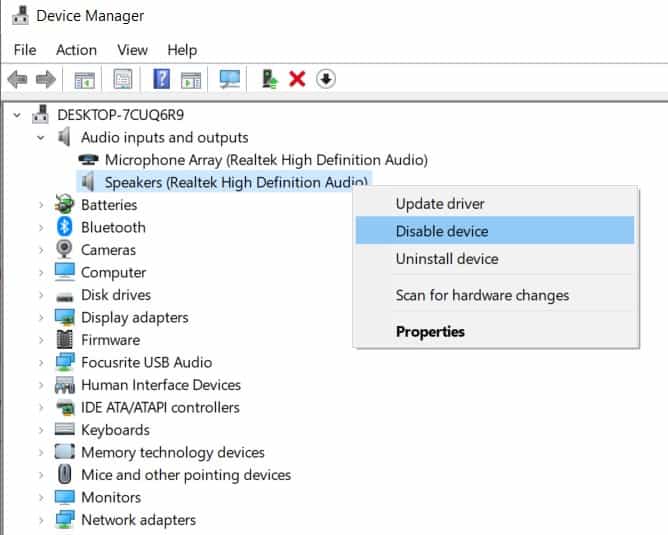
Checking and resetting the audio device is also a way to fix Realtek audio not working in Windows 11. To check and reset the audio device, follow these steps:
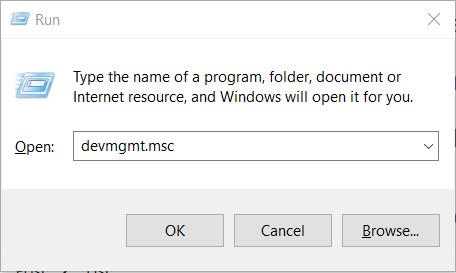
- Launch the Device Manager program by pressing the Windows + R hotkeys.
- Type devmgmt.msc in the Run app, and press the Enter hotkey.
Restart Your Computer
If all else fails, restarting your computer can sometimes fix this problem. In some cases, the problem may be caused by a temporary glitch. Restarting your computer will clear any temporary problems and allow your sound card to work properly.
Related Questions
Why Is My Realtek Audio Control Not Working?
There is no fixed answer for this issue but some of the most common causes include, corrupt system files (Realtek files), incompatible OS, outdated audio drivers, OS, and Realtek program, bugs, etc.
To fix this issue, you can re-install Realtek, and update your audio drivers, OS, and Realtek program. Moreover, you can also try troubleshooting.
Why Does My Speaker Work but Mic Doesn’t?
If the speaker works but the mic doesn’t, then it’s likely that the mic is muted or the volume is turned down too low. Additionally, the speaker and mic have different drives, while you may have updated your audio driver for speakers, you may have missed out on updating drivers for the microphone.
Moreover, the mic can be clogged by dust over time which is not an uncommon phenomenon. This can cause the mic to not work.
Why Is There No Sound After Upgrading to Windows 11?
This is probably caused by incompatibility issues; Windows 11 is fairly new and there are a lot of issues due to its incompatibility. The issue could also be caused by a corrupted Windows registry while updating the OS.
I was always interested in Tech in general, something about it always excited me. At first, I worked as a sports writer, then a thesis writer and finally I got my chance as a tech writer. I genuinely enjoy writing articles on tech and I am recently getting into gaming content which is just pleasing to work on.