Как отменить обновление до Windows 11

Если после установки обновления Windows 11 вы столкнулись с проблемами или же новая система просто не понравилась по тем или иным причинам, существует возможность отменить обновление.
В этой инструкции о том, как откатить обновление до Windows 11 и вернуть ранее установленную Windows 10 со всеми программами и настройками.
Возврат к предыдущей системе с помощью функции «Назад» в параметрах Windows 11
В Windows 11, установленной путём обновления Windows 10 на поддерживаемых компьютерах и ноутбуках присутствует функция, позволяющая отменить обновление и вернуть предыдущую ОС:
- Откройте «Параметры» в меню Пуск или используя сочетание клавиш Win+I.
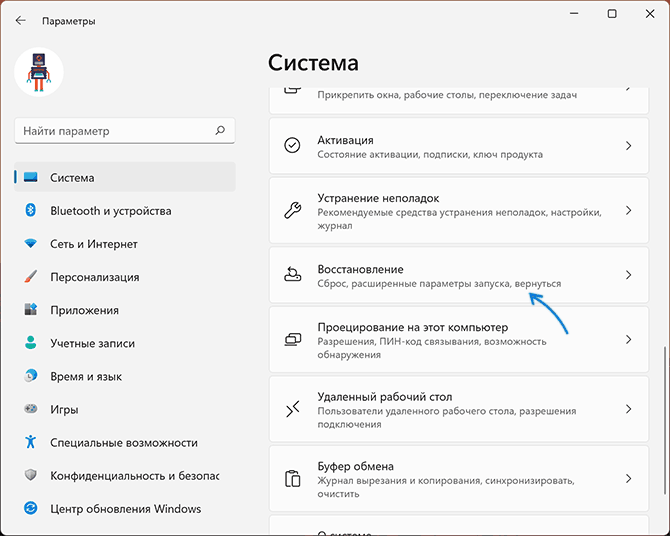
- В разделе «Система» перейдите к разделу «Восстановление».
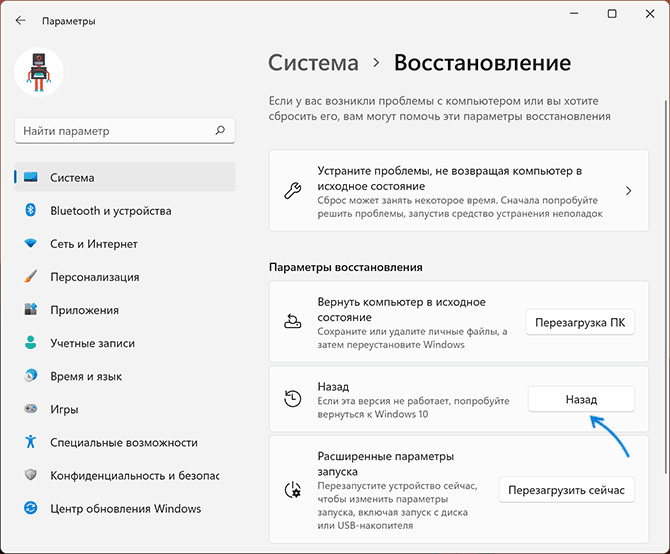
- В разделе «Параметры восстановления» нажмите кнопку «Назад».
- Ответьте на вопрос о причинах отката обновления и нажмите Далее.

- Следуйте указаниям мастера отмены установки Windows 11 и возврата к Windows 10.
По завершении, после итоговой перезагрузки компьютера в случае, ваша система вернётся в то состояние, в котором была перед установкой обновления. К сожалению, гарантировать успешное выполнение процедуры отмены установки обновления нельзя: по опыту с предыдущими версиями ОС можно предположить вероятность неудачного отката.
Некоторые нюансы, которые следует учитывать, если вы решили отменить обновление:
- Для наличия кнопки «Назад» система должна устанавливаться именно путем обновления, подробнее — Как обновиться до Windows 11.
- Возможность отката доступна в течение 10 дней после обновления.
- Если вы очищали диск от временных файлов и папок, в частности — папки Windows.old на системном разделе диска, отменить обновление не получится.
Надеюсь, в вашем случае необходимость в описанных действий не возникла, либо процедура прошла успешно, а компьютер вернулся к нужному состоянию.
Как откатить систему Windows 11 обратно к Windows 10
В этой статье мы расскажем, как вернуться обратно к Windows 10 после обновления до Windows 11, выполнить полный откат системы с сохранением всех пользовательских данных.
Многие пользователи, решившие обновиться до Windows 11, беспокоятся, что не смогут вернуться к предыдущей версии системы, если им что-то не понравится в «11», и им придется полностью переустанавливать свою Windows 10. На самом же деле об этом можно не беспокоиться.
Это возможно потому, что в процессе обновления до Windows 11 файлы предыдущей установки Windows автоматически сохраняются в папке Windows.old на системном диске. Но имейте ввиду, данная папка автоматически удаляется системой через 10 дней после обновления. Если была осуществлена чистая установка Windows 11, то описанный метод не подойдёт.
Чтобы выполнить откат с Windows 11 до предыдущей версии системы, откройте «Параметры» в меню Пуск или используя сочетание клавиш Win+I.
[Windows 11/10] Как вернуться к предыдущей сборке системы Windows?
Отсканируйте QR-код, чтобы открыть эту страницу на вашем смартфоне.
Связанные темы
[Windows 11/10] Как вернуться к предыдущей сборке системы Windows?
Пожалуйста, перейдите к соответствующей инструкции для текущей операционной системы Windows на вашем компьютере:
- Windows 11
- Windows 10
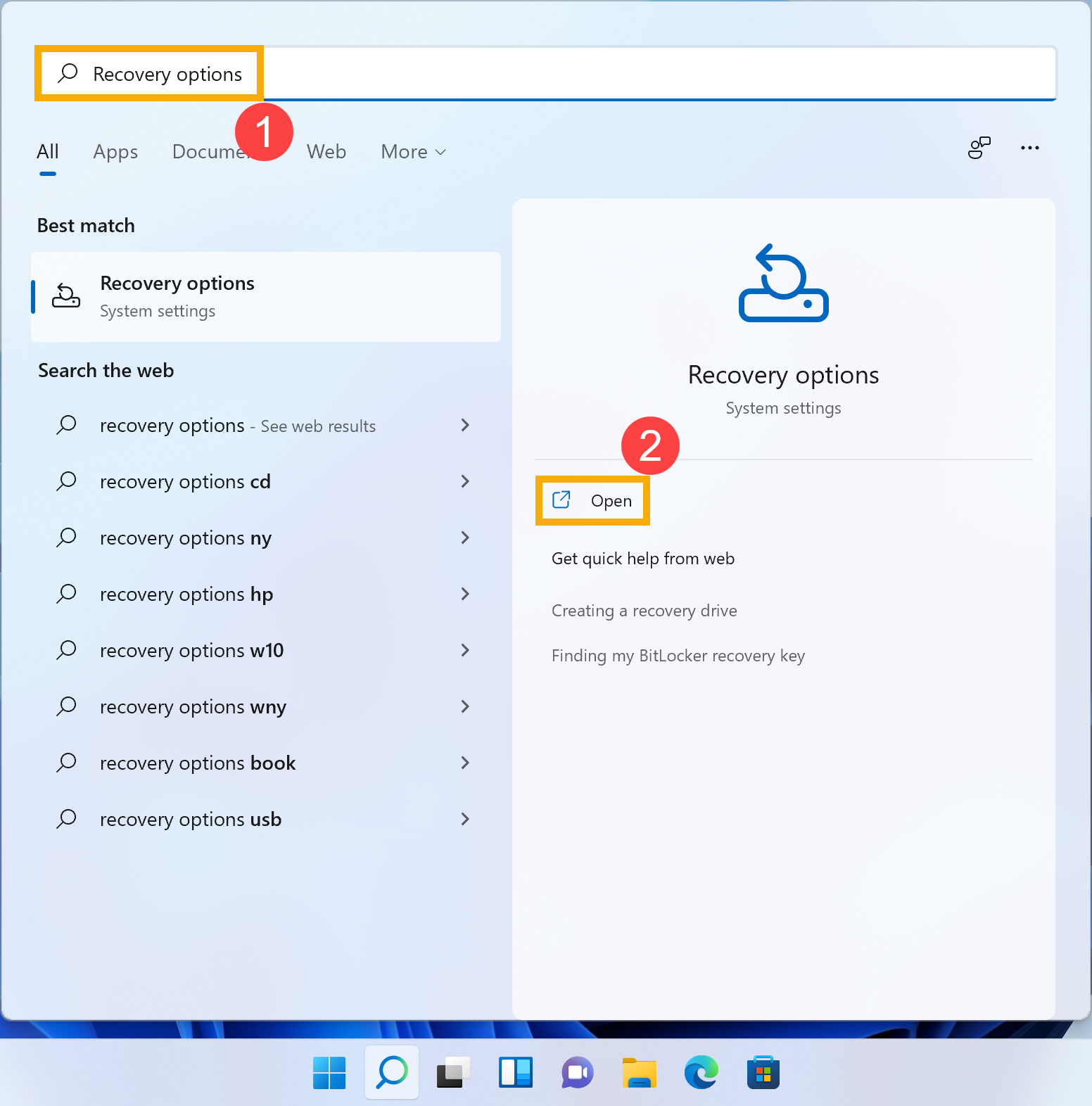
- Введите в поисковой строке Windows [Варианты восстановления] ① , нажмите [Открыть] ② .
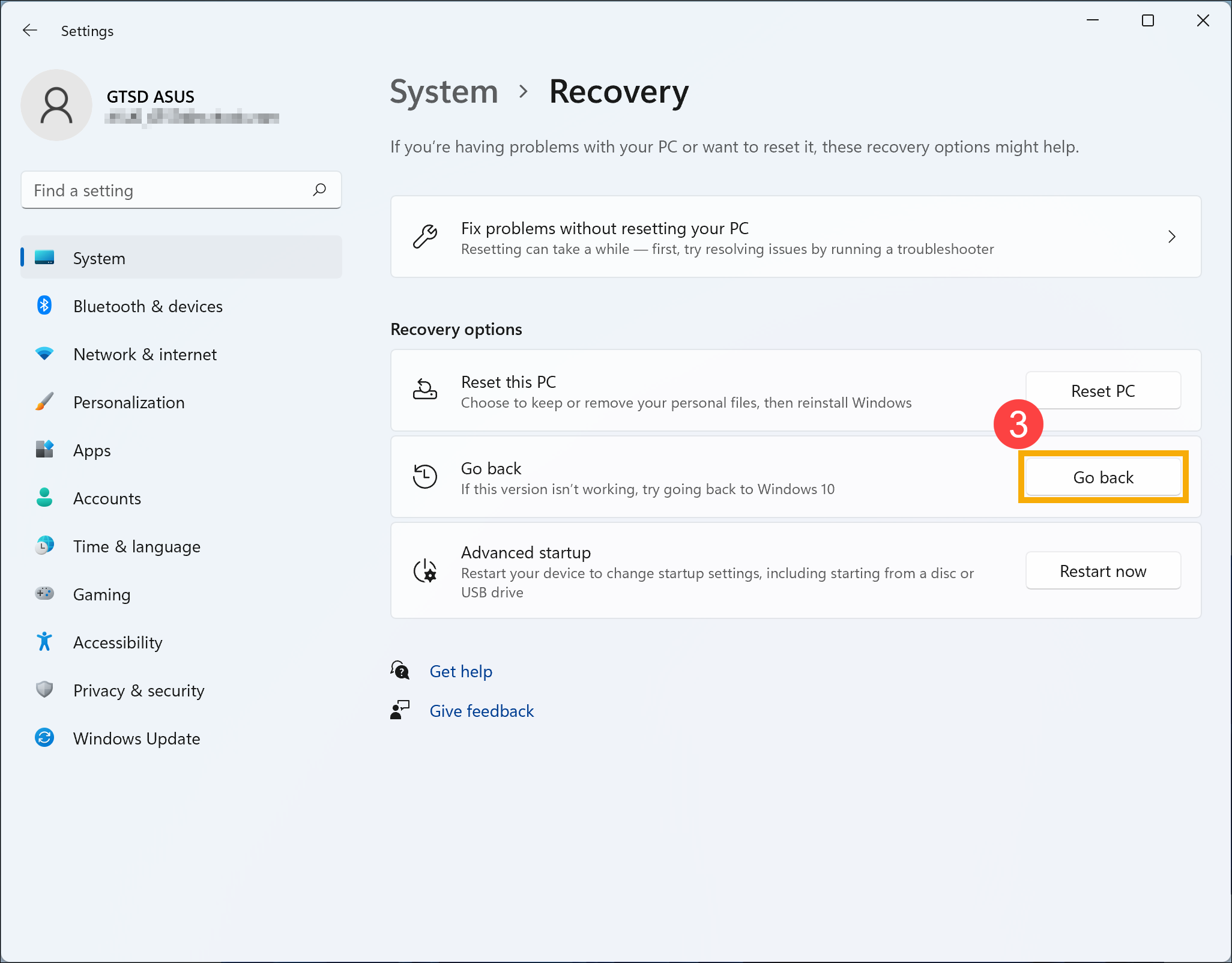
- В Вариантах восстановления нажмите на [Go back] ③ . Если эта опция недоступна, возможно, прошло 10 дней или возникли другие обстоятельства.
- Выберите несколько или один вариант причины ④ , нажмите [Далее] ⑤ .
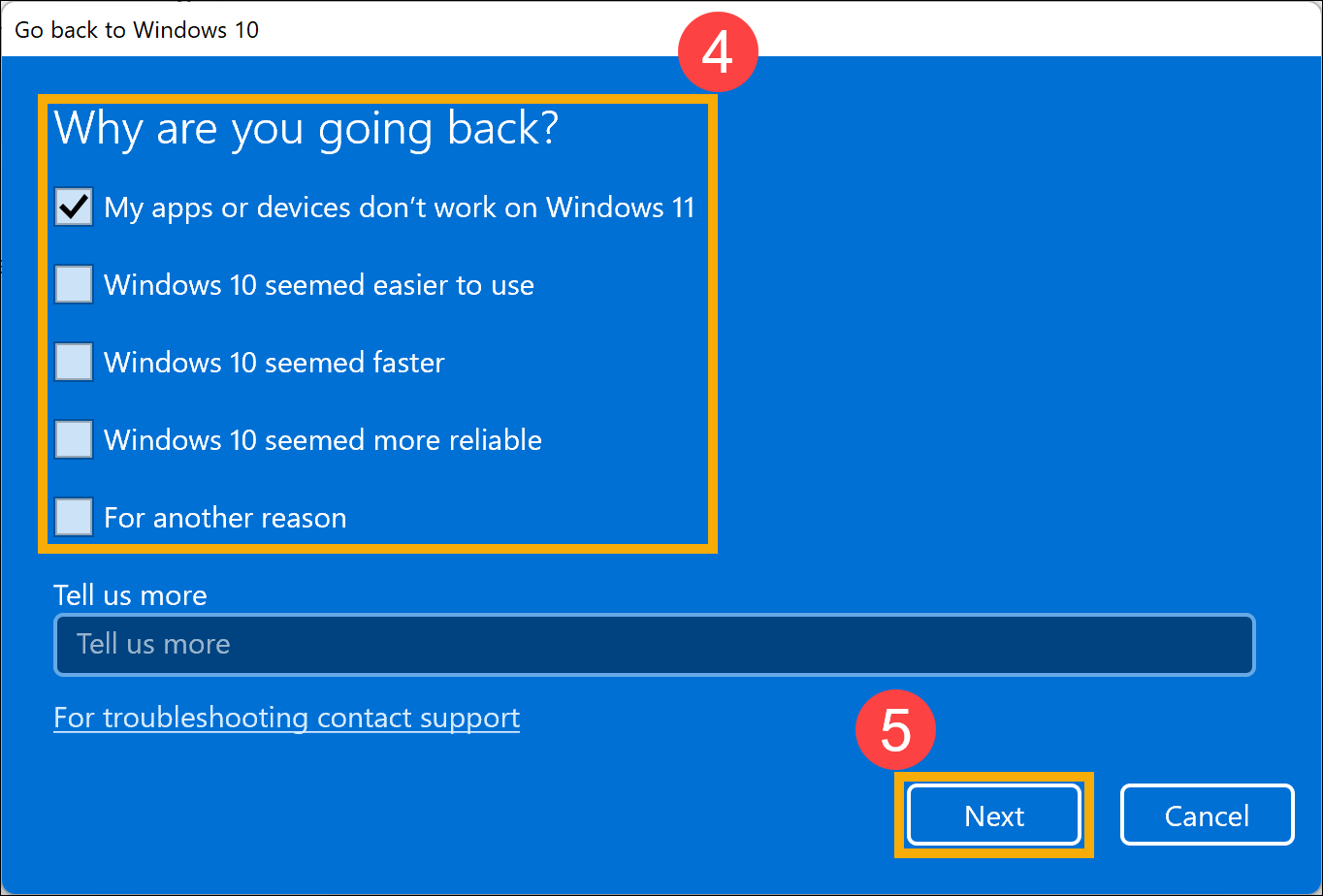
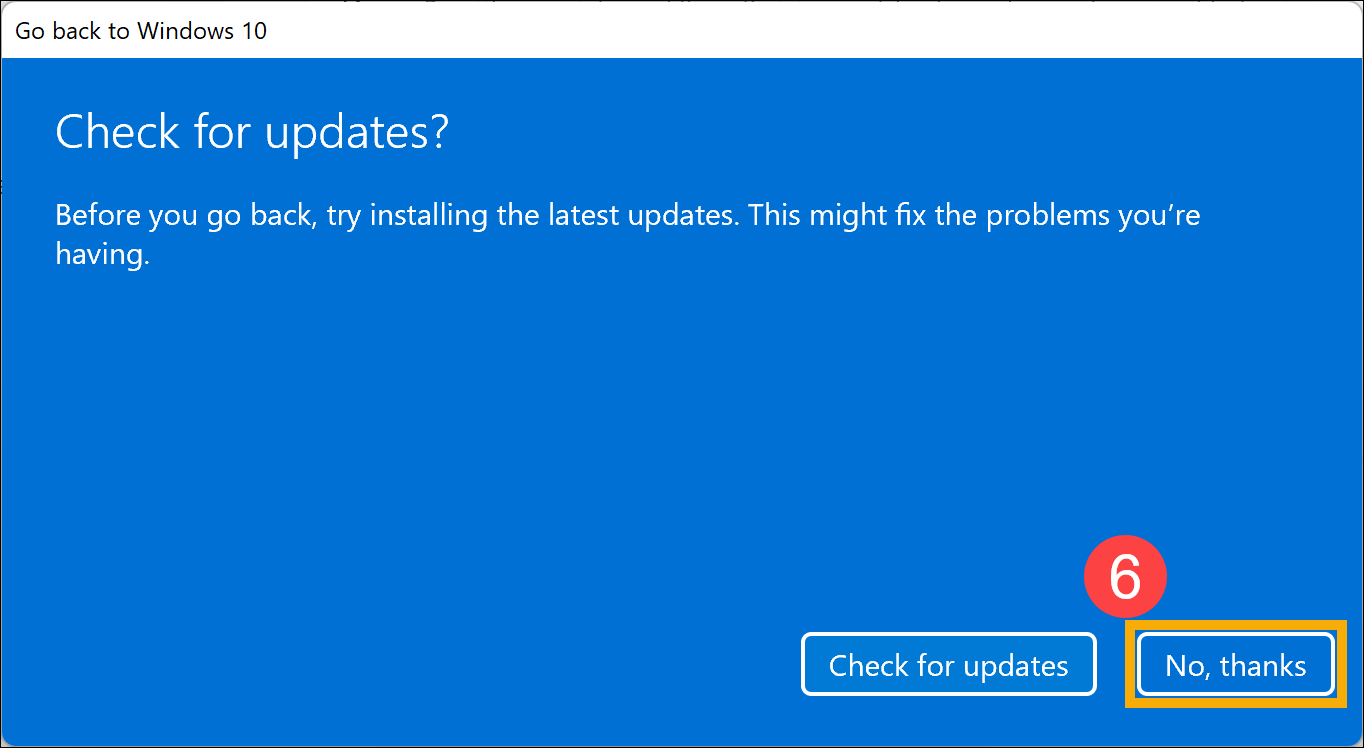
- Нажмите [Нет, спасибо] ⑥ для продолжения процесса возврата. Или, прежде чем вернуться, вы также можете нажать Проверить наличие обновлений, и вас направит в Центр обновления Windows для проверки наличия последних обновлений.
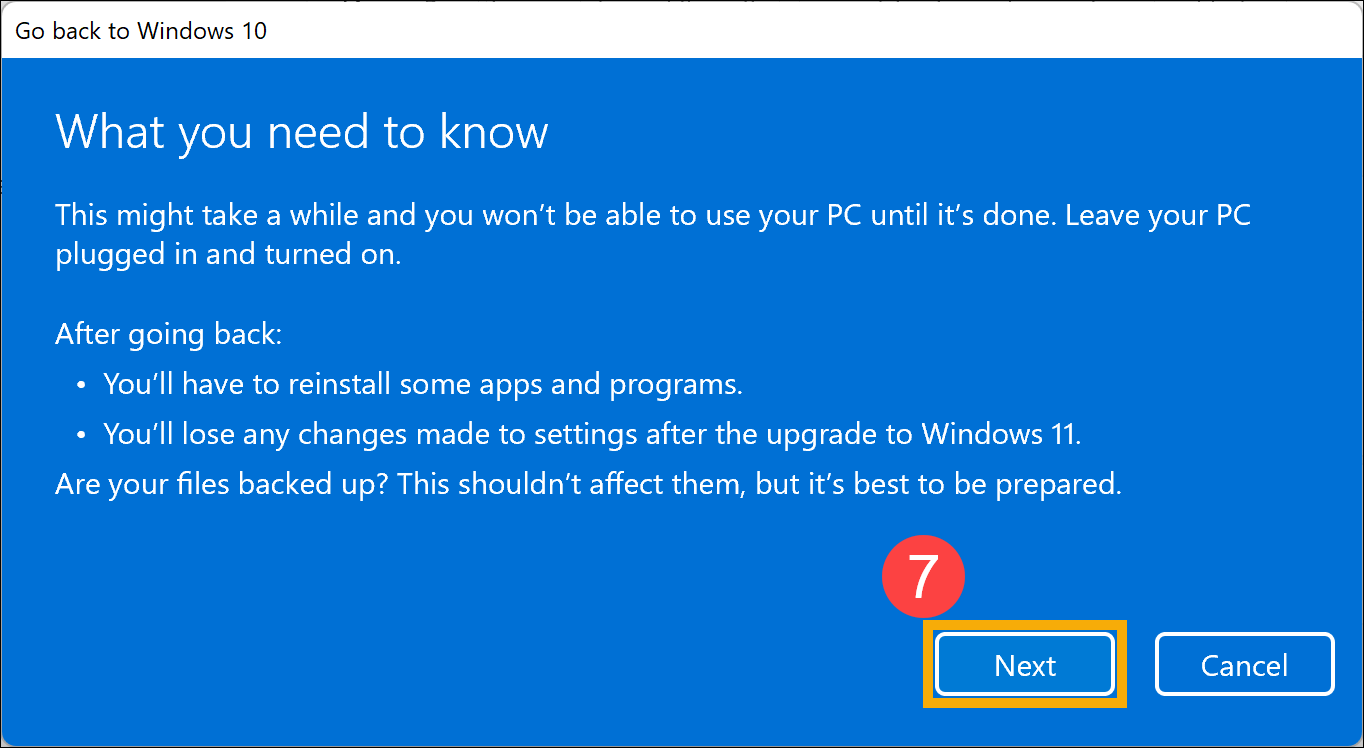
- Обратите внимание на то, что вам нужно знать ниже, и оставьте свой компьютер подключенным к сети и включенным, затем нажмите [Далее] ⑦ .
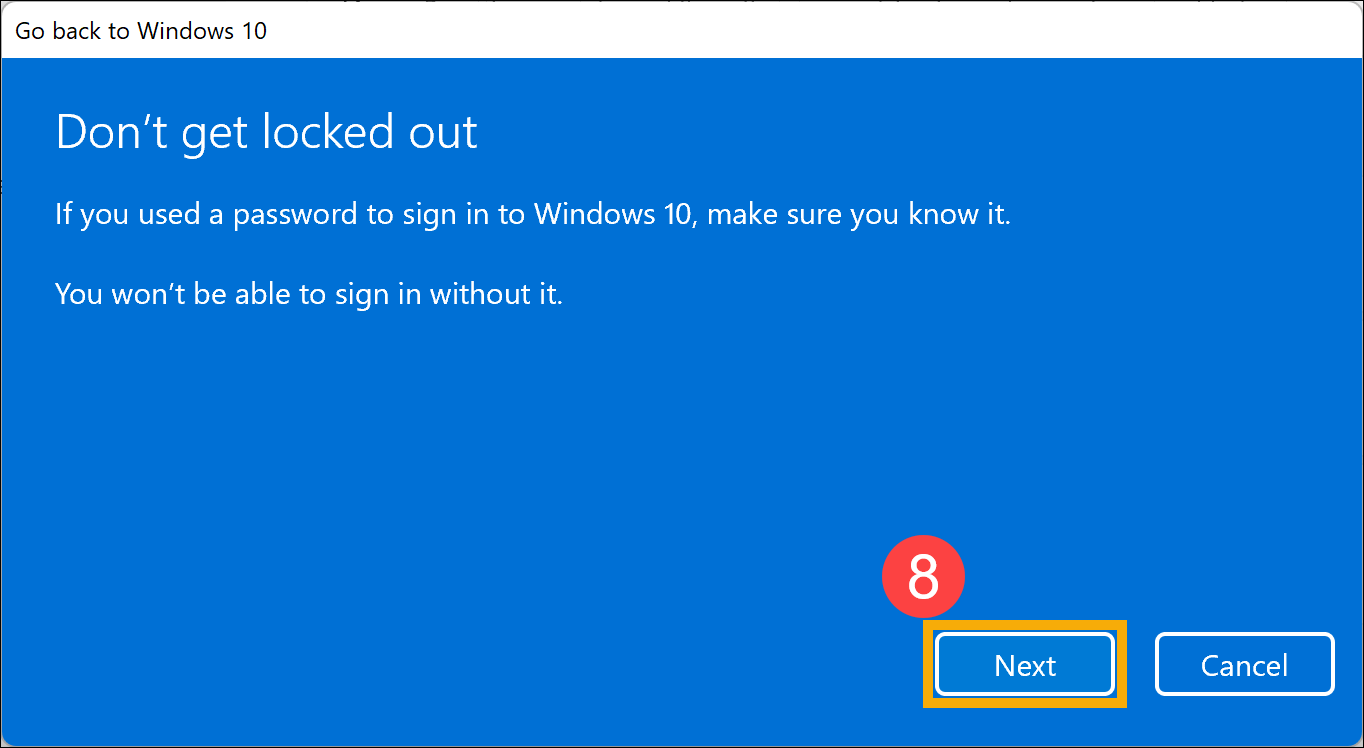
- Если вы изменили пароль, вам понадобится исходный пароль, который использовался для предыдущей версии. Нажмите [Далее] ⑧ для продолжения процесса возврата.
- Щелкните [Вернуться к предыдущей сборке] ⑨. ПК начнет процесс возврата и войдет в Windows после завершения возврата. В этот период убедитесь, что адаптер переменного тока подключен, и не выключайте устройство принудительно, чтобы предотвратить возникновение каких-либо проблем.
Примечание. На следующем рисунке для справки показано, как Windows 11 вернуться к Windows 10.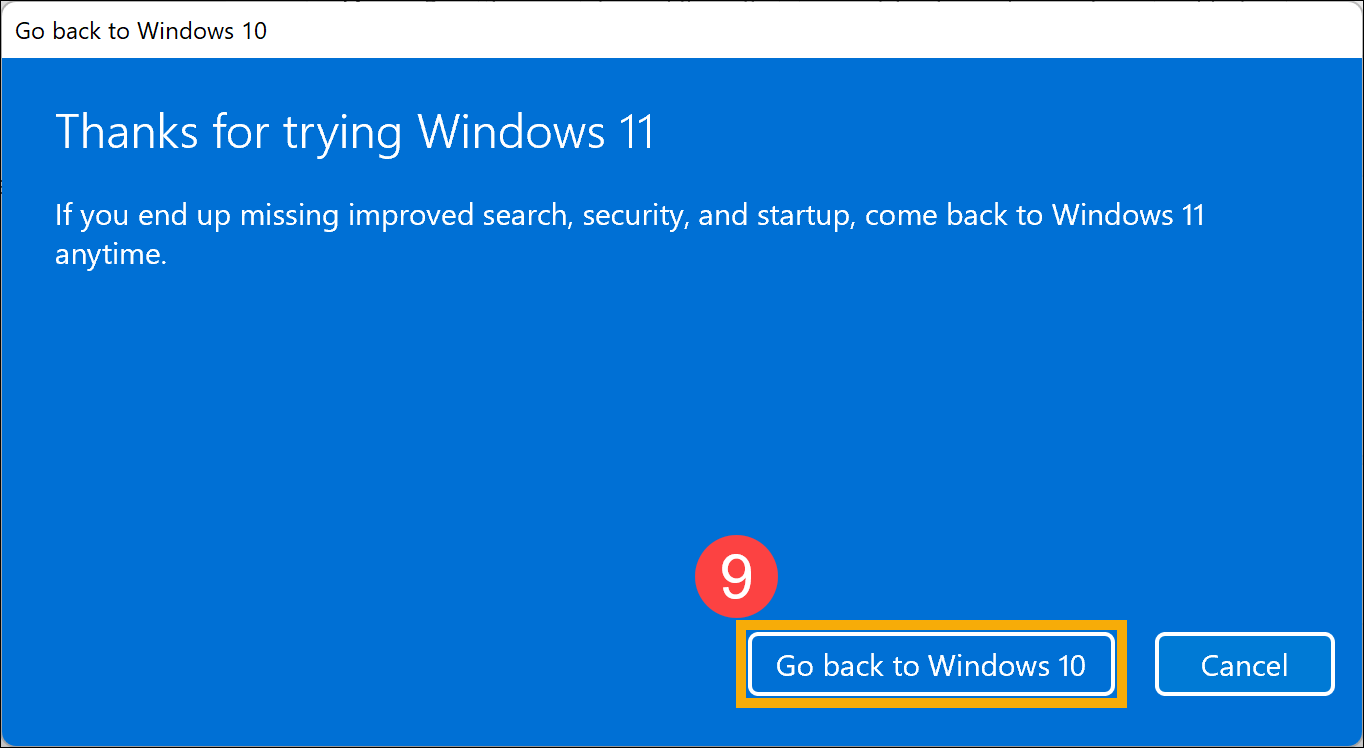
- Введите в поисковой строке Windows [Варианты восстановления] ① , нажмите [Открыть] ② .
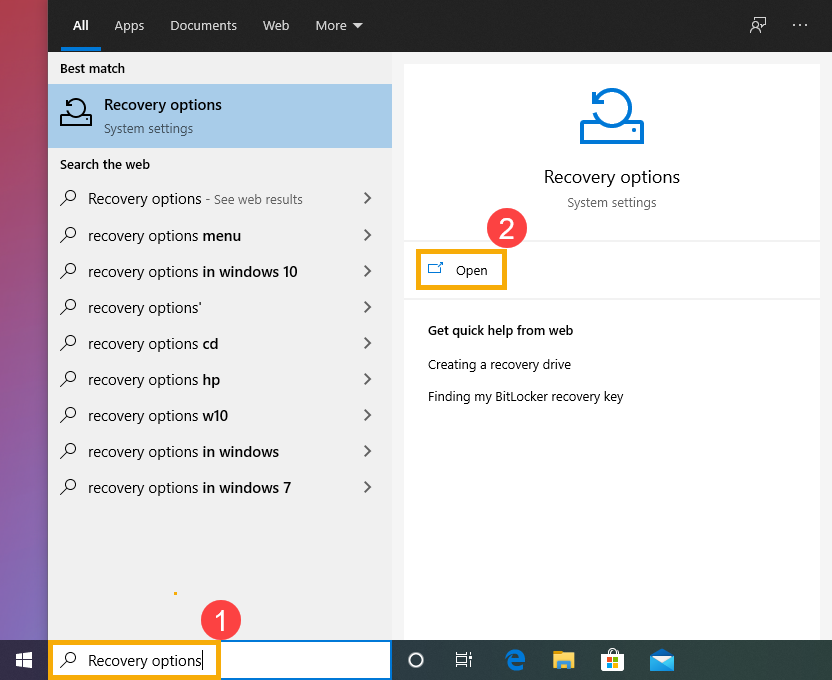
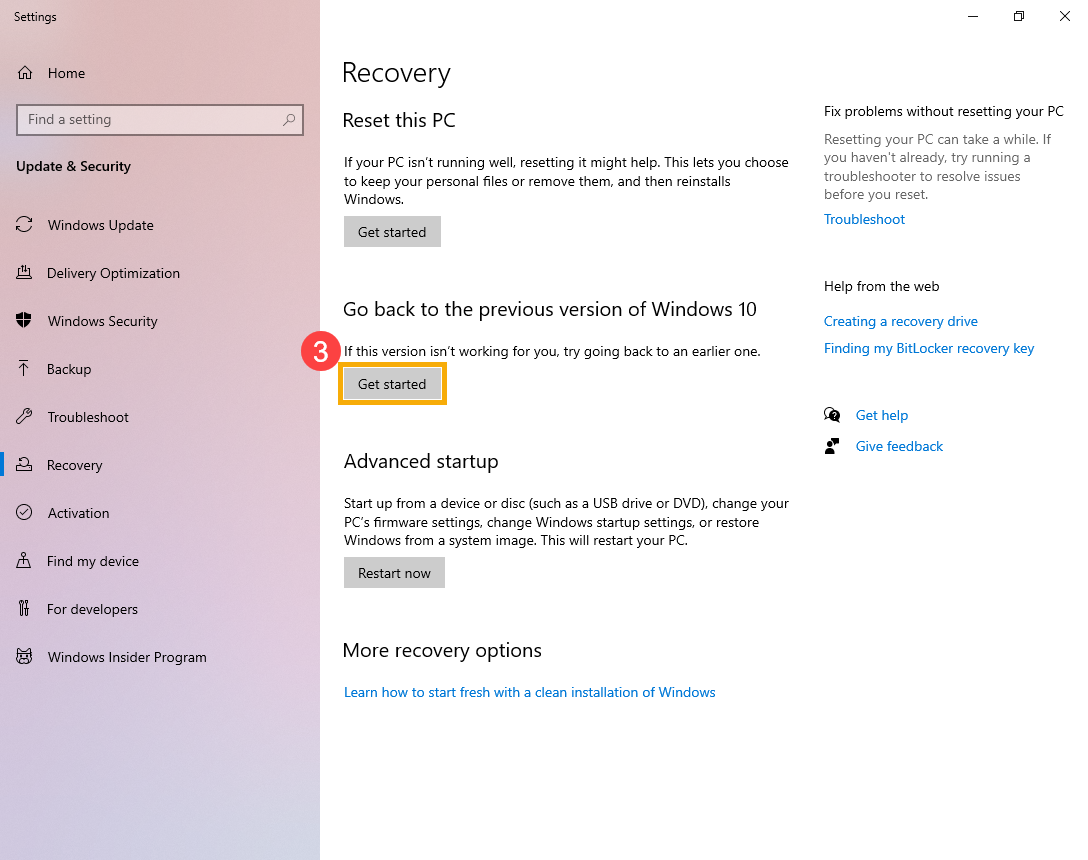
- В Вернуться к предыдущей версии Windows 10, нажмите [Начать] ③. Если эта опция недоступна, возможно, прошло 10 дней или возникли другие обстоятельства.
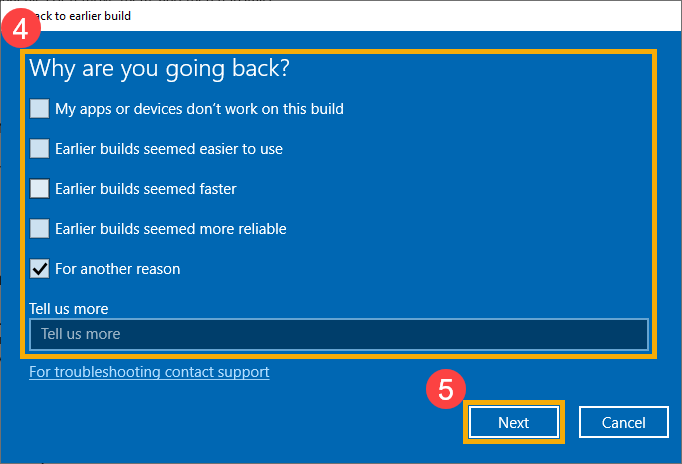
- Выберите ответ или введите дополнительные сведения ④, затем щелкните [Далее] ⑤.
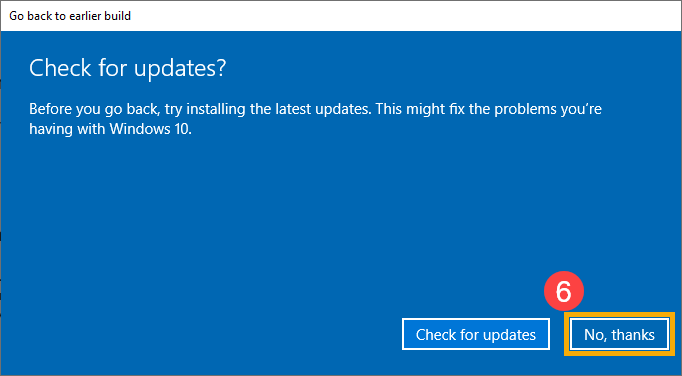
- Щелкните [Нет, спасибо] ⑥, чтобы продолжить процесс возврата. Или, прежде чем вернуться, вы также можете нажать Проверить наличие обновлений, и вас направит в Центр обновления Windows для проверки на наличие последних обновлений.
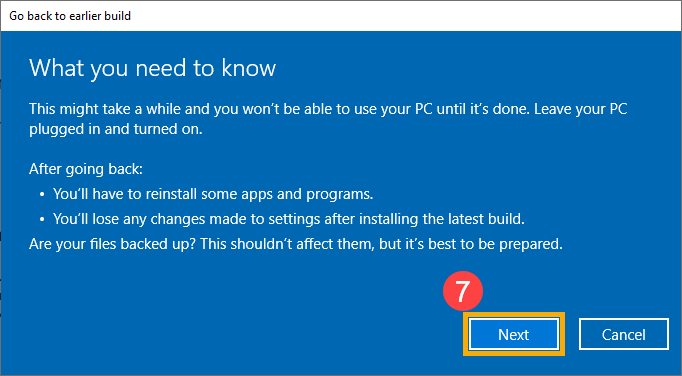
- Обратите внимание на то, что вам нужно знать ниже, и оставьте свой компьютер подключенным к сети и включенным, затем нажмите [Далее] ⑦.
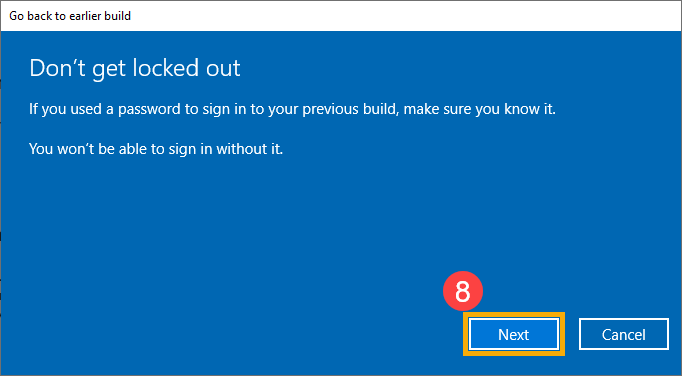
- Если вы изменили пароль, вам понадобится исходный пароль, который использовался для предыдущей версии. Щелкните [Далее] ⑧, чтобы продолжить процесс возврата.
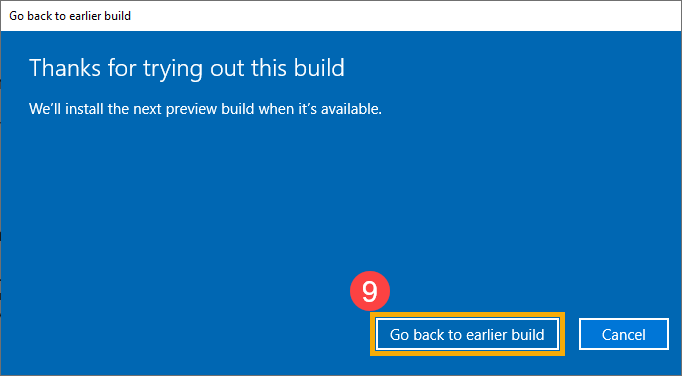
- Щелкните [Вернуться к предыдущей сборке] ⑨. ПК начнет процесс возврата и войдет в Windows после завершения возврата. В этот период убедитесь, что адаптер переменного тока подключен, и не выключайте устройство принудительно, чтобы предотвратить возникновение каких-либо проблем.
Как удалить Windows 11, версия 22H2 и вернуться к предыдущей сборке
Следующее обновление функций Windows 11, версия 22H2 доступно для тестирования инсайдерам на канале предварительного выпуска (Release Preview). Это означает, что до публичного релиза остается не так много времени, и все больше пользователей рассматривают переход на 22H2. В сети появились отчеты, что Microsoft предлагает обновление даже на неподдерживаемых системах, и любопытные пользователи могут воспользоваться возможностью перехода с Windows 10 или Windows 11 до версии 22H2.

Пользователи, которые недовольны поведением или внешним видом Windows 11, версия 22H2, могут откатиться до предыдущей сборки. Данная процедура выполняется относительно быстро и просто и не требует чистой установки Windows. Этим способом можно вернуться как к Windows 10, так и к первоначальному выпуску Windows 11.
В данной статье описывается удаление только основных обновлений функций, а не исправлений, которые Microsoft выпускает несколько раз в месяц. Вы также можете ознакомится с руководством по удалению проблемных обновлений Windows.
Важно: перед удалением Windows 11, версия 22H2 сделайте резервную копию всего необходимого на своем компьютере, чтобы избежать возможной потери данных. Кроме того, после отката вы потеряете приложения, установленные после обновления до Windows 11, версия 22H2.
Обратите внимание, что у вас есть только 10 дней, чтобы откатиться к предыдущей версии после установки Windows 11, версия 22H2. Операционная система отключает возможность возврата по истечении этого периода — в этом случае для возврата к предыдущей сборке потребуется чистая установка системы. Кроме того, запуск очистки с помощью инструмента «Очистка диска» сделает невозможным восстановление предыдущей установки.
Как вернуться с Windows 11, версия 22H2 на предыдущую сборку
- Если вы используете планшет или ноутбук, подключите устройство к источнику питания. Windows 11 не даст откатиться на предыдущую сборку, даже если батарея заряжена.
- Откройте приложение Параметры > Центр обновления Windows > Дополнительные параметры > Дополнительные параметры.
- Выберите опцию Восстановление.

- Найдите раздел Параметры восстановления и нажмите кнопку Назад.

- Windows 11 спросит, почему вы хотите удалить последнее обновление. Вы не можете пропустить этот шаг, поэтому выберите любой вариант, который вам нравится, чтобы помочь Microsoft улучшить свои продукты. Выберите один из ответов и нажмите Далее.

- На следующем шаге нажмите Нет, спасибо, если вы не хотите еще раз попробовать Windows 11, версия 22H2 и проверить наличие доступных обновлений, которые потенциально могут помочь улучшить работу.

- Внимательно прочитайте информацию о том, что вам нужно знать о следующем шаге, и нажмите Далее.
- Теперь убедитесь, что вы знаете пароль от предыдущей установки, и нажмите Далее.
- Нажмите Вернуться к более ранней сборке или Вернуться к Windows 10.

- Ваше устройство немедленно перезагрузится и начнет процесс перехода на более раннюю версию. Это займет некоторое время, в зависимости от мощности вашего компьютера.
Подождите, пока Windows 11 завершит процедуру. Операционная система загрузится в обычном режиме и отобразит экран входа в систему после завершения отката.