Как перенести файлы с одного пользователя на другой windows 10

Первое, что нужно отметить – в «десятке» отсутствует оснастка «Средство переноса данных», поэтому подходящий инструментарий придётся загружать и устанавливать самостоятельно. Таковых решений существует два: консольное приложение USMT, идущее в составе пакета Windows Assessment and Development Kit (Windows ADK), а также программа от стороннего производителя под названием PCmover. Начнём с последней.
Способ 1: PCmover
Решение Microsoft удалить стандартное средство переноса пользовательских файлов вызвало много споров, поэтому компания предложила альтернативу – программу PCmover, созданную сторонним разработчиком, но официально сертифицированную создателями Windows.
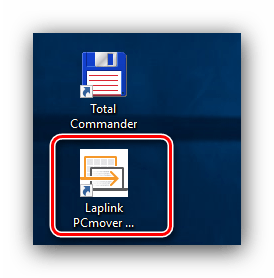
- Начнём операцию со старой машины. После установки приложения запустите его с ярлыка на «Рабочем столе».
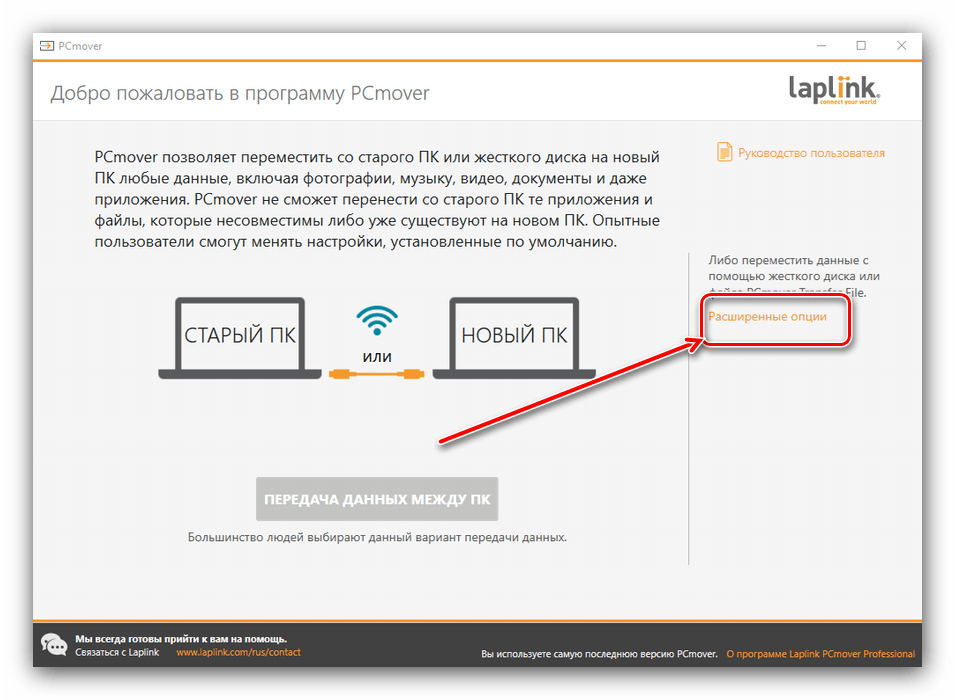
В правой части главного окна кликните по пункту «Расширенные опции».
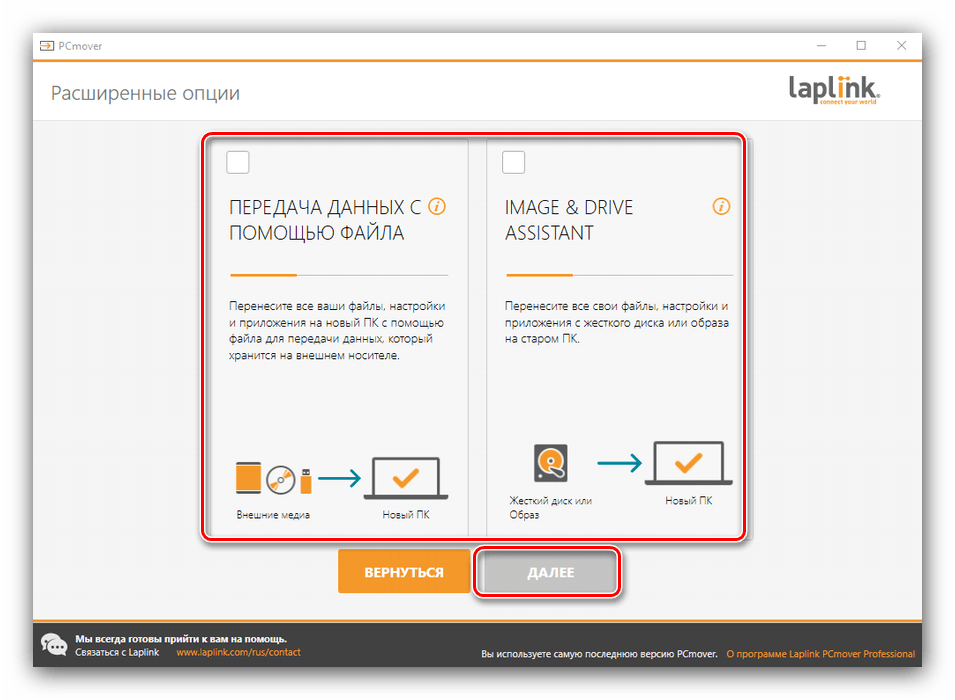
Доступны два варианта переноса: посредством архива в специальном формате и образа жесткого диска. Выберем архив как более совместимый вариант.
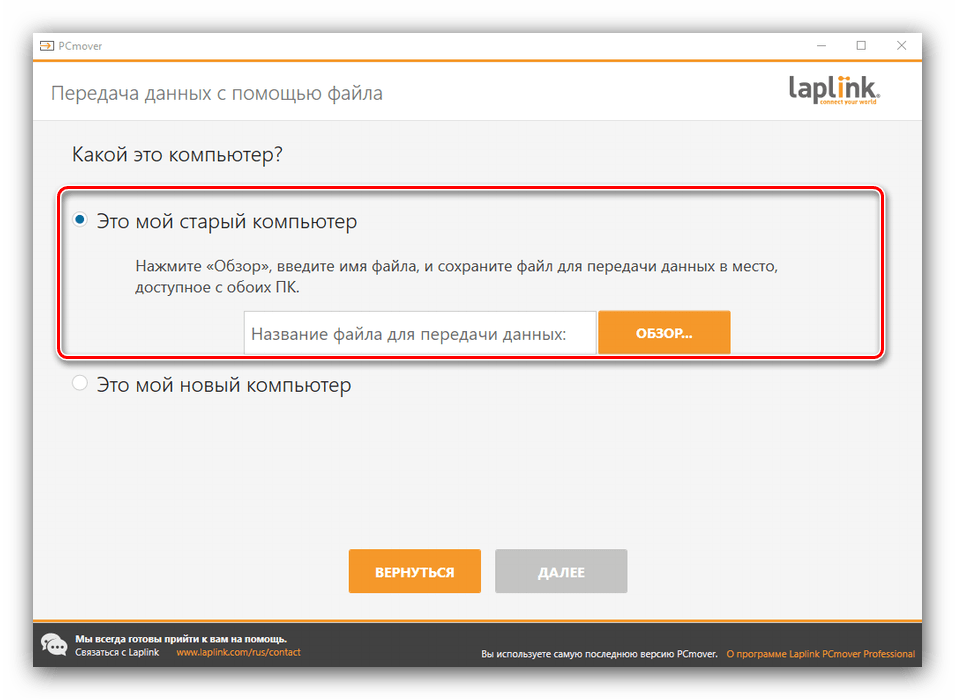
Далее воспользуйтесь кнопкой «Обзор», задайте место на жестком диске (желательно внешнем) и имя архива с информацией. Затем щёлкните «Сохранить» и «Далее».
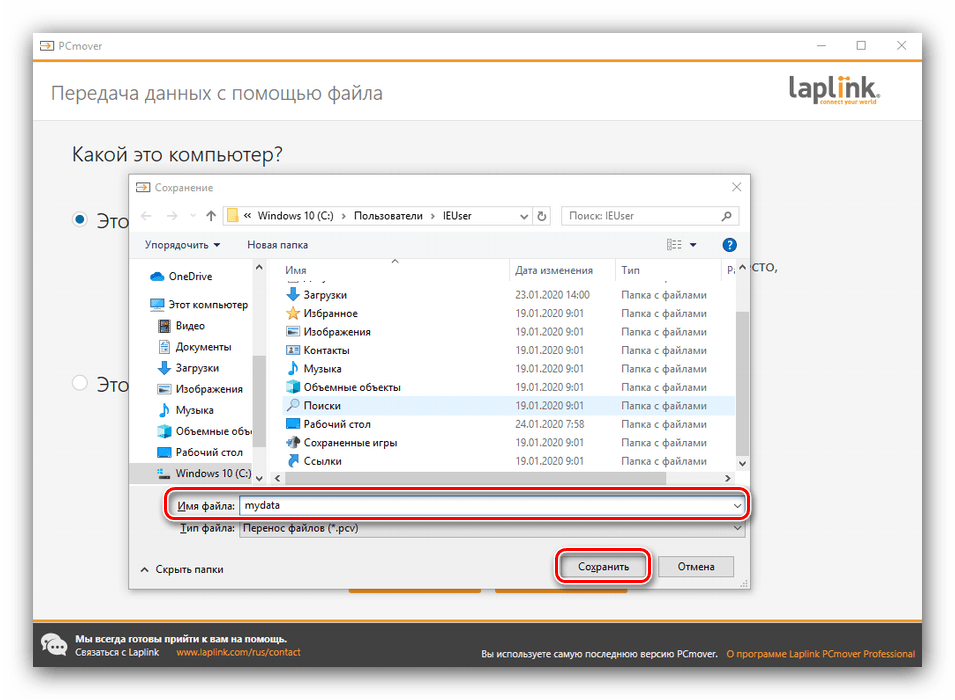
Начнётся проверка системы для поиска данных переноса. Она может занять длительное время. По её окончании нажмите «Далее».
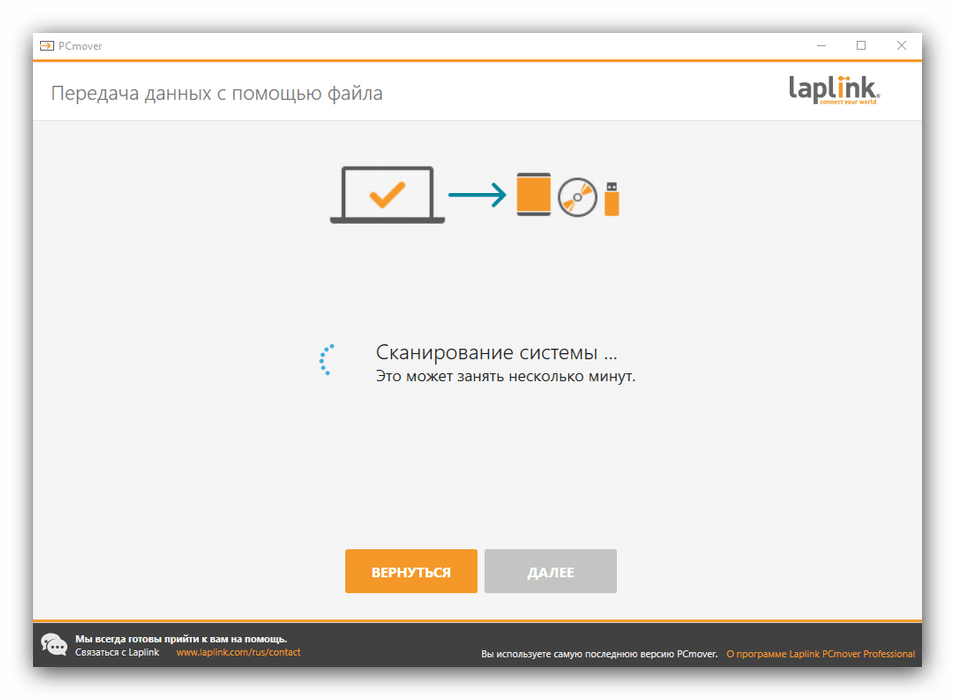
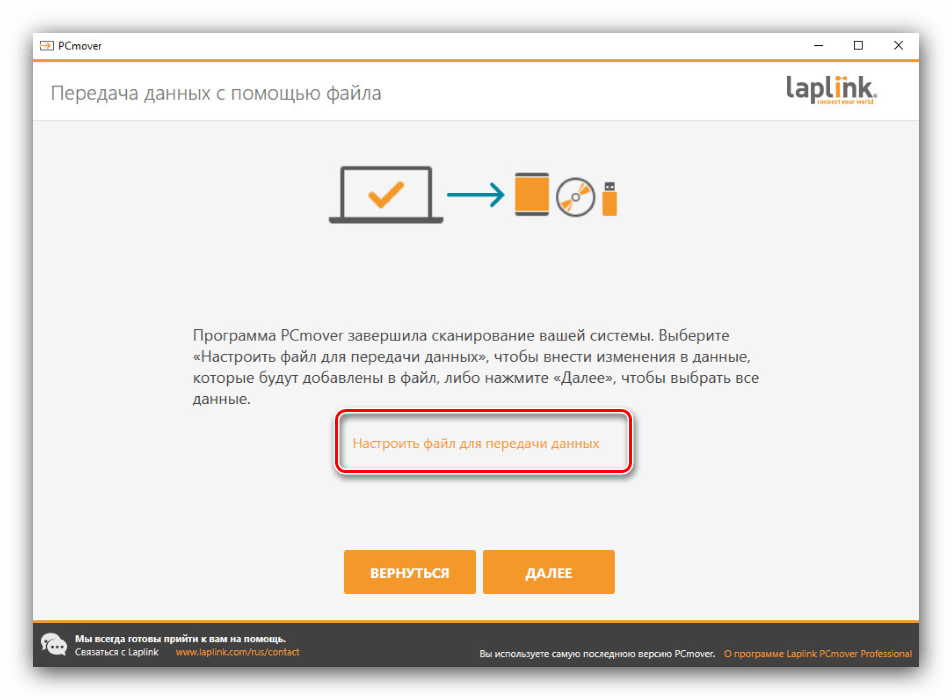
После сканирования вам будет предложено настроить полученный образ.
Первым делом обратите внимание на пункт «Приложения».
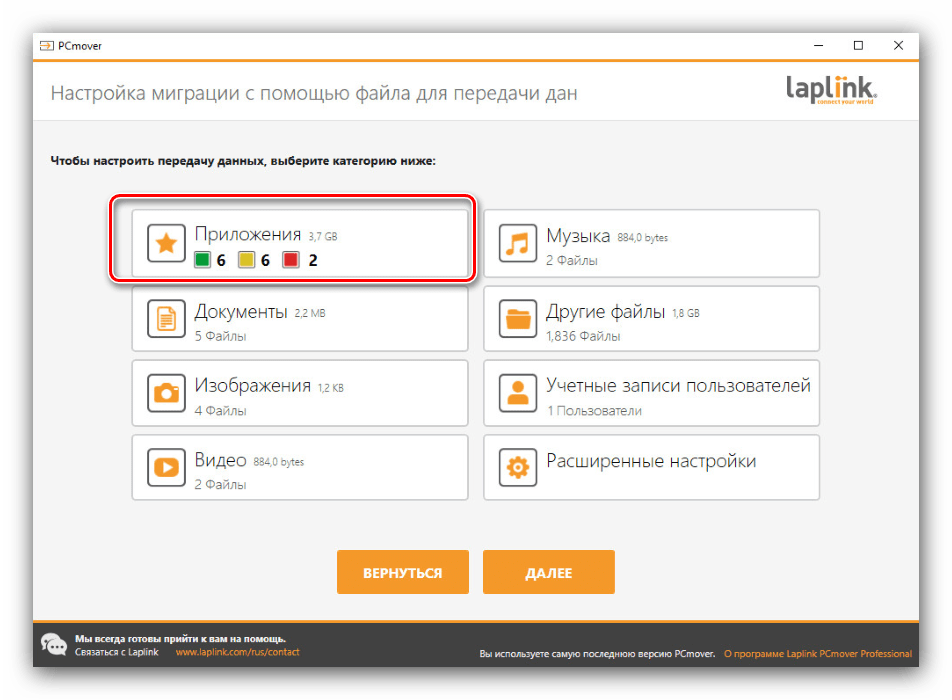
Нажатие на соответствующую кнопку откроет перед вами список из трёх категорий программ – первая, «Подтверждено», означает, что всё ПО из этого списка будет перенесено. Вторая, «Не подтверждено» – информация будет перенесена, но её работоспособность не гарантируется. Третья, «Не выбрано» – приложения из этой категории либо несовместимы, либо уже присутствуют на целевом компьютере.
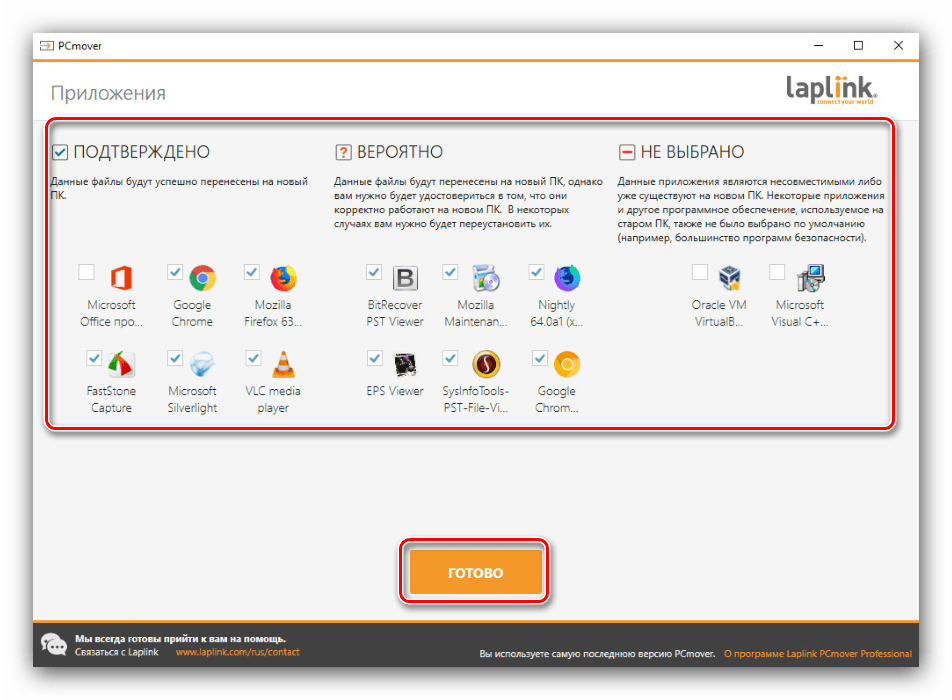
По похожему алгоритму организована настройка остальных категорий, единственное отличие – «Расширенные настройки», в которых можно задать фильтрацию по типам файлов.
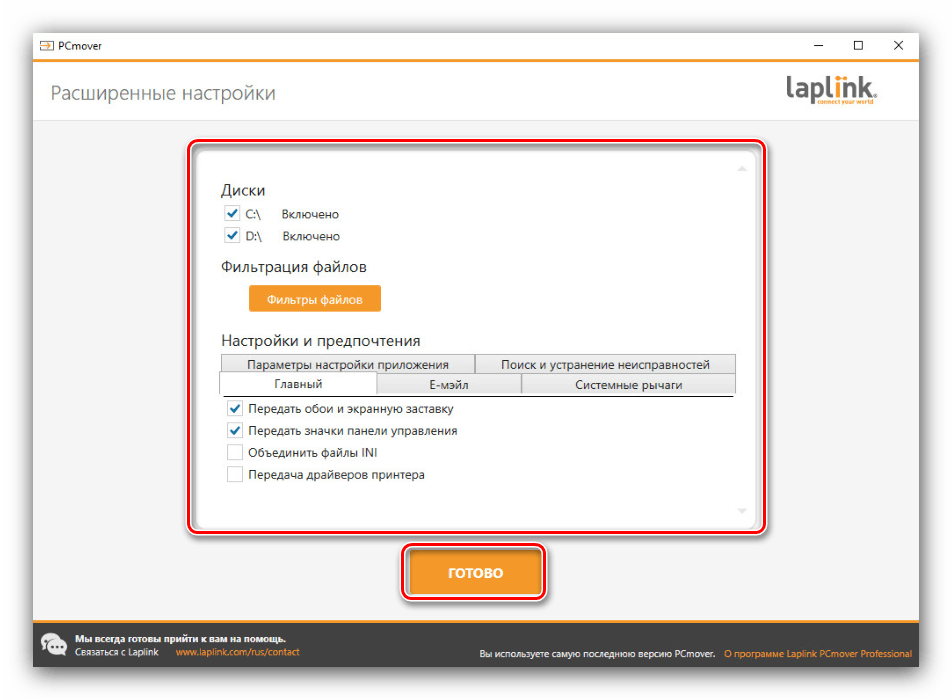
После настройки всего необходимого нажмите «Далее». Затем кликните по кнопке «Создать файл для передачи данных» и подождите, пока операция будет завершена.
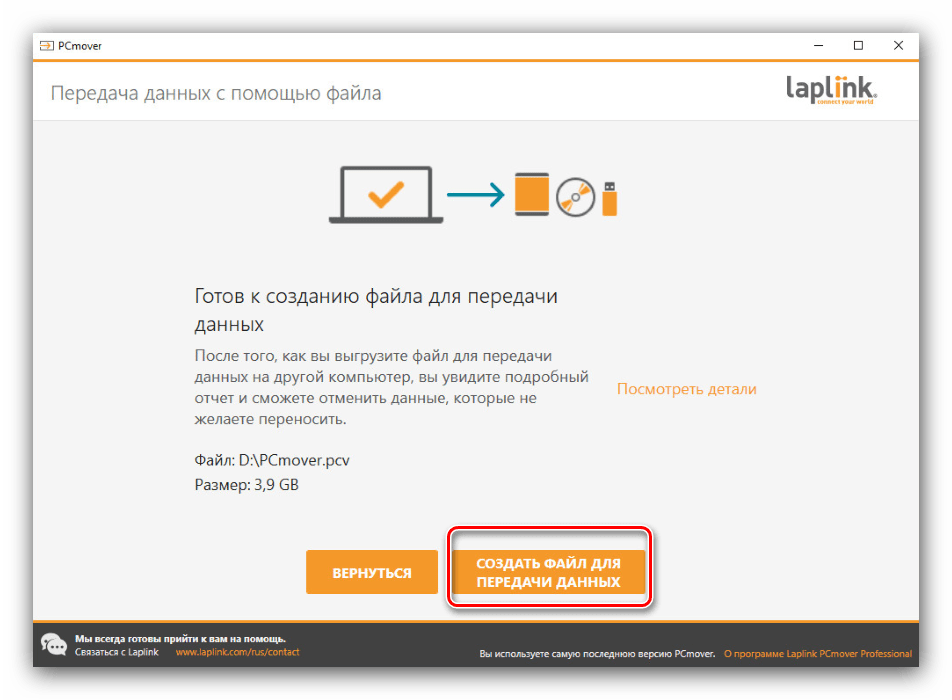
Нажмите «Завершить» и переходите к новой машине.
Первым делом повторите шаги 1-4, только на последнем выберите опцию «Это мой новый компьютер».
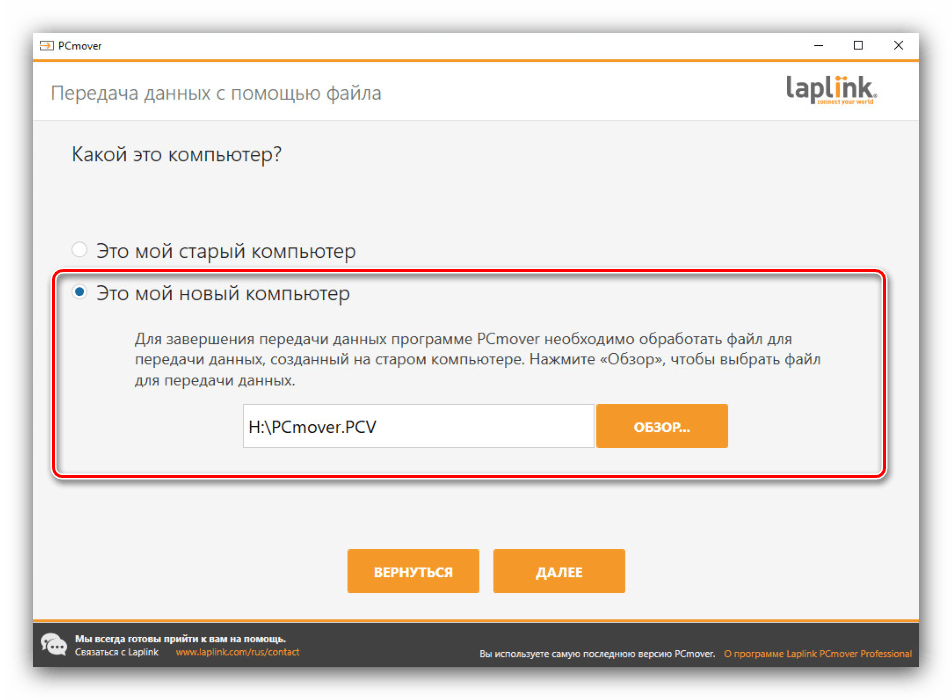
С помощью кнопки «Обзор» выберите созданный ранее файл в формате PCV и нажмите «Далее».
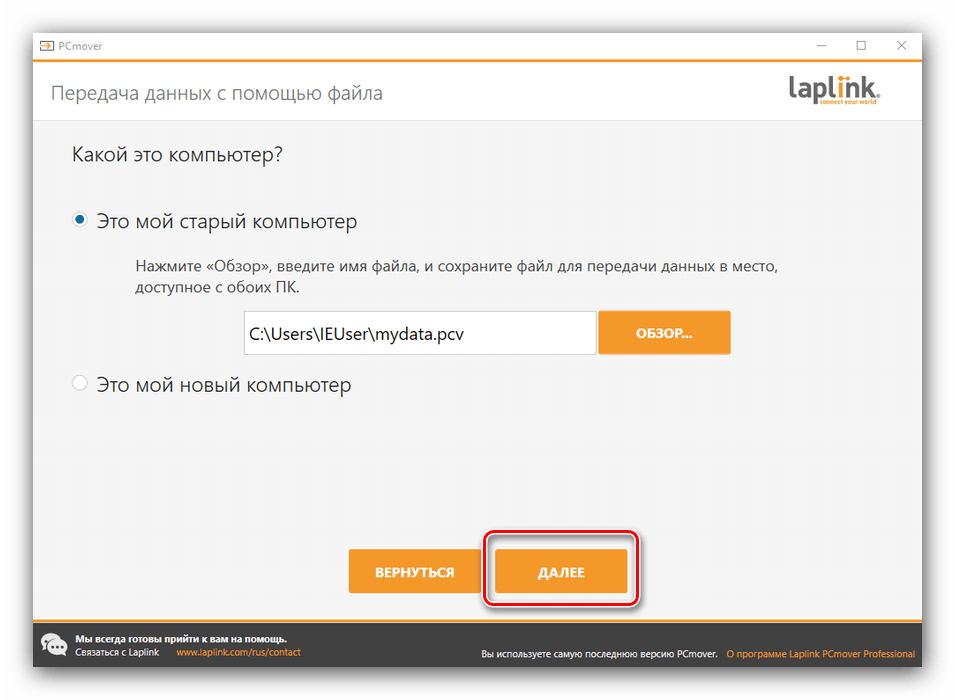
Подождите, пока приложение просканирует систему, затем снова воспользуйтесь кнопкой «Далее».
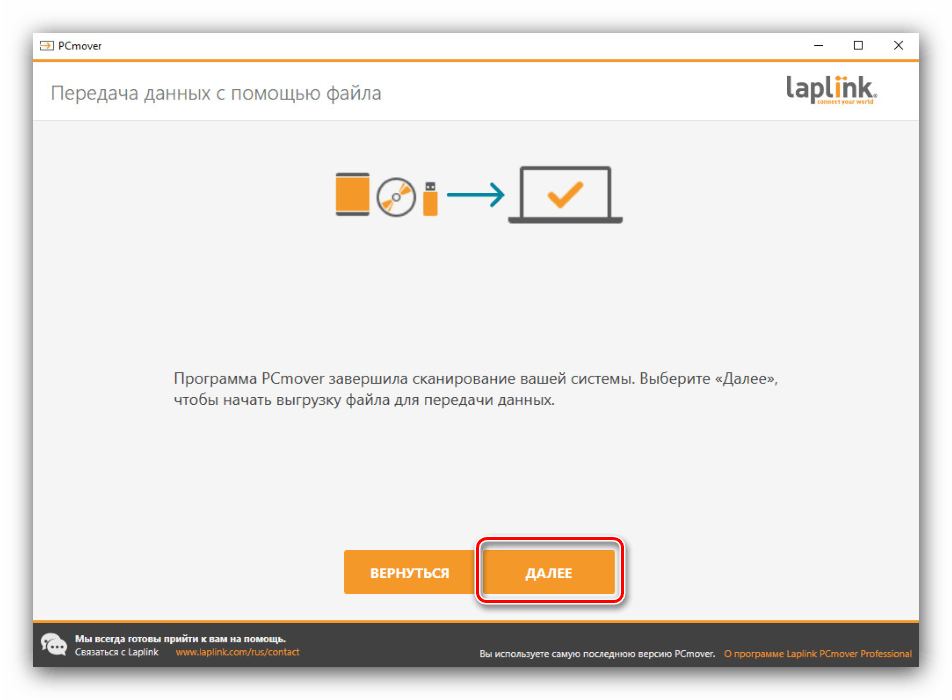
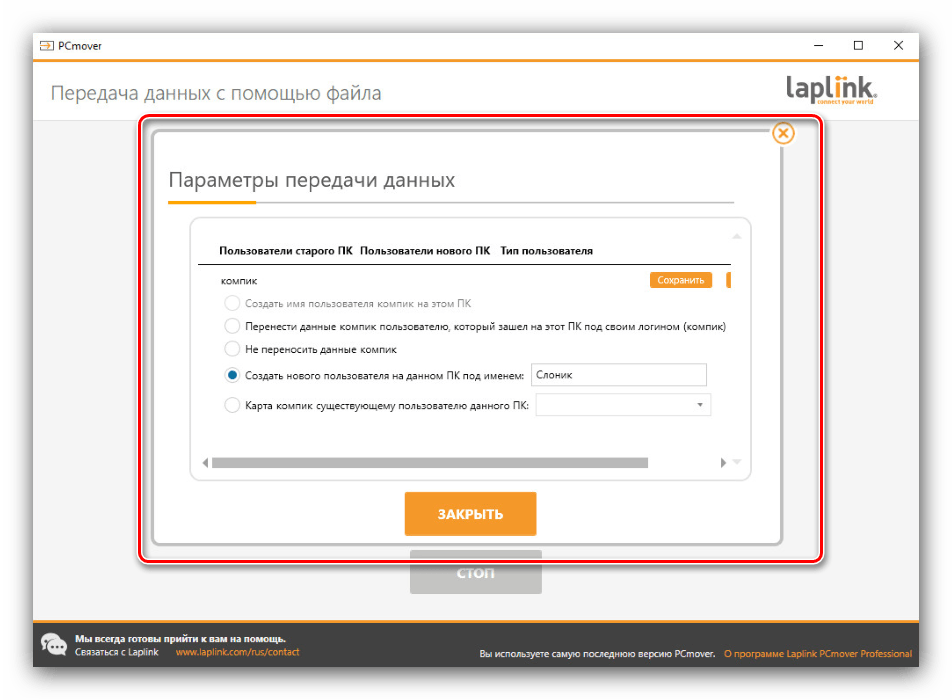
Режим передачи данных лучше оставить по умолчанию, после чего запускайте процесс передачи информации.
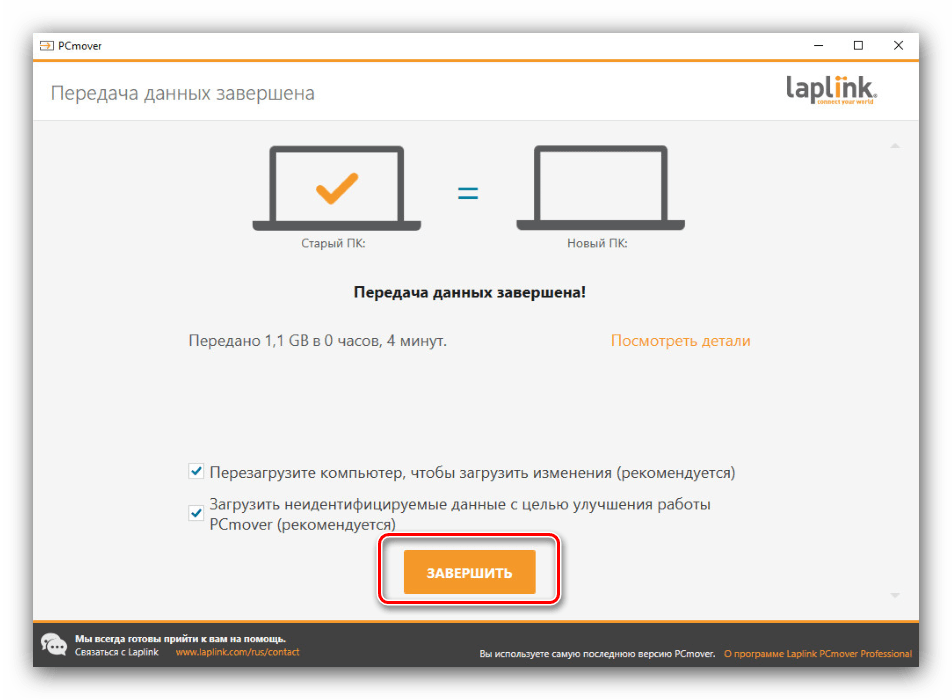
По окончании процесса закройте приложение – компьютер автоматически перезагрузится, после чего будет полностью готов к использованию.
Способ 2: USMT
Компания Microsoft выпустила пакет миграции пользовательской среды, в комплекте с которой идёт утилита переноса данных.
-
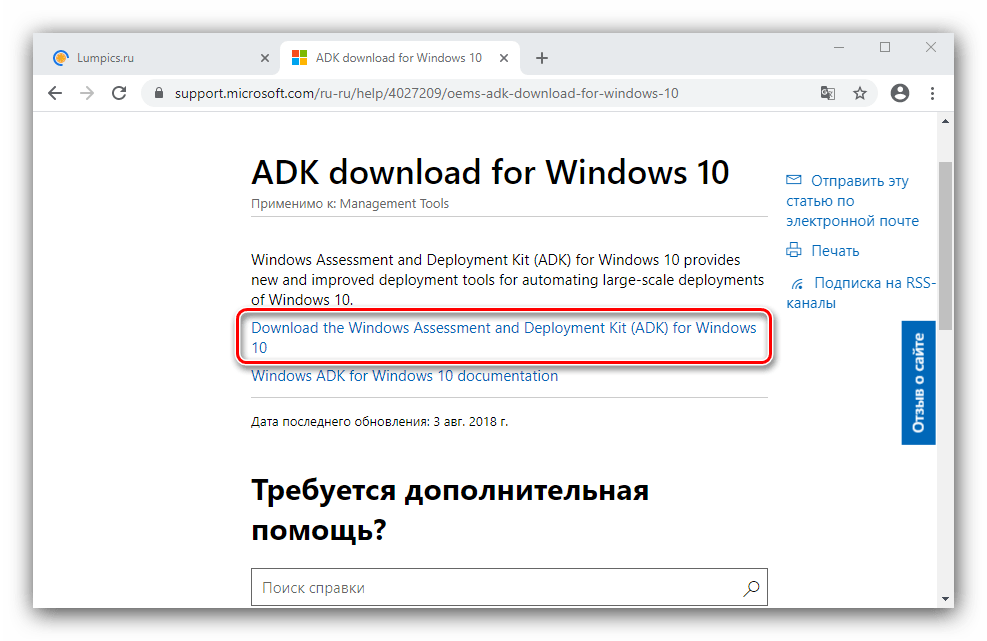
Откройте ссылку выше. Прокрутите страницу до надписи «Download Windows Assessment and Development Kit» и нажмите на неё.
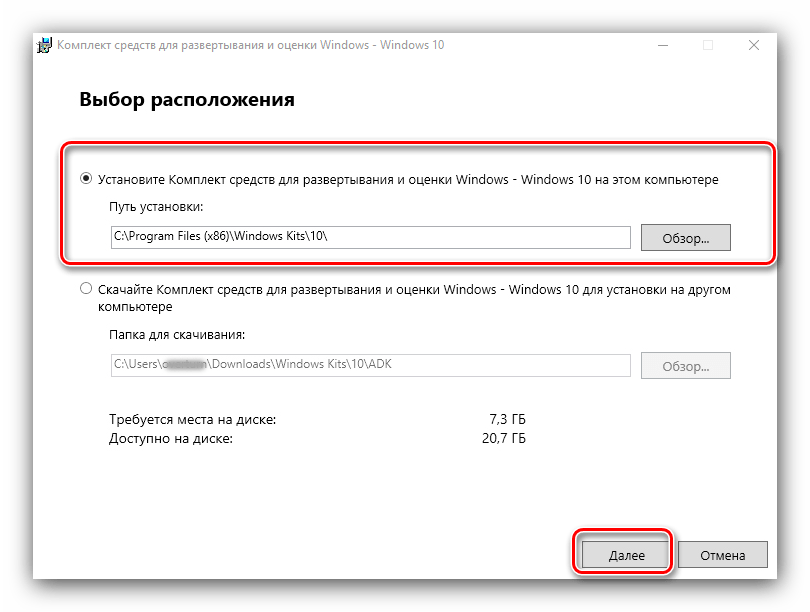
Загрузите инсталлятор на компьютер, затем запустите его. Выберите каталог, в который желаете установить средство.
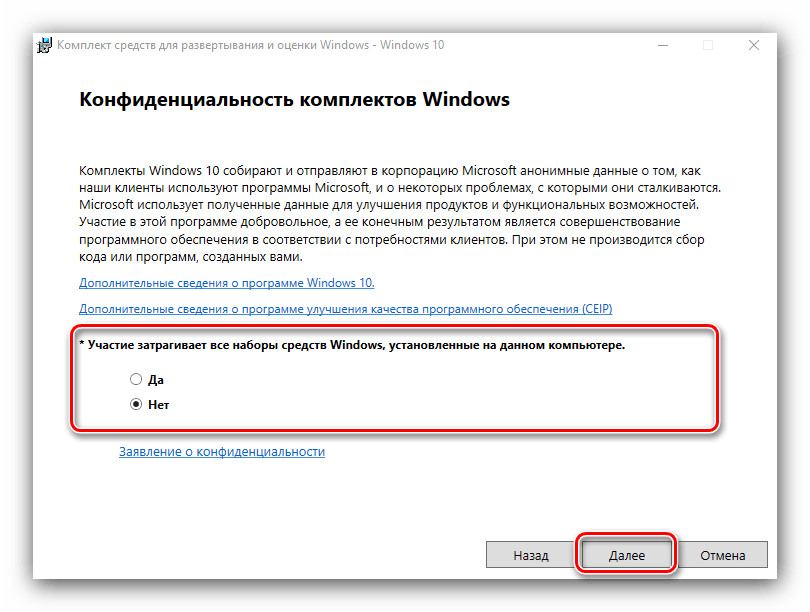
Выберите, хотите ли отправлять в Майкрософт сведения об использовании ADK.
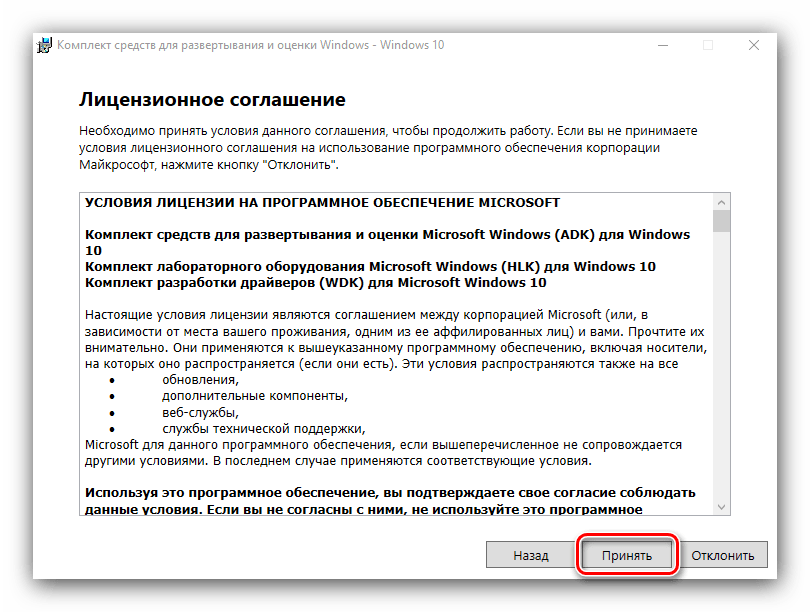
Примите лицензионное соглашение.
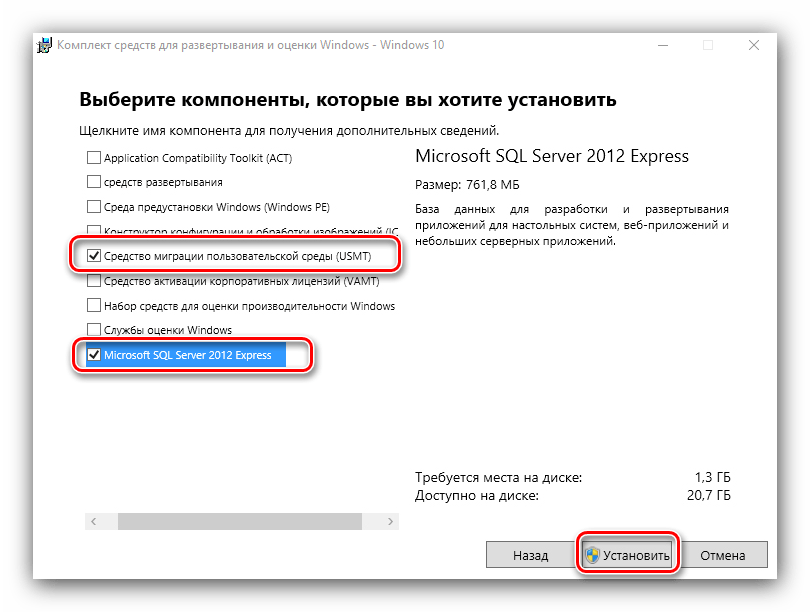
Дождитесь, пока выбранные компоненты будут загружены. Станет доступен список компонентов пакета. Для нашей сегодняшней цели достаточно оставить только «Средство миграции пользовательской среды (USMT)» и «Microsoft SQL Server 2019».
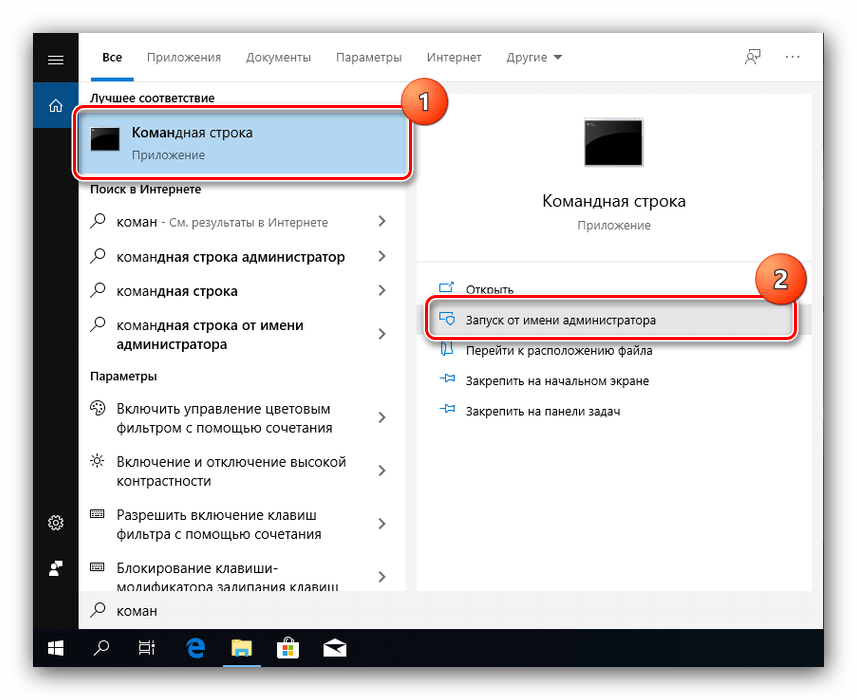
CD /D *местоположение USMT*
Вместо *местоположение USMT* укажите адрес папки, в которой находятся исполняемые файлы средства, по умолчанию это C:\Program Files (x86)\Windows Kits\10\ADK\User State Migration Tool\amd64.
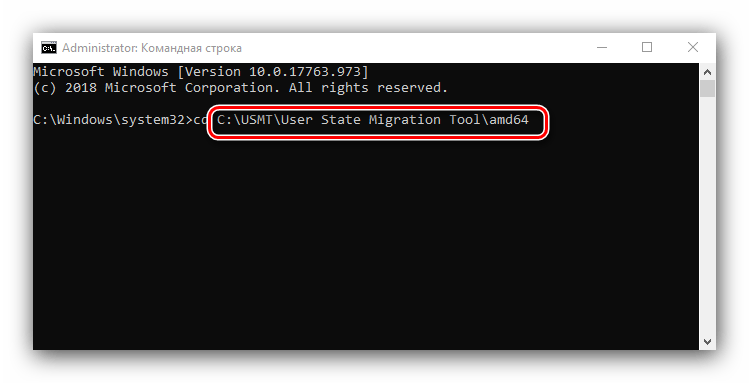
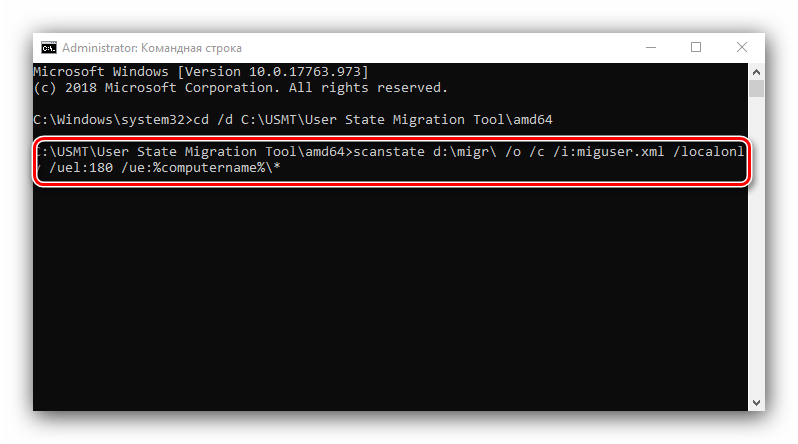
Далее введите следующие операторы:
scanstate d:\migr\ /o /c /i:miguser.xml /localonly /uel:180 /ue:%computername%\*
Эта команда сохранит пользовательскую информацию с основного системного накопителя за последние полгода. Вместо d:\migr можно вписать любое подходящее местоположение и имя каталога.
Дождитесь, пока средство создаст архив с файлами. Далее перейдите по адресу, куда сохранили бэкап, скопируйте его и перенесите на новый ПК или лэптоп.
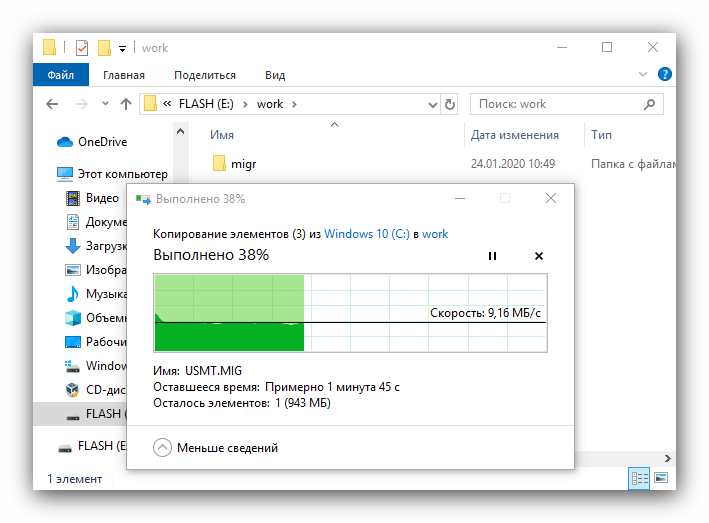
На машине-адресате переноса повторите действия шагов 7-8, после чего введите в «Командной строке» следующее:
loadstate *адрес папки с бэкапом* /all /i:miguser.xml /c
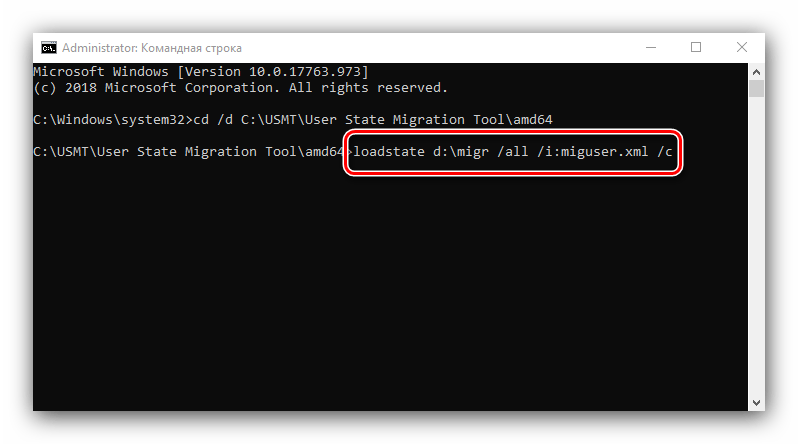
Подождите, пока данные будут загружены, после чего перезагрузите компьютер и зайдите под перенесённой учётной записью. На этом работа со средством миграции окончена.
Заключение
Таким образом, мы разобрались, что произошло со средством переноса данных в Windows 10 и чем его можно заменить. Как видим, альтернатив немного и все они так или иначе не лишены недостатков, пусть и эффективны в решении поставленной задачи.
Совместное использование или передача файлов между учетными записями пользователей в Windows 10/8/7
Windows позволяет каждому пользователю создавать, хранить и получать доступ к своим файлам и папкам под своей учетной записью. , Но могут возникнуть ситуации, когда вы захотите перенести файлы из одной учетной записи в другую на ПК с Windows или ноутбуке. Или, может быть, вам нужно обмениваться файлами между пользователями. Если вам нужно это сделать, то в этом посте будет показано, как обмениваться файлами и папками между пользователями в Windows 10.
Пользователь с учетной записью администратора может получить доступ к файлам всех других пользователей в своей компьютерной системе.
Перенос файлов из одной учетной записи в другую
Если вам нужно переместить или перенести файлы из одной учетной записи пользователя в другую, самый простой способ — войти в систему с учетной записью администратора и вырезать и вставить файлы из одной учетной записи пользователя в личные папки другая учетная запись пользователя. Если у вас нет доступа к учетной записи администратора, попросите администратора сделать это. Если вы используете наш бесплатный Ultimate Windows Tweaker, вы можете легко добавить Move to (или Copy to) в ваше контекстное меню. Затем вам нужно просто выбрать файлы и папки, которые вы хотите перенести, щелкнуть по ним правой кнопкой мыши и выбрать Переместить в в контекстном меню. Укажите папку, в которую вы хотите переместить их.
Обмен файлами между учетными записями пользователей
В Windows есть Общая папка , расположенная по адресу C: \ Users , которая доступна всем пользователям. Если вы сохраните файлы в этой папке, они могут быть доступны всем пользователям. Если вы хотите создавать и сохранять файлы, чтобы вы могли делиться ими с другими пользователями, вы должны сохранить их в общей папке. Если вы переместите свои существующие файлы и папки в эту общую папку, вы сможете поделиться ими со всеми.
Операционная система Windows также добавит общую папку в библиотеки, чтобы вы и другие пользователи могли легко получить к ней доступ.
Есть еще одна вещь. Если вы хотите, вы даже можете открыть общий доступ к этой общей папке среди всех в локальной сети . Если вы хотите сделать это, вам нужно открыть Панель управления>> Все элементы панели управления> Центр управления сетями и общим доступом> Расширенные настройки общего доступа. Здесь вы найдете общий доступ к общим папкам.
Установите флажок Включить общий доступ, чтобы любой пользователь, имеющий доступ к сети, мог читать и записывать файлы в общих папках .
Как перенести файлы и настройки с одного компьютера на другой
В статье описаны способы, с помощью которых можно перенести данные из одного компьютера на другой с гарантией сохранности данных и без особых усилий. Перенос файлов, настроек и программ на новый компьютер, может быть сложным и пугающим для пользователя, особенно если он не знает, как это правильно сделать и с чего начать.
Часто всё сводится к копированию пользователем самых необходимых и важных данных со старого ПК на внешний носитель информации, с последующим копированием на жесткий диск нового компьютера. Такой способ также имеет место быть, но он сопряжен с риском утери данных в процессе и/или в результате переноса информации. А как же быть с приложениями и настройками операционной системы?
На самом деле, есть несколько способов, которые помогут перенести данные из одного компьютера на другой более качественно и прилагая меньше усилий, и что очень важно – с гарантией сохранности.
Инструменты для переноса данных
Существует множество утилит для переноса данных, настроек и программ на новый компьютер. Чтобы воспользоваться ими, достаточно установить такую программу на оба компьютера и перенести с их помощью ваши файлы, приложения и настройки.
Инструмент с таким функционалом бесплатно предоставляется и компанией Microsoft – это Windows Easy Transfer. И хотя, начиная с Windows 10 он уже отсутствует как встроенная утилита в операционной системе, Microsoft предлагает воспользоваться другим сторонним приложением – PCmover Express.
Принцип работы программы следующий: подключите к компьютеру внешний носитель информации и запустите приложение; перенесите ваши данные из компьютера на внешний носитель после чего подключите его к другому ПК, на который необходимо перенести данные; запустите данное приложение на новом компьютере и перенесите данные с внешнего носителя на данный компьютер.
Этот инструмент рекомендован для переноса данных официальным сайтом компании Microsoft. Существуют также программы других производителей, которыми при желании можно воспользоваться.
Резервное копирование и восстановление файлов
Перенести файлы и настройки системы на другой компьютер также позволяет встроенный в систему инструмент Резервного копирования и восстановления файлов.
С помощью данного инструмента можно создать образ системы. Это будет полный образ операционной системы, включая системные файлы, установленные программы и личные файлы. Достаточно просто развернуть на новом компьютере образ системы, который был создан со старого компьютера.
Просто скопируйте файлы
Также не стоит забывать о возможности копирования файлов вручную, таким образом можно перенести с компьютера на компьютер личные файлы. Для этого, подключите к компьютеру внешний носитель информации достаточного объёма (например, внешний жесткий диск) и скопируйте на него все файлы, которые необходимо перенести. После этого, подсоедините данный диск к новому компьютеру и перенесите необходимые файлы.
Если все ваши файлы на компьютере хорошо организованы и вы знаете их расположение на жестком диске, то сложностей с осуществлением данного способа у вас не возникнет.
Таким образом, вы сможете перенести файлы, но не настройки. Если потребуется также перенести закладки браузера, то их нужно будет экспортировать/импортировать, используя функции самого браузера. У всех современных браузеров также присутствуют функции синхронизации, с помощью которых можно импортировать все настройки.
Облачные хранилища
С переносом данных на новый компьютер также могут помочь облачные сервисы.
Сервисы облачных хранилищ могут хранить данные пользователей, настройки и другие данные, и хорошо с этим справляются. Для этого достаточно установить клиент сервиса на ваш компьютер и настроить сохранение данных с его помощью. На другом компьютере будет достаточно установить такой же клиент и зайти в созданный раннее аккаунт, и у вас будет доступ ко всем сохранённым в нём данным.
Таких сервисов на данный момент много, самые популярные из них Dropbox и Google Drive , а также интегрированный в Windows – Microsoft OneDrive . Можете использовать любой удобный для вас.
Если компьютер вышел из строя
Если переход на новый компьютер обусловлен неработоспособностью старого, то личные данные пользователя из него также можно перенести.
Для этого подключите жесткий диск старого компьютера к новому и проверьте как он определяется операционной системой (всё зависит от причин выхода из строя старого ПК). Если он определяется компьютером как ещё один жесткий диск и в нём доступны для использования все файлы – то достаточно осуществить действия, которые описаны в пункте «Просто скопируйте файлы» . Только скопировать их можно прямиком на жесткий диск нового компьютера.
Если файлы жесткого диска из старого компьютера не отображаются, то восстановить их можно с помощью программы для восстановления данных жесткого диска – Hetman Partition Recovery . Для этого запустите её и просканируйте жесткий диск. Все обнаруженные программой файлы сохраните на новый жесткий диск компьютера.
Переход на новый компьютер не должен быть вызывать у пользователя сложностей. Некоторые инструменты предоставляют возможность переноса даже установленных программ и приложений. Но наиболее важным фактором в переносе данных, есть личные файлы пользователя, которые не должны пострадать или быть утеряны, в процессе или в результате переноса данных. Описанные выше способы должны помочь пользователю избежать таких неприятных последствий.
как перенести данные с одного пользователя на другой windows 10
Помощь в написании контрольных, курсовых и дипломных работ здесь.
 Перенос драйвера из одной ОС в другую
Здравствуйте. Есть две ОС Windows 10 pro на разных дисках(ssd и hdd). В Win10 с ssd есть проблема.
Настройка учётной записи
Доброго времени суток всем сис админам и программистам. Хочу локальную учётную запись для.
Программы для второй учётной записи
Доброго времени суток. Создал вторую стандартную учётную запись на Windows 10, чтоб другие.
Почему приложения из Windows Store не работают на учётной записи администратора?
Здравствуйте! Вопрос скорее «по теории». Мне вот просто интересно стало, почему «универсальные.
Не могу войти из-за учётной записи в систему Windows, что делать?
Здравствуйте! Мучаюсь уже много часов, началось сегодня около 14:00 мск. Прошу помощи. Информация.
Как перенести файл с одной учётной записи в другую?
Типо хочу игру удалить на одной учётной записи (при этом сейвы соранив) и переустановить её на.
Перенос записи из одной таблицы в другую
Хочу перенести запись из таблицы Driver в таблицу Del_Driver (у которой есть 2 дополнительных.
Перенос записи из одной формы в другую
Помогите,пожалуйста,есть код, который представлен ниже Private Sub Кнопка35_Click() Dim a As.
Миграция учетных записей пользователей
По умолчанию все пользователи переносят. Единственный способ указать, какие пользователи включить и исключить, можно использовать в командной строке с помощью параметров Пользователя. Вы не можете указать пользователей в XML-файлах миграции или с помощью Config.xml файла.
В этой теме
Перенос всех учетных записей пользователей и параметров пользователей
Ссылки на подробные объяснения команд доступны в разделе Связанные темы.
Войдите на исходный компьютер в качестве администратора и укажите следующее в окне Command-Prompt:
scanstate \\server\share\migration\mystore /i:migdocs.xml /i:migapp.xml /o
Войдите на компьютер назначения в качестве администратора.
Выполните одно из следующих действий.
При переносе учетных записей домена укажите:
loadstate \\server\share\migration\mystore /i:migdocs.xml /i:migapp.xml
Если вы переносили локальные учетные записи вместе с учетными записями домена, укажите:
loadstate \\server\share\migration\mystore /i:migdocs.xml /i:migapp.xml /lac /lae
Примечание.
Не нужно указывать параметр /lae, который включает учетную запись, созданную с помощью параметра /lac. Вместо этого можно создать отключенную локализованную учетную запись, указав только параметр /lac, а затем локальный администратор должен включить учетную запись на компьютере назначения.
Перенос двух учетных записей домена (User1 и User2)
Ссылки на подробные объяснения команд доступны в разделе Связанные темы.
Войдите на исходный компьютер в качестве администратора и укажите:
scanstate \\server\share\migration\mystore /ue:*\* /ui:contoso\user1 /ui:fabrikam\user2 /i:migdocs.xml /i:migapp.xml /o
Войдите на компьютер назначения в качестве администратора.
loadstate \\server\share\migration\mystore /i:migdocs.xml /i:migapp.xml
Перенос двух учетных записей домена (User1 и User2) и перенос User1 из домена Contoso в домен Fabrikam
Ссылки на подробные объяснения команд доступны в разделе Связанные темы.
Войдите на исходный компьютер в качестве администратора и введите следующее в строке командной строки:
scanstate \\server\share\migration\mystore /ue:*\* /ui:contoso\user1 /ui:contoso\user2 /i:migdocs.xml /i:migapp.xml /o
Войдите на компьютер назначения в качестве администратора.
Как перенести файлы и настройки с одного компьютера на другой
Необходимо быстро и безопасно перенести данные и настройки системы с одного компьютера на другой? Читайте про самые легкие и эффективные способы переноса информации, подходящие для новичков и опытных пользователей.
Содержание:
Перенос данных с одного компьютера на другой может показаться достаточно длинным и сложным процессом, во время которого все данные будут переноситься через сторонний носитель. Такой способ действительно возможен, но он имеет множество недостатков и рисков, которым подвергаются данные в процессе транспортировки. Помимо этого, простое копирование не позволяет перенести настройки браузеров, параметры системы и другие важные настройки.
Перенос информации и настроек встроенными средствами Windows
Резервное копирование информации – полезная функция Windows 10, позволяющая создавать образ текущей системы. С её помощью можно вернуть ОС до предыдущего состояния или перенести данные и настройки с одного компьютера на другой.
Чтобы воспользоваться резервным копированием необходимо:
Шаг 1. Нажимаем правой кнопкой мыши по кнопке «Пуск», выбираем пункт «Панель управления». Также открыть панель управления можно при помощи строки поиска. В открывшемся окне выбираем пункт «Архивация и восстановление».
Шаг 2. Выбираем пункт «Создание образа системы».
Шаг 3. В открывшемся окне необходимо выбрать место, куда будет сохранен образ. Важно! Образ системы может занимать достаточно много дискового пространства (в зависимости от объема копируемых данных с текущей ОС), поэтому самым лучшим выбором станет сохранение образа на внешний жесткий диск или объемную флешку.
После переноса образа системы на другой компьютер, его достаточно открыть. В итоге пользователь сможет получить полную Windows 10 с собственными настройками, установленными программами и их личными параметрами.
Перенос информации и настроек при помощи средств переноса данных Windows
В данный момент для переноса настроек и файлов компьютера можно воспользоваться большим набором средств, которые рекомендованы Microsoft, либо выпускаются сторонними производителями жестких дисков и специализированного программного обеспечения.
Среди них можно выделить:
Многие из программ для переноса могут быть платными и комплектоваться высокоскоростными кабелями подключения, позволяющими выполнить перенос в кратчайшие сроки. Как правило, такие программы применяются для корпоративного использования, когда одна версия ОС с настроенным для работы видом и установленным пакетом ПО, распространяется на все корпоративные машины.
Тем не менее, все они имеют общий принцип работы, позволяющий переносить данные через сеть интернет, специальный высокоскоростной кабель, а также создавать образ системы на стороннем жестком диске либо компьютере.
Стоит отметить, что многие программы подходят индивидуально к HDD или SSD, поэтому перед использованием рекомендуется внимательно ознакомиться с возможностями и совместимостью утилит с разными типами носителей.
Мы настоятельно не рекомендуем пользоваться пиратскими или взломанными утилитами для переноса данных. В подобное ПО могут быть «вшиты» вирусы, которые дадут доступ третьим лицам ко всей информации, данным и паролям на компьютере пользователя!
Перенос информации копированием
Если вышеуказанные способы невозможно выполнить по различным причинам, можно воспользоваться простым переносом информации копированием. Для этого понадобиться компьютер, отдающий файлы, ПК, принимающий данные, а также любой внешний накопитель. Перенос можно осуществить практически любой флешкой или портативным жестким диском – все зависит от скорости и объема накопителя, поскольку для переноса большого количества данных может понадобиться слишком много времени.
При наличии быстрого интернет соединения можно воспользоваться облачными сервисами вроде Google Drive и совершить перенос через них. К сожалению многие сервисы дают бесплатно лишь ограниченное пространство, но этот способ также имеет право на жизнь.
Если пользователь решил пойти по пути переноса копированием, в данный момент существует множество специальных высокоскоростных кабелей вроде Belkin Easy Transfer. Такие продукты имеют доступную цену и достаточно высокую эффективность, что позволяет быстро переносить данные между различными компьютерами, не беспокоясь о сохранности и безопасности информации.
Развертывание перемещаемых профилей пользователей
Область применения: Windows Server 2022, Windows 10, Windows 8.1, Windows 8, Windows 7, Windows Server 2019, Windows Server 2016, Windows Server 2012 R2, Windows Server 2012, Windows Server 2008 R2
В этом разделе описано развертывание перемещаемых профилей пользователей на клиентских компьютерах под управлением Windows Server. Технология перемещаемых профилей пользователей позволяет перенаправлять профили пользователей в общую папку, чтобы обеспечить получение одинаковых параметров операционной системы и приложения на разных компьютерах.
Список последних изменений этой статьи см. в ее разделе Журнал изменений.
Из-за изменений в системе безопасности, внесенных в MS16-072, мы обновили Шаг 4. Создание GPO для перемещаемых профилей пользователей (при необходимости) в этой статье, чтобы Windows могла правильно применить политику перемещаемых профилей пользователей (а не возвращаться к использованию локальных политик на затронутых компьютерах).
Пользовательские настройки начального экрана не сохраняются после обновления операционной системы на месте в следующей конфигурации:
В таких случаях начальный экран при обновлении операционной системы на месте сбрасывается до состояния по умолчанию для новой установки. Возможные обходные варианты можно изучить в приложении C об обходных решениях для сброса макета начального экрана после обновления.
Предварительные условия
Требования к оборудованию
Для использования перемещаемых профилей пользователей требуется компьютер с процессором на базе архитектуры x64 или x86. Windows RT не поддерживает эту функцию.
Требования к программному обеспечению
Для использования перемещаемых профилей пользователей действуют следующие программные требования.
Если вы выполняете развертывание перемещаемые профили пользователей с перенаправлением папок в среде с существующими локальными профилями пользователей, сначала настройте перенаправление папок, а затем — перемещаемые профили пользователей, чтобы минимизировать размер перемещаемых профилей. После успешного перенаправления существующих пользовательских папок вы можете развернуть перемещаемые профили пользователей.
Для администрирования перемещаемых профилей пользователей вам потребуется войти в систему в качестве члена группы безопасности «Администраторы домена», «Администраторы предприятия» или «Владельцы-создатели групповой политики».
На клиентских компьютерах должна работать ОС Windows 10, Windows 8.1, Windows 8, Windows 7, Windows Vista, Windows Server 2012 R2, Windows Server 2012, Windows Server 2008 R2 или Windows Server 2008.
Компьютеры клиентов должны быть присоединены к доменным службам Active Directory (AD DS), которыми вы управляете.
На компьютере должны быть установлены компоненты «Управление групповой политикой» и «Центр администрирования Active Directory».
Файловый сервер должен поддерживать перемещаемые профили пользователей.
Для использования поддержки основных компьютеров с перемещаемыми профилями пользователей нужно выполнить дополнительные требования к клиентским компьютерам и схеме Active Directory. Дополнительные сведения см. в статье о развертывании основных компьютеров для перенаправления папок и перемещаемых профилей пользователей.
Макет начального экрана не будет перемещаться в Windows 10, Windows Server 2019 или Windows Server 2016, если пользователь использует несколько компьютеров, узел сеансов удаленных рабочих столов или сервер инфраструктуры виртуализованных рабочих столов (VDI). В качестве обходного решения можно указать макет начального экрана, как описано в этом разделе. Также вы можете использовать диски профилей пользователей, которые правильно перемещают параметры начального экрана при работе с серверами узла сеансов удаленных рабочих столов или серверами VDI. Дополнительные сведения см. в статье об упрощении управления данными пользователей благодаря дискам профилей пользователей в Windows Server 2012.
Рекомендации по использованию перемещаемых профилей пользователей в нескольких версиях Windows
Если вы собираетесь использовать перемещаемые профили пользователей в нескольких версиях Windows, рекомендуется выполнить следующие действия.
Шаг 1. Включение отдельных профилей
Если вы развертываете перемещаемые профили пользователей на компьютерах под управлением Windows 8.1, Windows 8, Windows Server 2012 R2 или Windows Server 2012, мы рекомендуем внести ряд изменений в среду Windows перед началом процесса. Эти изменения обеспечат безотказное обновление ОС в будущем, а также облегчат одновременное использование нескольких версий Windows с перемещаемыми профилями пользователей.
Чтобы внести эти изменения, выполните нижеописанные действия.
Скачайте и установите необходимые программные обновления на всех компьютерах, на которых планируете использовать перемещаемые, обязательные или сверхобязательные профили, а также профили домена по умолчанию.
Неправильное изменение реестра может серьезно повредить систему. Перед внесением изменений следует сделать резервную копию всех ценных данных на компьютере.
Шаг 2. Создание группы безопасности перемещаемых профилей пользователей
Если в вашей среде еще не настроены перемещаемые профили пользователей, в первую очередь необходимо создать группу безопасности, включающую всех пользователей и/или все компьютеры, для которых вы хотите применить настройки политики перемещаемых профилей пользователей.
Ниже описано создание группы безопасности для перемещаемых профилей пользователей.
Откройте диспетчер сервера на компьютере с установленным Центром администрирования Active Directory.
В меню Инструменты щелкните Active Directory Administration Center (Центр администрирования Active Directory). Отобразится центр администрирования Active Directory.
Щелкните правой кнопкой мыши необходимый домен или подразделение и последовательно выберите элементы Создать, Группа.
В окне Создание группы в разделе Группа укажите следующие параметры.
В разделе Участники щелкните элемент Добавить. Откроется диалоговое окно «Выбор пользователей, контактов, компьютеров, учетных записей служб или групп».
Если вы хотите включить в группу безопасности учетные записи компьютеров, щелкните элемент Типы объектов, установите флажок рядом с пунктом Компьютеры, после чего нажмите кнопку OK.
Укажите имена пользователей, групп и (или) компьютеров, для которых хотите выполнить развертывание перемещаемых профилей пользователей. Затем нажмите кнопку OK и еще раз нажмите кнопку OK.
Шаг 3. Создание файлового ресурса для перемещаемых профилей пользователей
Если у вас еще нет отдельной общей папки для перемещаемых профилей пользователей (созданной независимо от любых общих папок для перенаправляемых папок, чтобы предотвратить нежелательное кэширование папки перемещаемого профиля), выполните описанные ниже действия, чтобы создать общую папку на сервере под управлением Windows Server.
Некоторые функции могут отличаться или быть недоступны в зависимости от используемой версии Windows Server.
Ниже описано создание общей папки в Windows Server.
В области навигации диспетчера серверов щелкните элемент Файловые службы и службы хранилища, а затем элемент Общие папки, чтобы перейти на страницу общих папок.
На плитке «Общие папки» щелкните элемент Задачи, а затем — Новая общая папка. Откроется мастер создания общих ресурсов.
На странице Выберите профиль щелкните SMB Share – Quick (Общая папка SMB — быстрый профиль). Если у вас установлен диспетчер ресурсов файлового сервера и вы используете свойства управления папками, вместо этого выберите пункт Общая папка SMB — дополнительные.
На странице Расположение общего ресурса выберите сервер и том, в котором хотите создать общий ресурс.
Нажмите кнопку Отключение наследования, а затем щелкните элемент Convert inherited permissions into explicit permission on this object (Преобразовать наследуемые разрешения для объекта в явные).
Установите разрешения, как описано в таблице Требуемые разрешения для общей папки, где размещаются перемещаемые профили пользователей и показано на рисунке ниже, удалите разрешения для всех остальных групп и учетных записей, а также добавьте особые разрешения для группы пользователей перемещаемых профилей и компьютеров, которую вы создали на шаге 1.

На странице Подтверждение щелкните элемент Создать.
Требуемые разрешения для общей папки, где размещаются перемещаемые профили пользователей
| Учетная запись пользователя | Доступ | Область применения |
|---|---|---|
| Система | Полный доступ | Данная папка, вложенные папки и файлы |
| Администраторы | Полный доступ | Только эта папка |
| Создатель/владелец | Полный доступ | Только вложенные папки и файлы |
| Группа безопасности пользователей, которым требуется обеспечить общий доступ к данным (пользователи перемещаемых профилей и компьютеры) | Содержание папки, чтение данных (Дополнительные разрешения) Создание папок, добавление данных (Дополнительные разрешения) |
Только эта папка |
| Прочие группы и учетные записи | Нет (удаление) |
Шаг 4. Создание GPO для перемещаемых профилей пользователей (при необходимости)
Если у вас еще нет объекта групповой политики для параметров перемещаемых профилей пользователей, выполните нижеописанные действия, чтобы создать для этой цели пустой GPO. Этот объект групповой политики позволит вам установить параметры перемещаемых профилей пользователей (такие, как поддержка основного компьютера, обсуждаемая отдельно), а также могут использоваться для задействования перемещаемых профилей пользователей на компьютерах, как, например, при развертывании в средах виртуальных рабочих столов или со службами удаленных рабочих столов.
Ниже описано создание GPO для перемещаемых профилей пользователей.
Откройте диспетчер сервера на компьютере с установленным компонентом управления групповой политикой.
В меню Средства щелкните элемент Управление групповой политикой. Появится окно управления групповыми политиками.
Правой кнопкой мыши щелкните домен или организационное подразделение, в котором хотите настроить перемещаемые профили пользователей, после чего выберите элемент Создать объект групповой политики в этом домене и связать его.
В диалоговом окне Новый объект групповой политики укажите имя GPO (например, Настройки перемещаемого профиля пользователя) и щелкните OK.
Выберите GPO. В разделе Фильтрация ограничений безопасности на вкладке Область выберите пункт Прошедшие проверку и нажмите кнопку Удалить, чтобы исключить применение GPO ко всем пользователям.
В разделе Фильтрация ограничений безопасности щелкните элемент Добавить.
В диалоговом окне Выбор пользователей, компьютеров или групп укажите имя группы безопасности, которую вы создали на шаге 1 (например, Пользователи перемещаемых профилей и компьютеры), после чего нажмите кнопку OK.
Перейдите на вкладку Делегирование, нажмите кнопку Добавить, введите Прошедшие проверку, нажмите кнопку ОК, а затем снова нажмите ОК, чтобы применить разрешения на чтение по умолчанию.
Этот шаг необходим из-за изменений в системе безопасности, внесенных в MS16-072.
В связи с изменениями, внесенными в MS16-072A, необходимо предоставить группе «Прошедшие проверку» делегированные разрешения на чтение GPO. Иначе GPO не будет применен к пользователям, а уже примененный GPO будет удален, то есть профили пользователей будут снова направляться на локальный компьютер. Дополнительные сведения об изменениях в развертывании GPO, внесенных в MS16-072, см. здесь.
Шаг 5. Настройка перемещаемых профилей в учетных записях пользователей (при необходимости)
Если вы производите развертывание перемещаемых профилей для учетных записей пользователей, выполните нижеописанные действия, чтобы указать перемещаемые профили пользователей для учетных записей в доменных службах Active Directory. Если вы развертываете перемещаемые профили пользователей для компьютеров, как, например, при использовании служб удаленных рабочих столов или развертывании виртуальных рабочих столов, обратитесь к инструкциям, описанным в разделе Шаг 6. Настройка перемещаемых профилей пользователей на компьютерах (при необходимости).
Если вы настраиваете перемещаемые профили для учетных записей пользователей, используя Active Directory, или для компьютеров, используя групповую политику, приоритет отдается настройке политики на компьютере.
Далее описана настройка перемещаемых профилей в учетных записях пользователей.
В центре администрирования Active Directory перейдите в контейнер Пользователи (или в контейнер подразделений) в соответствующем домене.
Выберите всех пользователей, для которых хотите использовать перемещаемые профили, щелкните их правой кнопкой мыши и выберите пункт Свойства.
В разделе Профиль отметьте флажком пункт Путь к профилю: и укажите путь к общей папке, в которой планируете хранить перемещаемый профиль пользователя. В конце пути следует добавить %username% (этот заполнитель автоматически заменится именем пользователя при первом входе). Например:
Щелкните ОК.
По умолчанию при использовании перемещаемых профилей пользователей разрешается развертывание всех приложений на основе среды выполнения Windows® (Магазин Windows). Однако при использовании специальных профилей приложения не развертываются по умолчанию. Специальный статус имеют профили, изменения в которых сбрасываются после выхода пользователя:
Чтобы убрать ограничения на развертывание приложений для специальных профилей, включите параметр политики Allow deployment operations in special profiles (расположен по следующему пути: Конфигурация компьютера\Политики\Административные шаблоны\Компоненты Windows\Развертывание пакетов приложений). Однако при таком сценарии развернутые приложения будут хранить на компьютере определенные данные, которые могут накапливаться, например, если с одним ПК работают сотни пользователей. Чтобы очистить пакеты приложений для пользователей, у которых больше нет профиля на компьютере, найдите или создайте средство, которое использует API CleanupPackageForUserAsync.
Подробную информацию о приложениях Магазина Windows см. в разделе Управление клиентским доступом к Магазину Windows.
Шаг 6. Настройка перемещаемых профилей пользователей на компьютерах (при необходимости)
Если вы выполняете развертывание перемещаемых профилей пользователей для компьютеров, как, например, при использовании служб удаленных рабочих столов или развертывании виртуальных рабочих столов, выполните нижеописанные действия. Если вы развертываете перемещаемые профили для учетных записей пользователей, следуйте инструкциям, приведенным в разделе Шаг 5. Настройка перемещаемых профилей в учетных записях пользователей (при необходимости).
Вы можете использовать групповую политику, чтобы применить перемещаемые профили пользователей на компьютерах под управлением Windows 8.1, Windows 8, Windows 7, Windows Vista, Windows Server 2019, Windows Server 2016, Windows Server 2012 R2, Windows Server 2012, Windows Server 2008 R2 или Windows Server 2008.
Если вы настраиваете перемещаемые профили пользователей для компьютеров, используя групповую политику, и для учетных записей пользователей, используя Active Directory, приоритет отдается настройке политики на компьютере.
Ниже описана настройка перемещаемых профилей пользователей на компьютерах.
Откройте диспетчер сервера на компьютере с установленным компонентом управления групповой политикой.
В меню Средства щелкните элемент Управление групповой политикой. Откроется окно управления групповыми политиками.
В компоненте управления групповыми политиками щелкните правой кнопкой мыши GPO, который вы создали на этапе 3 (например, Настройки перемещаемых профилей пользователей), после чего выберите пункт Изменить.
В окне редактора управления групповыми политиками перейдите к разделу Конфигурация компьютера> Политики> Административные шаблоны> Система> Профили пользователей.
Щелкните правой кнопкой мыши элемент Установить путь к перемещаемым профилям для всех пользователей, входящих в систему на данном компьютере и щелкните Изменить.
Такие программы, как Windows PowerShell, по умолчанию используют домашнюю папку пользователя, если она настроена. Вы можете настроить альтернативное локальное или сетевое расположение для каждого пользователя в разделе Домашняя папка параметров учетной записи пользователя в доменных службах Active Directory. Чтобы указать путь к домашней папке для всех пользователей компьютера, работающих в Windows 8.1, Windows 8, Windows Server 2019, Windows Server 2016, Windows Server 2012 R2 или Windows Server 2012 в среде виртуального рабочего стола, включите параметр политики Настроить домашнюю папку пользователя и укажите общую папку и букву диска для сопоставления (или укажите локальную папку). Не используйте переменные среды или многоточия. В конце пути, указанного при входе пользователя, добавляется пользовательский псевдоним.
В диалоговом окне Свойства щелкните элемент Включить.
В поле Пользователи, входящие на данный компьютер, должны использовать следующий путь для перемещаемых профилей укажите путь к общей папке, в которой собираетесь хранить перемещаемый профиль пользователя. В конце пути следует добавить %username% (этот заполнитель автоматически заменится на имя пользователя при первом входе). Например:
Щелкните ОК.
Шаг 7. Выбор макета начального экрана для компьютеров с Windows 10 (необязательно)
С помощью групповой политики вы можете применить определенную структуру начального экрана, чтобы она была одинаковой для пользователей на всех компьютерах. Если пользователи входят на несколько компьютеров и вы хотите, чтобы на всех этих компьютерах они получали одинаковый макет начального экрана, убедитесь, что объект групповой политики применяется ко всем этим компьютерам.
Чтобы задать макет начального экрана, выполните следующие действия:
Чтобы удалить приложения, используйте командлет Remove-AppxProvisionedPackage в Windows PowerShell, чтобы удалить следующие приложения. Если компьютеры уже развернуты, вы можете создать скрипты для удаления этих приложений с помощью Remove-AppxPackage:
Удаление этих приложений сокращает время входа. Но вы можете оставить любые из них установленными, если они используются в развертывании.
Шаг 8. Включение GPO перемещаемых профилей пользователей
Если вы настраиваете перемещаемые профили пользователей на компьютерах с помощью групповой политики, или изменили другие параметры перемещаемых профилей пользователей с помощью групповой политики, выполните нижеописанные действия, чтобы включить GPO и применить его к затронутым пользователям.
Если вы планируете задействовать поддержку основного компьютера, это следует сделать до включения GPO. предотвратить копирование данных пользователя на неосновные компьютеры до включения поддержки основного компьютера. Сведения о конкретных настройках политики см. в статье о развертывании основных компьютеров для перенаправления папок и перемещаемых профилей пользователей.
Ниже описано включение GPO для перемещаемого профиля пользователя.
Шаг 9. Проверка перемещаемых профилей пользователей
Для проверки перемещаемых профилей пользователей войдите в учетную запись компьютера, на котором имеется настроенная для работы с перемещаемыми профилями пользователей учетная запись, или войдите в систему на компьютере, настроенном для работы с перемещаемыми профилями пользователей. После этого убедитесь, что профиль перенаправляется.
Ниже описана проверка перемещаемых профилей пользователей.
Войдите в систему на основном компьютере (если вы включили поддержку основного компьютера) при помощи учетной записи пользователя, для которого вы активировали перемещаемые профили пользователей. Если вы включили перемещаемые профили пользователей на определенных компьютерах, войдите в систему на одном из них.
Если пользователь уже вошел в систему, откройте командную строку с повышенными привилегиями и введите нижеприведенную команду, чтобы убедиться, что на компьютере используются последние настройки групповой политики.
Чтобы убедиться, что профиль пользователя перемещается, перейдите в Панель управления, выберите разделы Система и безопасность, Система, Дополнительные параметры системы, щелкните элемент Параметры в разделе с профилями пользователей и убедитесь, что в столбце Тип есть надпись Перемещение.
Приложение A. Контрольный список для развертывания перемещаемых профилей пользователей
| Состояние | Действие |
|---|---|
| ☐ ☐ ☐ ☐ ☐ |
1. Подготовка домена — Присоединение компьютеров к домену — Включение отдельных профилей — Создание учетных записей пользователей — Развертывание перенаправления папок (необязательно) |
| ☐ |
— Имя группы:
— Члены:
Приложение B. Справочная информация о версиях профилей
В следующей таблице указан список расположений перемещаемых профилей пользователей в разных версиях Windows.
Приложение В. Обходные решения для сброса макета начального экрана после обновления
Ниже описаны несколько способов обойти проблему со сбросом макетов начального экрана после обновления на месте.
Если только один пользователь использует устройство, а ИТ-администратор использует стратегию управляемого развертывания ОС, например через Configuration Manager, можно сделать следующее:
перед обновлением экспортируйте макет начального экрана с помощью командлета Export-Startlayout;
после обновления на месте, но до первого входа пользователя импортируйте макет начального экрана с помощью командлета Import-StartLayout.
При импорте StartLayout изменяется профиль пользователя по умолчанию. Все профили пользователей, созданные после импорта, получат импортированный макет начального экрана.
ИТ-администратор может использовать для управления макетом начального экрана групповую политику. Использование групповой политики обеспечивает централизованное решение управления, которое предоставляет пользователям стандартизированный макет начального экрана. Есть два режима использования групповой политики для управления начальным экраном. Полная или частичная блокировка. Сценарий полной блокировки не позволяет пользователю вносить изменения в макет начального экрана. Сценарий частичной блокировки позволяет пользователю вносить изменения в некоторую часть начального экрана. Дополнительные сведения см. в статье о настройке и экспорте макета начального экрана.
Изменения, внесенные пользователем в режиме частичной блокировки, не будут сохранены во время обновления.
Не препятствуйте сбросу макета и позвольте пользователям самостоятельно настроить начальный экран. Чтобы снизить негативное влияние, можно отправить пользователям по электронной почте или другим образом уведомление о том, что после обновления операционной системы макеты начального экрана не будут сохранены.
Журнал изменений
В следующей таблице представлены наиболее важные изменения этого раздела.
Как перенести профиль пользователя в Windows 10
Способ переноса папок профиля пользователя будет отличаться в зависимости от того, переносится на другой раздел/диск папка с именем пользователя или папка «Users» («Пользователи»), в которой находится конкретный профиль. Также следует учитывать, что перенос профильных каталогов пользователей имеет определенные ограничения. Так, профиль может быть перенесен на раздел или диск, на котором нет другой установленной Windows и который имеет файловую систему NTFS.
Если в папке профиля имеются символические ссылки, после переноса они по-прежнему будут перенаправлять обращения в старое расположение, что, впрочем, не критично для Windows 10 и новых приложений. Кроме того, после переноса каталогов профиля в работающей Windows могут возникнуть проблемы с обновлением операционной системы до новых версий, что в свою очередь приведет к необходимости применения дополнительных решений.
Вариант 1: Перенос конкретного профиля
Этот вариант переноса является наименее затратным и более безопасным, чем вариант с переносом папки «Users» с одним, двумя или более профилями.
-
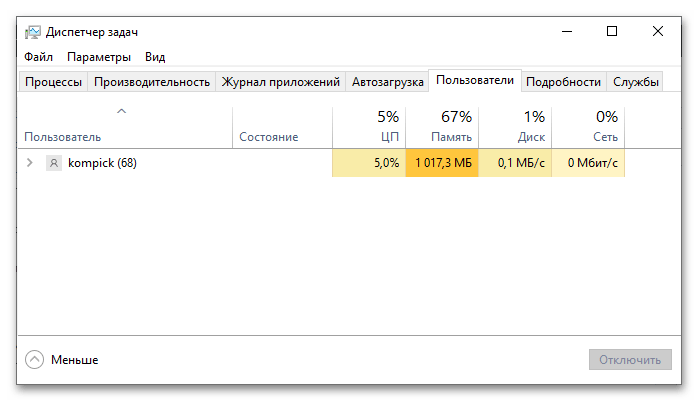
Первым делом откройте «Диспетчер задач», переключитесь на вкладку «Пользователя» и убедитесь, что переносимый профиль данный момент не используется.
Если в системе имеется только один профиль, рекомендуется создать дополнительную учетную запись администратора и работать из-под нее.
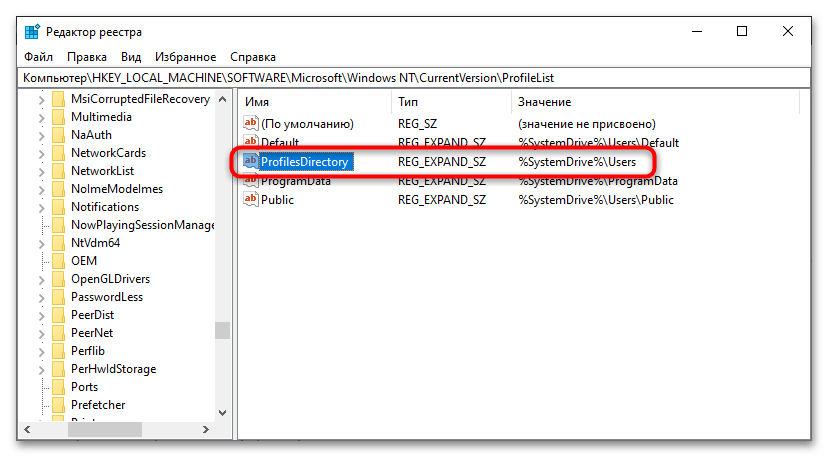
Также можно сделать, чтобы все новые профили создавались в новом расположении. Для этого в «Редакторе реестра» необходимо развернуть ветку HKEY_LOCAL_MACHINE\SOFTWARE\Microsoft\Windows NT\CurrentVersion\ProfileList и изменить значение параметра «ProfilesDirectory», указав в качестве его значения путь к новой папке хранения профилей.
Вариант 2: Перенос всех профилей
Если необходимо перенести сразу несколько профилей разных учетных записей, используйте этот способ. В целом он безопасен, тем не менее перед выполнением операции рекомендуется создать резервную копию системы.
К сожалению, после переноса описанным ниже методом система не сможет больше обновляться до новых версий. Учитывайте это обстоятельство.
- Первым делом необходимо создать файл ответов, который будет использоваться встроенной утилитой «Sysprep». Создайте «Блокнотом» текстовый файл и вставьте в него следующий код:
- net stop wmpnetworksvc
- %windir%\system32\sysprep\sysprep.exe /oobe /reboot /unattend:C:\relocate.xml

В результате Windows 10 будет загружена в режиме аудита на этапе первичной настройки. Далее необходимо будет проделать шаги, которые традиционно выполняются при установке системы: выбрать параметры сети и создать учетную запись.
Последняя необходима, чтобы завершить настройку системы, затем эту временную учетную запись можно будет удалить. По завершении настройки перезагрузите компьютер и войдите в перенесенную учетную запись.