как перейти с 32 на 64 windows 7 без потери данных без диска и флешки
Как перейти с 32-битной на 64-битную Windows 7 или 10
Все современные компьютеры, без исключений, поддерживают 64 битную разрядную систему. Благодаря стремительному развитию технологий, 32 битная архитектура уходит в историю. У обычного пользователя, по различным причинам может возникнуть вопрос, как перейти с 32 на 64 в Windows 7 или 10. Давайте разбираться вместе.

Различия 32 (х86) и 64 (х64) битной системы
Первой операционной системой, которая начала поддерживать обе разрядности стала Windows xp Professional x64, до нее выпускались только 32 разрядные. ОС 64 битная легко справляется с большими объемами вычислений за меньшее время, чем ее предшественник, также возможна работа сразу нескольких программ одновременно. Кроме более высокой производительности, 64 битная система позволяет использовать более 4 ГБ оперативной памяти (до 192 ГБ), 32 битная ОС ограничена 3 ГБ памяти, даже при наличии оборудования объемом 8 ГБ.
Большинство современных программ, выпускается двух типов, и поддерживаются 32 битной ОС, кроме тех которые предназначены для работы с 64 битной архитектурой. Поэтому чтобы испытать все достоинства современных игр и приложений, если позволяет мощность процессора и наличие оперативной памяти от 4гб, стоит незамедлительно переходить на 64 разрядную ОС.
Что необходимо для перехода с 32 bit на 64 bit
Перед переходом на новую систему, необходимо определить возможности центрального процессора, или его разрядность. Для не опытного пользователя это может оказаться достаточно сложным. Существует несколько универсальных способов, которые подойдут для всех версий операционных систем:
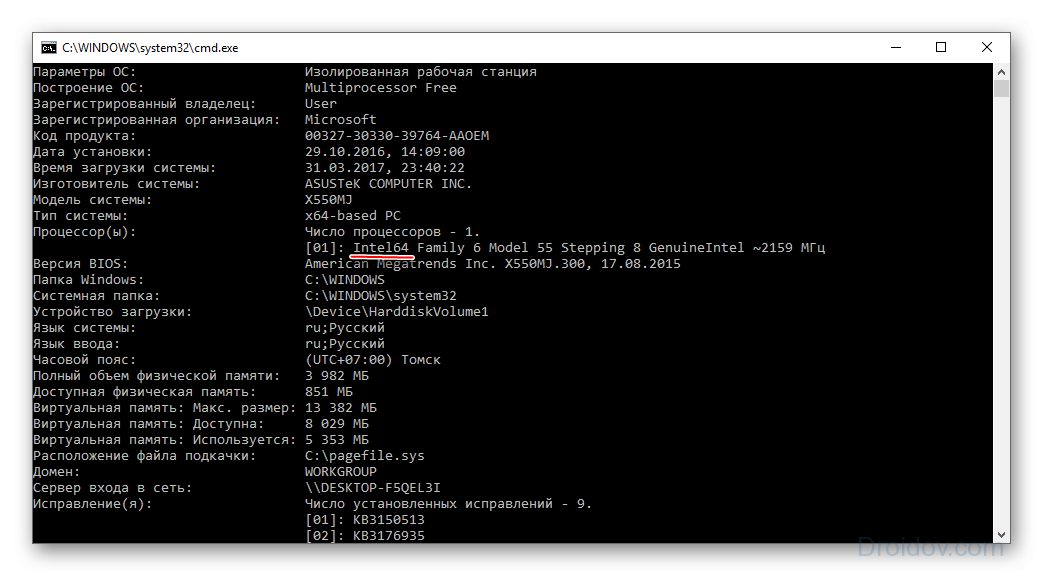
Командная строка. Нажимаем комбинацию клавиш Win + R, в окне вводим cmd, и нажимаем Enter.

В появившейся консоли необходимо ввести команду systeminfo, подтверждаем Enter. Если все сделано правильно, появится окно с подробной информацией о ПК.
Программа AIDA64, создана для мониторинга всех показателей системы, лицензия платная, но имеет пробный период. Устанавливаем приложение, заходим в системную плату.
Далее приходим в раздел ЦП и ищем пункт набор инструкций. Цифры х86 означают, что процессор поддерживает только 32 битную архитектуру. Значение х86, х86-64 соответственно 64 битную.

При помощи программы CPU-Z можно узнать параметры видеокарты и процессора. После установки необходимо запустить приложение, на главной странице в строке набор инструкций, будет указана вся необходимая информация о процессоре.

Как сделать 64-битную систему из 32-битной Windows
Для смены разрядности придется переустанавливать всю систему. Порядок действий:
Подробную инструкцию смотрите на видео ниже.
Преимущества 64 битной системы
Преимущества системы очевидны, благодаря своей способности к обработке огромных потоков данных. В связи с быстрым развитием современных игр, с высоким потреблением ресурсов, потолок максимальной оперативной памяти достиг на сегодняшний день 190 Гб. Универсальность системы позволяет использовать драйвера и приложения, предназначенные для 32 битных систем. Также, перед тем как переходить на более мощную систему, обладателям старого оборудования стоит задуматься. Даже если сам процессор поддерживает технологию 64 битной архитектуры, система будет работать медленно, из-за большого потребления ресурсов устаревшего железа.
Как перейти с 32 на 64 битный Windows 7
Развитие технологий не стоит на месте, и это отражается на многих сферах. К примеру, все современные компьютеры поддерживают разрядность 64 бита, но 32 всё ещё существует. Однако она уже постепенно выходит из обихода, а потому многие пользователи задумываются о том, как перейти с 32 на 64 битный windows 7, так как эта версия ОС стоит на большинстве компьютеров.
Что необходимо для перехода с 32 bit на 64 bit
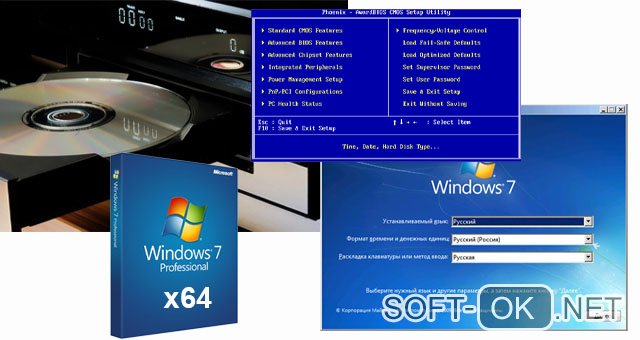
Чтобы перейти на 64-битную ОС, нужно:
Чтобы перейти с 32 на 64 битный windows 7 без потери данных способ тоже существуют, но резервную копию всех данных сделать стоит.
Плюсы использования 64-битной системы
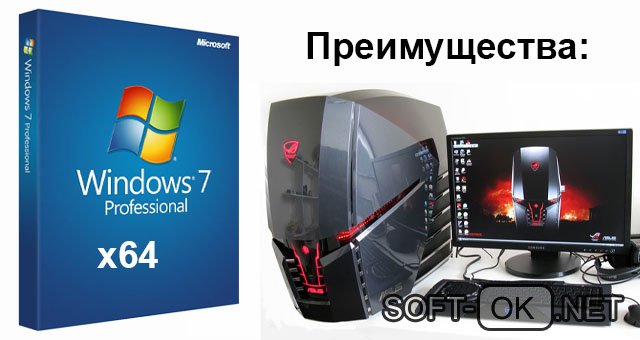
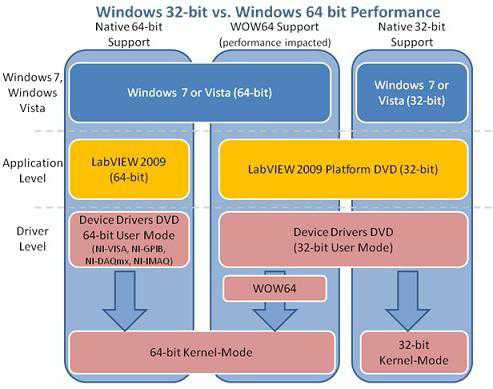
Если обратиться к преимуществам ОС на 64 бита, то первое, приходящее в голову – быстродействие. Благодаря такой разрядности, ОС сможет обрабатывать больше потоков данных (Рисунок 2).
Это пригодится и для установки свежих программ для работы, и для игр, которые требуют новейшие драйвера и большое количество ресурсов ОС для стабильной работы.
Дополнительно можно сказать, что 64-битная версия – универсальная. И все приложения, и дрова для системы в 32-бита будут легко работать на 64 битной, в то время как в обратную сторону это не работает.
Основные отличия 64-битной и 32-битной систем Windows 7
Отличие уже было отмечено выше, система на 64 бита работает быстрее, чем на 32 бита. Также она использует всю доступную память, в то время как 32 битная Windows работает только с определенным количеством памяти. Поэтому пользователям, у которых есть только 2-3 ГБ оперативной памяти, стоит подумать, нужен ли переход, потому что процессор может начать тормозить.
Переводить 32 bit на 64 bit полезно ещё и по той причине, что многие приложения подстраиваются под систему в 64 бита. Они не пойдут на 32-битных.
Переделываем 32 разрядную систему Windows 7 на 64 разрядную
Способ перехода с 32-битной Виндовс на 64-битную таков:
Важно отметить, что при переустановке Windows все файлы будут удалены, так что их потребуется выгрузить.
Без переустановки системы
Без переустановки Виндовс перейти никак не получится, потому что никакой кнопочки, которая делает из системы на 32 бита 64-битную, нет.
Но можно взять и новый жесткий диск, поставить туда новую версию Windows, и тогда технически переустановка ОС не потребуется.
Кстати, можно устанавливать носитель во второй разъём SATA, и выбирать загрузку Виндовс с него. Так в одном корпусе будет два компьютера с одинаковыми элементами. Они не будут работать одновременно, но между ними получится переключаться.
Без потери данных
Чтобы обойтись без потери данных, можно перенести файлы с диска С на дополнительный. Отформатируется первый, а все файлы останутся на втором. Но все программы, что были установлены на диске С, придётся переустанавливать.
Но лучше всё же не полагаться на этот метод, а перенести все файлы временно куда-то в другое место. Так данные гарантировано будут сохранены.
Без диска и флешки
Если не хочется делать диск или загрузочную флешку, можно взять новый жесткий диск и поставить Виндовс туда. Этот метод подойдёт для тех, у кого железо слишком устарело для Windows на 64 бита, и его можно менять весь или только части.
Не лёгкий вариант, но он, же существует, поэтому о нём нельзя умолчать.
Возможные трудности
О том, что файлы будут удалены, а значит, их нужно будет предварительно вытащить с ПК, уже говорилось ранее, но это не все проблемы, которые могут возникнуть при переводе компьютера с операционки одной разрядности на другую.
Некоторые ПК не потянут такую операционку. Она установится, но работать будет медленнее, чем та, что была раньше, а софт и игры на ней будут ещё тяжелее идти. Поэтому это можно назвать главным условием перехода – определить, подходит ли для имеющегося центрального процессора 64 битные инструкции.
Для этого необходимо определить разрядность процессора, которая обозначается как x64 или x32. Последнее значение предполагает установку только 32-битной Виндовс, x64 позволит установить любую из двух доступных.
Узнать, поддерживает ли процессор желаемую ОС на 64 бита, можно с помощью сторонних приложений: CPU-Z, AIDA64 и других.
Пусть процесс перехода на 64-битную версию Windows не лёгкий, некоторым пользователям стоит о нём позаботиться. И методы, представленные выше, им в этом помогут.
Как обновить 32-разрядную версию до 64-разрядной в Win10 / 8/7 без потери данных [Советы по MiniTool]
How Upgrade 32 Bit 64 Bit Win10 8 7 Without Data Loss
Резюме :
У вас есть необходимость обновить Windows до 64-разрядной версии с 32-разрядной в Windows 10/8/7, поскольку ваша память не используется? Как обновить 32-битную до 64-битной? В этом посте рассказывается о некоторых вещах, которые следует проверить, а также о способах обновления до 64-разрядной версии Windows.
Быстрая навигация:
Зачем обновлять 32-битную версию до 64-битной в Windows 10/8/7
Microsoft предлагает как 32-битные, так и 64-битные версии Windows 10/8/7. 32-разрядная версия также известна как версия x86, а 64-разрядная версия известна как версия x64.
При установке Windows 7, 8 или Windows 10 вы можете выбрать 64-разрядную версию вместо 32-разрядной. Если вы установили 32-битную операционную систему, вы можете изменить ее на 64-битную систему.
Зачем менять 32-битную на 64-битную ОС Windows? Это связано с тем, что 32-разрядная версия ограничена 4 ГБ ОЗУ, что в наши дни является небольшим объемом, когда на ПК обычно 8 ГБ или более. Если вы установили много программ одновременно, ‘ на вашем компьютере мало памяти Может появиться сообщение об ошибке.
Если вы действительно хотите использовать более 4 ГБ ОЗУ, возможно, вам понадобится 64-разрядная версия Windows. Благодаря дополнительному доступу к памяти вы можете запускать больше приложений одновременно. Кроме того, система повышает производительность за счет задач, требующих большого объема памяти, таких как виртуальные машины, редактирование видео и просмотр веб-страниц при работе с большим количеством открытых вкладок.
Кроме того, неудивительно, что многие приложения теперь требуют 64-битной операционной системы из-за этого ограничения. Более того, вы можете запускать приложения x64 и x86 в 64-битной ОС, но это невозможно в 32-битной ОС.
Как конвертировать 32-битную в 64-битную Windows 7/8/10 без потери данных
В следующих абзацах мы проведем вас через четыре шага по обновлению Windows до 64-разрядной версии.
Шаг 1. Убедитесь, что ваш процессор поддерживает 64-разрядную версию
Затем вы увидите один из следующих типов системы:
Чтобы быть конкретным, если вы видите вторую запись, вам повезло, и вы можете перейти к следующему разделу, чтобы продолжить обновление до 64-разрядной версии Windows 10, поскольку ваш процессор может работать с 64-разрядной версией. Но если вы видите третью запись, вы не можете установить 64-разрядную ОС, так как ваш процессор не поддерживает 64-разрядную версию.
Шаг 2: убедитесь, что на вашем ПК установлены 64-разрядные драйверы
Кроме того, вы должны проверить, могут ли другие компоненты, например, видео и звуковые карты, нормально работать с 64-битной версией Windows 10. Проще говоря, для 64-битной ОС требуются 64-битные драйверы оборудования и 32-битные драйверы. не сработает.
Современное оборудование, безусловно, должно предлагать 64-разрядные драйверы, но некоторое старое оборудование может больше не поддерживать, а производители могут не предлагать 64-разрядные драйверы. Чтобы проверить это, перейдите на веб-сайт поддержки производителя, чтобы узнать, доступны ли для загрузки 64-разрядные драйверы.
Шаг 3: сделайте резервную копию вашего ПК
С помощью этого бесплатного программного обеспечения вы можете создать файл образа для файлов и папок, операционной системы Windows, диска или раздела. Кроме того, это может помочь вам синхронизировать файлы в других местах для резервного копирования. Прежде всего, можно создать автоматическое резервное копирование файлов, дифференциальное и инкрементное резервное копирование.
Шаг 1. Дважды щелкните эту программу, чтобы открыть ее.
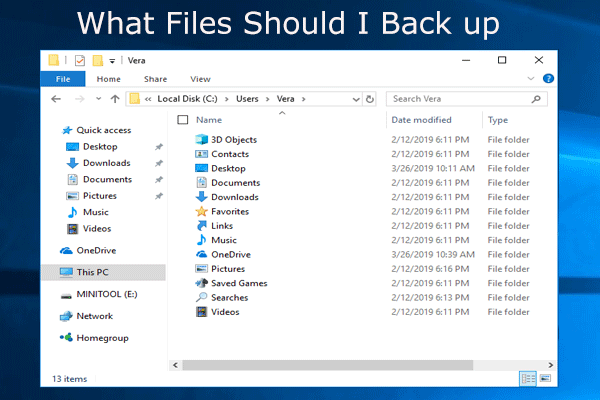 Что делать на ПК? Какие файлы мне следует создавать? Получите ответы прямо сейчас!
Что мне нужно для резервного копирования моего компьютера? Какие файлы нужно резервировать? Теперь получите ответы на эти два вопроса в этом посте.
в Резервное копирование в окне, вам необходимо решить, для каких файлов создать резервную копию и где сохранить файл образа резервной копии. Просто зайдите в Источник раздел и выберите личные файлы, для которых нужно создать резервную копию.
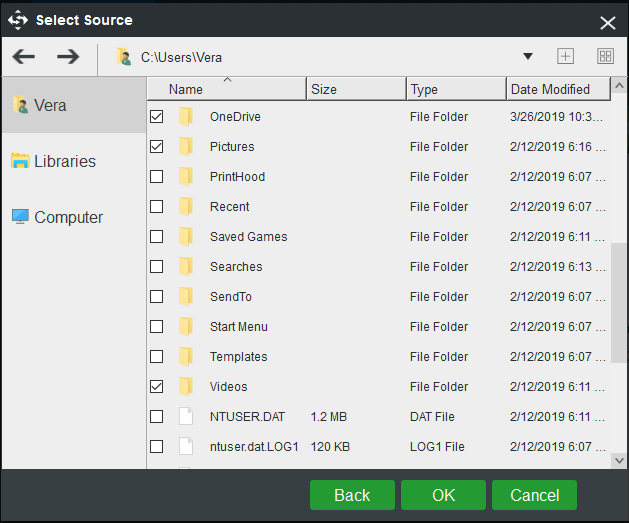
Затем перейдите к Пункт назначения раздел и выберите внешний жесткий диск, USB-накопитель или NAS в качестве пути хранения.
Шаг 3. Наконец, начните полное резервное копирование важных файлов, нажав Резервное копирование сейчас кнопка.
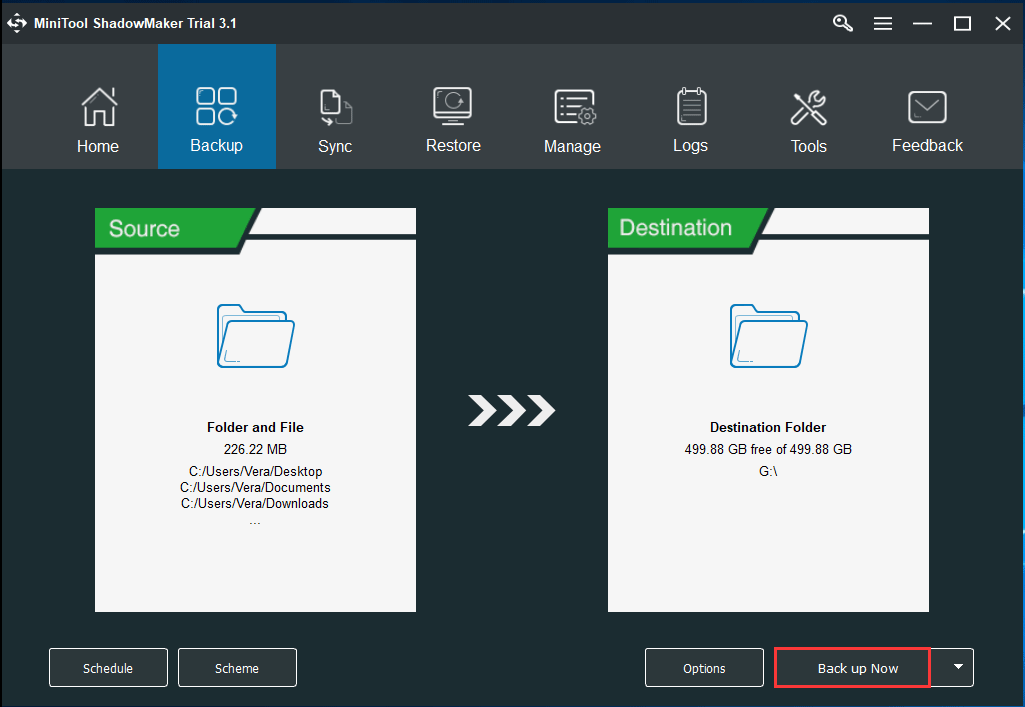
Теперь вам сообщается обо всех операциях по резервному копированию файлов. Если вы планируете преобразовать 32-битную в 64-битную операционную систему Windows 10/8/7, без колебаний загрузите это программное обеспечение для резервного копирования, чтобы предотвратить потерю ваших данных после обновления до 64-битной версии Windows.
Переход с 32-битной на 64-битную ОС или проблема четвертого гигабайта
Как из 32 разрядной версии Windows 7 сделать 64: в чем отличия 64 битной системы от 32 битной
Сразу же можно сказать, что перейти на более высокую разрядность операционной системы можно, но только в том случае, если речь идет о той же версии ОС Виндовс, что и используемая на данный момент. Понятно, что переход может осуществиться и простой переустановкой пиратской копии.
Современные процессоры и ОС бывают 32-х и 64-х битными
Неопытные пользователи интересуются, как сделать 64 битную систему из 32 в Windows 7, но не часто они сталкиваются с различными ошибками. Дело в том, что существуют различные процессоры. Одной из их характеристик является разрядность. Раньше ЦП были 16-ти битными, но потом появились новые 32-битные вычислительные платы. Сегодня их заменили 64-х битные процессоры. Операционные системы также подстраиваются под эту разрядность. От этого, кстати, зависят их требования к аппаратному обеспечению ПК или ноута.
Важно! Стоит понимать, что обновить Windows 7 с 32 до 64 бит реально, если процессор, который используется в операционной системе 64-х разрядный, (эта разрядность поддерживает 32 бита). Наоборот же поступить нельзя, так как 64-х битная ОС не «встанет» на 32-разрядный процессор.
Перед тем как рассмотреть, как сделать из 32 бит в 64 битный Windows 7, необходимо понять еще одну разницу между ними. Самое большое отличие заключается в том, что 32-битная версия может работать с любым видом процессоров, но доступная оперативная память будет ограничена четырьмя гигабайтами. В это же время 64-разрядная операционная система Виндовс может «увидеть» в десятки раз большее количество ОЗУ, но на 32-битном процессора, к сожалению, не запустится из-за ограничения им используемых физических и логических потоков.
Ограничение на объем ОЗУ
AHCI или IDE. Выбор режима работы жесткого диска
Режим работы основного накопителя системы влияет на наличие или отсутствие некоторых плюшек и, как следствие, на производительность винта.
Разумеется, в случае, если производительность всего оборудования находится на достаточно низком уровне, изменением режима с устаревшего
IDE ( Integrated Drive Electronics ) на современный AHCI ( Advanced Host Controller Interface ) не принесёт ощутимого прироста скорости работы всей системы, но если оборудование сбалансировано и отвечает современным системным требованиям, то эту настройку следует провести.
Настраивается параметр IDE/AHCI в БИОСе материнской платы, соответствующий пункт меню будет иметь название, типа Configure SATA, SATA mode или нечто подобное, в зависимости от варианта BIOS
изменить значение параметра Start на (ноль), подробнее о правке реестра было рассказано в статье Изменение параметров cистемного реестра Windows. Либо вы можете просто запустить прикреплённый файл, который изменит упомянутые выше параметры, то есть, активирует ahci драйвер в системе, автоматически: ahci-driver-activation. О том, как создавать такие reg-файлы можно почитать здесь: Создание reg-файлов. Синтаксис редактирования записей реестра
Плюсы и минусы перехода
Переход с 32 на 64 Windows 7 сопряжен с рядом трудностей, которые могут возникнуть у новичков, но перед их рассмотрением следует определиться с преимуществами и недостатками подобного перехода. Основными плюсами становятся:
Как в Windows 7 убрать пароль при входе в систему
Как ни странно, но недостатки также имеются. Среди них:
Важно! Как видно, преимущества более существенны, чем недостатки. Если производится обновление комплектующих персонального компьютера, то никаких проблем возникнуть не должно. Ниже будет рассказано, как перевести компьютер с 32 на 64 разрядную систему и какие способы для этого имеются.
Просмотр характеристик ОС в «Сведениях о системе»
Железо и БИОС
Настройки, более тесно связанные с программной составляющей установки операционной системы, выделим в отдельную статью, с которой можно ознакомиться по ссылке: Что надо знать при установке Windows. Выбор редакции Windows. Программная часть. В заключительной части поговорим о настройке Windows после установки: Что надо знать при установке Windows. Первоначальная настройка Windows
Вопрос сбалансированности при разговоре о компьютерах чаще употребляется в значении грамотного подбора всех комплектующих для будущего ПК, но тема предварительной настройки железа и его ПО низшего уровня не менее важна и позволяет получить возможный максимум от новой машины. Итак, на что же необходимо обратить внимание в первую очередь при установке операционной системы Windows на компьютер или ноутбук?
READ Противотуманки на ваз 2106 как правильно установить
Необходимое условие для перехода Windows на 64 bit
Возможно ли перейти с 32-х на 64 битный Windows 7? Да, вполне, но при смене разрядности существует ряд нюансов, с которыми нужно быть ознакомленным. Если не следовать ряду правил, то переход будет невозможно осуществить.
Автологин Windows 7 — вход в систему без ввода пароля
Самое главное условие при переходе на другую разрядность заключается в том, поддерживает ли установленный в материнскую плату центральный процессор 64-х битные инструкции операционной системы. Если он 32-битный, но на него просто не получится установить нужную версию ОС. Если по тем или иным причинам человек не знает этот показатель для процессора или ОС, то следует скачать и установить бесплатную программу наподобие CPU-Z и AIDA64, а затем узнать это.
Также можно воспользоваться и стандартным средством. Для этого:
Важно! Также следует помнить, что 64-х разрядные процессоры поддерживают установку любых 32-х и 64-х битных операционных систем, а вот 32-х разрядные могут работать только с 32-х битными Виндовс. Кстати, иногда можно встретить разрядности типа x86, но это второе обозначение для х32.
Из этого выходит тот факт, что 64-х битная ОС является более требовательность к процессору и оперативной памяти. Для ее установки нужны определенные аппаратные характеристики. 32-х битная ОС может быть установлена практически на любой персональный компьютер или ноутбук.
Проверка разрядности в БИОС
Предыстория
Почему вместо 8 ГБ оперативной памяти, отображается только 4 ГБ?
Когда я понял, что 1 из моих компьютеров морально устарел, так как в нем слабенький процессор и только 4 ГБ! оперативной памяти (как в моем телефоне), решил ему немного помочь, прикупив планочку оперативки на aliexpress. Какое было мое счастье, когда мне пришла заветная “память”, я её вставил и в компьютере ничего не “шарахнуло” и он даже включился. Но моя радость была совсем не долгой. Кликнув правой кнопкой мышки на ярлыке “мой компьютер” я обнаружил следующую надпись: установлено 8 ГБ, используется 3.5 ГБ. Начал “гуглить” оказалось, что скорее всего проблема в том, что у меня установлена 32 битная версия Windows, а она ну никак не может тянуть больше 4 ГБ оперативки. Вот здесь мы плавно подходим к вопросу: как перейти с 32 битного Windows на 64 битный и при этом при всем, желательно сохранить лицензию (если она вообще у вас есть).
Способы апгрейда операционки без переустановки системы
Как откатить систему в Windows 10 назад к точке восстановления
Пришло время узнать, как перейти с Windows 7 32 бита на 64 без переустановки. На самом деле, выполнить операцию без переустановки ОС невозможно. Однако есть способ, позволяющий не потерять нужные данные при установке новой разрядности. Для этого необходимо найти или купить новый жесткий диск, чтобы перенести на него старую систему или установить новую.
Пошаговая инструкция процесса такова:
По окончанию операции следует вставить обратно старый диск с 32-х битной Виндой. Придется каждый раз при загрузке указывать диск, чтобы именно с него стартовала система. Можно также установить автоматическую загрузку с первого носителя. Это не очень удобный способ и лучше выполнить чистую установку ОС, заранее скопировав все важные документы на флешку. По окончанию инсталляции придется установить необходимые драйвера.
Что надо знать при установке Windows. Железо и BIOS
Если вы можете самостоятельно «переустановить винду«, то в глазах юзеров ваш статус будет уже значительно выше, а называть вас будут не иначе, как «программист«. Но на деле оказывается, что мало просто вставить установочный диск, запустить процесс инсталляции операционной системы и дождаться его окончания. Существует большое количество нюансов и тонкостей, знание которых помогает не только облегчить саму установку ОС, но и избежать возможных неудобств в дальнейшей работе с компьютером.
Можно ли будет вернуть обратно
Как поменять Виндовс 7 с 32 на 64 бита понятно, но останутся ли все данные и можно ли вернуть все обратно. Переустановка ОС форматирует системный диск, поэтому восстановить удаленные файлы не получится. Выполнить переустановку обратно на 32 бита можно, но все данные будут утеряны.
Процесс установки новой системы
В этом материале было рассмотрено, как поставить 64 бит на Виндовс 7 вместо урезанных 32-х. Стоит сказать, что переустановка ОС повлечет за собой потерю всех несохраненных данных. К тому же возможность увеличить количество гигабайт ОЗУ завит не только от процессора, но и он редакции Виндовс: Базовой, Домашней, Максимальной.
Установка Windows с USB накопителя
Иногда встречаются такие материнские платы, чаще это касается устаревших моделей, в которых отсутствует возможность инсталляции операционной системы через USB. В таком случае у нас есть три пути выхода из ситуации:
Остаётся только добавить, что на большинстве моделей материнских плат и ноутбуков установку ОС необходимо проводить исключительно через разъём интерфейса USB 2.0, а вот некоторые современные устройства уже позволяют использовать для этих целей и USB 3.0 гнёзда.
Как перейти с 64 на 32 битную систему
Многих волнует вопрос — как перейти с 64 на 32 windows 7 без переустановки. Сейчас основная часть персональных компьютеров мира оснащена 64-битной системой. Разберем – что это. Согласно данным Википедии, разрядность – количество разрядов (битов) электронного (в частности, периферийного) устройства, шины, одновременно обрабатываемых устройством или передаваемых шиной. Получается, количество битов означает ширина временного хранилища данных. Поэтому 64-битная система более производительна, чем 32-битная, 16-битная, 8-битная.
Особенности каждой разрядности.
Вначале пройдемся по основным моментам 64-битной системы: Скорость работы процессора. Это самый главный плюс 64-битной системы. Процессор с разрядностью 32 покрывает лишь 2^32 адресов, а 64 – 2^64 адресов. Заметили, как сильно повысилась производительность системы? Раньше вполне хватало и 32-битной разрядности, если у вас простой офисный ящик, по которому вы заходите в интернет и периодически печатайте документы, то вполне хватит и простенькой разрядности. Но для сложных целей, например, пользования сложными программами видеомонтажа или установки современных габаритных игр, вам придется установить 64-битную архитектуру.
Но ладно бы мы сразу узнали, когда архитектура к нам пришла. Когда мы начали пользоваться устройствами, мы не поняли, что пользуемся такой разрядностью. Игровые консоли — Playstation 2 и Nintendo 64 имели движки 64 бита! Многие пользовались ими. Причем они появились лет за 6-7 до появления на рынке большого количества персональных компьютеров с такой разрядностью.
Так же причиной длительного вживания в нашу жизнь системы является огромная масса проблем с драйверами. В 2001 Microsoft выпустила 64-битную windows ХР, но её всё равно не приняли. То же самое было и с windows Vista. И лишь на «семерке» произошел серьёзный перекос в статистике – огромное количество пользователей поняли, что гораздо разрядность в 64 бита – прекрасная штука, качественно поднимающая производительность компьютера.
А если рассматривать этот вопрос в плане других ОС, то можно заметить, что там принятие этой разрядности шло такими же медленными темпами – лишь на версиях 2006-2010 годов они так же получили распространение.
Миф о неспособности работы 64-битной системы на ноутбуках.
Она вполне сносно может работать там,просто нужен ноутбук с высокой производительностью, иначе просто смысла не будет.
Но еще раз повторяем – ноутбук или компьютер – для операционной системы разницы нет.
Гораздо более крупный объём используемой оперативной памяти. С 32 битами вы сможете использовать всего лишь 4 Гигабайта оперативной памяти. Если вы поставите больше объёма на 32битную систему, то вы этого совершенно не ощутите – большее количество просто не будет использоваться. К сожалению, это знают не все пользователи-часто бывают слышны возмущения владельцев ПК насчет установленной свыше 4 Гигабайтов оперативной памяти – почему мы поставили дополнительно 8 Гб ОЗУ, а скорость работы совершенно не увеличилась. Ответ кроется в 1 параметре – разрядность системы. Обычно 1 Гигабайт оперативки забирает система, второй Гигабайт уйдет к видеокарте и для работы останется только 2 Гб. А это реально мало для работы 2-3 серьезных программ.
Перейдем к минусам системы. Системный блок потребует переустановки всех компонентов. Для этого у старых устройств придется искать драйвера, что представляет собой тяжкое дело. Хорошо, если у вас современный девайс и драйвера уже есть. А вот если вам придется искать драйвера заново, то лучше заранее позаботьтесь об их наличии – если смените систему, а нужных драйверов не будет, то придется раскошелиться на новый компонент системы, а старый придется просто выкинуть.
Если установлено меньше 4 Гигабайтов оперативной памяти, то смысла нет устанавливать 64-битную разрядность – просто у вас не хватит оперативки. Абсолютно все программы будут занимать на несколько процентов больше памяти и поэтому старый объём ОЗУ вам не поможет.
Новый антивирусник. Многие программы и приложения будут работать даже с учетом изменения разрядности, но не антивирусное программное обеспечение. Вам нужно будет найти обеспечение под 64-битную систему. Если вы это не сделайте, то морально готовьтесь – ваш компьютер скоро будет пристанищем вирусов, троянов и червей. Поэтому лучше даже заранее позаботиться о наличии «защитника системы» — потом это может выйти боком вам. Работа 32-битных программ. Многие из них просто перестанут корректно работать в новой ОС. Слава богу, есть программа windows-on-windows 64-bit. Она действует, закрывая работу 64 и показывая вид 32 битов. То есть имеющиеся программы видят 32 битную систему и не подозревают, что работают под руководством 64-битного процессора. Но всё равно работа этой программы потребляет оперативную память и не всегда является оптимальным решением для пользователя.
Как определить разрядность системы?
Это просто – нужно найди пункт «система», который можно найти через меню пуск — компьютер — система. Там указано – 32 или 64 бита.
Как с 64 битной системы перейти на 32 битную систему.
Рассмотрим под лупой процесс перехода с 64 на 32 бита разрядности процессора. Распишем каждый этап:
После завершения установки windows надо будет обновить часть драйверов под 32-битную операционку, ведь устанавливали именно эту версию windows. Вообще самым первым пунктом после переустановки системы является восстановление файлов и переустановка программ, которые были на старой ОС. После этого уже можете обновлять драйвера и спокойно работать! Проверить разрядность своей ОС вы так же сможете через «свойства системы», которые находятся в приложении «Мой компьютер»
Статья как установить виндовс 7 с флешки
Приоритет загрузки в БИОС
Мы будем поступать иначе:
Суть заключается в том, что выбранный в
BOOT MENU приоритет действует лишь для текущей загрузки. При следующей загрузке компьютер вновь будет стартовать с тем приоритетом, который мы указали в БИОС, в нашем случае это жёсткий диск.
Горячая клавиша вызова BOOT MENU во время тестирования BIOS POST (от английского Power-On Self-Test) зависит от модели материнской платы и типа БИОСа. Чаще всего вызвать меню загрузки в БИОС можно клавишей F12, если этот способ не работает, можно проверить Esc, F8, F9 или F11, остальные варианты встречаются гораздо реже.
Немного истории
Прежде чем задаваться решением такой проблемы, нужно осветить некоторые исторические моменты, связанные с появлением того, что мы сегодня называем системами с 64-битной архитектурой.
Как известно, здесь все зависит от возможностей процессоров. Изначально в качестве них использовались 8-битные, затем 16-битные и, наконец, 32-битные приложения, поддержка которых стала возможна, благодаря выходу новейшего поколения процессоров в виде первенца этой серии i486.
Долгое время это считалось самой современной разработкой, пока корпорация Microsoft не представила миру новую «операционку». Ею стала 64-битная система Windows (хотя был и вариант 32-разрядной версии).
При ее тестировании стало понятно, что процессоры, ориентированные на архитектуру 32 бита, просто физически не в состоянии адресовать запросы памяти свыше 4 Гб (реально эта цифра еще меньше – 3,5 Гб). Это считается абсолютным пределом 32-разрядной платформы. Но в мире компьютерных технологий появилось много новшеств типа команд мультимедиа MMX, которые требовали все больше и больше ресурсов. Вот и получилось, что с одной стороны вышла 64-разрядая операционная система, а с другой – появились новые, 2-х и 4-ядерные процессоры, способные с ней работать.
Кстати сказать, изобретение для операционной системы Windows архитектуры 64 бита собственной разработкой корпорации Microsoft не является. Дело в том, что первая 64-разрядная система появилась еще в далеком 1985 году и носила название UNICOS. Но в свое время она так и осталась невостребованной.
Преимущества 64 битной системы
Преимущества системы очевидны, благодаря своей способности к обработке огромных потоков данных. В связи с быстрым развитием современных игр, с высоким потреблением ресурсов, потолок максимальной оперативной памяти достиг на сегодняшний день 190 Гб. Универсальность системы позволяет использовать драйвера и приложения, предназначенные для 32 битных систем. Также, перед тем как переходить на более мощную систему, обладателям старого оборудования стоит задуматься. Даже если сам процессор поддерживает технологию 64 битной архитектуры, система будет работать медленно, из-за большого потребления ресурсов устаревшего железа.
Поддержка USB мыши и клавиатуры во время установки Windows
Иногда при установке Windows на компьютер или ноутбук можно столкнуться с такой ситуацией, когда мышь и клавиатура не отвечают на действия с нашей стороны. Не стоит сразу нести устройства на помойку или бежать в магазин за новыми, вполне возможно, что проблема в настройках БИОСа.
Если же подобной настройки в меню вообще нет, то для установки системы на компьютер можно использовать PS/2 устройства. Когда система загрузится, вы сможете подключить к компьютеру и ваши USB-манипуляторы, а система Windows самостоятельно доставит на них драйвера, если устройства USB-шины работают исправно.
Как перейти с 32 битной на 64 битную версию Windows
Некоторые пользователи ищут ответ на вопрос о том, как перейти с 32 на 64 бита в операционной системе Windows. Дело в том, что начиная с Windows 7, стала выпускать редакции системы одновременно в 32 bit (x86) и 64 bit (x64) версиях операционной системы.
Ранее операционная система Windows имела 32 битную разрядность. Постепенно, с развитием архитектуры процессоров, появилась возможность поддержки 64 битной разрядности системы (начало было положено с выпуска Windows XP Professional x64 Edition).
В настоящее время, производители компьютеров (настольных компьютеров, ноутбуков), в основном, устанавливают на выпускаемые устройства 64 разрядные операционные системы Windows, потому что все современные центральные процессоры поддерживают x64 наборы инструкций.
Microsoft предоставляет возможность смены 32 разрядной системы на 64 разрядную Windows. При смене разрядности системы, активация Windows не слетит, потому что лицензия не зависит от разрядности операционной системы.
Основные различия между 32 битной Windows и 64 битной Windows
Операционная система Windows имеет две версии разрядности: 32 битную и 64 битную, которые имеют обозначения: 32-bit (x86). 64-bit (x64).
64 битная система более эффективно обрабатывает большие объемы вычислений, чем 32 битная ОС. В Windows 64-bit ресурсоемкие приложения затрачивают на работу меньшее количество времени, чем в аналогичной 32 битной системе. Система работает быстрее при одновременной работе нескольких приложений.
Главным отличием, кроме повышения общей производительности, является поддержка работы с определенным количеством памяти. В 32 битной версии Windows, из-за особенности архитектуры системы, используется только менее 4 ГБ оперативной памяти, установленной на компьютере.
Если на компьютере с Windows x86 установлено до 3 ГБ оперативной памяти, операционная система использует всю доступную память. Если, на ПК установлена память объемом в 4 ГБ, то система будет использовать объем оперативной памяти размером, чуть более 3 ГБ. Даже при наличии общей оперативной памяти (ОЗУ), размером в 6 ГБ, 8 ГБ и т.д., в Windows 32-bit, все равно будет доступно только менее 4 ГБ памяти.
В Windows с разрядностью 64 бита эта проблема не существует, потому что подобная система поддерживает объем оперативной памяти (до 16 Тб), достаточный для любой современной конфигурации компьютера.
Работа приложений в операционной системе Windows разного типа (х86 и х64) имеет отличия:
- в Windows x64 можно установить 64 и 32 битные программы (64 битные приложения, по умолчанию, устанавливаются в папку Program Files, а 32 битные в папку Program Files (x86) на системном диске);
- в Windows х86 устанавливаются только 32 битные программы, а установка 64 битных приложений не поддерживается.
Большая часть программ, созданных для Windows, поддерживает 32 битную разрядность. Эти приложения можно установить на компьютер с любой разрядностью, они будут работать, при условии поддержки программой определенной версии Windows (Windows 10, Windows 8, Windows 7 и т. д.).
В последнее время многие разработчики приложений выпускают программы двух видов: для 32 и 64 битных систем. Поэтому имеет смысл устанавливать программы на компьютер, в соответствии с разрядностью операционной системы. 64 битные приложения работают более эффективно, чем 32 битные программы в 64 разрядной Windows.
Имея в виду эти соображения, осталось узнать, как перейти с 32 бит на 64. Но не все так просто.
Необходимое условие для перехода Windows с 32 bit на 64 bit
Можно ли изменить 32 битную систему на 64 битную Windows? Да это возможно, но при смене разрядности системы, есть нюансы. Без соблюдения некоторых условий сменить 32 бита на 64 битную систему не получится.
Главное условие для перехода на другую разрядность системы: поддержка центральным процессором (ЦП), установленным на компьютере, 64 битных инструкций. Без соблюдения этого условия, установка 64 разрядной Windows на ПК будет невозможна.
Как определить разрядность операционной системы Windows, какую разрядность поддерживает процессор, установленный на компьютере? Проще всего это определить с помощью операционной системы. Для определения параметров процессора в плане поддержки 64 битной разрядности, можно воспользоваться сторонними приложениями, например, CPU-Z, AIDA64 и т. д.
Основные отличия типа процессоров, в зависимости от поддержки инструкций для соответствующей разрядности (х86 и х64):
- Процессор x64 — поддерживается установка на компьютер 64 и 32 разрядной Windows.
- Процессор x86 — на компьютер можно установить только 32 битную версию Windows.
Из этого следует, что 32 битную версию Windows можно установить на любой компьютер (при соблюдении минимальных требований к оборудованию ПК), а 64 битная Windows, устанавливается только на компьютеры, имеющие 64 битные процессоры.
Для установки 64 разрядной Виндовс на компьютере должно быть минимум 2 ГБ оперативной памяти.
Узнать тип процессора на своем компьютере можно по инструкции ниже для операционных систем Windows 10, Windows 8.1 (Windows 8), Windows 7.
Как узнать поддержку процессором инструкций x64 в Windows 10
Для того, чтобы узнать поддерживает ли процессор, установленный на компьютере, 64 битные инструкции в операционной системы Windows 10, выполните следующие шаги:
- На Рабочем столе кликните по значку «Этот компьютер» (Мой компьютер). Если на Рабочем столе вашего компьютера данного значка нет, с помощью этого способа верните значок «Мой компьютер» на Рабочий стол.
- В открывшемся контекстном меню выберите «Свойства».
- В окне «Система» (Просмотр основных сведений о вашем компьютере), в разделе «Система», в параметре «Тип системы» вы увидите тип разрядности операционной системы и поддержку типа инструкций процессора.
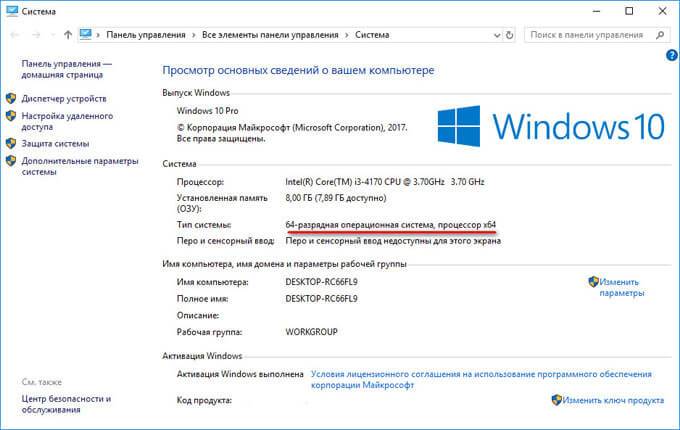
В данном случае, обозначение: «процессор х64», означает, что центральный процессор поддерживает установку 64 разрядной операционной системы (на компьютере установлена Windows 10 64-bit).
Как узнать поддержку процессором 64 разрядной Windows 8.1 (Windows 8)
В операционной системе Windows 8.1 или Windows 8, проделайте следующее:
- Подведите курсор мыши к правому нижнему углу экрана, выберите «Параметры».
- В окне «Система» отобразится «Просмотр основных сведений о вашем компьютер». В параметрах «Система» => «Тип системы», указаны разрядность Windows и какую разрядность поддерживает центральный процессор.
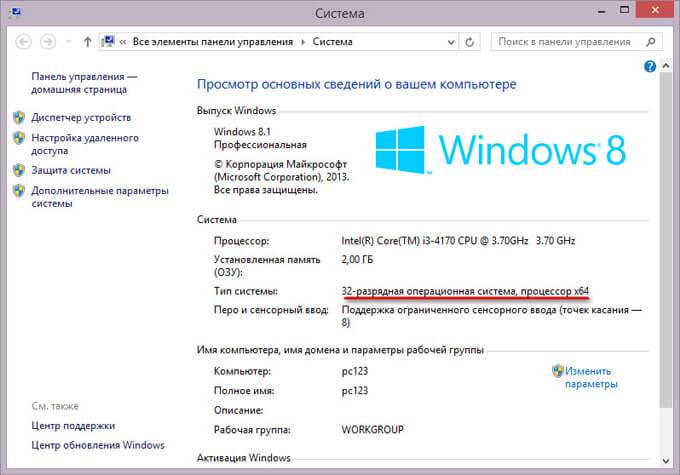
На данном компьютере установлена 32 разрядная ОС Windows 8.1, на ПК имеется процессор с поддержкой x64 инструкций. На эту систему можно установить 64 разрядную Windows 8.1.
Как узнать имеет процессор 64 разрядную поддержку в Windows 7 или нет
В операционной системе Windows 7 выполните следующее:
- Щелкните правой кнопкой мыши по значку «Компьютер» (Мой компьютер) на Рабочем столе.
- В контекстном меню выберите «Свойства».
- В окне «Просмотр основных сведений о вашем компьютере» нажмите на «Индекс производительности Windows».
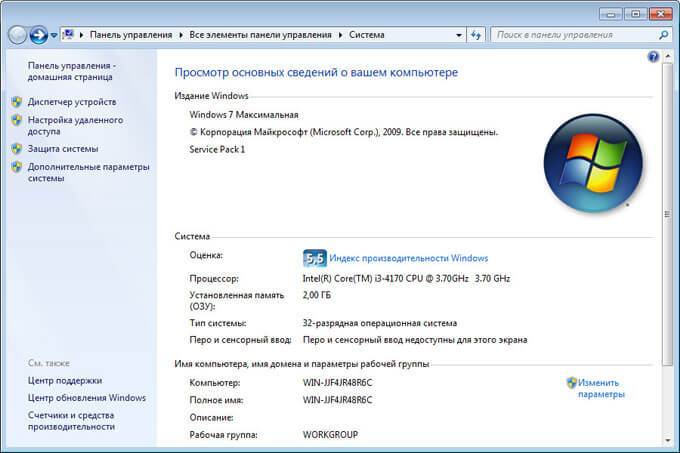
- В окне «Оценка и увеличение производительности компьютера» нажмите на «Отображение и печать подробных сведений о производительности компьютера и системе».
- В открывшемся окне «Счетчики и средства производительности», в разделе «Дополнительные сведения о компьютере», в параметре «Система», напротив пункта «64-разрядная поддержка», будет написано «Да» или «Нет».
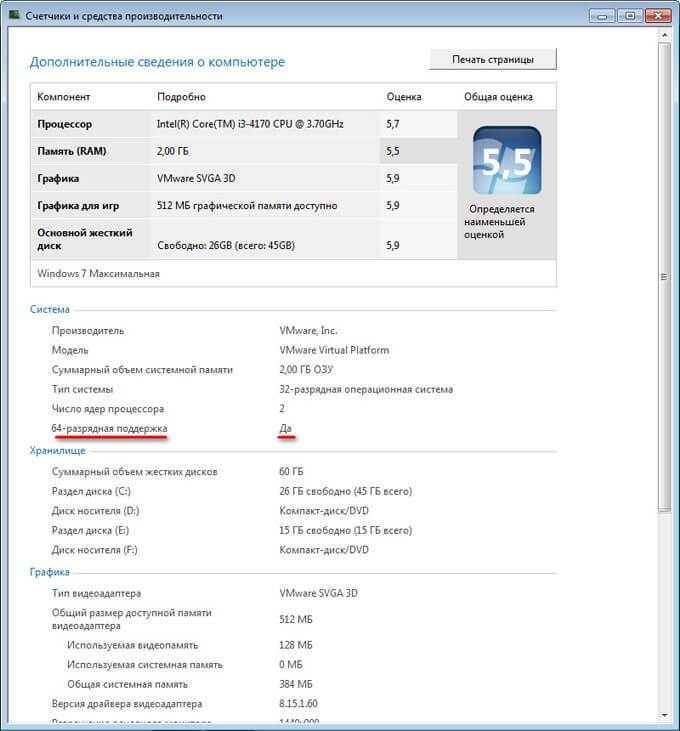
На компьютере стоит 32-разрядная операционная система, процессор поддерживает 64 разрядные ОС. Этот компьютер поддерживает переход на Windows 7 64-bit.
Плюсы и минусы перехода на 64 разрядную Windows
Перед тем, как изменить тип системы с 32 бит на 64 бита, необходимо взвесить все плюсы и минусы данного решения. На первый взгляд кажется, что выгода в смене разрядности системы очевидна, но не все так однозначно.
Основные преимущества 64 битной операционной системы:
- Использование всего объема оперативной памяти (более 4 ГБ), установленной на компьютере.
- Более высокая скорость работы системы и программ.
Основные недостатки 64 битной операционной системы:
- Потребление системой и приложениями большего объема оперативной памяти.
- Отсутствие x64 драйверов для устаревшего оборудования.
Большинство пользователей, после смены Виндовс 32 бит на 64 битную систему, хотят получить выигрыш в производительности работы компьютера. В современных играх, в тяжелых графических приложениях наиболее оптимально реализовано использование ресурсов компьютера в 64 разрядной системе. Поэтому многие пользователи заинтересованы в переходе из-за компьютерных игр, программ, работающих только на Windows с 64 битной разрядностью и т. п.
Если на достаточно современном компьютере имеется более 4 ГБ оперативной памяти, а на нем по какому-то недоразумению установлена 32 битная версия Windows, очевидно имеет смысл перейти на 64 разрядную систему.
Пользователям компьютеров с устаревшим железом, с памятью в 2-4 ГБ нужно все тщательно взвесить. В большинстве случаев, играть в современные игры или пользоваться «тяжелыми» программами не получится из-за недостатка памяти. Система и работающие программы займут больше места в памяти компьютера, чем аналогичные приложения в 32 битной Windows. Слабый процессор не даст положительного эффекта. В некоторых случаях, 64 разрядная система будет работать медленнее на компьютере, чем 32 битная Windows.
Обратите внимание на наличие драйверов, необходимых для нормальной работы оборудования компьютера. Заранее скачайте драйвера с сайта производителя. Если такой возможности нет, для установки необходимых драйверов, после установки системы, воспользуйтесь специализированными программами, например, DriverPack Solution, Snappy Driver Installer и т. д.
В зависимости от оборудования, драйверы могут поддерживать обе разрядности, или необходим отдельный драйвер для каждой разрядности.
Как перейти с 32 бит на 64 битную Windows
Для перехода на 64 разрядную систему есть только один вариант: чистая переустановка Windows с потерей данных на системном диске. Порядок действий следующий:
- Скачайте на компьютер операционную систему Windows, 64 битной разрядности. Прочитайте здесь, откуда можно скачать оригинальный образ Windows 10, Windows 8.1, Windows 7.
- Создайте загрузочную флешку или запишите образ системы на DVD диск.
- Включите компьютер, перед загрузкой системы, войдите в BIOS (UEFI), выберите для загрузки загрузочный носитель с Windows.
- Установите операционную систему на компьютер.
- После завершения установки системы, установите необходимые драйвера.
Новая версия Windows должна соответствовать редакции, установленной на компьютере, например, с Windows 10 Home x86 можно перейти на Windows 10 Home x64.
Для создания загрузочной флешки используйте программы: Rufus, Media Creation Tool, WinSetupFromUSB и т. д.
Как войти в BIOS (UEFI) на вашем устройстве, узнайте в интернете, по имени производителя ноутбука или по модели материнской платы для настольного ПК.
Для получения более подробной информации, перейдите по ссылкам на статьи, в которых подробно описан процесс установки соответствующих версий Windows: Windows 10, Windows 8.1, Windows 7.
Во время установки операционной системы обратите внимание на два момента:
- В одном из окон установки необходимо выбрать подходящую редакцию Windows подходящей разрядности (сейчас распространены мультиобразы Windows, включающие в одном образе системы разные редакции, разной разрядности).
- В окне «Выбор типа установки» следует выбрать «Выборочная: только установка Windows (для опытных пользователей)» в Windows 10 или в Windows 8.1, или «Полная установка (дополнительные параметры) в Windows 7.
После завершения установки, на компьютере появится Windows 10 64-bit.
Выводы статьи
Существует возможность поменять 32 разрядную операционную систему на 64 разрядную Windows, в пределах одной редакции. Для успешного перехода на компьютере должен быть установлен процессор, поддерживающий инструкции x64, достаточный объем оперативной памяти.
Василий Прохоров
118 комментариев
Windows Vista выходила 64 битная. Windows XP SP2 тоже была версия 64 битная.
Ну да, я написал об этом в статье.
Ну так и как перейти то, без форматирования? Что обновления нет никакого? А что подменой файлов нельзя что-ли, патчем?
По другому никак нельзя. Какие еще патчи и подмены файлов? Система не будет работать. Только чистая установка 64 битной системы вместо 32 битной. Претензии предъявляйте к Майкрософт.
А если я записал Винду 10 на флешку и после перезапуска компа нажимаю принудительно на флешку у меня выбивает «error disk»
или цветной экран, что мне делать?
Здравствуйте! Нет ясности по поводу активации ОС 64 бит, ключ активации от ОС 32 бит подойдёт или нет (при условии соответствия редакции Windows, установленной на компьютере)?
Ключ активации подойдет, он не зависит от разрядности. Ключ зависит от редакции, поэтому при перехода на 64-bit, система должна соответствовать ранее установленной.
Я пользуюсь Windows 7 64 Ultimate уже 5 лет ключа не требует и обновления не ставлю. Антивирус нужен и все. Если слетает (в основном, свет отключают не спросив) сама восстанавливается.
Юрий, у меня тоже сама восстанавливается, если свет отключают.
Здравствуйте. У меня вопрос: а можно скачать сразу оригинальный виндоус и без диска и без флешки с компьютера установить его?
Можно обновить систему при помощи Media Creation Tool или Помощника по обновлению Windows 10. Программы сами скачают Windows и запустят обновление до новой версии. Для перехода с 32 битной системы на 64 битную этот способ не подойдет. Понадобится не обновление, а новая установка системы.
Как все сложно, не поиграть мне в oerwatch на минимальных настройках. Хотя кроме процессора у меня еще норм железо, если я на полу-высоких играл на ноутбуке, который хуже всем, кроме 10 windows и core i5.
Здравствуйте, нуждаюсь я в помощи! Дело в том, что у меня стоит 32-бит система Винда 10! На ней есть очень важные программы Казначейства.
Вопрос: при переходе на 64-бит систему, у меня останутся все программы, информация и т. д.?
Оперативная память у меня сейчас 4ГБ, потому что у меня 32 битная система и она видит только 4ГБ из 8! Процессор у меня Xeon E5460 (3.7) ГГц, видеокарта NVIDIA 750 TI 2 Гб.
В Ютубе сказали, что если делать всё правильно, то ничего не потеряете!
Неправильно там говорят. Переход на 64-битную систему возможен только при переустановке операционной системы, при этом все программы будут потеряны. Вы установите 64-битную Windows вместо 32-битной. Некоторую пользовательскую информацию можно скопировать заранее на флешку.
Установленные программы остаются только при обновлении системы, но в этом случае 32-битная система обновляется на 32-битную. На другую разрядность обновится не получится.
Если два разных диска то ничего не потеряется, только что переустановил, на жёстком всё осталось, а систему ставил на SSD.
Василий, пойдет ли 64 битная система на процессор AMD Athlon [tm] 2 Dual Core M300?
Этот процессор поддерживает 64 битную архитектуру. Учитывая, что процессор десятилетней давности, я бы не стал переходить на 64 битную систему, выгоды, скорее всего, никакой не будет.
Хочу немного покритиковать статью, чтобы внести некоторую ясность. Вы пишите:
«Если на компьютере с Windows x86 установлено до 3 ГБ оперативной памяти, операционная система использует всю доступную память. Если, на ПК установлена память объемом в 4 ГБ, то система будет использовать объем оперативной памяти размером, чуть более 3 ГБ.»
В первом предложении написана абсолютная истина, а во втором предложении мягко говоря неправда. Операционная система использует всю доступную ей память в том числе и 4 ГБ. Вот только пользователю она отдаёт только часть. И это происходит всегда. Сколько бы памяти не было установлено на компьютере. Система резервирует часть памяти для ускорения работы дополнительных устройств таких как видеокарта, камера, мышь, принтер, сканер… И чем устройств больше, тем меньше памяти доступно для пользовательских программ. При средней комплектации ПК доступно не менее 3,7 ГБ.
«В 32 битной версии Windows, из-за особенности архитектуры системы, используется только менее 4 ГБ оперативной памяти, установленной на компьютере.» Здесь написана какая-то путаница и несуразица.
Архитектура Windows не имеет ни какого отношения к объёмам памяти, поскольку подразумевает наличие и последовательность работы определённых программ. А вот разрядность ОС имеет прямое отношение. Так как 32 разряда физически могут адресовать только 4 ГБ оперативной памяти и не битом больше. То же самое и с процессором.
«Для установки 64 разрядной Виндовс на компьютере должно быть минимум 2 ГБ оперативной памяти.»
Здесь всё правильно. Но это же касается и 32 разрядной версии. Вы не представляете себе как тупит любой Виндовс 7-10 на 1 ГБ ОЗУ.
Что же касается высокой скорости выполнения 64 разрядных программ, то здесь всё достаточно просто и понятно. 64 программы на 32 разрядной ОС просто не будут выполняться без специального программного обеспечения. А при его наличии скорость их выполнения падает в два раза. Так как код длиннее в два раза. 32 разрядные программы выполняются с одинаковой скоростью на любой ОС при прочих равных условиях.
Что же касается необходимости перехода на 64 разрядную ОС. Программ для 64 разрядов пока ещё достаточно мало. А данных обрабатываемых в 64 разрядах ещё меньше. Поэтому особой необходимости перехода на 64 разрядную ОС нету кроме одного. Это наличие памяти более 4 ГБ. Если на компе 4 ГБ или меньше, то лучше ставить 32 разрядную ОС.
Ещё больше информации вы можете узнать из статьи «Какую выбрать Windows» по адресу:
Почему неправда, если в свойствах компьютера написано, сколько памяти доступно на данном ПК? Не вижу никаких противоречий. Естественно, в статье говорится о доступной памяти. Доступное количество памяти в 3,7 ГБ на 32 битных системах, есть далеко не на всех компьютерах, у меня, например, было всего лишь 3,17 ГБ.
Вот, например, системные требования Windows 7 и Windows 10:
Для 32 битных систем минимальный размер — 1 ГБ ОЗУ. Понятно, что это минимальное требование. Если памяти больше, это конечно, лучше, но я думаю, что с Майкрософт мы спорить не будем.
А спорить с Майкрософт и не надо. К тому же это и бесполезно. Они указывают минимальные требования памяти необходимые лишь для установить Виндовс. Но никак не для удобной работы. Для установки ХР например достаточно было всего 128 МБ и этого хватало чтобы поработать в Ворде. Но стоило установить 500 МБ и стазу же была заметна огромная разница в приросте производительности. А если устанавливаешь 1 ГБ, то скорость еще больше увеличивается. Тоже самое касается и Виндовс 7 — 10. 1 Гб — это минимально необходимый объём для установки. Для удобной работы этого мало, нужно хотя бы 2 ГБ.
Недавно один человек попросил установить Виндовс 7 на нетбук с 1 ГБ. На котором штатно был установлен ХР. Я его отговорить, не делать этого, не смог. Пришлось установить. После он долго плевался. Комп тормозит просто невероятно, хотя на нём двухядерный процессор.
Подскажите, пожалуйста, при переустановке Windows (переходе с 32 на 64) удаляться файлы с диска D и E?
Если вы все сделаете правильно, то файлы не удалятся. Заранее запишите на бумаге, какой размер имеют все диски на компьютере. В процессе установки системы, в окне выбора диска вам нужно будет удалить диск «С» и служебные разделы, а диски «D» и «E» не трогать. В этом окне диски назваются по другому, поэтому нужно ориентироваться по размеру дисков. Вместо удаленных дисков появится незанятое пространство. Выделите это пространство, а затем нажмите на кнопку «Далее». Согласитесь на создание служебных разделов. Затем продолжится установка Windows, а диски с данными будут сохранены на компьютере.
Файлы удаляться или нет? Когда перейду с 32 на 64?
Да, все файлы удалятся, потому что перейти на 64 битную систему можно только при «чистой» установке, а не обновлением поверх предыдущей версии Windows.
Почему? Можно сделать и без удаления.
Новая 64-битная система поверх 32-битной не установится. При установке Windows предыдущая ОС будет удалена.
Здравствуйте! У меня оперативка 8 Гб, винда 7, в системе написано что 64х, а по ошибке поставили 32х. Так вот как перейти без потери данных. Можно весь процесс с описанием перехода от 32х на 64х.
Перейти с одной разрядности на другую можно только при чистой установки. В процессе установки все данные будут потеряны.
Подскажите пожалуйста. У меня лицензионный диск Windows 7 32-bit. Код активации на корпусе компьютера. Я могу зайти на сайт майков, скачать винду 64-bit и ввести ключ с корпуса компьютера и всё будет ОК?
Да можете. Ключ активации зависит от редакции системы: Домашняя, Профессиональная, Корпоративная и т. д., а не от разрядности. Редакции отличаются по функциональности, поэтому они имеют разные ключи в рамках одной версии, в вашем случае, Windows 7.
Здраствуйте, у меня возникает ошибка при переходе с 32-bit на 64-bit:
Windows failed to start. A recent hardware or software chanhge might be the cause. Tofix the problem:
1.Insert your windows installation disk and restart your computer.
2.Choose your language settings, and then click «next.»
3.Clik «Repair your computer.»
If you do not have this disc, contakt your system administrator or computer manufakturer for assistance.
File: \windows\system32\boot\winload.efi
status: 0xc0000225
info: The application or operating systemcouldn t be loaded because a reguired file is missingor contains errors.
Что мне делать, помогите плиз.
У вас возникли проблемы с файлом winload.efi. Попробуйте восстановить загрузчик по этим статьям (я не знаю какая у вас система), в зависимости от того, какой на вашем компьютере стиль дисков MBR или GPT:
https://vellisa.ru/recovery-bootloader-windows-10
https://vellisa.ru/recovery-bootloader-windows-7
Спасибо за статью! Насколько я правильно понял, для установки Виндовс 7 64-бит нет необходимости переводить MBR в GTP?
Если на вашем компьютере у диска MBR разметка, БИОС не UEFI, конвертировать диск нет необходимости. 64 разрядные Windows устанавливаются на MBR диски.
У меня на компе Windows 7-32, UEFI, MBR. Cоздал образ на флэшке 7-64 GPT. Скачал AOMEI.
Что бы перевести MBR в GPT его надо форматировать, как я понимаю ОС накроется?
Далее — загрузка 7-64 с флэшки? Будет ли в процессе установки ОС с флэшки возможность конвертировать MBR в GPT на жёстком диске?
Как перейти с 32 на 64 windows 7
Как перейти с 32 на 64 на разных версиях windows (7, 8, 10) не переустанавливая: как поменять разрядность не теряя данных
Начиная с windows 7, операционные системы имеют два варианта разрядности: 32-х и 64-битный. Первый установлен на большинстве старых ПК. Он не работает более чем с 3,5 Гб операционной памяти. Заветной кнопочки, которая удвоит разряд компьютера, не существует. Без переустановки системы сделать это невозможно.
Если решили менять, проверьте, способен ли ваш ПК работать с 64-битной системой:
- Нажмите правой кнопкой мыши на «Компьютер» и выберите «Свойства».
- Ищите строку «Тип системы» — напротив должно быть написано «процессор х64».
- Убедитесь, что «Установленная память» не меньше 4 Гб.
- Скачайте драйверы для каждого устройства и сохраните их на внешнем носителе.
Совет. Перед переустановкой системы обязательно скопируйте важные данные в безопасное место.
Вставьте диск или флешку с операционной системой и начинайте установку:
- выберите в установочном меню разрядность х64;
- жмите «Установить»;
- примите условия лицензионного соглашения и жмите «Далее»;
- выберите вкладку «Дополнительно» и укажите область винчестера, на которой была установлена windows;
- в «Параметрах жёсткого диска (дополнительно)» выберите задание отформатировать диск;
- введите ключ продукта;
- установите драйверы («Компьютер» — «Управление» — «Диспетчер устройств»).
Если вы решили обновить не только разряд, но и версию системы, то при переходе с х32 windows 7 на х64 windows 10 можете лишиться ключа. Сначала сделайте апгрейд до 32-битовой «десятки».
Как перейти с 32 разрядной на 64 разрядную операционку: видео
64-битная система: как перейти с 32-битной версии и обратно
Сегодня все чаще пользователи современных персональных компьютеров сталкиваются с понятием 64-битных систем. В частности, начиная с операционной системы windows 7 и выше, «операционки» поддерживают архитектуру 64 бита. Рассматривая подробности функционирования и технические принципы, попробуем найти решение проблемы, когда для установки доступна 64-битная система. Как перейти на нее с 32-битной версии операционной системы?
Немного истории
Прежде чем задаваться решением такой проблемы, нужно осветить некоторые исторические моменты, связанные с появлением того, что мы сегодня называем системами с 64-битной архитектурой.
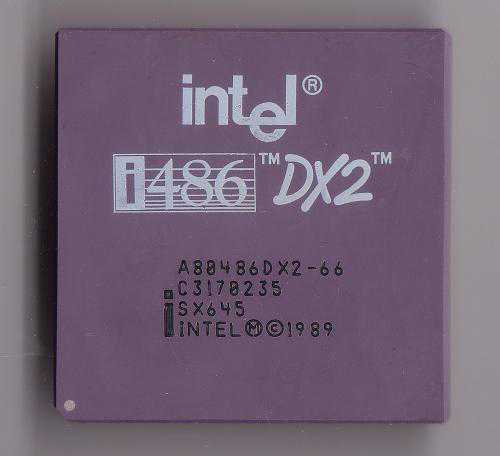
Как известно, здесь все зависит от возможностей процессоров. Изначально в качестве них использовались 8-битные, затем 16-битные и, наконец, 32-битные приложения, поддержка которых стала возможна, благодаря выходу новейшего поколения процессоров в виде первенца этой серии i486.
Долгое время это считалось самой современной разработкой, пока корпорация Microsoft не представила миру новую «операционку». Ею стала 64-битная система windows (хотя был и вариант 32-разрядной версии).
При ее тестировании стало понятно, что процессоры, ориентированные на архитектуру 32 бита, просто физически не в состоянии адресовать запросы памяти свыше 4 Гб (реально эта цифра еще меньше – 3,5 Гб). Это считается абсолютным пределом 32-разрядной платформы. Но в мире компьютерных технологий появилось много новшеств типа команд мультимедиа MMX, которые требовали все больше и больше ресурсов. Вот и получилось, что с одной стороны вышла 64-разрядая операционная система, а с другой – появились новые, 2-х и 4-ядерные процессоры, способные с ней работать.
Кстати сказать, изобретение для операционной системы windows архитектуры 64 бита собственной разработкой корпорации Microsoft не является. Дело в том, что первая 64-разрядная система появилась еще в далеком 1985 году и носила название UNICOS. Но в свое время она так и осталась невостребованной.
64-битная система: преимущества
Что касается основных возможностей и преимуществ 64-битных систем, очевидно, при соответствующем оборудовании они могут обрабатывать потоки данных в два раза быстрее. С их появлением стало возможным увеличение оперативной памяти до немыслимых пределов. На сегодняшний день он составляет 192 Гб.
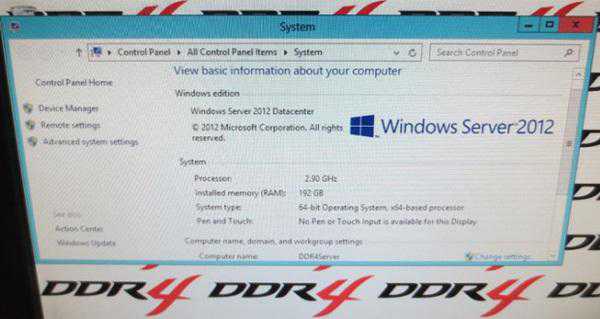
Конечно, очень большие сомнения вызывает то, что кто-то из пользователей сможет достигнуть этого потолка. Подождите! Компьютерные игры, использующие сложнейшую графику, развиваются очень стремительно, так что повышение планки использования «оперативки» не за горами.
Что касается 32-разрядных систем, они не позволяют устанавливать более 4 Гб (как уже было сказано выше). На старых машинах еще нужно задуматься о целесообразности такого перехода (даже если имеется поддержка архитектуры 64 бита), поскольку работать новая операционная система будет намного медленнее, хотя бы только потому, что очень сильно нагрузит системные ресурсы.
Проблемы с устаревшим оборудованием
Если уж задаваться вопросом, как осуществить переход на 64-битную систему, сразу стоит отметить момент, связанный с оборудованием, установленным на компьютере или ноутбуке.
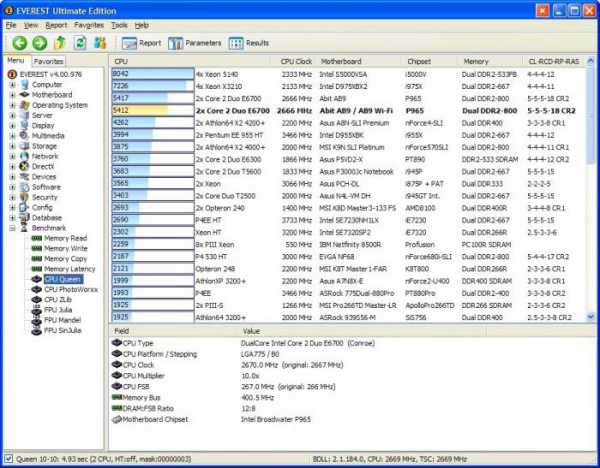
Прежде всего, это касается самого процессора. Сначала нужно узнать его модификацию (скажем, при помощи утилиты Everest), а затем на сайте производителя посмотреть, поддерживает ли он 64-битную разрядность.
Тоже самое касается остального оборудования типа винчестеров, сканеров, принтеров и т.д. Вполне может быть, что после установки 64-битной системы они работать не будут вообще. Дело в том, что для такого оборудования нет драйверов в собственной базе данных windows 7, 8 или 10, да и сами разработчики новые драйверы для устаревшего оборудования просто не выпускают.
64-битная система: как перейти?
Теперь рассмотрим основной вопрос перехода на 64-разрядную версию операционной системы windows. Многие пользователи приобретают или скачивают дистрибутив, в котором присутствует 64-битная система. Как перейти на нее без переустановки? Вопрос, на который может быть дан однозначный ответ: никак. Поясним почему.
Связано это не столько с файловыми системами, сколько с самой архитектурой системы. В ней просто не предусмотрено обновление версии 32-бита на версию 64-бита, хотя файловые системы могут совпадать (например, NTFS). Для системных дисков и разделов FAT32 не поддерживается.
Зато в 64-битных системах запустить 32-битные приложения и программы можно без проблем (но не наоборот).
Что касается установки, необходимо использовать оригинальный установочный диск и в качестве основного действия произвести форматирование винчестера и логических разделов по предложенной схеме. Само собой разумеется, что ценную информацию предварительно нужно сохранить на съемном носителе, а ранее инсталлированные программы и приложения придется устанавливать заново. Как уже было сказано выше, ничего страшного в том, что они рассчитаны на 32-битные системы, нет.
Обратные действия
Инсталляция завершена, и у нас на компьютере имеется 64-битная система. Как перейти на 32-разрядную операционную систему, если что-то не устраивает? Опять же, никак. Потребуется произвести полную переустановку. Заметьте, это в обоих случаях касается не только самой «операционки», но и абсолютно всех драйверов, поскольку они тоже рассчитаны на использование в системах с определенной разрядностью (x86 или x64).
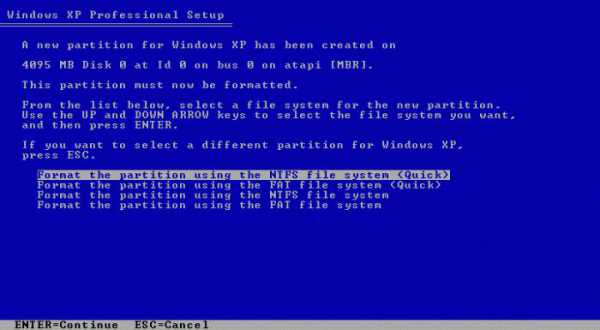
При этом можно будет оставить файловую систему NTFS или же произвести форматирование в FAT32.
Вот, собственно, и все по теме «64-битная система: как перейти с версий 32 бита». В принципе, ничего сложного в этом нет. Единственное, что каждый юзер должен понимать: в этом случае необходимо обязательное форматирование и полная переустановка операционной системы. Обычными средствами обновления или как-то по-другому сделать это просто не получится.
К тому же немаловажным является предварительное тестирование «железного» оборудования на предмет совместимости с новой версией операционной системы, а также вопрос целесообразности установки 64-битной windows на маломощные машины. Поскольку можно просто добиться обратного эффекта, когда быстродействие будет ослаблено за счет использования ресурсов самой «операционки».
Как сделать переход на 64 разрядную windows.
Надо или не надо делать переход на 64 разрядную windows ?
По большому счету, нам все равно, какой шильдик наклеен на процессор.
Какие же причины должны заставить нас перейти на 64-разрядную версию операционной системы?
Ранее все процессоры были 8-битными. Потом был переход на 16 бит, который не смогли перенести некоторые игровые компьютеры и приставки.
Последняя революция с переходом на 32 бит случилась давно, когда Intel выпустила процессор i486.
Вам будет также интересно узнать, что 64-разрядная операционная система тоже не является изобретением нашего века. Первая из таких систем была разработана еще в 1985 году. Это была UNICOS.
И так… какие преимущества в 64 разрядную windows.
Потребности современных программ растут, им подавай все новые команды (пример — мультимедийные команды MMX) и все больше памяти.
Вот с ней, с памятью, и достигнут предел на 32-разрядной платформе. Процессор просто не может адресовать даже теоретически свыше 4 Гб памяти.
А практически для операционной системы windows этот показатель составляет менее 3,5 Гб. Для компьютеров с большим более чем 4 Гб памяти альтернативы нет… только переход на 64-разрядную версию операционной системы.
Интересно а что у меня там в компьютере?
Просто откройте проводник и найдите ярлык «Мой компьютер». Нажмите на нем правую клавишу мыши и выберите «Информация о системе».
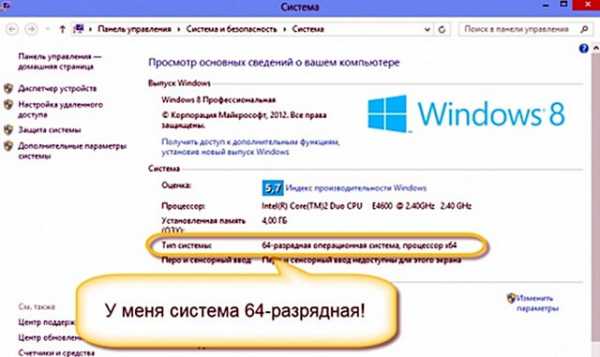
надпись гласит «64-разрядная», то все — ваш компьютер уже осуществил переход на современную платформу.
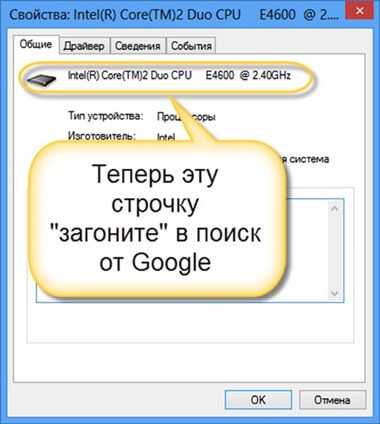
Сначала выясним, готов ли к этому ваш процессор. Для этого в том же окне «Информация о системе» выбираем «Диспетчер устройств» и находим процессор. По названию модели находим его в Google.
Открываем панель управления и в окошке поиска набираем «Счетчики и средства производительности». Останется один элемент. В его окне нажимаем кнопку с принтером…
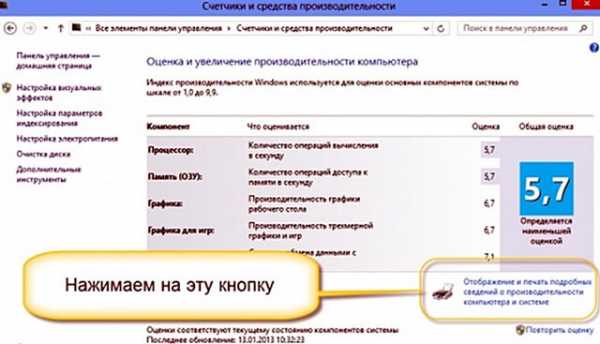
Если в полученном отчете будет написано, что 64-разрядная поддержка присутствует, то смело продолжайте.
Сам же переход на 64-разрядную версию операционной системы осуществляется достаточно просто. Вы просто нажимаете «Обновить» в программе установки windows. При этом ваши пользовательские файлы не пострадают.
Правильно… переход с одной платформы на другую может стать фатальным для некоторых ваших старых устройств в компьютере: старые модемы, не поддерживаемые видеокарты, принтеры.
Можно воспользоваться средством от Microsoft, которое называется «Советник по переходу на windows 7».
Это приложение даст четкий ответ на предмет присутствия драйверов для всех ваших устройств.
Также могут перестать работать те программы, разработчики которых не сделали новых версий, способных работать в 64-разрядных системах.
Хотя Microsoft утверждает, что почти все 32-разрядные программы не теряют работоспособности и в редакции 64-разрядной.
Это похоже на правду !
Я, например, не встретил при смене разрядности никаких несовместимых программ
И так…оставаться на 32-разрядной операционной системе и довольствоваться 3,5 Гб памяти или перейти на 64-разрядную систему .
При этом есть вероятность, что придется отказаться от использования некоторых старых устройств и программ.
Трудности могут возникнуть, если сетевой принтер подсоединен к компьютеру с 64-битной windows 7.
В этом случае 32-разрядный ПК, включенный в эту сеть, не сможет выбрать данное печатающее устройство. Выходом может стать установка на 64-битной операционной системе 32-разрядного драйвера принтера.
Но это возможно не всегда и срабатывает лишь в том случае, если есть возможность распаковать инсталляционный пакет и установить драйвер через INF-файл.
Владельцы серверов NAS или маршрутизаторов с USB-портом могут решить проблему быстрее, подключив принтер или сканер к этим устройствам.
Но выигрыш в производительности для систем с большим объемом оперативной памяти столь очевиден, что не стоит плакать о каком-то модеме, произведенном еще в прошлом веке.
Для большинства принтеров, фотоаппаратов и других периферийных устройств сегодня существуют 64-битные драйверы, которые обеспечивают безупречную работу в высокопроизводительной операционной системе.
Однако имеется главный нюанс в этом мероприятие :
Для установки windows 7 можно выбрать вариант «Обновление», что и советовали выше, это чтобы сохранить пользовательские файлы, параметры и программы.
Однако. только в том случае, если используется 32-разрядная версия windows Vista и требуется перейти на 32-разрядную версию windows 7.Аналогичным образом, если компьютер работает под управлением 64-разрядной версии windows Vista, можно выполнить обновление только до 64-разрядной версии windows 7.
Дополнительные сведения см. в статье Обновление до windows 7: вопросы и ответы на веб-сайте windows.
Если требуется перейти с 32-разрядной версии windows на 64-разрядную версию windows 7 или наоборот, следует создать резервную копию файлов и выбрать полную установку windows 7.
Затем необходимо восстановить файлы и переустановить программы
Чтобы установить 64-разрядную версию windows 7 на компьютере, работающем под управлением 32-разрядной версии windows, потребуется загрузить компьютер с помощью установочного диска или файлов 64-разрядной версии windows 7.
Если компьютер, загружаемый с помощью установочного диска или файлов 64-разрядной версии windows 7, не поддерживает работу с подобной версией ОС windows, будет отображено сообщение об ошибке диспетчера загрузки windows.
Вместо этого потребуется использовать установочный диск или файлы 32-разрядной версии windows 7.
Средство переноса данных windows не перемещает файлы из 64-разрядной версии windows в 32-разрядную версию windows.
Если компьютер работает под управлением 64-разрядной версии windows Vista, но планируется установить 32-разрядную версию windows 7, файлы можно перенести на внешний носитель вручную или использовать для этого функцию архивации и восстановления в составе windows Vista.
Дополнительные сведения см. в статьях Архивация файлов и Восстановление резервной копии, созданной в предыдущей версии windows на веб-сайте windows.
При использовании 64-разрядной версии windows XP потребуется вручную перенести файлы на внешний носитель.
Вот такая канитель…но с другой то стороны если у тебя мощь в процессоре грех не ставить 64 разрядную windows.
Думаю доводы в пользу действий чтобы сделать переход на 64 разрядную windows.
Как перейти с 64 на 32 битную систему
Многих волнует вопрос — как перейти с 64 на 32 windows 7 без переустановки. Сейчас основная часть персональных компьютеров мира оснащена 64-битной системой. Разберем – что это. Согласно данным Википедии, разрядность – количество разрядов (битов) электронного (в частности, периферийного) устройства, шины, одновременно обрабатываемых устройством или передаваемых шиной. Получается, количество битов означает ширина временного хранилища данных. Поэтому 64-битная система более производительна, чем 32-битная, 16-битная, 8-битная.
Особенности каждой разрядности.
Вначале пройдемся по основным моментам 64-битной системы: Скорость работы процессора. Это самый главный плюс 64-битной системы. Процессор с разрядностью 32 покрывает лишь 2^32 адресов, а 64 – 2^64 адресов. Заметили, как сильно повысилась производительность системы? Раньше вполне хватало и 32-битной разрядности, если у вас простой офисный ящик, по которому вы заходите в интернет и периодически печатайте документы, то вполне хватит и простенькой разрядности. Но для сложных целей, например, пользования сложными программами видеомонтажа или установки современных габаритных игр, вам придется установить 64-битную архитектуру.
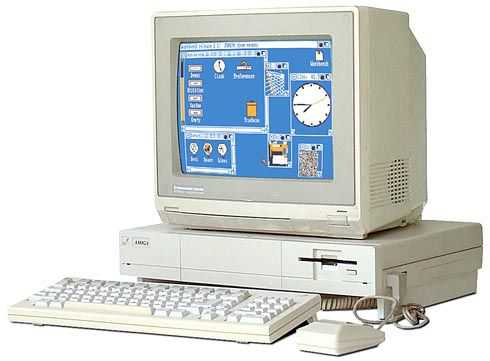
Разрядность в 64 бита уже довольно старая. Вы можете не поверить, но самый первый компьютер с такой архитектурой был выпущен аж в 1985 ! Получается, больше 30 лет назад! А многим кажется, эта система появилась лишь недавно и представляет собой произведение работы высших умов современной информатики. И после выпуска первого ПК они в течение 17-18 лет считались достойными установки лишь на огромных серверах и больших компьютерах.

Но ладно бы мы сразу узнали, когда архитектура к нам пришла. Когда мы начали пользоваться устройствами, мы не поняли, что пользуемся такой разрядностью. Игровые консоли — Playstation 2 и Nintendo 64 имели движки 64 бита! Многие пользовались ими. Причем они появились лет за 6-7 до появления на рынке большого количества персональных компьютеров с такой разрядностью.
Так же причиной длительного вживания в нашу жизнь системы является огромная масса проблем с драйверами. В 2001 Microsoft выпустила 64-битную windows ХР, но её всё равно не приняли. То же самое было и с windows Vista. И лишь на «семерке» произошел серьёзный перекос в статистике – огромное количество пользователей поняли, что гораздо разрядность в 64 бита – прекрасная штука, качественно поднимающая производительность компьютера.
А если рассматривать этот вопрос в плане других ОС, то можно заметить, что там принятие этой разрядности шло такими же медленными темпами – лишь на версиях 2006-2010 годов они так же получили распространение.
Миф о неспособности работы 64-битной системы на ноутбуках.
Она вполне сносно может работать там,просто нужен ноутбук с высокой производительностью, иначе просто смысла не будет.
Но еще раз повторяем – ноутбук или компьютер – для операционной системы разницы нет.
Гораздо более крупный объём используемой оперативной памяти. С 32 битами вы сможете использовать всего лишь 4 Гигабайта оперативной памяти. Если вы поставите больше объёма на 32битную систему, то вы этого совершенно не ощутите – большее количество просто не будет использоваться. К сожалению, это знают не все пользователи-часто бывают слышны возмущения владельцев ПК насчет установленной свыше 4 Гигабайтов оперативной памяти – почему мы поставили дополнительно 8 Гб ОЗУ, а скорость работы совершенно не увеличилась. Ответ кроется в 1 параметре – разрядность системы. Обычно 1 Гигабайт оперативки забирает система, второй Гигабайт уйдет к видеокарте и для работы останется только 2 Гб. А это реально мало для работы 2-3 серьезных программ.
Перейдем к минусам системы. Системный блок потребует переустановки всех компонентов. Для этого у старых устройств придется искать драйвера, что представляет собой тяжкое дело. Хорошо, если у вас современный девайс и драйвера уже есть. А вот если вам придется искать драйвера заново, то лучше заранее позаботьтесь об их наличии – если смените систему, а нужных драйверов не будет, то придется раскошелиться на новый компонент системы, а старый придется просто выкинуть.
Если установлено меньше 4 Гигабайтов оперативной памяти, то смысла нет устанавливать 64-битную разрядность – просто у вас не хватит оперативки. Абсолютно все программы будут занимать на несколько процентов больше памяти и поэтому старый объём ОЗУ вам не поможет.
Новый антивирусник. Многие программы и приложения будут работать даже с учетом изменения разрядности, но не антивирусное программное обеспечение. Вам нужно будет найти обеспечение под 64-битную систему. Если вы это не сделайте, то морально готовьтесь – ваш компьютер скоро будет пристанищем вирусов, троянов и червей. Поэтому лучше даже заранее позаботиться о наличии «защитника системы» — потом это может выйти боком вам. Работа 32-битных программ. Многие из них просто перестанут корректно работать в новой ОС. Слава богу, есть программа windows-on-windows 64-bit. Она действует, закрывая работу 64 и показывая вид 32 битов. То есть имеющиеся программы видят 32 битную систему и не подозревают, что работают под руководством 64-битного процессора. Но всё равно работа этой программы потребляет оперативную память и не всегда является оптимальным решением для пользователя.
Как определить разрядность системы?
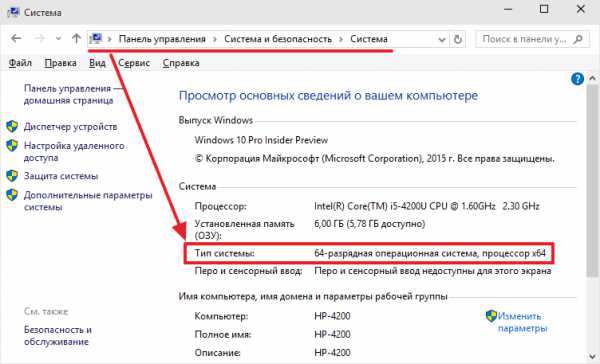
Это просто – нужно найди пункт «система», который можно найти через меню пуск — компьютер — система. Там указано – 32 или 64 бита.
Как с 64 битной системы перейти на 32 битную систему.
Рассмотрим под лупой процесс перехода с 64 на 32 бита разрядности процессора. Распишем каждый этап:
- Обязательно скопировать все необходимые файлы на внешний носитель. В ходе смены системы все данные на компьютере будут утеряны, и вам останется перенести все файлы и программы с внешнего USB-носителя на компьютер.
- Начнем процесс,как перейти с 64 на 32 windows 7 . Для начала включите компьютер. Запустите windows в обычном режиме, как делайте всегда, и вставьте установочный диск и USB-карту в соответствующие порты системного блока. Выключайте компьютер.
- Поставьте его на перезагрузку
- У вас появится окно «Установка windows». Внутри выбирайте все необходимые вам параметры и жмете кнопку «далее»
- Примите условия лицензионного соглашения, нажав на клавишу «Я принимаю условия соглашения» и нажимайте кнопку «Далее»
- У вас появится окно «Выберите тип установки». Делаем предпочтение «Выборочная установка»
- Появится страничка «Где вы хотите установить windows». Выискивайте пункт, где находилась старая Виндовс (очень часто это бывает диск C:), и жмете клавишу «Далее»
- Следуем инструкции по установке – в ней нет ничего сложного. По ходу установки вы настройте учетную запись и дадите имя компьютера.
После завершения установки windows надо будет обновить часть драйверов под 32-битную операционку, ведь устанавливали именно эту версию windows. Вообще самым первым пунктом после переустановки системы является восстановление файлов и переустановка программ, которые были на старой ОС. После этого уже можете обновлять драйвера и спокойно работать! Проверить разрядность своей ОС вы так же сможете через «свойства системы», которые находятся в приложении «Мой компьютер»
Статья как установить виндовс 7 с флешки
Смотрите также
Copyright (c) HTFI. Копирование информации разрешено, при условии указания активных ссылок на источники.
Как перейти с 32 битной на 64 битную версию Windows
Некоторые пользователи ищут ответ на вопрос о том, как перейти с 32 на 64 бита в операционной системе Windows. Дело в том, что начиная с Windows 7, стала выпускать редакции системы одновременно в 32 bit (x86) и 64 bit (x64) версиях операционной системы.
Ранее операционная система Windows имела 32 битную разрядность. Постепенно, с развитием архитектуры процессоров, появилась возможность поддержки 64 битной разрядности системы (начало было положено с выпуска Windows XP Professional x64 Edition).
В настоящее время, производители компьютеров (настольных компьютеров, ноутбуков), в основном, устанавливают на выпускаемые устройства 64 разрядные операционные системы Windows, потому что все современные центральные процессоры поддерживают x64 наборы инструкций.
Microsoft предоставляет возможность смены 32 разрядной системы на 64 разрядную Windows. При смене разрядности системы, активация Windows не слетит, потому что лицензия не зависит от разрядности операционной системы.

Основные различия между 32 битной Windows и 64 битной Windows
Операционная система Windows имеет две версии разрядности: 32 битную и 64 битную, которые имеют обозначения: 32-bit (x86). 64-bit (x64).
64 битная система более эффективно обрабатывает большие объемы вычислений, чем 32 битная ОС. В Windows 64-bit ресурсоемкие приложения затрачивают на работу меньшее количество времени, чем в аналогичной 32 битной системе. Система работает быстрее при одновременной работе нескольких приложений.
Главным отличием, кроме повышения общей производительности, является поддержка работы с определенным количеством памяти. В 32 битной версии Windows, из-за особенности архитектуры системы, используется только менее 4 ГБ оперативной памяти, установленной на компьютере.
Если на компьютере с Windows x86 установлено до 3 ГБ оперативной памяти, операционная система использует всю доступную память. Если, на ПК установлена память объемом в 4 ГБ, то система будет использовать объем оперативной памяти размером, чуть более 3 ГБ. Даже при наличии общей оперативной памяти (ОЗУ), размером в 6 ГБ, 8 ГБ и т.д., в Windows 32-bit, все равно будет доступно только менее 4 ГБ памяти.
В Windows с разрядностью 64 бита эта проблема не существует, потому что подобная система поддерживает объем оперативной памяти (до 16 Тб), достаточный для любой современной конфигурации компьютера.
Работа приложений в операционной системе Windows разного типа (х86 и х64) имеет отличия:
- в Windows x64 можно установить 64 и 32 битные программы (64 битные приложения, по умолчанию, устанавливаются в папку Program Files, а 32 битные в папку Program Files (x86) на системном диске)
- в Windows х86 устанавливаются только 32 битные программы, а установка 64 битных приложений не поддерживается
Большая часть программ, созданных для Windows, поддерживает 32 битную разрядность. Эти приложения можно установить на компьютер с любой разрядностью, они будут работать, при условии поддержки программой определенной версии Windows (Windows 10, Windows 8, Windows 7 и т. д.).
В последнее время многие разработчики приложений выпускают программы двух видов: для 32 и 64 битных систем. Поэтому имеет смысл устанавливать программы на компьютер, в соответствии с разрядностью операционной системы. 64 битные приложения работают более эффективно, чем 32 битные программы в 64 разрядной Windows.
Имея в виду эти соображения, осталось узнать, как перейти с 32 бит на 64. Но не все так просто.
Необходимое условие для перехода Windows с 32 bit на 64 bit
Можно ли изменить 32 битную систему на 64 битную Windows? Да это возможно, но при смене разрядности системы, есть нюансы. Без соблюдения некоторых условий сменить 32 бита на 64 битную систему не получится.
Главное условие для перехода на другую разрядность системы: поддержка центральным процессором (ЦП), установленным на компьютере, 64 битных инструкций. Без соблюдения этого условия, установка 64 разрядной Windows на ПК будет невозможна.
Как определить разрядность операционной системы Windows, какую разрядность поддерживает процессор, установленный на компьютере? Проще всего это определить с помощью операционной системы. Для определения параметров процессора в плане поддержки 64 битной разрядности, можно воспользоваться сторонними приложениями, например, CPU-Z, AIDA64 и т. д.
Основные отличия типа процессоров, в зависимости от поддержки инструкций для соответствующей разрядности (х86 и х64):
- Процессор x64 — поддерживается установка на компьютер 64 и 32 разрядной Windows
- Процессор x86 — на компьютер можно установить только 32 битную версию Windows
Из этого следует, что 32 битную версию Windows можно установить на любой компьютер (при соблюдении минимальных требований к оборудованию ПК), а 64 битная Windows, устанавливается только на компьютеры, имеющие 64 битные процессоры.
Для установки 64 разрядной Виндовс на компьютере должно быть минимум 2 ГБ оперативной памяти.
Узнать тип процессора на своем компьютере можно по инструкции ниже для операционных систем Windows 10, Windows 8.1 (Windows 8), Windows 7.
Как узнать поддержку процессором инструкций x64 в Windows 10
Для того, чтобы узнать поддерживает ли процессор, установленный на компьютере, 64 битные инструкции в операционной системы Windows 10, выполните следующие шаги:
- На Рабочем столе кликните по значку «Этот компьютер» (Мой компьютер). Если на Рабочем столе вашего компьютера данного значка нет, с помощью этого способа верните значок «Мой компьютер» на Рабочий стол.
- В открывшемся контекстном меню выберите «Свойства».
- В окне «Система» (Просмотр основных сведений о вашем компьютере), в разделе «Система», в параметре «Тип системы» вы увидите тип разрядности операционной системы и поддержку типа инструкций процессора.

В данном случае, обозначение: «процессор х64», означает, что центральный процессор поддерживает установку 64 разрядной операционной системы (на компьютере установлена Windows 10 64-bit).
Как узнать поддержку процессором 64 разрядной Windows 8.1 (Windows 8)
В операционной системе Windows 8.1 или Windows 8, проделайте следующее:
- Подведите курсор мыши к правому нижнему углу экрана, выберите «Параметры».
- В окне «Система» отобразится «Просмотр основных сведений о вашем компьютер». В параметрах «Система» => «Тип системы», указаны разрядность Windows и какую разрядность поддерживает центральный процессор.

На данном компьютере установлена 32 разрядная ОС Windows 8.1, на ПК имеется процессор с поддержкой x64 инструкций. На эту систему можно установить 64 разрядную Windows 8.1.
Как узнать имеет процессор 64 разрядную поддержку в Windows 7 или нет
В операционной системе Windows 7 выполните следующее:
- Щелкните правой кнопкой мыши по значку «Компьютер» (Мой компьютер) на Рабочем столе.
- В контекстном меню выберите «Свойства».
- В окне «Просмотр основных сведений о вашем компьютере» нажмите на «Индекс производительности Windows».

- В окне «Оценка и увеличение производительности компьютера» нажмите на «Отображение и печать подробных сведений о производительности компьютера и системе».
- В открывшемся окне «Счетчики и средства производительности», в разделе «Дополнительные сведения о компьютере», в параметре «Система», напротив пункта «64-разрядная поддержка», будет написано «Да» или «Нет».

На компьютере стоит 32-разрядная операционная система, процессор поддерживает 64 разрядные ОС. Этот компьютер поддерживает переход на Windows 7 64-bit.
Плюсы и минусы перехода на 64 разрядную Windows
Перед тем, как изменить тип системы с 32 бит на 64 бита, необходимо взвесить все плюсы и минусы данного решения. На первый взгляд кажется, что выгода в смене разрядности системы очевидна, но не все так однозначно.
Основные преимущества 64 битной операционной системы:
- Использование всего объема оперативной памяти (более 4 ГБ), установленной на компьютере
- Более высокая скорость работы системы и программ
Основные недостатки 64 битной операционной системы:
- Потребление системой и приложениями большего объема оперативной памяти
- Отсутствие x64 драйверов для устаревшего оборудования
Большинство пользователей, после смены Виндовс 32 бит на 64 битную систему, хотят получить выигрыш в производительности работы компьютера. В современных играх, в тяжелых графических приложениях наиболее оптимально реализовано использование ресурсов компьютера в 64 разрядной системе. Поэтому многие пользователи заинтересованы в переходе из-за компьютерных игр, программ, работающих только на Windows с 64 битной разрядностью и т. п.
Если на достаточно современном компьютере имеется более 4 ГБ оперативной памяти, а на нем по какому-то недоразумению установлена 32 битная версия Windows, очевидно имеет смысл перейти на 64 разрядную систему.
Пользователям компьютеров с устаревшим железом, с памятью в 2-4 ГБ нужно все тщательно взвесить. В большинстве случаев, играть в современные игры или пользоваться «тяжелыми» программами не получится из-за недостатка памяти. Система и работающие программы займут больше места в памяти компьютера, чем аналогичные приложения в 32 битной Windows. Слабый процессор не даст положительного эффекта. В некоторых случаях, 64 разрядная система будет работать медленнее на компьютере, чем 32 битная Windows.
Обратите внимание на наличие драйверов, необходимых для нормальной работы оборудования компьютера. Заранее скачайте драйвера с сайта производителя. Если такой возможности нет, для установки необходимых драйверов, после установки системы, воспользуйтесь специализированными программами, например, DriverPack Solution, Snappy Driver Installer и т. д.
В зависимости от оборудования, драйверы могут поддерживать обе разрядности, или необходим отдельный драйвер для каждой разрядности.
Как перейти с 32 бит на 64 битную Windows
Для перехода на 64 разрядную систему есть только один вариант: чистая переустановка Windows с потерей данных на системном диске. Порядок действий следующий:
- Скачайте на компьютер операционную систему Windows, 64 битной разрядности.
- Создайте загрузочную флешку или запишите образ системы на DVD диск.
- Включите компьютер, перед загрузкой системы, войдите в BIOS (UEFI), выберите для загрузки загрузочный носитель с Windows.
- Установите операционную систему на компьютер.
- После завершения установки системы, установите необходимые драйвера.
Новая версия Windows должна соответствовать редакции, установленной на компьютере, например, с Windows 10 Home x86 можно перейти на Windows 10 Home x64.
Для создания загрузочной флешки используйте программы: Rufus, Media Creation Tool, WinSetupFromUSB и т. д.
Как войти в BIOS (UEFI) на вашем устройстве, узнайте в интернете, по имени производителя ноутбука или по модели материнской платы для настольного ПК.
Для получения более подробной информации, перейдите по ссылкам на статьи, в которых подробно описан процесс установки соответствующих версий Windows: Windows 10, Windows 8.1, Windows 7.
Во время установки операционной системы обратите внимание на два момента:
- В одном из окон установки необходимо выбрать подходящую редакцию Windows подходящей разрядности (сейчас распространены мультиобразы Windows, включающие в одном образе системы разные редакции, разной разрядности)
- В окне «Выбор типа установки» следует выбрать «Выборочная: только установка Windows (для опытных пользователей)» в Windows 10 или в Windows1, или «Полная установка (дополнительные параметры) в Windows 7
После завершения установки, на компьютере появится Windows 10 64-bit.
Заключение
Существует возможность поменять 32 разрядную операционную систему на 64 разрядную Windows, в пределах одной редакции. Для успешного перехода на компьютере должен быть установлен процессор, поддерживающий инструкции x64, достаточный объем оперативной памяти.