Как отменить обновление до Windows 11

Если после установки обновления Windows 11 вы столкнулись с проблемами или же новая система просто не понравилась по тем или иным причинам, существует возможность отменить обновление.
В этой инструкции о том, как откатить обновление до Windows 11 и вернуть ранее установленную Windows 10 со всеми программами и настройками.
Возврат к предыдущей системе с помощью функции «Назад» в параметрах Windows 11
В Windows 11, установленной путём обновления Windows 10 на поддерживаемых компьютерах и ноутбуках присутствует функция, позволяющая отменить обновление и вернуть предыдущую ОС:
- Откройте «Параметры» в меню Пуск или используя сочетание клавиш Win+I.
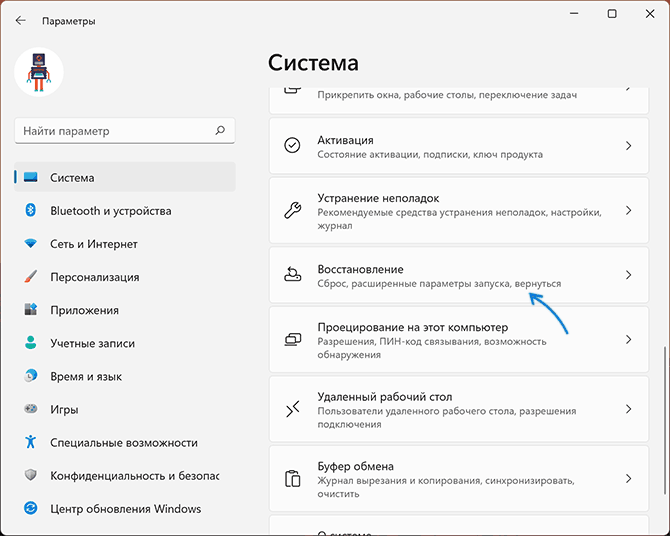
- В разделе «Система» перейдите к разделу «Восстановление».
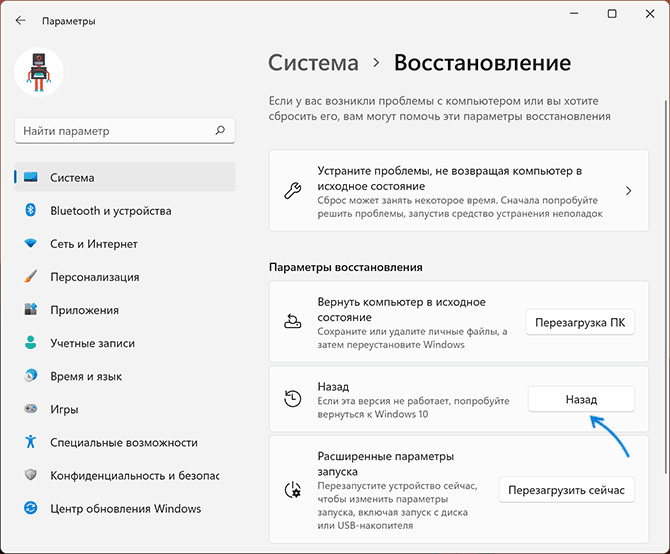
- В разделе «Параметры восстановления» нажмите кнопку «Назад».
- Ответьте на вопрос о причинах отката обновления и нажмите Далее.

- Следуйте указаниям мастера отмены установки Windows 11 и возврата к Windows 10.
По завершении, после итоговой перезагрузки компьютера в случае, ваша система вернётся в то состояние, в котором была перед установкой обновления. К сожалению, гарантировать успешное выполнение процедуры отмены установки обновления нельзя: по опыту с предыдущими версиями ОС можно предположить вероятность неудачного отката.
Некоторые нюансы, которые следует учитывать, если вы решили отменить обновление:
- Для наличия кнопки «Назад» система должна устанавливаться именно путем обновления, подробнее — Как обновиться до Windows 11.
- Возможность отката доступна в течение 10 дней после обновления.
- Если вы очищали диск от временных файлов и папок, в частности — папки Windows.old на системном разделе диска, отменить обновление не получится.
Надеюсь, в вашем случае необходимость в описанных действий не возникла, либо процедура прошла успешно, а компьютер вернулся к нужному состоянию.
Не устраивает Windows 11? Как можно откатиться на Windows 10
Файлы предыдущей версии операционной системы сохраняются в папке Windows.old, которые могут быть использованы для отката к ОС MS Windows 10.

Рис.1 Месторасположение папки Windows.old
Восстановление предыдущей версии Windows после обновления до ОС MS Windows 11
1 способ восстановления предыдущей версии Windows
- Открыть Параметры системы
- Выбрать разделы Система >Восстановление

Рис.2 Выбор раздела для восстановления предыдущей версии Windows
- В разделе Восстановление выбрать Предыдущая версияWindows и нажать кнопку Назад.

Рис.3 Выбор раздела для восстановления предыдущей версии Windows
- В диалоговом окне Почему вы возвращаетесь? установить флажок в чекбоксе выбранной причины или в поле Расскажите подробнее указать иные причины перехода к операционной системе MS Windows 10 и нажать Далее.

Рис.4 Инструмент отката к предыдущей версии Windows
- В следующем диалоговом окне будет предложено проверить и установить последние обновления для устранения неисправностей. Выбрать Нет, спасибо для продолжения процедуры отката к предыдущей версии Windows.

Рис.5 Инструмент отката к предыдущей версии Windows
- В окне предупреждения о возможной переустановки некоторых приложений, а также утраты всех изменений, сделанных в системе после установки новой версии Windows, нажать кнопку Далее.

Рис.6 Инструмент отката к предыдущей версии Windows
- Далее средство восстановления напомнит о необходимости ввода пароля (если он был ранее создан) по завершению процедуры отката к предыдущей версии Windows. Нажать кнопку Далее.

Рис.7 Инструмент отката к предыдущей версии Windows
- Для запуска процедуры отката к предыдущей версии Windows нажать кнопку Вернуться к более ранней сборке.

Рис.8 Инструмент отката к предыдущей версии Windows
- Компьютер будет перезагружен и запуститься процесс восстановления предыдущей версии Windows

Рис.9 Восстановление предыдущей версии Windows
2 способ восстановления предыдущей версии Windows
В случае, когда из-за непредвиденных ошибок в процессе обновления нет возможности запустить среду Windows, можно воспользоваться загрузочным носителем с операционной системой для запуска среды восстановления операционной системы.
Если существует возможность запуска операционной системы, среду восстановления можно запустить следующим образом: при нажатой клавиши Shift нажать кнопку Пуск и выбрать Перезагрузка.
- Подключить загрузочный носитель OC MS Windows 11. Создание загрузочного USB носителя с помощью программы Rufus и Ventoy. Скачать ISO-образ можно с помощью сервисов UUP dump или WZT-UUP. Также доступны официальные ISO-образы Windows 11.
- Установить необходимый приоритет загрузки в BIOS/UEFI
- В настройках языковых параметров оставить значения по умолчанию и нажать Далее.

Рис.10 Выбор языка, формата времени и метода ввода с клавиатуры
- Выбрать Восстановление системы

Рис.11 Восстановление системы
- В окне Выбор действия указать Поиск и устранение неисправностей

Рис.12 Поиск и устранение неисправностей
- В окне Дополнительные параметры выбрать Удалить обновления.

Рис.13 Дополнительные параметры
- В окне Удалить обновления выбрать Удалить последнее обновление компонентов

Рис.14 Выбор инструмента для восстановления предыдущей версии Windows
- В окне Удалить последнее обновление компонентов выбрать целевую операционную систему Windows 10

Рис.15 Запуск процесса восстановления предыдущей версии Windows
- На заключительном этапе выбрать Удалить обновление компонентов

Рис.16 Запуск процесса восстановления предыдущей версии Windows
Запуститься процесс восстановления предыдущей версии ОС MS Windows.
3 способ восстановления предыдущей версии Windows
- Запустить командную строку от имени администратора.
- Ввести команду DISM /Online /Initiate-OSUninstall и нажать Enter

Рис.19 Запуск процесса восстановления предыдущей версии Windows
- Нажать клавишу Y для перезагрузки системы и запуска процесса восстановления к предыдущей версии Windows.
Управление периодом отката к предыдущей версии в ОС MS Windows 11
- Запустить командную строку от имени администратора.
Наиболее востребованные варианты запуска cmd от имени администратора:
1 вариант
- Ввести комбинацию клавиш Win + R

Рис.17 Запуск окна Выполнить
- В открывшимся окне Выполнить ввести cmd и зажав клавиши Ctrl+Shift, нажать ОК.
2 вариант
- Нажать кнопку Пуск
- В поисковой строке ввести cmd
- Выбрать Запуск от имени администратора

Рис.18 Запуск командной строки от имени администратора
- Для вывода информации о периоде отката можно воспользоваться следующей командой:

Рис.20 Отображение информации о периоде восстановления предыдущей версии Windows
- Для изменения периода отката к предыдущей версии системы можно воспользоваться следующей командой:
При использовании данной команды период времени отката будет увеличен до 60 дней, это максимально возможное значение. Если количество дней будет указано свыше, то автоматически установится период в 10 дней.

Рис.21 Изменение периода восстановления предыдущей версии Windows

Рис.22 Результат изменения периода восстановления предыдущей версии Windows
Отсчет времени до завершения периода восстановления предыдущей версии начинается с момента обновления системы до ОС MS Windows 11, а не с момента выполнения команды.
Как отключить обновления на Windows 11?
Как бы Microsoft не старалась убедить в необходимости получения обновлений, многие пользователи упорно не хотят следовать этим убеждениям. В основном, это связано с тем, что после очередного обновления система может начать «тормозить».
С выпуском Windows 11 ничего не изменилось — пользователи, привыкшие отключать обновления, по-прежнему отключают их, хотя с каждой новой версией системы эта процедура становится сложнее.
Разные способы отключить обновления Windows 11
На момент написания статьи есть6 способов остановки обновлений, каждый из которых имеет свои преимущества и недостатки:
- Временная приостановка на 7 дней. Осуществляется из настроек «Центра обновлений». Способ хоть самый простой и быстрый, но требует еженедельного вмешательства пользователя. Кроме того, данная опция доступна не во всех сборках Windows Если пропустить срок повторной деактивации обновлений, то они автоматически загрузятся и установятся.
- Отключение службы «Windows Update» (Центр обновления Windows). Действенный вариант, позволяющий навсегда выключить обновления системы. Но отключение данной службы сделает невозможной работу зависящих от нее других служб и/или системных приложений. К таковым относится, например, DISM — средство проверки системных файлов на предмет повреждений или отсутствия.
- Активация опции «Лимитное соединение» у текущего подключения к интернету. Здесь все как в случае со смартфонами, которые не загружают никаких обновлений через мобильное соединение без предварительного разрешения пользователя. Данный вариант отключает не только системные, но и вообще любые другие автоматические обновления, выполняемые, например, установленными программами. Однако это не относится к критическим обновлениям безопасности — они будут скачиваться и устанавливаться в любом случае.
- Отключение обновлений через системный реестр. «Классический» вариант отключения обновлений. Требует от пользователя навыков в обращении с настройками системы. Впрочем, настройка не очень сложная.
- Отключение обновлений через «Редактор локальной групповой политики». Это тоже действенный способ, но подходит только для тех версий Windows 11, в которых данный редактор присутствует. Также требует от пользователя навыков в обращении с системными настройками.
- Использование сторонних утилит. На момент написания статьи программы для отключения обновления именно на Windows 11 не существовало (по крайней мере, там не удалось таковую найти). Однако на различных тематических форумах многие пользователи высказывались за утилиту «Windows Update Blocker». Судя по информации с официального сайта, она подходит для Windows 10 и более ранних версий Windows. Но мы все же рискнули протестировать ее в Windows 11 — по всей видимости, она действительно сработала.
Приостановка обновлений Windows 11 на неделю
Здесь все довольно просто:
- Нажмите на клавиатуре комбинацию клавиш «Win + I», чтобы открыть окно «Параметры».
- В левой части окна откройте вкладку «Центр обновления Windows».
- Нажмите справа кнопку «Приостановить на 1 неделю».
Запомните день недели и время приостановки обновлений или создайте напоминание на телефоне, например. Повторяйте процедуру каждую неделю.
Отключение службы «Windows Update»
Выше мы упоминали, что отключение службы «Windows Update» (Центр обновления Windows) приведет к неработоспособности связанных с нею других служб или системных приложений. Потому настоятельно рекомендуем приступать к последующим действиям только в случае, если четко представляете последствия. А действия следующие:
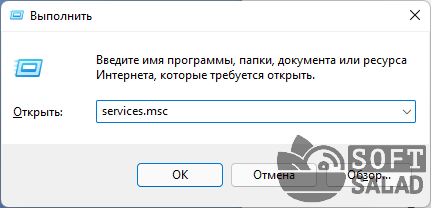
- Нажатием комбинации клавиш «Win + R» откройте системную программу «Выполнить», впишите в нее без кавычек команду «services.msc» и нажмите кнопку «ОК».
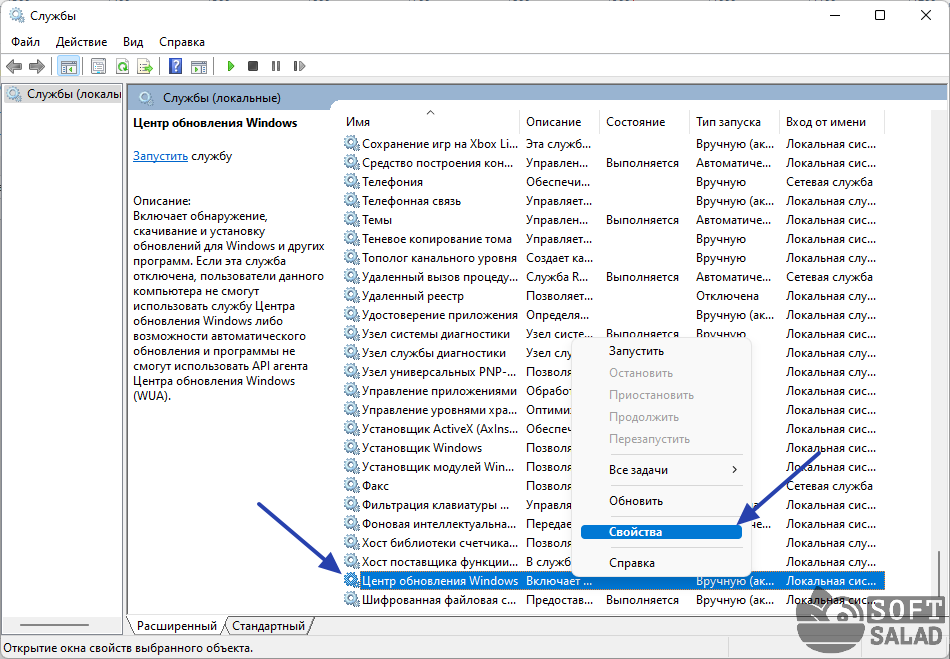
- Откроется системное приложение «Службы».
- Найдите в списке служб «Windows Update» или «Центр обновления Windows» (также может именоваться как «wuauserv»), кликните по ней правой кнопкой мыши и выберите пункт «Свойства».
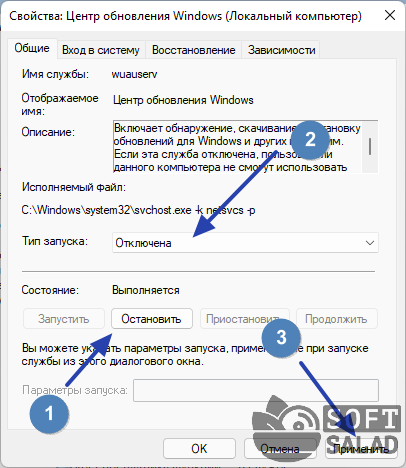
- Откроется окно свойств службы. Нажмите в нем кнопку «Остановить» и дождитесь окончание процесса остановки службы. Затем напротив «Тип запуска» установите вариант «Отключена» и нажмите кнопку «Применить».
- Готово — можно закрывать все открытые окна.
Лимитирование интернет-соединения
В Windows 11 появилась новая функция, позволяющая пользователю решать, будет ли текущее подключение к интернету лимитировано для использования системой в целях скачивания обновления (впрочем, не только в этих целях). При ее активации Windows не будет использовать выбранное подключение для скачивания обновлений в автоматическом режиме, т.е. останется возможность их получения вручную.
Но это не относится к критическим обновлениям безопасности. Т.е. Windows все равно продолжит обновляться, а, значит, не исключены проблемы, вызываемые такими обновлениями. Но есть, по крайней мере, один положительный момент — критические обновления безопасности обычно имеют небольшой размер. Потому активация этой опции рекомендована для пользователей, ограниченных в трафике. Особенно в случаях, когда для доступа в интернет используется не безлимитное мобильное подключение (например, смартфон в режиме USB-модема).
Для активации опции «Лимитное подключение» сделайте следующее:
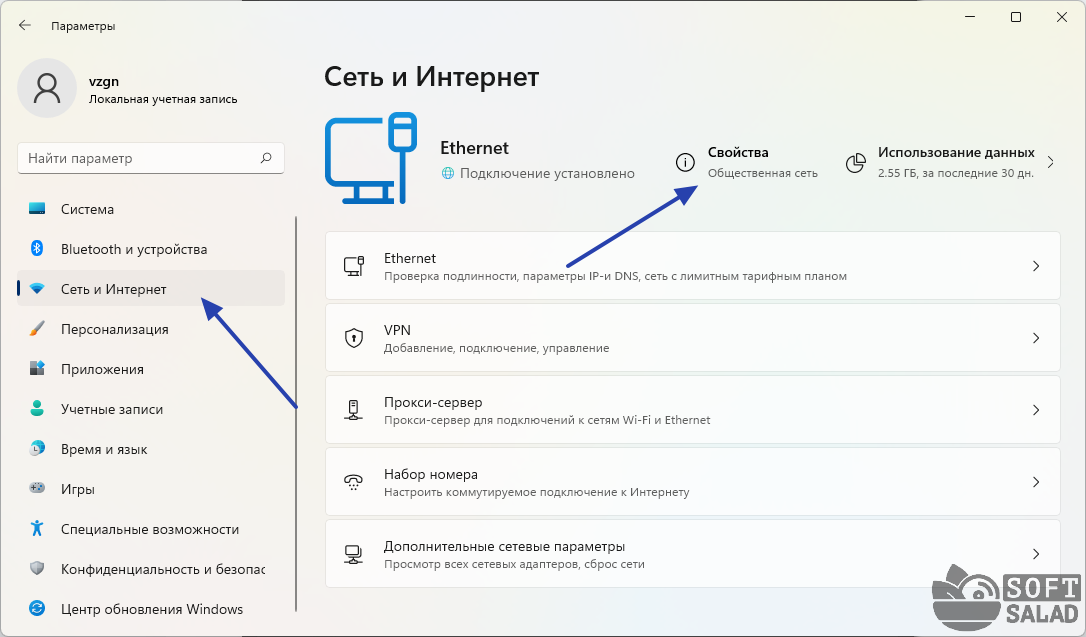
- Откройте системные «Параметры», используя комбинацию клавиш «Win + I», затем откройте в нем вкладку «Сеть и интернет» и кликните по кнопке «Свойства» напротив используемого в данный момент подключения к сети (отобразится в верхней части окна):
- В открывшемся разделе найдите блок «Лимитное подключение» и переведите переключатель в положение «Вкл.»:

- С этого момента Windows не будет скачивать никаких обновлений, кроме тех, что связаны с обеспечением безопасности компьютера.
Отключение обновлений через системный реестр
Данный способ предполагает создание специального раздела и параметра в нем в одной из веток системного реестра. Это мы к тому, что в случае чего — внесенные изменения можно легко обратить, удалив созданный раздел и параметр. Действия следующие:
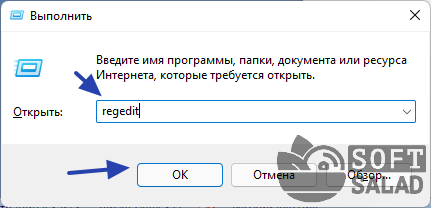
- Выполните комбинацию клавиш «Win + R», скопируйте в окно «Выполнить» команду — regedit — и нажмите «ОК».
- Запустится системное приложение «Редактор реестра». Скопируйте в адресную строку редактора следующий путь (перейдите по нему вручную):
Компьютер\HKEY_LOCAL_MACHINE\SOFTWARE\Policies\Microsoft\Windows
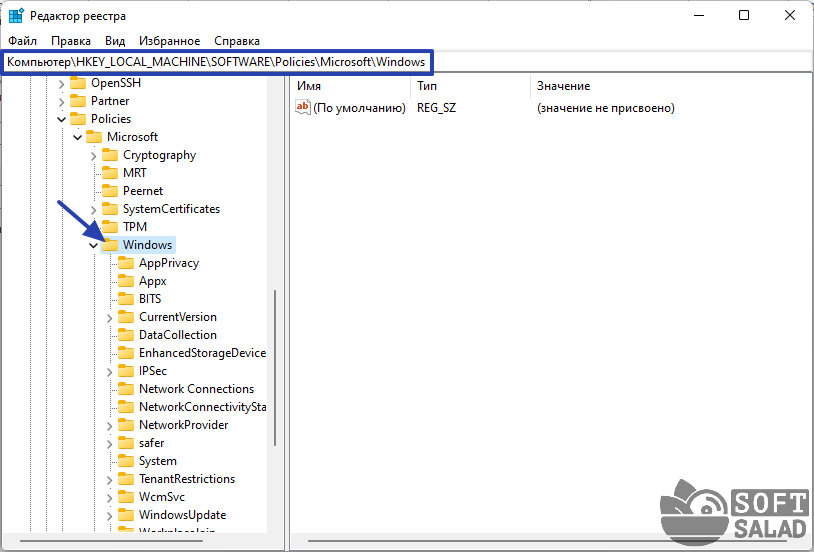
- Кликните правой кнопкой мыши по разделу «Windows», выберите из контекстного меню «Создать», а затем — «Раздел».
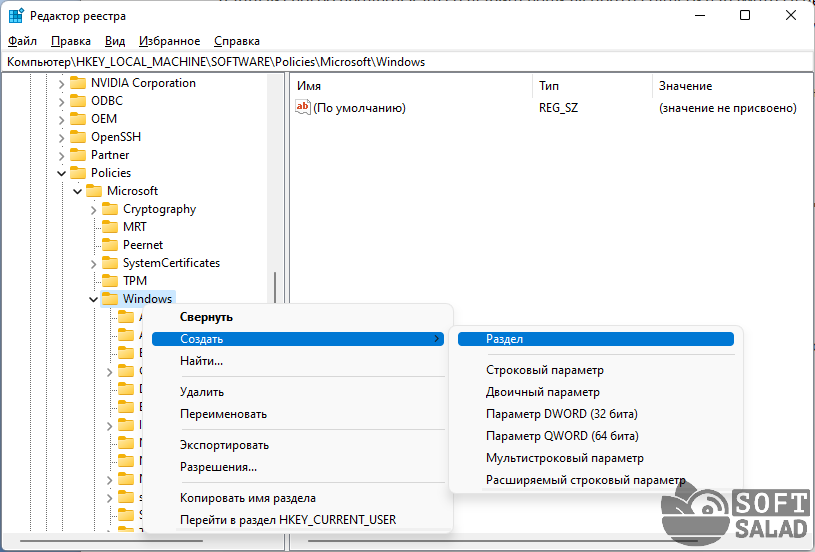
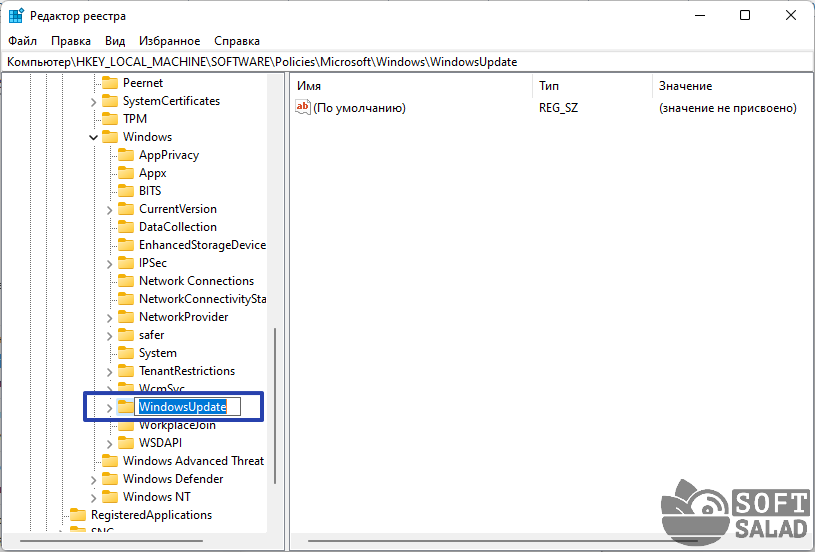
- Вновь созданный раздел получит имя «Новый раздел #1». Переименуйте его в — «WindowsUpdate».
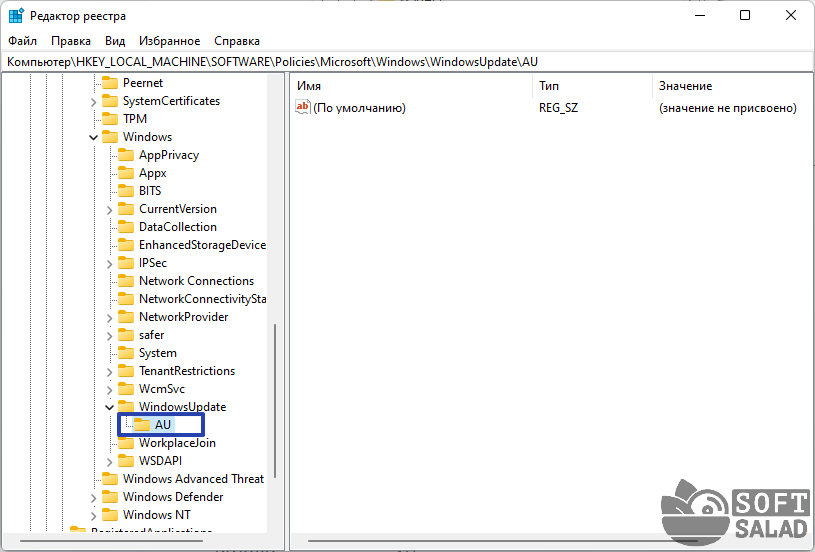
- Далее кликните правой кнопкой мыши по созданному разделу «WindowsUpdate» и теперь уже в нем создайте новый раздел, назвав его «AU».
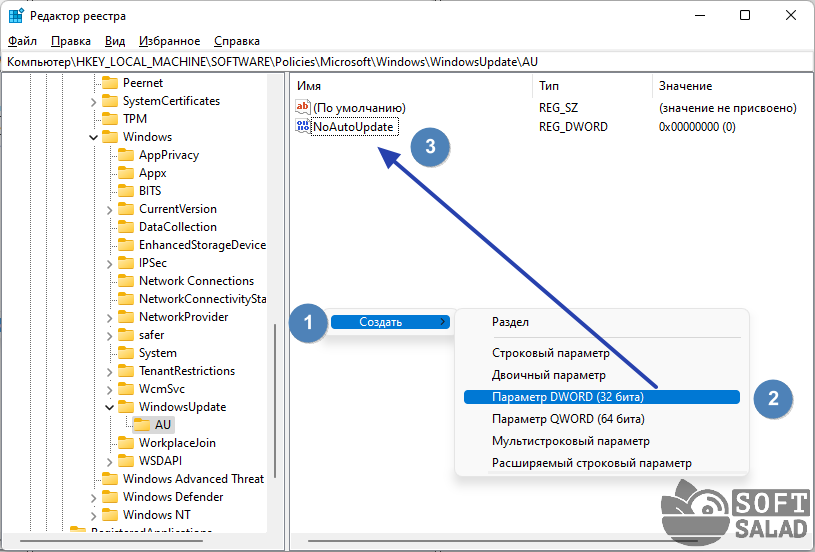
- Перейдите в созданный раздел «AU», кликните по пустой области правой части окна правкой кнопкой мыши, выберите «Создать» и затем — «Параметр DWORD (32 бита)». Переименуйте созданный параметр в «NoAutoUpdate»:
- Теперь кликните два раза по созданному параметру. Откроется небольшое окно. Введите в поле «Значение» цифру «1» и нажмите «ОК».
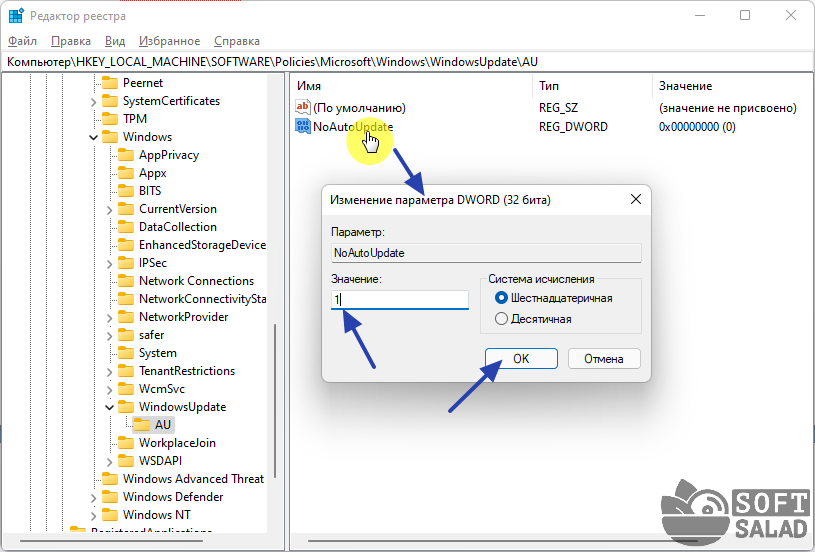
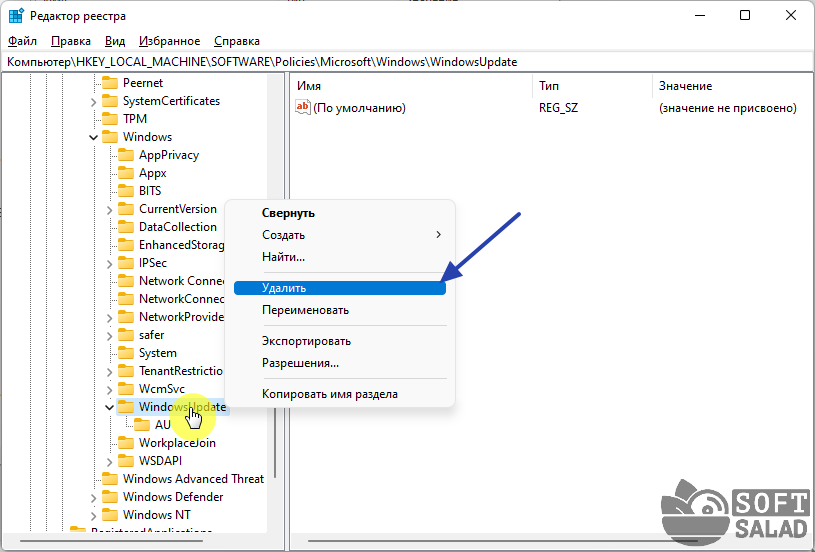
- На этом все, «Редактор реестра» можно закрывать. Если в дальнейшем потребуется отменить изменения (т.е. обратно активировать автоматическое обновление Windows), просто удалите раздел «Windows Update», кликнув по нему правой кнопкой мыши и выбрав «Удалить».
Отключение обновлений из «Редактора локальной групповой политики»
Если в текущей сборке Windows 11 присутствует «Редактор локальной групповой политики», то обновления можно выключить и через него:
- Откройте окно «Выполнить» (Win + R), введите в него команду «gpedit.msc» и нажмите «ОК».

- Если на экране появится ошибка «Не удается найти gpedit.msc», значит, приложение «Редактор локальной групповой политики» отсутствует в системе, и этот способ отключения обновления не подойдет.
- Если все нормально, редактор запустится. Используя древо разделов в левой части окна, последовательно откройте: «Конфигурация компьютера», «Административные шаблоны» «Компоненты Windows», «Центр обновления Windows» и «Управление интерфейсом пользователя».
- Далее в правой части окна найдите политику «Настройка автоматического обновления» и кликните по ней два раза мышкой.
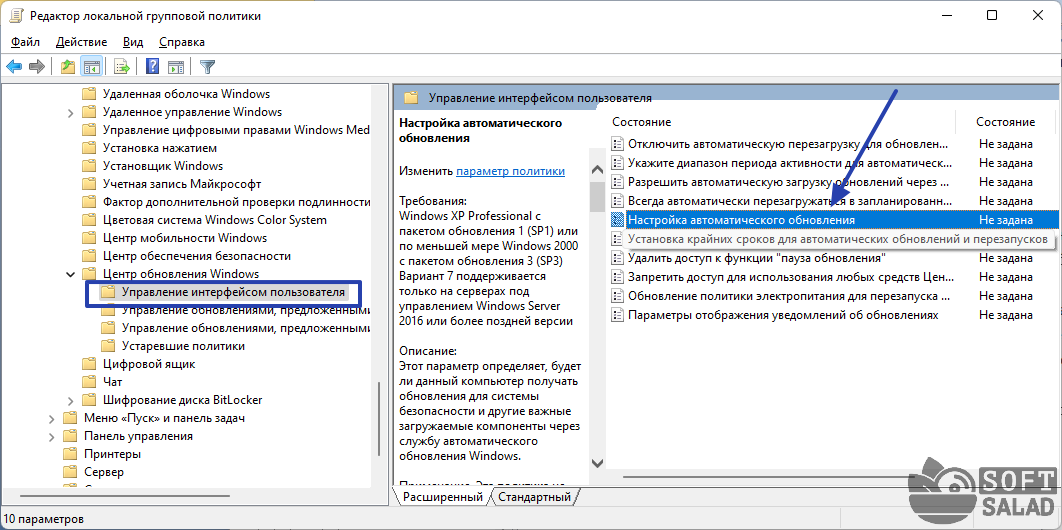
- Откроется новое окно. В левом верхнем углу установите флажок на элемент «Отключено», затем нажмите кнопку «Применить»:

- Готово.
Отключение обновлений Windows 11 при помощи Windows Update Blocker
Выше мы упоминали, что утилита Windows Update Blocker рассчитана на использование в системах Windows XP, Vista, 7, 8, 8.1 и 10, но, судя по результатам проведенного нами эксперимента, она выполнила свою задачу и на компьютере под управлением Windows 11. В общем, используйте ее на свой страх и риск. А пользоваться программой Windows Update Blocker очень просто:
Как удалить обновление в Windows 11 — 4 способа
В некоторых случаях пользователю необходимо знать, как удалить обновление Windows 11, чтобы решить ту или иную проблему на своем компьютере. Иногда случается, что на ПК возникают неполадки из-за установки обновлений для ОС Windows.
Операционная система Windows является самым популярным программным обеспечением в мире, на котором работает огромное количество устройств. Для поддержки рабочего состояния и устранения различных проблем, корпорация Microsoft выпускает регулярные обновления Windows, содержащие улучшения производительности, исправления ошибок и устраняющие бреши в области безопасности.
Порой случается, что установка обновлений Windows приводит к появлению проблем в работе программного обеспечения или оборудования на компьютере.
Подобные проблемы случаются в основном из-за огромного количества конфигураций аппаратного обеспечения, которые должны учитываться операционной системой Windows при установке и обновлениях. В том числе из-за того, что в такой ситуации предусмотреть все невозможно.
Можно ли удалять обновления Windows на ПК
Хотя технические эксперты всегда рекомендуют обновлять ПК с Windows с помощью новейшего программного обеспечения, бывают случаи, когда установка нового обновления системы снижает производительность вашего устройства или вызывает неполадки с работой некоторого оборудования на компьютере.
Обновления Windows иногда могут влиять на скорость и производительность вашего ПК. Обновление может привести к сбою программного обеспечения или использовать дополнительную оперативную память, замедлить работу ПК и, в результате затруднить работу с Windows в целом.
Бывает, что после обновлений Windows перестают работать некоторые устройства на компьютере. В большинстве случаев, Майкрософт оперативно выпускает решения, исправляющие неполадки, но не всегда пользователь может ждать некоторое время до получения необходимых исправлений.
В этой ситуации имеет смысл вернуться к предыдущему обновлению Windows, или удалить недавно установленное обновление с вашего устройства. Вы можете удалить последнее обновление Windows 11, если оно вызывает проблемы.
В результате вы сможете использовать свой компьютер без удаленного обновления Windows, чтобы продолжить решать текущие практические задачи на своем устройстве без сбоев и неполадок.
В этом руководстве мы предложили четыре метода, которые вы можете использовать для удаления обновлений Windows 11 на вашем компьютере.
Как удалить последнее обновление Windows 11 — 1 способ
В этой инструкции мы используем один из самых простых способов для удаления обновления Windows 11 с помощью приложения «Параметры».
Выполните следующие действия:
- Щелкните правой кнопкой мыши по меню «Пуск».
- В открывшемся контекстном меню выберите «Параметры».
- Из левой панели меню перейдите во вкладку «Центр обновления Windows».
- Нажмите на опцию «Журнал обновлений».
- Откроется окно со списком установленных обновлений на данном компьютере. Прокрутите вниз и в разделе «Сопутствующие параметры» выберите «Удалить обновления».

- В окне «Установленные обновления» вы увидите список последних обновлений с датами их установки.
- Выделите самое последнее обновление, щелкните по нему правой кнопкой мыши, а затем нажмите «Удалить».

- После удаления обновления перезагрузите компьютер.
Как удалить старые обновления Windows 11 через панель управления
В операционной системе Windows 11 до сих пор используется приложение «Панель управления», с помощью которого можно решить некоторые задачи по настройке компьютера. Сама Панель управления намеренно запрятана в параметрах системы, поэтому мы расскажем, как использовать этот инструмент в наших целях.
Пройдите несколько шагов:
- Нажмите на значок поиска, расположенный на панели задач, и введите «панель управления».
- Нажмите «Открыть», чтобы запустить приложение «Панель управления» на вашем ПК.
- В окне панели управления выберите параметр «Просмотр: Крупные значки», расположенный в правом верхнем углу окна приложения.
- Нажмите на «Программы и компоненты».
- В открывшемся окне выберите опцию «Просмотр установленных обновлений».

- В окне «Установленные обновления» в разделе «Microsoft Windows» щелкните правой кнопкой мыши по последнему установленному обновлению, а затем выберите «Удалить».
- Выполните перезагрузку ПК.
Как удалить обновления Windows через командную строку или PowerShell
Вы также можете удалить обновление Windows 11 с помощью Терминала Windows, используя встроенные системные инструменты: командную строку или PowerShell. Для выполнения нашей операции подходит любое из этих системных средств.
Проделайте следующее, чтобы удалить файлы обновления Windows 11:
- Щелкните правой кнопкой мыши по меню «Пуск».
- В контекстном меню нажмите на «Терминал Windows (администратор)».
- В окне терминала можно выбрать подходящее вам средство: PowerShell или командную строку.
- Введите следующую команду в окне терминала, а затем нажмите «Enter»:

- В окне консоли вы увидите список последних обновлений Windows вместе с номером базы знаний. Запишите номер обновления Windows, которое вы хотите удалить.

- Далее выполните следующую команду:
Замените «ХХХХХХХ» на номер недавно записанного обновления Windows.

- Следуйте инструкциям на экране, чтобы удалить обновление Windows с помощью терминала.

- Перезагрузите Windows.
Удаление обновления Windows 11 из среды восстановления
Вы можете использовать среду восстановления Windows (WinRE), чтобы быстро избавиться от проблемного обновления Windows 11. В некоторых ситуациях из-за системных сбоев вам будет проблематично воспользоваться вышеперечисленными методами.
Среда восстановления Windows специально предназначена для проведения восстановительных мероприятий на компьютере, в случае возникновения серьезных неполадок.
Если компьютер не загружается, нажмите и удерживайте кнопку питания, чтобы перезагрузить устройство. Выполните этот процесс примерно 3-4 раза, пока не увидите экран «Автоматическое восстановление».
В других случаях можно войти в среду WinRE с помощью загрузочной флешки с записанным дистрибутивом Windows или непосредственно из работающего ПК.
Выполните следующие шаги:
- В окне выбора действия нажмите на «Поиск и устранение неисправностей».
- В окне «Диагностика» выберите «Дополнительные параметры».

- В списке дополнительных параметров на экране компьютера нажмите на «Удалить обновления».

- В окне «Удалить обновления» необходимо подтвердить выбор действия:
- Удалить последнее исправление.
- Удалить последнее обновление компонентов.
В нашем случае подходит удаление последнего исправления.

- В окне «Удалить последнее исправление» нажмите на кнопку «Удалить исправление».

- После этого, последнее обновление Windows 11 будет удалено с компьютера.
- Через некоторое время нажмите на кнопку «Готово», чтобы продолжить использование компьютера в обычном режиме.
Выводы статьи
Если на вашем ПК появились проблемы после установки обновления Windows, вы можете удалить проблемное программное обеспечение со своего компьютера. В этой ситуации можно воспользоваться несколькими различными методами для удаления обновления Windows 11 на вашем устройстве.
Удаление проблемного обновления Windows 11 выполняется с помощью приложений «Параметры» или «Панель управления», в командной строке или Windows PowerShell, используя параметры восстановления в среде восстановления Windows (Windows RE).