Windows Terminal — загрузка, настройка, использование

Впервые новая оболочка для команд Windows 11 и Windows 10 была представлена в мае 2020, а уже осенью была выпущена первая стабильная версия. С тех пор Windows Terminal продолжает обновляться, но уже сейчас более чем пригоден к работе как с командной строкой или PowerShell, так и другими оболочками, например, Ubuntu, установленной в рамках WSL (Подсистема Windows для Linux).
В этом обзоре — базовые сведения о том, где скачать и как настроить Windows Terminal, о некоторых его возможностях и дополнительная информация, которая может оказаться полезной.
Где скачать Windows Terminal
Прежде чем приступить, два важных примечания: в Windows 11 Терминал Windows уже встроен (нажмите правой кнопкой мыши по кнопке Пуск и вы сможете его запустить), а для работы нового терминала в Windows 10 требуется версия 1903 или новее.
Бесплатно скачать Windows Terminal можно из двух официальных источников:

- Microsoft Store — достаточно ввести Windows Terminal в поиске магазина или перейти на страницу приложения https://www.microsoft.com/ru-ru/p/windows-terminal/9n0dx20hk701
- Загрузить последний релиз из GitHub, скачиваем файл .msixbundle из раздела Assets и устанавливаем его как обычное приложение — https://github.com/microsoft/terminal/releases/
После установки Windows Terminal готов к работе — можно запускать. При первом старте по умолчанию будет открыта вкладка с PowerShell.

Использование Windows Terminal, возможности управления
Скорее всего, с открытием новых вкладок с командной строкой, PowerShell и другими оболочками проблем не возникнет, достаточно нажать «+» если требуется открыть новую вкладку с консолью по умолчанию, либо по стрелке и выбрать нужную оболочку, там же можно увидеть и сочетания клавиш для быстрого открытия соответствующих новых вкладок.
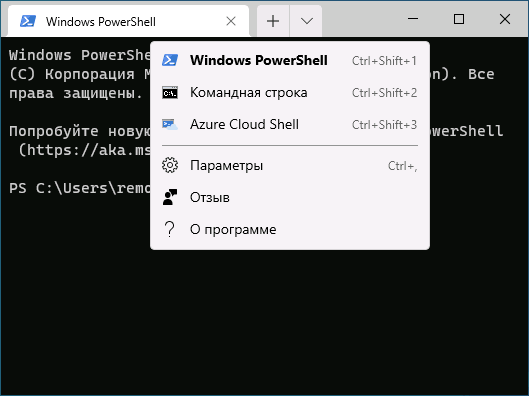
Не будем торопиться с переходом к настройкам Windows Terminal, для начала некоторые вещи, которые вы можете сделать, не переходя к ним:
- Сочетания клавиш Ctrl + «+» и аналогичное сочетание с клавишей «минус» позволяет изменить размер текста в текущей вкладке.
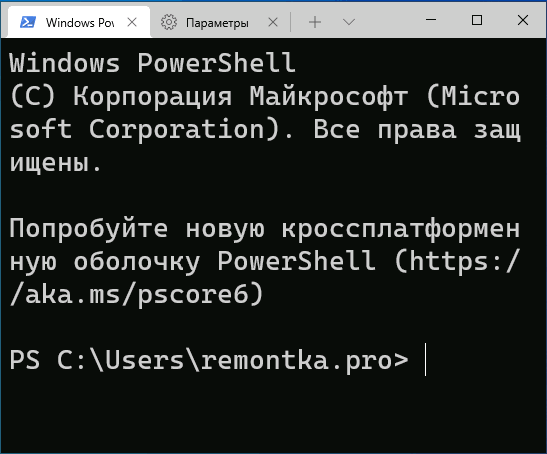
- Нажмите клавиши Alt+Shift+D, чтобы разделить текущую вкладку на две панели. Действие можно повторять: выделенная панель будет разделяться при нажатии этих клавиш. Если вместо D использовать клавишу «минус» или «плюс», разделение будет происходить горизонтально и вертикально соответственно.

- Для панелей доступны и другие клавиши: Ctrl+Shift+W — закрыть текущую, Alt+Shift+стрелки — изменение размеров, Alt+стрелки — переключение между панелями.
- Если в Windows включены эффекты прозрачности, удержание клавиш Ctrl+Shift и вращение колеса мыши вниз позволяет сделать активное окно Windows Terminal более прозрачным.
- Windows Terminal добавляет пункт в контекстное меню Windows, позволяющий быстро запустить оболочку по умолчанию в текущей вкладке.

- «Стандартные» сочетания клавиш, такие как копирование и вставка, отмена (Ctrl+Z) и другие здесь также исправно работают.
- Если вам нужно запустить Windows Terminal от имени администратора, можно использовать правый клик по нему в меню «Пуск» и выбор нужного пункта в разделе «Дополнительно» или, поиск в панели задач, как на изображении ниже.

Настройки
Зайти в настройки Windows Terminal можно, нажав по кнопке со стрелкой или же с помощью сочетания клавиш Ctrl + «запятая». Параметры меняются от версии к версии и на момент написания этого обзора выглядят следующим образом:

Большинство вкладок вполне понятны и на русском языке:
- На вкладке «Запуск» можно выбрать оболочку по умолчанию, например, выбрать «Командная строка» вместо «Windows PowerShell», включить автозапуск, изменить режим запуска.
- Вкладки «Оформление» и «Цветовые схемы» позволяют изменить общие параметры оформления приложения, а также отредактировать цветовые схемы (их мы можем указать отдельно для каждой консоли в разделе «Профили»), при необходимости — создать собственную цветовую схему.
- В разделе «Действия» — базовые сочетания клавиш для работы в Windows Terminal. Эти сочетания подлежат редактированию в файле конфигурации.
- Если перейти в подраздел «Профили», мы можем настроить отдельные параметры оформления, запуска, значка, папки запуска, прозрачности и другие для каждой «командной строки». В оформлении можно не только выбрать цветовую схему и настроить прозрачность (акриловый эффект), но и задать обои для соответствующих вкладок.

- Настройки в достаточной мере гибкие и скриншот ниже — далеко не всё, чего можно добиться.

- При нажатии кнопки «Добавить», вы можете добавить собственную консоль в Windows Terminal (или использовать системную — тот же PowerShell или Командную строку, но с другим профилем настроек).
- Кнопка «Открытие файла JSON» позволяет открыть файл конфигурации для редактирования.
Если после проделанных экспериментов с настройками вам потребуется сбросить все параметры Windows Terminal на настройки по умолчанию, достаточно проделать следующие шаги:
Как открыть командную строку в текущей папке Windows 11, 10
В представленной ниже краткой инструкции рассмотрены способы, позволяющие быстро открыть командную строку в текущей папке Windows.
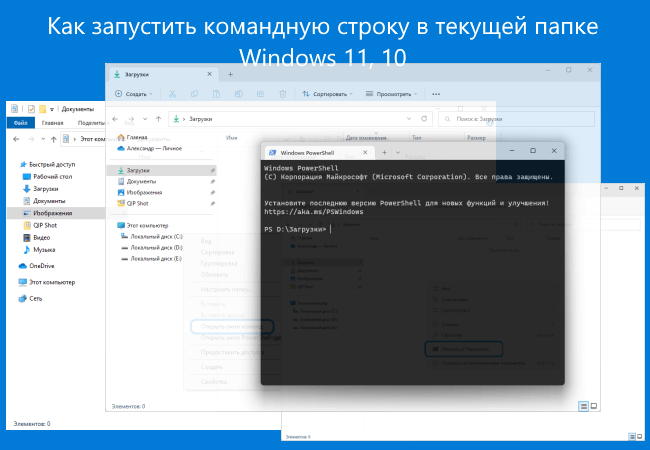
Как открыть командную строку в текущей папке Windows 10
Способ первый

В адресной строке проводника вводим cmd → нажимаем «Enter» (на скриншоте) →
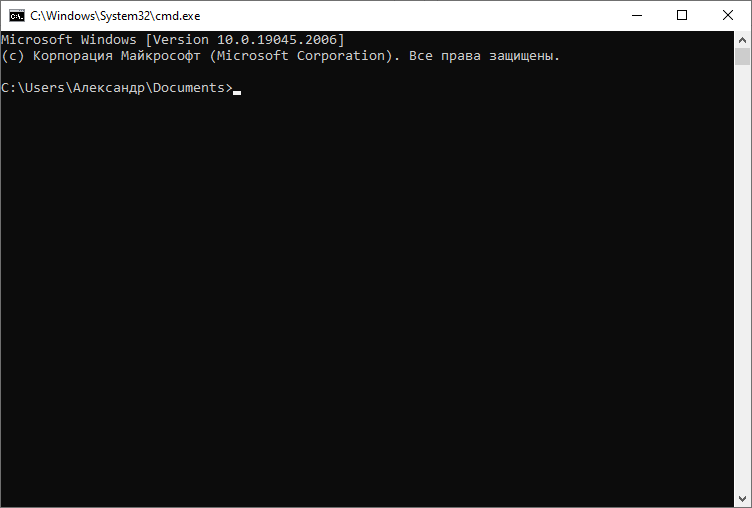
в результате командная строка будет запущена в текущей папке.
Способ второй. Запуск из контекстного меню «Открыть окно команд»
Наличие пункта «Открыть окно команд» в контекстном меню проводника позволяло быстро получать доступ к командной строке непосредственно из той или иной папки операционной системы Windows 10.
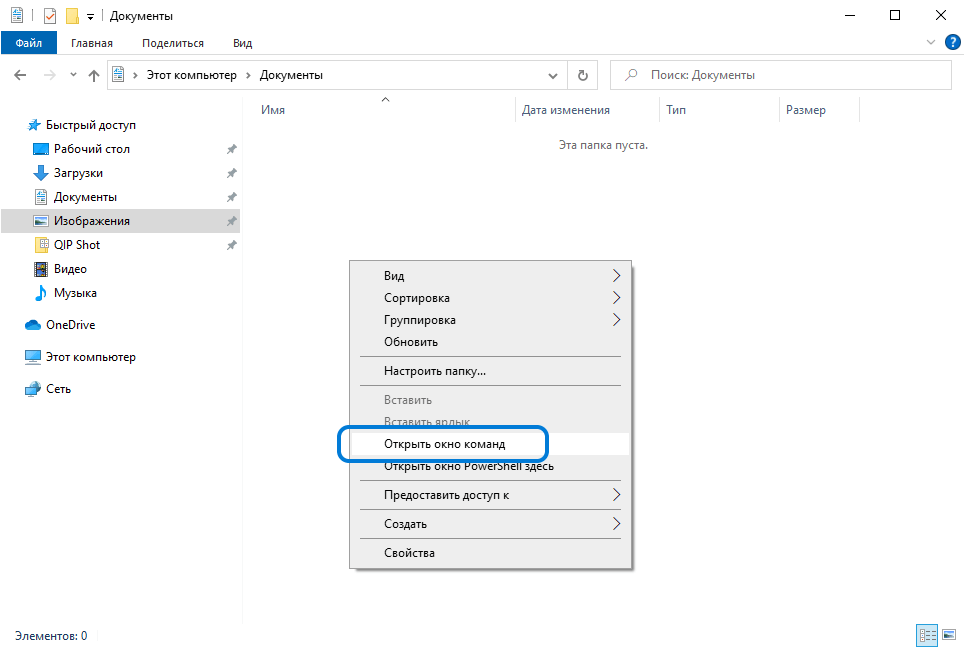
Достаточно лишь было кликнуть правой кнопкой мыши (удерживая клавишу SHIFT) → и нажать «Открыть окно команд».
Но с выходом обновления Windows 10 Creators Update (версия 1703), этот пункт заменили на «Открыть окно PowerShell здесь».
Как вернуть «Открыть окно команд» в контекстное меню проводника Windows 10
Однако пункт «Открыть окно команд» можно вернуть в контекстное меню проводника Windows 10, что в итоге позволит быстро получать доступ к командной строке непосредственно из той или иной папки.
- Используйте сочетание клавиш «WIN+R» для вызова команды «Выполнить»;
- Введите regedit → ОК;
- Перейдите к разделу системного реестра: HKEY_CLASSES_ROOT\Directory\shell\cmd → кликните правой кнопкой мыши по каталогу cmd → нажмите «Разрешения…»;
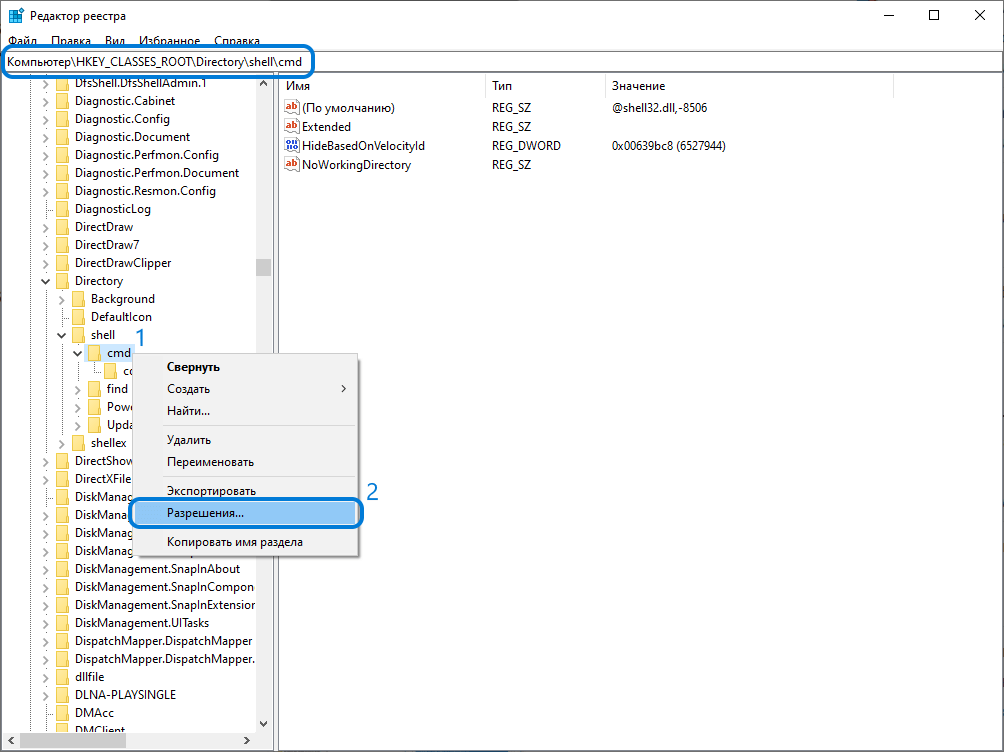
- В открывшемся окне нажмите «Дополнительно»;

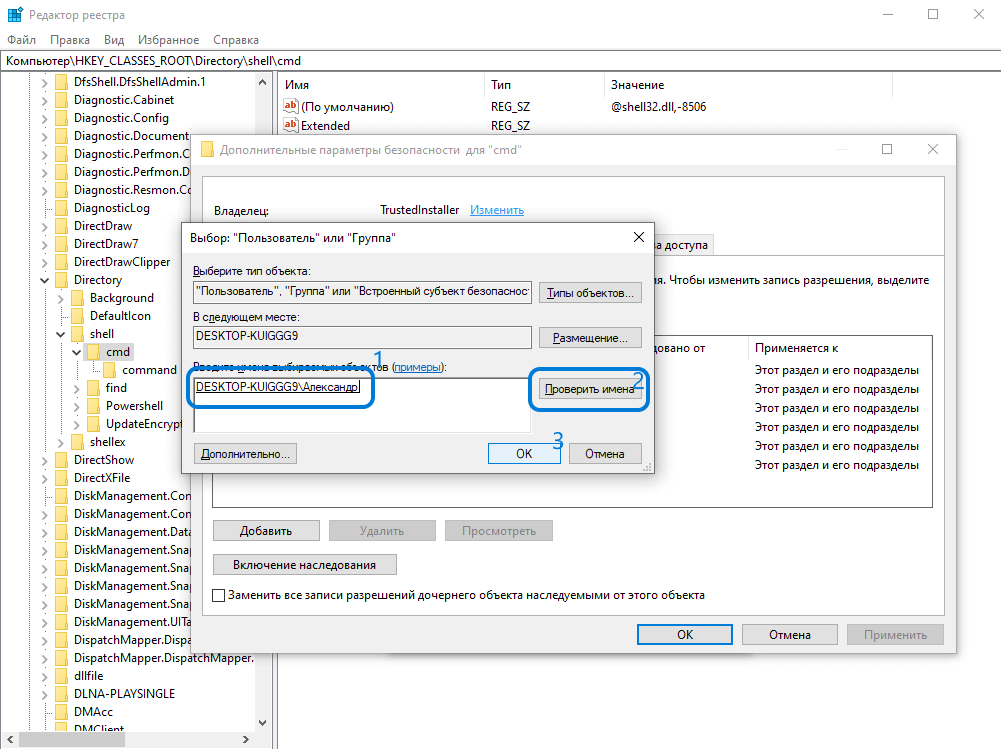
- Далее кликните «Изменить» (смотрите скриншот);

- В поле: «Введите имена выбираемых объектов» укажите имя вашего пользователя (для локальной учётной записи) или адрес электронной почты (если используется учётная запись Майкрософт) → Проверить имена → ОК;
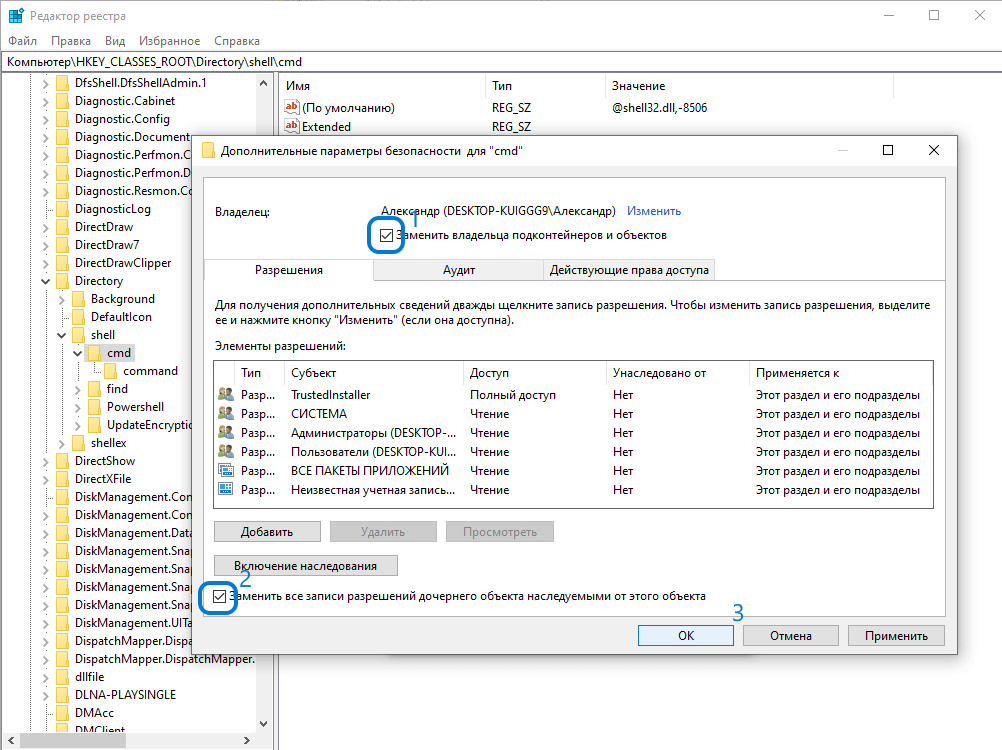
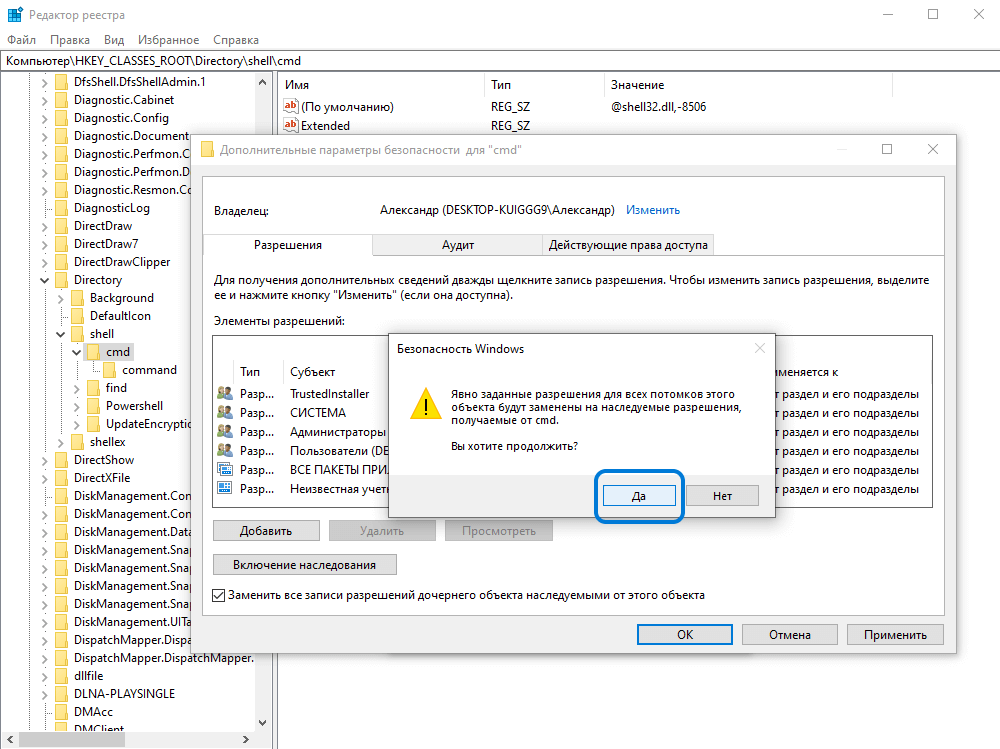
- Отметьте галочкой «Заменить владельца подконтейнеров и объектов» → «Заменить все записи разрешений дочернего объекта» → ОК;
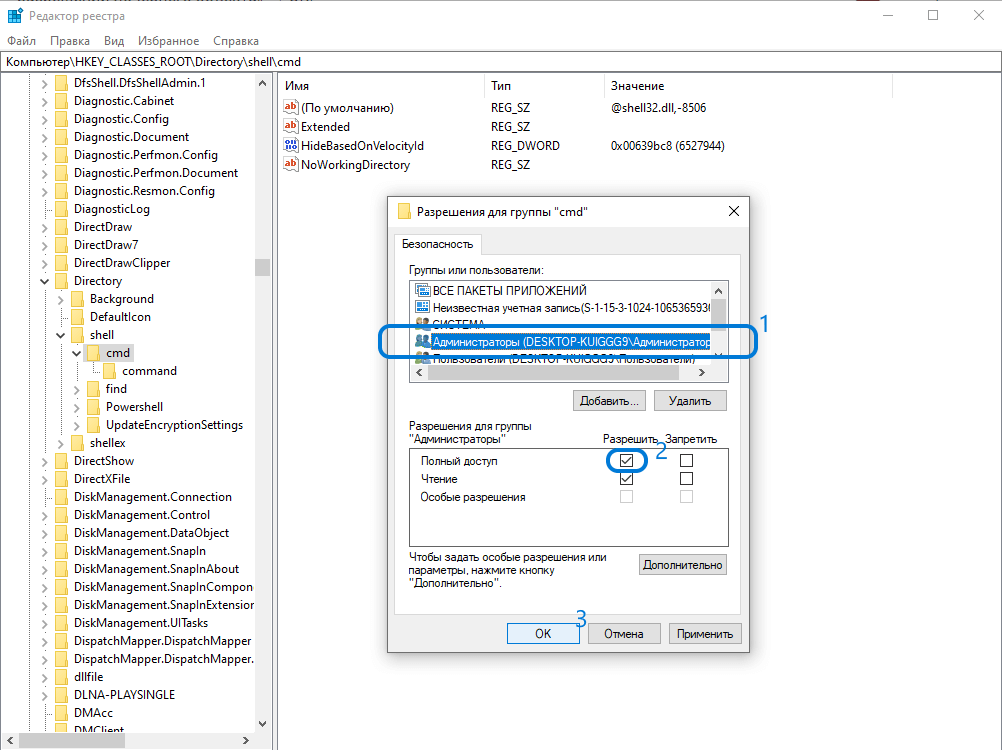
- В открывшемся окне (Разрешения для группы) выберите «Администраторы» → отметьте «Разрешить полный доступ» → ОК;
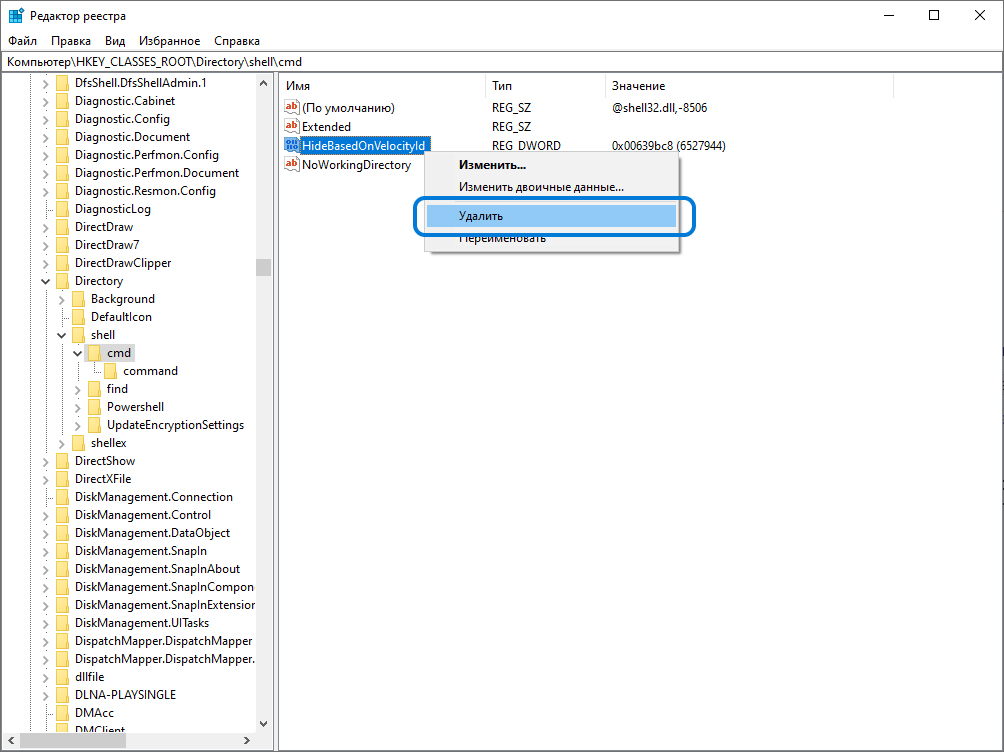
- Удалите в реестре параметр HideBasedOnVelocityId (клик правой кнопкой мыши → «Удалить»);
- Далее повторите всё вышеописанное (с пункта 3 по 9) ещё для двух разделов:
HKEY_CLASSES_ROOT\Directory\Background\shell\cmd
HKEY_CLASSES_ROOT\Drive\shell\cmd
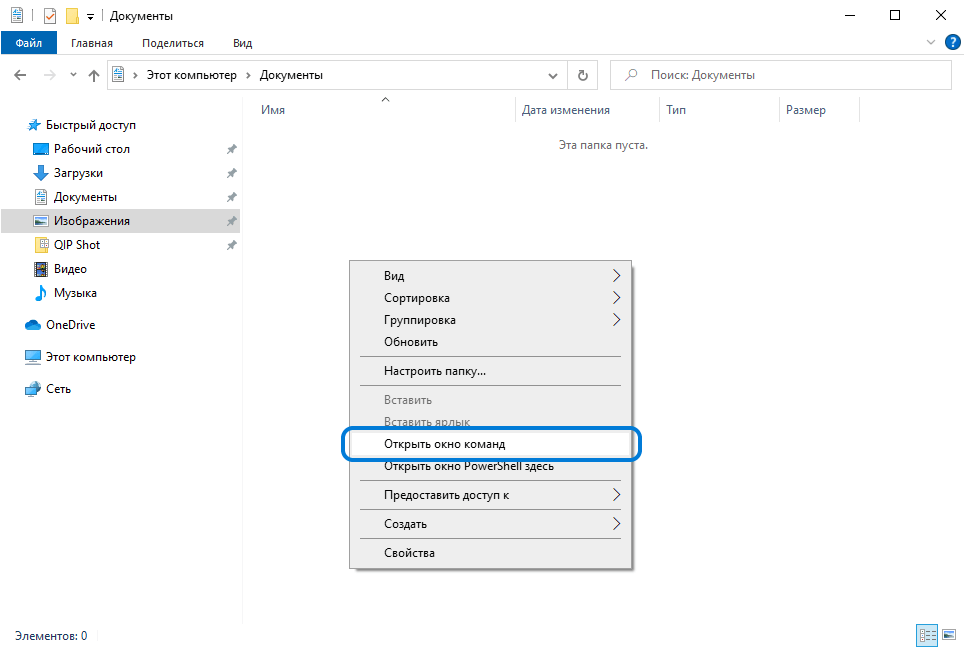
После этих действий, если вы кликните правой кнопкой мыши (удерживая клавишу SHIFT), в контекстном меню Windows 10 снова появится пункт «Открыть окно команд», используя который вы сможете быстро открыть командную строку в любой выбранной папке.
Как открыть командную строку в текущей папке Windows 11
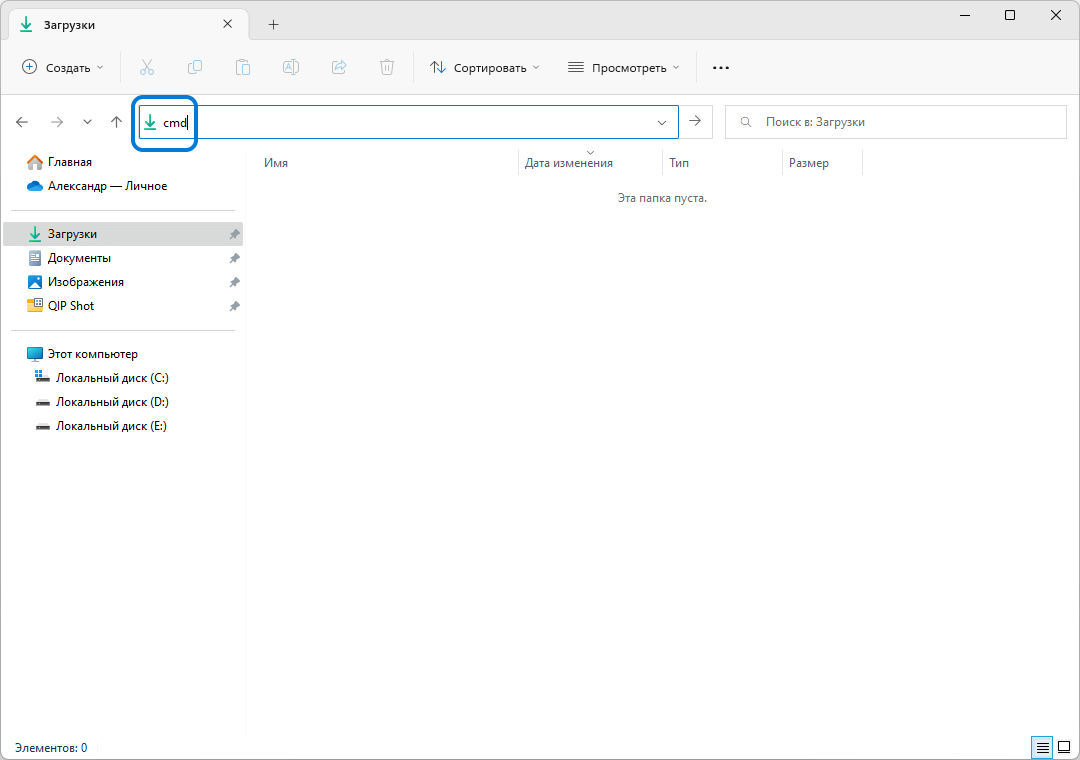
Стоит отметить, что для Windows 11 не только актуален первый способ для Windows 10 (В адресной строке проводника вводим cmd ),
но и по умолчанию работает доступ к запуску командной строки из контекстного меню.
Но для этого надо немного настроить Терминал.
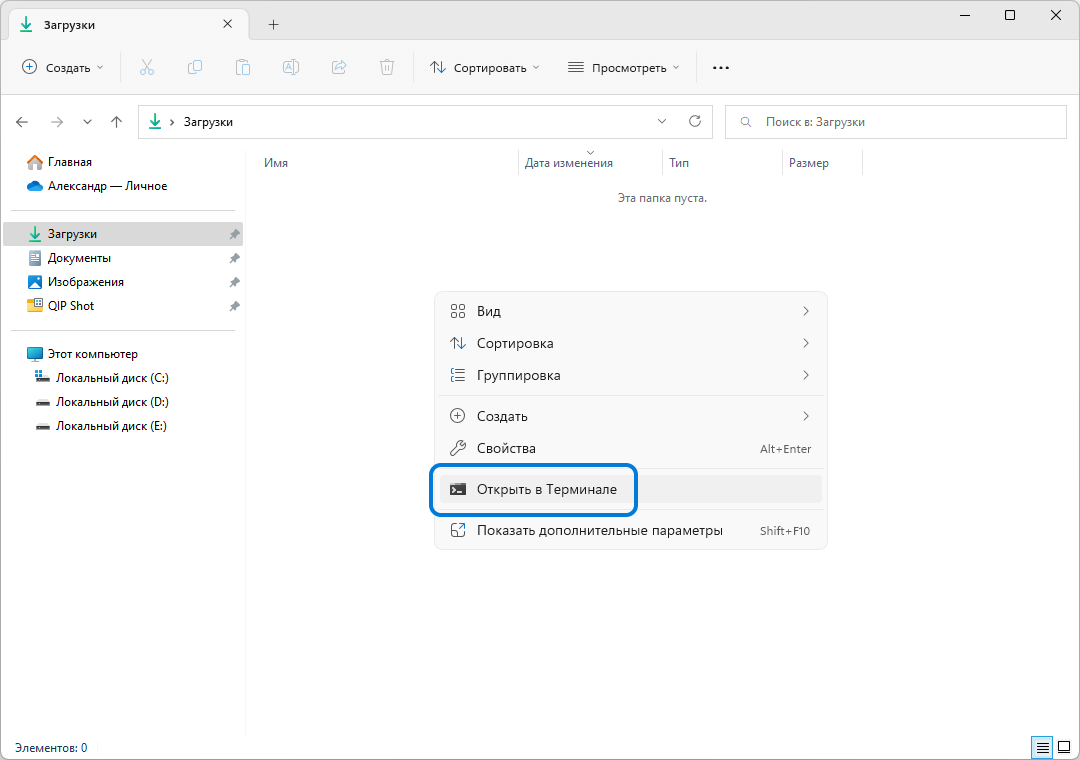
- Кликните правой кнопкой мыши в любой папке → нажмите «Открыть в Терминале»;
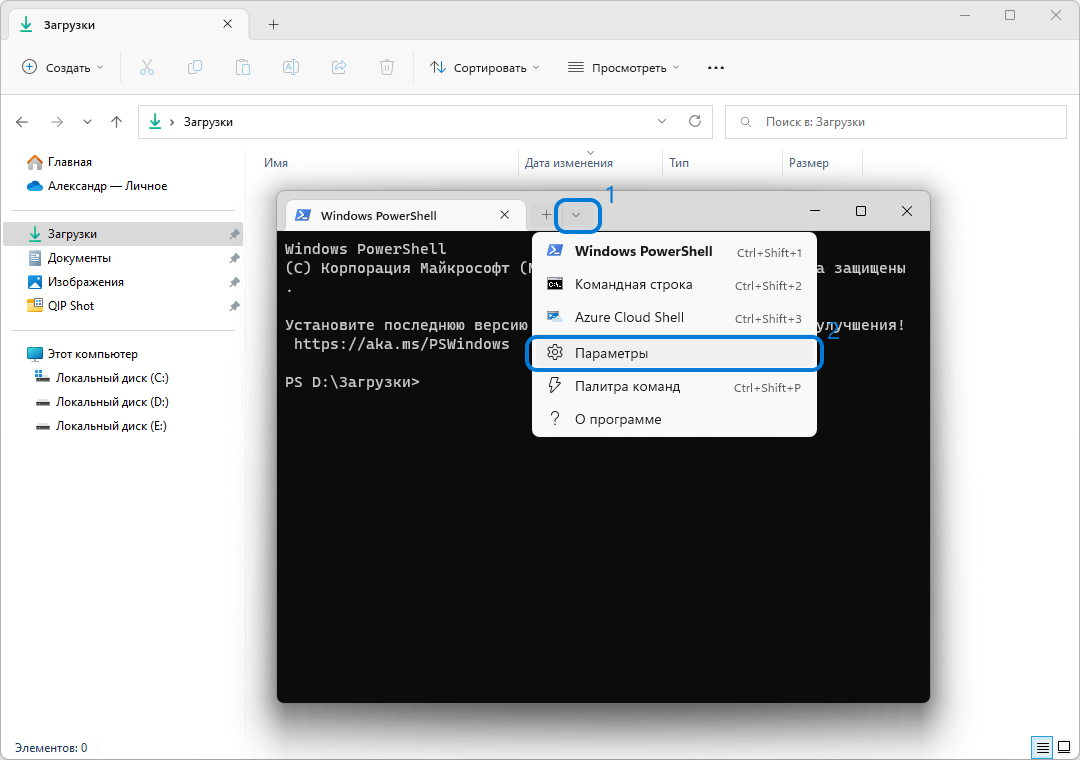
- Откроется окно терминала Windows, где будет открыта вкладка PowerShell (задано по умолчанию);
- Далее, чтобы сделать процесс доступа к командной строке из терминала (по умолчанию вместо PowerShell) необходимо → нажать по стрелочке «вниз» рядом с названием первой открытой вкладки → выбрать «Параметры»;
- Профиль по умолчанию → выбрать «Командная строка».


После этого, каждый раз, как только вы нажмёте «Открыть в Терминале», в выбранной вами папке будет запускаться командная строка,
Как открыть командную строку

Командная строка, консоль или терминал — это специальная программа, которая эмулирует интерфейс текстового ввода различных команд для управления системой, взаимодействия с файлами и прочего. Такие программы есть во всех ОС, включая Windows, macOS и Linux‑дистрибутивы.
Обычным пользователям командная строка нужна, как правило, для применения каких‑то скрытых настроек и изменения поведения системы.
Для выполнения некоторых команд требуются права администратора, поэтому, например, в Windows командную строку необходимо запускать от имени администратора.
Как открыть командную строку в Windows
Через поиск Windows
Кликните по значку «Пуск» на панели задач или нажмите кнопку Windows на клавиатуре.
Введите cmd и тапните Enter.
Из контекстного меню «Пуск»
Кликните правой кнопкой мыши по значку «Пуск» на панели задач и выберите из списка «Терминал Windows» или «Терминал Windows Администратор».
В расширенном меню кликните «Командная строка» или просто нажмите Ctrl + Shift + 2 на клавиатуре.
Как открыть командную строку в macOS
Через поиск Spotlight
Вызовите Spotlight сочетанием Command + Пробел или Option + Command + Пробел.
Начните вводить «Терминал» и нажмите Enter.
Из папки «Утилиты»
Откройте Finder и перейдите в папку «Программы» → «Утилиты».
Найдите «Терминал» и запустите, дважды кликнув по иконке.
Как открыть командную строку в Linux
Через шорткат
Нажмите сочетание Ctrl + Alt + T на клавиатуре, и «Терминал» сразу же запустится.
Из папки приложений
Перейдите в меню «Приложения» → «Системные» и откройте «Терминал», кликнув по соответствующей иконке.
Як відкрити командний рядок: 6 способів
Часто шукають «як відкрити командний рядок» ті, хто пішов на Windows 10 Лінукс. Якщо в Віндоус 7 прогу з рядком можна було спостерігати під «Усі програми», то тут такого немає. Вчимося найпопулярнішим шляхах, як дістатися до терміналу.
Найшвидший спосіб
Легше потрапити «в ціль» через «Пуск». Робиться це 2 шляхами:
- комбінацією Win + X;
- тапом правою стороною мишки на «Пуск».
Варто тільки провести одне з цих дій, і випливе меню. Далі потрібно покликати пункт «Командний рядок».
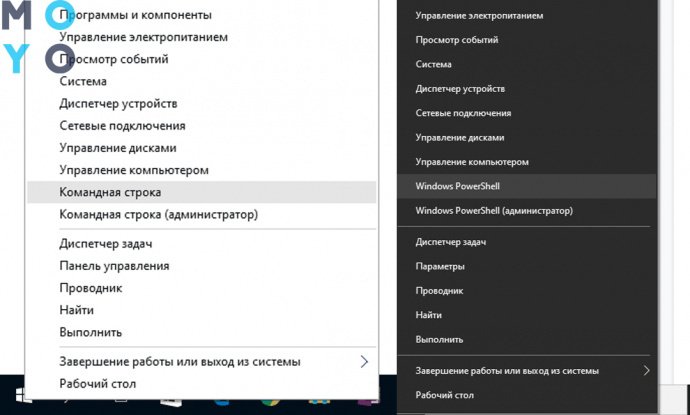
Ті, хто користується Віндою 10 (2020 року і молодше), можуть помітити, що можливість запуску рядки зникла, а на її місці прописався PowerShell. Але при бажанні можна повернути її на місце. Робиться це в такий спосіб.
- Пірнути в Налаштування.
- Тапнуть на блок «Персоналізація».
- Перейти в «Панель завдань».
- Змахнути «Замінити рядок . ».
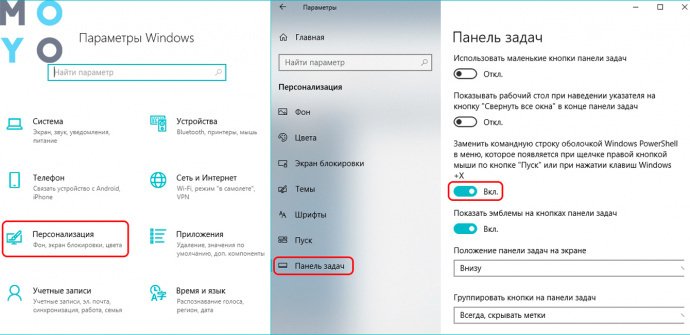
Ці дії повернуть початкові значення (з «ПаверШелл» стане знову «командним рядком»).
Використання пошуку Windows
Ще є шлях, який «на увазі» у користувачів комп’ютерів:
- ввести [cmd] в горизонтальній панелі поруч з «Пуск»;
- затиснути + S «шукача» примусово) і набрати [cmd];
- прописати «Командний рядок» і тапнуть на «Запустити як адмін».
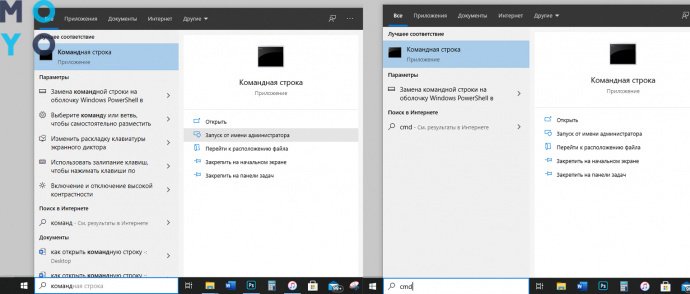
Відкриття командного рядка через провідник
Це незвичайна, але проста можливість дістатися до «суперстрочкі». Тут так само 2 моделі на вибір. Ось як виглядає перша.
- Досягти будь-яку папки.
- Тапнуть ПКМ по порожнечі, притримуючи Shift.
- Перейти до «відкрити вікно команди».
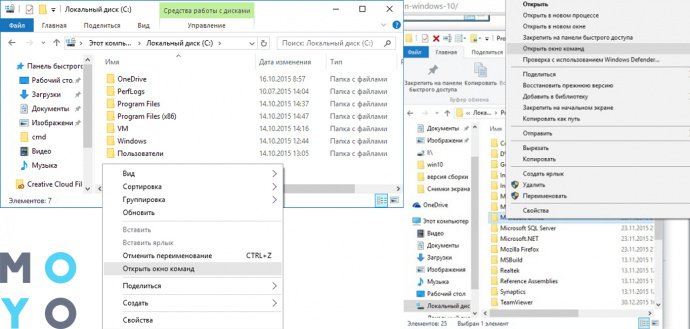
Рядок команд працює для всіх версій Віндоус. Нюанс у версії Win10 1703. Цей рядок меню зникла, на її місці з’явився PowerShell. Однак, командний рядок повертається таким же шляхом, як описано 2 розділами вище.
Другий шлях для актуальних версій Вінди працює на всіх системах. Для цього на ноут робиться наступне.
- Відкрити провідник.
- Перейти за адресою «C: \ Windows \ System32 \», де C – ім’я диска, де працює система.
- Знайти окремий файл cmd.exe
- Включити його.
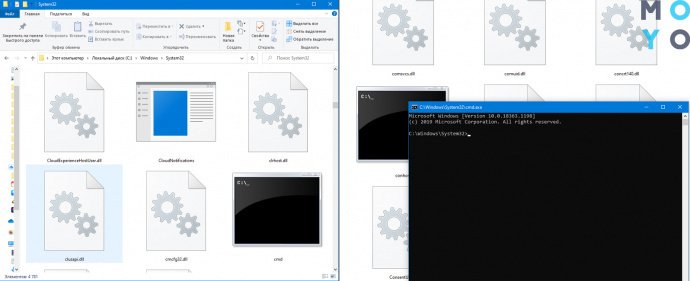
Через диспетчера задач
Це програма для контролю навантаження ПК і моноблоків різними додатками. Тут їх можна примусово вимикати і включати. З «рядком» це робиться так.
- Включити диспетчер (через Ctrl + Alt + Del або через пошук за запитом «Диспетчер завдань»).
- Перейти в меню «Файл» → «Запустити нову задачу».
- Прописати cmd.exe.
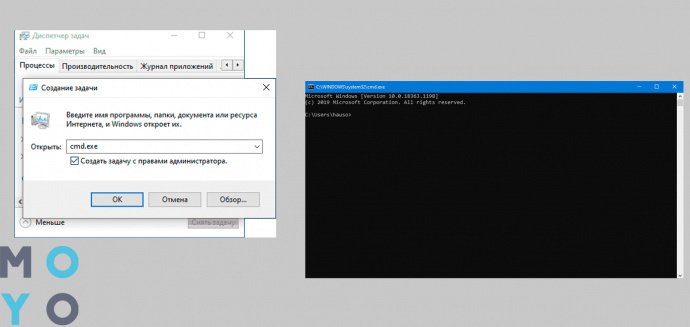
Запуск cmd
Ще один шлях для «віконних» систем – провести це через пріложуху «виплив».
- Затиснути + R викличе потрібну ВПК).
- Вбити запит cmd
- Тапнуть «ОК».
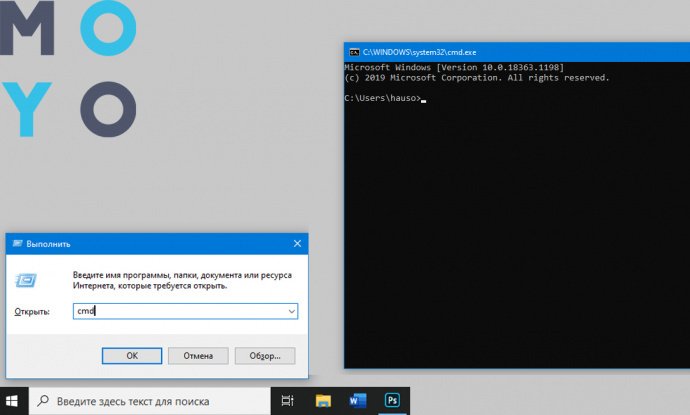
Все, строчка готова!
Як відкрити командний рядок в Linux
Лінукс (і Ubuntu зокрема) – ОС для тих, хто не боїться «мінімального програмування». З нею можна все – достатньо вміти управляти рядком (або терміналом). Є 2 методи її увімкнення і 1 спосіб піти назад.
Якщо ці комбо не спрацювали, слід спробувати наступний шлях.
- Розгорнути головне меню (на панелі завдань).
- Зайти в розділ «Налаштування».
- Знайти категорію «Клавіатура» зліва.
- Зайти в «Запуск додатків».
- Знайти «Відкрити термінал».
- Замінити комбінацію за замовчуванням.
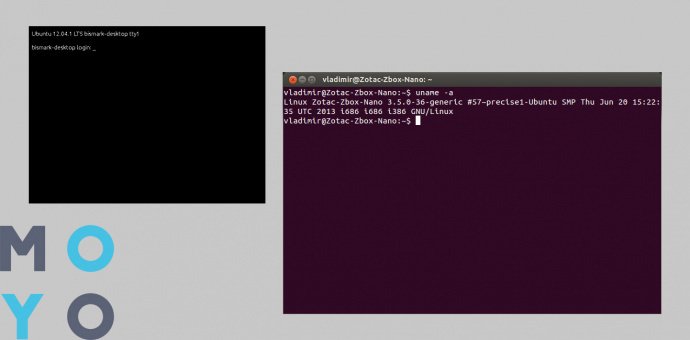
Якщо не хочеться складних комбінацій, ось ще кілька шляхів викликати рядок. Вони занесені в таблицю:
Незважаючи на те, що операційки Windows і Linux разюче відрізняються, шляхи виклику рядки у них схожі. І це зручно для користувача: завчивши послідовність один раз, не доведеться перенавчатися на новій ОС.