Как отключить удаленный рабочий стол Windows 11 и Windows 10

В Windows присутствует встроенная функция удаленного рабочего стола, которая может быть удобной, о чем подробнее в статье про Удаленный рабочий стол Microsoft (RDP), с другой стороны — если вы не используете функцию, из соображений безопасности разумным может быть её отключение.
В этой инструкции подробно о способах отключить функцию «Удаленный рабочий стол» в Windows 11 и Windows 10 так, чтобы к вашему компьютеру нельзя было подключиться по локальной сети, а отдельных сценариях — и через Интернет. На близкую тему: Лучшие программы удаленного рабочего стола.
Отключение удаленного рабочего стола в Параметрах или свойства системы
Самый простой способ отключить возможность подключения через RDP или Удаленный рабочий стол Microsoft — использовать соответствующие Параметры:
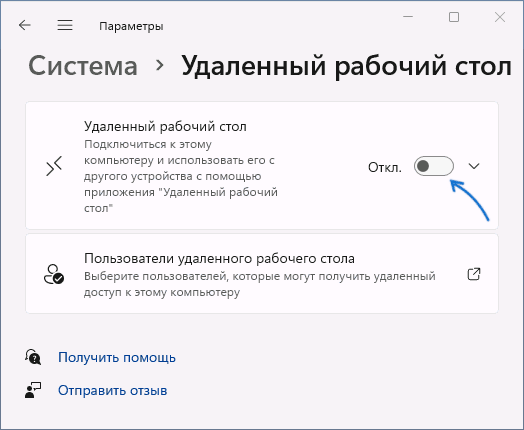
- В Windows 11 зайдите в Параметры (можно нажать клавиши Win+I) — Система — Удаленный рабочий стол. Установите переключатель в положение «Выключено».
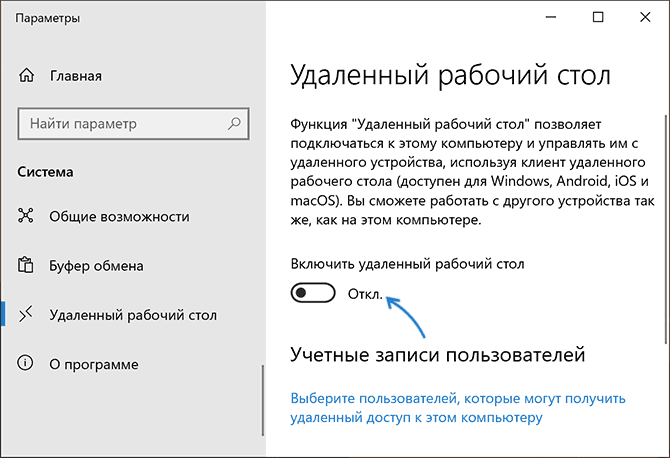
- В Windows 10 откройте Параметры, перейдите в раздел «Система» и откройте «Удаленный рабочий стол» слева. Измените положение переключателя «Включить удаленный рабочий стол».
Это действие запретит удаленные подключения к текущему компьютеру или ноутбуку. Но, если цель — полностью исключить такую возможность, дополнительно рекомендую выполнить следующие действия в свойствах системы:
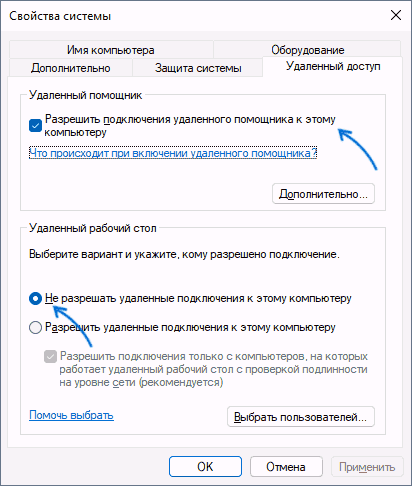
- Нажмите Win+R на клавиатуре, введите команду sysdm.cpl и нажмите Enter.
- Перейдите на вкладку «Удаленный доступ». Обратите внимание: здесь вы тоже можете отключить удаленный рабочий стол в соответствующем разделе.
- Снимите отметку «Разрешать подключения удаленного помощника к этому компьютеру» и примените настройки.
Дополнительные методы отключить удаленный рабочий стол
Помимо описанных выше способов для обычного пользователя, вы можете использовать следующие подходы отключения:
- В реестре, в разделеустановить значение 1 для параметра с именем fDenyTSConnections — это будет равносильно отключению RDP в параметрах или свойствах системы.
- В редакторе локальной групповой политики (Win+R — gpedit.msc): Конфигурация компьютера — Административные шаблоны — Компоненты Windows — Службы удаленных рабочих столов — Узел сеансов удаленных рабочих столов — Подключения. В этом разделе отключаем параметр «Разрешить пользователям удаленное подключение».
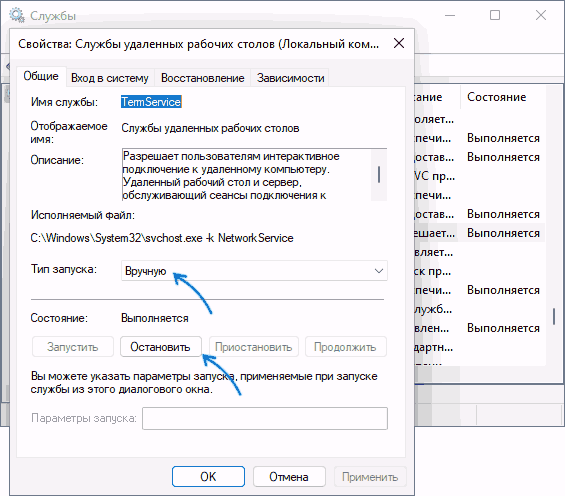
- В службах (Win+R — services.msc) можно остановить две службы и установить их тип запуска в «Отключено». Имена служб: «Службы удаленных рабочих столов» и «Перенаправитель портов пользовательского режима служб удаленных рабочих столов».
Видео инструкция
В случае если ваш вопрос касается не встроенной функции удаленного рабочего стола, а какого-то стороннего решения, то, как правило, бывает достаточно удалить соответствующую программу через Панель управления — Программы и компоненты или Параметры — Приложения.
А вдруг и это будет интересно:
19.11.2021 в 09:29
Подскажите при подключении к ПК на удаленном ПК экран блокируется win10 и человек который сидит за удаленным ПК не видит какие действия происходят, как отключить эту блокировку?
Как отключить удаленный доступ к компьютеру windows 10

Как уже было сказано выше, мы будем менять исключительно системные настройки, позволяющие сторонним пользователям просматривать содержимое дисков, менять параметры и совершать иные действия на нашем ПК. Имейте в виду, если вы пользуетесь удаленными рабочими столами или машина является частью локальной сети с общим доступом к устройствам и программному обеспечению, то приведенные ниже действия могут нарушить работу всей системы. Это же касается и тех ситуаций, когда требуется подключаться к удаленным компьютерам или серверам.
Отключение удаленного доступа выполняется в несколько этапов или шагов.
- Общий запрет удаленного управления.
- Выключение помощника.
- Отключение соответствующих системных служб.
Шаг 1: Общий запрет
Данным действием мы отключаем возможность подключения к вашему рабочему столу с помощью встроенной функции Windows.
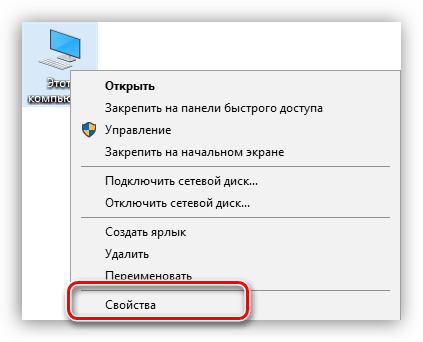
- Жмем правой кнопкой мыши по значку «Этот компьютер» (или просто «Компьютер» в Windows 7) и переходим к свойствам системы.
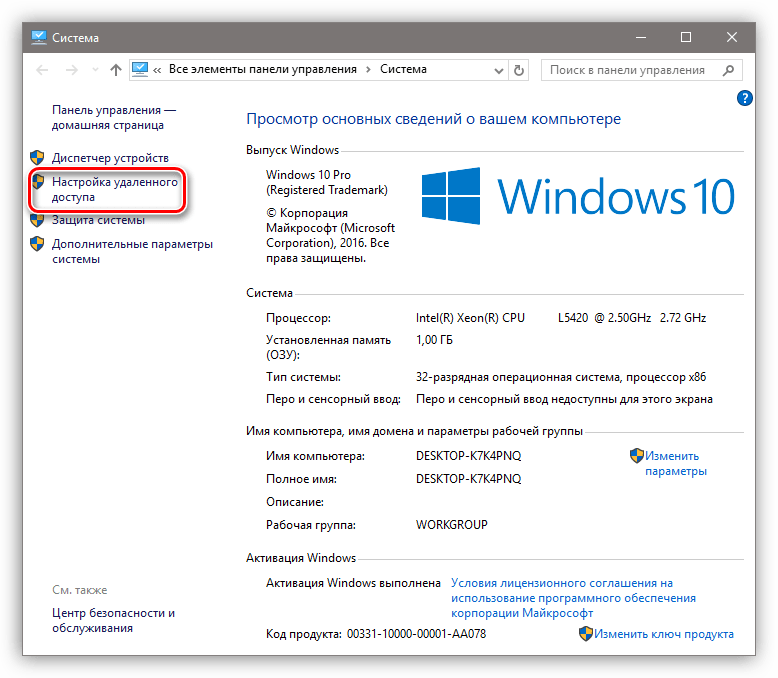
Далее идем в настройки удаленного доступа.
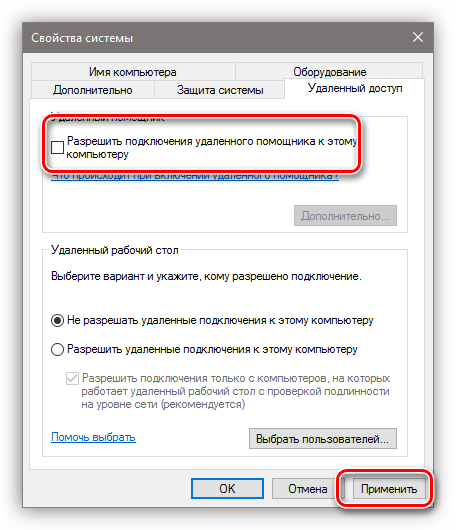
В открывшемся окне ставим переключатель в положение, запрещающее подключение и нажимаем «Применить».
Доступ отключен, теперь сторонние пользователи не смогут выполнять действия на вашем компьютере, но смогут просматривать события, используя помощник.
Шаг 2: Отключение помощника
Удаленный помощник позволяет пассивно просматривать рабочий стол, а точнее, все действия, которые вы выполняете – открытие файлов и папок, запуск программ и настройка параметров. В том же окне, где мы отключали общий доступ, снимаем галку возле пункта, разрешающего подключение удаленного помощника и жмем «Применить».
Шаг 3: Отключение служб
На предыдущих этапах мы запретили совершать операции и вообще просматривать наш рабочий стол, но не спешите расслабляться. Злоумышленники, получив доступ к ПК вполне могут изменить эти настройки. Еще немного повысить уровень безопасности можно с помощью отключения некоторых системных служб.
-
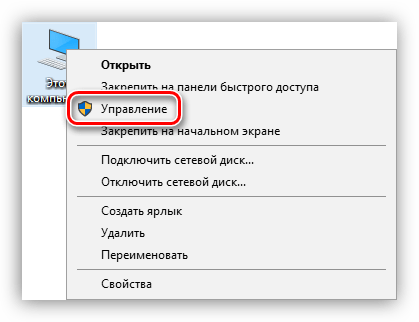
Доступ к соответствующей оснастке осуществляется путем нажатия ПКМ по ярлыку «Этот компьютер» и переходом к пункту «Управление».
Далее открываем ветку, указанную на скриншоте, и кликаем по «Службам».
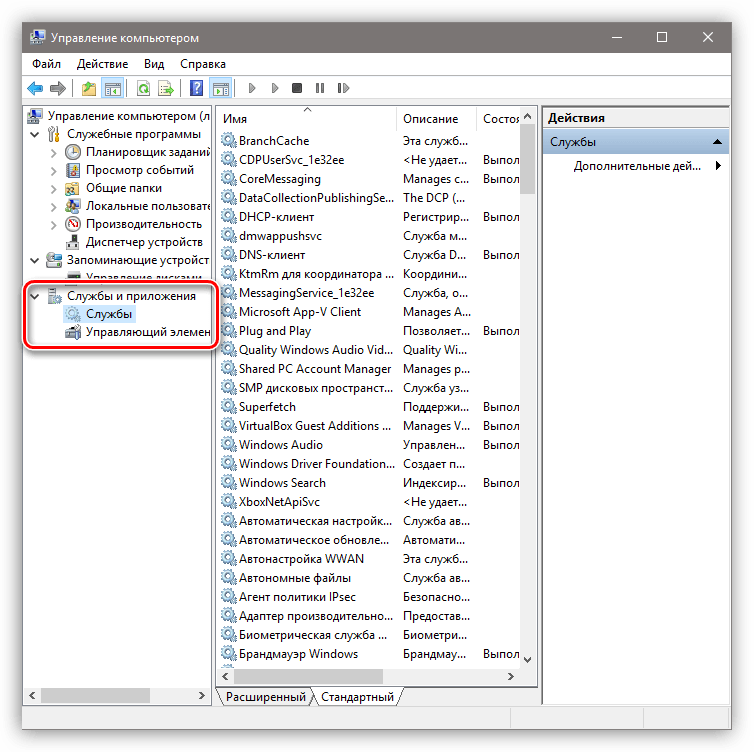
Первым делом отключаем «Службы удаленных рабочих столов». Для этого кликаем по названию ПКМ и переходим к свойствам.
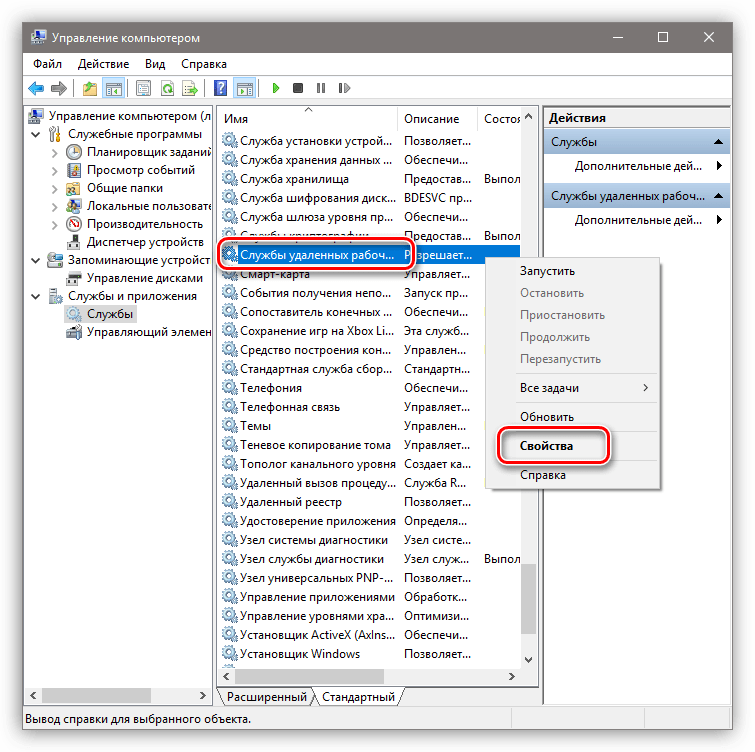
Если служба запущена, то останавливаем ее, а также выбираем тип запуска «Отключена», после чего жмем «Применить».
- «Служба Telnet», которая позволяет управлять компьютером с помощью консольных команд. Название может быть другим, ключевое слово «Telnet».
- «Служба удаленного управления Windows (WS-Management)» – дает почти такие же возможности, что и предыдущая.
- «NetBIOS» – протокол для обнаружения устройств в локальной сети. Здесь также могут быть разные названия, как и в случае с первой службой.
- «Удаленный реестр», который позволяет менять настройки системного реестра пользователям сети.
- «Служба удаленного помощника», о котором мы говорили ранее.
Все действия, приведенные выше, можно выполнить только под учетной записью администратора или введя соответствующий пароль. Именно поэтому для предотвращения внесения изменений в параметры системы извне необходимо работать только под «учеткой», имеющей обычные права (не «админские»).
Заключение
Теперь вы знаете, как отключить удаленное управление компьютером через сеть. Действия, описанные в данной статье, помогут повысить безопасность системы и избежать многих проблем, связанных с сетевыми атаками и вторжениями. Правда, почивать на лаврах не стоит, поскольку никто не отменял зараженные вирусами файлы, которые попадают на ПК через интернет. Будьте бдительны, и неприятности обойдут вас стороной.
Как в Windows 10 отключить удаленный помощник
В составе Windows 10 есть универсальное приложение Quick Assist или иначе удаленный помощник, предназначенный для оказания дистанционной помощи в решении разного рода компьютерных проблем. Если вы не собираетесь им пользоваться, лучше будет его отключить, на что есть свои причины. Никто не может дать гарантии, что в один день эта сетевая услуга не станет очередной уязвимостью, а поскольку Quick Assist включен по умолчанию, вероятность получения доступа к системе вредоносным ПО резко возрастет.
Проще всего отключить удаленный помощник через свойства системы. Выполните в окошке Run (Win + R) команду SystemPropertiesAdvanced , переключитесь в открывшемся окне на вкладку «Удаленный доступ» и снимите галочку с чекбокса «Разрешить подключения удаленного помощника к этому компьютеру».
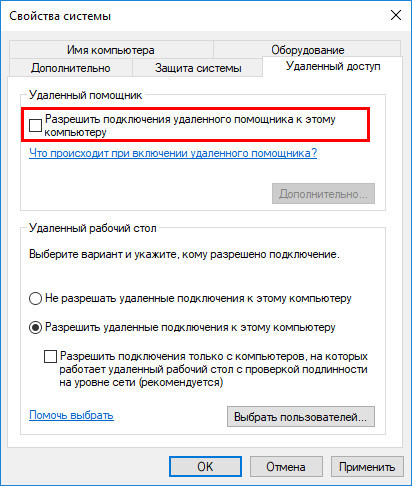
Если всё же вам нужно, чтобы функция оставалась включенной, нажмите кнопку «Дополнительно» и снимите в окошке параметров удаленного подключения птичку с пункта «Разрешить удаленное управление этим компьютером».
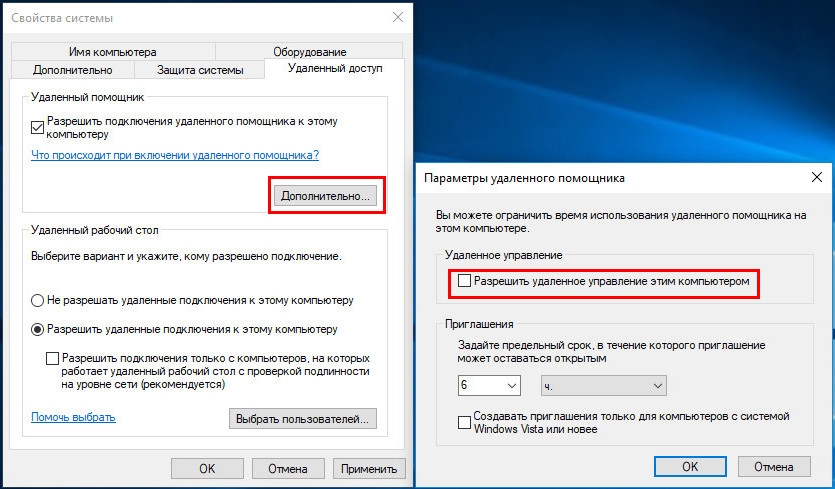
Это снизит вероятность взлома.
Отключить удаленный помощник можно также посредством применения твика. Открыв командой regedit редактор реестра, разверните ветку:
В правой колонке найдите параметр fAllowToGetHelp и измените его значение с 1 на 0.
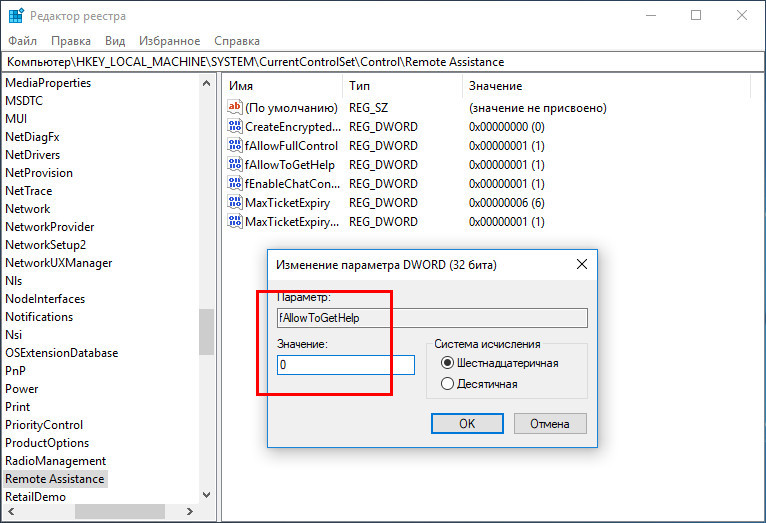
Если оного параметра нет, нужно создать его вручную. Тип он должен иметь DWORD . Настройки вступят в силу сразу же.
Ну, и в качестве дополнительной меры можно заблокировать порт приложения в брандмауэре.
Для этого открываем с правами администратора командную строку либо PowerShell и добавляем правило командой:
Чтобы разрешить подключение, замените в команде «no» на «yes».
Как полностью закрыть сетевой доступ к компьютеру или ноутбуку, оставив активным соединение интернет
Как закрыть доступ ко всему содержимому компьютера или ноутбука, работающего под управлением Windows 10, в локальной сети не отключаясь от сети интернета.
Чаще всего, данный вопрос актуален для тех, кто работает на «чужом» компьютере или для тех, кто забыл, каким образом проводил открытие доступа к своим файлам и папкам. Потому как по умолчанию, Windows 10, не предоставляет доступ к файлам и папкам системы, подключаясь к локальной сети. То есть — изначально, эти опции всегда выключены.
Но, раз уж мы имеем устройство, сетевой доступ к которому нужно отключить, не отключаясь от самой сети, давайте сделаем это..
Чтобы закрыть доступ к компьютеру, для других компьютеров-участников локальной сети:
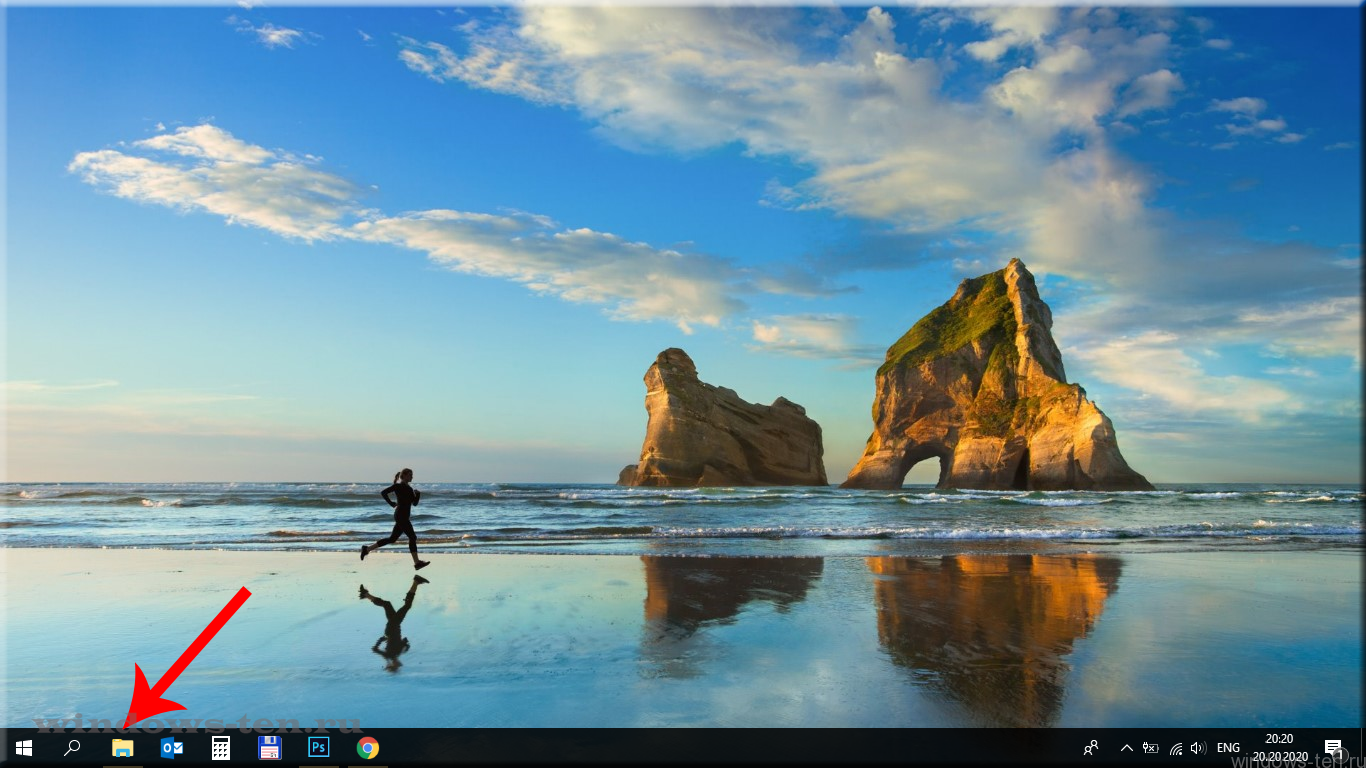
- Открываем проводник
. - Кликаем левой кнопкой мыши по строке «Этот компьютер» в левой части экрана, для отображения содержимого
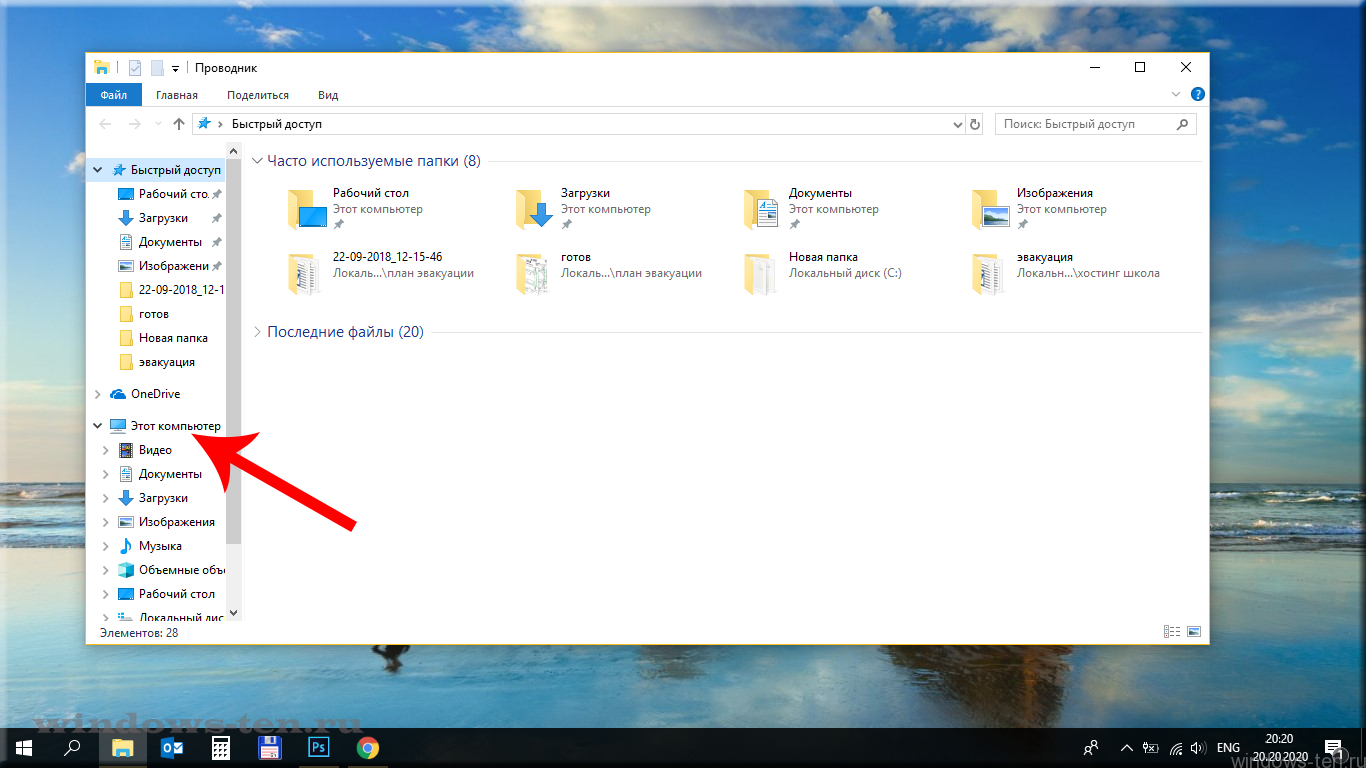
. - Нажимаем ПРАВОЙ кнопкой мыши НА ЛЮБУЮ директорию, для отображения возможных действий.
(для примера, мы будем использовать локальный диск компьютера, хотя, в те же настройки можно попасть, выполняя приведенные ниже инструкции над любой директорией вашего компьютера)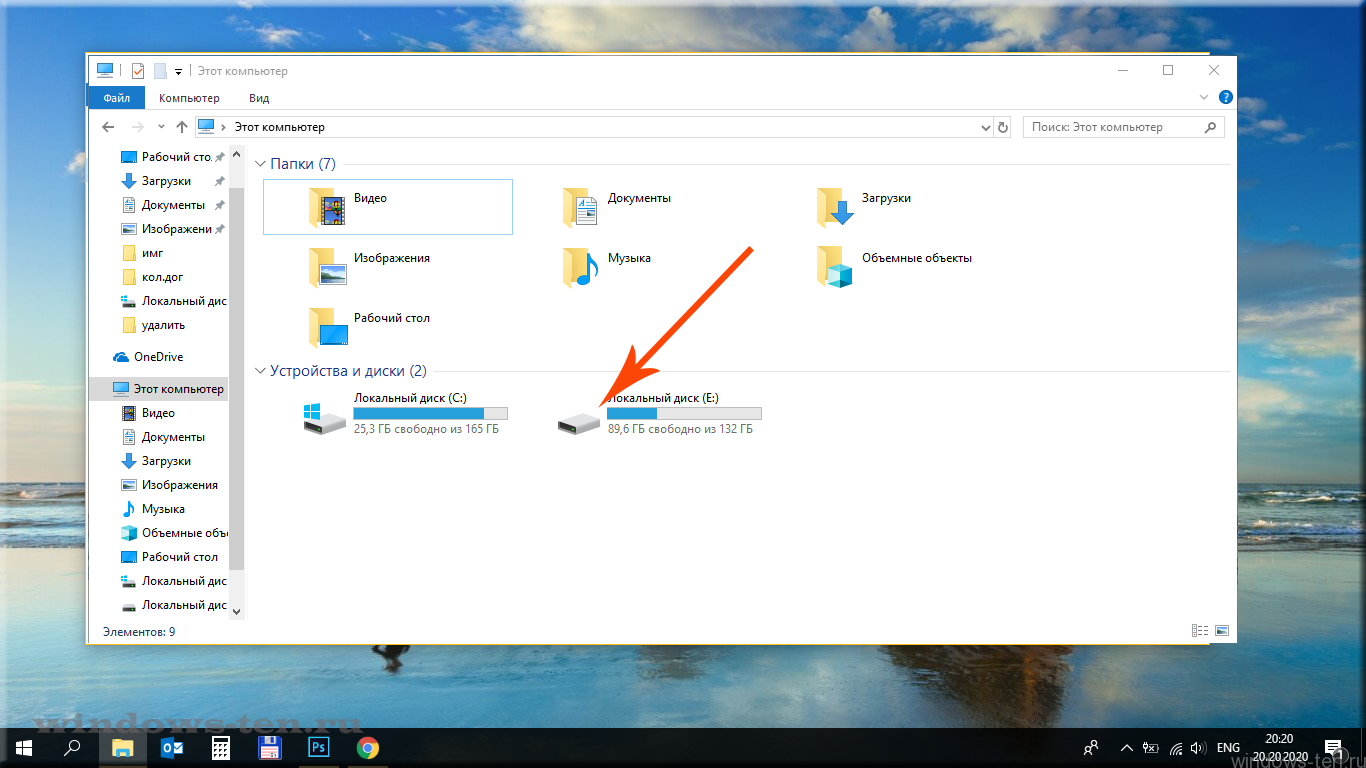
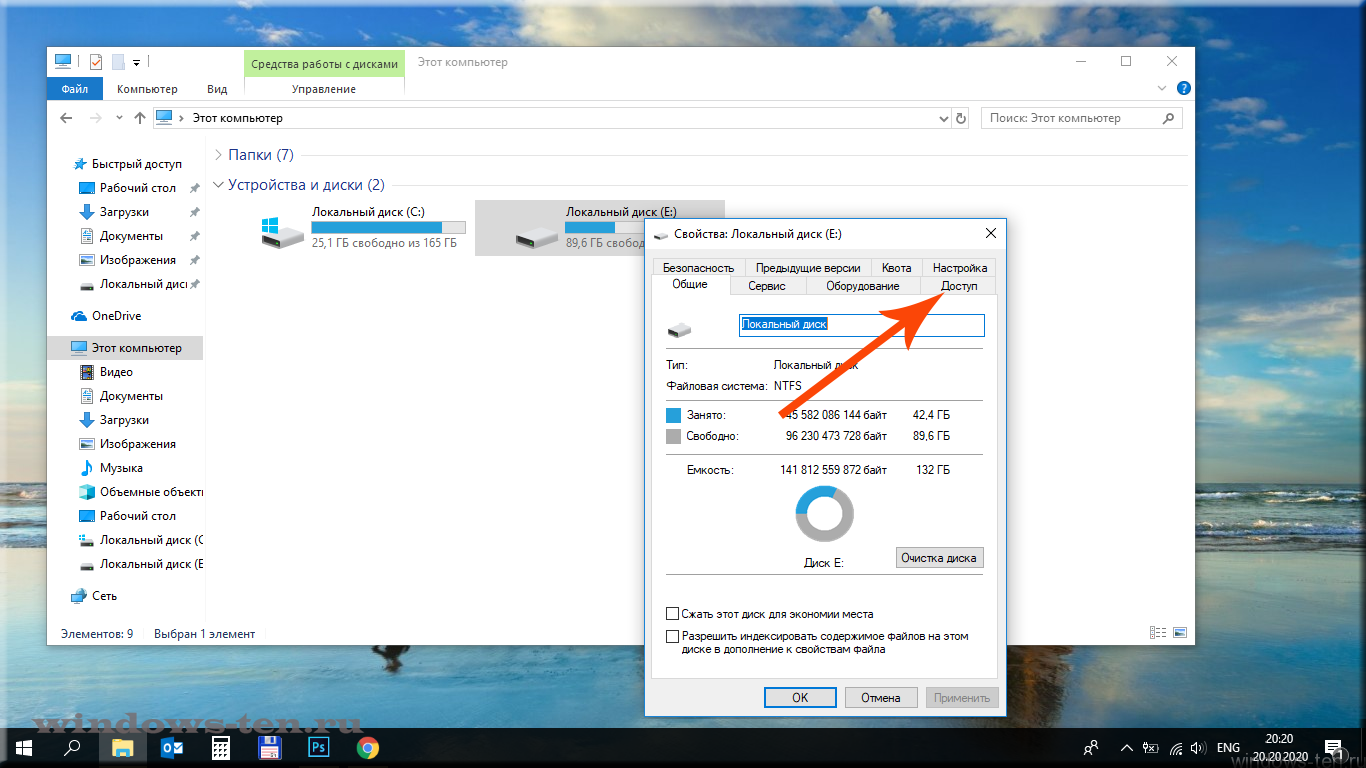
. - И, кликаем по строке «Свойства» в появившемся контекстном меню.
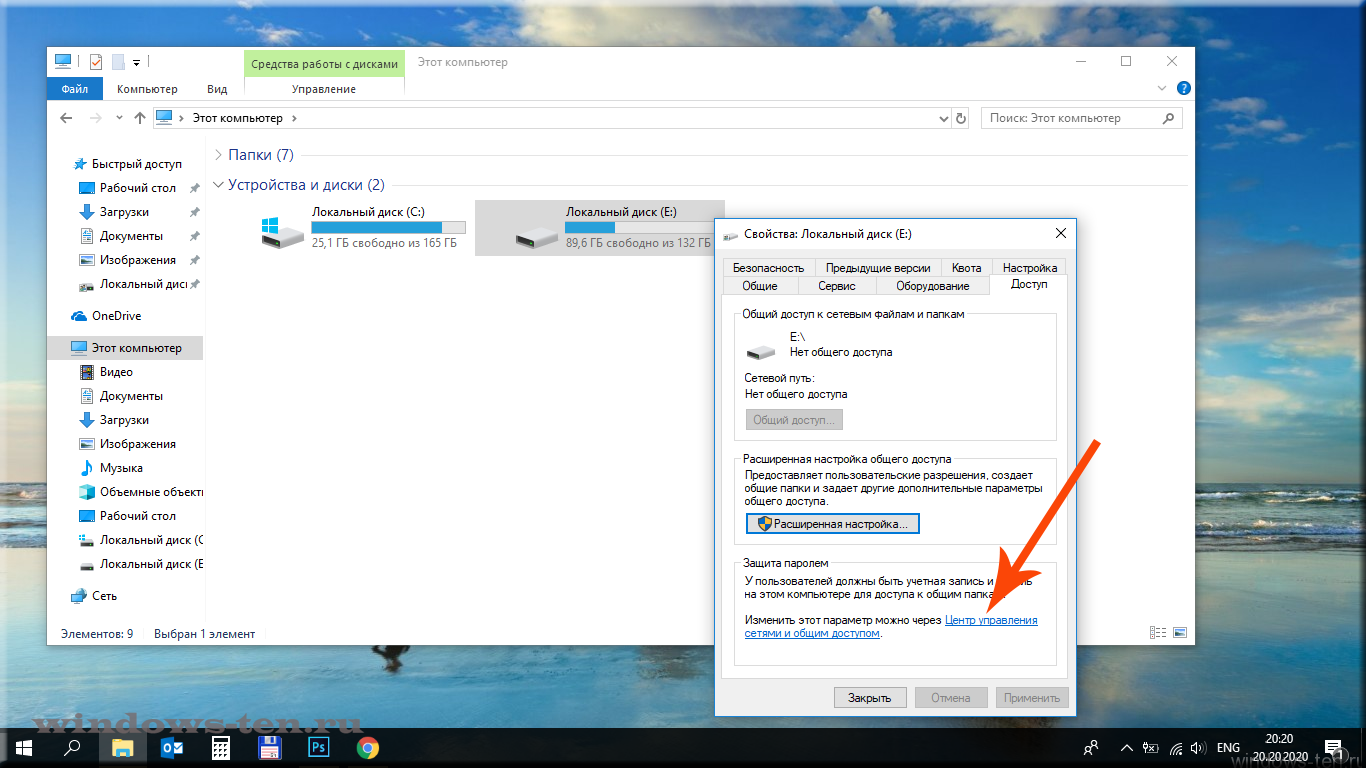
В открывшемся окне, нас интересует вкладка «Доступ» — кликаем по ней.
Теперь, нажимаем на строку «Центр управления сетями и общим доступом» (именно этот блок нас и интересует, после его редактирования, будут внесены глобальные, в рамках Windows 10, изменения, которые закроют сетевой доступ к нашему компьютеру полностью)
Откроется окно настроек сетевых подключений, в котором, нужно щелкнуть ЛЕВОЙ кнопкой мыши на «стрелки» напротив записей «Частная» и «Гостевая или общедоступная(текущий профиль)».
Сделать это нужно поочередно, для открытия и редактирования содержимого каждого из блоков.
Как отключить удаленный рабочий стол Windows 11 — 10 версий

Посредством сего функционала, сторонние пользователи (друзья, либо недруги), могут развернуть у себя на компьютере виртуальный «рабочий стол» нашего компьютера! …а значит смогут без каких бы то ни было препятствий удаленно видеть нашу панель управления: изменять/удалять папки, файлы, изменять параметры системы — словом, выполнять произвольные действия на нашем ПК. Плохо это или хорошо, решать каждому лично!
…а раз так, то вопрос принимает весьма резонную актуальность: отключить удаленный рабочий стол или нет!? По тексту ниже досконально разберемся в этом вопросе:
- Как отключить удаленный рабочий стол Windows 11
- ос — как отключить удаленный рабочий стол Windows 10
- как запретить удаленный доступ к компьютеру
- запретим удаленный доступ к компьютеру в групповых политиках
- отключим функцию удаленного подключения к компьютеру в редакторе реестра
- отключение удаленного рабочего стола с помощью BAT-файла
Есть и иная возможность управления сторонним компьютером: установка и настройка TeamViewer: — обычно это средство используют, когда требуется помощь по ПК…
Для удаленного подключения к стороннему компьютеру, возможно воспользоваться локальной сетью Microsoft Remote Desktop , которая, к слову сказать, работает протокол RDP Remote Desktop Protocol .
Однако, если мы не предполагаем использовать функцию, тогда, весьма разумным, из соображений безопасности логично ее отключение, чтобы ненароком не утерять конфиденциальны данные.
Ниже, по тексту инструкции, найдем способы отключить функцию «Удаленный рабочий стол» в Windows 11 и Windows 10. И всё это для того, чтобы исключить возможность подключиться к нашему компьютеру по локальной сети, неким сценариям… и, конечно же, через Интернет. Тем самым обезопасив себя от несанкционированных действий сторонних лиц.
сея функция подобна лекарству: может помочь, но также может и навредить.
Настройки по запрещению удаленного доступа к нашему устройству совершенно одинаковы в обеих системах.
Как вернуть Windows 11 в исходное состояние.
Инструкция о том, как вернуть старое контекстное меню в Windows 11.
Как установить редактор групповой политики в Windows 11 Home (домашней версии ОС)
вернуться к оглавлению ↑
Как отключить удаленный рабочий стол Windows 11
Отключим удаленное управление столом в операционной системе Windows 11.
…далее переходим во вкладку Система и разыщем опцию Удаленный рабочий стол .
внимание : в выпуске ОС Домашняя удаленный рабочий стол не поддерживается. В этой же вкладке возможно узнать, каким образом подключить удаленный рабочий стол для своей версии.

Во всех иных версиях этот функционал присутствует.

В новом окне в параметре Удаленный рабочий стол укажите ползунком (если опция включена) Отключено .

Подтвердите это действие в окне с предупреждением.
Возможно, будет интересно :
Как скачать ISO-образ Windows 11: несколько действительных способов.
Как переместить «Пуск» влево в Windows 11 — 2 рабочих варианта решения задачи
Новая Windows-11 обретет несколько новых полезных функций и улучшений…
вернуться к оглавлению ↑
ос — как отключить удаленный рабочий стол Windows 10
Этот раздел повествует о том, как запретить удаленный доступ к компьютеру Windows 10 — следует иметь в виду, что настройки виндовс 10 ничем не отличаются (в плане запрета доступа) от одиннадцатой версии…
- откроем меню Пуск (или Win + I );
- выбираем Параметры ;
- переходим в Система ;
- аналогично, как описано выше, переходим в опции Удаленный рабочий стол .

…ну и в опциях Включить удаленный рабочий стол перемещаем ползунок в положение Откл.

В контекстном окне, возможно, потребуется Подтвердить действия.
вернуться к оглавлению ↑
как запретить удаленный доступ к компьютеру
В этом случае, запретить удаленный доступ к компьютеру, поможет системная утилита Выполнить. При помощи нее сможем войти в Свойства системы. ..
Нажмите на клавиши клавиатуры Win + R .
в окне Выполнить , в поисковом поле Открыть: запишем команду SystemPropertiesAdvanced .

В Свойства системы переходим в Удаленный доступ ;
…здесь, думаю, всё ясно: в У даленный рабочий стол активируем Не разрешать удаленные подключения к этому компьютеру , а в Удаленный помощник откроем чекбокс Разрешить подключения удаленного помощника к этому компьютеру (снимем галку)

вернуться к оглавлению ↑
запретим удаленный доступ к компьютеру в групповых политиках
В ОС Виндовс есть замечательный, полезный штатный (или системный) инструмент — Редактор локальной групповой политики , при помощи которого возможно изменить важные параметры настроек Windows.
вновь бежим к конфигуратору Выполнить:
- вводим команду gpedit.msc
- …Enter…
- откроется Редактор локальной групповой политики, в его недрах проследуем по такому пути:

в настройке опции Разрешить пользователям удаленное подключение с использованием служб удаленных рабочих столов организуем параметр Отключено …

Нажмите на кнопку «ОК».
вернуться к оглавлению ↑
отключим функцию удаленного подключения к компьютеру в редакторе реестра
И в этом разделе используем штатное средство ОС — редактор реестра Windows. Внесение изменений в системный реестр обусловят запрет удаленного доступа к текущему компьютеру.
требуется отыскать параметр fDenyTSConnections .

Щелкните по имени параметра правой кнопкой мыши.
Во всплывающем контекстном меню Изменить .
В разделе под именем Изменение параметра DWORD (32 бита) , в поле Значение укажите 1.

…не забываем тюкнуть ОК…
… и выполним перезагрузку ПК.
Ну и напоследок, поработаем с так называемым BAT файлом. Ему посвящено много статей на нашем сайте. При помощи него решаются многие задачи по настройке, или подстройке ОС,
вернуться к оглавлению ↑
отключение удаленного рабочего стола с помощью BAT-файла
В принципе всё просто: запустим пакетный файл с расширением .bat , этот файл отработает таким образом, что изменит записи в системном реестре на необходимые нам по сегодняшней теме — а именно запретит удаленный доступ к рабочему столу компьютера.
Подробнее о том, что такое ВАЕ файл, как создать .bat файл, команды…
- запускаем текстовый редактор Блокнот.
- в текстовую область прописываем следующее:
в блокноте в горизонтальном меню Файл выбираем Сохранить как; в Тип файла: Все файлы ; в поле Имя файла назначим совершенно любое имя файла, к примеру, enable.bat . Обзательно указываем расширение .bat ;
Ну и, чтоб запретить удаленный доступ к компьютеру, нужно всего-то запустить созданный BAT-файл для внесения изменений.
Непременно перезагружаем систему Иначе никак.
Windows 10 — удаляем временные файлы: очистка системы, ускорение системы
Отключаем удаленное управление компьютером
Компьютерная безопасность базируется на трех принципах – надежное хранение личных данных и важных документов, дисциплина при интернет-серфинге и максимально ограниченный доступ к ПК извне. Некоторые системные настройки нарушают третий принцип путем разрешения управления ПК другими пользователями сети. В этой статье разберемся, как запретить удаленный доступ к вашему компьютеру.
Запрещаем удаленный доступ
Как уже было сказано выше, мы будем менять исключительно системные настройки, позволяющие сторонним пользователям просматривать содержимое дисков, менять параметры и совершать иные действия на нашем ПК. Имейте в виду, если вы пользуетесь удаленными рабочими столами или машина является частью локальной сети с общим доступом к устройствам и программному обеспечению, то приведенные ниже действия могут нарушить работу всей системы. Это же касается и тех ситуаций, когда требуется подключаться к удаленным компьютерам или серверам.
Отключение удаленного доступа выполняется в несколько этапов или шагов.
- Общий запрет удаленного управления.
- Выключение помощника.
- Отключение соответствующих системных служб.
Шаг 1: Общий запрет
Данным действием мы отключаем возможность подключения к вашему рабочему столу с помощью встроенной функции Windows.
- Жмем правой кнопкой мыши по значку «Этот компьютер» (или просто «Компьютер» в Windows 7) и переходим к свойствам системы.
- Далее идем в настройки удаленного доступа.
Доступ отключен, теперь сторонние пользователи не смогут выполнять действия на вашем компьютере, но смогут просматривать события, используя помощник.
Шаг 2: Отключение помощника
Удаленный помощник позволяет пассивно просматривать рабочий стол, а точнее, все действия, которые вы выполняете – открытие файлов и папок, запуск программ и настройка параметров. В том же окне, где мы отключали общий доступ, снимаем галку возле пункта, разрешающего подключение удаленного помощника и жмем «Применить».
Шаг 3: Отключение служб
На предыдущих этапах мы запретили совершать операции и вообще просматривать наш рабочий стол, но не спешите расслабляться. Злоумышленники, получив доступ к ПК вполне могут изменить эти настройки. Еще немного повысить уровень безопасности можно с помощью отключения некоторых системных служб.
- Доступ к соответствующей оснастке осуществляется путем нажатия ПКМ по ярлыку «Этот компьютер» и переходом к пункту «Управление».
- Далее открываем ветку, указанную на скриншоте, и кликаем по «Службам».
Все действия, приведенные выше, можно выполнить только под учетной записью администратора или введя соответствующий пароль. Именно поэтому для предотвращения внесения изменений в параметры системы извне необходимо работать только под «учеткой», имеющей обычные права (не «админские»).
Заключение
Теперь вы знаете, как отключить удаленное управление компьютером через сеть. Действия, описанные в данной статье, помогут повысить безопасность системы и избежать многих проблем, связанных с сетевыми атаками и вторжениями. Правда, почивать на лаврах не стоит, поскольку никто не отменял зараженные вирусами файлы, которые попадают на ПК через интернет. Будьте бдительны, и неприятности обойдут вас стороной.