Как открыть файл HEIC в Windows 11
Допустим, вы сделали несколько фантастических фотографий на свой новый iPhone или iPad и хотите перенести их на свой компьютер с Windows 11. Вы подключаете устройство к компьютеру, переносите файлы, но Windows их не открывает.
Файлы HEIC уже довольно давно находятся в открытом доступе, производители телефонов чаще стали предпочитать его обычным форматам изображений и видеофайлов из-за отличного качества при относительно небольшом размере файла.
В Windows 11 вы можете либо использовать штатные приложения, которые предварительно установлены на ваше устройство, для просмотра файлов HEIC, или вы можете использовать для этого сторонние приложения. В этой статье мы рассмотрим оба этих варианта.
Используйте предустановленные приложения в Windows 11 для открытия файлов HEIC
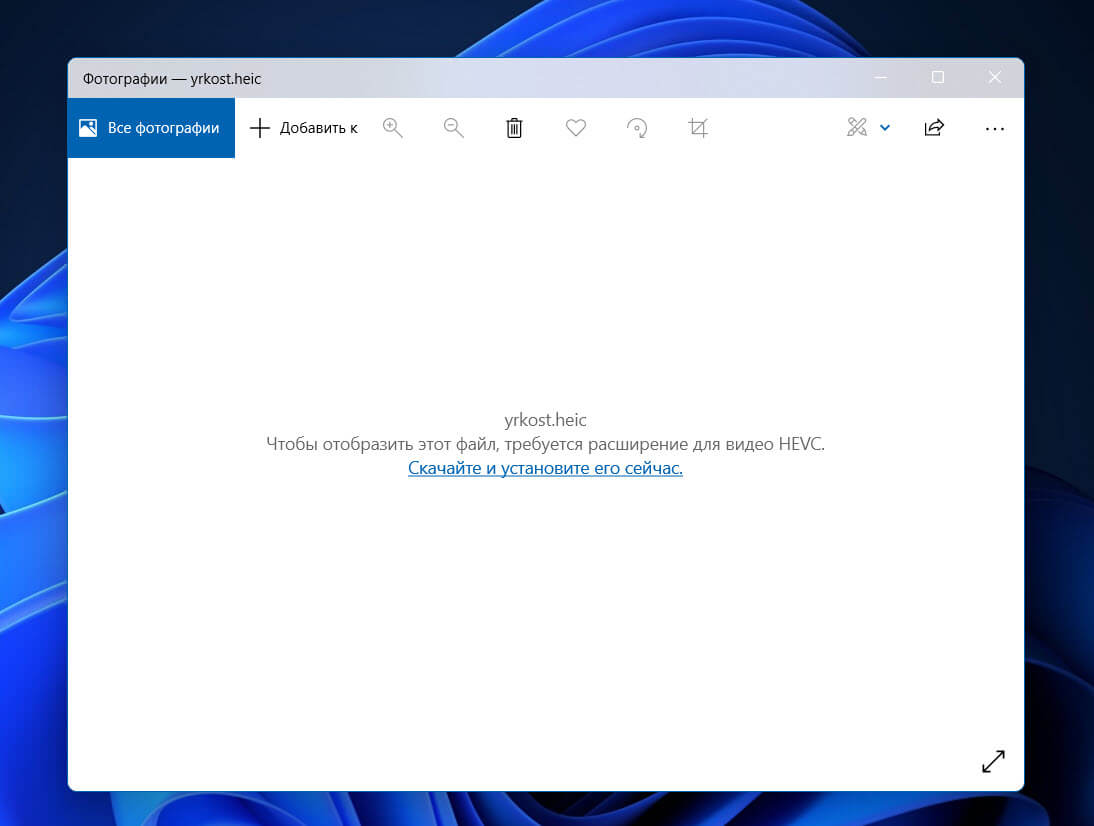
Вы также можете открывать файлы изображений HEIC с помощью штатных приложений Windows 11, таких как приложение «Фотографии». Однако проблема в том, что вашему ПК с Windows для этого потребуются файлы кодека HEIF и HEVC.
На большинстве компьютеров есть файлы кодека HEIF, но как правило отсутствует поддержка кодека HEVC, необходимая для открытия файлов HEIC. Итак, давайте рассмотрим, как установить оба кодека, чтобы вы могли открывать файлы HEIC изначально на своем ПК с Windows 11.
Добавить поддержку кодека HEIF в Windows 11
Чтобы открывать файлы HEIC в Windows 11, вам необходимо загрузить кодеки HEIF и HEVC из Microsoft Store.
Если вам не удалось открыть файлы изображений HEIC на ПК с Windows, вам необходимо загрузить кодек HEIF. К счастью, это так же просто, как загрузить любое приложение из магазина Microsoft Store.
- Чтобы загрузить кодек HEIC, перейдите по ссылке в магазин «Microsoft Store».
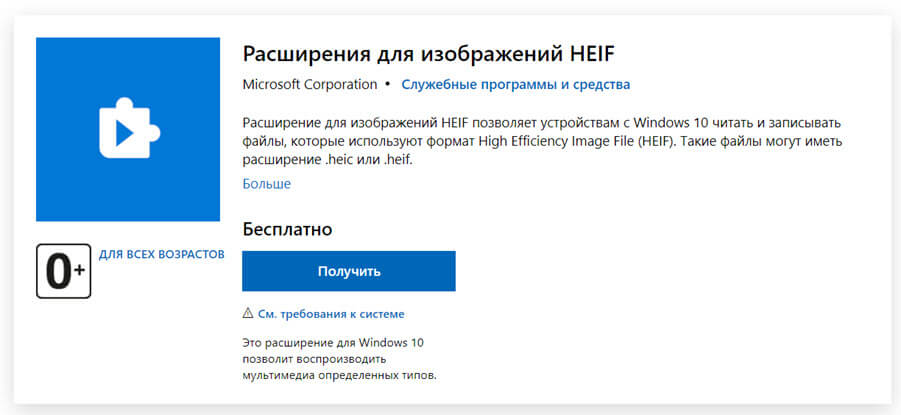
Или, откройте Microsoft Store и введите в строку поиска «HEIF», выберите в результатах поиска «Расширения для изображений HEIF» в меню поисковых предложений, или нажмите Enter на клавиатуре.
Теперь нажмите кнопку «Получить», чтобы установить кодек на ваше устройство Windows.
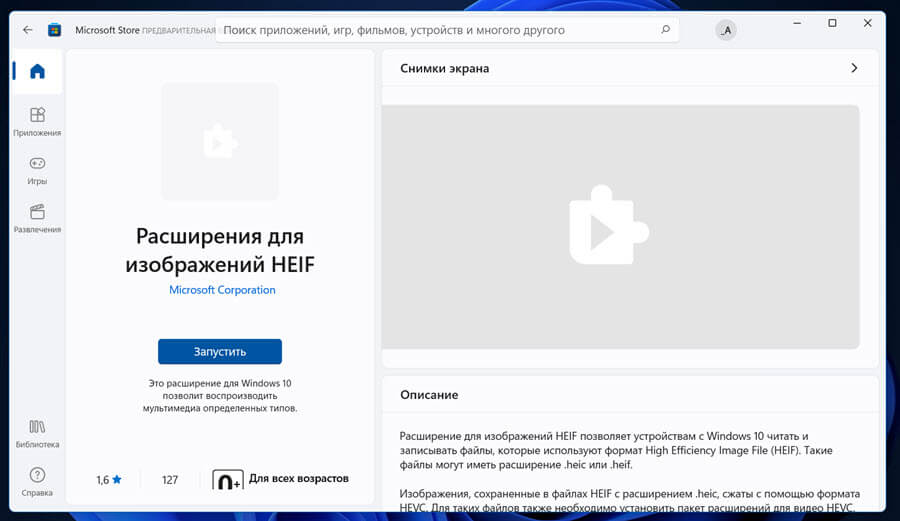
Приложение будет загружено, а затем автоматически установлено на ваш компьютер с Windows 11. Однако, чтобы открывать изображения HEIC, вам также необходимо загрузить кодек HEVC на свой ПК с Windows.
Добавить поддержку кодека HEVC в Windows 11
Если вы хотите открыть формат видеофайла HEVC, который обычно содержится в контейнере HEIC, вам нужно будет загрузить для него кодек, как и для файлов HEIF.
Примечание: даже если вы не собираетесь открывать видеофайлы HEVC, вам потребуются оба этих кодека (HIEF и HEVC), установленные на вашем компьютере с Windows, чтобы открывать файлы изображений HEIC.
- Откройте Microsoft Store из меню «Пуск» на ПК с Windows.
- Кликните поле «Поиск» в заголовке окна Microsoft Store, введите в строке поиска: «Расширения изображений HEVC»
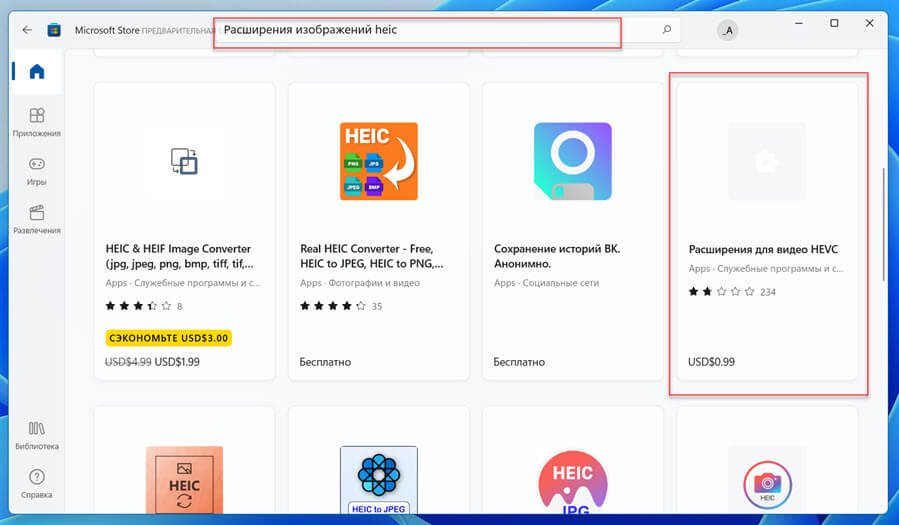
- После этого в результатах поиска найдите и нажмите плитку «Расширения для видео HEVC».
- Теперь нажмите кнопку «Получить» / «Купить», чтобы получить кодек для видео HEVC.
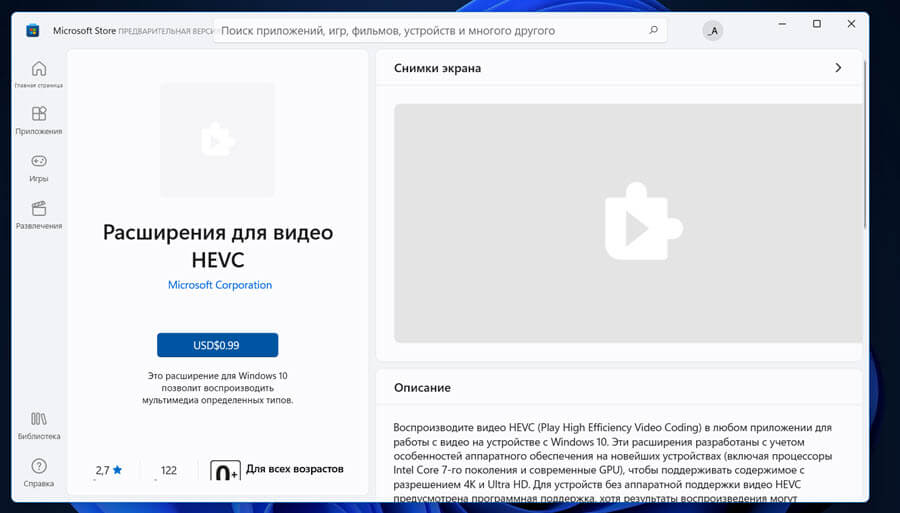
Примечание: в некоторых случаях, в зависимости от вашего местоположения и типа учетной записи, вам может потребоваться купить приложение, прежде чем вы сможете его загрузить.
Приложение будет загружено, а затем автоматически установлено на ваш ПК с Windows. После завершения установки вы сможете открывать файлы HEIC / HEVC в приложении «Фотографии» Windows.
Используйте стороннее приложение для открытия файлов HEIC
Если в случае, если вы не хотите тратить деньги в Microsoft Store только за просмотр изображения, для пользователей Windows доступна отличная альтернатива. CopyTrans — одно из таких сторонних приложений, которое позволяет просматривать изображения HEIC.
В Интернете доступно множество сторонних приложений для открытия файла HEIC на компьютере с Windows. Однако преимущество CopyTrans заключается в том, что он открывает файлы в Windows Photo Viewer (классическое средство просмотра), создавая ощущение встроенной поддержки.
Используйте CopyTrans для открытия изображений HEIC
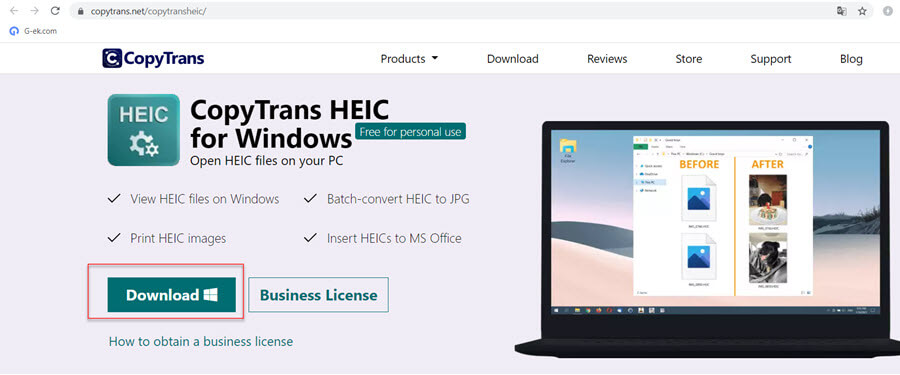
- Зайдите на сайт разработчика copytrans.net. Затем на веб-сайте нажмите кнопку «Загрузить» (как показано на скриншоте).
- Запустите установочный файл CopyTrans, дважды кликнув его в папке «Загрузки».
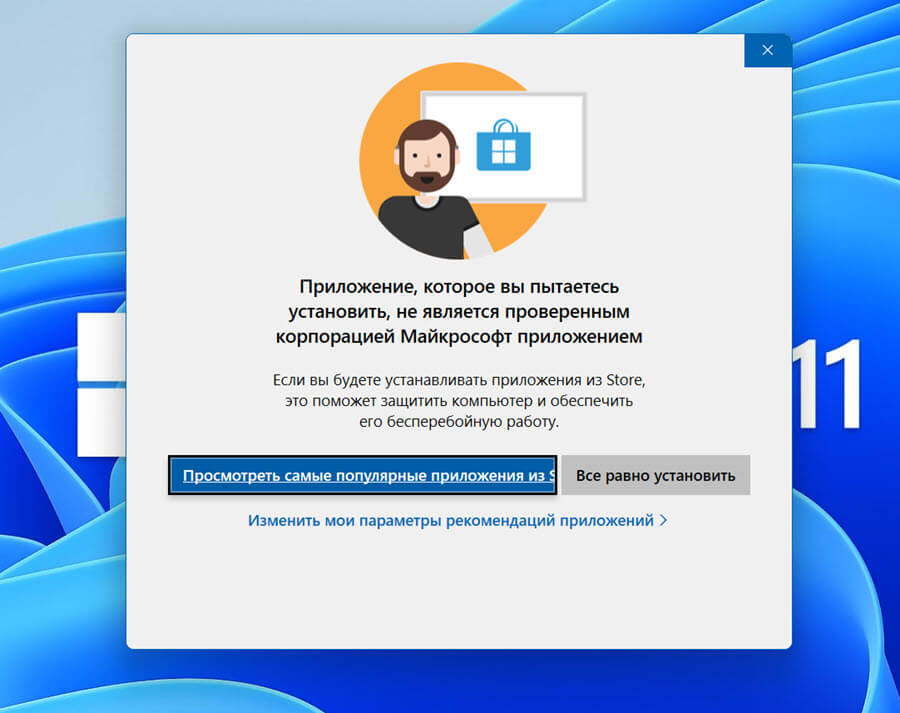
Примечание: В открывшемся окне нажмите кнопку «Все равно установить» и подтвердите запрос UAC. После чего будет запущен мастер установки CopyTrans.
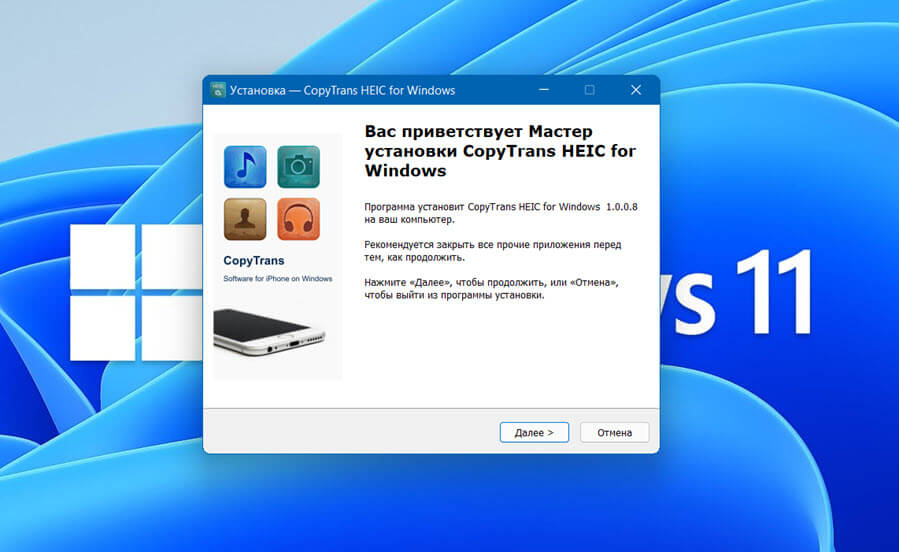
- Теперь нажмите кнопку «Далее» в окне установки.
- Поставьте флажок перед надписью «I am installing CopyTrans HEIC for home use» (Я устанавливаю CopyTrans HEIC для домашнего использования), а затем нажмите кнопку «Далее» в нижней части окна.
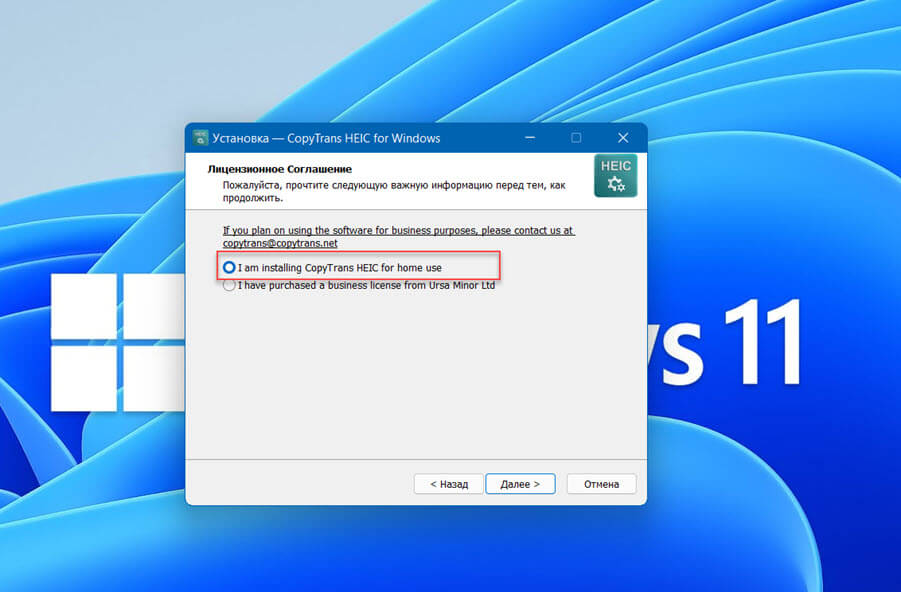
- В следующем окне нажмите кнопку «Установить».
Подождите, пока Windows установит CopyTrans на ваш компьютер. После завершения установки вам может потребоваться перезагрузить компьютер, чтобы изменения вступили в силу.
После перезапуска ПК с Windows 11 кликните правой кнопкой мыши нужный файл изображения .HEIC и выберите в контекстном меню «Открыть с помощью» → «Выбрать другое приложение».
Теперь в окне выберите «Просмотр фотографий Windows» и установите флажок перед меткой «Всегда использовать это приложение для открытия .heic файлов» и нажмите кнопку «ОК».
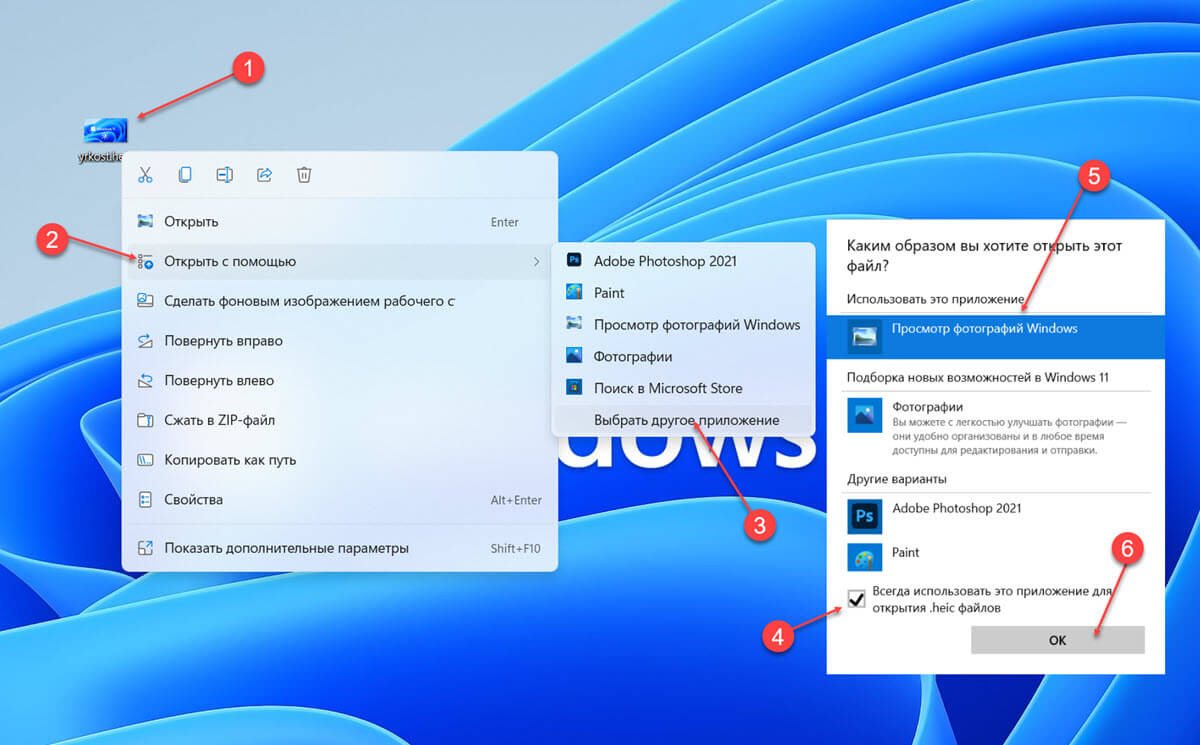
Теперь вы сможете открыть файл изображения HEIC в средстве просмотра фотографий Windows. В следующий раз, когда вы захотите открыть изображение файла HEIC на своем компьютере, просто дважды кликните файл, и он откроется в классическом средстве просмотра, поскольку вы установили его в качестве приложения по умолчанию для открытия изображений HEIC.
Воспроизведение видео HEVC бесплатно в Windows 11
Хотя цена в Microsoft Store на видеокодеки HEVC низкая, многие пользователи все еще задаются вопросом, почему с них вообще взимают плату за то, что уже и так доступно бесплатно. И это правильный вопрос!
Вы можете воспроизводить видео HEVC в Windows 11, не делая покупки в Microsoft Store. Существуют различные медиаплееры, которые воспроизводят видео в формате HEVC без необходимости загружать какое-либо дополнительное программное обеспечение, бесплатное или платное. Мы рекомендуем скачать VLC Media Player.
VLC — это медиаплеер с открытым исходным кодом, который поддерживает почти все форматы, включая HEVC. Это один из самых популярных мультимедийных плееров. После установки VLC вы можете смотреть все свои видео в формате HEVC, не тратя ни копейки. Вы также можете установить VLC в качестве медиаплеера по умолчанию на вашем ПК с Windows 11.
Как открыть файлы HEIC в Windows (или преобразовать их в JPEG)

IPhone и iPad от Apple теперь снимают фотографии в формате HEIF, но Windows пока его не поддерживает. Разберёмся, как открывать HEIC в Windows или преобразовать его в JPEG.
Что такое HEIF и HEIC?
Формат HEIF создает изображения с меньшим размером файла и более высоким качеством изображения по сравнению со старым стандартом JPEG. Другими словами, HEIF лучше, чем JPEG. Новый формат изображения основан на формате сжатия видео высокой эффективности, также известном как HEVC или H.265.
Но HEIF — это не только размер файлов. Изображения HEIF предлагают множество функций, которые недоступны в формате JPEG. Например, прозрачность и 16-битный цвет. Вы можете применять такие изменения, как вращение, обрезка, титры и наложения к изображениям HEIF и они будут сохраняться без изменения основного изображения. Это означает, что вы можете отменить эти изменения позже, если хотите.
Если вы снимаете фотографию на iPhone или iPad, то эта фотография сохраняется в файле изображения с расширением .HEIC. HEIC — это формат контейнера, который может хранить звуки и изображения, закодированные в формате HEVC.
Открытие и конвертация с помощью программы
1. Загрузите и установите CopyTrans HEIC для Windows. Этот инструмент обеспечивает полную поддержку изображений HEIC в операционных системах Microsoft.
2. Теперь вы сможете открывать файлы HEIC в Проводнике Windows 10 (или Windows Explorer в Windows 7) стандартной программой для просмотра изображений.
Возможно вам придется перезагрузить компьютер или, по крайней мере, выйти и войти в систему.
CopyTrans HEIC также позволяет вам преобразовать файл в JPEG. Нажмите правой кнопкой мыши на файл и в контекстном меню выберите Convert to JPEG with CopyTrans. Вы получите копию изображения в .JPEG в той же папке.
Открытие и конвертация с помощью веб-сервиса
Если вы не хотите устанавливать программное обеспечение, то можно использовать инструмент онлайн-конвертации. Зайдите на сайт heictojpg.com и загрузите до 50 фотографий за раз. Сервис преобразует эти файлы в JPEG и вы сможете их загрузить обратно на компьютер.
Предупреждение! Настоятельно не рекомендую загружать в веб-сервисыличные фотографии. Ну, просто на всякий случай.
В будущем, надеюсь, Microsoft Windows 10 и Adobe Photoshop получат поддержку изображений HEIF и файлов HEIC. Пока же вам придется полагаться на сторонние инструменты.
Как в Windows 11 открыть HEIC и HEVC файлы
Эта статья покажет вам, как в Windows 11 открыть файлы HEIC и HEVC, которые операционная система не может обрабатывать по умолчанию. Несмотря на растущую популярность форматов HEIC (высокоэффективное сжатие изображений) и HEVC (высокоэффективное сжатие видео), Windows не может открывать и обрабатывать эти файлы без дополнительного программного обеспечения (кодеков).
Последняя версия, Windows 11, не исключение. Если вы попытаетесь открыть файл HEIC в приложении «Фотографии» по умолчанию в Windows 11, появится досадное сообщение «Мы не можем открыть этот файл».
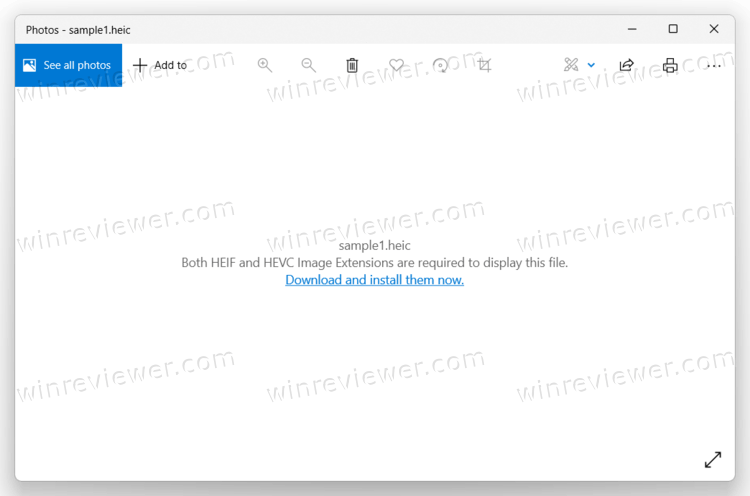
Вот как вы можете решить эту проблему и открыть образы HEIC и HEVC в Windows 11.
Как открыть HEIC и HEVC файлы в Windows 11
Чтобы открывать файлы HEIC в Windows 11 и Windows 10, вам необходимо загрузить набор кодеков. К сожалению, эти кодеки платные. В зависимости от того, где вы находитесь, вам, возможно, придется заплатить не менее 0,99 доллара США. К счастью, это покупка за один платеж, которая позже будет работать на всех ваших устройствах с Windows 11 и Windows 10.
Чтобы открыть изображения HEIC и видео HEVC в Windows 11, сделайте следующее.
- Загрузите приложение HEIF Image Extensions из Microsoft Store. Воспользуйтесь этой ссылкой , чтобы открыть его прямо сейчас. Если в Microsoft Store отображается кнопка «Запустить» вместо кнопки «Получить» или «Бесплатно», это означает, что приложение уже установлено на вашем компьютере. Пропустите этот шаг и переходите к следующему.
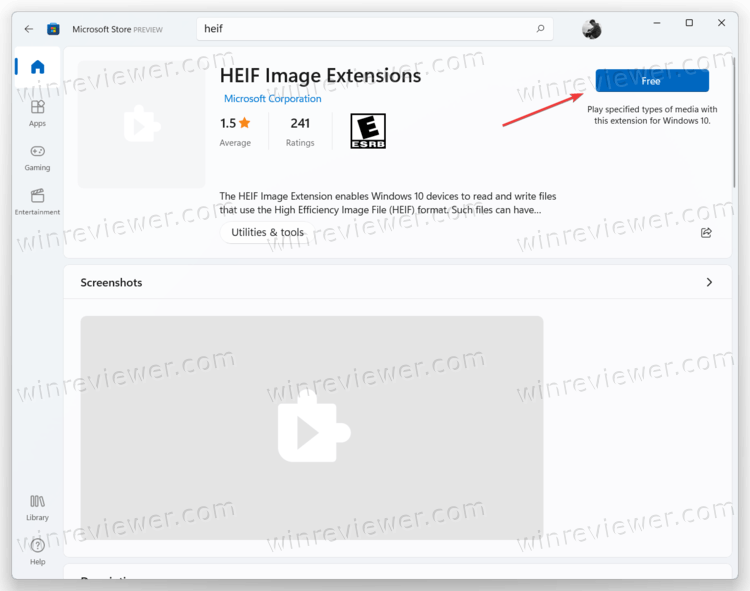
- Загрузите второе приложение под названием HEVC Video Extensions . Хотя в названии упоминаются видео, Windows требует это дополнение для открытия изображений HEIF. Нажмите кнопку $0,99 и следуйте инструкциям на экране, чтобы приобрести приложение.
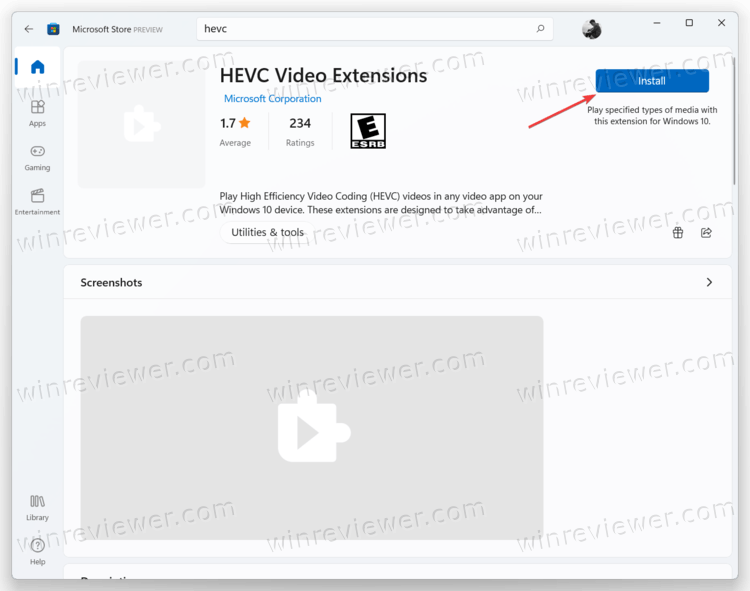
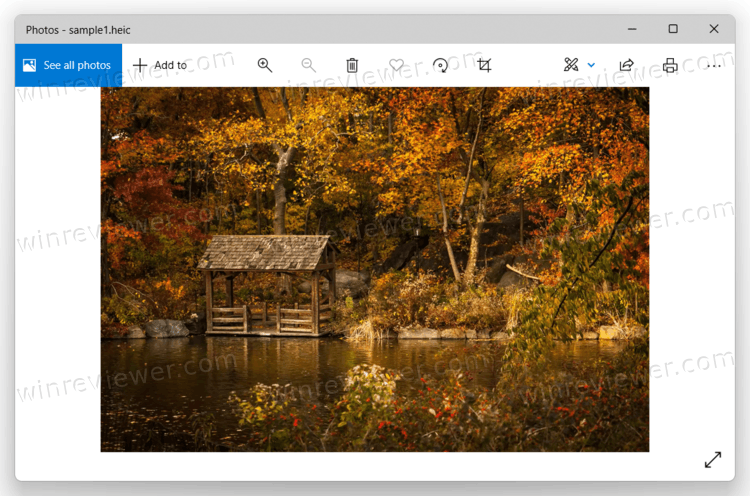
- После завершения установки приложения HEVC Video Extensions вы сможете открывать файлы HEIF и HEVC.
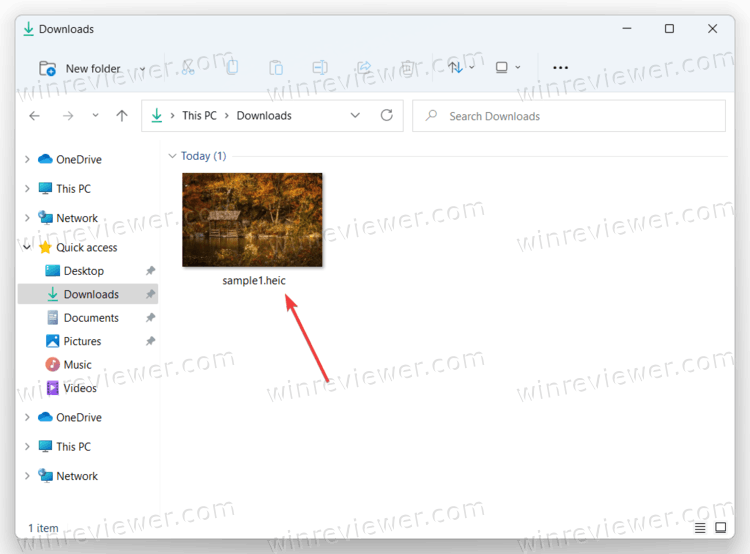
- Кроме того, Windows включит миниатюры файлов в проводнике.
Вы, вероятно, задаетесь вопросом, можно ли открывать файлы HEVC и HEIF в Windows 11, не заплатив 0,99 доллара США. Один доллар за приложение — это не так уж и много, но тот факт, что вам нужно платить за такую простую функцию в дорогой операционной системе, для многих неприемлем.
Как бесплатно открывать файлы HEIF и HEVC в Windows 11
К счастью, существуют бесплатные сторонние кодеки для открытия файлов HEVC / HEIF в Windows 11. CopyTrans — прекрасный вариант, если вы хотите работать с изображениями HEIC. Имейте в виду, что CopyTrans не поддерживает HEVC-видео.
- Перейдите на официальный сайт CopyTrans HEIF и нажмите Скачать (Download).
- Откройте загруженный установщик и следуйте инструкциям на экране.
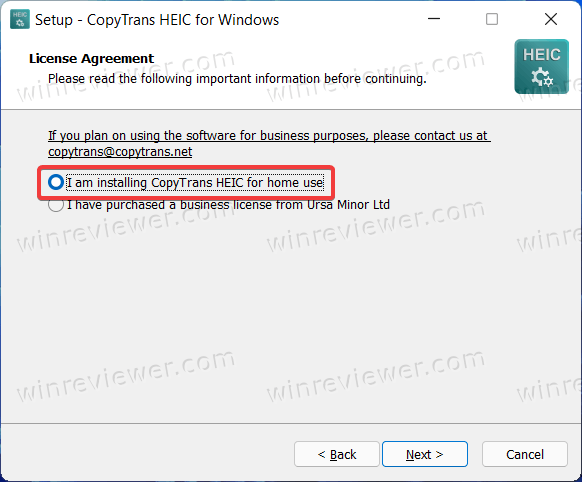
- Обязательно выберите «Я устанавливаю CopyTrans HEIC для домашнего использования» (I am installing CopyTrans HEIC for home use). Приложение бесплатное для обычных пользователей и платное для бизнес-клиентов.
- Завершите установку.
Теперь вы можете открывать изображения HEIC в Windows 11. Имейте в виду, что приложение «Фотографии» по умолчанию не может открывать файлы HEIC даже с установленным CopyTrans. Вам необходимо установить классический Windows Photo Viewer в качестве приложения по умолчанию для файлов HEIC.
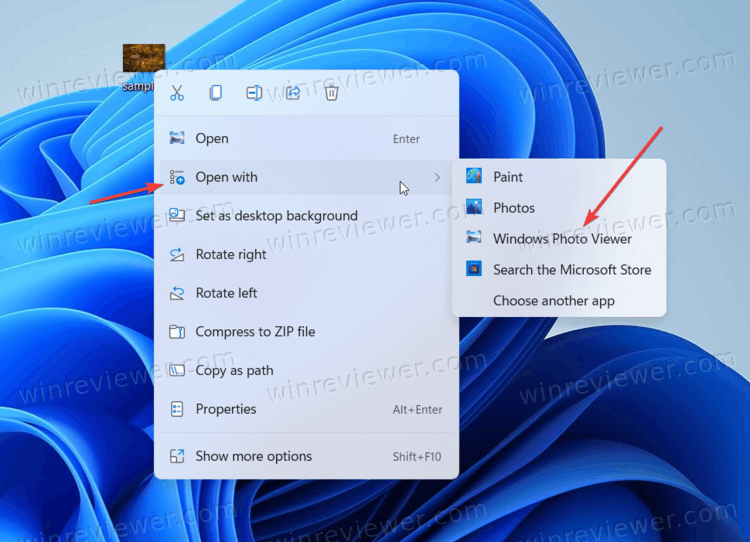
Щелкните правой кнопкой мыши любой файл HEIC и выберите Открыть с помощью> Средство просмотра фотографий. Воспользуйтесь нашим специальным руководством, чтобы узнать, как установить приложения по умолчанию в Windows 11.
Совет: многие сторонние видеоплееры поставляются со встроенными кодами для HEVC-видео. VLC, один из лучших сторонних видеоплееров, не имеет проблем с воспроизведением HEVC без необходимости устанавливать или покупать дополнительные кодеки или приложения. Вы можете скачать VLC с официального сайта.
��Узнавайте о новых статьях быстрее. Подпишитесь на наши каналы в Telegram и Twitter.
Судя по тому, что вы читаете этот текст, вы дочитали эту статью до конца. Если она вам понравилась, поделитесь, пожалуйста, с помощью кнопок ниже. Спасибо за вашу поддержку!
Вы здесь: Главная страница » Windows » Windows 11 » Как в Windows 11 открыть HEIC и HEVC файлы
Публикации по теме
Автор: Сергей Ткаченко и Тарас Буря
Сергей Ткаченко и Тарас Буря совместно работают над статьями на этом сайте. Благодаря их усилиям здесь появился целый пласт технических публикаций. Посмотреть все записи автора Сергей Ткаченко и Тарас Буря
Как открыть HEIC (HEIF) на компьютере — 7 способов
В этой статье мы рассмотрим, чем открыть формат HEIC на Windows, если вам попалось подобное изображение. По умолчанию в Windows вы не сможете посмотреть фото, сохраненное в этом формате, поэтому у пользователя возникает вопрос о том, как открыть файл HEIC на компьютере.
Формат HEIC (High Efficiency Image Coding — «высокоэффективное кодирование изображений») используется для хранения медиафайлов. Это версия формата HEIF (High Efficiency Image Format — «высокоэффективный формат изображений»), которую использует Apple на своих устройствах.
Формат HEIC (HEIF) основан на формате сжатия видео HEVC (H.265), как его продолжение для изображений. У этого формата имеется два расширения имени файла: «*.heic» и «*.heif».
На современных устройствах с iOS, например iPhone, фотографии сохраняются в формате HEIC (HIFC), а не в JPG (JPEG). Выбор другого формата произошел, в основном по причине экономии места на устройстве, которое занимают изображения.
Различия между форматами HEIC (HEIF) и JPG (JPEG)
При использовании формата HEIC получается более эффективно хранить изображения на устройстве из-за того, что они имеют меньший размер в лучшем качестве. Благодаря сжатию графического файла вы получаете изображение без потери качества, имеющее меньший размер.
Преимущества HEIC перед форматом JPG:
- Уменьшения размера файла почти в два раза при одинаковом качестве, по сравнению с аналогичным файлом, сохраненным в формате JPG (JPEG).
- В контейнере HEIC (HEIF) можно сохранить несколько изображений и другие элементы, например, звуковые файлы.
- В HEIC формате поддерживается прозрачность.
- Сохранение изображения с 16-битными цветами.
- Возможность отмены редактирования исходного HEIC файла.
- Сохранение исходной EXIF информации.
- Хранение в одном контейнере сжатых и несжатых данных.
Если фотография в формате HEIC с устройства Apple попало на ПК с Windows, то у пользователя возникает закономерный вопрос: чем открыть это изображение. Формат HEIC поддерживают некоторые графические программы, его можно открыть системными средствами Windows после установки специальных расширений в операционную систему.
Из этого руководства вы узнаете, чем открыть HEIC формат на компьютере или онлайн, а также какой программой открыть HEIC на ПК. В инструкциях этой статьи мы не рассматриваем преобразование HEIC в другой формат для его просмотра, потому что нам нужно открыть файл в исходном расширении.
Как открыть файл HEIC в Windows 11 и Windows 10
Сначала мы узнаем, как открыть файл HEIC на компьютере в операционных системах Windows 10 и Windows 11. После установки двух расширений вы можете легко просматривать изображения и видео в форматах HEIC (HEIF) и HEIC (H.265) в приложении «Фотографии» или с помощью другого программного обеспечения.
По умолчанию, при попытке открыть файл с помощью приложения «Фотографии» вы увидите сообщение, в котором вам предложат установить расширение для видео HEVC из магазина Майкрософт.

После перехода по ссылке открывается страница с расширением в магазине Microsoft за которое нужно заплатить. Есть способы обойти это требование. Вы можете бесплатно установить расширение HEVC на свой компьютер по инструкции ниже.
Чтобы просматривать файлы HEIC в приложении «Фотографии», необходимо установить расширения «HEVC Video Extensions» и «HEIF Image Extensions». Оба эти расширения являются обязательными для просмотра файлов с расширениями HEIC и HEIF в Windows 10 или Windows 11.
С помощью кодека HEVC происходит сжатие HEIF, поэтому в Windows необходимо установить расширение для видео, чтобы у вас появилась возможность открыть файл HEIC на компьютере.
Теперь необходимо установить «Расширение для изображений HEIF» на компьютер:
- Перейдите на страницу расширения «HEIF Image Extensions» на официальном сайте Microsoft: https://apps.microsoft.com/store/detail/heif-image-extensions/9PMMSR1CGPWG .
- Нажмите на кнопку «Gert in Store app» для перехода в Microsoft Store, откуда установите расширение на компьютер.

После установки «Расширения для видео HEVC» и «Расширения для изображений HEIF», вы можете открыть файлы HEIC в Windows с помощью графических средств операционной системы: приложений Фотографии, Paint или Paint 3D.
Вы решили вопрос, как открыть фото HEIC на компьютере в операционной системе Windows. Если есть необходимость, можете отредактировать открытое изображение в окне графического редактора, чтобы использовать его дальше в своих целях.

Просмотр фото HEIC в Paint
Можно использовать Paint, чтобы открыть формат HEIF на ПК, после установки расширений для поддержки HEIC в Windows 11/10.
Откройте в Paint фотографию, сохраненную в формате HEIC. В графическом редакторе вы можете отредактировать фото или сохранить изображение в другом формате.

Как открыть формат HEIC на компьютере в CopyTrans HEIC for Windows
Если не подходит предыдущий способ, а у вас есть формат HEIC, то вам необходимо узнать, чем его открыть на Windows. В этих обстоятельствах используйте стороннее программное обеспечение.
Приложение CopyTrans HEIC for Windows предназначено для открытия или конвертирования файлов HEIC на компьютере. Программа бесплатна для домашнего использования.
Вы можете использовать это приложение в операционных системах Windows 7, Windows 8, Windows 10, Windows 11.
Основные функции CopyTrans HEIC for Windows:
- Просмотр изображений в формате HEIC на ПК.
- Конвертация формата HEIC в JPG на компьютере.
- Печать изображений HEIC.
- Добавление поддержки HEIC в Microsoft Office.
CopyTrans HEIC for Windows не открывает изображения в приложении «Фотографии». Поэтому пользователю не совсем понятно, чем открыть HEIC на Windows 10 или Windows 11, используя CopyTrans HEIC.
Чтобы иметь возможность открыть HEIC в Windows 11 и Windows 10, вам необходимо установить на компьютер «Просмотр фотографий Windows» (Windows Photo Viewer) — приложение, использовавшее в предыдущих версиях Windows для просмотра изображений по умолчанию.
Выполните следующие действия:
- Перейдите на сайт: https://www.copytrans.net/copytransheic/ .
- Скачайте, а затем установите приложение на компьютер.
- Откройте файл формата HEIC в средстве просмотра изображений Windows.

- При необходимости конвертируйте HIEC в JPEG из контекстного меню Проводника. Щелкните по файлу правой кнопкой мыши, а затем в открывшемся меню нажмите на пункт «Convert to JPEG with CopyTrans».

Изображение в формате JPG появится в том же расположении, где находится исходный файл.
Открытие формата HEIC в XnView
Если вы не хотите использовать системные средства с установкой необходимых компонентов, то тогда вам нужна программа, открывающая HEIC. Вы можете использовать разные версии программы XnView MP или XnView Extended, в которую установлен соответствующий плагин.
Запустите программу XnView, а затем откройте файл в формате HEIC.

Просмотр HEIC в IrfanView
Бесплатная программа IrfanView предназначена для просмотра файлов графических форматов. Для этого приложения создано много плагинов, добавляющих новые функции в программу, в том числе открытие формата HEIC.
- В окне IrfanView войдите в меню «Файл», а затем выберите «Открыть…».

- В окне «Открыть» в типе файла выберите «HEIC – HighEfficiencyImageFormat», нажмите «Открыть».
- Изображение появится в окне IrfanView.

Как открыть HEIC онлайн
В некоторых ситуациях для просмотра изображения может понадобиться открыть файл HEIC онлайн. В этом случае вам не нужно программное обеспечение с компьютера. Вы увидите изображение в окне браузера, открытом с помощью сервиса в Интернете.
На онлайн сервисе Compressjpg.net имеется средство просмотра файлов в формате HEIC (HEIF), которым можно воспользоваться с компьютера или мобильного устройства.
- Посетите сайт Compressjpg.net по ссылке: https://compressjpg.net/open-heic-file/ .
- На странице «Open HEIC/HEIF files online» нажмите на кнопку «Обзор…» для добавления файла, или перетащите изображение в специальную область.
- После выполнения этих действий, на данной веб-странице откроется картинка HEIC для просмотра.

Чем открыть расширение HEIC на ПК
В некоторых случаях пользователь может пойти на хитрость, чтобы увидеть изображение в формате HEIC. Например, в ситуации, когда вы не можете использовать вышеописанные методы из этой статьи.
Проделайте следующее на примере ОС Windows 11:
- Нажмите на кнопку «Просмотреть» на панели инструментов Проводника Windows
- В контекстном меню выберите «Показать».
- В открывшемся подменю поставьте флажок в пункте «Расширения имен файлов».

- Измените расширение файла с «.heic» на «.jpg».
- Откройте файл с помощью любой графической программы на вашем компьютере.
Можете проделать эти действия с копией исходного файла, чтобы не менять его расширения. После просмотра, если нужно, верните файлу прежнее расширение.
Выводы статьи
Многим пользователям на компьютере встречаются различные графические форматы, которые им необходимо просмотреть. Некоторые форматы не поддерживаются в Windows по умолчанию. Например, файл имеет расширение HEIC, поэтому необходимо знать, чем открыть это изображение в Windows 10 или Windows 11.
Чтобы решить проблему, пользователь может добавить расширения HEIC в Windows для поддержки формата, использовать сторонние приложения или онлайн сервис в Интернете.