Защита от вирусов и угроз и брандмауэр — как отключить уведомления в Windows 10

Если, настраивая Windows 10, вы отключали Защитник Windows, фильтр SmartScreen или соответствующие службы, а иногда и просто после установки стороннего антивируса, вы можете столкнуться с регулярными уведомлениями «Защита от вирусов и угроз» с дополнительной информацией, например «Включение защиты от вирусов. Защита от вирусов отключена». При отключении брандмауэра вам также сообщат о том, что он отключен и предложат снова его включить.
В этой инструкции о том, как отключить такие уведомления и не получать их в дальнейшем, при условии, что встроенную защиту вы отключили осмысленно и вам действительно не нужны сообщения о защите от вирусов и угроз. См. также: Как отключить Защитник Windows 10, Как отключить SmartScreen в Windows 10.
Отключение всех уведомлений о Защите от вирусов и угроз и Брандмауэра и защиты сети от Центра безопасности Windows 10
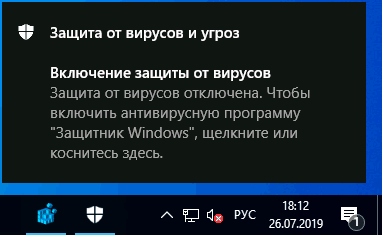
Самый исправно работающий на сегодняшний день способ отключить сообщения «Защита от вирусов и угроз» — использовать соответствующие параметры уведомлений центра безопасности защитника Windows 10 в реестре:
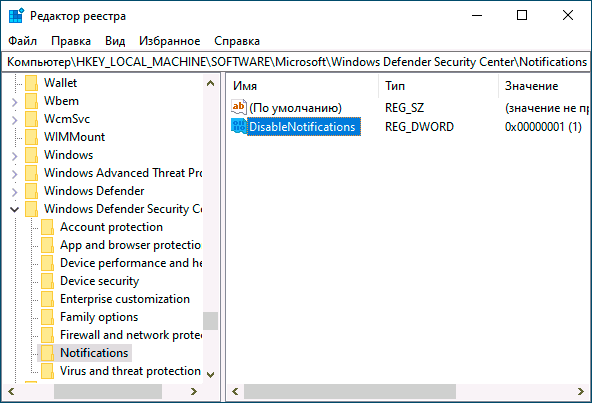
- Нажмите клавиши Win+R, введите regedit и нажмите Enter.
- Откроется редактор реестра. В нём перейдите к разделу
- В правой панели редактора реестра нажмите правой кнопкой мыши, выберите в контекстном меню «Создать» — параметр DWORD (32 бита, даже для 64-битной ОС) и задайте имя DisableNotifications для этого параметра.
- Дважды нажмите по вновь созданному параметру и задайте для него значение 1.
- Повторите то же самое в разделе
Вместо ручного редактирования реестра вы можете создать и использовать следующий reg-файл:
Обычно, указанные параметры вступают в силу без перезагрузки вашего компьютера или ноутбука и уведомления о защите от вирусов и угроз больше не появляются.
Некоторые дополнительные уведомления о безопасности и обслуживании будут отключены, если:

- Зайти в Пуск — Параметры — Система — Уведомления и действия.
- Отключить уведомления для пункта «Центр безопасности и обслуживания».
Видео инструкция
Дополнительно, ранние версии Windows 10 (если не ошибаюсь, до 1803) поддерживали параметр реестра Enabled (DWORD) со значением 0 для отключения уведомлений о безопасности и обслуживании в разделе:
Однако, в актуальных версиях ОС этот параметр не работает тем образом, которым делал это ранее.
Как отключить назойливые уведомления «Защитника Windows 10»

«Защитник Windows», встроенный в операционную систему, в общем-то неплохой антивирус. Но он очень любит уведомлять пользователя обо всём подряд. Даже если «Защитник Windows» автоматически выполнил сканирование в фоновом режиме и ничего не нашёл, он обязательно сообщит, что угроз не найдено. Это раздражает.
Некоторые пользователи настолько не в ладах с «Защитником», что ищут способы вовсе удалить его из системы. Но столь радикальные действия необязательны. К счастью, есть способ настроить «Защитник Windows» так, чтобы он не злоупотреблял вашим вниманием.
Откройте «Параметры» → «Обновления и безопасность» → «Безопасность Windows». Нажмите «Открыть службу Безопасность Windows». Либо просто щёлкните по значку «Защитник Windows» в трее.
В появившемся окне нажмите кнопку «Параметры» в нижнем левом углу.
Нажмите «Управление уведомлениями».
В параметрах уведомлений снимите галочку с пункта «Последние действия и результаты сканирования» и «Найдены угрозы, но немедленные действия не требуются». Либо просто установите переключатель «Получать информационные уведомления» в положение «Выкл».
Готово, теперь «Защитник Windows» наконец прекратит терроризировать вас отчётами о своей бурной деятельности.
Windows 10 как отключить предупреждение системы безопасности
Как отключить «оповещение системы безопасности» и «предупреждение системы безопасности» в windows 10 pro?
- Первое окно пропадёт, если фаерволл отключить или выключить у него режим обучения. Во втором случае он не будет пускать в сеть ничего кроме того что уже прописано руками в правилах. Второе окно, говорят интернеты, выключается глобально через групповые политики, если они доступны (винда про):
Отключить эти окна конечно можно, но на мой взгляд они имеют очевидную практическую ценность для безопасности вашего компьютера и информации в нём, так что от конкретных рекомендация по их отключению я воздержусь.
Как отключить уведомления системы в Windows 10
Здравствуйте. Раньше я уже писал о том, как отключить защитник Windows и встроенный брандмауэр, но после их отключения система начинает просто постоянно спамить сообщениями:
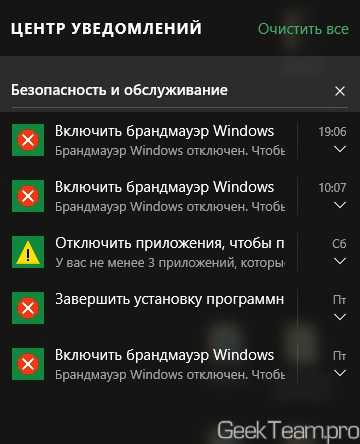
И вот в какой-то момент мне это все надоело и я решил поинтересоваться, нет ли возможности их отключить. Ну и раз я пишу эту статью, значит такая возможность все-таки есть:) Кстати, этот способ работает также в Windows 8.1, 8, и 7, но там эти уведомления не настолько навязчивы, как в десятке)
Открываем панель управления, для этого жмём правой клавишей мыши по углу «Пуск» и выбираем соответствующий пункт.
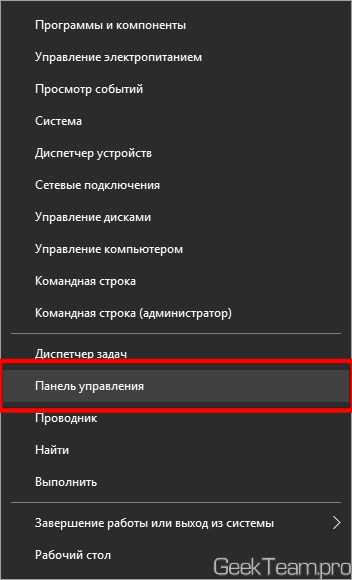
Открываем раздел «Система и безопасность«.
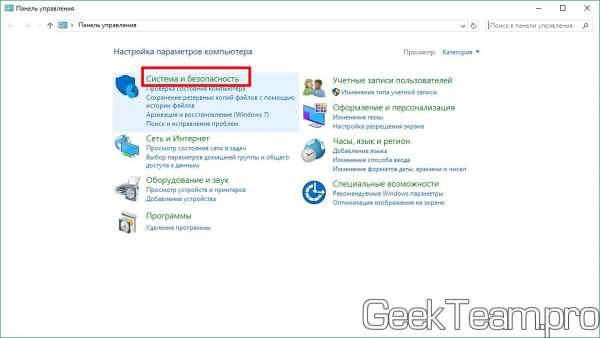
Выбираем пункт «Безопасность и обслуживание«.
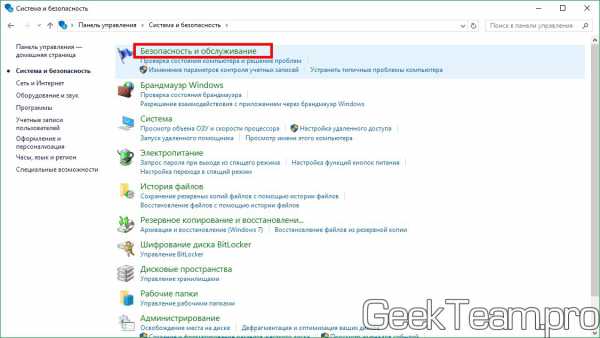
И вот здесь в правом столбце кликаем по «Изменить параметры компонента «Безопасность и обслуживания«, название вообще не вяжется с содержимым и я надеюсь, что это просто косяк перевода:)
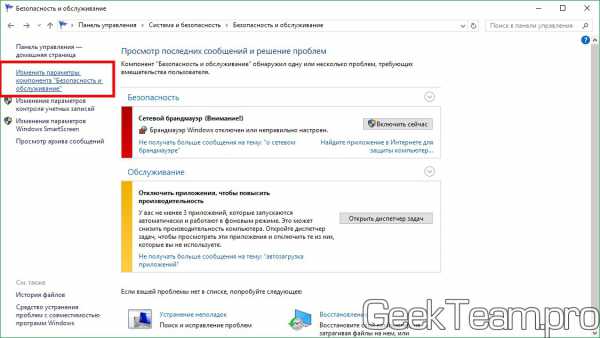
И вот здесь доступны наши заветные галочки. Снимаем все к чертям и жмём ОК.
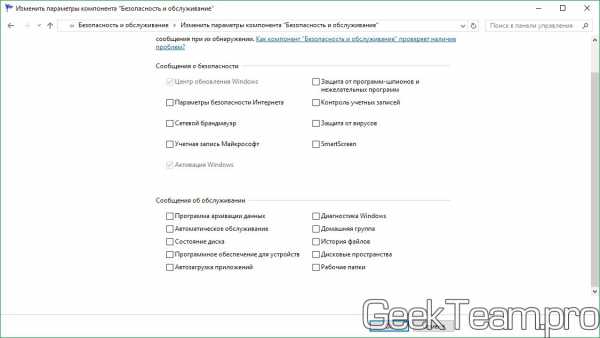
Теперь система не будет задалбливать постоянными напоминаниями о том, что у нас что-то выключено.
Вроде всё. Надеюсь эта статья оказалась вам полезной, нажмите одну из кнопок ниже, чтобы рассказать о ней друзьям. Также подпишитесь на обновления сайта, введя свой e-mail в поле справа или подписавшись на группу во Вконтакте и канал YouTube. Спасибо за внимание
Материал сайта geekteam.pro
Как отключить «Предупреждение системы безопасности» при открытии файлов?
Я думаю это окно, всех порядком достать успело? 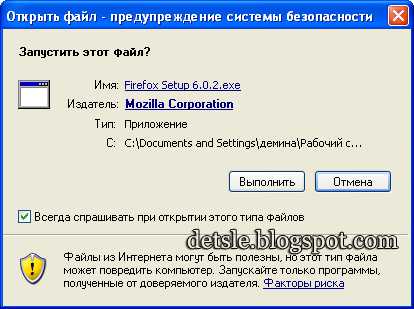 Давайте тогда решим это недоразумение. Подходит для всех ОС. Запускаем Internet Explorer, да да, истина именно там))), заходим: Сервис — Свойства обозревателя — Дополнительно
1) Снимаем галочку «Проверка подписи для загруженных программ» и
2) Ставим галочку «Разрешать выполнение или установку программы, имеющую недопустимую подпись».
Далее запускаем файл реестра, или делаем вручную, кому как удобно, с теми командами, которые уберут предупреждение:
Windows Registry Editor Version 5.00 [HKEY_CURRENT_USER\Software\Microsoft\Windows\CurrentVersion\Policies\Attachments] «SaveZoneInformation»=dword:00000001 [HKEY_CURRENT_USER\Software\Microsoft\Windows\CurrentVersion\Policies\Associations] «LowRiskFileTypes»
После перезагрузить компьютер) и проблема решена.
Смотрите также
Copyright (c) HTFI. Копирование информации разрешено, при условии указания активных ссылок на источники.
Как отключить уведомления от Защитника Windows?
Для отключения уведомлений придётся обратиться к приложению Центр безопасности Защитника Windows, перейти в раздел Параметры и перевести в положение Выкл переключатель Получить последние действия и результаты сканирования в блоке Уведомления от антивирусной программы «Защитника Windows».
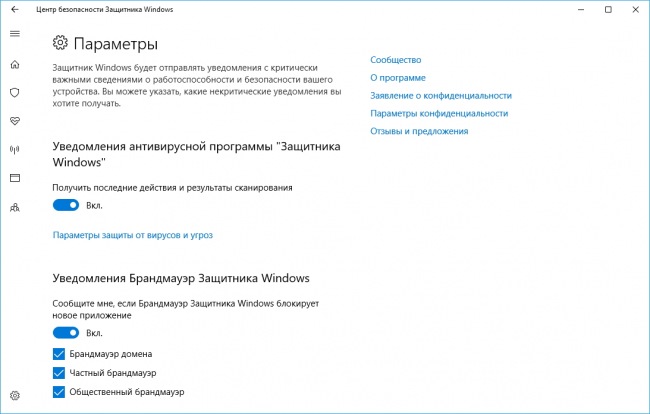
Там же при необходимости можно отключить и уведомления от Брандмауэра Защитника Windows. Для отключения уведомлений вообще переводим в положение Выкл переключатель Сообщите мне, если Брандмауэр Защитника Windows блокирует новое приложение, сняв галочки напротив пунктов Брандмауэр домена, Частный брандмауэр или Общественный брандмауэр можно отказаться от уведомлений для каждого типа сетей.