Диск загружен на 100 процентов в Windows 10
Одна из проблем, встречающаяся в Windows 10, похоже, чаще, чем в предыдущих версиях ОС — загрузка диска на 100% в диспетчере задач и, как следствие, заметные тормоза системы. Чаще всего это просто ошибки работы системы или драйверов, а не работа чего-либо вредоносного, но возможны и иные варианты.
В этой инструкции подробно о том, почему жесткий диск (HDD или SSD) в Windows 10 может быть загружен на 100 процентов и что делать в этом случае, чтобы исправить проблему.
Примечание: потенциально некоторые из предложенных способов (в частности, способ с редактором реестра), могут привести к проблемам с запуском системы при невнимательности или просто стечении обстоятельств, учитывайте это и беритесь, если готовы к такому результату.
Программы, активно использующие диск
Несмотря на то, что этот пункт сравнительно нечасто оказывается причиной нагрузки на HDD в Windows 10, рекомендую начать с него, особенно если вы не являетесь опытным пользователем. Проверьте, а не является ли какая-то установленная и запущенная (возможно, находящаяся в автозагрузке) программа причиной происходящего.
Для этого вы можете выполнить следующие действия
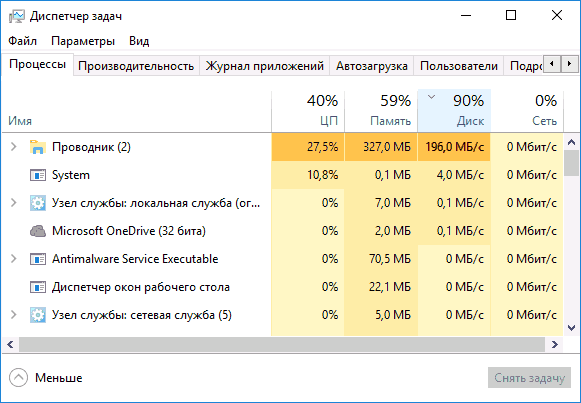
- Откройте диспетчер задач (сделать это можно через правый клик по меню пуск, выбрав соответствующий пункт в контекстном меню). Если в нижней части диспетчера задач вы увидите кнопку «Подробнее», нажмите ее.
- Отсортируйте процессы в колонке «Диск», нажав на ее заголовок.
Обратите внимание, а не какая-то из ваших собственных установленных программ вызывает нагрузку на диск (т.е. находится первой в списке). Это может быть какой-либо антивирус, выполняющий автоматическое сканирование, торрент-клиент, или просто неправильно работающее ПО. Если это так, то стоит убрать эту программу из автозагрузки, возможно, переустановить ее, то есть искать проблему с нагрузкой на диск не в системе, а именно в стороннем ПО.
Также нагружать диск на 100% может какая-либо служба Windows 10, запущенная через svchost.exe. Если вы видите, что именно этот процесс вызывает нагрузку, рекомендую посмотреть статью про svchost.exe грузит процессор — в ней приводится информация о том, как с помощью Process Explorer узнать, какие именно службы запущены через конкретный экземпляр svchost, вызывающий нагрузку.
Неправильная работа драйверов AHCI
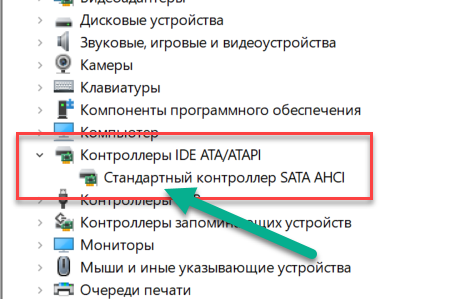
Мало кто из пользователей, устанавливающих Windows 10, выполняет какие-либо действия с драйверами дисков SATA AHCI — у большинства в диспетчере устройств в разделе «Контроллеры IDE ATA/ATAPI» будет значится «Стандартный контроллер SATA AHCI». И обычно это не вызывает проблем.
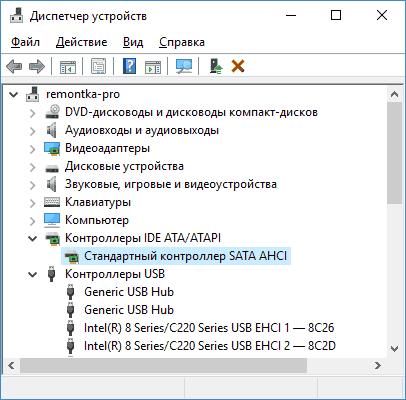
Однако, если без видимых причин вы наблюдаете постоянную нагрузку на диск, следует обновить этот драйвер на тот, что предусмотрен производителем вашей материнской платы (если у вас ПК) или ноутбука и доступен на официальном сайте производителя (даже если там он в наличии только для предыдущих версий Windows).
Как произвести обновление:
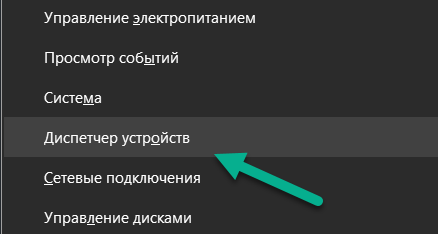
- Зайдите в диспетчер устройств Windows 10 (правый клик по пуску — диспетчер устройств) и посмотрите, действительно ли у вас установлен «Стандартный контроллер SATA AHCI».
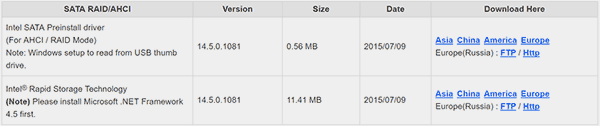
- Если да, найдите раздел загрузки драйверов на официальном сайте производителя вашей материнской платы или ноутбука. Найдите там драйвер AHCI, SATA (RAID) или Intel RST (Rapid Storage Technology) и загрузите его (на скриншоте ниже пример таких драйверов).
- Драйвер может быть представлен в виде установщика (тогда просто запускаем его), либо в виде zip-архива с набором файлов драйвера. Во втором случае распаковываем архив и выполняем следующие шаги.
- В диспетчере устройств нажмите правой кнопкой мыши по Стандартному контроллеру SATA AHCI и нажмите «Обновить драйверы».
- Выберите «Выполнить поиск драйверов на этом компьютере», затем указываем папку с файлами драйвера и нажимаем «Далее».
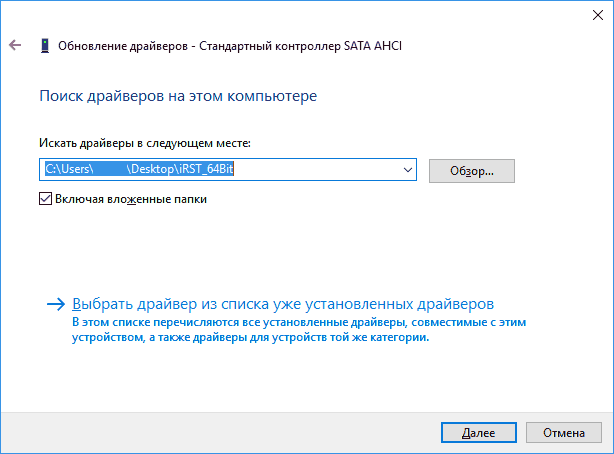
- Если всё прошло успешно, вы увидите сообщение о том, что ПО для данного устройства было успешно обновлено.
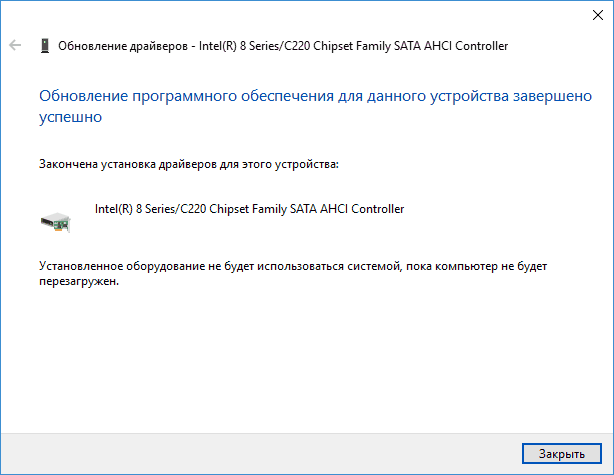
По завершении установки, перезагрузите компьютер и проверьте, остается ли проблема с нагрузкой на HDD или SSD.
Если не удается найти официальные драйвер AHCI или он не устанавливается
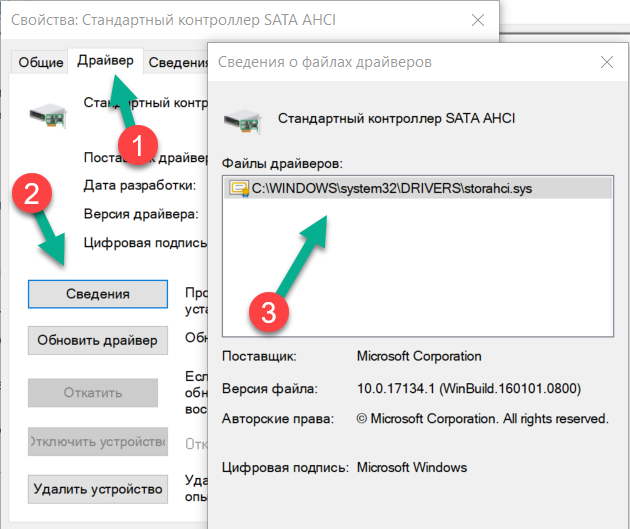
Данный способ может исправить 100-процентную нагрузку на диск в Windows 10 только в тех случаях, когда у вас используется стандартный драйвер SATA AHCI, а в сведениях о файле драйвера в диспетчере устройств указан файл storahci.sys (см. скриншот ниже).
Способ срабатывает в тех случаях, когда отображаемая нагрузка на диск вызвана тем, что оборудование не поддерживает технологию MSI (Message Signaled Interrupt), которая по умолчанию включена в стандартном драйвере. Это достаточно распространенный случай.
Если это так, то выполните следующие шаги:
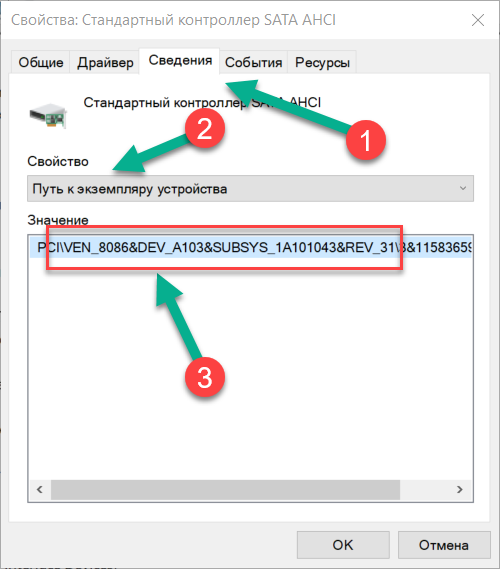
- В свойствах контроллера SATA откройте вкладку «Сведения», выберите свойство «Путь к экземпляру устройства». Не закрывайте это окно.
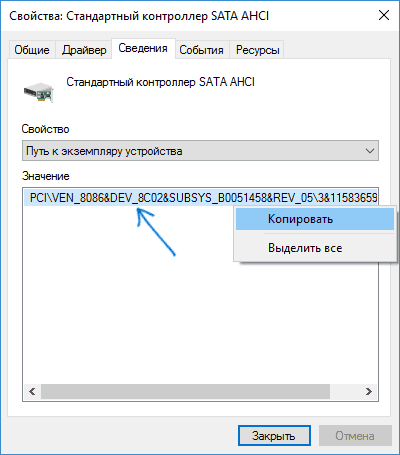
- Запустите редактор реестра (нажать клавиши Win+R, ввести regedit и нажать Enter).
- В редакторе реестра перейдите к разделу (папки слева) HKEY_LOCAL_MACHINE\ System\ CurrentControlSet\ Enum\ Путь_к_контроллеру_SATA_из_окна_в_пункте_1\ Подраздел_со_случайным_номером\ Device Parameters\ Interrupt Management\ MessageSignaledInterruptProperties\
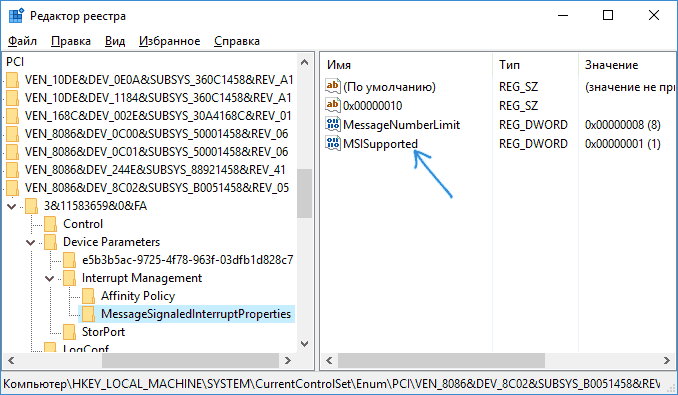
- Дважды кликните по значению MSISupported в правой части редактора реестра и задайте для него значение 0.
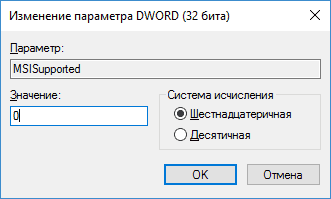
По завершении закройте редактор реестра и перезагрузите компьютер, после чего проверьте, была ли исправлена проблема.
Дополнительные способы исправить нагрузку на HDD или SSD в Windows 10
Существуют дополнительные простые способы, которые могут исправить нагрузку на диск в случае некоторых ошибок работы стандартных функций Windows 10. Если ни один из способов выше не помог, попробуйте и их.
- Зайдите в Параметры — Система — Уведомления и действия и отключите пункт «Получать советы, подсказки и рекомендации при использовании Windows».
- Запустите командную строку от имени администратора и введите команду wpr -cancel
- Отключите службы Windows Search и О том, как это сделать, см. Какие службы можно отключить в Windows 10.
- В проводнике в свойствах диска на вкладке «Общие» снимите отметку «Разрешить индексировать содержимое файлов на этом диске в дополнение к свойствам файла».
На данный момент времени — это все решения, которые я могу предложить на ситуацию, когда диск загружен на 100 процентов. Если ничто из перечисленного не помогает, и, при этом, раньше в этой же системе подобное не наблюдалось, возможно, стоит попробовать сброс Windows 10.
Что делать, если процесс System загружает диск в Windows 10
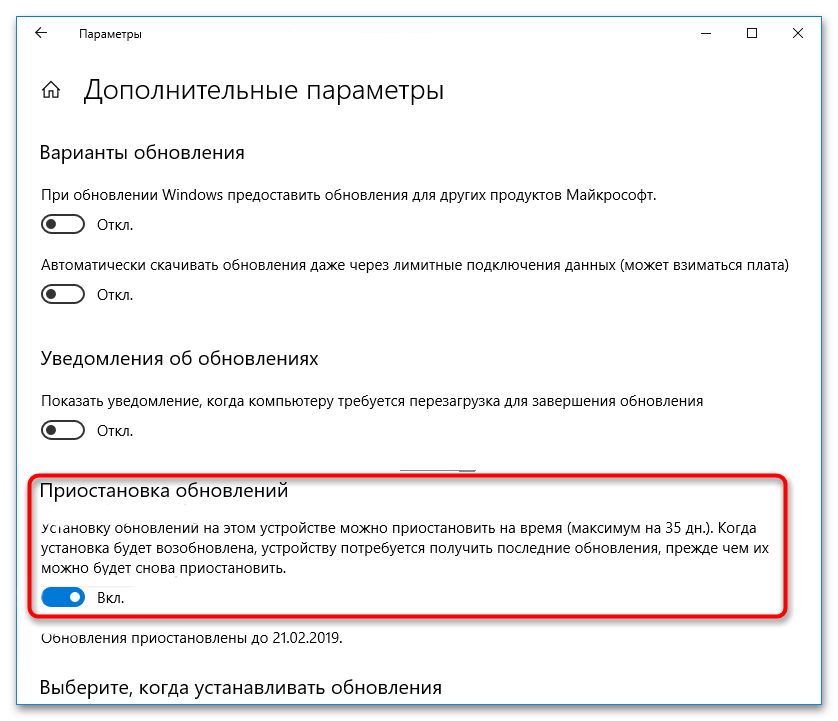
Самой распространенной причиной загрузки диска процессом System является активная процедура поиска, скачивания и обновления компонентов Windows. Это временное явление, поэтому обычно достаточно просто подождать, пока система выполнит все необходимые манипуляции. Также получение обновлений можно приостановить.
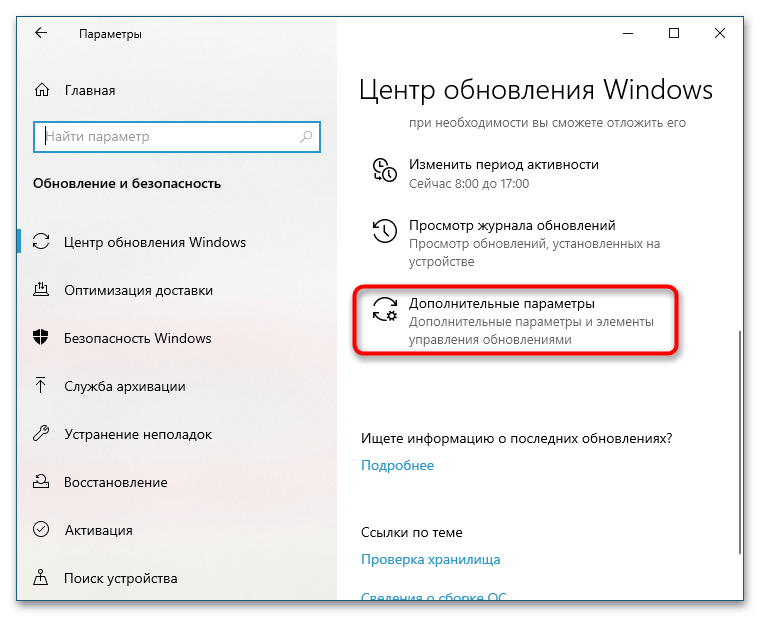
- Откройте приложение «Параметры», перейдите в раздел «Обновление и безопасность» → «Дополнительные параметры».
- В следующем окне включите опцию приостановки получения обновлений.
Более жестким вариантом является полное отключение обновлений средствами самой системы или средствами специальных утилит.
Способ 2: Отключение служб
В некоторых случаях проблема может быть вызвана некорректной работой служб поиска и предварительной загрузки. Отключите их и понаблюдайте за поведением Windows 10.
-
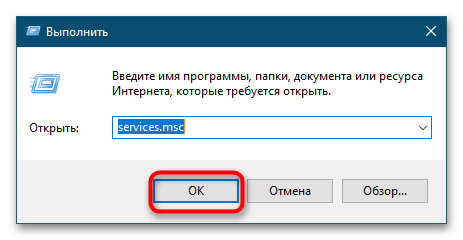
Откройте выполненной в диалоговом окошке Win + R командой services.msc оснастку управления службами.
Способ 3: Отключение индексирования
В качестве дополнительной меры к предыдущему способу можно отключить индексирование системного тома.
- Нажмите правой кнопкой мыши по системному разделу и выберите из контекстного меню опцию «Свойства».
Способ 4: Анализ жесткого диска
Следует учитывать также и то, что загрузка процессом System жесткого диска может быть вызвана проблемами с самим диском, в частности наличием bad-блоков и медленных секторов. Проанализируйте жесткий диск программой Victoria и выполните, если необходимо, процедуру ремапинга. Восстановление лучше проводить из-под LiveCD или сняв диск и подключив его к рабочему компьютеру, так как для этого программе может понадобиться к накопителю монопольный доступ.
Способ 5: Сброс файла подкачки
Отмечены случаи, когда загрузка диска процессом System вызвалась некорректными настройками файла подкачки. Сбросьте его настройки к дефолтным, предоставив Windows 10 самой решать, какой размер pagefile.sys ей нужен.
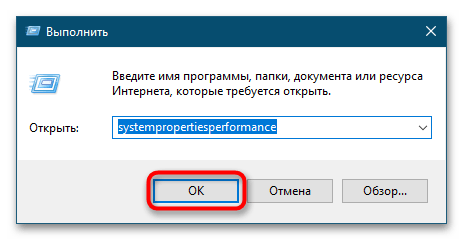
- Откройте командой systempropertiesperformance в окошке «Выполнить» (Win + R) «Параметры быстродействия».
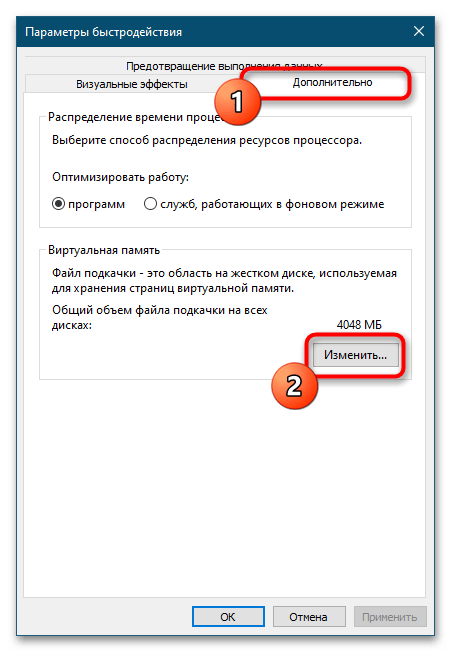
- Переключитесь на вкладку «Дополнительно» и нажмите кнопку «Изменить».
- Выделите системный диск, активируйте радиокнопку «По выбору системы», нажмите «Задать», сохраните настройки и перезагрузите компьютер.
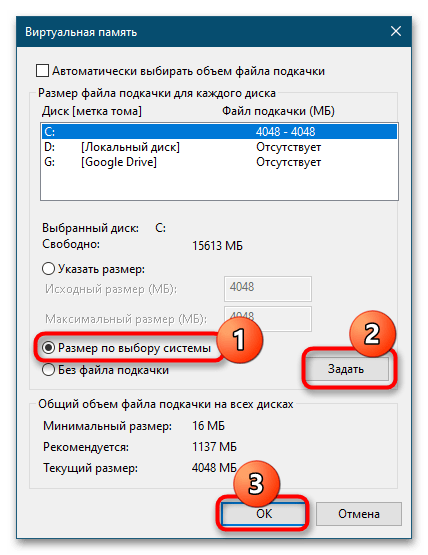
Если размер файла подкачки выбран по умолчанию, можете поэкспериментировать, указав свой размер и посмотрев, как поведет себя в этом случае Windows 10.
Способ 6: Отключение режима MSI
В некоторых случаях к описываемой проблеме может приводить некорректная работа драйвера StorAHCI.sys. Подтверждением тому станет появление в разделе журнала событий «Журналы Windows» → «Система» предупреждений с кодом 129 и источником «storachi».
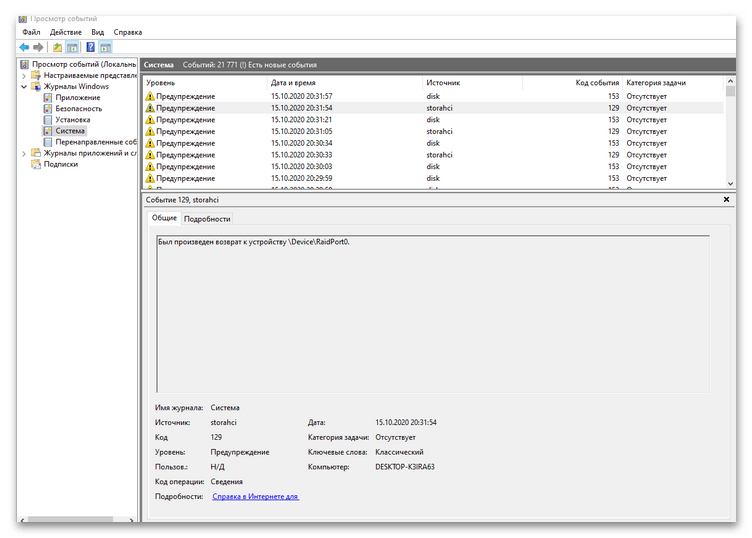
В этом случае понадобится отключить для жесткого диска режим сигнального прерывания. Для этого выполните следующие действия.
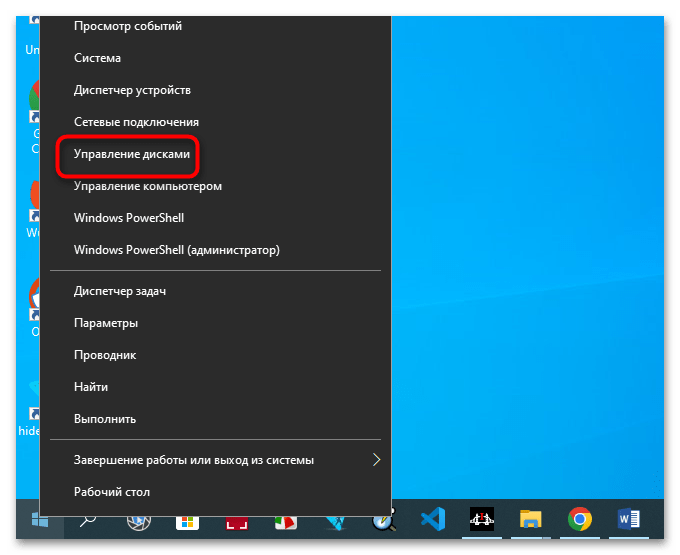
- Вызовите контекстное меню кнопки «Пуск» и выберите в нем «Диспетчер устройств».
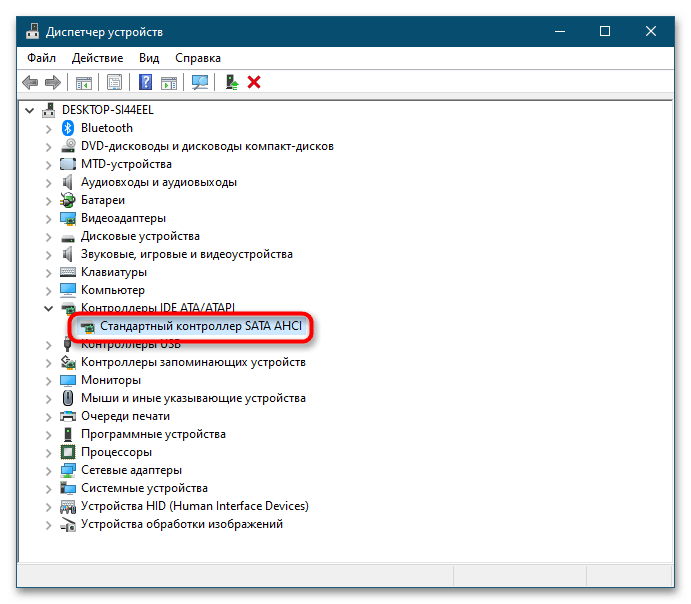
- Разверните пункт «Контроллеры IDE ATA/ATAPI» → «Стандартный контроллер SATA AHCI» и откройте свойства стандартного контроллера двойным по нему кликом.
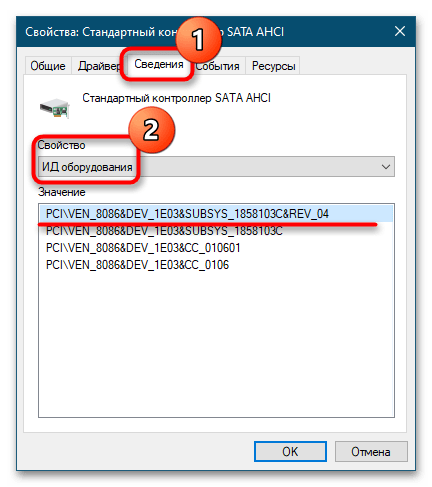
- Переключитесь на вкладку «Сведения», выберите из выпадающего списка «Свойства» пункт «ИД оборудования». Запомните или запишите первое значение.
- Командой regedit откройте в диалоговом окошке «Выполнить» встроенный «Редактор реестра».
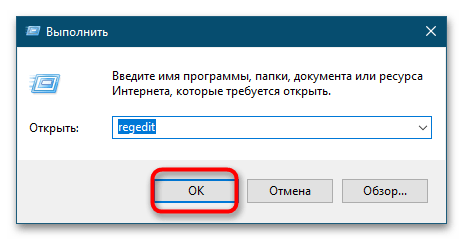
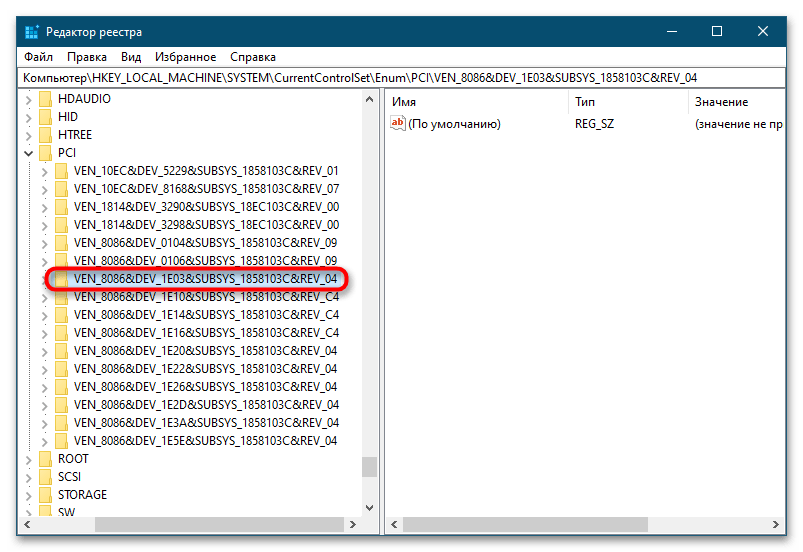
- Раскройте ветку HKLM\System\CurrentControlSet\Enum\PCI и отыщите вложенный подраздел, соответствующий значению «ИД оборудования», полученному в Шаге 3.
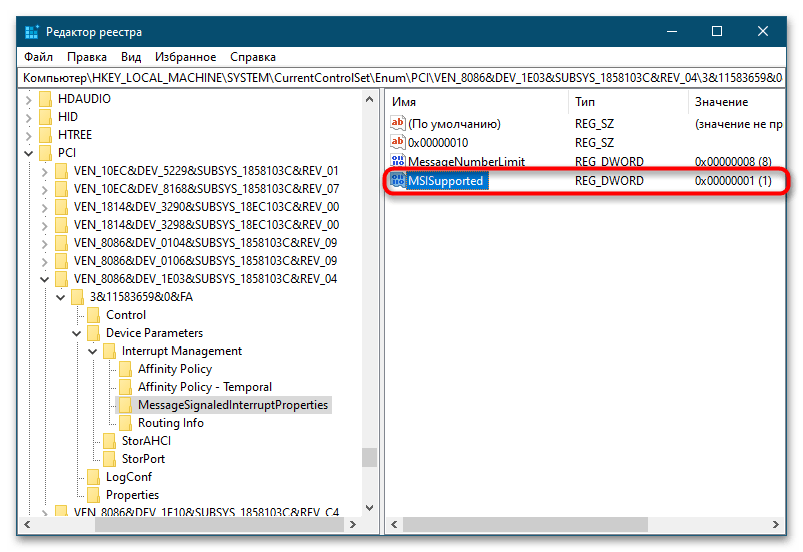
- Разверните вторую часть ключа Device Parameters\Interrupt Management\MessageSignaledInterruptProperties . Справа найдите параметр «MSISupported» и откройте окошко его редактирования двойным кликом.
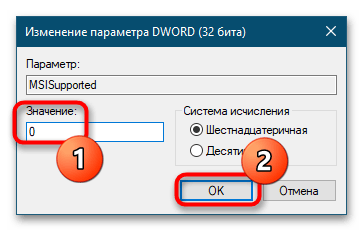
- Измените значение с «1» на «0» и закройте окно.
Выполнив это, перезагрузите компьютер и понаблюдайте за поведением процесса System. Если проблема так и не будет устранена, есть смысл обратиться за советом в службу поддержки производителя диска, однако не исключая, что неполадка может быть вызвана чем-то другим.
Что делать, если Windows 10 загружает системный диск на 100%
Одна из проблем, часто возникающая у пользователей Windows 10, — это 100-процентная загрузка диска. В Windows 10 есть неполадки, которые затрагивают как жёсткие диски, так и твердотельные накопители. При этом производительность системы резко падает. Вплоть до полного зависания.
Есть несколько способов исправить это. Попробуйте их один за другим, пока не увидите положительных результатов.
Отключите Windows Search
Служба индексирования Windows 10 позволяет быстро искать ваши файлы, но она же может создавать высокую нагрузку на жёсткий диск.
Чтобы остановить службу на время текущего сеанса (до перезагрузки), откройте командную строку. Для этого нажмите «Пуск» → «Все программы» → «Стандартные». Щёлкните пункт «Командная строка» правой кнопкой мыши и выберите «Запуск от имени администратора». Затем введите следующую команду:
net.exe stop “Windows search”
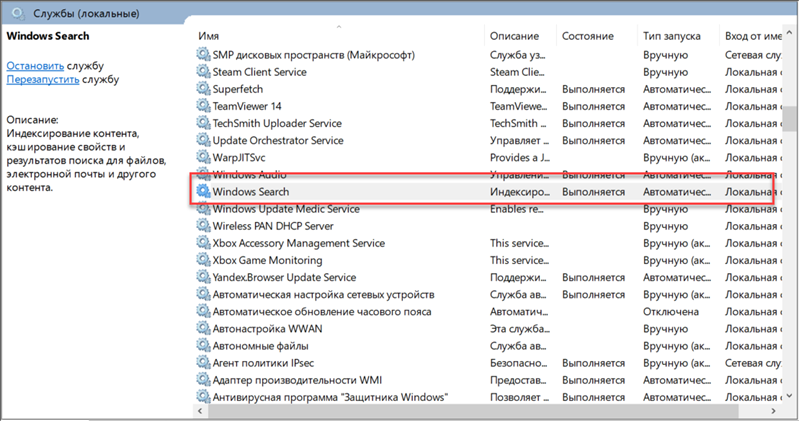
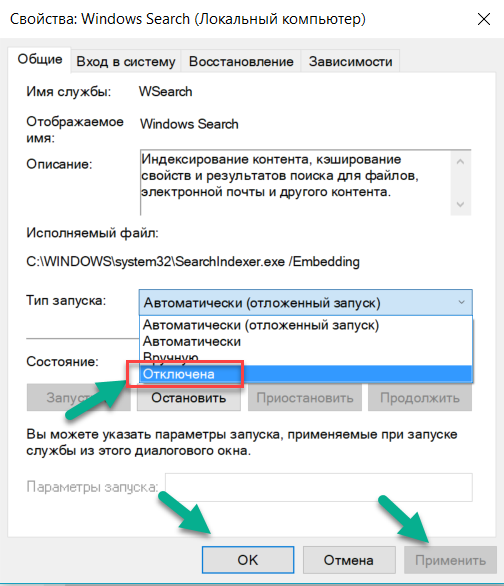
Чтобы окончательно выключить службу индексирования, нажмите Windows + R, введите services.msc и нажмите Enter. В открывшемся окне «Службы» найдите Windows Search и дважды щёлкните на неё. В разделе «Тип запуска» выберите «Отключено» и «Остановить», чтобы прервать работу службы. Нажмите «ОК», для сохрания изменений.
Через несколько секунд после отключения Windows Search производительность Windows 10 должна значительно улучшиться.
Отключите Windows Update
Обновление Windows тоже загружает диск на полную. Обычно это происходит при проблеме с загрузкой патчей. У вас есть несколько вариантов:
- Просто оставьте компьютер обновляться. Подождите, пока все файлы обновлений будут загружены, затем перезапустите Windows и позвольте ей установить их. Это может занять много времени.
- Перезапустите компьютер и дождитесь, пока Windows Update решит проблему. , чтобы убедиться, что именно Windows Update загружает диск на 100%.
Если после обновления диск всё ещё перегружен, попробуйте следующие способы.
Отключите телеметрию Windows
Отключить телеметрию можно не только для экономии системных ресурсов, но и для увеличения вашей приватности. Нажмите Windows + R и введите regedit, чтобы открыть «Редактор реестра». В реестре откройте HKEY_LOCAL_MACHINE/SOFTWARE/Policies/Microsoft/Windows/DataCollection.
Щёлкните на пункт DataCollection правой кнопкой и создайте новое значение DWORD (32-bit). Назовите его Allow Telemetry. Затем дважды щёлкните по нему и установите значение 0. Перезагрузите Windows.
Отключите диагностику
Ещё одна распространённая причина высокой загрузки диска — служба диагностики Windows 10. Вы можете отключить её.
Откройте командную строку с правами администратора и выполните:
sc config “DiagTrack” start= disabled
sc stop “DiagTrack”
Кроме того, вы также можете открыть «Параметры» → «Система» → «Уведомления и действия» и отключить функцию «Получить советы, рекомендации и предложения при использовании Windows». Это тоже может снизить нагрузку на диск.
Виртуальная память
Windows записывает в виртуальную память часть данных из RAM, чтобы уменьшить расход оперативной памяти. Разрастание файла виртуальной памяти также увеличивает нагрузку на диск.
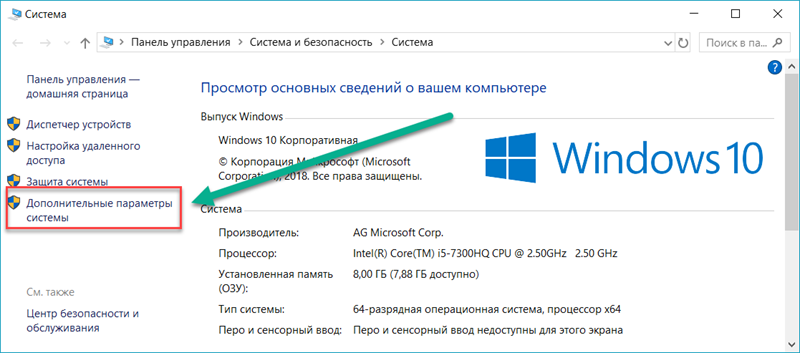
Откройте «Панель управления» → «Параметры системы» и выберите «Расширенные системные параметры». В появившемся окне выберите вкладку «Дополнительно». Затем в разделе «Производительность» нажмите «Настройки».
Здесь вы найдёте другую вкладку «Дополнительно», в которой есть раздел с надписью «Виртуальная память». Нажмите «Изменить» и снимите флажок «Автоматически управлять размером файла подкачки для всех дисков».
Выберите свой диск Windows (C:) и укажите «Пользовательский размер». Лучше всего ввести значение в 1,5 раза больше вашей оперативной памяти. Затем нажмите «Установить» и «ОК».
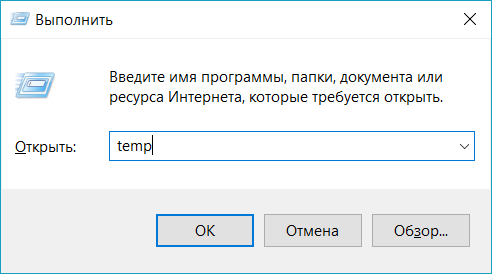
Теперь вам нужно очистить временные файлы в виртуальной памяти. Нажмите Windows + R и введите temp. Когда откроется каталог temp, выберите все файлы (Ctrl + A) и удалите их.
Отключите SuperFetch
Служба SuperFetch в Windows 10 должна повышать производительность системы, оптимизируя запуск наиболее часто используемых вами приложений. На практике же она может провоцировать высокую нагрузку на диск.
Вы можете её отключить и посмотреть, как это повлияет на загрузку диска. Откройте командную строку и введите:
net.exe stop superfetch
Подождите несколько секунд, чтобы проверить, улучшилась ли производительность вашего диска. Затем запустите его проверку командой:
chkdsk.exe / f / r
Для завершения проверки диска ваш компьютер должен быть перезагружен.
Проблема с PCI-Express
100-процентная загрузка диска может быть связана и с некорректной работой драйвера PCI-Express. Откройте «Диспетчер устройств» и разверните список «Контроллеры IDE ATA / ATAPI». Дважды щёлкните на контроллер AHCI, откройте вкладку «Драйвер» и выберите «Сведения о драйвере».
Если путь к драйверу имеет вид C:/Windows/system32/DRIVERS/storahci.sys, значит, проблема может быть в нём.
Откройте вкладку «Сведения» и выберите «Путь экземпляра устройства» в раскрывающемся меню. Щёлкните правой кнопкой мыши и выберите «Копировать». Скопируйте путь к устройству, например, в «Блокнот».
Затем нажмите Windows + R и введите regedit. В «Редакторе реестра» отыщите адрес HKEY_LOCAL_MACHINE/System/CurrentControlSet/Enum/PCI/ваш_путь_экземпляра_устройства. В нём разверните Device Parameters/Interrupt Management/MessageSignaledInterruptProperties.
Вы увидите параметр MSISupported в правой панели. Дважды щёлкните и задайте ему значение 0. Нажмите «ОК» для подтверждения и перезапустите Windows.
Учтите, что перед внесением изменений в реестр неплохо бы сделать его копию.
Высокая производительность
Последняя попытка. Попробуйте изменить настройки питания Windows 10. При стандартном режиме питания диск часто бывает загруженным на 100%. Переход в режим высокой производительности может решить эту проблему. При этом ваш компьютер будет использовать больше энергии, отчего может снизиться время работы ноутбука от батареи.
Нажмите Windows + X, и откройте «Дополнительные параметры питания». Выберите «Высокая производительность». Через пару минут нагрузка на диск должна уменьшиться.
Надеемся, что одна из этих рекомендаций вам поможет. Если знаете другие способы решения проблемы, делитесь в комментариях.
Диск загружен на 100% процентов в диспетчере задач Windows 10
8 способов исправлений проблемы использования 100% диска в Windows 10
Способ 1: Отключите поиск Windows
-
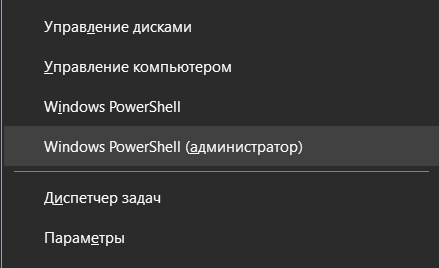
На клавиатуре одновременно нажмите клавишу с логотипом windows
 + X , затем выберите «Командная строка» («Администратор»). Вместо командой строки, у вас может быть Windows PoweShell.
-
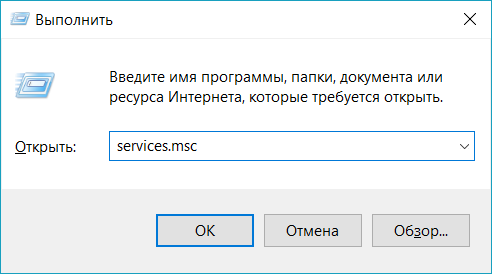
Одновременно нажмите клавишу с логотипом
+ R и введите services.msc .
Способ 3: Отключите SuperFetch
-
На клавиатуре одновременно нажмите клавишу с логотипом windows
+ X , затем выберите «Командная строка» («Администратор»). Вместо командой строки, у вас может быть Windows PoweShell.
- На клавиатуре одновременно нажмите клавишу с логотипом windows + X , затем выберите «Командная строка» («Администратор»). Вместо командой строки, у вас может быть Windows PoweShell.
-
На клавиатуре, нажмите клавишу
+ Pause/Break . Затем выберите «Дополнительные параметры системы» на левой панели.
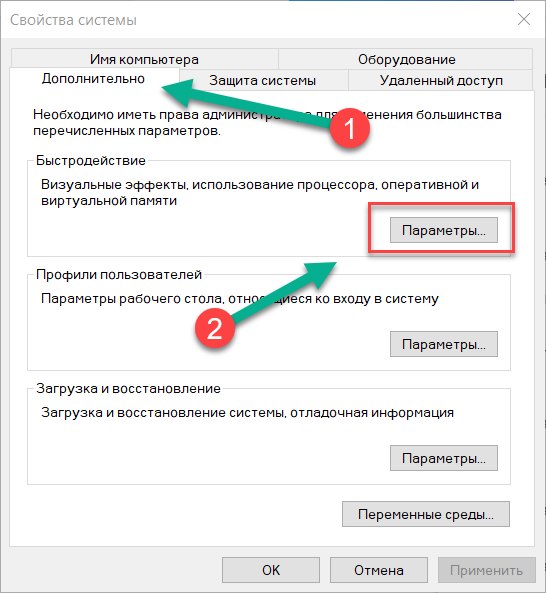
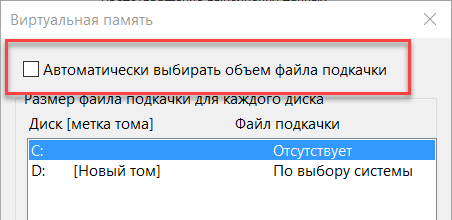
- Начальный размер — это значение варьируется в зависимости от вашего компьютера. Если вы не уверены, какое значение использовать, просто введите любое число из категории Рекомендуемые .
- Максимальный размер — не устанавливайте это значение слишком высоким. Это должно быть примерно в 1,5 раза больше вашего физического ОЗУ. Например, ПК с 4 ГБ (4096 МБ) оперативной памяти должен иметь не более примерно 6,144 МБ виртуальной памяти (4096 МБ х 1,5).После ввода значений виртуальной памяти нажмите « Установить» , затем нажмите « ОК» для продолжения.
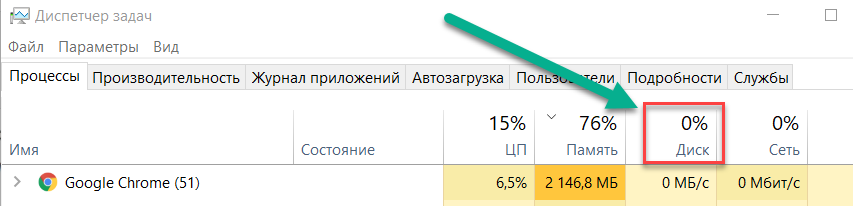
После того, как вы отключили антивирус , проверьте загруженность диска вашего компьютера: откройте «Диспетчер задач», затем на вкладке «Процессы» посмотрите на % в верхней части столбца «Диск». Если это больше не 100%, вы устранили проблему!
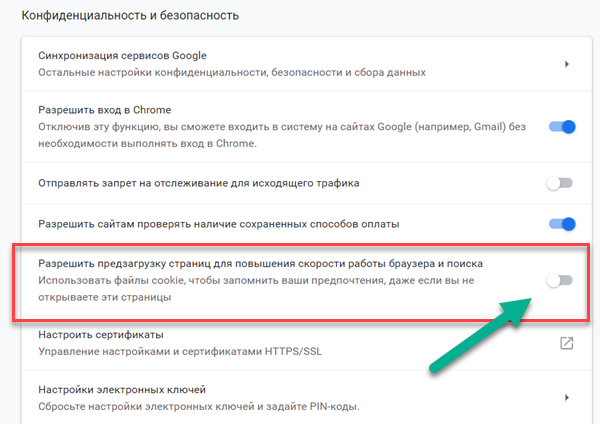
Способ 7: Измените настройки Google Chrome и Skype
Способ 8: Исправьте ваш драйвер StorAHCI.sys
-
Откройте Диспетчер устройств, одновременно нажав клавишу с логотипом
+ X , чтобы выбрать Диспетчер устройств.
HKEY_LOCAL_MACHINE \ System \ CurrentControlSet \ Enum \ PCI \ < AHCI Controller > \ <Случайное число > \ Device Parameters \ Interrupt Management \ MessageSignaledInterruptProperties
Мне помог 8 способ, перед этим сделал шесть предыдущих. Спасибо автору!
спасибо большое ! мне помог способ 5
очень полезная статья , еще раз спасибо.
Спасибо.
5 способ рулит. Удачи.
Прошел все 8 шагов — не помогло. После вылета сети (wifi) чудесным образом диск «разгрузился». После подключения wifi вручную работает нормально (пока).
Вроде бы первый способ помог
Спасибо! После проверки диска и предыдущих операций система заработала лучше
Спасибо огромное автору первый сразу помог слава богу!
Спасибо автору первый слава богу сразу помог!
«HKEY_LOCAL_MACHINE\System\CurrentControlSet\Enum\PCI\ »
В папке «PCI» — отсутствует даже намек на папку
Там какие то другие папки….
Я начал chkdsk и у меня чёрный экран уже почти сутки, что делать?
Помог способ удаление файлов в папке temp.Спасибо.
Спасибо, мне помог пятый
Мне помог способ почистить временные файлы в папке «temp»
спасибо 7 помог)
Помогла замена кабеля
Спасибо тебе, попробовал 1 способ и сразу помогло
всё это чушь для чайников, удалил одинадцатый и поставил семёрку, то же самое, с флешки WinPE летает без проблем, похоже накрылся HDD, буду ставить Линукс, если и это не поможет, кореш расстроится, ему придётся покупать новый винт..
Спасибо большое, добрый человек, помог 7 способ)
Спасибо большое, помогло!
А я просто закрыл кое какие программы
Ну точно для чайников
Попробовал самые быстрые способы #1, #5, #7 и алилуя! Нагрузка уменьшилась!
Благодарю за статью. Есть веб кошелёк?
А мне помогла смена диска на SSD/
Летает, диск по загрузке почти все время 0%
Спасибо огромное! Помог третий вариант
Только команда которая у вас написана не подходит (Неправильное имя службы.)
нашел на другом сайте вот эту
Stop-Service -Force -Name «SysMain»; Set-Service -Name «SysMain» -StartupType Disabled
Мне помог 8 способ спасибо.
Добрый вечер!
Перепробовал все подряд, помог последний 8 вариант.
Благодарю.
Автору, огромное спасибо! Вроде как помог 1 способ, но что-то мне подсказывает,что ненадолго. Так как загруженность не постоянная а «скачущая»
боюсь удалять файлы из папки temp. мало ли что-то нужное удалю. спасибо огромное
В моём случае ничего не помогло. Диск 2,5, не новый конечно, ещё 2012 года, но практически не пользованный. Проверен Викторией — нет ни единого зелёного сектора и всего 30 секторов на 250мс. Тестировался без полного форматирования, с информацией, вот прям как был снят с предыдущего устройства. Способ 4 отпадает.
Установлен дополнительным диском в пк для хранения фильмов. Ни единой программы на нём нет, даже в виде сэтапки. Способы 3, 5 и 7 так же вычёркиваем.
Драйвера винда (10-64) установила сама и более новые не находит. Минус 2 способ.
Ну и наконец с основным жёстким диском такого не происходит, посему и остальные способы исключаются.
И собственно в чём сбой происходит — если копировать на диск одним потоком файлы всё в порядке, если в несколько, то сразу же загрузка на 100% и скорость копирования падает до килобайт. Аналогично с торрентами. При загрузке одного фильма пусть хоть в 70Гб размером всё стабильно, но если поставить загрузку в которой больше 10 файлов пусть даже по 300 метров сразу же аналогичный ступор. Даже после остановки или отмены всех процессов загрузки/копирования диск загружен на 100% ещё несколько минут, в диспетчере задач в это время на нём отображается максимальная скорость записи, а потом его отпускает. В то же время чтение с него даже в эти моменты истерии идёт без проблем и можно смотреть фильм в Full HD без каких-либо тормозов.
В подобных статьях ещё находил причину — старый диск, но естественно никто не объясняет как это может быть связано. Скорее всего из-за взятия подобной причины с потолка.
Еще один вариант — проверка физически. Проверьте контакты на кабеле данных. Пошевелил/переставил шлейф данных — заработало.