Ваше расположение сейчас используется windows 10 что это
Что значит оповещение «местоположение используется» на компьютере?
Это означает, что ваша геопозиция и данные о ней — то есть координаты вашего местонахождения, передаются программе/приложению для правильной работы.
Например, вы спросили в поисковике: магазин «Абвгдеё» график работы
А в вашем городе 5 таких магазинов. И в таком случае поисковик включает запрос о вашей геолокации, чтобы понять, какой из 5 магазинов «Абвгдеё» к вам ближе, чтобы выдать данные именно с графиком работы самого ближнего магазина.
Это означает, что какая-то программа или сайт в браузере использует данные о вашем местоположении. Например при заходе на сервис карт или погоды идёт определение вашего местоположения для показа вам данных именно для вашего местонахождения.
Уведомление на смартфоне «Сеть может отслеживаться». Что это означает?
Скорее всего вы установили сертификат на свой смартфон. Зайдите в настройки безопасности — сертификаты. Найдите пользовательские сертификаты и удалите их. Само уведомление обозначает, что какое-то из приложений/сертификатов может перехватывать ваш интернет-трафик.
4 4 · Хороший ответ
Как узнать местоположение человека по Viber?
Как узнать место нахождение номера телефона и подробную информацию на кого записано паспорта данные это важно возможно машеньки не возможно а что процентов машеньки
2 4 · Хороший ответ
Если мои родители отслеживают мое местоположение по мобильному телефону, можно ли заблокировать сигнал или как-то иначе избавиться от этого?
Отслеживать ваше местоположение по телефону можно двумя способами: при помощи установленного на смартфон приложения, или же через сервис оператора мобильной связи.
В первом случае для отключения слежки можно просто найти и удалить следящее приложение. Это может быть специальная программа, предназначенная для отслеживания перемещений членов семьи, вроде life360, или же пакет родительского контроля с такими функциями (например, Kaspersky Safe Kids). Однако следует учесть, что следящие приложения уведомляют родителя об удалении программы.
Можно также отключить в настройках смартфона геопозицонирование, что не даст приложению узнавать, где вы находитесь. И это не всегда спасает – некоторые приложения могут сами включать эти функции телефона по запросу родителя.
Наконец, отключение передачи данных не даст следящему приложению связываться с сервером и сообщать, где вы находитесь. Но потом, после включения передачи или входа в зону действия WiFi, оно перешлет журнал ваших перемещений на сервер.
Во втором случае, когда используются операторские сервисы, на телефон ничего устанавливать не надо, можно даже следить за обычным «кнопочным» телефоном. Геопозиционирование в этом случае производится по сравнению силы сигнала телефона, принимаемого разными базовыми станциями оператора. Это позволяет достичь точности определения до 150-200 м (в городе, где станции натыканы плотно). Единственный способ избежать такой слежки – выключать телефон.
Как отключить или включить службу определения местоположения в Windows 10
В этой инструкции показаны действия, с помощью которых вы сможете отключить или включить службу определения местоположения в операционной системе Windows 10
Многие приложения и службы Windows запрашивают и используют сведения о местоположении устройства для предоставления различных услуг. По умолчанию, служба определяющая ваше местоположение включена. Если у вас нет необходимости в использовании этой службы, то её можно отключить для устройства в целом (для всех учетных записей), для своей учетной записи или для отдельных приложений.
- Как отключить или включить службу определения местоположения для устройства
- Как отключить или включить службу определения местоположения для учетной записи пользователя
- Настройки доступа к сведениям о местоположении для отдельного приложения
- Как быстро включить или отключить определение местоположения
- Как показать или скрыть значок «Ваше расположение сейчас используется»
- Геозоны
Как отключить или включить службу определения местоположения для устройства
Если служба отключена, то все пользователи выполнившие вход на этом устройстве не смогут менять свои параметры расположения. Для того чтобы отключить или включить службу определения местоположения для устройства, ваша учетная запись должна обладать административными правами.
Нажмите на панели задач кнопку Пуск и далее выберите Параметры или нажмите сочетание клавиш Windows + I
В открывшемся окне приложения «Параметры Windows» выберите Конфиденциальность
Далее выберите вкладку Расположение , в правой части окна нажмите кнопку Изменить и в появившемся окне установите переключатель Определение местоположения для этого устройства в положение Откл.
Как отключить или включить службу определения местоположения для учетной записи пользователя
Если определение местоположения включено для устройства (обратите внимание, что только администратор может изменить этот параметр), вы можете включить или отключить параметр «Расположение» для своей учетной записи пользователя.
Для этого последовательно откройте:
Параметры Windows ➱ Конфиденциальность ➱ Расположение
В правой части окна установите переключатель Служба определения местоположения в соответствующее положение.
Если вы отключите определение местоположения для своей учетной записи пользователя, у приложений, использующих службу определения местоположения, не будет доступа к сведениям о местоположении устройства.
Если вы включите определение местоположения в своей учетной записи пользователя, то приложения смогут использовать соответствующие службы Windows для определения местоположения устройства, если получат разрешение.
Настройки доступа к сведениям о местоположении для отдельного приложения
Чтобы изменить настройки доступа к сведениям о местоположении для отдельного приложения, последовательно откройте:
Параметры Windows ➱ Конфиденциальность ➱ Расположение
В правой части окна прокрутите вниз боковой скроллбар и в списке Выберите приложения, которым будет разрешено использовать точные данные о вашем местоположении включите или отключите нужное приложение, установив переключатель в соответствующее положение.
Другие пользователи устройства могут сделать то же самое для своих учетных записей.
Если определение местоположения отключено для учетной записи пользователя, то переключатели в списке Выберите приложения, которым будет разрешено использовать точные данные о вашем местоположении будут установлены в положение Откл. и заблокированы.
Классические приложения не отображаются в списке Выберите приложения, которым будет разрешено использовать точные данные о вашем местоположении
Как быстро включить или отключить определение местоположения
Самый простой способ быстро включить или отключить определение местоположения для учетной записи пользователя, это воспользоваться плиткой быстрого действия Расположение в Центре уведомлений , при условии того что в параметрах Windows включена функция определения местоположения для учетной записи, иначе плитка быстрого действия Расположение будет неактивна.
Нажмите значок центра уведомлений в системном трее панели задач и далее нажмите на плитку быстрого действия Расположение чтобы включить или отключить этот параметр.
Как показать или скрыть значок «Ваше расположение сейчас используется»
Если одно или несколько приложений используют сведения о местоположении устройства через службу определения местоположения Windows, в области уведомлений на панели задач будет отображаться значок Ваше расположение сейчас используется
Чтобы отобразить или скрыть значок уведомления о расположении, последовательно откройте:
Параметры Windows ➱ Персонализация ➱ Панель задач
В правой части окна, в разделе Область уведомлений нажмите на ссылку Включение и выключение системных значков
Далее в окне «Включение и выключение системных значков», установите переключатель Местоположение в соответствующее положение.
Геозоны
«Геозона» — это ограниченная область вокруг интересующего вас места. Приложения могут использовать данные о вашем местоположении, чтобы показывать, когда вы входите в геозону или покидаете её. Например, чтобы приложение могло напомнить вам купить хлеб в продуктовом магазине, ему необходимо знать, когда вы там будете.
Приложение может использовать функции геозон, только если для него включено определение местоположения.
Если любое приложение использует функцию геозон, то на странице параметров определения местоположения будет отображаться Одно или несколько ваших приложений в настоящий момент используют геозоны
Вот такими способами вы можете включить или отключить службу определения местоположения (расположения) для всех пользователей системы, для своей учетной записи и для отдельных приложений.
Нажатие на изображение руки с пальцем вверх позволит понять, что материал Вам понравился. А подписка на канал, позволит Вам не пропустить будущие, очень интересные материалы.
Как изменить общедоступную сеть на частную в Windows 10 (и наоборот)
В Windows 10 существуют два профиля (известных также как сетевое расположение или тип сети) для Ethernet и Wi-Fi сетей — частная сеть и общедоступная сеть, отличающиеся настройками по умолчанию для таких параметров как сетевое обнаружение, общий доступ к файлам и принтерам.
В некоторых случаях может потребоваться изменить общедоступную сеть на частную или частную на общедоступную — о способах сделать это в Windows 10 и пойдет речь в данной инструкции. Также в конце статьи вы найдете некоторую дополнительную информацию о различии двух типов сети и какой лучше выбрать в различных ситуациях.
Примечание: некоторые пользователи также задают вопрос о том, как изменить частную сеть на домашнюю. На самом деле частная сеть в Windows 10 — это то же самое, что домашняя сеть в предыдущих версиях ОС, просто поменялось название. В свою очередь, общественная сеть теперь называется общедоступной.
Посмотреть, какой тип сети в Windows 10 выбран в настоящий момент вы можете, открыв Центр управления сетями и общим доступом
В разделе «просмотр активных сетей» вы увидите список подключений и какое сетевое расположение для них используется.
Самый простой способ поменять профиль сетевого подключения Windows 10
В последних версиях Windows 10 в параметрах сети появилась простая настройка профиля подключения, где можно выбрать, общедоступная это сеть или частная:
Видео инструкция
В случае, если по какой-то причине этот вариант не сработал или у вас другая версия Windows 10, где параметры выглядят иначе, вы можете использовать один из следующих способов.
Изменение частной сети на общедоступную и обратно для локального Ethernet подключения
Если ваш компьютер или ноутбук подключен к сети кабелем, для изменения сетевого расположения с «Частная сеть» на «Общедоступная сеть» или наоборот, выполните следующие шаги:
Параметры должны примениться сразу и, соответственно, тип сети изменится после их применения.
Изменение типа сети для Wi-Fi подключения
По сути, для того, чтобы поменять тип сети с общедоступной на частную или обратно для беспроводного Wi-Fi подключения в Windows 10 следует выполнить те же шаги, что и для Ethernet подключения, отличающиеся лишь действием на 2-м шаге:
- Нажмите по значку беспроводного соединения в области уведомлений панели задач, а затем по пункту «Параметры сети и Интернет».
Параметры сетевого подключения будут изменены и, когда вы снова зайдете в центр управления сетями и общим доступом, там можно будет увидеть, что активная сеть имеет нужный тип.
Как изменить общедоступную сеть на частную с помощью настройки домашних групп Windows 10
Есть еще один способ изменения типа сети в Windows 10, но работает он только в тех случаях, когда требуется изменить сетевое расположение с «Общедоступная сеть» на «Частная сеть» (т.е. только в одном направлении) и только в ранних версиях ОС (сейчас домашнюю группу убрали в системе).
Шаги будут следующими:
После применения параметров сеть будет изменена на «Частная».
Сброс параметров сети и последующий выбор её типа
Выбор профиля сети в Windows 10 происходит при первом подключении к ней: вы видите запрос о том, разрешить ли другим компьютерам и устройствам в сети обнаруживать этот ПК. Если выбрать «Да», будет включена частная сеть, если нажать кнопку «Нет» — общедоступная сеть. При последующих подключения к этой же сети выбор расположения не появляется.
Однако вы можете выполнить сброс сетевых параметров Windows 10, перезагрузить компьютер и тогда запрос появится снова. Как это сделать:
Если после этого перезагрузка компьютера не произойдет автоматически, выполните ее вручную и при следующем подключении к сети вы снова увидите запрос о том, следует ли включить сетевое обнаружение (как на скриншоте в предыдущем способе) и, в соответствии с вашим выбором будет установлен тип сети.
Дополнительная информация
В завершение некоторые нюансы для начинающих пользователей. Нередко приходится встречать следующую ситуацию: пользователь считает, что «Частная» или «Домашняя сеть» — это более безопасно, чем «Общедоступная» или «Общественная» и именно по этой причине хочет изменить тип сети. Т.е. предполагает, что под общедоступностью понимается то, что доступ к его компьютеру может появиться у кого-то постороннего.
На самом деле всё обстоит ровно наоборот: при выборе «Общедоступная сеть» Windows 10 применяет более безопасные параметры, отключая обнаружение компьютера, общий доступ к файлам и папкам.
Выбирая «Общедоступная», вы сообщаете системе, что эта сеть контролируется не вами, а потому может представлять угрозу. И наоборот, при выборе «Частная», предполагается, что это ваша личная сеть, в которой работают только ваши устройства, а потому включается сетевое обнаружение, общий доступ к папкам и файлам (что, например, дает возможность воспроизводить видео с компьютера на вашем ТВ).
Одновременно с этим, если ваш компьютер подключен к сети напрямую кабелем провайдера (т.е. не через Wi-Fi роутер или иной, ваш собственный, маршрутизатор), я бы рекомендовал включать «Общественная сеть», так как несмотря на то, что сеть «находится дома», она не является домашней (вы подключены к оборудованию провайдера к которому, как минимум, подключены и другие ваши соседи и в зависимости от настроек маршрутизатора провайдером они теоретически могут получить доступ к вашим устройствам).
При необходимости, вы можете отключить сетевое обнаружение и общий доступ к файлам и принтерам и для частной сети: для этого в центре управления сетями и общим доступом нажмите слева «Изменить дополнительные параметры общего доступа», а затем задайте необходимые настройки для профиля «Частная».
Что значит «Ваше расположение сейчас используется» в Windows 10
Если на нижней панели отображается значок, при наведении на который возникает уведомление, что «Ваше месторасположение сейчас используется», то это значит, что определенные приложения и службы Windows могут использовать данные о вашей геолокации. Функцию можно отключить, задать по умолчанию или настроить персонально.
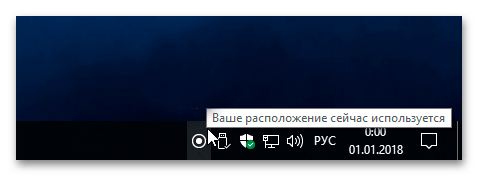
Этот значок в трее говорит о том, что в конкретный момент какое-либо приложение использует сведения. Обычно информацию о пользовательском местоположении используют браузеры и поисковые системы, например, чтобы отображать погоду или новости для определенного региона, а также приложения с картами и другой софт, так или иначе использующий географические данные пользователя.
Отключение местоположения
Если у вас есть сомнения по поводу того, предоставлять ли информацию о своей геолокации приложениям или службам, эту функцию можно деактивировать. В этом случае достаточно использования штатных возможностей Windows 10:
-
Запустите приложение «Параметры», щелкнув по кнопке «Пуск» и выбрав значок в виде шестерни из меню. Также можно использовать сочетание клавиш «Win + I».
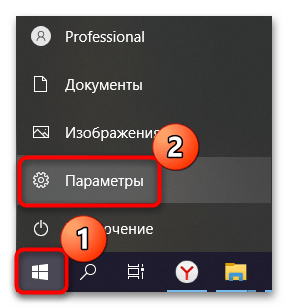
После проделанных действий никакие приложения или системные службы не смогут определить вашу геолокацию.
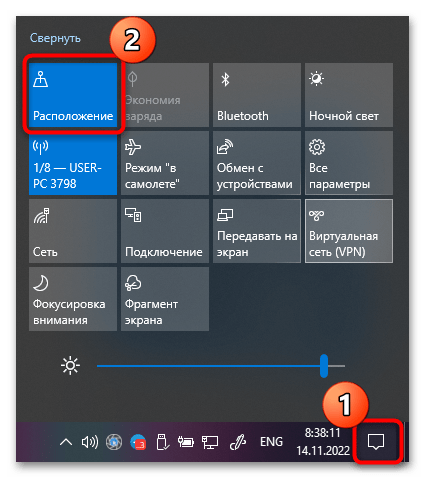
Существует еще один способ отключить определение местоположения в Windows 10 – через «Центр уведомлений». Кликните по значку, расположенному в правом углу панели задач и найдите плитку «Расположение». Если она подсвечена — функция включена. Щелкните по ней левой кнопкой мыши, чтобы деактивировать.
Читайте также: Настройка «Центра уведомлений» в Windows 10
Установка местоположения по умолчанию
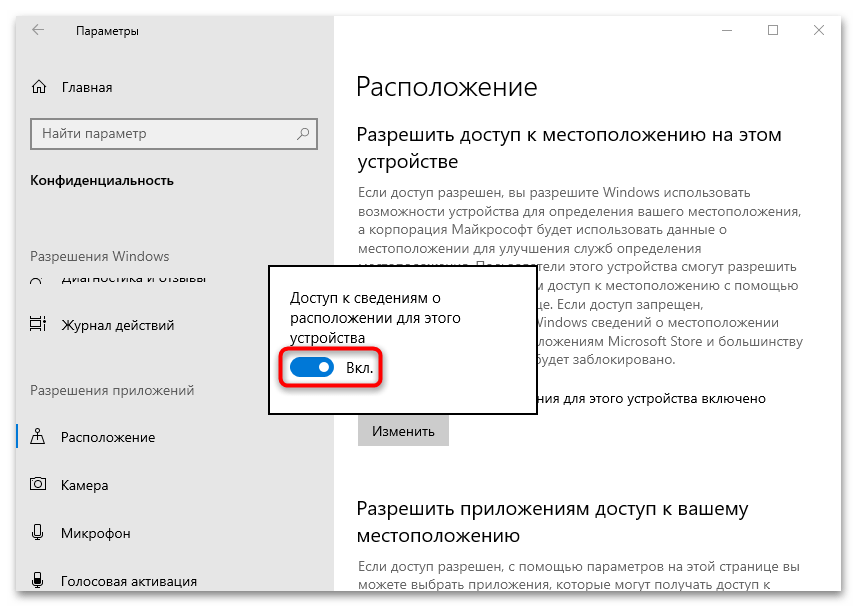
В Windows 10 вы самостоятельно можете сами выбрать местоположение по умолчанию, в соответствии с которым приложения и службы будут подстраиваться под вас и ваши действия.
-
Через «Параметры», раздел «Конфиденциальность» и вкладку «Расположение» разрешите доступ к местоположению.
После сохранения настройки Windows будет «думать», что вы находитесь там, какую область выбрали, даже если это не так. При обращении к геолокации приложения будут получать соответствующие данные.
Настройка доступа для определенных приложений
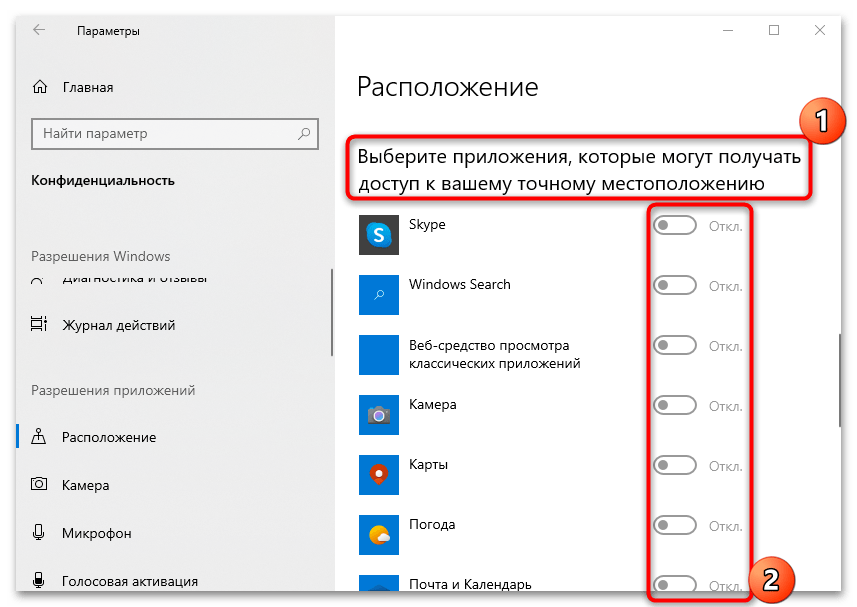
Кроме того, настроить доступ к местоположению можно для каждого приложения, которое использует данные о геолокации. Для этого в том же разделе, что мы разбирали выше, на вкладке «Расположение» спуститесь еще ниже до блока «Выберите приложения, которые могут получать доступ к вашему точному местоположению» и просмотрите список программ. Переведите тумблер напротив нужных в активное или неактивное состояние, чтобы предоставить или запретить доступ в вашей геолокации.
Если выбрано несколько программ, а остальным запрещено получать сведения, то местоположение будет доступно только выбранным приложениям. Это нужно, если вы не доверяете некоторым разработчиками или же не хотите раскрывать свою личную информацию для серверов Microsoft.
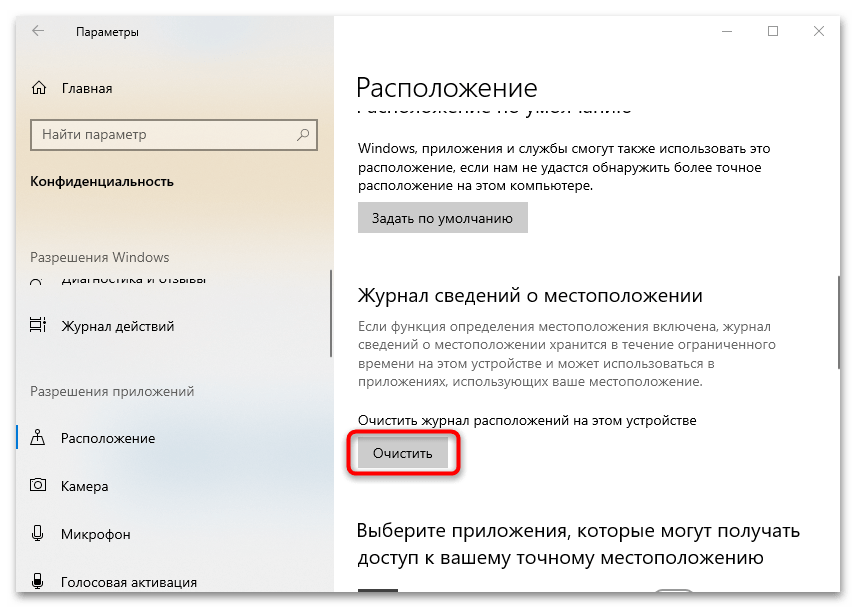
Еще обратите внимание на то, что при активной службе определения местоположения есть специальный «Журнал сведений о местоположении», куда сохраняются сведения. К его данным приложения могут обращаться в любой момент. Но его можно очистить, нажав на соответствующую кнопку.
Ваше расположение сейчас используется Windows 10
При наведении новый непонятный значок на панели инструментов операционная система Windows 10 сообщает, что Ваше расположение сейчас используется. Такое нововведение могли заметить пользователи после перехода на операционную систему Windows 10. Суть в том, что множество приложений используют местоположение пользователя в своих целях или же чтобы облегчить жизнь пользователю.
Данная статья расскажет что значит сообщение Ваше расположение сейчас используется. А также разберем как отключить определение местоположения на компьютере по управление операционной системы Windows 10. При необходимости пользователь имеет возможность задать необходимое расположение по умолчанию и выборочно разрешить приложениям его использовать.
Что значит Ваше расположение сейчас используется
- Если функция определения местоположения включена, все пользователи этого устройства смогут настроить собственные параметры определения местоположения.
- Если служба определения местоположения включена, Windows, приложения и службы смогут использовать данные о Вашем местоположении, хотя эту функцию можно отключить для отдельных приложений.
- Если сведения о Вашем местоположении используются каким либо приложением, будет отображаться значок на панели задач. При наведении на который собственно пользователь и получает сообщение Ваше расположение сейчас используется.

Как отключить местоположение на компьютере Windows 10
Компания Microsoft всё же решила подумать о пользователях и дать возможность самим решать хотят они чтобы их местоположение получали все приложения подряд или всё же предпочтут быть неизвестными. Именно поэтому пользователь с легкость может зайти и настроить нужные параметры определения местоположения буквально в несколько нажатий.
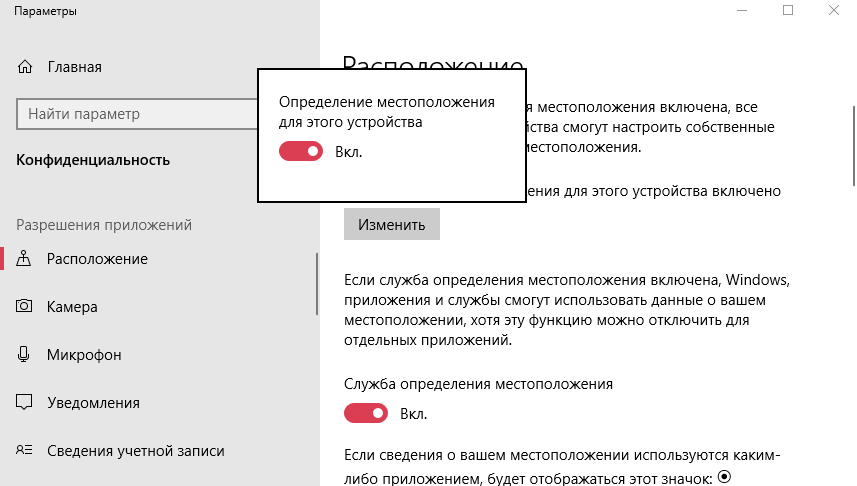
- Откройте обновленные параметры системы используя комбинацию клавиш Win+I.
- Дальше нужно перейти в раздел Конфиденциальность > Расположение.
- В текущем разделе нажмите кнопку Изменить и перетяните ползунок Определение местоположения для этого устройства в положение Откл.
- Теперь ползунок пункта Служба определения местоположения перетяните в положение Откл.
Как задать местоположение по умолчанию
Windows, приложения и службы смогут также использовать Ваше расположение, если не удается обнаружить более точное расположение на Вашем компьютере. При этом пользователь также узнает об использовании своего расположение благодаря значку на панели задач.
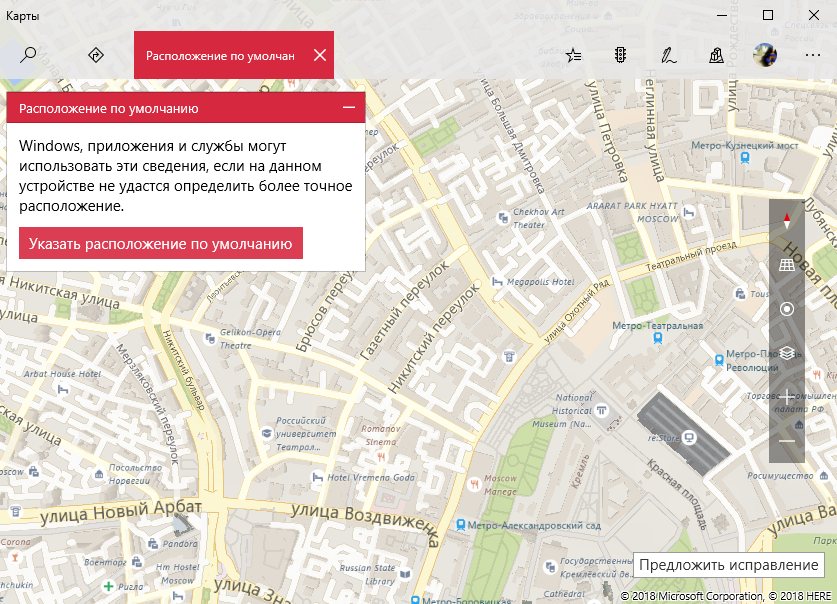
- Откройте Параметры > Конфиденциальность > Расположение.
- В пункте Расположение по умолчанию нажмите кнопку Задать по умолчанию.
- В открывшимся окне карт найдите и нажмите кнопку Указать расположение по умолчанию,где выберите нужное месторасположение.
А также в пользователей есть возможность выбрать приложения, которым будет разрешено использовать точные данные о Вашем местоположении. По мимо возможность полного отключения определения местоположения можно выборочно запретить подозрительным приложениям использовать его.
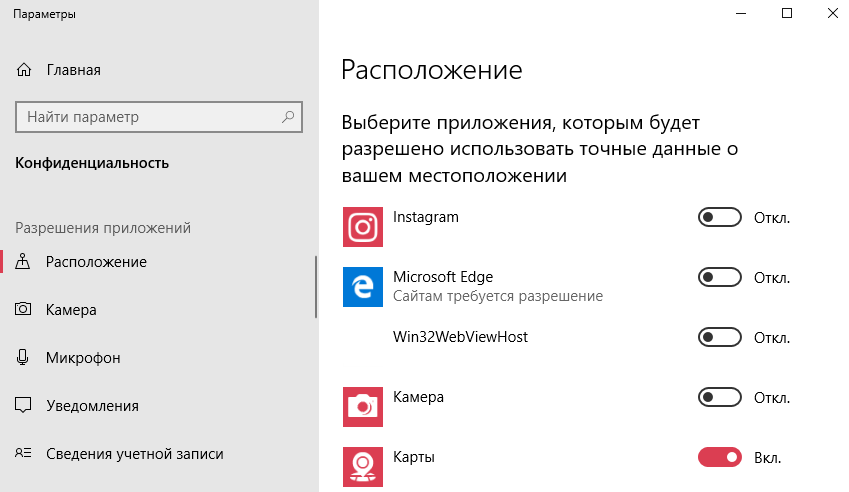
Для этого открываем также параметры конфиденциальности и настройки расположения, в котором находим полный список приложений использующих местоположение. В текущем окне просто перетягиваем ползунок напротив каждого приложение в нужное положение.
А также обратите внимание, что если функция определения местоположения включена, на устройстве в течение ограниченного времени хранится журнал местоположений, который может использоваться приложениями для работы с местоположением.
Пользователь при необходимости имеет возможность очистить журнал местоположений на своем устройстве. Это увеличит свободную память компьютера и просто очистит данные о всех расположениях пользователя. Рекомендуем ознакомиться с инструкцией как очистить диск С от ненужных файлов в Windows 10.
Автоматическое определения местоположения является полезной функцией. При определении местоположения Вашего компьютера приложениями пользователю выводится сообщение на панели задач Ваше расположение сейчас используется. Такое сообщение можно увидеть только на компьютере под управлением операционной системы Windows 10.
Как исправить сообщение «Ваше местоположение в данный момент используется» в Windows 10, 8

Некоторые приложения Windows 10 иногда пытаются использовать ваше местоположение, чтобы предоставить вам правильную информацию. Пользователи сообщили, что ваше местоположение в данный момент использует сообщение на своих ПК, и многие обеспокоены их конфиденциальностью. Несмотря на то, что отслеживание местоположения полезно, многие пользователи не хотят его использовать, и сегодня мы собираемся показать вам, как его отключить.
Как удалить сообщение «Ваше местоположение в данный момент используется»?
Прежде чем мы начнем, давайте быстро объясним, что означает сообщение « Ваше местоположение используется» . Это сообщение появляется, когда приложение Universal использует ваше местоположение. Многие приложения, такие как Карты или Почта и Календарь, могут использовать ваше местоположение. Если это произойдет, вы получите это сообщение на панели задач . Многим пользователям неудобно делиться своим местоположением, и сегодня мы собираемся показать вам, как отключить Ваше местоположение в настоящее время используется сообщение.
Решение 1 — Отключить функцию определения местоположения
Функция определения местоположения может быть весьма полезна для определенных приложений, но если вам неудобно делиться своим местоположением с приложениями Windows, вы можете отключить эту функцию. Для этого вам просто нужно отключить эту функцию в приложении «Настройки» . Это довольно просто, и вы можете сделать это, выполнив следующие действия:
- Нажмите клавишу Windows + I, чтобы открыть приложение «Настройки» .
- После открытия приложения «Настройки» перейдите в раздел « Конфиденциальность ».
- Теперь перейдите на вкладку Расположение в левой панели. На правой панели нажмите кнопку « Изменить» в разделе « Местоположение ». Установите для этого устройства значение Выкл . Кроме того, обязательно отключите службу определения местоположения .
После этого служба определения местоположения будет отключена, и приложения не смогут использовать ваше местоположение.
Решение 2. Установите, каким приложениям разрешен доступ к вашему местоположению
Некоторые пользователи предпочитают включать эту функцию, так как они используют приложения, которые в ней нуждаются. Однако некоторые пользователи могут захотеть лучше контролировать приложения, которые могут получить доступ к вашему местоположению. Чтобы управлять настройками местоположения для отдельных приложений, выполните следующие действия:
- ЧИТАЙТЕ ТАКЖЕ: Исправлено : «Ваша папка OneDrive не может быть создана в выбранном вами месте»
- Откройте приложение «Настройки» и перейдите в раздел « Конфиденциальность ».
- Перейдите к разделу « Местоположение » и прокрутите весь путь до раздела « Выбрать приложения», в котором можно использовать раздел о вашем точном местоположении . Здесь вы увидите список приложений, которые могут получить доступ к вашему местоположению. Просто отключите эту функцию для нужных приложений, и они больше не смогут ее использовать.
Помните, что не все приложения находятся в этом списке, и если другие сторонние приложения используют эту функцию, вам придется проверить настройки для каждого отдельного приложения.
Решение 3 — Установите часовой пояс вручную
Многие пользователи, как правило, устанавливают свой часовой пояс автоматически. Благодаря этой функции Windows обнаружит ваше местоположение и автоматически назначит вам правильный часовой пояс. Это очень полезно, если вы путешествуете, но для настольных ПК нет необходимости использовать автоматический часовой пояс. Чтобы вручную установить часовой пояс, вам необходимо сделать следующее:
- Откройте приложение «Настройки» и перейдите в раздел « Время и язык ».
- Найдите параметр Установить часовой пояс автоматически и выключите его. Теперь установите правильный часовой пояс из меню Часовой пояс .
После этого Ваше местоположение в настоящее время используется, и сообщение перестает появляться.
Решение 4. Обязательно загрузите последние обновления.
По словам пользователей, иногда вы можете увидеть сообщение « Ваше местоположение в данный момент используется» из-за определенных ошибок в Windows. Несколько пользователей сообщили, что это сообщение случайно появляется на их ПК даже после отключения всех функций определения местоположения. Эта проблема, скорее всего, вызвана ошибкой Windows, и ее следует устранить, загрузив последние обновления.
Windows 10 автоматически загружает обновления в фоновом режиме, но иногда вы можете пропустить важное обновление. Конечно, вы всегда можете проверить наличие обновлений вручную, выполнив следующие действия:
- ЧИТАЙТЕ ТАКЖЕ: используйте местоположение на ПК без включения службы определения местоположения Windows 10
- Откройте приложение « Настройки» и перейдите в раздел « Обновление и безопасность ».
- Теперь нажмите кнопку Проверить наличие обновлений . Теперь Windows проверит наличие обновлений и загрузит доступные обновления в фоновом режиме.
После обновления Windows до последней версии убедитесь, что проблема все еще появляется. Если проблема сохраняется, Microsoft, скорее всего, исправит ее в одном из следующих обновлений.
Решение 5 — Используйте O & O ShutUp10
Несколько пользователей сообщили, что они исправили проблему с помощью стороннего решения под названием O & O ShutUp10 . Это бесплатное приложение, которое позволяет вам настроить параметры конфиденциальности. Приложение полностью бесплатное и портативное, и для его использования вам не нужно устанавливать его.
Приложение имеет простой интерфейс и позволяет настраивать широкий спектр дополнительных параметров. Поскольку это приложение позволяет вам работать с расширенными настройками, мы советуем вам быть особенно осторожными, если вы хотите избежать каких-либо дополнительных проблем с вашей системой. Это мощный инструмент, поэтому имейте в виду, что вы используете его на свой страх и риск.
Решение 6 — Изменить ваш реестр
Если вы получаете это сообщение, вы можете удалить его, отредактировав свой реестр. Имейте в виду, что редактирование реестра — это сложный процесс, поэтому будьте особенно осторожны, чтобы избежать причинения ущерба. Чтобы отредактировать реестр, сделайте следующее:
- Нажмите Windows Key + R и введите regedit . Нажмите Enter или нажмите ОК .
- Необязательно: Перейдите в Файл> Экспорт .
Теперь выберите « Все как диапазон экспорта» , введите желаемое имя, выберите безопасное место и нажмите « Сохранить» .
После этого вы экспортируете свой реестр в файл и сможете восстановить его, просто запустив этот файл. Это довольно полезно, особенно если возникают какие-либо проблемы после изменения реестра. - На левой панели перейдите к ключу HKEY_CURRENT_USER \ SOFTWARE \ Microsoft \ Windows \ CurrentVersion \ DeviceAccess \ Global \ .
- Теперь найдите строку Value в правой панели и дважды щелкните по ней. Установите для него значение Выкл. И нажмите кнопку ОК, чтобы сохранить изменения.
- Перейдите к HKEY_CURRENT_USER \ ПРОГРАММНОЕ ОБЕСПЕЧЕНИЕ \ Microsoft \ Windows NT \ CurrentVersion \ Sensor \ Permissions \ и откройте свойства SensorPermissionState DWORD. Установите значение данных на 0 и нажмите OK, чтобы сохранить изменения.
- ЧИТАЙТЕ ТАКЖЕ: Как: Найти место автосохранения Word в Windows 10
Вы также можете отключить службу определения местоположения, выполнив следующие действия:
- На левой панели перейдите к компьютеру \ HKEY_LOCAL_MACHINE \ SYSTEM \ CurrentControlSet \ Services \ lfsvc \ Service \ Configuration и дважды щелкните DWORD состояния на правой панели.
- Установите значение данных на 0 и нажмите кнопку ОК, чтобы сохранить изменения.
Имейте в виду, что проблемы могут возникнуть, если вы не измените свой реестр должным образом. Если возникнут какие-либо проблемы, вы сможете восстановить реестр до прежнего состояния, запустив файл, созданный на шаге 2 .
Решение 7 — Скрыть значок местоположения
Если вы уже опробовали все предыдущие решения, вы можете скрыть значок местоположения. Это не решит проблему с ядром, но удалит это противное сообщение с панели задач. Чтобы скрыть значок местоположения, выполните следующие действия:
- Перейдите в приложение Настройки> Персонализация .
- Перейдите в раздел « Панель задач » на левой панели и выберите « Выбрать», какие значки появляются на панели задач .
- Найдите опцию « Местоположение» и отключите ее. После этого вернитесь в раздел панели задач .
- Выберите Включить или отключить системные значки .

- Найдите опцию « Местоположение» и выключите ее.

После этого вы не увидите значок местоположения или каких-либо сообщений, связанных с вашим местоположением. Имейте в виду, что это не решит основную проблему, а просто удалит сообщение с панели задач. Если вы беспокоитесь, что приложение фактически использует ваше местоположение, вы можете попробовать другое решение из нашей статьи.
Ваше местоположение в данный момент используется. Сообщение не является ошибкой, и в большинстве случаев вы можете решить эту проблему, просто отключив функцию определения местоположения в приложении «Настройки». Если это не сработает, попробуйте любое другое решение из этой статьи.