Как в Windows 10 отключить блокировку загруженных файлов?
Бывают случаи, когда пользователь, скачав файл из сети или вытянув документ из почты, не может его открыть. На экране появляется сообщение о том, что в целях безопасности файл был заблокирован.
Дело в том, что Windows 10 поддерживает такую опцию, как Attachment Manager, которая проверяет загружаемые файлы на безопасность. Если система сочла файл небезопасным, то Attachment Manager заблокирует его. Решить такую проблему можно достаточно просто. Нужно после появления сообщения о блокировке загруженных файлов закрыть окно, нажать на файле правой кнопкой мыши и выбрать «Разблокировать». Однако в случае, когда вы часто загружаете на свой ПК файлы из сети, то кликать по каждому из них крайне неудобно и затратно по времени. Поэтому блокировка загруженных файлов в Windows 10 может быть отключена.
Отключаем Attachment Manager в Windows 10
Для того, чтобы в Windows 10 отключить функцию Attachment Manager, которая отвечает за блокировку загруженных файлов, стоит внести изменения в системный реестр. Для этого выполняем следующие действия:
- Жмем «Win+R» и вводим «regedit».
- Откроется окно редактора реестра. Переходим по ветке «HKEY_CURRENT_USER\SOFTWARE\Microsoft\Windows\CurrentVersion\Policies». Нажимаем на последнем разделе, а именно «Policies» правой кнопкой мыши и выбираем «Создать», «Раздел» и задаем ему название «Attachment».
- Теперь в этом разделе нажимаем правой кнопкой мыши на пустом месте в правой части рабочего окна и выбираем «Создать», «Параметр DWORD (32-бит)». Задаем параметру название «ScanWithAntivirus» и значение «1».
- Перезагружаем ПК, чтобы изменения вступили в силу.
В случае, если вам нужно заново включить данную опцию, стоит задать параметру «ScanWithAntivirus» значение «3» и перезагрузить ПК. Опция Attachment Manager будет активирована заново.
Как запретить Windows 10 блокировать загруженные файлы.
Если вы не можете открыть загруженный файл или вложение электронной почты и получаете сообщение об ошибке при попытке его открыть, скорее всего, этот файл заблокирован Windows 10.
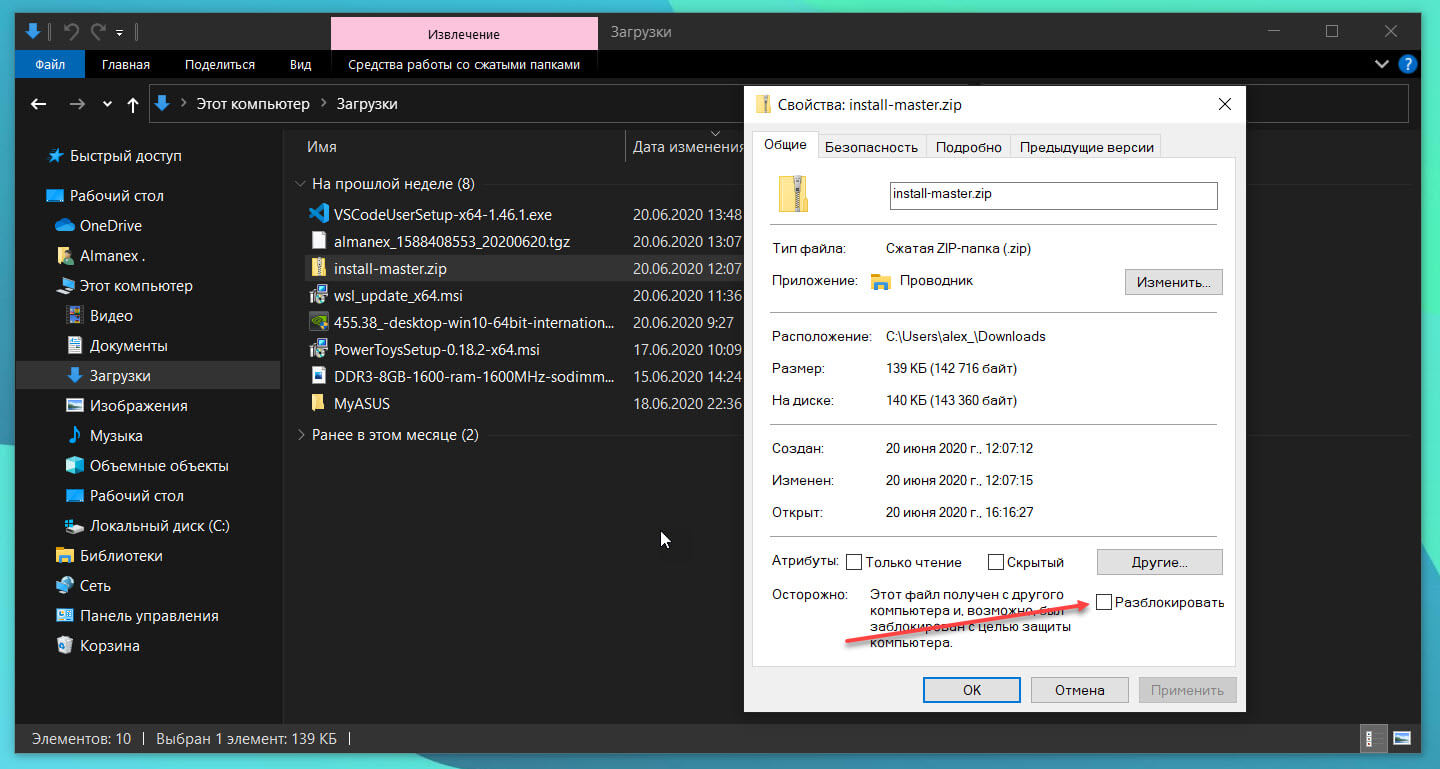
Если файл заблокирован, чтобы разблокировать выбранный файл вам нужно кликнуть правой кнопкой мыши по файлу, выбрать Свойства, на вкладке «Общие» установить флажок «Разблокировать».
Что такое диспетчер вложений в Windows 10?
Диспетчер вложений (Attachment Manager) в Windows 10 защищает компьютер от опасных вложений, получаемых по электронной почте или скачиваемых из Интернета, или перенесенные с другого компьютера, на ваш компьютер
Если диспетчер вложений заподозрит, что файл небезопасен, он не позволяет системе и установленным программам открывать его или отображает предупреждающее сообщение перед открытием файла.
В зависимости от типа программы, которую вы используете для загрузки файлов, типа (типа файла) загружаемого файла и настроек безопасности зоны веб-содержимого, Windows будет либо предупреждать вас, либо при попытке открыть файл блокировать его.
Если вы часто загружаете файлы из Интернета или получаете файлы в виде вложений электронной почты, вы можете отключить или запретить Windows 10 блокировать файл, загруженный из Интернета.
Поскольку в Windows 10 нет способа отключить Диспетчер вложений с помощью «Параметров» или панели управления, нам необходимо вручную отредактировать реестр, чтобы отключить эту функцию. Выполните приведенные ниже инструкции, чтобы включить или отключить функцию вложения в Windows 10.
Включить или выключить диспетчер вложений с помощью реестра
Шаг 1: Откройте редактор реестра, набрав Regedit в поле поиска и нажав клавишу Enter .
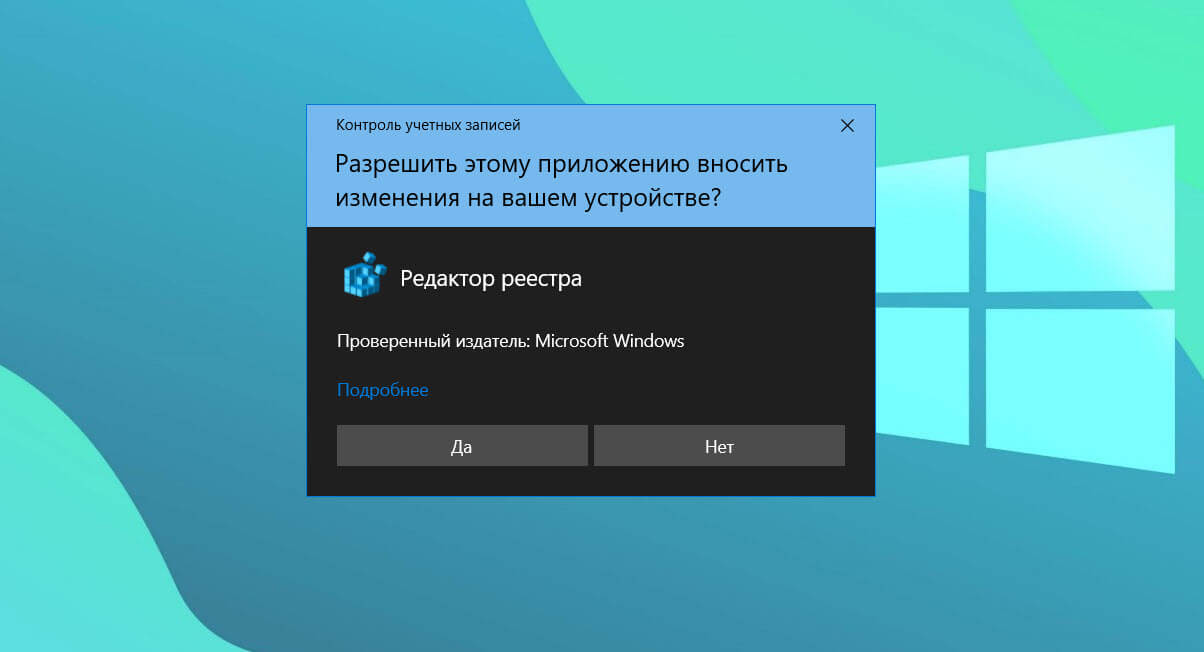
На запрос контроля учетных записей, ответьте Да.
Шаг 2: В редакторе реестра перейдите к следующему разделу:
Шаг 3: Создайте или перейдите в раздел Attachments.
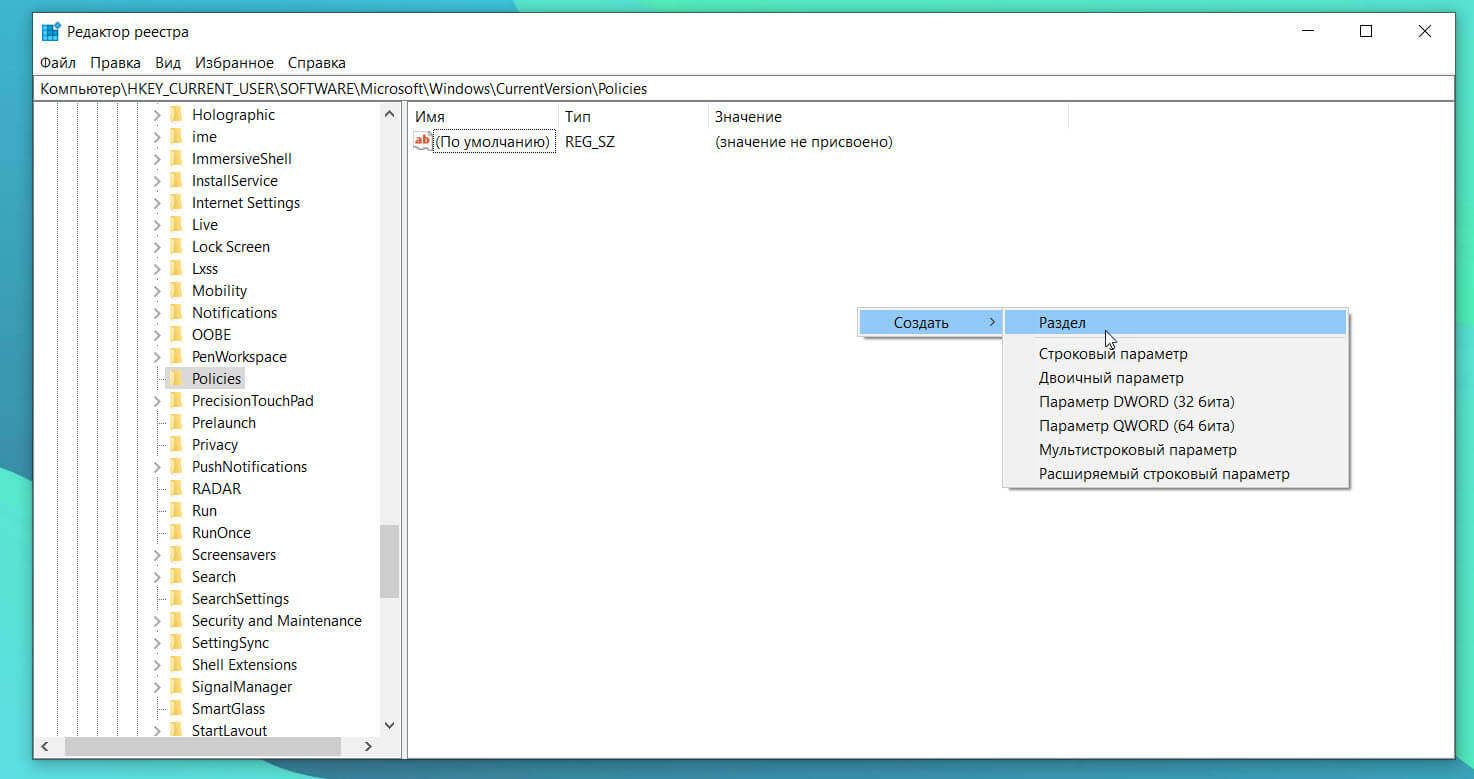
Шаг 4: Теперь выберите раздел Attachments в левой панели редактора. Кликните правой кнопкой мыши, выберите в контекстном меню «Создать», а затем Параметр «DWORD» (32-бита) и назовите его ScanWithAntiVirus.
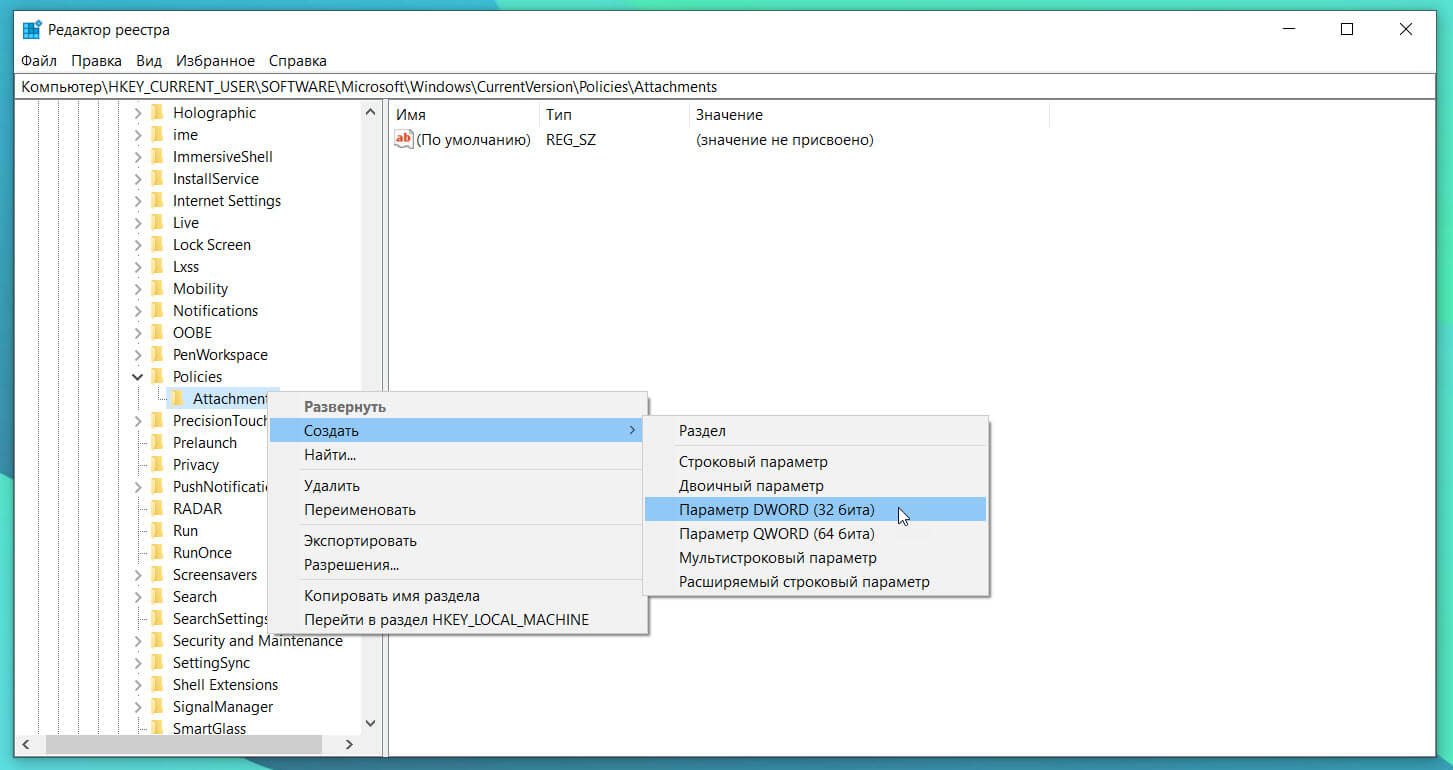
Шаг 5: Наконец, дважды кликните только что созданный параметр ScanWithAntivirus и измените его значение на 1, чтобы отключить диспетчер вложений в Windows 10.
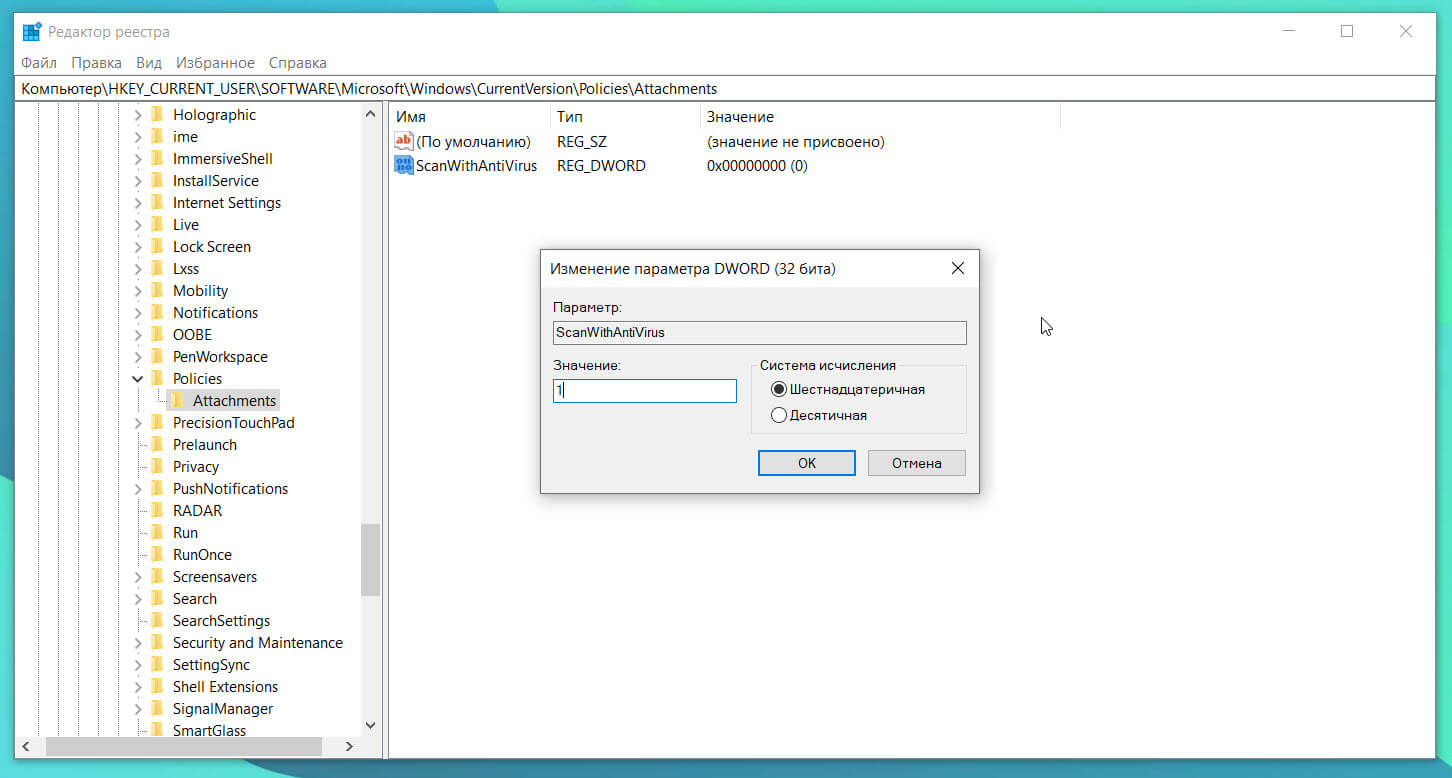
Шаг 6: Закройте редактор реестра. Выйдите и войдите или перезагрузите компьютер, чтобы применить изменения.
Включить Диспетчер вложений с помощью реестра
Шаг 1: Перейдите к следующему разделу в редакторе реестра:
Шаг 2: Справа дважды кликните параметр ScanWithAntivirus и измените его значение на 3.
Включить или выключить диспетчер вложений с помощью групповой политики
Обратите внимание, что редактор групповой политики не является частью домашней версии Windows, пользователи должны использовать способ с редактором реестра, упомянутый выше.
Шаг 1: Введите Gpedit.msc в поле поиска Пуск / панель задач и нажмите Enter , чтобы открыть редактор групповой политики.
Шаг 2: В редакторе политик перейдите к:
Конфигурация пользователя → Административные шаблоны → Компоненты Windows → Диспетчер вложений.
Шаг 3: С правой стороны кликните на «Не хранить сведения о зоне происхождения вложенных файлов», чтобы открыть ее свойства.
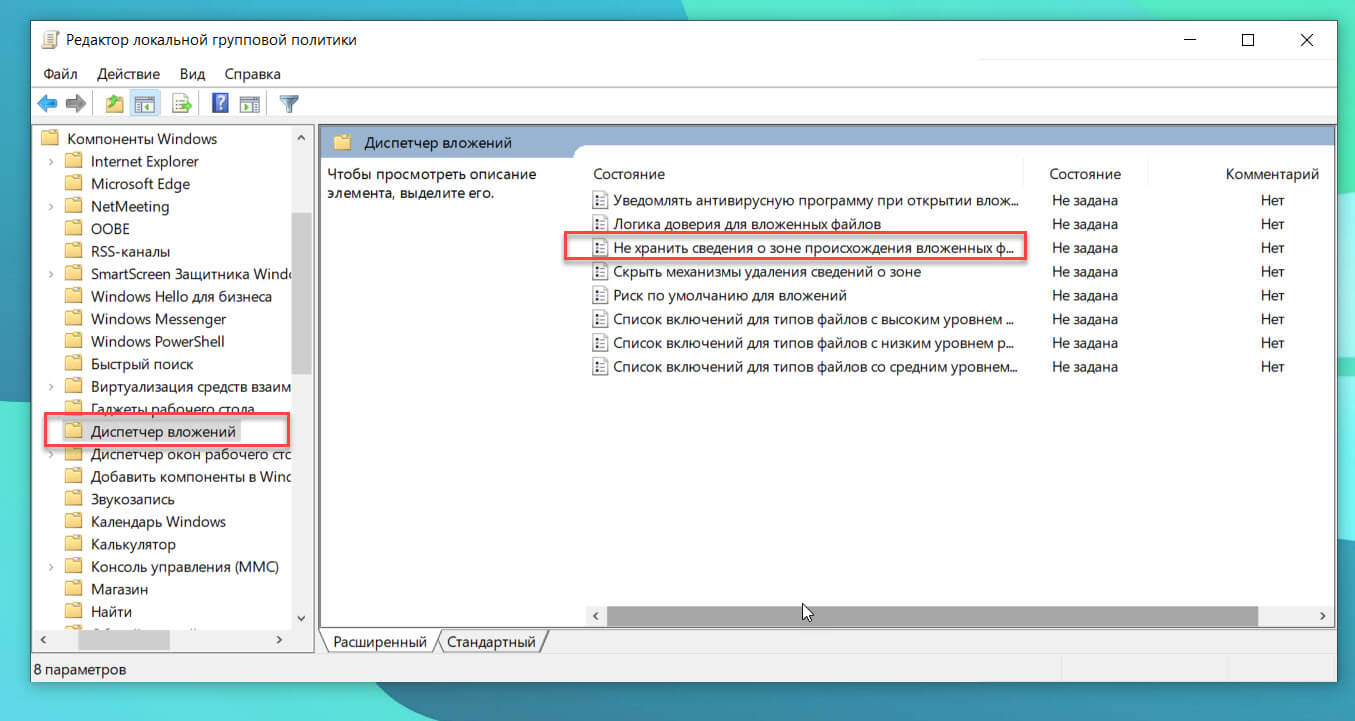
Шаг 4: Выберите опцию Включено. Нажмите кнопку Применить, чтобы сохранить изменения.
как отключить блокировку скачанных файлов в windows 10
Как в Windows 10 отключить блокировку загруженных файлов
Если вы успешно скачали вложение электронной почты или файл из интернета, это не значит, что его можно будет столь же успешно открыть. Если Windows сочтет файл неблагонадежным, она его заблокирует. Посмотрите, как Windows 10 отреагировала на попытку запустить файл реестра. Вместо того чтобы запросить подтверждение на слияние, система выдала предупреждение, указывающее на отсутствии цифровой подписи файла и невозможности проверить издателя.
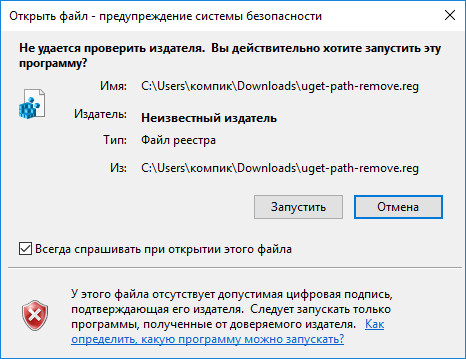
Снять такую блокировку не составляет проблемы, достаточно в свойствах файла установить птичку в чекбоксе «Разблокировать» и применить настройку.
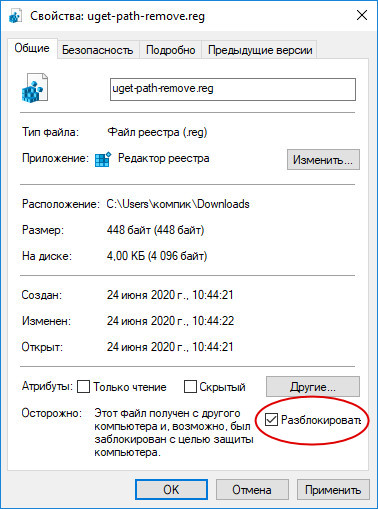
А еще вы можете сделать так, что Windows более не станет блокировать файлы, показавшиеся ей подозрительными. Для защиты от потенциально неблагонадежных или опасных вложений в Windows 10 предусмотрен специальный механизм безопасности Attachment Manager, что переводится как Диспетчер вложений. Когда пользователь скачивает файл из интернета, Диспетчер вложений анализирует его и в зависимости от типа файла и конфигурации зоны веб-содержимого либо разрешает его запуск, либо выдает соответствующее предупреждение, либо блокирует его.
Если с подобными предупреждениями и блокировками приходится встречаться чаще, чем бы того хотелось, отключите Attachment Manager, применив простой твик реестра.
Откройте редактор Regedit одноименной командой и перейдите к следующему ключу:
HKCU\Software\Microsoft\Windows\CurrentVersion\Policies
В последнем подразделе вам нужно создать (если отсутствует) вложенный подраздел Attachments.
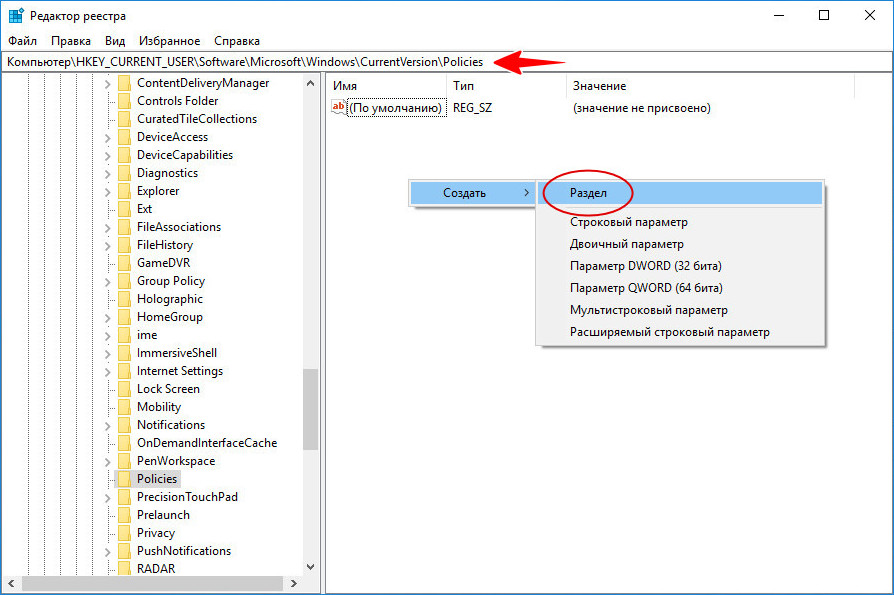
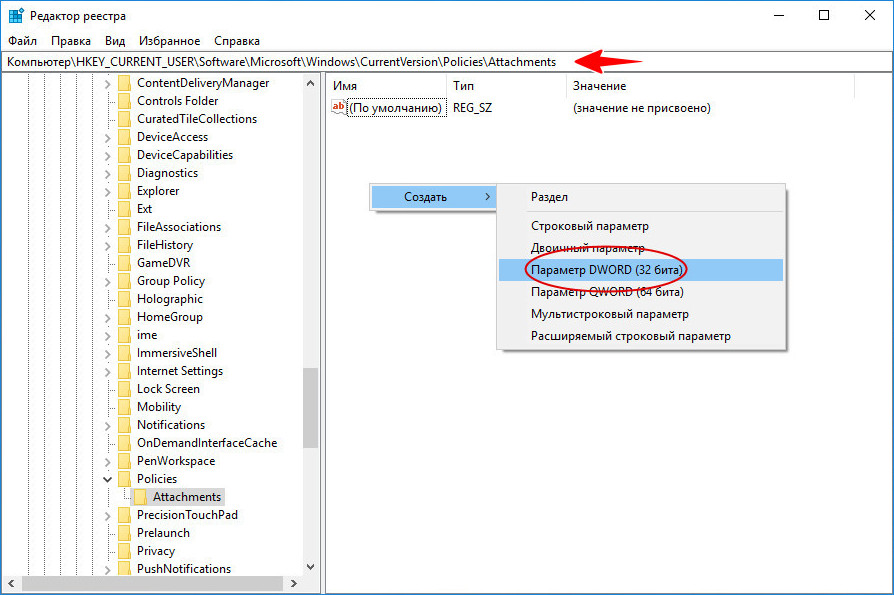
В качестве значения созданного параметра установите 1, это отключит проверку файлов Диспетчером вложений.
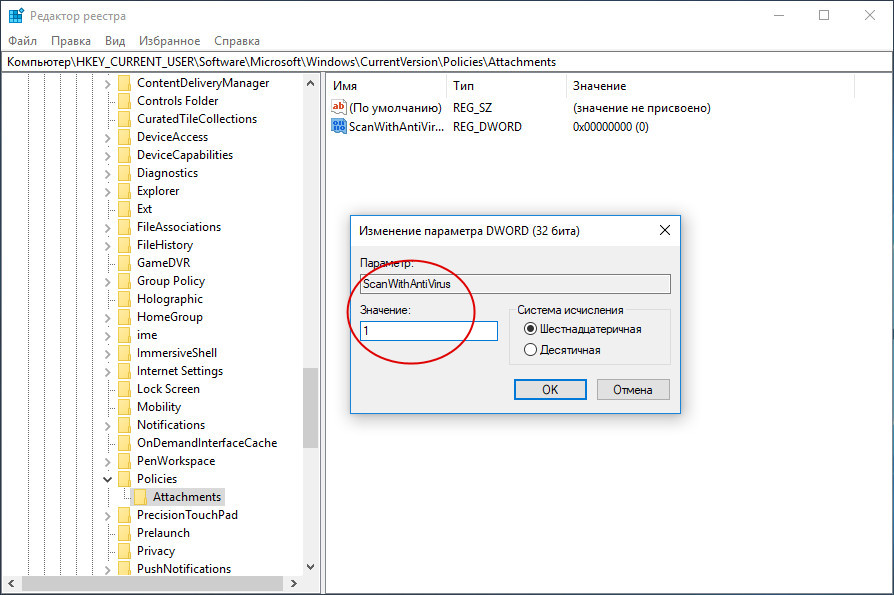
Значение 3, напротив, включает проверку файлов.
Новые настройки вступят в силу после перезагрузки компьютера.
Если твик не сработает, откройте командой gpedit.msc редактор локальных групповых политик и перейдите в расположение, указанное на скриншоте.
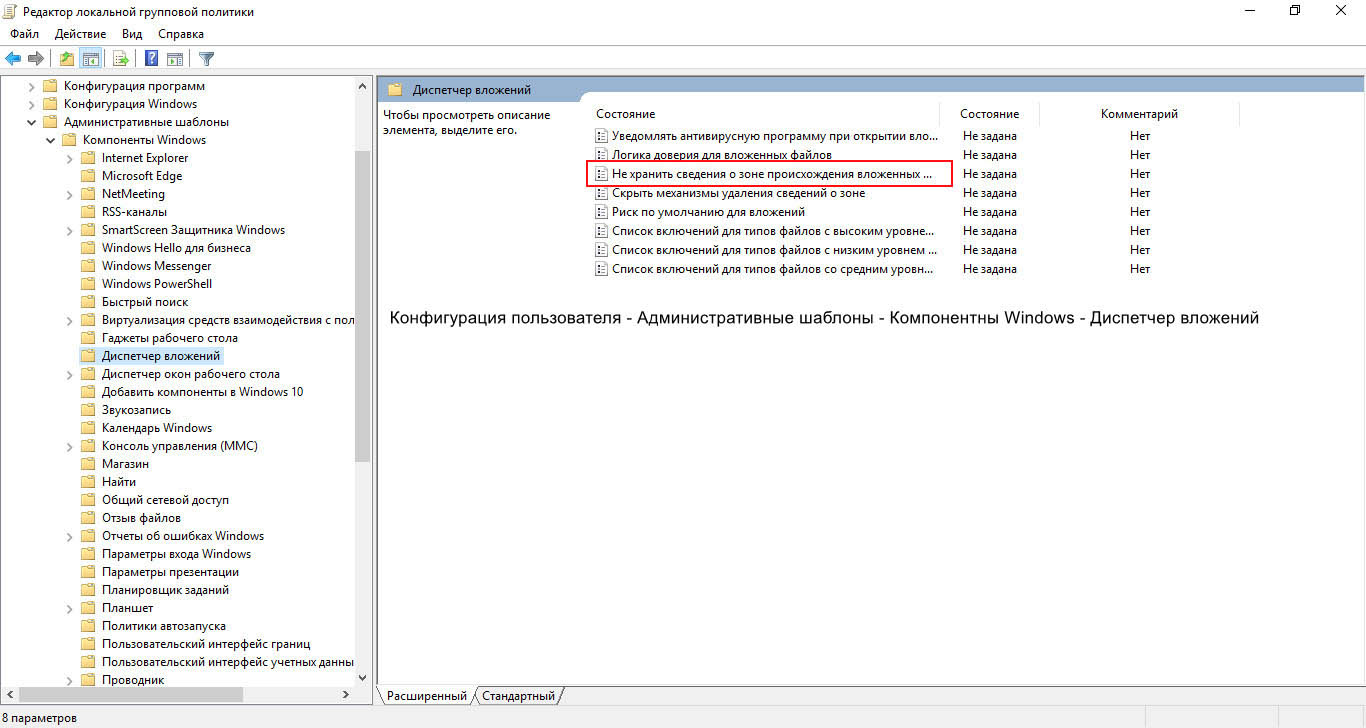
Справа откройте и включите политику «Не хранить сведения о зоне происхождения вложенных файлов».
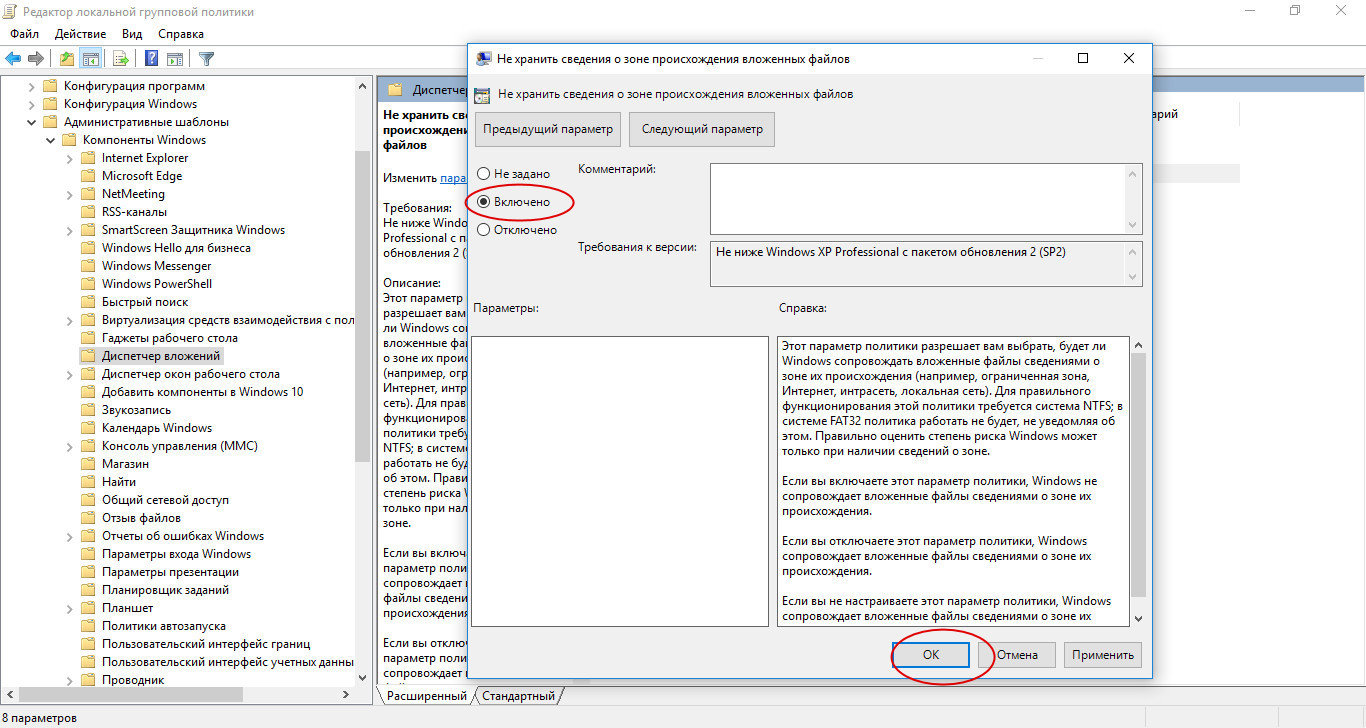
А затем перезагрузите Windows.
Как отключить блокировку загруженных файлов в Windows 10
Когда вы скачали файл из Интернета или вам пришло по почте вложенный файл, то вы можете столкнуться с проблемой при открытии данного файла. В данной случае вы не сможете его открыть и получите сообщение, что файл заблокирован. В Windows 10 есть функция безопасности Attachment Manager (диспетчер вложений), которая блокирует небезопасные файлы скаченные из интернета, блокирует вложения в почте или блокирует файлы, если перенести с другого ПК.
Если Attachment Manager обнаружит, что файл небезопасен, он не позволяет Windows и установленным программам открывать данный файл или отображает предупреждающее сообщение перед открытием файла. Чтобы открыть такие файлы, нужно нажать по нему правой кнопкой мыши и в свойствах файла разблокировать. Это неудобно делать каждый раз, особенно, если пользователь работает с почтой и вложением файлов. По этой причине, отключим Attachment Manager навсегда при помощи реестра.
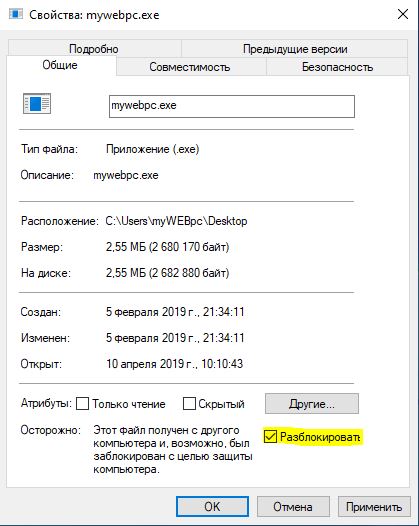
Отключить Attachment Manager (диспетчер вложений) в Windows 10
Нажмите сочетание кнопок на клавиатуре Win+R и введите regedit, чтобы открыть редактор реестра. В реестре перейдите по пути:
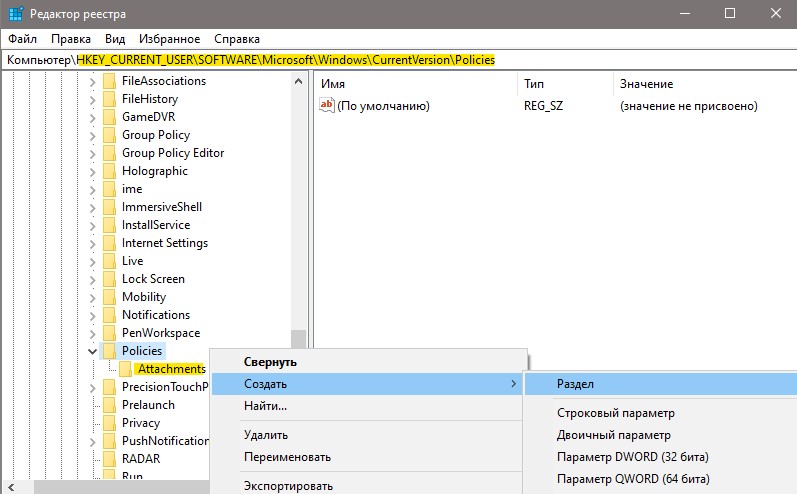
Далее выделяем одним нажатием папку Policies и с правой стороны на пустом поле жмем правой кнопкой мыши и
Чтобы обратно включить Attachment Manager, задайте значение 3 или удалите все то, что создали.
Как навсегда отключить блокировку файлов, скаченных из интернета в Windows 10, 8.1, 8, 7
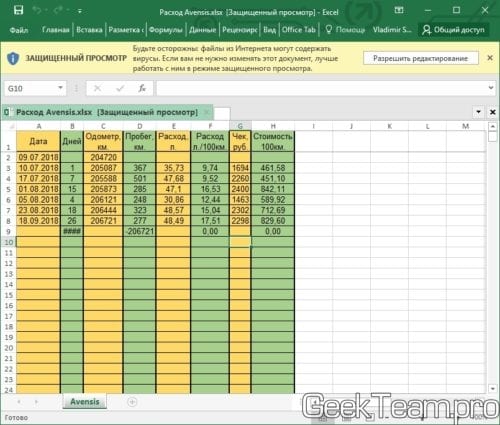
Для того, чтобы разрешить редактирование данного файла на постоянно, нужно открыть свойства файла и нажать кнопку (в старых версиях Windows), либо поставить галочку на пункте «Разблокировать (Windows 10). После чего нажать «Ок», либо «Применить».
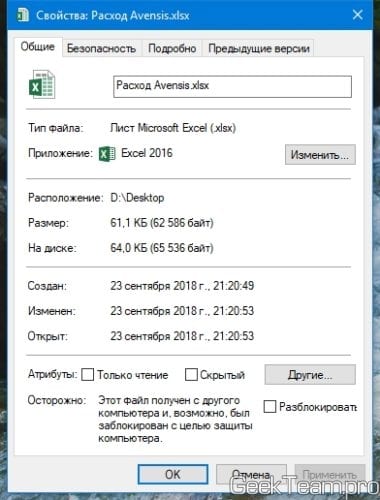
Но, когда постоянно работаешь с документами, скаченными с электронной почты — это очень напрягает, тем более как отмечено выше, ты уже постоянно жмешь эти кнопки «Разрешить» и «Разблокировать», ничего не проверяя, так что ни о какой безопасности речь не идёт. Тем более, иногда офис иногда вообще выделывается и выдает такие файлы, как поврежденные. В общем, нужно отрубать нафиг и у нас есть два варианта:
1. Отключение блокировки файла через редактор групповых политик
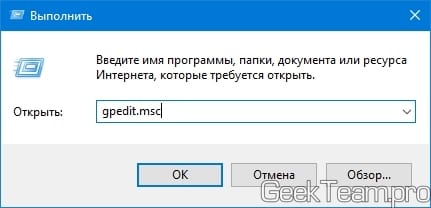
Нажимаем сочетание клавиш WIN+R, для открытия окна «Выполнить». В нём вводим gpedit.msc и жмём ОК. (Если не открывается, значит в вашей редакции ОС нет редактора групповых политик, переходим ко второй части статьи)
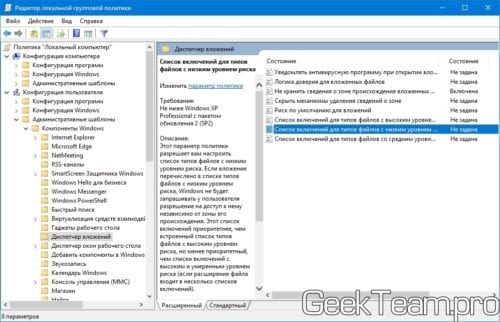
Переходим по каталогам «Конфигурация пользователя» → «Административные шаблоны» → «Компоненты Windows» → «Диспетчер вложений».
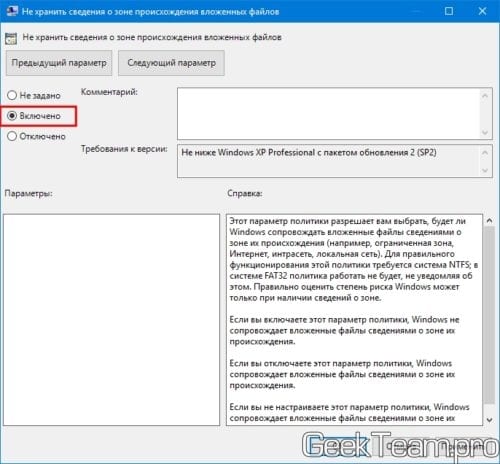
Здесь нас интересует параметр «Не хранить сведения о зоне происхождения вложенных файлов«.
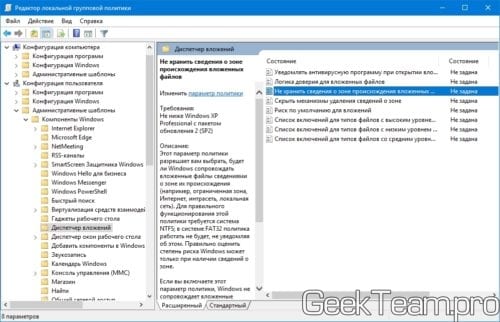
Открываем его и переключаем в положение «Включено«. Жмём Ок для сохранения результата.
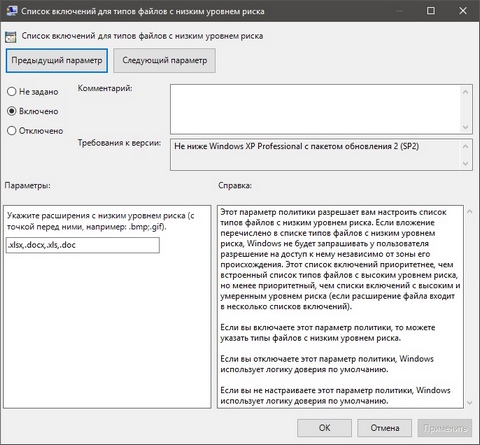
Так же можно открыть параметр «Список включения для типов файлов с низким уровнем риска«, чтобы отключить предупреждения при использовании уже скаченных файлов.
Открываем, переводим в положение «Включено» и вводим расширения файлов, с которыми у вас были проблемы. У меня это «.xlsx,.docx,.xls,.doc«.Жмём Ок, чтобы сохранить результат.
Перезапустите систему, чтобы система приняла внесенные изменения в настройки.
2. Отключаем блокировку файлов через редактор реестра.
Так как редактор групповых политик недоступен на младших версиях Windows, всегда можно использовать редактор реестра. Благо редактор ГП всего лишь удобный интерфейс для внесения изменений в реестр.
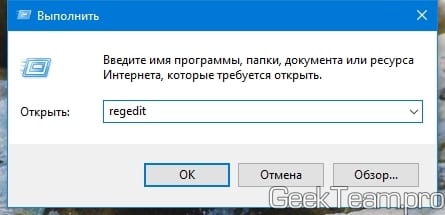
Открываем редактор реестра, для этого жмём Win+R и вводим regedit. Жмём ОК.
Переходим в каталог «HKEY_CURRENT_USER\Software\Microsoft\Windows\CurrentVersion\Policies\Attachments«. Если у вас какого-то каталога нет, то просто его создаете, в этом весь смысла редактора реестра.
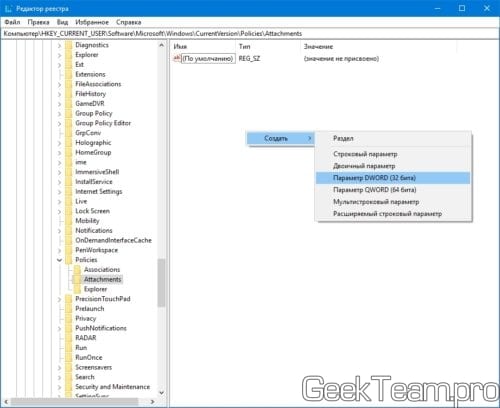
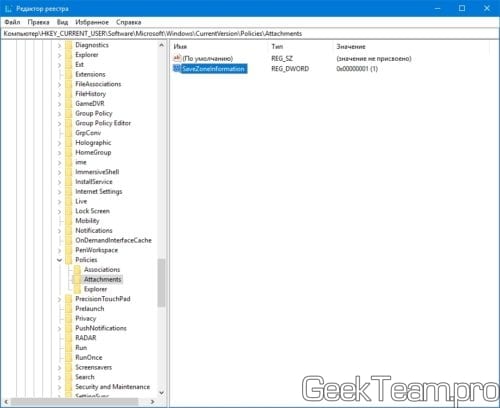
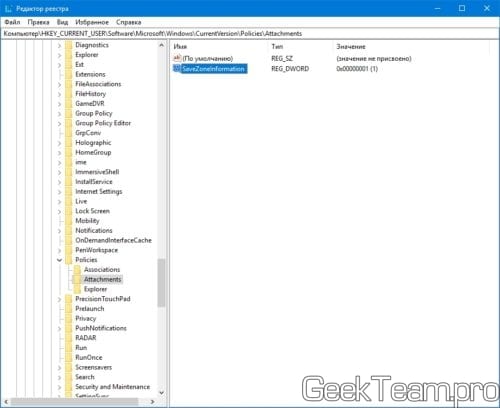
В этом каталоге необходимо создать Параметр DWORD, с именем «SaveZoneInformation«. Если пропустили поле ввода имени, то выберите параметр и нажмите F2.
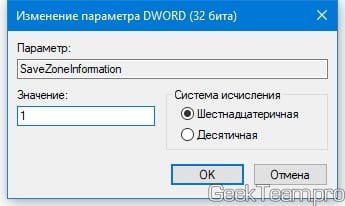
Открываем новый параметр двойным кликом и вводим в поле значение цифру «1«. Жмём Ок, чтобы сохранить.
Теперь переходим в каталог «HKEY_CURRENT_USER\Software\Microsoft\Windows\CurrentVersion\Policies\Associations«.
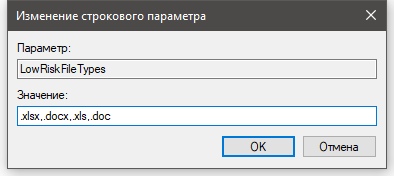
И создаём «Строковый параметр» с именем «LowRiskFileTypes«.
Открываем его и через запятую без пробелов пишем расширения файлов, которые создавали нам проблемы. У меня это выглядит так: «.xlsx,.docx,.xls,.doc«. Жмём Ок, чтобы сохранить.
Перезапускаем компьютер, чтобы сохранить результат.
По просьбам в комментариях, я создал BAT-файл для автоматического внесения изменений в реестр. Скачайте файл по ссылке и запустите его от имени администратора.
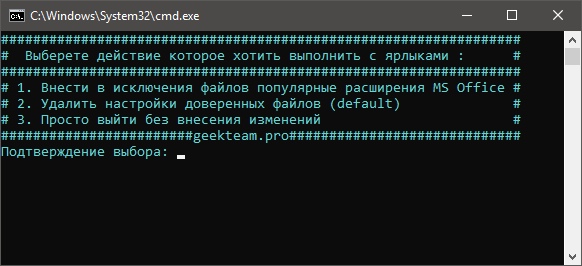 После запуска вам просто нужно вписать нужную цифру и нажать Enter
Вроде всё. Надеюсь эта статья оказалась вам полезной, нажмите одну из кнопок ниже, чтобы рассказать о ней друзьям. Также подпишитесь на обновления сайта, введя свой e-mail в поле справа или подписавшись на группу во Вконтакте, Telegram, Twitter или канал YouTube.
Спасибо за внимание
Как отключить блокировку загрузки файлов в Windows 10
Когда вы загружаете любой файл из Интернета и сохраняете его на NTFS-диске, операционная система Windows добавляет к этим загруженным файлам определенные метаданные. Эти метаданные считаются вложениями. Это операция по умолчанию, выполняемая ОС Windows. При попытке открыть или выполнить загруженные файлы вы получаете предупреждения системы безопасности, в которых говорится, что «файл имеет свое происхождение из неизвестного источника. s и может быть угрозой безопасности ». Это раздражающая настройка ОС Windows 10 по умолчанию, которая не позволяет вам напрямую открывать или запускать загруженные файлы.
Метаданные — это данные, описывающие другие данные. Мета — это префикс, который используется в информационных технологиях и обычно означает «базовое определение или описание. Метаданные, добавляемые в качестве вложения к загруженному файлу, известны как информация о зоне. Информация о зоне — это невидимый файл, который хранится вместе с загруженным файлом в виде альтернативного потока данных. И загруженный файл, и метаданные хранятся в одном месте.
Следовательно, когда проводник открывает файл, он находит информацию о прикрепленной зоне, хранящуюся в том же месте, и проверяет, не пришла ли она извне. Вскоре появляется предупреждение Windows Smart screen, как «Windows smart screen предотвратил неизвестное приложение от запуска. Запуск этого приложения может поставить под угрозу ваш компьютер ».
При отключении сообщения на интеллектуальном экране появляется другое диалоговое окно с возможностью запуска или отмены.
Теперь пользователь должен вручную разблокировать загруженные файлы. Это можно сделать, щелкнув файл правой кнопкой мыши и выбрав в меню параметр свойств. Затем выберите вкладку «Общие» и установите флажок «Разблокировать»: Но этот процесс утомительный и требует времени. Разблокировать каждый файл в этом методе — поразительно медленный процесс.
Давайте вместо этого сосредоточимся на профилактических мерах и остановим окна от добавления дополнительной информации о Зоне.
Нет Информация о зоне означает отсутствие предупреждения о безопасности интеллектуального экрана и отсутствие необходимости разблокировать загружаемые файлы.
Способ отключения блокировки загружаемых файлов
Если ваш редактор Windows 10 не поставляются с приложениями групповой политики, вы можете просто оптимизировать реестр.
Шаг 1 — нажмите клавиши Windows + R одновременно на клавиатуре.
Появится диалоговое окно «Выполнить».
Шаг 2 — введите regedit без кавычек и нажмите клавишу Enter с клавиатуры
Это, в свою очередь, откроет редактор реестра.
Шаг 3 — Когда поле UAC (Контроль учетных записей пользователей) появляется выберите да
Шаг 4 — перейдите к следующему ключу реестра
Как отключить блокировку загруженных файлов в Windows 10 Отредактировав gpedit
Шаг 1 Введите gpedit.msc в меню «Пуск»
. Это откроет Редактор групповой политики
Шаг 3 Перейдите в Windows Компонент, а затем выберите Диспетчер вложений
Шаг 4, чтобы включить его, дважды щелкните параметр политики «Не сохранять информацию о зоне во вложенных файлах. ”
Шаг 5 после его включения нажмите ok
Этот метод эффективен для удаления ненужного блока безопасности. наложенные окнами на файлы, загруженные из Интернета. Поскольку информация о зоне не сохраняется в виде файловых вложений, у файлового проводника не будет вложения для проверки.
Как запретить Windows 10 блокировать загруженные файлы
Обновление: Перестаньте получать сообщения об ошибках и замедляйте работу своей системы с помощью нашего инструмента оптимизации. Получите это сейчас на эту ссылку
По умолчанию операционная система Windows добавляет специальные метаданные ко всем файлам, которые вы загружаете из Интернета на диск NTFS в качестве вложений. Если позже вы попытаетесь открыть или запустить загруженный файл, Windows 10 не позволит вам открыть файл напрямую и отобразит предупреждение системы безопасности, указывающее, что файл пришел из другого места и может быть опасным. Давайте изменим это поведение, чтобы избавиться от этого предупреждения.

Отключите блокировку всех входящих подключений в брандмауэре
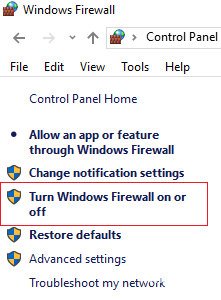
Загрузку также можно предотвратить, если ваш брандмауэр блокирует.
Включение или отключение диспетчера вложений через реестр

Освободи Себя Менеджер приложений включен в Windows для защиты вашего ПК от опасных вложений, которые вы можете получить в сообщениях электронной почты, и от опасных файлов, которые вы можете хранить в Интернете. Когда диспетчер вложений определяет потенциально опасное вложение, он предотвращает (блокирует) открытие файла или предупреждает вас, прежде чем вы откроете файл.

Он использует интерфейс прикладного программирования (API) IAttachmentExecute для поиска типа файла и ассоциации файлов. Когда одно из этих приложений сохраняет загруженный файл на том в формате NTFS, оно обновляет метаданные файла с учетом поля, из которого он был загружен. Метаданные хранятся как альтернативный поток данных (ADS). Если вы хотите разблокировать загруженный файл, вы можете сделать это, щелкнув правой кнопкой мыши, выбрав «Свойства» и нажав «Разблокировать».
Закройте редактор реестра. Сохраните свою работу. Выйдите из системы и войдите в систему или перезагрузите компьютер, чтобы изменения вступили в силу.
Чтобы отключить блокировку загружаемых файлов в Windows 10, отредактировав gpedit
Этот метод эффективен при удалении ненужных блокировок безопасности, которые окна накладывают на файлы, загруженные из Интернета. Поскольку информация поля не сохраняется как вложение, проводник не имеет вложений для проверки.

CCNA, веб-разработчик, ПК для устранения неполадок
Я компьютерный энтузиаст и практикующий ИТ-специалист. У меня за плечами многолетний опыт работы в области компьютерного программирования, устранения неисправностей и ремонта оборудования. Я специализируюсь на веб-разработке и дизайне баз данных. У меня также есть сертификат CCNA для проектирования сетей и устранения неполадок.
Как остановить Windows 10 Из блокировки загруженных файлов
Если вы не можете открыть файл, загруженный из Интернета, или полученный как вложение электронной почты, или получить сообщение об ошибке при попытке его открыть, это может быть связано с тем, что данный файл заблокирован Windows 10.
Когда файл заблокирован Windows 10Вам нужно щелкнуть файл правой кнопкой мыши, выбрать «Свойства» и установить флажок «Разблокировать» на вкладке «Общие», чтобы разблокировать выбранный файл.
Что такое Менеджер вложений в Windows 10?
Существует функция безопасности, которая называется Attachment Manager, которая блокирует небезопасные файлы, загруженные из Интернета, полученные с помощью вложений или переданные с другого компьютера, от открытия на вашем компьютере.
Менеджер вложений в Windows 10 предназначен для защиты Windows и ваши данные из небезопасных файлов, которые вы могли загрузить или получить в виде вложения по электронной почте.
Если диспетчер вложений обнаруживает, что файл небезопасен, он предотвращает Windows и установленные программы от открытия файла или отображение предупреждающего сообщения перед открытием файла.
В зависимости от типа программы, которую вы используете для загрузки файлов, типа (типа файла) загруженного файла и настроек безопасности зоны веб-содержимого, Windows либо предотвратит, либо предупредит вас, когда вы попытаетесь открыть файл.
Как и все остальные, если вы часто загружаете файлы из Интернета или получаете файлы в виде вложений электронной почты, вы можете отключить или остановить Windows 10 от блокировки файла, загруженного из интернета.
С Windows 10 не предлагает способ отключить диспетчер вложений через настройки или панель управления, нам нужно вручную отредактировать реестр, чтобы отключить эту функцию.
Выполните приведенные ниже инструкции, чтобы включить или отключить функцию вложения в Windows 10.
Включить или выключить диспетчер вложений через реестр
Шаг 1: Откройте редактор реестра, набрав Regedit в поле поиска и нажав клавишу Enter.
Когда вы получите приглашение контроля учетных записей, нажмите на Да кнопку.
Шаг 2: В редакторе реестра перейдите к следующему ключу:
Если ключ вложения отсутствует, щелкните правой кнопкой мыши на Налоги и сборы нажмите, нажмите Новинки, нажмите Основные а затем назовите его как Вложения, А если есть ключ Attachments, перейдите к следующему шагу.


Шаг 3: Теперь выберите Вложения введите левую панель. На правой стороне выполните щелкните правой кнопкой мыши, нажмите Новинки , а затем Параметр DWORD (32 бита) и назовите его как Сканирование с антивирусом.


Шаг 4: Наконец, Дважды щелкните на вновь созданном Сканирование с антивирусом оценить и изменить его значение данных на 1 отключить Диспетчер вложений в Windows 10.

Закройте редактор реестра. Сохрани свою работу. Выйдите и войдите или перезагрузите компьютер, чтобы применить изменения.
Чтобы включить Диспетчер вложений через реестр
Шаг 1: Перейдите к следующему ключу в редакторе реестра:
Шаг 2: На правой стороне, дважды нажмите на Сканирование с антивирусом значение и измените его значение данных на 3.
Включить или выключить диспетчер вложений через групповую политику
Обратите внимание, что редактор групповой политики не является частью домашней версии. Пользователи домашнего издания должны использовать метод реестра, упомянутый выше.
Шаг 1: Тип Gpedit.msc в поле поиска Пуск / панель задач и нажмите Enter, чтобы открыть редактор групповой политики.
Шаг 2: В редакторе реестра перейдите к:
Конфигурация пользователя > Административные шаблоны > Компоненты Windows > Менеджер приложений.
Шаг 3: На правой стороне выполните двойной щелчок на Не сохранять информацию о зоне в прикрепленных файлах чтобы открыть свои свойства.

Шаг 4: Выберите Включено вариант. Нажмите Применить чтобы сохранить изменения.