Как ограничить частоту процессора в параметрах электропитания Windows 11 и Windows 10
Высокая частота процессора, Turbo Boost, гигагерцы и прочее — это отлично, но не во всех случаях. К примеру, при работе на ноутбуке преимущественно от батареи с не особенно ресурсоемкими приложениями, отключив повышение частоты и ограничив максимальную частоту процессора вы получите более тихую работу системы охлаждения и продолжительное время работы от аккумулятора, не особенно потеряв в производительности.
В этой инструкции подробно о способах ограничить максимальную частоту процессора в Windows 11 и Windows 10, используя встроенные средства управления схемами электропитания, не прибегая к сторонним утилитам.
Установка опции «Максимальное состояние процессора» в дополнительных параметрах схемы электропитания
Первый способ — настроить схему электропитания, используемую при работе от батареи, задав максимальное состояние процессора ниже 100% — это отключит ускорение Turbo Boost (когда частота может повышаться выше номинальной частоты процессора) и, даже если мы выставим 99% в значительной мере повлияет на расход заряда и нагрев. Шаги будут следующими:
- Откройте Панель управления, для этого в Windows 11/10 можно использовать поиск в панели задач. В поле «Просмотр» установите «Значки» и откройте пункт «Электропитание».
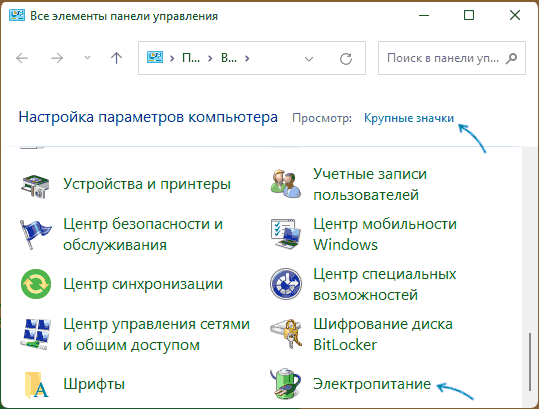
- Нажмите по пункту «Настройка схемы электропитания» у той схемы, которую вы используете при работе от батареи (при условии, что это ноутбук и вы переключаете схемы питания).

- В следующем окне нажмите «Изменить дополнительные параметры питания».
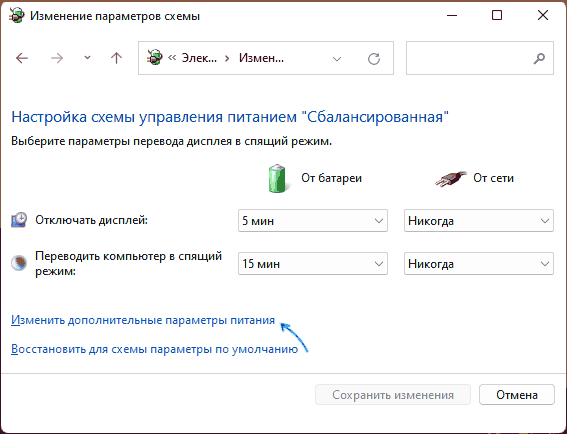
- В дополнительных параметрах раскройте раздел «Управление питанием процессора», а затем задайте собственное значение в пункте «Максимальной состояние процессора». Его можно задать отдельно для питания от батареи и электросети.

- Примените сделанные настройки.
На этом процесс будет завершен — изменения должны начать действовать сразу.
Полезным будет настроить две или более схем электропитания: одну экономичную с ограничением частоты, другую — для случаев, когда нужна высокая производительность. Также вы можете ускорить переключение между имеющимися схемами электропитания: Программы для удобно переключения схем электропитания на ноутбуке или ПК.
К примеру, я на своем основном ноутбуке с горячим Core i7-10870H пишу статьи в бесшумном режиме с ограниченной частотой, и температура процессора держится в пределах 35-40 градусов, при этом каких-либо неудобств нет. А когда необходимо монтировать видео — включаю схему электропитания с высокой производительностью.
Добавление опции «Максимальная частота процессора» в дополнительные параметры электропитания
Возможен вариант, когда ограничение «Максимального состояния процессора» не срабатывает. В этом случае можно установить максимальную частоту процессора. По умолчанию эта опция в дополнительных параметрах электропитания отсутствует.
Чтобы добавить возможность настройки максимальной частоты процессора, используйте один из следующих способов:
В Терминале Windows или PowerShell

- Запустите Windows PowerShell или Терминал Windows от имени администратора, нажав правой кнопкой мыши по кнопке «Пуск» и выбрав соответствующий пункт меню.
- Введите командуи нажмите Enter.
В редакторе реестра

- Нажмите клавиши Win+R на клавиатуре, введите regedit и нажмите Enter.
- Перейдите к разделу реестра
- Дважды нажмите по параметру с именем Attributes в правой панели и установите значение 2 для него. Примените сделанные настройки.
В результате, в дополнительных параметрах схемы электропитания в разделе «Управление питанием процессора» появится новый пункт «Максимальная частота процессора».

По умолчанию указано значение «0 МГц», при таком выборе частота не ограничивается. Вручную можно указать любую частоту в пределах номинальной частоты вашего процессора.
Надеюсь, для кого-то из читателей представленная информация окажется полезной. Если остаются вопросы — задавайте их в комментариях, я постараюсь ответить.
Как понизить частоту процессора
После приобретения процессора AMD FX-9370, я задумался о понижении его рабочей частоты. Профессиональные оверклокеры часто практикуют андервольтинг (снижение напряжения на ЦП для уменьшения его тепловыделения). А показатель TDP в нём на уровне 220 Вт без использования технологии Turbo Core.
Эта статья расскажет, как понизить частоту процессора и что делать, если он перегревается. Рабочая частота моего процессора 4.4 ГГц, а в Turbo до 4.7. Можно с лёгкостью её понизить для уменьшения температуры. В неоптимизированных играх с видеокартой RX580 нет разницы в FPS как на частоте 3.8 ГГц, так и на 4.4 ГГц.
Зачем пользователю уменьшать частоту ЦП?
В любом случае не помешает разобраться в теме понижения частоты. Для игр обычно нет разницы, какая частота процессора 3.8 или 4.4 ГГц (это касается только моего ЦП). Микроархитектура Bulldozer имеет много ограничений.
- В ноутбуках для увеличения работы времени от аккумулятора автоматически включается режим экономии энергии. Как он работает? Да всё просто. Непосредственно путём понижения рабочих частот. Можно принудительно включить максимальную производительность.
- Снижение максимальной частоты приводит к уменьшению тепловыделения как процессором, так и материнской платой. Это значит, что более дешёвый кулер сможет охладить AMD FX. В ноутбуках можно также уменьшить частоту, чтобы избавиться от перегрева и троттлинга.
- Непосредственно снижение частоты процессора (особенно такого горячего) приводит к уменьшению шума. Это касается только режима максимальной нагрузки. Например, в GTA 5 процессор FX-9370 раскрывает потенциал даже с видеокартой GTX 1080 (но кулер шумит).
Почему процессор работает на пониженной частоте? Такое встречается очень часто в ноутбуках. Используется технология автоматического понижения частоты для уменьшения энергопотребления и увеличения работы устройства от батареи. Без подключения зарядного устройства активируется режим экономии энергии.
Даже современные процессоры в режиме простоя понижают рабочие частоты. Всё то же самое. Нормальное энергопотребление процессоров прежде всего. Сложно утверждать, но процессор Intel Core i9 10900K это фиаско. Тестирования показывают нереальные показатели энергопотребления и тепловыделения.
Как понизить частоту и снизить температуру процессора
Рабочая частота моего процессора 4.4 ГГц, а в Turbo 4.7 ГГц. Это в своё время был топовый камень. Конечно же, учитывая совсем небольшую цену. Вам приходилось подбирать качественную материнскую плату. Это всё равно было дешевле, чем в конкурента (в лице Intel Core i7-4790K). Даже сейчас его продают в два раза дороже.
Схемы управления питанием
- Переходим в раздел классической панели управления Система и безопасность > Электропитание и нажимаем Настройка схемы электропитания (ещё нужно убедится, что Вы выбрали настройки активной схемы, у меня стоит Сбалансированная).
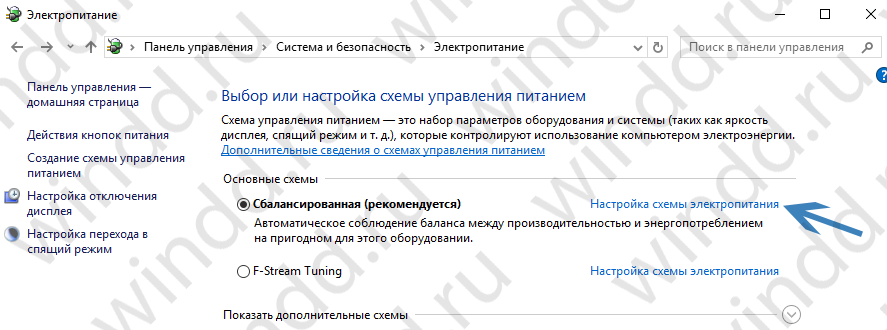
- В открывшихся настройках выбираем Изменить дополнительные параметры питания и в окне находим пункт Управление питанием процессора.

- В процентном соотношении указываем значение частоты Максимальное состояние процессора. Убедитесь, чтобы значение Минимальное состояние процессора не стояло больше нами установленного.
Указываю значение 80% и рабочая частота процессора изменилась с 4.40 ГГц на 3.80 ГГц. Мгновенно снизилась температура более чем на 15 °C. Это приличный результат без потери производительности. Чем меньше значение Вы установите, тем больше снизится температура.
Важно! Можно выполнить более тонкую настройку. Давайте включим возможность фиксации конкретной частоты процессора вместо процентов. Добавить значение можно, изменив один параметр в реестре. Всё же лучше быстро создать резервную копию реестра Windows 10.
- Откройте редактор реестра выполнив простую команду regedit в окне Win+R.

- Перейдите в расположение: HKEY_LOCAL_MACHINE\ SYSTEM\ CurrentControlSet\ Control\ Power\ PowerSettings\ 54533251-82be-4824-96c1-47b60b740d00\ 75b0ae3f-bce0-45a7-8c89-c9611c25e100.
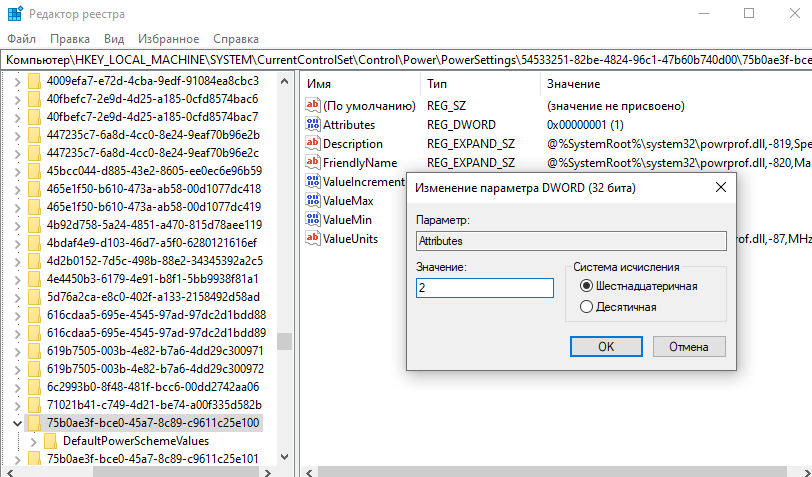
- Значение параметра Attributes измените с 1 (установлено по умолчанию) на 2.
Теперь в схемах можно указать значение Максимальная частота процессора обязательно в МГц. Например, у Вас процессор с частотой 4.4 ГГц (это 4400 МГц), а Вам нужно ограничить до 4.0 ГГц (значит, вводите 4000). Зачем эту возможность скрывать известно только разработчикам.
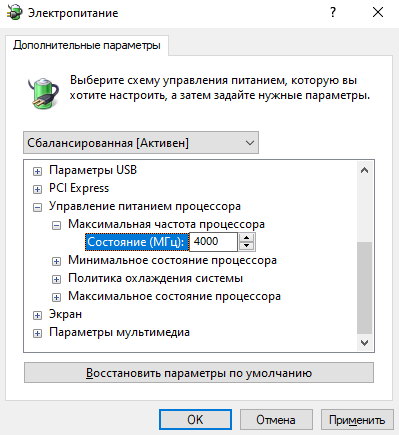
Режим питания процессора
Можно перейти в расположение Параметры > Система > Питание и спящий режим. Если же выбрать Дополнительные параметры питания, тогда Вы попадаете в настройки электропитания.
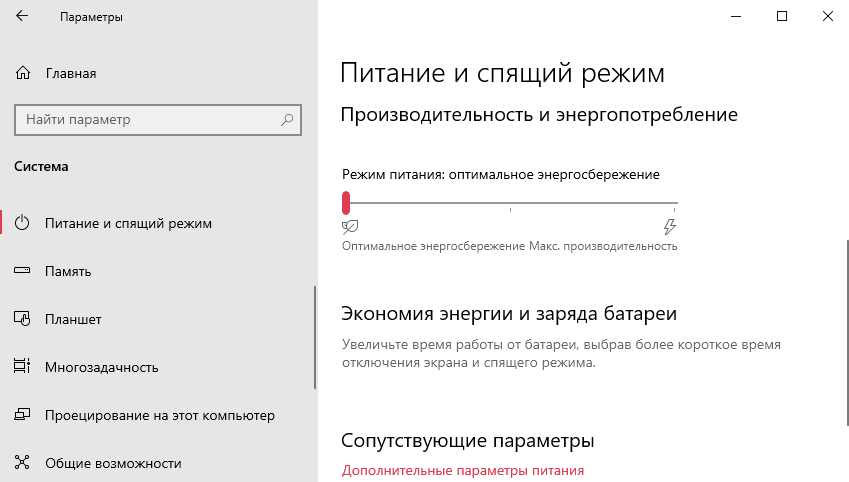
Найдите ползунок Режим питания и сместите его на Оптимальное энергосбережение. В ноутбуках можно переключить режим нажав на иконку батареи в трее панели задач.
Что делать, если перегревается и выключается ноутбук? В большинстве случае пользователи ищут, как понизить частоту именно из-за перегрева. На первое можете время уменьшить рабочую частоту процессора. Но всё же рекомендуем провести диагностику и чистку. На компьютере можно обновить систему охлаждения.
Собственно в схемах электропитания можно: указать максимальную частоту, на которой будет работать процессор в нагрузке (в МГц), наименьшую/наибольшую производительность процессора (в процентах) и выбрать режим охлаждения системы.
Например, без использования специальных программ, таких как AMD Overdrive или Ryzen Master и BIOS можно снизить производительность ЦП. Непосредственно снижением множителя процессора в ОС Windows 10. Мне удалось уменьшить потребляемую мощность FX-9370 (220 Вт) до уровня FX-8350.
Как ограничить частоту процессора в параметрах электропитания Windows 11 и Windows 10
Как ограничить частоту процессора в параметрах электропитания Windows 11 и Windows 10. Как понизить частоту процессора.
Как понизить частоту процессора — Зачем пользователю уменьшать частоту ЦП? Сценарии настроек Снижаем значения множителей процессора Как через БИОС снизить максимальную частоту ЦП Как понизить частоту и снизить температуру процессора
На моем основном ноутбуке с горячим Core i7-10870H, например, я пишу статьи в тихом режиме с ограниченной частотой, и температура процессора держится на уровне 35-40 градусов без помех. А когда мне нужно разместить видео, я включаю систему высокой производительности.
Зачем ограничивать частоту процессора?
Просто посмотрите — у меня сейчас жара. Это нереально. Это 15 этаж, я не знаю, сколько сейчас в квартире, у меня нет термометра, но думаю, что больше 30+…. Процессор нагревается, потому что у него большой радиатор — он очень хорошо рассеивает тепло, а температура составляет 45°C. Опасность заключается в том, что это тепло поглощается блоком питания — теперь он становится намного горячее. Сейчас я не готов решать эту проблему, мухлевать с охлаждением, отводом тепла — не хочу, потому что сижу под вентилятором — с ума схожу без него….
Я решил снизить частоту процессора, хотя это не самый лучший вариант, но все же….
Да, лучшим способом снизить частоту процессора, несомненно, является установка меньшего коэффициента в биосе — это действительно работает и надежно. Но мне не очень хотелось трогать настройки процессора, поэтому я решил попробовать сделать это программно.
Насколько корректно работает уменьшение частоты?
С третьего дня процессор работает на пониженной частоте, и в менеджере я вижу, что загрузка процессора не увеличивается выше определенного процента, потому что частота ограничена.
Точнее говоря, ограничена не частота, а мощность. Однако в менеджере вы можете увидеть — например, если вы снизили мощность на 50%, частота процессора не увеличится более чем на 50%. Таким образом, с помощью этой настройки вы можете, по сути, регулировать частоту.
Главное, что частота то понижается, то повышается, температура понижается. Все работает гладко!
Где может пригодиться управление частотой?
- Существует мнение, что компьютер работает быстрее, когда процессор постоянно работает на высокой частоте и она не падает. Я не могу сказать, правда это или нет. Однако я не заметил никакой реальной разницы.
- В особенно жаркое лето, в квартире без кондиционера и с высокой температурой процессора даже при выполнении офисной работы, имеет смысл ограничить частоту или позаботиться об охлаждении. Да, водяное охлаждение — идеальный вариант, но если температура в помещении 30 градусов и более…..
- При разгоне процессора оверклокеры должны отключить автоматическое снижение частоты в режиме простоя.
- Вы хотите создать тихий медиацентр. Обходной путь — купить настольный процессор, какой-нибудь Pentium, снизить частоту до трех/двух — он не будет нагреваться, он потребляет очень мало энергии, в результате активное охлаждение не нужно.
- Иногда более дешевые материнские платы предназначены для поддержки более мощных процессоров. Если ваша материнская плата стоит НАМНОГО меньше, чем процессор. Чтобы обеспечить нормальную работу такого процессора, мы уменьшаем тактовую частоту в Windows. Это происходит потому, что дешевые материнские платы не имеют спецификаций блоков питания для мощных процессоров. Но прежде чем процессор загрузки Windows включится в работу, обратите внимание на следующее….
Статья по теме: Учетная запись майкрософт заблокирована что делать. Учетная запись майкрософт заблокирована что делать.
На самом деле, это руководство подходит как для Windows 10, так и для Windows 7. Это также работает для 7.
План действий. Откройте Панель управления — универсальный рецепт (просто в Windows 10 ее не всегда легко открыть):
- Нажмите Win+R, появится окно «Выполнить».
- Введите команду управления и нажмите OK (также можно использовать панель управления).
- Откроется окно Панель управления.

На этом этапе найдите значок блока питания (обычно зеленый внизу):
Запустите его. Следующие шаги следующие:
- Нажмите на параметр Выключить или Спящий режим.
- Затем нажмите на Изменить расширенные параметры питания.
Наша цель — открыть небольшое окно под названием Power, которое содержит ряд настроек. Прокрутите вниз и выберите Управление питанием процессора:
Важно знать, что этот параметр МОЖЕТ зависеть от настроек bios, поскольку там должна быть включена технология снижения частоты холостого хода. В нормальном состоянии он активирован.
Теперь к основной теме:
- Минимальное состояние процессора — здесь вы указываете в процентах, насколько должна снизиться мощность процессора в режиме ожидания.
- Максимальное состояние процессора — наоборот, каков максимальный предел мощности процессора во время выполнения.
100% — это максимум.
- Минимальное состояние — означает, что процессору нет смысла работать на полную мощность, когда он простаивает. Так что дайте ему отдохнуть. Это процент времени простоя, который вы можете указать. Пример: процессор работает на частоте 4 ГГц. Вы указали 25% как минимум — четверть от этого. В результате в режиме ожидания частота процессора падает до 1 ГГц.
- Максимальное состояние указывает, насколько можно перегрузить процессор. Может, стоит сдержаться, куда это так быстро? Пример: у вас процессор с частотой 4 ГГц. В максимальном состоянии вы установили значение 75%. Процессор будет истощен на 75%. В результате частота процессора не будет превышать 3 ГГц.
Почему процессор работает на более низкой скорости? Это очень часто случается с ноутбуками. Это технология, которая автоматически снижает частоту для уменьшения энергопотребления и продления срока службы батареи. Если зарядное устройство не подключено, включается режим энергосбережения.
Установка опции «Максимальное состояние процессора» в дополнительных параметрах схемы электропитания
Первый вариант заключается в регулировке схемы, используемой во время работы от батареи, путем установки максимального состояния процессора ниже 100% — это отключает ускорение Turbo Boost (когда частота может быть увеличена выше номинальной частоты процессора) и, даже если установить значение 99%, оказывает значительное влияние на потребление зарядки и нагрев. Действия выполняются следующим образом:
Статья по теме: Переустанавливаем Windows 10 с сохранением лицензии. Как переустановить windows 10 без потери лицензии.
На этом процесс завершен — изменения должны вступить в силу немедленно.
Будет полезно создать две или более схемы питания: одну экономичную с ограничением частоты, другую — для случаев, когда требуется высокая мощность. Они также могут ускорить переключение между доступными схемами питания: Программы для легкого переключения систем электропитания на ноутбуке или ПК.
На моем основном ноутбуке с горячим Core i7-10870H, например, я пишу статьи в тихом режиме с ограниченной частотой, и температура процессора держится на уровне 35-40 градусов без помех. А когда мне нужно разместить видео, я включаю систему высокой производительности.
Добавление опции «Максимальная частота процессора» в дополнительные параметры электропитания
Возможно, ограничение «максимального состояния процессора» не работает. В этом случае вы можете установить максимальную частоту процессора. По умолчанию эта опция недоступна в расширенных параметрах питания.
Чтобы добавить возможность установки максимальной частоты процессора, используйте один из следующих методов:
В Терминале Windows или PowerShell
В редакторе реестра
В результате в разделе CPU Power Management (Управление питанием процессора) расширенных параметров питания появляется новый пункт «CPU Maximum Frequency (Максимальная частота процессора)».
По умолчанию установлено значение «0 МГц», при этой опции частота не ограничивается. Вы можете вручную указать любую частоту в пределах номинальной частоты вашего процессора.
Надеюсь, что эта информация будет полезна для некоторых читателей. Если у вас остались вопросы, пишите их в комментариях, я постараюсь на них ответить.
И они могут быть интересными:
21.05.2022 в 14:41
Спасибо за информацию об активации компонента max clean.
Я бы очень хотел узнать, можно ли ограничить частоту видеокарты через Windows?
22.05.2022 в 08:58
Насколько я знаю, это означает OS — нет, нельзя.
Статья по теме: Что делать, если потерял AirPods. Что делать если потерял кейс от наушников.
22.05.2022 в 13:10
Если ваша видеокарта является видеокартой Nvidia, драйверы поставляются с утилитой nvidia-smi, которая запускается из командной строки (например, Windows Terminal). Возможности услуги очень широки и включают в себя. Этого может быть достаточно. Если вам нужно ограничить частоту видеокарты, я не сталкивался с этой проблемой, но это тоже возможно. Я не знаю о картах AMD.
23.05.2022 в 10:07
Доброе утро Дмитрий �� Прежде всего, огромное спасибо за вашу работу, благодаря вам и вашему материалу я смог решить множество проблем во всей IT сфере.
Вопрос: заболел баг atikmpag.sys, впервые он появился в 2020 году, когда мой сын играл в Prey (в середине игры, из вредности). Потом он исчез, а через 2 года появился снова, иногда очень часто, иногда через месяц. В одном из видеороликов об этой ошибке автор советует изменить частоту процессора. Но вот в чем проблема, у него MSI, у меня AMD; у него есть программа (MSI Afterburner), я не могу найти ее для AMD. Возможно ли «ограничить частоту процессора в настройках питания Windows 11 и Windows 10», чтобы найти решение для Win7?
23.05.2022 в 10:57
Привет. Я бы сделал те же шаги, что описаны (опция реестра), но я не уверен, что это сработает в 7, и сейчас тоже нечего проверять. Я бы только добавил, что atikmpag.sys — это файл драйвера для видеокарты AMD Radeon, и я бы искал причину в видеокарте/драйвере, а не в процессоре.
12.07.2022 в 13:01
Доброе утро, Дмитрий. Я писал выше (23/05/2022,10:07 PM) про atikmpag.sys, получается, что «MSI Afterburner» подходит для всех видеокарт. Вы не пользовались им? Я не могу понять, как это работает ��
13.07.2022 в 20:08
Здравствуйте. Нет, я не использую MSI Afterburner (нет таких задач). Я пробовал это однажды несколько лет назад, но подробностей не знаю. Я думаю, что должны быть вебинары и уроки на YouTube по этой теме, от тех, кто знает, о чем идет речь.
Управление питанием процессора в Windows 10

В операционной системе Windows 10 имеется отдельное меню настроек, отвечающее за управление питанием. Особенно актуальна эта тема для обладателей ноутбуков, когда требуется оптимизировать потребление энергии при работе устройства от батареи. Однако и пользователи стационарных компьютеров тоже нередко сталкиваются с такой задачей. Основное влияние на потребление энергии оказывает процессор, поэтому для оптимизации или настройки максимальной производительности в первую очередь следует обращать внимание на питание именно этого комплектующего. Об этом и пойдет речь далее.
Изменение стандартных параметров плана электропитания
Для начала поговорим о стандартных параметрах планов электропитания. Как известно, в ОС можно настроить сразу несколько профилей, чтобы быстро переключаться между ними. Сейчас мы разберем только текущий план, а вы, отталкиваясь от увиденных инструкций, сможете точно так же настроить и другие профили, изменяя только значения пунктов, чтобы создать необходимое питание для процессора.
- Откройте меню «Пуск» и перейдите оттуда в «Параметры», щелкнув по значку в виде шестеренки.

- Здесь вас интересует категория «Система».

Все остальные настройки плана электропитания в Windows 10 не имеют никакого отношения к процессору, поэтому мы их пропустим. Однако если вы хотите их изменить, сначала наведите курсор на пункт, чтобы отобразилась всплывающая подсказка. Там вы сможете узнать, за что отвечает конкретный параметр.
Включение дополнительных параметров
По умолчанию один важный параметр питания процессора в рассмотренном выше меню не отображается, хотя он может быть полезен ряду пользователей. Эта настройка отвечает за ограничение частот процессора, то есть если их понизить, потребление энергии значительно снизится, но вместе с этим упадет и производительность. В случае заинтересованности данным параметром выполните следующие действия:

- Откройте утилиту «Выполнить», зажав комбинацию клавиш Win + R. Введите там regedit и нажмите на Enter.

- Перейдите к HKEY_LOCAL_MACHINE\SYSTEM\CurrentControlSet\Control\Power\PowerSettings\54533251-82be-4824-96c1-47b60b740d00\75b0ae3f-bce0-45a7-8c89-c9611c25e100 , вставив этот путь в адресную строку.

- В корне конечной директории отыщите параметр «Attributes» и дважды кликните по нему правой кнопкой мыши.

- Откроется окно свойств, где следует изменить значение на 2. После этого настройка будет применена автоматически, однако в некоторых случаях это происходит только после перезагрузки операционной системы.

- Закончив с этим, снова перейдите к настройкам плана электропитания так, как это показано в предыдущей инструкции. Кликните по надписи «Изменить дополнительные параметры питания».

- Отыщите в «Управление питанием процессора» пункт «Максимальная частота процессора» и раскройте его для изменения значения.

- Выставьте необходимое ограничение. Учитывайте, что здесь оно вводится в МГц, а во всех программах и Диспетчере задач скорость отображается в ГГц. То есть вам необходимо прописать, например, 1500 МГц, чтобы установить ограничение до 1.5 ГГц.

- После внесенных изменений предлагаем проверить их действенность. Щелкните ПКМ по пустому месту на панели задач и в появившемся контекстном меню выберите пункт «Диспетчер задач».

- Переместитесь на вкладку «Производительность».

- Обратите внимание на показатель скорости процесса, чтобы убедиться в том, что установленное ограничение работает.

Если этот пункт в настройках плана электропитания вам больше не будет нужен, просто скройте его, установив значение 1 в рассмотренном только что параметре редактора реестра.
Использование командной строки
Некоторым пользователям проще управлять компьютером, вводя команды в консоли. Настроить питание процессора тоже можно в этом приложении. Для этого понадобится выполнить всего пару простых действий и освоить несколько команд.
- Для начала запустите консоль от имени администратора. Сделать это можно, например, через меню «Пуск».

- Введите powercfg /query , чтобы просмотреть все доступные настройки питания.

- Обратите внимание на представленные строки — там указано название параметра, которое отображается в графическом меню. Здесь вам нужно запомнить «Псевдоним GUID» и «Текущий индекс настройки питания». По первому значению будет производиться изменение, а второй отвечает за текущую конфигурацию. 64 на конце означает 100%, а 00 — отсутствие ограничений.

- Теперь осталось только ввести, например, powercfg /query SCHEME_CURRENT SUB_PROCESSOR PROCTHROTTLEMAX 100 , где SCHEME_CURRENT — текущий профиль электропитания, SUB_PROCESSOR — GUID раздела «Управление питанием процессора», а PROCTHROTTLEMAX — псевдоним самого параметра.

Меняйте все значения и псевдонимы на необходимые, чтобы успешно управлять значениями. Если вдруг при вводе команды возникнет какая-то ошибка, на экране отобразится отчет с рекомендациями по исправлению ситуации, что поможет разобраться с данной операцией даже начинающему пользователю.
Это были все сведения о настройке питания процессора в операционной системе Windows 10, о которых мы хотели рассказать. Не забывайте, что любые изменения как-то отражаются на быстродействии и энергопотреблении, поэтому производите конфигурацию с умом.
Использование режима максимальной производительности в Windows 11

Если вы собираетесь переключать план электропитания на вашем компьютере или ноутбуке в целях повышения производительности железа, рекомендуем сначала сделать замеры при помощи штатных или дополнительных средств. Точно такие же тесты стоит провести и после внесения изменений. Это поможет узнать, насколько выбранные вами настройки влияют на производительность железа. Детальнее обо все доступных тестах читайте в отдельной статье на нашем сайте по следующей ссылке.
Подробнее: Тестируем производительность компьютера
Способ 1: Приложение «Параметры»
Начнем с самого простого и быстрого метода управления планом электропитания в Windows 11, который подойдет большинству пользователей и поможет установить режим максимальной производительности. Осуществляется это через приложение «Параметры», в котором и находится список с доступными режимами для переключения.
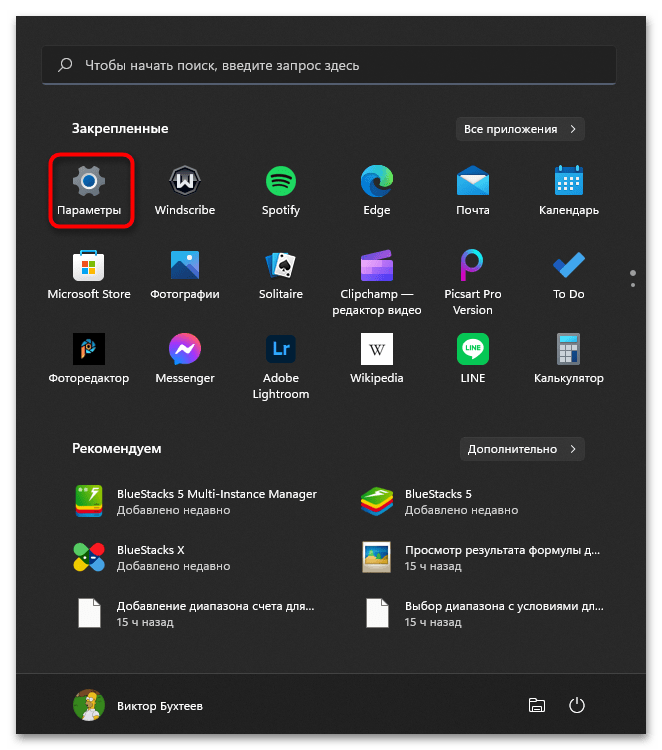
- Откройте меню «Пуск» и перейдите в «Параметры», отыскав значок приложения в списке закрепленных.

- На панели слева выберите раздел «Система» и перейдите в категорию «Питание».

В некоторых случаях, которые по большей части встречаются у обладателей ПК, содержимое рассмотренной только что категории вовсе не отображается. Следовательно, изменить настройку через приложение «Параметры» не получается. Если вы столкнулись с такой же проблемой, рекомендуем перейти к одному из следующих методов, чтобы не только изменить план электропитания, но и наладить отображение настроек в «Параметрах» (часто их изменение другими способами возвращает необходимый список, который был показан выше).
Способ 2: «Панель управления»
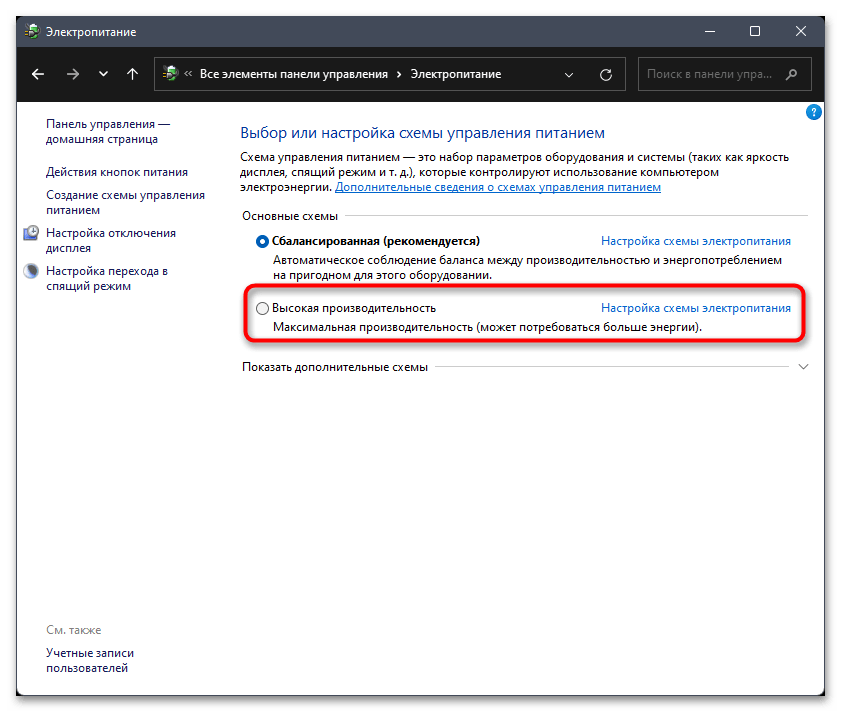
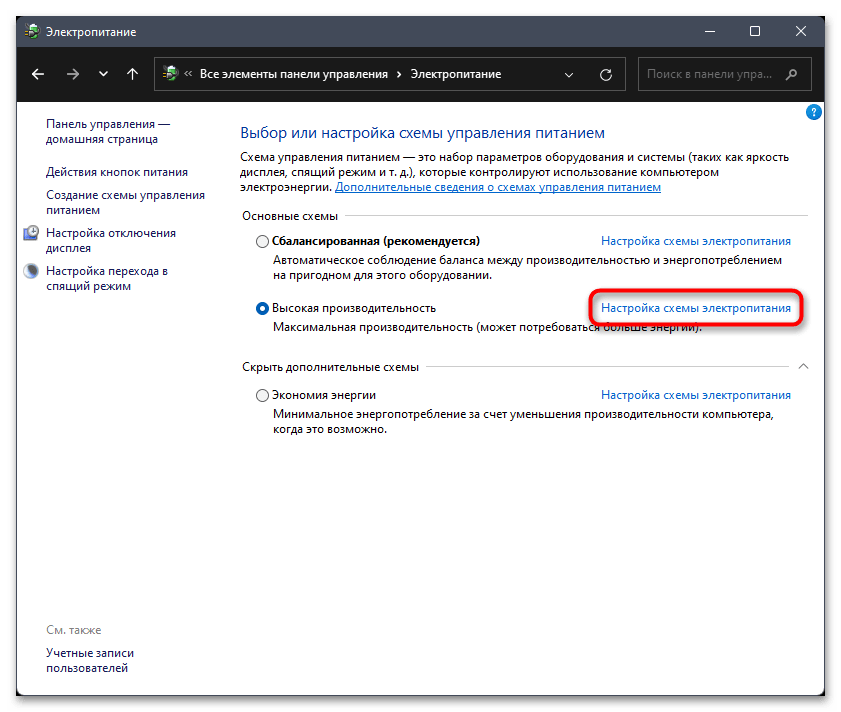
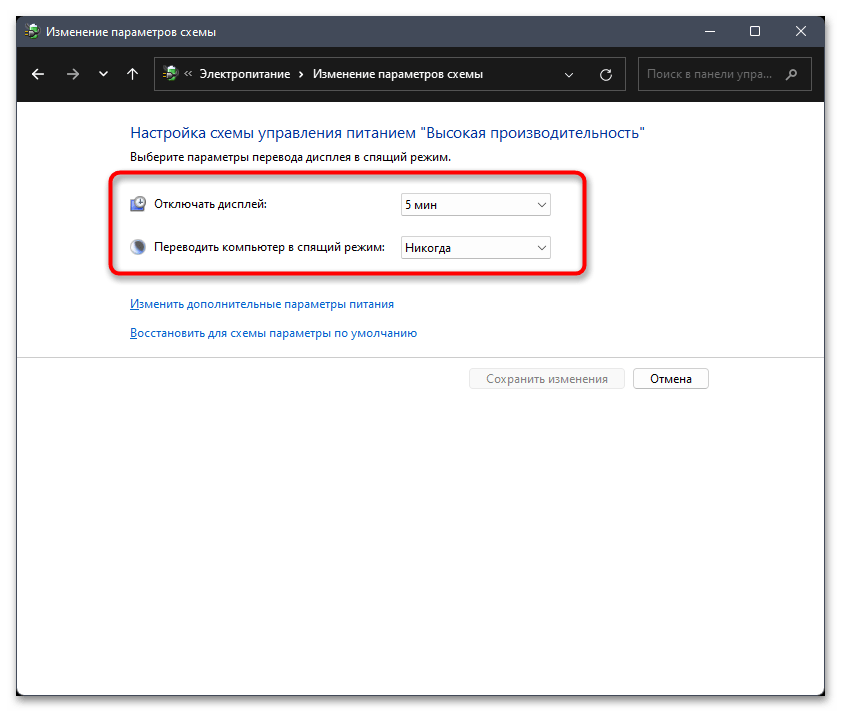
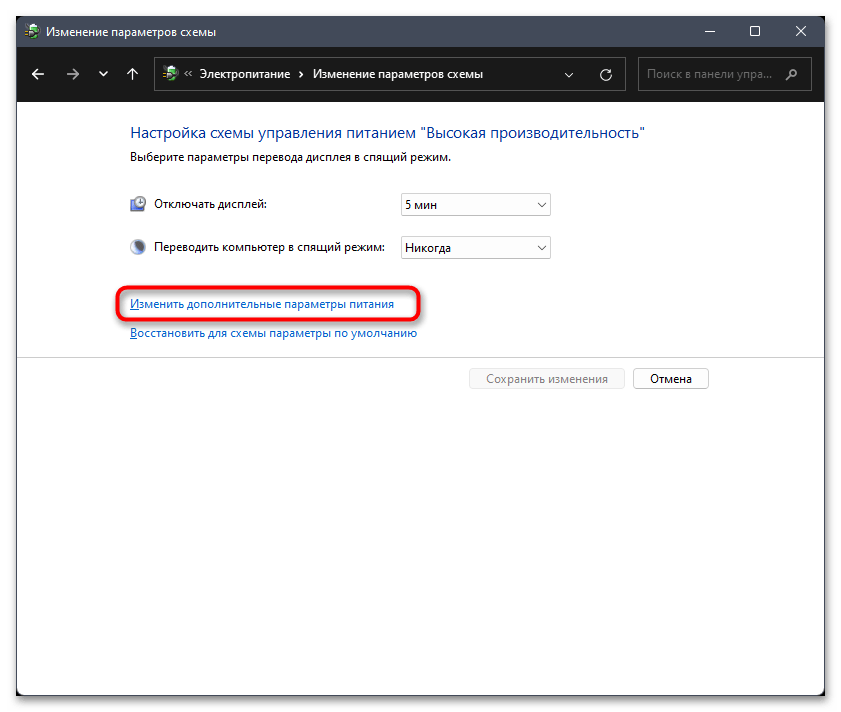
Классический метод управления планами электропитания в Windows — использование настроек в «Панели управления». В одном окне находится гораздо больше параметров, при помощи которых можно не только включить максимальную производительность, но и установить дополнительные значения для процессора, жесткого диска и перехода в спящий режим.
- Отыщите «Панель управления» через поиск в «Пуске» и запустите данное приложение.

- В нем щелкните по значку с надписью «Электропитание» для перехода к новому окну (для удобства измените тип просмотра на «значки»).

- Отметьте маркером пункт «Высокая производительность», если сейчас активна другая схема.

- Для более детальной настройки всех параметров, а также проверки их текущих значений понадобится нажать по ссылке «Настройка схемы электропитания», что расположена напротив текущего значения.

Способ 3: «Центр мобильности Windows»
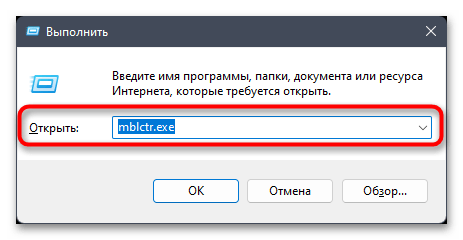
Приложение «Центр мобильности» доступно исключительно для ноутбуков, поскольку предназначено для управления яркостью дисплея, батареей и дополнительными подключенными экранами. Если вы являетесь обладателем лэптопов, можете запустить данное стандартное приложение, чтобы через него изменить план электропитания. Проще всего это сделать через утилиту «Выполнить», которая вызывается стандартной горячей клавишей Win + R. В ней введите mblctr.exe и нажмите Enter для запуска приложения.

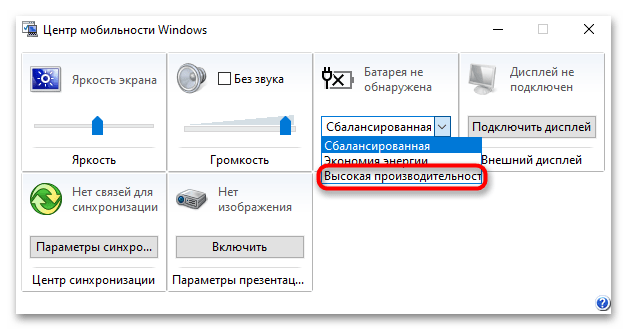
В новом небольшом окне вы увидите несколько регуляторов для управления настройками экрана и звука. Однако сейчас они нам не нужны, поэтому обратите внимание на блок с батареей. Разверните список с доступными планами электропитания и выберите среди них «Высокая производительность». Изменения вступают в силу сразу же, поэтому можете закрыть данное окно и переходить к выполнению других задач на вашем ноутбуке под управлением Windows 11.

Способ 4: «Терминал Windows»
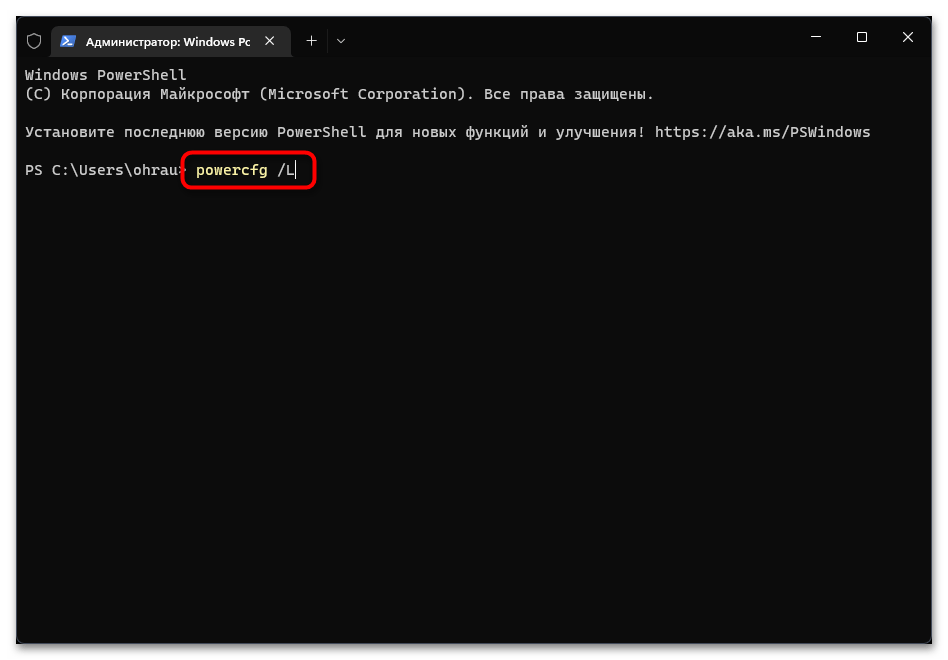
Далее предлагаем разобраться с тем, как изменять параметры питания без использования меню графического интерфейса. Это можно сделать путем ввода команд, через стандартную консоль. Вы получите информацию о том, какой идентификатор присвоен каждому плану питания, а затем сможете переключиться на максимальную производительность, введя этот самый идентификатор при использовании следующей команды.
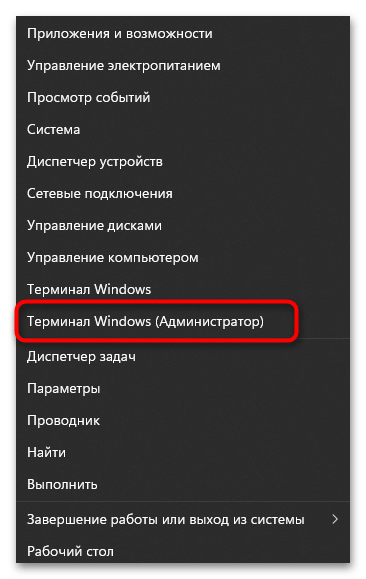
- Щелкните правой кнопкой мыши по кнопке «Пуск» и из появившегося контекстного меню выберите пункт «Терминал Windows (Администратор)».

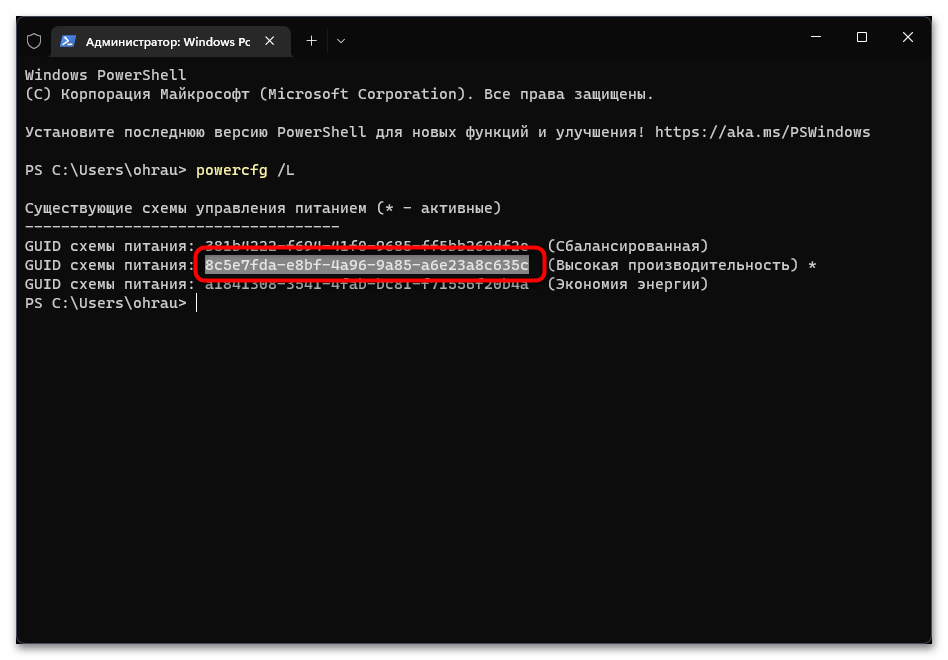
- Понадобится вывести на экран информацию о доступных планах электропитания, что осуществляется путем ввода команды powercfg /L .

- Найдите схему «Высокая производительность» и скопируйте ее идентификатор, выделив левой кнопкой мыши и применив горячую клавишу Ctrl + C.

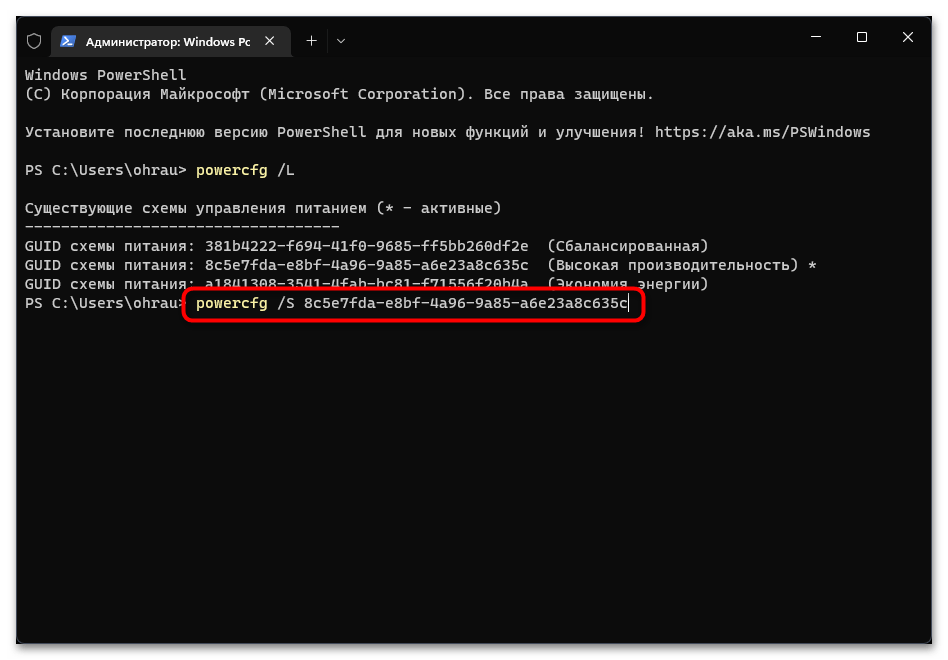
- Далее введите команду powercfg /S и нажмите Ctrl + V, чтобы вставить скопированный идентификатор. Подтвердите действие данной команды.

- Если спустя секунду на экране просто отобразилась следующая строчка ввода, значит, изменения вступили в силу и никаких ошибок не возникло.

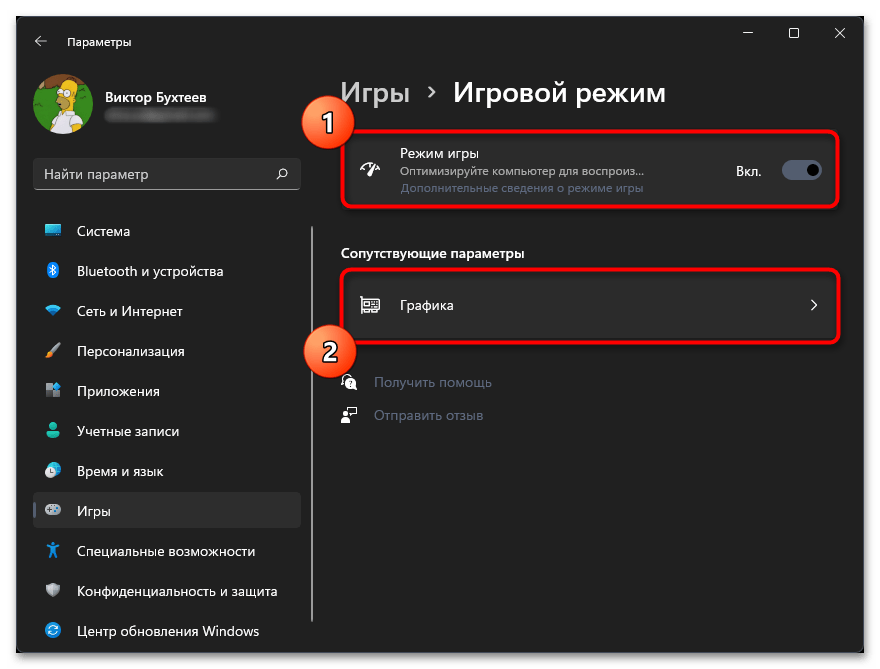
Способ 5: Игровой режим
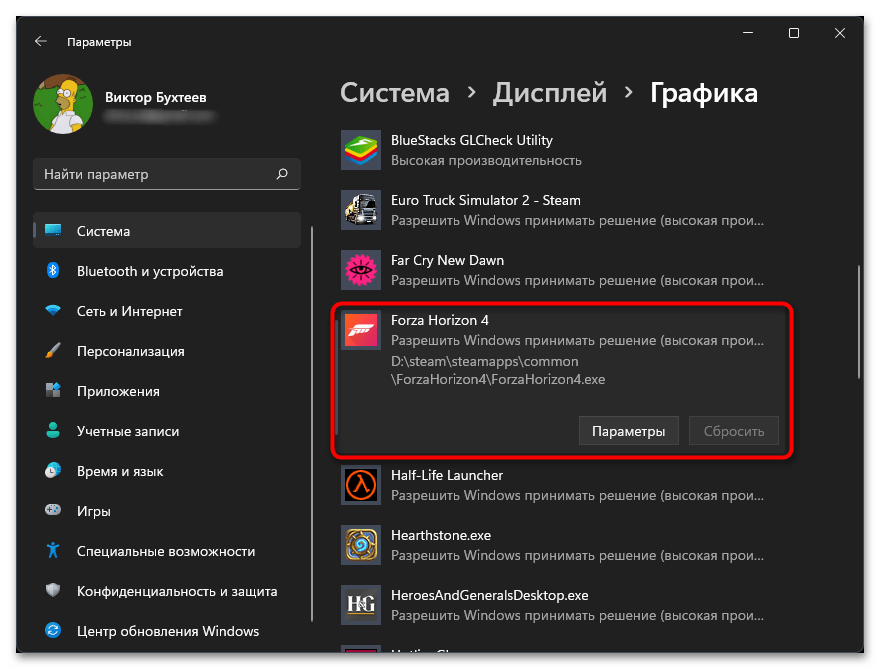
Дополнительно отметим, что при активном режиме игры в Windows 11 для каждого приложения можно настроить свой уровень производительности видеокарты, что никак не связано с установленной схемой электропитания. Если вы желаете проверить текущие настройки для всех или конкретных игр, выполните такие действия:
- Откройте меню «Пуск» и перейдите в «Параметры».

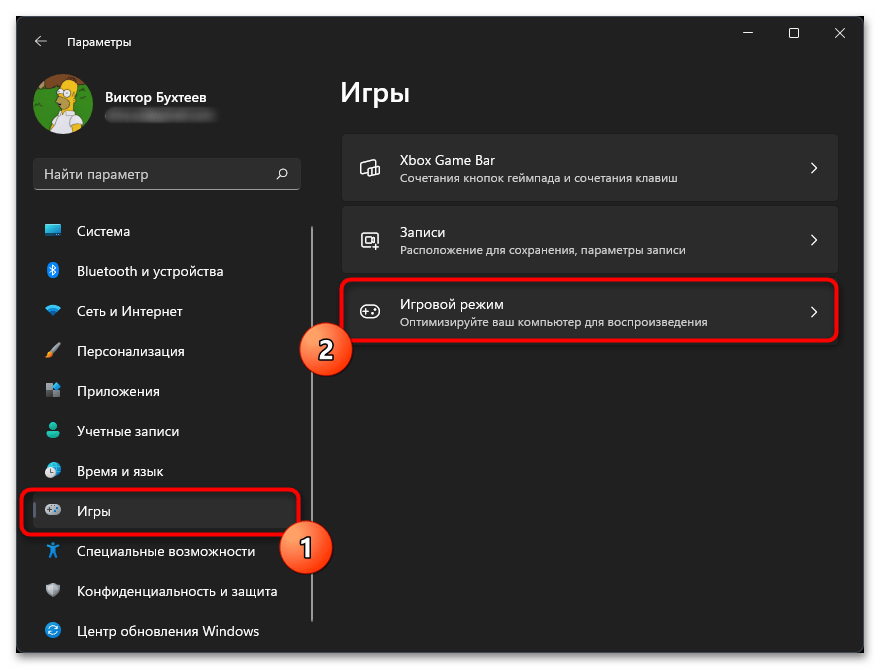
- На панели слева выберите «Игры» и кликните по плитке «Игровой режим».

- Дополнительные параметры будут доступны только в том случае, если сейчас включен режим игры. Далее перейдите в «Графика».

- Выберите в списке интересующую вас игру, щелкните по ней левой кнопкой мыши и нажмите по появившейся кнопке «Параметры».

- Теперь можете отметить маркером «Высокая производительность», чтобы система не занижала потенциал видеокарты при запуске данной игры.

В начале статьи вы уже узнали о том, как проверять производительность компьютера до и после внесения изменений. Если настройка схемы электропитания не принесла никакого положительного результата, скорее всего, вам понадобится использовать другие средства повышения производительности ПК, которые будут более действенными. Детальнее об этом читайте в статье по ссылке ниже.
Подробнее: Как повысить производительность компьютера
Настройка частоты процессора в windows 11
Высокая частота процессора, Turbo Boost, гигагерцы и прочее — это отлично, но не во всех случаях. К примеру, при работе на ноутбуке преимущественно от батареи с не особенно ресурсоемкими приложениями, отключив повышение частоты и ограничив максимальную частоту процессора вы получите более тихую работу системы охлаждения и продолжительное время работы от аккумулятора, не особенно потеряв в производительности.
В этой инструкции подробно о способах ограничить максимальную частоту процессора в Windows 11 и Windows 10, используя встроенные средства управления схемами электропитания, не прибегая к сторонним утилитам.
Установка опции «Максимальное состояние процессора» в дополнительных параметрах схемы электропитания
Первый способ — настроить схему электропитания, используемую при работе от батареи, задав максимальное состояние процессора ниже 100% — это отключит ускорение Turbo Boost (когда частота может повышаться выше номинальной частоты процессора) и, даже если мы выставим 99% в значительной мере повлияет на расход заряда и нагрев. Шаги будут следующими:
- Откройте Панель управления, для этого в Windows 11/10 можно использовать поиск в панели задач. В поле «Просмотр» установите «Значки» и откройте пункт «Электропитание».
- Нажмите по пункту «Настройка схемы электропитания» у той схемы, которую вы используете при работе от батареи (при условии, что это ноутбук и вы переключаете схемы питания).
- В следующем окне нажмите «Изменить дополнительные параметры питания».
- В дополнительных параметрах раскройте раздел «Управление питанием процессора», а затем задайте собственное значение в пункте «Максимальной состояние процессора». Его можно задать отдельно для питания от батареи и электросети.
- Примените сделанные настройки.
На этом процесс будет завершен — изменения должны начать действовать сразу.
Полезным будет настроить две или более схем электропитания: одну экономичную с ограничением частоты, другую — для случаев, когда нужна высокая производительность. Также вы можете ускорить переключение между имеющимися схемами электропитания: Программы для удобно переключения схем электропитания на ноутбуке или ПК.
К примеру, я на своем основном ноутбуке с горячим Core i7-10870H пишу статьи в бесшумном режиме с ограниченной частотой, и температура процессора держится в пределах 35-40 градусов, при этом каких-либо неудобств нет. А когда необходимо монтировать видео — включаю схему электропитания с высокой производительностью.
Добавление опции «Максимальная частота процессора» в дополнительные параметры электропитания
Возможен вариант, когда ограничение «Максимального состояния процессора» не срабатывает. В этом случае можно установить максимальную частоту процессора. По умолчанию эта опция в дополнительных параметрах электропитания отсутствует.
Чтобы добавить возможность настройки максимальной частоты процессора, используйте один из следующих способов:
В Терминале Windows или PowerShell
- Запустите Windows PowerShell или Терминал Windows от имени администратора, нажав правой кнопкой мыши по кнопке «Пуск» и выбрав соответствующий пункт меню.
- Введите команду
В редакторе реестра
- Нажмите клавиши Win+R на клавиатуре, введите regedit и нажмите Enter.
- Перейдите к разделу реестра
- Дважды нажмите по параметру с именем Attributes в правой панели и установите значение 2 для него. Примените сделанные настройки.
В результате, в дополнительных параметрах схемы электропитания в разделе «Управление питанием процессора» появится новый пункт «Максимальная частота процессора».
По умолчанию указано значение «0 МГц», при таком выборе частота не ограничивается. Вручную можно указать любую частоту в пределах номинальной частоты вашего процессора.
Надеюсь, для кого-то из читателей представленная информация окажется полезной. Если остаются вопросы — задавайте их в комментариях, я постараюсь ответить.
- Способ 1: Приложение «Параметры»
- Способ 2: «Панель управления»
- Способ 3: «Центр мобильности Windows»
- Способ 4: «Терминал Windows»
- Способ 5: Игровой режим
- Вопросы и ответы

Если вы собираетесь переключать план электропитания на вашем компьютере или ноутбуке в целях повышения производительности железа, рекомендуем сначала сделать замеры при помощи штатных или дополнительных средств. Точно такие же тесты стоит провести и после внесения изменений. Это поможет узнать, насколько выбранные вами настройки влияют на производительность железа. Детальнее обо все доступных тестах читайте в отдельной статье на нашем сайте по следующей ссылке.
Подробнее: Тестируем производительность компьютера
Способ 1: Приложение «Параметры»
Начнем с самого простого и быстрого метода управления планом электропитания в Windows 11, который подойдет большинству пользователей и поможет установить режим максимальной производительности. Осуществляется это через приложение «Параметры», в котором и находится список с доступными режимами для переключения.
-
Откройте меню «Пуск» и перейдите в «Параметры», отыскав значок приложения в списке закрепленных.
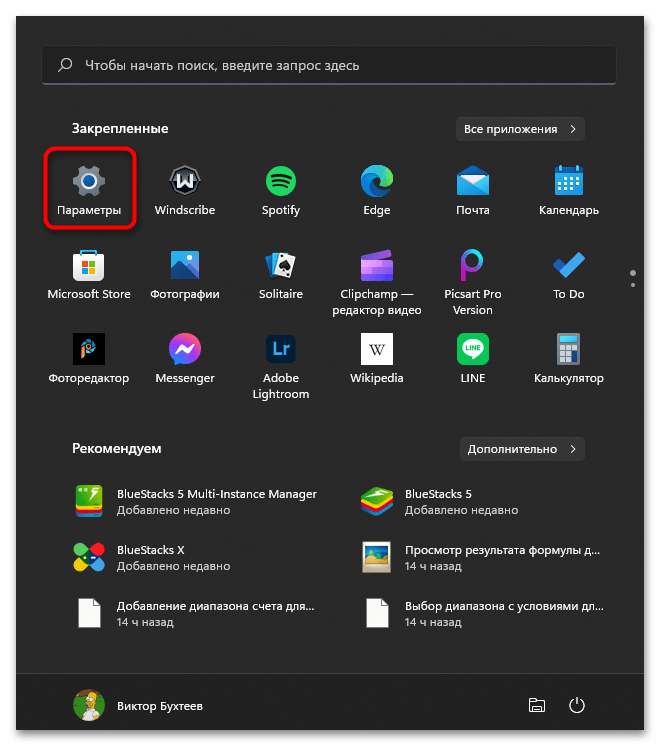
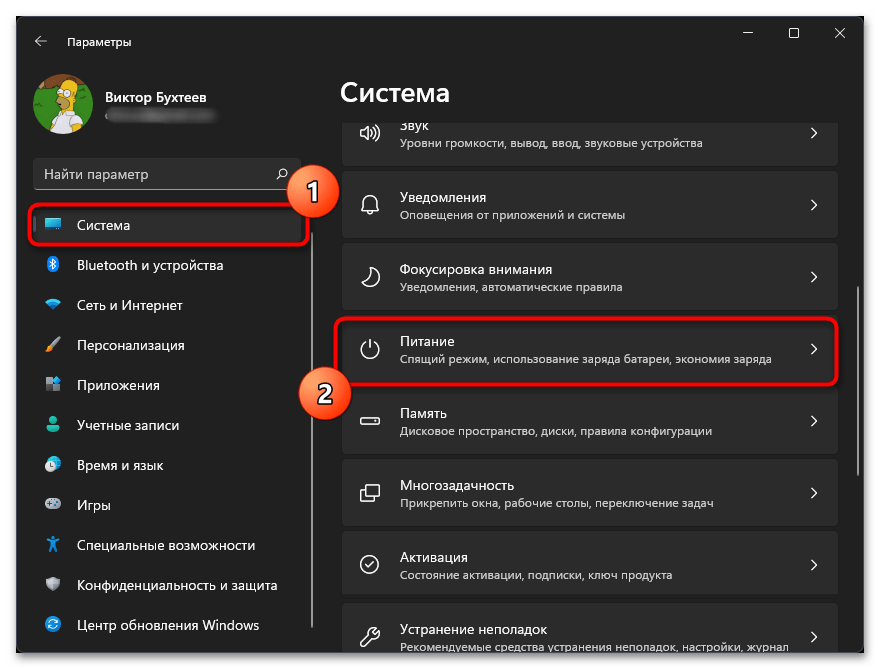
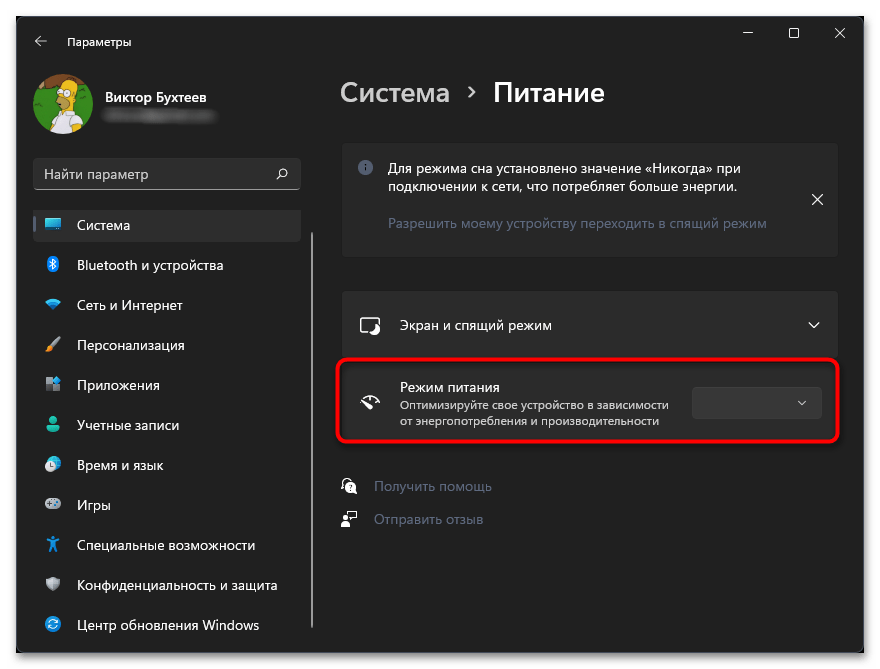
В некоторых случаях, которые по большей части встречаются у обладателей ПК, содержимое рассмотренной только что категории вовсе не отображается. Следовательно, изменить настройку через приложение «Параметры» не получается. Если вы столкнулись с такой же проблемой, рекомендуем перейти к одному из следующих методов, чтобы не только изменить план электропитания, но и наладить отображение настроек в «Параметрах» (часто их изменение другими способами возвращает необходимый список, который был показан выше).
Способ 2: «Панель управления»
Классический метод управления планами электропитания в Windows — использование настроек в «Панели управления». В одном окне находится гораздо больше параметров, при помощи которых можно не только включить максимальную производительность, но и установить дополнительные значения для процессора, жесткого диска и перехода в спящий режим.
-
Отыщите «Панель управления» через поиск в «Пуске» и запустите данное приложение.
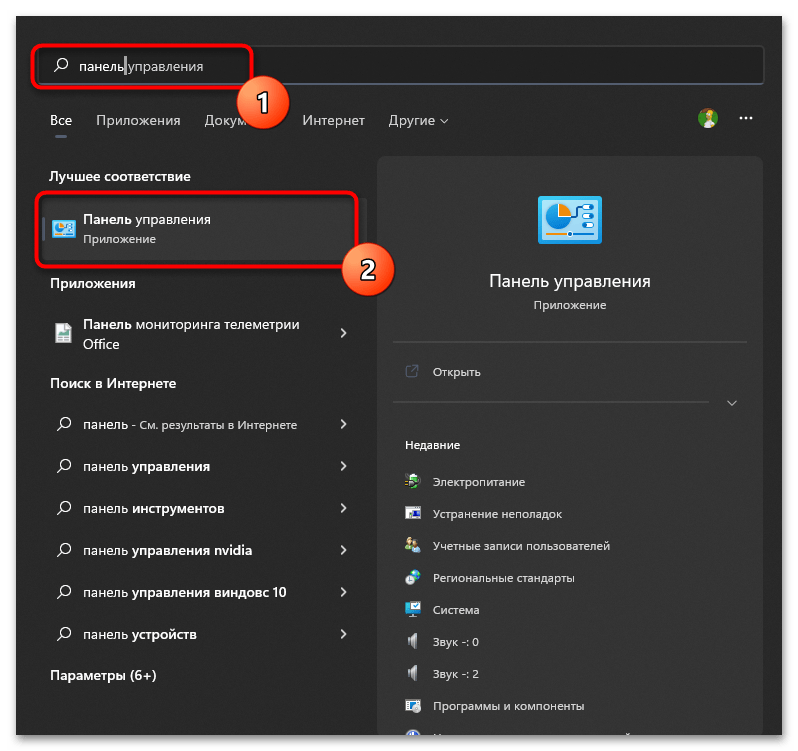
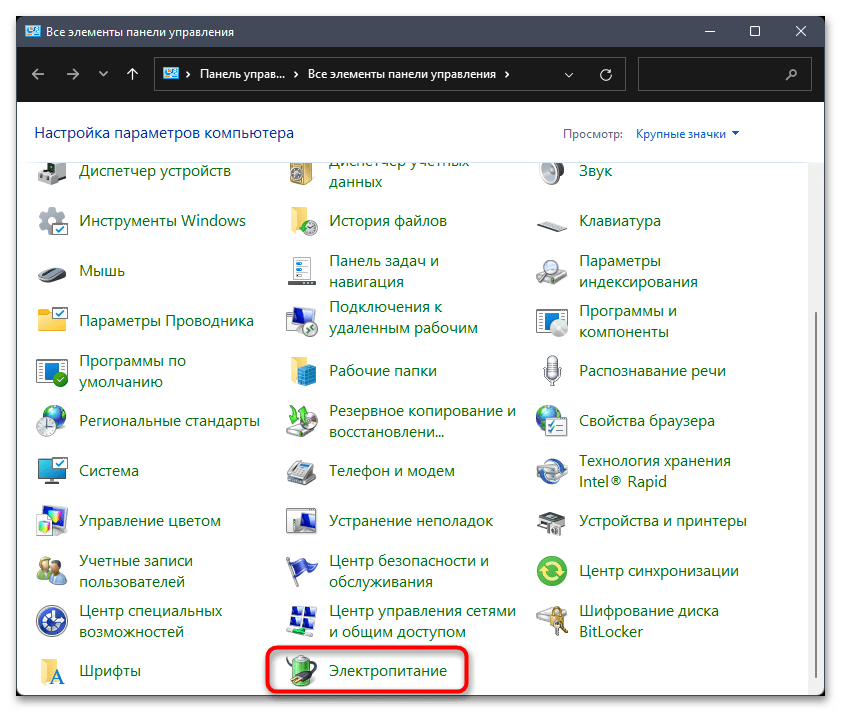

Приложение «Центр мобильности» доступно исключительно для ноутбуков, поскольку предназначено для управления яркостью дисплея, батареей и дополнительными подключенными экранами. Если вы являетесь обладателем лэптопов, можете запустить данное стандартное приложение, чтобы через него изменить план электропитания. Проще всего это сделать через утилиту «Выполнить», которая вызывается стандартной горячей клавишей Win + R. В ней введите mblctr.exe и нажмите Enter для запуска приложения.
В новом небольшом окне вы увидите несколько регуляторов для управления настройками экрана и звука. Однако сейчас они нам не нужны, поэтому обратите внимание на блок с батареей. Разверните список с доступными планами электропитания и выберите среди них «Высокая производительность». Изменения вступают в силу сразу же, поэтому можете закрыть данное окно и переходить к выполнению других задач на вашем ноутбуке под управлением Windows 11.
Способ 4: «Терминал Windows»
Далее предлагаем разобраться с тем, как изменять параметры питания без использования меню графического интерфейса. Это можно сделать путем ввода команд, через стандартную консоль. Вы получите информацию о том, какой идентификатор присвоен каждому плану питания, а затем сможете переключиться на максимальную производительность, введя этот самый идентификатор при использовании следующей команды.
-
Щелкните правой кнопкой мыши по кнопке «Пуск» и из появившегося контекстного меню выберите пункт «Терминал Windows (Администратор)».
Способ 5: Игровой режим
Дополнительно отметим, что при активном режиме игры в Windows 11 для каждого приложения можно настроить свой уровень производительности видеокарты, что никак не связано с установленной схемой электропитания. Если вы желаете проверить текущие настройки для всех или конкретных игр, выполните такие действия:
- Откройте меню «Пуск» и перейдите в «Параметры».
В начале статьи вы уже узнали о том, как проверять производительность компьютера до и после внесения изменений. Если настройка схемы электропитания не принесла никакого положительного результата, скорее всего, вам понадобится использовать другие средства повышения производительности ПК, которые будут более действенными. Детальнее об этом читайте в статье по ссылке ниже.
Подробнее: Как повысить производительность компьютера
Еще статьи по данной теме:
Помогла ли Вам статья?
Не секрет, что любая операционная система от Microsoft требует дополнительной настройки и оптимизации. Пришло время поговорить об ускорении работы новой Windows 11 стандартными средствами на вашем старом компьютере или ноутбуке.
Производительность операционной системы Windows 11 несколько улучшена в сравнении с предыдущей Windows 10. В новой версии операционной системы Microsoft улучшила управление памятью, использование диска, оптимизацию приложений и несколько других факторов, связанных с производительностью процессора и батареи. Однако многие пользователи, особенно те, кто установил Windows 11 на неподдерживаемые устройства, могут столкнуться с проблемами производительности, включая задержки и периодические зависания. Несмотря на то, что незначительные проблемы остаются и в предварительных Insider сборках, я покажу несколько проверенных способов сделать Windows 11 быстрее и повысить ее производительность ускорив работу вашего компьютера.
Перезагрузка и обновление
При зависании и плохой работе ПК на новой версии операционной системы первое что нужно сделать это проверить наличие обновлений и обновить систему.
Откройте меню Пуск – Параметры – Центр обновления Windows – Проверить наличие обновлений, если в списке появилось что-то новое, вам нужно загрузить и установить его, а затем перезагрузить систему.
Перезагрузка может помочь и при случайных разовых проблемах, которые иногда замедляют работу ПК.
Отключение автозагрузки приложений
Чтобы ускорить время загрузки операционной системы отключите автозапуск программ. Некоторые программы запускаются вместе с системой тем самым замедляют ее загрузку. Для отключения стандартных приложений на подобие One Drive, Microsoft Teams, Edge, откройте Параметры – Приложения – Автозагрузка, отключите ненужные из данного списка.
Для отключения сторонних программ откройте «Диспетчер задач». Кликните правой кнопкой мыши по меню Пуск – Диспетчер задач, здесь нажмите подробнее и откройте вкладку Автозагрузка, выделите нужную и ниже нажмите Отключить.
Отключение анимации и визуальных эффектов
Главные отличия Windows 11 функции плавной анимации, размытие, прозрачные элементы пользовательского интерфейса и т.д. Эти новые изменения пользовательского интерфейса действительно придают новый вид Windows 11. Но, опять же, за все эти анимации приходится платить, особенно если у вас нет выделенного графического процессора. Поэтому, если вы хотите, чтобы Windows 11 была ориентирована на производительность, а не на внешний вид, вы можете соответствующим образом настроить параметры.
Откройте Параметры – Персонализация – раздел Цвета. Здесь отключите Эффекты прозрачности.
После перейдите в раздел Специальные возможности на левой боковой панели и справа – Визуальные эффекты. Здесь отключите Эффекты прозрачности и Эффекты анимации.
Далее кликните левой кнопкой мыши по меню Пуск и выполните поиск «Просмотр расширенных параметров системы». В открывшемся окне, свойств системы, в разделе Быстродействие откройте Параметры. Выберите из списка Обеспечение наилучшего быстродействия – Ок, Применить. Визуальные эффекты компьютера будут уменьшены, и он будет настроен на более высокую скорость работы.
Изменение режима питания
В случае с ноутбуком если вам нужна максимальная производительность в Windows 11 и не важно время автономной работы – измените схему управления питанием. Откройте Параметры – Система – Завершение работы и батарея. В пункте режим питания из выпадающего списка выберите Максимальная производительность.
Настройка дефрагментации жесткого диска
Со временем файлы на жестком диске могут рассыпаться, что также может снизить производительность вашей системы. Чтобы решить эту проблему, вы можете дефрагментировать жесткий диск с помощью инструмента дефрагментации.
Откройте Параметры – Память – Дополнительные параметры хранилища – Оптимизация диска. Выберите жесткий диск из списка и нажмите Оптимизировать.
Важно: имейте в виду, что, если вы используете SSD, дефрагментация не рекомендуется. Это сократит срок службы вашего SSD.
Если “Оптимизация по расписанию” отключена, нажмите на кнопку “Изменить параметры”, отметьте опцию “Выполнять по расписанию” и выберите частоту. Оптимальным вариантом считается установка частоты “Еженедельно”.
Дефрагментация диска занимает некоторое время – от нескольких минут до нескольких часов, в зависимости от объема хранилища и степени его фрагментации.
Замена жесткого диска на SSD и добавление оперативной памяти
Если для системы вы используете жесткий диск, время подумать о переходе на SSD. Производительность существенно вырастет, после замены вы точно ощутите на сколько быстрой станет загрузка операционной системы.
В наше время устанавливать систему на жесткий диск не рекомендуется. А если компьютер зависает, когда вы открываете большое количество окон, скорей всего нужно добавить оперативной памяти. Увеличение объема оперативной может значительно ускорить работу компьютера.
Отключение перезапускаемых приложений
Чтобы сделать вашу работу быстрее и удобнее, Windows 11 перезапускает некоторые фоновые приложения после того, как вы войдете в свой компьютер. Если у вас мощный компьютер, это может оказаться хорошей функцией. Но для старых компьютеров ее отключение поможет ускорить работу Windows 11.
Откройте Параметры – Учетные записи – Варианты входа, в разделе Дополнительные параметры отключите опцию «Автоматически сохранять перезапускаемые приложения»
Удаление ненужных программ
А если на вашем компьютере установлены программы, которые больше не используются, лучше их удалить. В ненужных программах могут быть запущены фоновые процессы, или автообновление. Все это использует оперативную память и ресурсы процессора, замедляя работу компьютера. Кроме того, они занимают место на диске и оставляют мусор в реестре.
Откройте Параметры – Приложения – Приложения и возможности, здесь найдите ненужные, кликните рядом по трем точкам и выберите Удалить.
Удаление временных файлов
Также временные файлы, которые хранятся на системном диске могут замедлять работу ПК. Для удаления откройте Параметры – Система – Память – Временные файлы, отметьте, что нужно удалить, к примеру временные файлы интернета, эскизы, нажмите – Удалить файлы.
Отключение уведомлений и подсказок
Для улучшения пользования операционной системой, вы часто будете получать уведомления, а также советы и рекомендации. Для этого компьютер сканируется, что может повлиять на его производительность. Чтобы отключить данную функцию откройте Параметры – Система – Уведомления. Здесь есть два варианта: «Показывать предложения по настройке устройства» и «Получать советы и предложения при использовании Windows». Отключите оба этих пункта.
Отключение фоновых приложений
Также есть ряд приложений, которые работают в фоновом режиме. Это приложения без графического пользовательского интерфейса. В отличие от стандартных программ, такие приложения после установки и настройки непрерывно работают в скрытом режиме на компьютере. Чтобы отключить их кликните правой кнопкой мыши по меню Пуск и откройте Приложения и возможности, выберите из списка приложение, кликните по трем точкам – Дополнительные параметры. Здесь установите разрешение для фонового приложения – значение Никогда.
А чтобы закрыть запущенной фоновое приложение откройте, нажмите правой кнопкой мыши по меню пуск и запустите диспетчер задач, выберите из списка приложение и нажмите Снять задачу.
Следующее что можно сделать отключить безопасность на основе виртуализации (VBS). Это новая функция в Windows 11, которая защищает ОС от небезопасного кода и вредоносных программ. Это часть уровня целостности кода гипервизора (HVCI). Из-за этой функции безопасности, производительность игр снизилась от 5% до 25%. Если вы играете в игры и хотите добиться максимальной производительности в Windows 11, вы можете просто отключить функцию VBS. Для этого в поиске найдите «Изоляция ядра», откройте его и отключите параметр «Целостность памяти».
Отключение игрового режима
А если вы вообще не играете в игры лучше вообще отключить игровой режим. Он остановит DVR и другие фоновые службы, связанные с Xbox, что ускорит ваш компьютер. Откройте Параметры – Игры – Игровой режим и отключите его перемести бегунок. Также отключите Xbox Game Bar.
Настройка виртуальной памяти, файл подкачки
Также рекомендуется настроить виртуальную память (файл подкачки). Файл подкачки должен располагаться на самом быстром диске компьютера или в системном разделе. Не рекомендуется оставлять размер файла на автоопределении или по выбору системой. Откройте Параметры – Система – О системе – Дополнительные параметры системы. В открывшемся окне откройте параметры быстродействия – вкладка «Дополнительно», в разделе «Виртуальная память» кнопка «Изменить». Снимите отметку напротив «Автоматической настройки», выберите диск где будет хранится файл подкачки и укажите размер, «Задать» – Ок. Для применения настроек виртуальной памяти нужно перезагрузить компьютер.
Средство устранения неполадок производительности
В операционной системе Windows 11 есть специальная утилита для поиска и устранения неполадок производительности. В поиске ищем «Обслуживание системы» и запускаем утилиту автоматического выполнения задач обслуживания – «Далее», а затем «Попробуйте выполнить устранение неполадок от имени администратора». После окончания диагностики рекомендуется перезагрузить компьютер.
Отключение поискового индексирования
Если у вас установлен медленный жесткий диск компьютер может тормозить из-за загруженности данного накопителя, это может быть связано с активированной функцией индексирования файлов системы, кеширования свойств и результатов поиска для файлов. В строке поиска найдите и запустите приложение «Службы», в списке найдите службу Windows Search и отключите ее. Кликните по службе правой кнопкой мыши – Свойства –Остановить – и Применить.
Затем перезагрузите систему. После остановки службы поиск будет работать медленнее, чем обычно, но производительность системы должна повысится.
Обновление драйверов устройств
Windows 11 после установки должна работать стабильно и быстро если только некоторые компоненты не устарели или вовсе отсутствуют. При появлении новых обновлений рекомендуется их установить. Когда драйверы устарели, устройство не может работать с ними в правильном режиме.
Следовательно, оптимальная производительность затрудняется, и работа ПК в целом становится медленной. Чтобы ускорить работу Windows 11, необходимо постоянно поддерживать драйверы в актуальном состоянии.
Отключение тайм-аута меню загрузки
При наличии нескольких операционных систем на вашем ПК при загрузке отображается их список, по умолчанию это занимает 30 секунд. Для ускорения загрузки вы можете уменьшить или отключить это время. Откройте Параметры – Система – О системе – Дополнительные параметры системы – в разделе Загрузка и восстановления откройте Параметры.
Измените время или отключите данную опцию.
Активация функции «Контроль памяти»
Следующая функция контроля памяти позволит системе следить за объёмом свободного дискового пространства и управлять им. После активации функции она будет автоматически освобождать место от ненужных файлов. Для активации откройте Параметры – Система – Память – включить Контроль памяти.
В дополнительных настройках можно настроить расписание очистки, и какие именно файлы удалять.
Теперь вам известны основные причины, по которым происходит замедление системы и методы, которые помогут ускорить работу операционной системы Windows 11.
Ставьте «лайки» и подписывайтесь на наш канал. Полную версию статьи со всеми дополнительными видео уроками смотрите в источнике. А также зайдите на наш Youtube канал, там собраны более 400 обучающих видео.
Windows 11 тормозит? Вы хотите сделать свою Windows намного быстрее? В новой Windows 11 есть различные возможности для оптимизации и ускорения работы системы. Если производительность Windows 11 не кажется вам оптимальной, не стоит беспокоиться. В этой статье мы рассмотрим некоторые способы, которые помогут вам оптимизировать Windows 11 и ускорить работу вашего компьютера.
Отключение визуальных эффектов Windows 11 – ускорение работы компьютера
Визуальные эффекты влияют на использование памяти, а также на производительность компьютера. Если вы считаете, что ваш компьютер работает медленно, и хотите оптимизировать работу Windows 11, вы можете предпочесть отключение визуальных эффектов. Чтобы отключить/включить визуальные эффекты в Windows 11, выполните следующие действия.
Откройте меню “Пуск”, затем найдите пункт “Система” и далее – “Дополнительные параметры системы”.

На вкладке “Дополнительно” в разделе “Быстродействие” нажмите на кнопку “Параметры”.

Теперь вы увидите четыре опции:
- Восстановить значения по умолчанию;
- Обеспечить наилучший вид;
- Обеспечить наилучшее быстродействие;
- Особые эффекты.
Чтобы оптимизировать Windows 11 и ускорить ее работу, выберите опцию “Обеспечить наилучшее быстродействие”.

После этого нажмите на кнопку “Применить”. Визуальные эффекты вашего компьютера будут уменьшены, и он будет настроен на более высокую скорость работы.
Настройка распределения ресурсов процессора
Если операционную систему (ОС) устанавливали не вы, то рекомендуется проверить настройки параметра распределения времени процессора. Вообще, этот параметр по-умолчанию настроен правильно, то есть отдается приоритет программам, а не фоновым службам, в отличие от серверов Windows.
Там же в “Параметрах быстродействия” надо зайти на вкладку “Дополнительно” и убедиться, что стоит настройка, как на скрине ниже:

Применяем настройки и на этой же вкладке переходим к настройке виртуальной памяти.
Оптимизация настроек виртуальной памяти
Несмотря на то, что с ростом объемов устанавливаемой на ПК оперативной памяти, значение виртуальной памяти снижается, рекомендуем не выключать ее полностью. Желательно убрать опцию по автоматическому управлению размером файла подкачки и настроить его в ручную, выбрав требуемый размер и диск.
Мы рекомендуем устанавливать начальный и конечный размер одинаковым, но споров на этот счет много, поэтому – решать вам.

Также если в компьютере установлено более одного физического диска (жесткого или SSD), то файл подкачки лучше разместить не на системном диске C.
Для применения настроек виртуальной памяти обязательно потребуется перезагрузка компьютера.
Отключение эффектов прозрачности
Многие пользователи, возможно, не захотят отключать прозрачность, благодаря которой Windows 11 выглядит более современно. Однако ради производительности вы, возможно, захотите отключить эту опцию.
Чтобы отключить прозрачность, перейдите в настройки “Персонализации” в параметрах Windows. Также вы можете нажать сочетание клавиш Win + I. Затем на вкладке “Персонализация” нажмите опцию “Цвета”.

После этого установите переключатель в положение “Выкл.” на плитке “Эффекты прозрачности”.
Отключение фоновых приложения – оптимизация Windows 11
Фоновые приложения – это приложения без графического пользовательского интерфейса. В отличие от стандартных программ, такие приложения после установки и настройки непрерывно работают в скрытом режиме на компьютере. Фоновые приложения обычно имеют два типа режимов выполнения: непрерывный режим, в котором приложение продолжает работать до тех пор, пока работает компьютер; периодический режим, в котором приложение периодически выполняется в течение некоторого времени или интервала.
Чтобы отключить работу какого-то из таких приложений, нужно зайти в раздел “Приложения и возможности”.

Потом в открывшемся списке следует найти нужное приложения и зайти в его дополнительных параметры. Там надо запретить ему работу в фоновом режиме, выбрав в списке опцию “Никогда”.

Отключение фоновых приложений через реестр
Как вы наверное заметили, в Windows 11 пропала опция для отключения работы сразу всех фоновых приложений, которая была в предыдушей версии в разделе настроек конфиденциальности и упоминалась в статье по оптимизации Windows 10. Сейчас отключить разом ненужные фоновые приложения можно через реестр или через редактор групповых политик.
Нажмите “Пуск”. Введите “cmd”.
Щелкните правой кнопкой мыши на Командной строке, выберите “Запуск от имени администратора”.
Скопируйте и выполните приведенный ниже код:
Reg Add HKCUSoftwareMicrosoftWindowsCurrentVersionBackgroundAccessApplications /v GlobalUserDisabled /t REG_DWORD /d 1 /f
Reg Add HKCUSoftwareMicrosoftWindowsCurrentVersionSearch /v BackgroundAppGlobalToggle /t REG_DWORD /d 0 /f
Потом перезагрузите систему.
Выключение фоновых приложений с помощью редактора групповых политик
Запустите редактор групповой локальной политики, нажав клавиши Win + R и выполнив gpedit.msc.
Найдите раздел “Конфиденциальность приложения”, развернув “Компонеты Windows” в “Администратоивных шаблонах” конфигурации компьютера.

Потом найдите параметр “Разрешить приложениям для Windows работать в фоновом режиме”.

Выберите “Включено”, затем ниже в выпадающем списке – “Запретить принудительно”.

Перезагрузите компьютер, чтобы ощутить изменения.
Примечание: редактирование групповых политик недоступно по-умолчанию в редакциях Windows 11 Home. Хотя для обхода этого ограничения и есть недокументированные способы, но это тема отдельной статьи.
Отключение автозагрузки приложений
Следующее, что вы можете сделать, это отключить автозапуск для приложений. Некоторые их них запускаются автоматически при загрузке Windows. Вы можете отключить это, чтобы оптимизировать работу Windows 11 и ускорить ее.
Чтобы отключить автостарт приложений, зайдите в параметры компьютера, а затем нажмите на “Приложения” на левой боковой панели, далее зайдите в “Автозагрузка”.

Вы увидите список фоновых приложений. Вы можете вручную отключить или включить их, нажав на переключатель рядом с каждым их них.

Отключение автозагрузки программ
Как и в случае с приложениями, существуют программы с автозапуском, которые можно отключить, чтобы оптимизировать старт и работу Windows. Чтобы отключить автостарт программ, выполните следующие действия.
В меню “Пуск”, кликнув правой кнопкой мыши, найдите “Диспетчер задач” и откройте его.

В Диспетчере задач перейдите на вкладку “Автозагрузка”. Появится список программ, которые стартуют после запуска операционной системы. Вы можете увидеть, какие приложения активны или отключены и какое они оакзывают влияние. И вы можете отключить все программы, которые оказывают большое влияние на запуск. Для этого сначала выберите программу, которую вы хотите отключить, а затем нажмите на опцию отключения в правом нижнем углу или в контекстном меню, как в примере ниже.

Для продвинутых пользователей автозапуск программ также можно настраивать через редактор реестра.
Запуск средства устранения неполадок производительности Windows
Средство устранения неполадок производительности позволяет определить, что в компьютерах под управлением Windows происходит что-то неладное. Утилита обнаружит проблему, из-за которой тормозит ПК, и решит ее соответствующим образом.
Утилита работает по-умолчанию и вносит изменения, не затрагивая системные ресурсы или настройки. Вот как ее запустить.
Щелкните правой кнопкой мыши на Пуск. Выберите – “Выполнить”.
В диалоговом окне “Выполнить” введите следующую команду:
%systemroot%system32msdt.exe -id MaintenanceDiagnostic

Когда появится мастер устранения неполадок, нажмите кнопку Далее.

Нажмите – “Попробуйте выполнить устранение неполадок от имени администратора”.

Перезагрузитесь после того, как средство закончит диагностику и выведет на экран отчет по устраненным проблемам.
Включение функции “Контроль памяти” в Windows 11
Контроль памяти (Storage sense) – это функция, которая появилась еще в Windows 10. С помощью этой функции система будет следить за объемом свободной дисковой памяти вашего компьютера или ноутбука. Она автоматически будет освобождать место, удалив ненужные файлы из системы. К нежелательным файлам могут относиться временные системные файлы, элементы в корзине и другие.
Ниже приведены шаги, которые помогут вам включить и настроить “Контроль памяти”.
Нажмите сочетание клавиш Win + I на клавиатуре, чтобы открыть настройки.
В настройках перейдите в раздел “Система” на левой боковой панели.
Нажмите на “Память”. Включите переключатель “Контроль памяти”.

Вы можете настроить автоматическую очистку пользовательского содержимого. Также здесь можно настроить расписание очистки и что конкретно, какие файлы, удалять.

Удаление временных файлов
Временные файлы на вашем компьютере также могут замедлять его работу. Загрузки, эскизы, кэш, журналы обновлений, диагностика обратной связи, файлы оптимизации доставки, файлы предыдущих версий, временные файлы Интернета и т. д. являются примерами временных файлов. Вы можете оптимизировать Windows 11 для более быстрой работы, удалив временные файлы. Для этого выполните описанные ниже действия.
Откройте настройки из меню “Пуск”. В разделе “Система” нажмите на “Память”.
Нажмите на “Временные файлы”. Выберите файлы, которые необходимо удалить, например, эскизы, кэш DirectX, файлы Microsoft Defender и другие.

После выбора файлов нажмите кнопку “Удалить файлы”. Это приведет к немедленному удалению временных файлов с вашего ПК.
Удаление нежелательных файлов вручную
Выше обсуждали, как можно удалить временные файлы из системы средствами Windows, но это лишь небольшая часть файлов, хранящихся на компьютере. Однако удаление ненужных файлов может помочь оптимизировать Windows 11 и сделать ее более быстрой, чем раньше. Удалите файлы, которые вы больше не используете и которые занимают много места.
Если вы опытный пользователь, то наверянка, используя какой либо файловый менеджер, типа Total Commander или FAR Manager, сможете самостоятельно проанализировть дисковую подсистему своего ПК и почистить ненужное.
Если с этим есть трудности, можно воспользоваться бесплатными анализаторами места на дисках, например, WinDirStat или TreeSize Free.
Пример работы WinDirStat.

Пример работы TreeSize Free.

Удаление ненужных программ
Следующее, что вы можете сделать, это удалить нежелательные программы с вашего компьютера. Если на вашем ПК установлены программы, которыми вы больше не пользуетесь, лучше совсем удалить их. В ненужных программах могут быть запущены фоновые процессы, например, автообновление. Эти фоновые процессы занимают оперативную память, а также ресурсы процессора, замедляя работу компьютера с Windows 11, особенно когда нагрузка на ПК возрастает. Кроме того, они занимают место на диске и оставляют мусор в реестре.
В установке программ нет ничего плохого, но рекомендуется иметь только необходимые. Поэтому удалите неиспользуемые программы, выполнив следующие действия.
Нажмите Win+R. Введите appwiz.cpl в диалоговом окне “Выполнить”. Нажмите OK.
Проанализируйте на необходимость установленные в системе программы в окне “Программы и компоненты”.
Выберите ненужное приложение, нажмите в меню “Удалить”.

Нажмите – “Удалить” после появления запроса подтверждения.
Перезапустите Windows при необходимости после завершения процесса.
Включение схемы электропитания “Максимальная производительность”
Схемы электропитания – это сочетание системных и аппаратных настроек для управления энергопотреблением вашего компьютера или ноутбука. По-умолчанию он установлен в режим “Сбалансированный”. Но если вы не слишком заботитесь о времени автономной работы и хотите добиться наилучшей скорости работы ПК, вы можете переключиться в режим максимальной производительности, как показано ниже.

- Откройте меню “Пуск” по правой кнопке мыши и найдите “Управление электропитанием”.
- В разделе “Завершение работы и батарея ” нажмите на пункт “Режим питания”.
- В выпадающем списке выберите опцию “Максимальная производительность”.

Если в списке нет режима “Максимальная производительность”, то зайдите в настройки электропитания через Панель управления.

Проверьте доступ ли эта схема электропитания здесь. Если нет, то ее можно создать по ссылке “Создание схемы управления питанием” в левой панели, следуя инструкциям на экране.

Альтернативный вариант – создать схему питания с помощью консольной команды powercfg, которую нужно запустить с правами администратора в командной строке:
powercfg -duplicatescheme 8c5e7fda-e8bf-4a96-9a85-a6e23a8c635c

Далее схема “Высокая производительность” должны появится в окне “Электропитания”, здесь нужно нажать опцию, которая выделена на скрине ниже.

И далее просто выбрать эту схему.

Перезагрузка ОС не нужна.
Отключение уведомлений от приложений
Постоянные уведомления могут дополнительно нагружать компьютер. К счастью, Windows 11, как и предыдущая версия ОС, позволяет отключать уведомления.
В параметрах, в разделе “Система” выберите пункт “Уведомления”. Здесь можно увидеть и отключить нежелательные уведомления или сразу от всех приложений, или выборочно – от некоторых, на ваше усмотрение.

Отключайте уведомления только для тех приложений, которые неважны для вас. В противном случае вы можете важные оповещения.
Выключение функции “Советы и предложения”
В Windows 11 есть возможность предоставления автоматических советов и предложений, как лучше ее использовать, чтобы быть полезной для пользователей. К сожалению, для достижения этой функциональности ей необходимо просканировать ваш компьютер, что может существенно повлиять на производительность.
Для выключение этой функции там же в разделе “Уведомления” нужно снять флажок
“Получать советы и предложения при использовании Windows”.

Отключение запуска и синхронизации OneDrive
OneDrive – это облачное хранилище от Microsoft, позволяющее синхронизировать все выбранные вами файлы на всех устройствах Windows. При этом OneDrive достигает этой цели путем постоянной синхронизации файлов между облачным хранилищем и вашим компьютером. Хотя современные ПК вполне справляются с этой задачей, для некоторых старых машин это может оказаться излишне ресурсоемкой задачей. Поэтому давайте сначала проверим, является ли OneDrive виновником замедления работы вашего компьютера.
Сначала нажмите на значок “облако”, расположенный в системном трее.

Теперь нажмите на опцию “Справка и параметры” на панели OneDrive.
Затем нажмите на опцию “Приостановить синхронизацию”. После этого выберите желаемое время, чтобы приостановить синхронизацию папки OneDrive на выбранное время. Если в течение этого времени вы почувствуете заметную разницу в производительности, значит помогло отключение синхронизации OneDrive. То есть пришло время отключить ее, чтобы ненамного, но увеличить скорость работы вашего ПК.
Чтобы полностью отключить OneDrive, нажмите на пункт “Параметры” в меню “Справка и параметры”.

На панели настроек Microsoft OneDrive перейдите на вкладку “Учетная запись”, а затем нажмите на опцию “Отвязать этот ПК”. А чтобы совсем запретить автозапуск этого приложения, на вкладке “Параметры” нужно снять флажок с опции “Автоматически запускать OneDrive при входе в Windows”.

Настройка дефрагментации жесткого диска
По мере использования жестких дисков пространство на них фрагментируется, и, в свою очередь, Windows не может читать и записывать на жесткий диск так же легко, как раньше, когда он был дефрагментирован.
Обычно дефрагментация происходит автоматически и не требует никакого вмешательства с вашей стороны. Однако возможны ситуации, когда она не выполняется автоматически, что приводит к снижению производительности компьютера.
Чтобы оптимизировать диски, перейдите к приложению “Параметры” в меню “Пуск” на панели задач. Также вы можете нажать сочетание клавиш Win + I.
Затем щелкните на плитке “Система”. После этого нажмите на опцию “Память”.
Далее нажмите на пункт “Дополнительные параметры хранилища”, а затем выберите опцию “Оптимизация диска” из списка, представленного на экране.

Это действие откроет отдельное окно “Оптимизация дисков”.

В открывшемся окне вы сможете увидеть статус автоматической оптимизации жесткого диска и ее частоту. Вы также сможете проверить, когда они были оптимизированы в последний раз. Если “Оптимизация по расписанию” отключена, нажмите на кнопку “Изменить параметры” в нижней части панели. Затем отметьте опцию “Выполнять по расписанию (рекомендуется)” и выберите частоту, нажав на выпадающее меню “Частота”. Оптимальным вариантом считается установка частоты “Еженедельно”.

После этого нажмите на опцию “Выбрать” рядом с ярлыком “Диски”, чтобы выбрать требуемые диски.
Дефрагментация диска может занять некоторое время – от нескольких минут до нескольких часов, в зависимости от объема хранилища и степени его фрагментации.
Отключение расширенного поиска
Поиск какого-либо файла в папке, заполненной файлами, – это современный эквивалент поиска иголки в стоге сена. Однако часто вам может потребоваться использовать функции поиска только для некоторых папок и файлов на вашем компьютере. В этом случае вам обязательно нужно отключить “расширенный поиск” в Windows 11.
Расширенный поиск в основном сканирует весь компьютер на наличие ключевого слова, введенного в строке поиска, и для достижения этой цели ему приходится индексировать все имеющиеся на компьютере файлы, что требует значительного потребления ресурсов процессора. Однако отключение расширенного поиска не означает, что вы вообще не сможете искать. Напротив, поиск по-прежнему будет осуществляться по выбранным дискам и папкам, что позволит сохранить баланс между высокой производительностью и эффективным использованием.
Чтобы отключить расширенный поиск, перейдите в приложение “Параметры” из меню “Пуск”, расположенного на панели задач. Затем нажмите на плитку “Конфиденциальность и безопасность” и далее пункт – “Поиск в Windows”.
Теперь нажмите на опцию “Классический” в разделе “Поиск файлов”.

В режим поиска “Классический” по-умолчанию включены папки Документы, Изображения, Музыка, а также файлы и значки на рабочем столе. Вы также можете добавить свои каталоги для поиска, нажав на опцию “Настроить места поиска”.
Примечание: При увеличении количества выбранных каталогов для их индексации потребуется больше вычислительных ресурсов. Поэтому старайтесь, чтобы количество каталогов было как можно меньше.
Отключение индексирования
Если вы вообще не используете функцию поиска на своей машине Windows, зачем тратить на нее хоть часть ресурсов? Давайте научимся отключать ее, чтобы вернуть последнюю порцию ресурсов, если вы уже отключили “Расширенный поиск”.
Для этого щелкните на значке “Поиск”, расположенном на панели задач в нижней части экрана.
Теперь введите “Службы” в поле поиска, а затем нажмите на результат поиска приложения “Службы”.

Теперь прокрутите и найдите конфигурацию службы “Windows Search” в окне “Службы”. Затем щелкните на ней правой кнопкой мыши и выберите опцию “Свойства” из всплывающего меню.

После этого нажмите на выпадающий список перед полем “Тип запуска” и выберите из списка опцию “Отключена”. Теперь нажмите кнопку “Применить”, чтобы подтвердить изменения, а затем – кнопку OK, чтобы закрыть окно. Затем перезагрузите систему, чтобы изменения вступили в силу. Теперь сам поиск будет работать медленнее, чем обычно. Однако в целом производительность системы должна повыситься.
Отключение Режима игры для ускорения работы Windows 11
Для улучшения быстродействия и бесперебойной работы в играх в Windows 11 есть “Игровой режим”. Этот механизм определяет приоритеты ресурсов CPU и GPU таким образом, чтобы обеспечить максимальную производительность Windows 11 в играх. Однако это негативно сказывается на скорости работы ОС в обычном режиме.
Режим игры задействует значительную часть ресурсов Windows для обеспечения мгновенной записи экрана, захвата звука и видео. Если вы не любитель игр, мы рекомендуем вам отключить игровой режим, чтобы ускорить работу системы Windows. Действуйте следующим образом.
Нажмите – Win + I.
В главном окне “Параметров” нажмите слева “Игры” и далее пункт “Игровой режим”.
Выключите тумблер “Режим игры”.

Теперь вернитесь обратно и выберите пункт “Xbox Game Bar”. Отключите также “Xbox Game Bar”.
Перезапустите систему.
Обновление драйверов устройств
Windows 11 обычно работает очень стабильно и быстро, если только некоторые компоненты не устарели. Всякий раз, когда есть возможность или доступно новое обновление, желательно установить его. Когда драйверы устарели, устройство не может работать с ними в правильном режиме. Следовательно, оптимальная производительность затрудняется, и работа ПК в целом становится медленной.
Чтобы ускорить работу Windows 11, необходимо постоянно поддерживать драйверы в актуальном состоянии. Для этого выполните следующие действия.
Нажмите клавиши Win + R вместе. В диалоговом окне “Выполнить” введите – devmgmt.msc. Затем нажмите Enter.
Когда “Диспетчер устройств” откроется, найдите устройство, драйвер которого необходимо обновить.
Щелкните правой кнопкой мыши и выберите опцию “Обновить драйвер”.

Далее, следуя подсказкам мастера, произведите обновление через Интернет. По окончании обновления драйверов выполните аналогичный процесс для всех устаревших драйверов.
Примечение. Так как Windows 11 не сильно отличается от Windows 10, вы можете ознакомиться подробно с процессом в нашей исчерпывающей инструкции по обновлению драйверов в Windows 10.
Наконец, перезагрузите Windows, чтобы изменения вступили в силу.
Отключение тайм-аута меню загрузки
По умолчанию загрузка компьютера с Windows 11 занимает 30 секунд. Если вы хотите сэкономить это время и сделать загрузку ПК с Windows 11 еще быстрее, отключите тайм-аут меню загрузки, выполнив следующие действия.
Нажмите Win + S и введите в строке поиска “Дополнительные параметры системы”.
В окне “Свойства системы”, нажмите “Параметры” в разделе “Загрузка и восстановление”.
Снимите флажок с опции “Отображать список операционных систем” и нажмите OK. Или как на скрине ниже поставьте значение в 2-3 секунды, например.

Перезагрузите компьютер, чтобы изменения вступили в силу.
Установка обновлений Windows
Мир делится на две половины – тех, кто ставит обновления Windows, и тех, кто их категорчески не ставит. Плюсы и минусы этих позиций известны. Решать, как всегда вам, но мы относимся к первой половине, так как наряду с устраненим критических уязвимостей в системе, Microsoft драбатывает стабильность и быстродействие подсистем и компонент ОС. Достаточно посмотреть список исправлений в любом кумулятивном апдейте на их сайте.
Проверить и установить последние обновления можно в “Центре обновлений Windows” в “Параметрах” системы.

Включение ReadyBoost в Windows 11
ReadyBoost – одна из самых недооцененных функций Windows. ReadyBoost позволяет использовать дополнительный USB-накопитель или SD-карту в качестве расширения оперативной памяти системы, обеспечивая более быстрое время загрузки наиболее часто используемых приложений.
Однако использование USB-накопителя с меньшей скоростью, чем жесткий диск, не сильно поможет вам. Поэтому для использования функции ReadyBoost лучше выбрать накопитель USB 3.0. Кроме того, одним из основных недостатков использования ReadyBoost является то, что USB-накопители имеют ограниченное количество циклов чтения/записи. Поэтому их многократное использование может сократить срок их службы.
Тем не менее, если вы используете старый ПК только временно, или планируете обновить компьютер в будущем и хотите использовать ReadyBoost на данный момент, это, безусловно, отличный вариант.
Чтобы воспользоваться ReadyBoost, сначала подключите к ПК флешку или SD-карту. Если вы используете SD-карту, вставьте ее с помощью встроенного считывателя, а не внешнего, так как он может не обеспечить достаточной производительности. Когда компьютер распознает накопитель и он отобразится в проводнике Windows, щелкните правой кнопкой мыши на этом диске и выберите в контекстном меню пункт “Форматировать…”.
Примечание: Нет необходимости форматировать накопитель перед использованием его для ReadyBoost. Однако рекомендуется это сделать, так как это обеспечит лучшее быстродействие Windows 11.
Выберите “Файловую систему” по своему усмотрению (но лучше всего NTFS, а не FAT32, так как она не имеет ограничения на размер файла) и стандартный размер кластера в единицах распределения. При желании вы также можете задать “Метку тома”, затем отметьте опцию “Быстрое форматирование” и нажмите кнопку “Начать”, чтобы начать форматирование диска.
Затем зайдите в свойства диска и перейдите на вкладку “ReadyBoost”. Там вы увидите три варианта настройки USB для использования в качестве устройства ReadyBoost.

Опцию “Не использовать это устройство” можно использовать для отключения функции ReadyBoost, если она была включена ранее. Вторая опция позволит использовать всю емкость вставленного USB-накопителя для этой функции. Опция “Использовать это устройство” позволит использовать часть устройства для ReadyBoost, а оставшееся место можно использовать для хранения своих файлов и папок.
Примечание: Некоторые USB-накопители могут не предоставить вам возможность одновременного использования ReadyBoost и хранения файлов. В этом случае у вас не будет другого выбора, кроме как использовать весь USB-носитель/SD-карту для функции ReadyBoost.
После того, как параметры настроены в соответствии с вашими потребностями, нажмите на кнопку “Применить”. Windows потребуется всего несколько секунд, чтобы настроить накопитель для ReadyBoost. После включения нажмите на кнопку OK, чтобы закрыть окно. Технология ReadyBoost использует систему SuperFetch, которая анализирует ваши повседневные привычки и используемые приложения, и автоматически загружает наиболее часто востребованные данные на диск ReadyBoost. Скорость работы будет полностью зависеть от машины и привычек пользователя.
Добавление оперативной памяти и SSD в компьютер
Увеличение объема оперативной или твердотельной памяти (SSD) может значительно ускорить работу компьютера. Твердотельный накопитель будет загружать ОС и приложения быстрее, но оперативная память поможет держать больше приложений открытыми одновременно.
Обратите внимание, что гораздо проще и дешевле добавить больше оперативной памяти или SSD в настольный компьютер, чем в ноутбук.
Тем не менее, если ваш компьютер или ноут начинают тормозить только после того, как вы открываете кучу окон, вам наверняка придется попробовать увеличить оперативную память.
Быстрые советы, как ускорить работу компьютера Windows
Теперь, когда вы знаете, каковы основные причины замедления работы вашей системы и как сделать ее быстрее, ознакомьтесь с некоторыми нашими советами:
- Не устанавливайте лишнее ПО – Некоторые программы, которые вам нужны, предлагают также установить другие программы, которые могут даже работать в фоновом режиме; не позволяйте их устанавливать.
- Удаляйте временные файлы и кэш как можно чаще – Само собой разумеется, что эти файлы могут замедлять работу системы, поэтому не ждите, пока они засорят систему, будьте проактивны.
- Закрывайте ненужные программы – память вашего компьютера ограничена, и если вы запускаете слишком много процессов, ваша система будет работать медленно, независимо от того, насколько она чиста; вы также можете ограничить использование оперативной памяти для некоторых программ.
- Проверьте настройки вашего антивируса – Некоторые антивирусы потребляют много ресурсов при полном сканировании; это понятно, но настройте его так, чтобы он делал это, когда вы не используете компьютер, и, таким образом, на вас это не повлияет.
- Проверьте запущенные процессы – Иногда некоторые программы могут внезапно использовать слишком много ресурсов, даже вызывая повышение температуры процессора. Следите за ними в Диспетчере задач.
Как видите, мы отобрали те варианты, которые позволят ускорить работу Windows 11, повысив ее производительность до максимального уровня. В принципе эти советы универсальны для любой версии Windows.
Заключение
Это были некоторые советы о том, как заставить Windows 11 работать быстрее и эффективнее. Эти методы, несомненно, помогут вам ускорить и оптимизировать работу вашего компьютера для максимальной производительности. Мы надеемся, что эта статья была для вас информативной.
Есть у вас есть другие мысли или вопросы о том, как можно улучшить возможности ОС Windows 11, обязательно напишите их в разделе комментариев ниже.
Базовая оптимизация системы после установки Windows 11
Microsoft еще раз доказала, что с Windows 11 она может преодолеть ограничения, установленные ее предыдущими операционными системами, как с точки зрения производительности, так и с точки зрения функций.
Новая ОС имеет лучшую оптимизацию и использует новые технологии, предназначенные для лучшего игрового процесса. Я уверен, что вы читали о DirectStorage и Auto HDR.
Что, если бы я сказал вам, что вы можете повысить производительность вашей Windows, изменив некоторые настройки, без необходимости использования стороннего программного обеспечения.
Настройки Windows 11 по умолчанию оптимальны для всесторонней приятной работы, но вы можете воспользоваться некоторыми факторами, чтобы ускорить и оптимизировать свою систему.
Каковы лучшие настройки производительности Windows 11?
1. Измените настройки производительности
- Щелкните значок поиска на панели задач.


2. Очистить автозагрузку
- Нажмите кнопку «Пуск» на панели задач.


3. Отключить фоновые приложения
- Щелкните значок «Пуск» на панели задач.


4. Включите контроль памяти и очистите временные файлы.
- Нажмите Windows Key + I , чтобы открыть приложение «Настройки».
- Теперь выберите Хранилище.

- Включите контроль памяти.


Пока вы здесь, вы также можете очистить временные файлы, выполнив следующие действия:
-
В разделе «Хранилище» нажмите «Временные файлы».


5. Измените настройки питания
- Нажмите Windows Key + S и введите план электропитания. Выберите Выбрать план питания из списка результатов.


6. Отключить эффекты прозрачности
- Нажмите Windows Key + I , чтобы открыть приложение «Настройки».
- На левой панели выберите Персонализация. Теперь выберите Цвета.


Является ли Windows 11 более требовательной, чем Windows 10?
Да, новая версия немного более требовательна, чем ее предшественница. Для запуска Windows 11 вам потребуется не менее 4 ГБ ОЗУ, 64 ГБ дискового пространства и двухъядерный 64-разрядный процессор.

Это не главное изменение по сравнению с Windows 10, однако не все процессоры будут работать с последним выпуском, поэтому, если вы хотите выполнить обновление, убедитесь, что вы не используете оборудование старше 4 лет.
Для получения подробной информации мы предлагаем проверить список поддерживаемых процессоров на веб-сайте Microsoft.
Могут ли сторонние приложения повлиять на мою производительность?
Это зависит от нескольких факторов, но да, сторонние приложения со временем будут негативно влиять на вашу производительность. Во-первых, они занимают место, и если вы продолжите устанавливать программное обеспечение, которое не используете, в конце концов у вас закончится место.
Во-вторых, почти все они создают временные файлы и записи в реестре, что может вызвать замедление работы, особенно если у вас установлены десятки приложений.
Чтобы ваш компьютер работал без замедления, устанавливайте только необходимые программы и удаляйте те, которые вы не используете, с помощью программного обеспечения для удаления.
Может ли дефрагментация ускорить мой компьютер?
Если вы используете жесткий диск, а не SSD, дефрагментация может повысить производительность. Если вы не знакомы, этот процесс изменит порядок данных, что позволит вам получить к ним более быстрый доступ.

Этот процесс обычно выполняется Windows автоматически, и если вы хотите узнать о нем больше, мы предлагаем прочитать наше руководство по дефрагментации дисков в Windows 11.
Может ли использование высокопроизводительного плана питания вызвать проблемы?
В большинстве случаев высокая производительность не вызовет никаких проблем. При использовании этого плана скорость вашего процессора не будет снижена, поэтому вы должны получать лучшие результаты в приложениях и играх.
Однако этот план питания будет потреблять больше энергии и в некоторых случаях вызывать больший нагрев, поэтому, если вы используете его на своем ноутбуке, убедитесь, что у вас есть хорошая система охлаждения и что ваше устройство подключено к сетевой розетке.
Все эти настройки невероятно просты в доступе и совершенно безопасны в использовании, поэтому обязательно попробуйте их на своем ПК и проверьте, работают ли они на вас.
Если у вас есть какие-либо предложения или вы знаете о других настройках, которые могут улучшить Windows 11, не стесняйтесь сообщить нам об этом в разделе комментариев ниже.
Многие из вас и не задумывались, что можно повысить немного производительность компьютера или ноутбука с помощью скрытого параметра Ultimate Performance (максимальная производительность) в электропитании Windows 11 и Windows 10.
Некоторые ПК могут использовать бесперебойный источник питания и система может его определить как батарею, тем самым выставив экономичную или сбалансированную схему питания. Это касается и ноутбуков, где система по умолчанию выбирает сбалансированную схему питания, чтобы не разряжать батарею.
Параметр максимальная производительность предназначен для повышения производительности рабочих станций и серверов за счет большей оптимизации в схеме электропитания.
Давайте разберем, как включить максимальную производительность на компьютере с Windows 11 и Windows 10.
Что дает максимальная производительность?
- Жесткий диск никогда не уходит в сон.
- Частота таймера JavaScript на максимуме.
- Спящий режим и сон отключены.
- Максимальная частота процессора на максимально.
Как включить максимальную производительность
1. Запустите PowerShell от имени администратора и введите следующий апплет:
- powercfg -duplicatescheme e9a42b02-d5df-448d-aa00-03f14749eb61 — включить.
- powercfg -restoredefaultschemes — удалить.
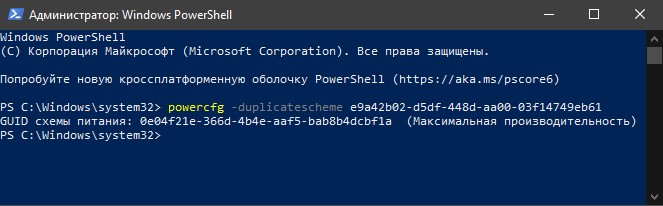
2. Теперь нажмите сочетание кнопок Win+R и введите powercfg.cpl, чтобы открыть параметры схем питания. У вас появится новая графа «Максимальная производительность«, которой до этой не существовало. Выберите эту графу.
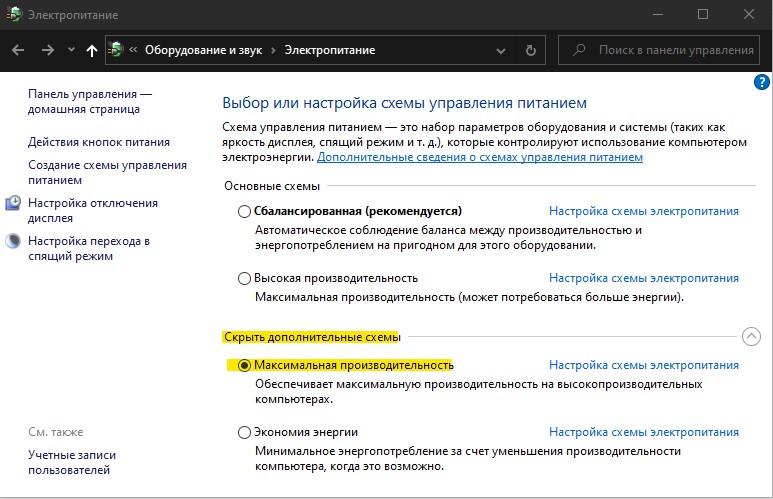
Смотрите еще:
- Изменить размер кэша Chrome для производительности в Windows 10
- Video RAM: Как увеличить выделенную видеопамять в Windows 10
- Узнать срок службы SSD диска
- Как узнать HDD или SSD установлен на ПК с Windows 10
- Настройка и оптимизация SSD диска в Windows 10
После установки Windows 11 оптимизация является обязательной процедурой. Ее суть в настройке визуальных эффектов, переключении на правильный план управления, задании оптимальных параметров автоматической загрузки и памяти, установке корректных данных для временной памяти и т. д. Полная оптимизация Windows 11 нужна для слабых ноутбуков и ПК для полноценной работы и возможности играть без тормозов / зависаний. Ниже рассмотрим особенности оптимизации, а также правила проверки быстродействия системы.
Как оптимизировать работу
Существует два пути, как ускорить Windows 11 — сделать это для работы на операционной системе в обычном или игровом режиме. В последнем случае упор осуществляется на обновлении, параметрах мышки, отключении лишних задач при пуске, задании игровых настроек и т. д.
Важно также понимать, какие требования предъявляются ПК / ноутбуку:
- процессор — от 2-х ядер, частота более 1 ГГц;
- ОЗУ — 4 Гб;
- жесткий диск / SSD — 64 Гб;
- модуль ТРМ — 2.0;
- поддержка DirectX 12.
После установки
Первое, что необходимо сделать, так это оптимизацию Windows 11 после установки, чтобы настроить работу операционной системы и добиться необходимого быстродействия.
Оптимизируйте визуальные эффекты
В большинстве случаев этот процесс настройки Виндовс 11 происходит автоматически. Но иногда возможны сбои в работе, и тогда приходится задавать нужные данные вручную. Для этого:
- Войдите в «Пуск» и «Параметры».
- Внизу жмите на кнопку «О системе».
- Кликните на «Дополнительные параметры …».

- Выберите «Параметры» и выберите оптимальный вариант. На выбор доступно восстановление значений по умолчанию, обеспечение наилучшего вида / быстродействия и т. д.

- Жмите на «Дополнительно» и укажите, что нужно оптимизировать — программы или службы, работающие в фоновом режиме (выбирайте второй вариант).
- Кликните на «Применить» и «ОК.

Такой метод позволяет ускорить быстродействие системы Windows 11 на старых компьютерах / ноутбуках путем уменьшения нагрузки. Устройство должно работать стабильнее и без задержек.
Выберите правильный план управления питанием
Важность функции питания трудно переоценить, ведь от нее зависит энергопотребление устройства. Первоначально установлен сбалансированный режим, но при желании можно установить максимальный. Этот способ предназначен для оптимизации Windows 11 Pro с позиции нагрузки на аккумуляторную батарею на ноутбуке и продления времени автономной работы. Для оптимизации сделайте следующие шаги:
- Жмите на правую кнопку мышки на значке батареи справа внизу.
- Выберите «Параметры питания и спящего режима».
- Кликните «Сбалансированный» в блоке «Режим питания».
- Войдите в раздел «Режим питания».
- Кликните на «Макс. производительность».

Как вариант, жмите на «Изменить параметры плана», а после «Изменить дополнительные параметры …». Здесь войдите в управление питанием процессора и убедитесь, что максимальное / минимальное состояние процессора составляет 100%.
Очистите автозагрузку
Один из способов, как ускорить работу компьютера с Windows 11 — оптимизировать автоматическую загрузку. Для этого сделайте следующее:
- Войдите в диспетчер задач путем нажатия Shift+Ctrl+Esc.
- Слева внизу кликните «Подробнее».
- Выберите «Автозагрузка».

- Выделите приложения, которые не нужны при запуске.
- Кликните «Отключить».

Таким способом удается ускорить запуск Windows 11 при запуске и тем самым сделать работу с операционной системой более комфортной.
Оптимизируйте память
При настройке параметров быстродействия Windows 11 нельзя забывать об оптимизации памяти ОС, которая пришла из «десятки». В ее функции входит контроль ОЗУ ПК / ноутбука и освобождение места посредством удаления лишних файлов. Если чистка не производится, это приводит к накоплению кэша, эскизов, загрузок и других файлов. Их удаление — своеобразная настройка быстродействия для Windows 11. Сделайте следующее:
- Войдите в «Параметры».
- Кликните в раздел «Системы».
- Жмите на «Память».
- Перейдите в раздел «Временные файлы».

Настройте уведомления
Постоянное поступление уведомлений может тормозить работу устройства с Windows 11. Для правильной настройки сделайте следующее:
- Зайдите в «Настройки».
- Кликните на «Система».
- Войдите в «Уведомления».
- Отключите все, что вам не потребуется и оставьте только наиболее важное.

Для игр
Не менее важный вопрос — оптимизация Виндовс 11 под игры для ноутбука или компьютера. Для начала обновляйте Windows 11 до последней версии при каждой возможности. Но существуют и другие важные шаги.
Настройка мышки
Важный этап в оптимизации Windows 11 для игр — настройка работы мышки. Алгоритм действий такой:
- Зайдите в «Пуск».
- Кликните на «Поиск в настройках мыши».
- Зайдите в «Дополнительные …», а далее «Параметры указателя».
- Снимите отметку с пункта «Повышенная точность указателя».
- Кликните на «Применить».
- Жмите «ОК».
Такая оптимизация упрощает работу мышкой во время активных игр, где необходима максимальная точность.
Игровые параметры
При изучении вопроса, как оптимизировать Windows 11 для игр, уделите внимание игровым настройкам. Для этого пройдите такие шаги:
- Войдите в «Пуск».
- Кликните на пункт «Настройки».
- Зайдите в «Игры».
- Войдите в панель Xbox и отключите ее.
- Вернитесь в настройки и жмите «Захваты».
- Зайдите в «Игровой режим» и активируйте его.
- Поставьте высокую производительность.

Дисплей
Разобравшись, как оптимизировать Виндовс 11 для быстрой работы игр, обратите внимание на функции дисплея. Для внесения изменений в параметры сделайте следующее:
- Кликните на «Пуск» и «Настройки».
- Зайдите в «Дисплей» и «Расширенный дисплей».
- Поставьте частоту обновлений с учетом вашего монитора.
- Включите режим «Авто HDR».
Очистка системных файлов
Для оптимизации Windows 11 перед игрой удалите лишние файлы. Алгоритм такой:
- Кликните правой кнопкой мышки на «Мой компьютер».
- Выберите «Свойства», а далее — «Очистка диска».
- Жмите на пункт «Очистить системные файлы».
На этом же этапе проведите оптимизацию жесткого диска на Windows 11. Для этого кликните на «Свойства», а далее войдите в «Инструменты» и «Оптимизировать».
Как провести тест быстродействия
Много вопросов касается того, как провести тест быстродействия для Windows 11. Эта работа позволит узнать, насколько эффективно выполнена оптимизация, и дала ли она ожидаемый результат. В случае с загрузкой ОС достаточно сравнить скорость до и после изменения параметров. Для контроля можно использовать следующие программы и сервисы:
- Сайт 3dmark.com . Проверка центрального и графического процессора на Time Spy.
- CrystalDiskMark — программа для тестирования диско, скорости чтения / записи. Доступна для загрузки по ссылке crystalmark.info/en/software/crystaldiskmark/.
- Geekbench 5 . Измеряет производительность системы одним нажатием кнопки. При этом производится сравнение с другими устройствами на рынке. Ссылка для скачивания — geekbench.com.

Важно учитывать, что Windows 11 — новая операционная система, которая постоянно совершенствуется. Если ее текущее состояние по какой-то причине не устраивает, воспользуйтесь приведенными советами по оптимизации. В комментариях расскажите, какой вариант вам подошел, и какие еще шаги можно сделать для ускорения работы.
Отличного Вам дня!
В этой статье я покажу, как ускорить работу Windows 11 на слабом компьютере.
- Как ускорить работу Windows 11 на слабом компьютере
- Настройка производительности и виртуальной памяти
- Отключение фоновых приложений и чистка автозагрузки
- Настройка поиска
- Включение контроля памяти
- Отключение OneDrive
- Отключение игрового режима
- Изменение параметров электропитания
- Отключение компонентов Windows и удаление программ
- Использование Windows10Debloater
- Заключение
Прежде чем ковыряться в настройках винды и системном реестре, имеет смысл сделать его резервную копию и как минимум создать точку восстановления. Реестр можно забекапить с помощью консольной команды вида:
reg export HKLM С : tmp hklm . reg
Где
hklm . reg — файл, в котором будет сохранено содержимое ветви
HKLM . Остальные ветви экспортируются аналогичным образом, а откат к первоначальным настройкам выполняется путем запуска reg-файла.
Чтобы создать точку восстановления, нажми Win-R и в открывшемся окне «Выполнить» набери
sysdm . cpl . В окне «Свойства системы» перейди ко вкладке «Защита системы», выдели системный диск щелчком мыши и нажми на кнопку «Создать». Введи название для новой точки восстановления и жми «ОК».
РЕКОМЕНДУЕМ:
Как вернуть старую панель задач и главное меню в Windows 11
Чтобы вернуть Windows к исходному состоянию, перезагрузи ее в режиме восстановления. Для этого нажми Win-I, в правой части открывшегося окна нажми на кнопку «Восстановление», и в разделе «Расширенные параметры запуска» кликни на надписи «Перезагрузить сейчас».

Перезапуск Windows 11 в режиме восстановления
Настройка производительности и виртуальной памяти
В Windows 10 и предыдущих версиях существовало отдельное окошко с настройками быстродействия системы, позволявшее отключить визуальные эффекты. На скорость отклика интерфейса это порой оказывало целительное воздействие. Такое же окно есть и в Windows 11, но теперь оно зарыто столь глубоко, что просто так не отыщешь.
Чтобы найти эту настройку, открой «Панель управления», щелкни мышью на кнопке «Система» в левой части окна, промотай список в самый низ и нажми на надпись «О системе». В открывшейся вкладке нажми на «Дополнительные параметры системы». На экране появится окно «Свойства системы». Нажми на кнопку «Параметры…» в разделе «Быстродействие». В новом окне выбери пункт «Обеспечить наилучшее быстродействие». Здесь я бы отставил включенным единственный пункт — «Сглаживание неровностей экранных шрифтов», поскольку без него интерфейс выглядит совсем уж тоскливо. Остальными красивостями вполне можно пожертвовать.

Настройка быстродействия
В этом же окне открой вкладку «Дополнительно», нажми на кнопку «Изменить» в разделе «Виртуальная память» и сбрось флажок «Автоматически выбирать объем файла подкачки». Затем, установив переключатель в положение «Указать размер», задай минимальный и максимальный размеры файла подкачки. Рекомендуется давать свопу возможность занимать как минимум вдвое больше объема твоей оперативки.

Настройка размера файла подкачки
Можно разместить файлы подкачки сразу на нескольких дисках. Указав нужные параметры, нажми на кнопки «Задать» и «Ок».
Тут же, в «Панели управления», имеет смысл заглянуть в раздел «Персонализация», нажать на кнопку «Цвета» и передвинуть влево переключатель «Эффекты прозрачности». Конечно, определенную долю шарма оформление винды от этого утратит, но отключение прозрачности немного снизит нагрузку на систему.
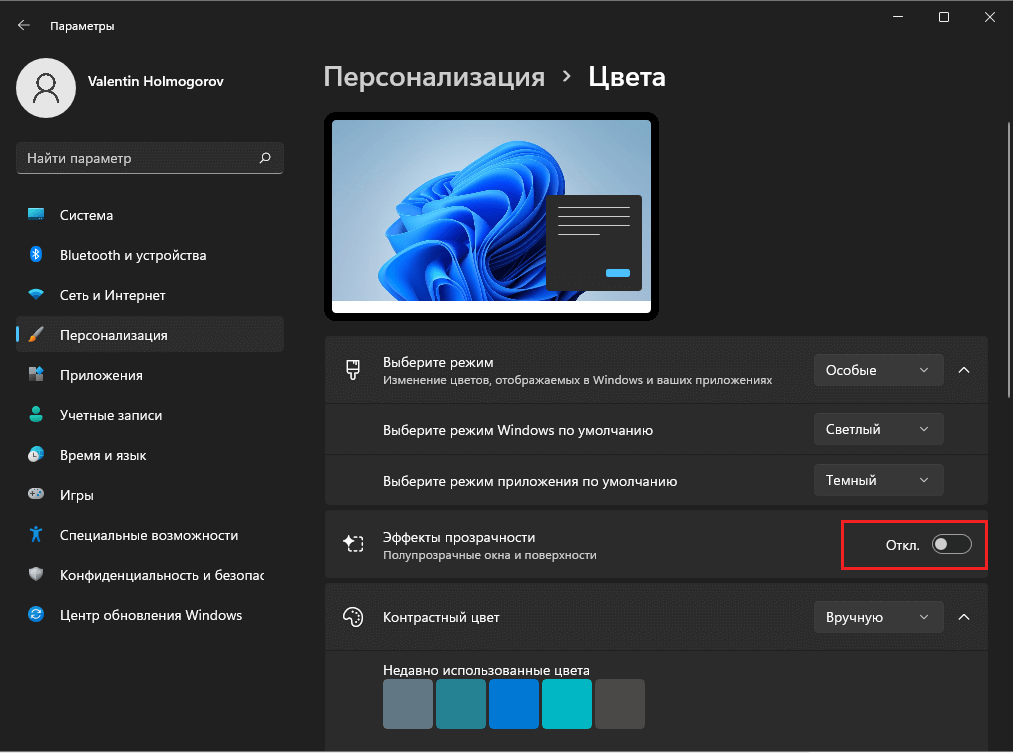
Отключение прозрачности
Отключение фоновых приложений и чистка автозагрузки
Предыдущие манипуляции не слишком мне помогли: винда немного ожила, но до требуемого результата оказалось еще очень далеко. Еще один способ немного встряхнуть систему — отключить лишние процессы вроде Кортаны, постоянно работающие в фоновом режиме, а заодно убрать все ненужное из автозагрузки. Этим и займемся.
В отличие от Windows 10, в 11-й винде исчезла опция отключения сразу всех фоновых приложений, вместо этого разработчики предлагают пользователям вырубать их по одному в «Панели управления». За отсутствием соответствующей настройки в пользовательском интерфейсе мы можем обратиться к Редактору реестра. Запусти regedit и перейди вот в эту ветку:
HKCU Software Microsoft Windows CurrentVersion BackgroundAccessApplications
В этом разделе создай параметр DWORD c именем
GlobalUserDisabled и присвой ему значение
1 . Теперь можно отключить фоновый процесс встроенного поиска Windows. Для этого снова ищем ветку реестра:
HKCU Software Microsoft Windows CurrentVersion Search
И создаем параметр DWORD с именем
BackgroundAppGlobalToggle и оставляем у него принятое по умолчанию значение
.
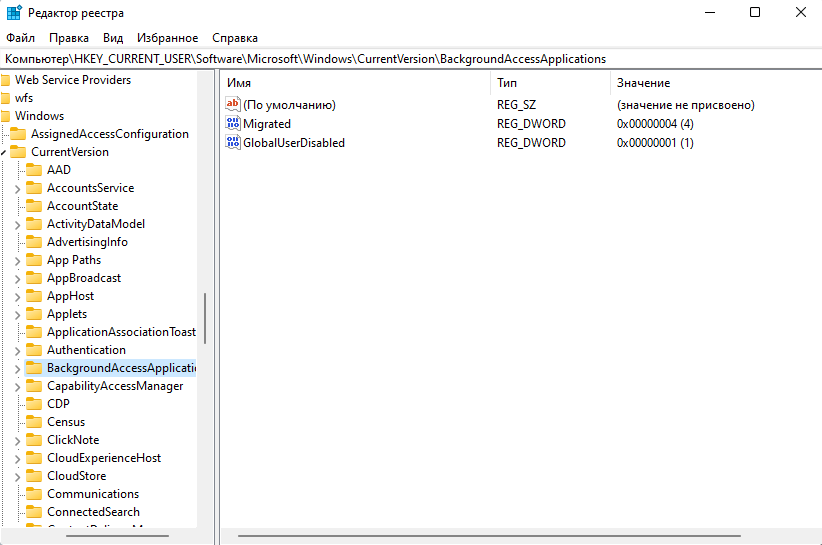
Отключение работы фоновых приложений Windows 11
Однако в ходе обновления операционка может переписать эти значения реестра, вернув их в первоначальное состояние, поэтому для надежности имеет смысл запретить запуск фоновых приложений в групповых политиках Windows. Нажми Win-R, набери в открывшемся окошке gpedit.msc и нажми Enter. Перейди к разделу «Административные шаблоны → Компоненты Windows → Конфиденциальность приложения». В списке отыщи пункт «Разрешить приложениям для Windows работать в фоновом режиме» и дважды щелкни на нем мышью. В открывшемся окне установи переключатель в положение «Включено», а в расположенном ниже меню выбери пункт «Запретить принудительно». Затем нажми «Применить» и «Ок».
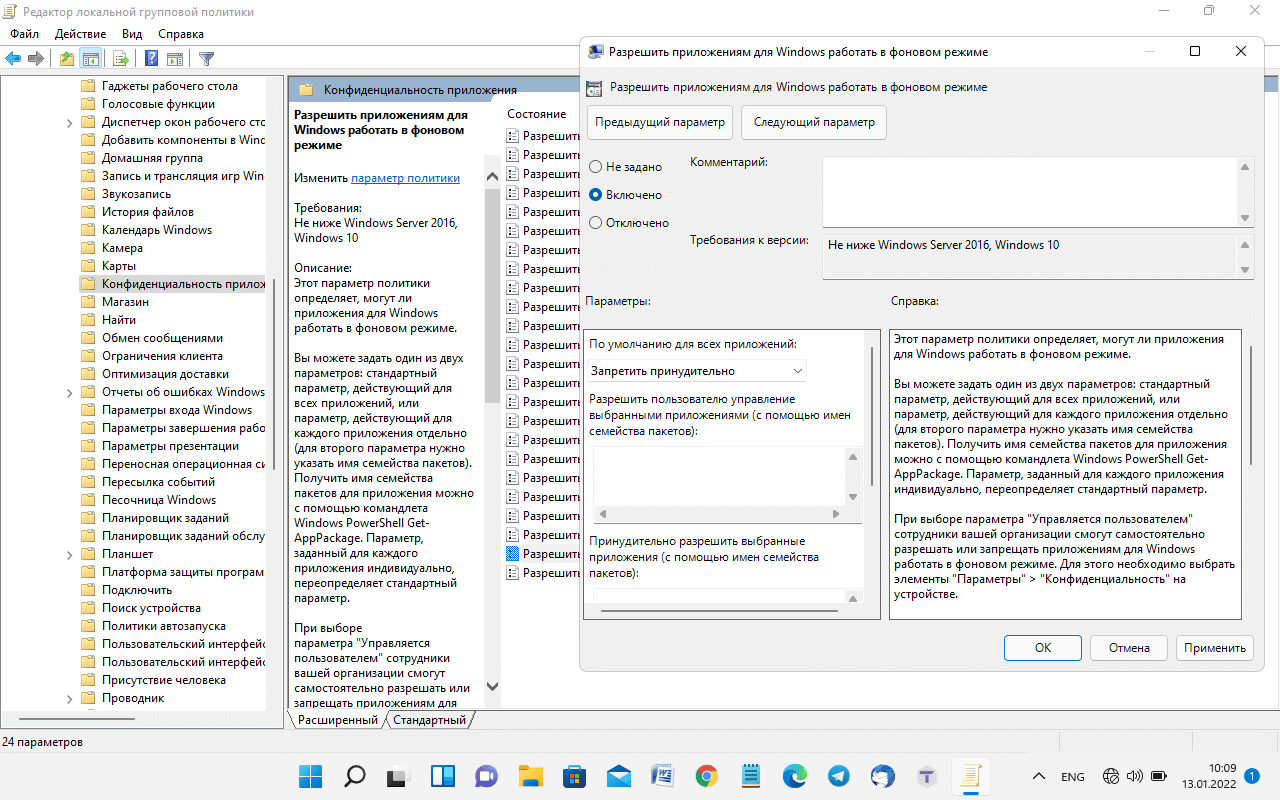
Отключение работы фоновых приложений с помощью редактора групповых политик
Осталось убрать всё лишнее из автозагрузки. Нажми нехитрую комбинацию клавиш Ctrl-Alt-Del, выбери в открывшемся списке пункт «Диспетчер задач», в нижней части окна «Диспетчера» нажми на ссылку «Подробнее» и открой вкладку «Автозагрузка».
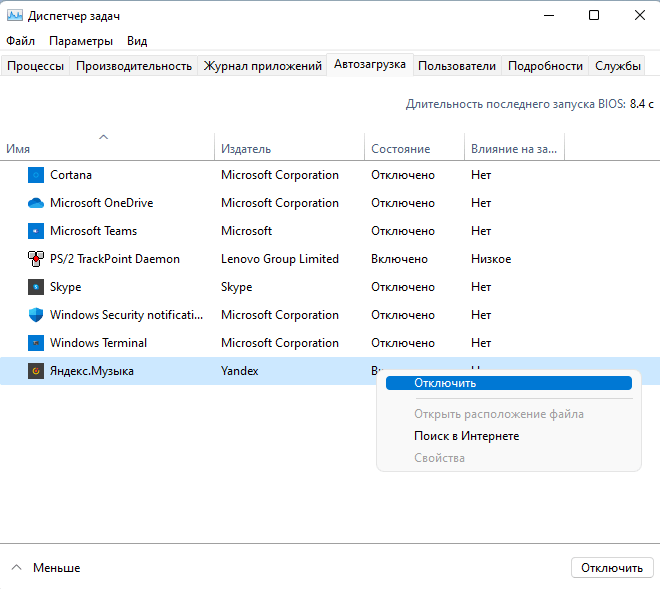
Отключение автоматически запускаемых программ Windows 11
Здесь представлены все программы, запускаемые одновременно с операционной системой. Найди среди них те, которые имеют статус «Включено», но при этом не нужны тебе постоянно. При необходимости ты сможешь запустить их вручную. Щелкай на них правой клавишей мыши и выбирай в контекстном меню пункт «Отключить».
Некоторые приложения, которые были запущены в момент выключения компьютера, система может перезапускать автоматически при повторном входе. Чтобы вырубить эту функцию, открой «Панель управления», перейди в раздел «Учетные записи → Варианты входа» и передвинь влево переключатель «Автоматически сохранять мои перезапускаемые приложения из системы и перезапускать их при повторном входе».
Поотключав таким образом все ненужные приложения, перезагрузи компьютер.
Настройка поиска
По умолчанию в Windows 11 включена индексация файлов, а также так называемый «расширенный поиск», позволяющий искать не только по названиям файловых объектов, но и по их содержимому. С одной стороны, это очень удобная возможность, с другой — индексация и расширенный поиск потребляют ресурсы системы. Если ты не пользуешься этими функциями, их можно отключить.
Для этого открой Панель управления («Пуск → Параметры») и перейди в раздел «Конфиденциальность и защита → Поиск в Windows». Установи переключатель «Поиск файлов» в положение «Классический стиль».
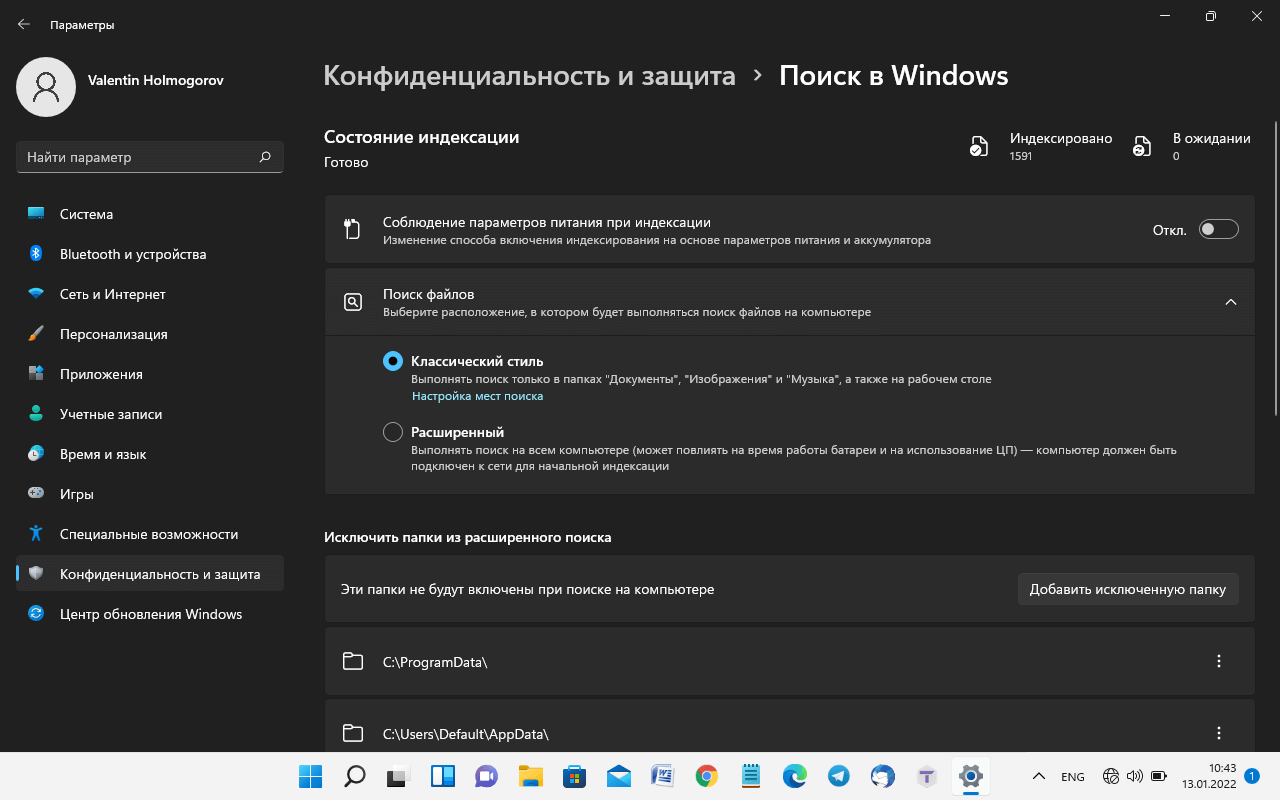
Настройка поиска в Windows 11
Чтобы отключить службу индексирования, нажми Win-R, набери в открывшемся окошке services.msc и нажми Enter. В списке служб отыщи Windows Search и дважды щелкни на этой надписи мышью. В открывшемся окне нажми на кнопку «Остановить», затем в меню «Тип запуска» выбери пункт «Отключена», нажми «Применить» и «Ок».

Отключение индексирования
Включение контроля памяти
Функция «Контроль памяти» (storage sense) отслеживает объем свободного дискового пространства на компьютере или ноутбуке, и своевременно удаляет ненужные временные файлы с дисков, чтобы освободить место. По умолчанию в Windows 11 эта функция отключена. Чтобы включить ее, открой Панель управления («Пуск → Параметры»), в расположенном слева списке выбери пункт «Система» и перейди в раздел «Память».

Включение контроля памяти
Передвинь вправо переключатель «Контроль памяти» и щелкни мышью на этой надписи, чтобы настроить функцию удаления лишних файлов на дисках.
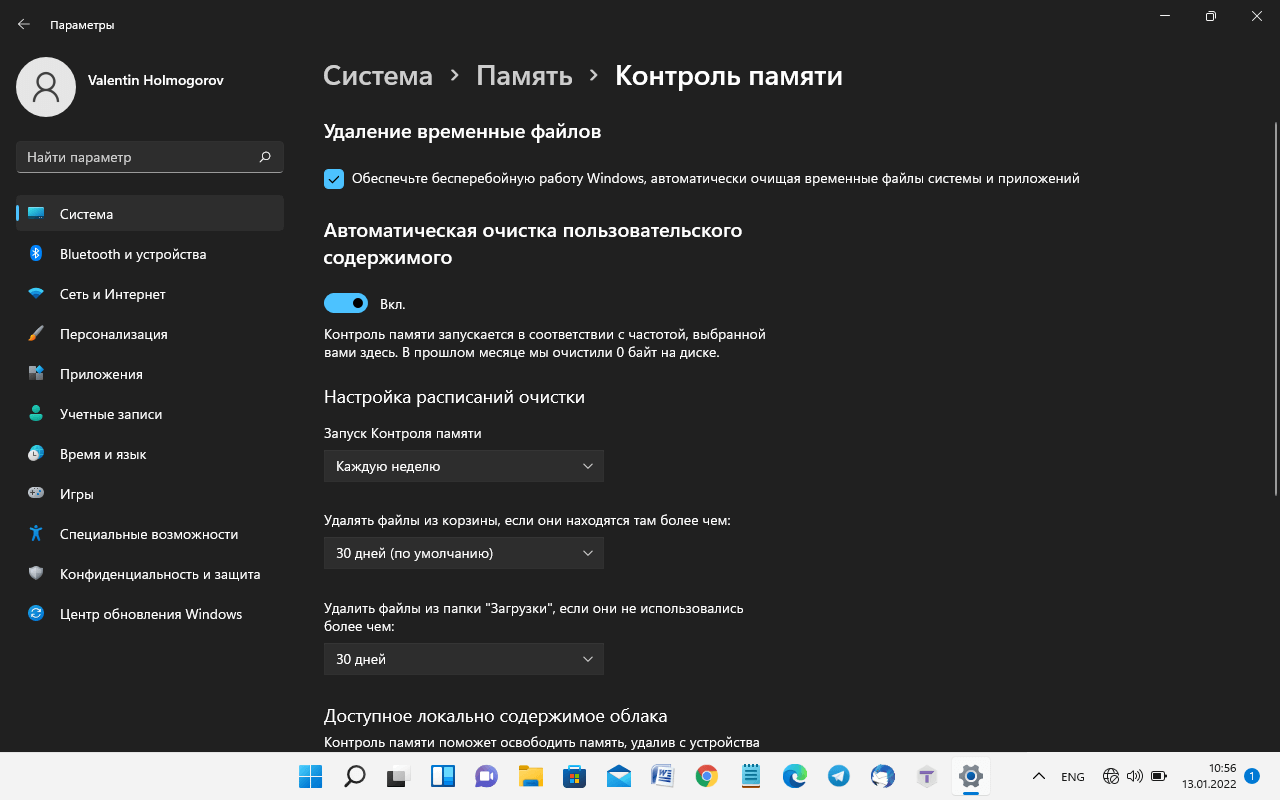
Настройка контроля памяти Windows 11
Здесь можно указать:
- периодичность запуска «Контроля памяти» (я выбрал еженедельный запуск);
- период, через который будут автоматически удаляться неиспользуемые файлы из папки «Загрузки» (я выбрал 30 дней);
- период, спустя который ни разу не открывавшиеся файлы в личных папках пользователя будут доступны только в облаке OneDrive, а локальная копия будет удалена (функция работает только при использовании учетной записи Microsoft, и если синхронизация файлов с OneDrive включена).
В целом «Контроль памяти» полезен тем, что юзеру больше не нужно думать об удалении временных файлов, очистке «Корзины» и папки «Загрузки» вручную — система будет делать это автоматически через заданные промежутки времени. Для ноутбуков с небольшим по объему SDD — то, что доктор прописал.
Отключение OneDrive
Если ты не пользуешься учетной записью Microsoft или попросту не желаешь хранить свои файлы в «мегкомягком облаке», а также синхронизировать их на нескольких устройствах под управлением Windows, OneDrive можно отключить. Если приложение OneDrive запущено, в области уведомлений панели задач рядом с часами будет отображаться значок облачка. Если приложение не запущено, открой главное меню и набери OneDrive в строке поиска.
Щелкни на значке с изображением облачка в трее правой клавишей мыши и в открывшемся окне нажми на кнопку «Справка и параметры», и в контекстном меню выбери пункт «Параметры». В окне «Microsoft OneDrive» открой вкладку «Параметры» и сбрось флажок «Автоматически запускать OneDrive при входе в Windows».

Отключение OneDrive Windows 11
Отключение игрового режима
В Windows 11 «из коробки» включен так называемый «Режим игры» — функция, призванная снизить нагрузку на графический ускоритель и центральный процессор путем перенаправления основных ресурсов на запущенный процесс игры. Поскольку на моем ноутбуке из игр установлен только пасьянс «Косынка», эту функцию я на всякий случай отключил.
Делается это так: в панели управления переходим в раздел «Игры», нажимаем на кнопку «Игровой режим» и на следующем экране перемещаем выключатель «Режим игры» влево.
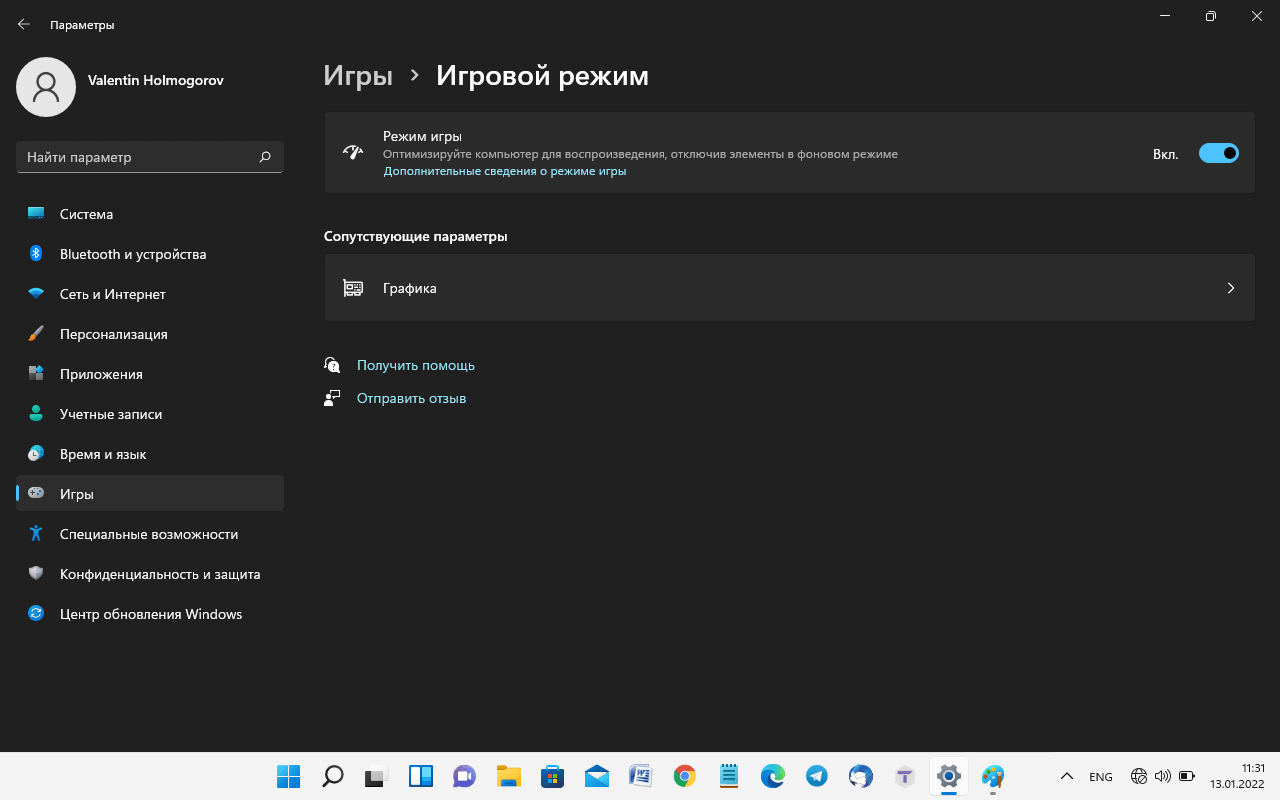
Отключение режима игры
После этого можно заглянуть в соседний раздел «Xbox Game Bar» и выключить функцию «Открывайте Xbox Game Bar нажатием этой кнопки на геймпаде» — если ты этим самым геймпадом не пользуешься.
Изменение параметров электропитания
В настройках электропитания Windows 11 по умолчанию включен сбалансированный режим, который использует щадящие параметры производительности процессора. Для ноутбуков лучше всего оставить именно этот режим, но если винда установлена на настольном ПК, можно не стесняться и задействовать его возможности по максимуму. Для этого в панели управления перейди в раздел «Система → Завершение работы и батарея», и в расположенном справа меню «Режим питания» выбери пункт «Макс. производительность».
Если этот пункт в меню отсутствует, придется немного поколдовать. Нажми на значок лупы в панели задач, введи в строке поиска «панель управления», чтобы открыть классический вариант этой панели, в расположенном справа сверху меню «Просмотр» выбери пункт «Крупные значки», затем щелкни мышью на значке «Электропитание». В расположенном слева списке нажми на надпись «Создание схемы управления электропитанием», установи переключатель в положение «Высокая производительность» и нажми «Далее». В следующем окне отключи переход в спящий режим при работе компьютера от сети и нажми на кнопку «Создать».
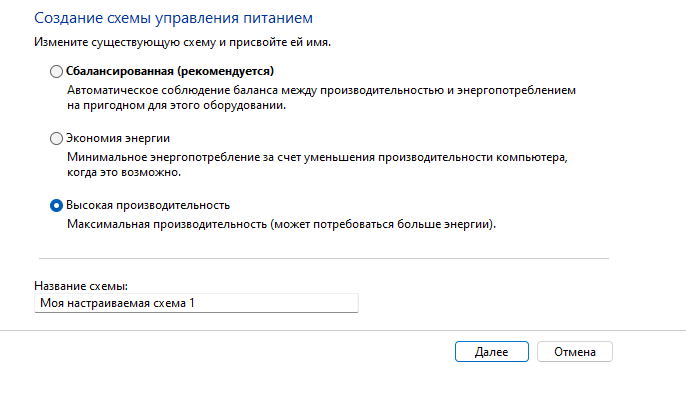
Включение режима максимальной производительности
Отключение компонентов Windows и удаление программ
В обновленной панели управления Windows 11 есть свой апплет для удаления ранее установленных программ, но мне более привычно классическое окно. Чтобы открыть его, нажми Win-R, набери в открывшемся окошке appwiz.cpl и нажми Enter. Откроется классическое окно «Установка и удаление программ» — такое же, как в старой и любимой всеми Windows 7. Как им пользоваться, думаю, объяснять никому не нужно.
Удаление лишних программ
Слева в этом окне — надпись «Включение и отключение компонентов Windows», клик по которой открывает окно со списком системных компонентов. Следует помнить, что эта функция именно отключает ненужные функции Windows, но не удаляет соответствующие файлы с диска, поэтому пользоваться этим инструментом с целью экономии дискового пространства — бесполезно чуть менее, чем полностью. Для удаления же ненужных модулей есть более продвинутый инструмент, о котором я расскажу далее.
Использование Windows10Debloater
Windows10Debloater — это скрипт на PowerShell, созданный независимыми разработчиками еще для Windows 10. Он позволяет удалить из системы ненужные службы и приложения. Я протестировал этот скрипт в Windows 11 и в целом он отработал нормально. Однако его все‑таки следует использовать с осторожностью: мало ли что он отломает в новой версии ОС? В общем, я предупредил!
Чтобы запустить Windows10Debloater, открой главное меню, набери в строке поиска «powershell», затем нажми на стрелочку справа от появившегося значка Windows PowerShell и кликни на надписи «Запуск от имени администратора» в правой части окна.
Запуск PowerShell от имени администратора
В открывшемся окне PowerShell набери следующую команду:
iwr — useb https : //git.io/debloat|iex
Команда автоматически загрузит и запустит Windows10Debloater. Внешний вид приложения показан на следующем скриншоте.
Windows10Debloater
Нажатием буквально одной кнопки в окне Windows10Debloater можно выполнить следующие действия:
- Uninstall OneDrive — полностью удалить OneDrive из Windows;
- Unpin Tiles from Start Menu — в Windows 11 не работает;
- Disable Telemetry/Tasks — полностью отключает сбор данных и связанные с телеметрией задачи Планировщика задач Windows;
- Remove Bloatware regkeys — удаляет из реестра ключи, связанные с «лишними» приложениями;
- Install .NET V3.5 — устанавливает .Net Framework версии 3.5.
Чуть выше можно отключить нажатием кнопки Disable Кортану, просмотр PDF-файлов в браузере Edge и использование темной темы Windows.
Чтобы выбрать приложения, которые Windows10Debloater позволяет удалить, нажми на кнопку Customise Blocklist. Программа выдаст список всех доступных компонент. Здесь можно удалить игры, приложение Xbox, даже Калькулятор, Paint и другие стандартные программы. Сбрось флажки с названий тех компонентов, которые ты хочешь оставить в Windows, а потом нажми на кнопку «Save custom Allowlist and Blocklist to custom-lists.ps1». Если ты сомневаешься в том, нужно ли тебе какое‑либо приложение из списка, лучше не удалять его. На всякий случай повторю еще раз: установка флажка удалит приложение, а снятие его – наоборот, сохранит.

Выбор приложений для удаления
Теперь можно удалить выбранные приложения нажатием на кнопку «Remove bloatware with custom blocklist». После завершения процедуры перезагрузи компьютер, чтобы изменения вступили в силу.
Заключение
В результате всех проделанных мною магических манипуляций Windows 11 начала работать намного шустрее. Особенно ускорение стало заметно после отключения поисковой индексации и блокировки фоновых приложений. Конечно, «летать» винда все‑таки не научилась, но прогресс в плане быстродействия стал очевиден, и работать на ноутбуке стало намного приятнее.
РЕКОМЕНДУЕМ:
Как отключить Кортану в Windows 11
Надеюсь, эти советы помогут тебе ускорить Windows 11 и на твоем компьютере, даже если его конфигурация не соответствует требованиям Microsoft.
(4 оценок, среднее: 5,00 из 5)
ЦП — это основная сила мозга вашей системы, но что делать, если вы видите, что ЦП не работает на полную мощность, даже когда вы выполняете процесс с высокой мощностью. В большинстве случаев машина по умолчанию настроена на сбалансированный режим производительности или режим энергосбережения (если это ноутбук). Итак, следуйте этим простым решениям, чтобы настроить ваш ЦП на максимальную производительность, когда это необходимо.
Исправление 1 — Выберите высокую производительность
Самым простым решением, которое вы можете выбрать, является использование режима высокой производительности.
1. Сначала нажмите одновременно клавиши Windows + R.
2. Затем напишите эту строку и нажмите Enter.
3. Когда откроется Панель управления, нажмите «Показать дополнительные планы».
4. После этого выберите режим «Высокая производительность».
[NOTE – You can also use the “Ulitmate Performance” mode if you have enabled it. Want to enable this hidden power plan on your system, follow the steps mentioned in our guide.]
Как только вы закончите, попробуйте запустить процесс с высокой нагрузкой в вашей системе и проверьте, обеспечивают ли процессоры максимальную производительность.
Исправление 2 — Восстановите настройки плана по умолчанию.
Некоторые пользователи утверждали, что решили эту проблему, просто восстановив настройки по умолчанию для схемы управления питанием, которую они используют.
1. Просто щелкните правой кнопкой мыши значок Windows и нажмите «Выполнить».
2. Затем введите этот код и нажмите Enter.
3. Затем найдите план, который вы используете в настоящее время.
4. Затем нажмите «Изменить настройки плана», чтобы получить к нему доступ.
5. Теперь в следующем окне нажмите «Восстановить настройки по умолчанию для этого плана».
6. Вы увидите предупреждающее сообщение. Просто нажмите «Да», чтобы подтвердить это.
Это сбросит настройки схемы управления питанием до их исходных значений. Теперь поиграйте в игру или запустите энергоемкий процесс, чтобы проверить, работает ли ЦП на полной скорости.
Исправление 3 — Установите процессор в максимальное состояние
Вы должны настроить свой процессор на работу в максимальном состоянии.
1. Сначала нажмите одновременно клавиши Windows + R.
2. Затем введите этот код и нажмите Enter.
3. Когда откроется окно «Электропитание», разверните настройки «Управление питанием процессора».
4. Затем нажмите «Максимальное состояние процессора».
5. Затем установите для параметра «Настройка:» значение «100».
[If you are using a laptop, you will notice two options. Set “On battery:” and “Plugged in:” both settings to “100“.
6. Now, expand the “System cooling policy” settings.
7. Set it to “Active” settings.
[Just like before, if you are enacting this on a laptop, toggle “On battery:” and “Plugged in:” both settings to “Active“.]
8. По завершении нажмите «Применить» и «ОК», чтобы применить и сохранить это изменение.
Когда вы закончите, закройте окно Power Options. Затем проверьте производительность ЦП в диспетчере задач.
Исправление 4 — Отключите Ipppm с помощью реестра.
Драйвер Intel Power Management может вызвать эту проблему. Вы можете использовать редактор реестра, чтобы отключить драйвер Intel Power Management.
1. Сначала введите «regedit» в поле поиска.
2. Затем щелкните «Редактор реестра», чтобы открыть его.
Предупреждение. Редактор реестра — очень деликатное место. Простое неучтенное изменение может привести к фатальной системной ошибке. Поэтому на всякий случай создайте резервную копию системы.
Когда откроется редактор реестра, нажмите «Файл». Затем нажмите «Экспорт», чтобы создать новую резервную копию реестра в вашей системе.
3. Затем перейдите сюда —
4. Теперь с правой стороны дважды щелкните значение «Пуск», которое нужно изменить.
5. На следующем шаге установите значение «4».
6. Затем нажмите «ОК».
Как только вы это сделаете, просто закройте редактор реестра и перезагрузите систему.
Проверьте производительность ЦП в диспетчере задач.
NOTE – If the Registry Editor is blocked or you can’t use it, you can use th terminal to disable the intelppm service.
1. Type “cmd” in the search box.
2. Then, right-click on the “Command Prompt” and tap on “Run as administrator“.
3. Once the terminal opens up, type this command and hit Enter.
This will stop the intelppm service from starting up once your system starts up.
Once you have executed the command, close the terminal.
After that, reboot the system and test the CPU performance.
Исправить — 5 Отключить драйвер Intel PM
Если изменение реестра не работает, вам необходимо переименовать сам драйвер с помощью команды терминала.
1. Сначала нажмите одновременно клавиши Windows + R.
2. Затем введите «cmd» и одновременно нажмите Ctrl + Shift + Enter, чтобы открыть терминал с правами администратора.
3. Когда появится терминал, скопируйте и вставьте эти команды по одной и нажмите клавишу «Ввод».
Это переименует существующий драйвер intelppm, который, в свою очередь, отключит драйвер.
Исправление 6 — Чистая загрузка системы
Чистая загрузка системы изолирует все сторонние приложения и службы.
1. Сначала нажмите одновременно клавиши Windows + R.
2. Затем введите эту команду и нажмите клавишу Enter.
3. В окне «Конфигурация системы» перейдите на вкладку «Общие».
4. Здесь нажмите на опцию «Выборочный запуск», а затем отметьте опции «Загрузить системные службы» и «Загрузить элементы автозагрузки».
5. После этого нажмите на раздел «Услуги».
6. Здесь вы должны поставить отметку в поле «Скрыть все службы Microsoft».
7. Затем нажмите на «Отключить все», чтобы отключить все сторонние приложения.
Вы только что удалили все сторонние приложения, чтобы они не мешали.
8. Наконец, нажмите «Применить», а затем «ОК».
Вы заметите, что появилось приглашение перезагрузить компьютер.
9. Просто нажмите «Перезагрузить», чтобы немедленно перезагрузить систему.
Это перезапустит систему, и все сторонние приложения не будут работать в фоновом режиме.
Попробуйте запустить стресс-тест процессора в Интернете и проверьте, обеспечивает ли он высокую производительность.