Как обновить драйверы принтера в Windows 10? Попробуйте лучшие способы
Обновление драйверов устройств может оказаться сложной задачей. Быть способным обновление драйверов принтера в Windows 10 — чрезвычайно полезный навык, который мы должны знать в современном мире. Если устройство не обновляется постоянно, оно не может нормально функционировать.
Таким образом, часто становится важным установить правильную версию принтера или любого другого драйвера устройства, чтобы обеспечить бесперебойную работу устройства.
Настоятельно рекомендуемый метод обновления драйверов принтера в Windows 10
На наш взгляд, лучший способ обновить неисправные или устаревшие драйверы принтера — это использовать Bit Driver Updater. Это один из самых впечатляющих, быстрых и интуитивно понятных инструментов для обновления драйверов, доступных в настоящее время. Получите этот компетентный инструмент по ссылке ниже и избавьтесь от всех забот, связанных с водителем.

Что такое драйверы принтера?
Это та часть программного обеспечения, которая действует как коммуникационный мост между принтером и операционной системой компьютера. Он отвечает за преобразование данных в формат, который распознает принтер, и, таким образом, может успешно выполнить команду печати.
Почему требуется обновление драйверов принтера?
Хотя Windows 10 способна автоматически обнаруживать и обновлять драйверы устройств, все же становится важным знать, как обновить драйвер принтера вручную слишком.
Это может быть особенно полезно, когда Windows не может автоматически распознать определенное оборудование после того, как производитель выпустил обновление. Иногда может случиться так, что Windows устанавливает общий патч, но вам может потребоваться определенная функция.
Кроме того, знание того, как обновить драйверы принтера, может оказаться очень полезным, если у вас есть обновлен до Windows 10 недавно и нужно найти совместимый драйвер принтера.
Поэтому в этом блоге мы рассмотрим способы простой установки правильной версии драйверов принтера.
4 лучших метода Обновите драйверы принтера в системе Windows 10
Существует несколько способов обновления драйверов принтера. Давайте подробно рассмотрим их ниже.
Метод 1. Использование Центра обновления Windows
Это наиболее удобный способ обновить драйверы вашего принтера с помощью встроенной службы Windows. Ниже приведены шаги, которые помогут вам в этом.
- Зайдите в настройки Windows.
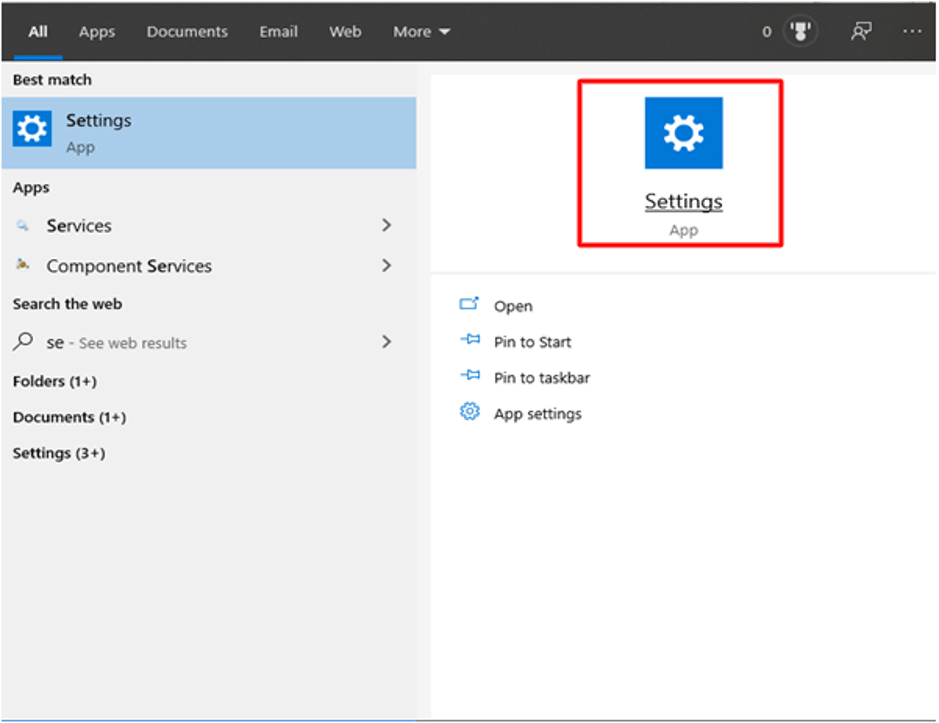
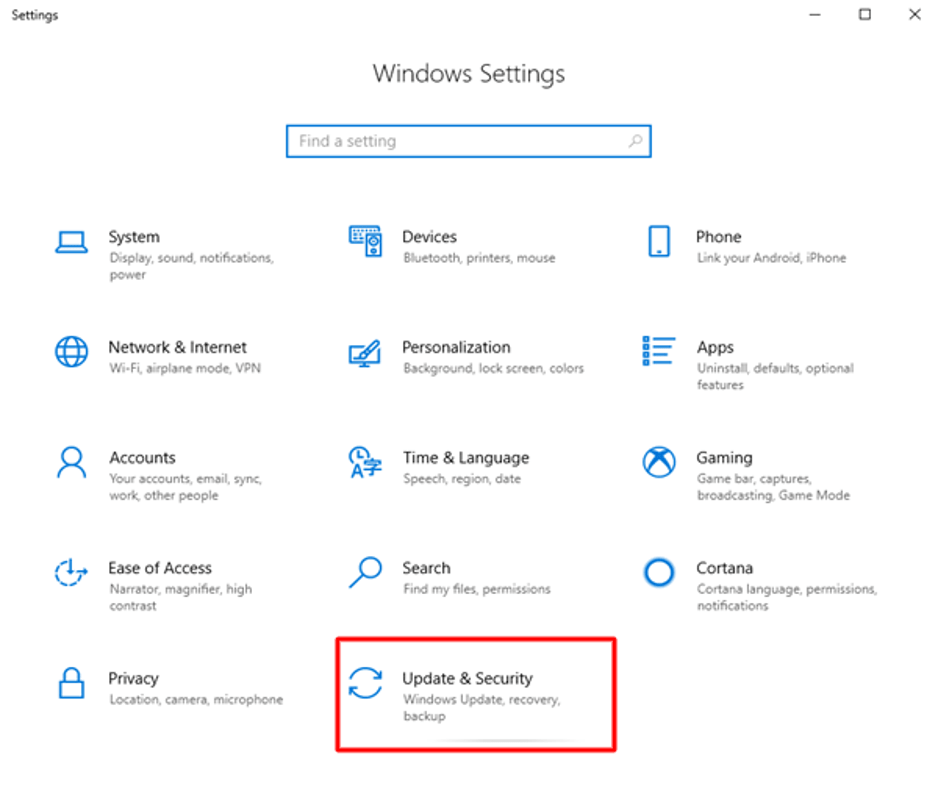
- Откройте приложение «Настройки», чтобы перейти к сегменту. «Обновление и безопасность».
- Далее заходим в раздел Windows Update.
- Здесь вам нужно будет выбрать вариант «Проверить обновления».
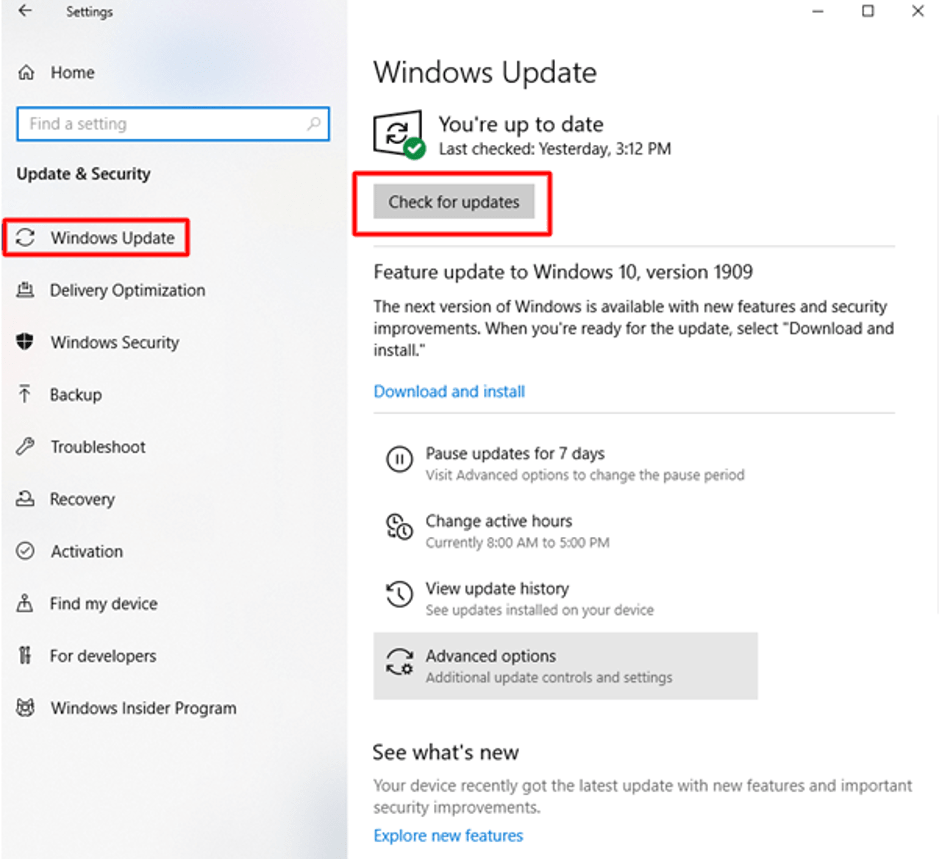
- В ссылке на доступные дополнительные обновления вы можете выбрать драйверы принтера для их автоматической установки в вашей системе.
Читайте также: Как обновить драйверы графики в Windows 10
Метод 2: с сайта производителя
Обновление драйвера принтера с веб-сайта производителя может быть немного сложной задачей для новичков. Это связано с тем, что вам необходимо определить правильную версию драйвера принтера, совместимую с вашим принтером. Если вы по ошибке испортите версию или модель принтера, то все ваши усилия будут напрасны.
Однако, если у вас есть необходимые технические знания и понимание, вы можете уверенно использовать этот подход. Ты сможешь установите правильную версию драйверов для вашего принтера в два этапа, а именно; найдите обновленную версию драйвера на сайте производителя и затем установите ее через диспетчер устройств.
А. С веб-сайта производителя
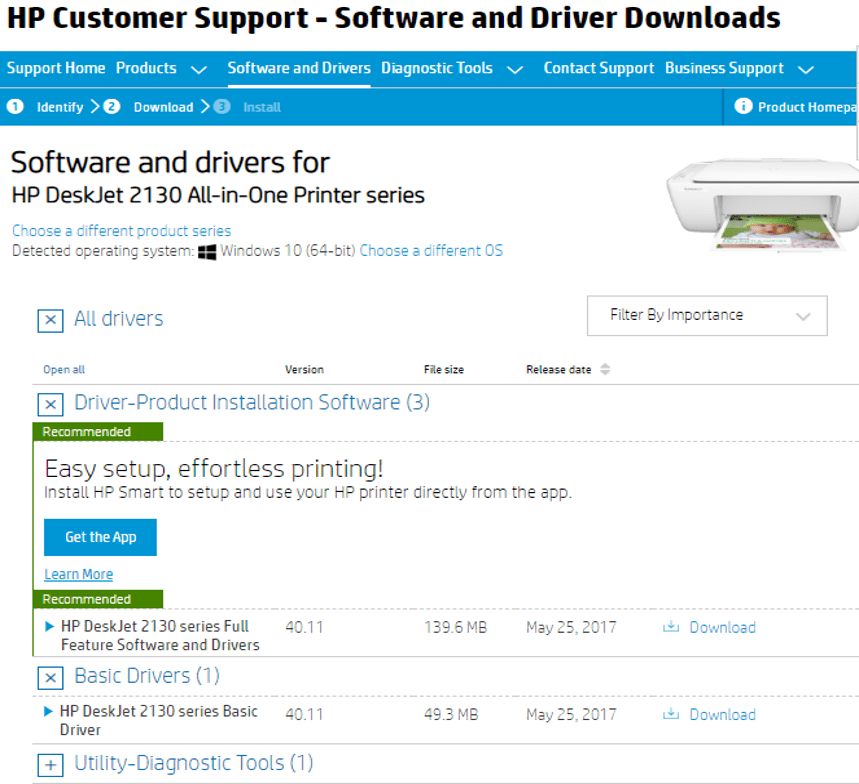
- Например, если у вас есть принтер от HP, вам необходимо посетить веб-сайт HP и ввести название модели в соответствующее поле.
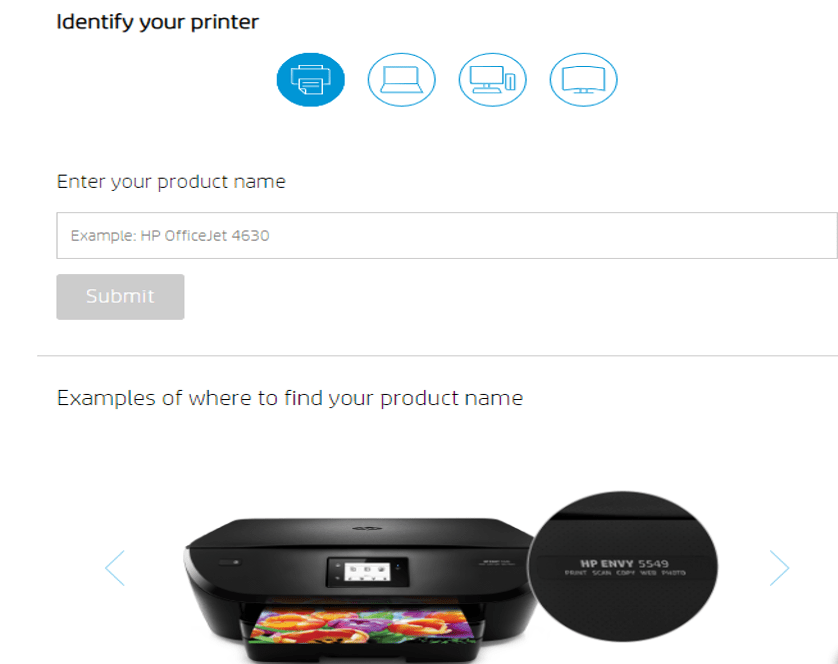
- После того, как вы определили правильную модель и версию, вы можете приступить к загрузке драйвера принтера.
Б. Через диспетчер устройств
После того, как вы скачали «.Zip» с веб-сайта производителя, вы можете извлечь его и выполнить следующие действия, чтобы завершить установку драйверов принтера для Windows 10 вручную.
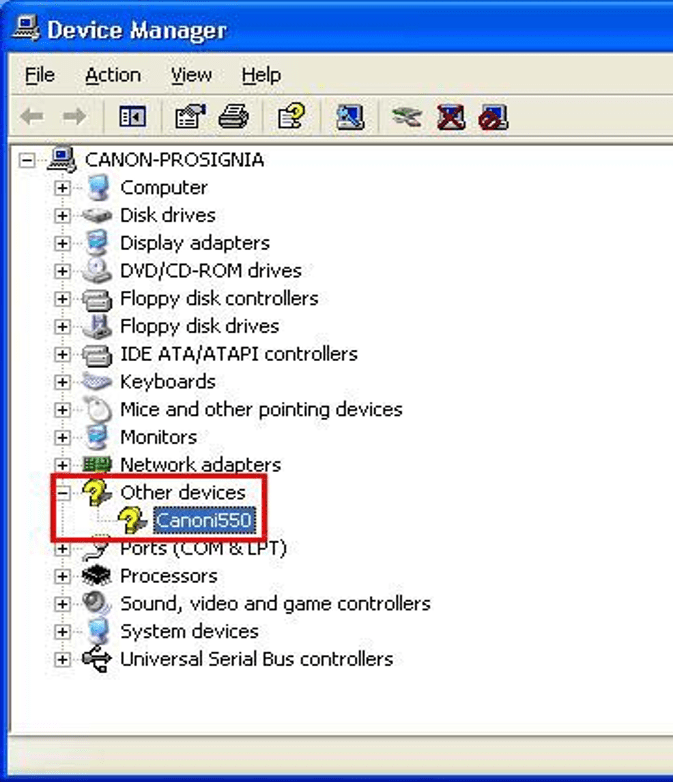
- Перейдите в Диспетчер устройств и разверните сегмент драйвера принтера.
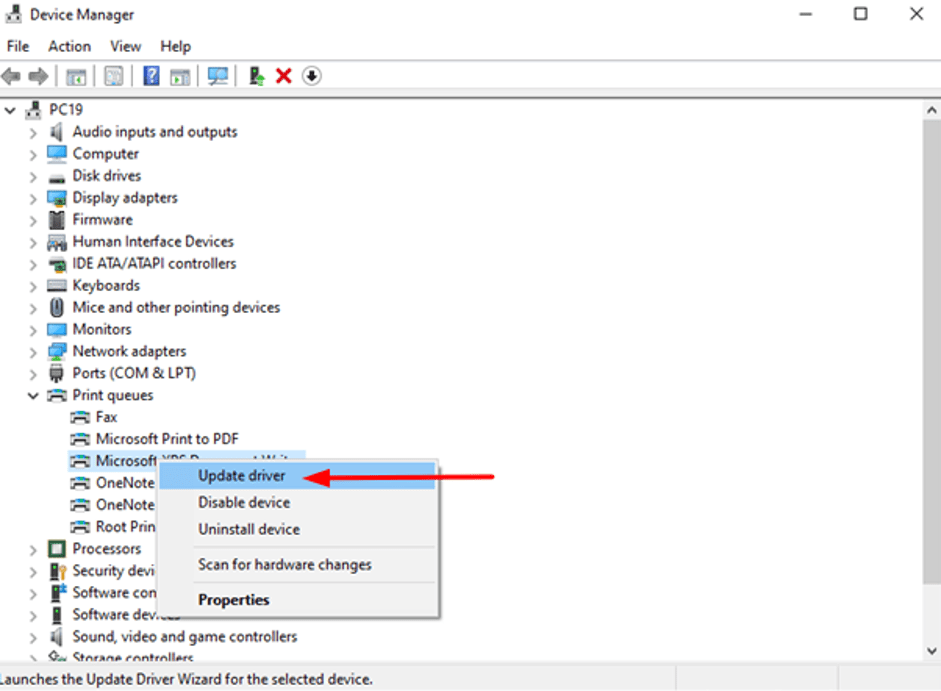
- Затем, используя действие щелчка правой кнопкой мыши, выберите ‘Обновить драйвер’ вариант.
- Далее вы получите приглашение, в котором вам нужно выбрать второй вариант, в котором говорится: «Найдите на моем компьютере драйверы».
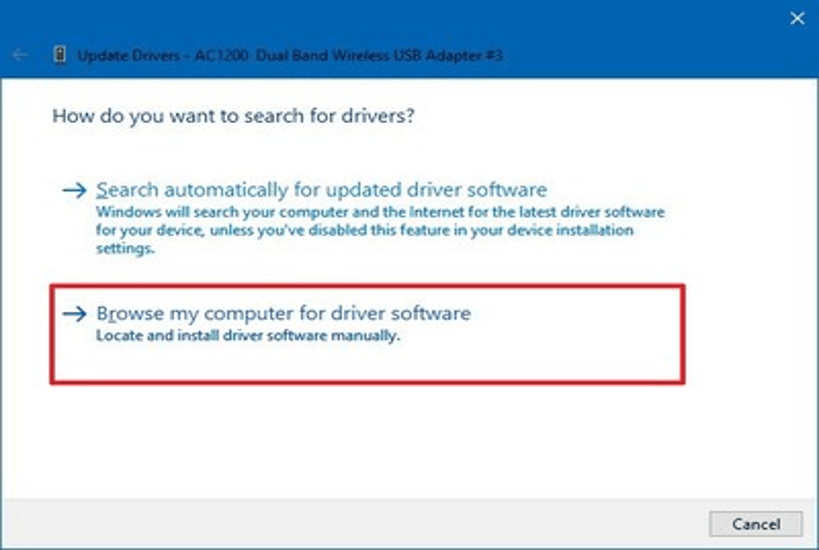
- После этого вы можете нажать на кнопку обзора и выбрать загруженный файл.
- Далее вы можете выполнить следующие шаги, чтобы завершить процедуру установки и перезагрузить компьютер.
Читать далее: Загрузите программное обеспечение драйверов принтера HP для Windows 10
Метод 3: Использование диспетчера устройств
Если вы хотите обновить драйвер принтера в Windows 10, диспетчер устройств может помочь вам в этом, как показано в следующих шагах:
- Вы можете щелкнуть правой кнопкой мыши имя устройства / принтера, чтобы выбрать ‘Обновить драйвер’ вариант.
- Опубликуйте это, вам будет представлено приглашение с двумя альтернативными вариантами, а именно; «Автоматический поиск обновленного программного обеспечения драйвера» и «Найдите на моем компьютере драйверы».
В методе 2 (раздел B) вам было предложено выбрать второй вариант, но в методе 3 вам нужно выбрать первый вариант.
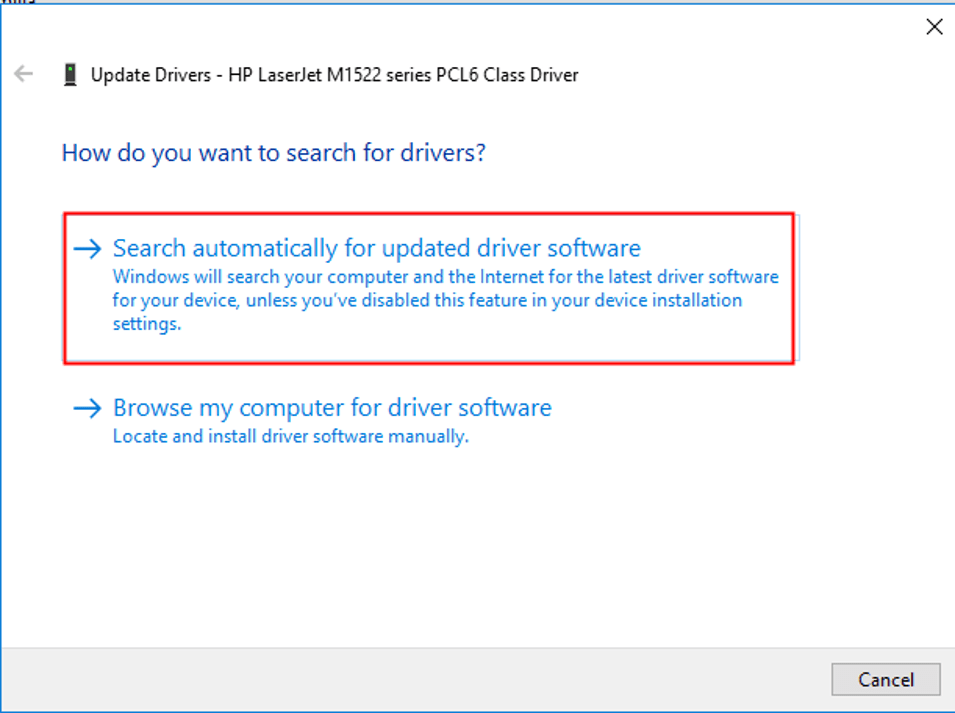
- Затем он выполнит поиск последних обновлений драйверов Windows для принтеров и установит их в вашей системе.
Читайте также: Исправить ошибку «Принтер не отвечает» на ПК с Windows
Метод 4: Использование программы обновления драйверов
До сих пор вы сталкивались с ручными методами, которые требуют значительного количества времени, усилий и технических знаний. Хотя знать о ручных методах всегда является плюсом, задумывались ли вы о замене всех утомительных ручные шаги с помощью автоматизированного инструмента, который может искать обновления драйверов принтера и устанавливать их для вас на вашем ноутбуке или настольном компьютере система.
Вы всегда можете скачать настоятельно рекомендуемый лучшее средство обновления драйверов программное обеспечение, например Bit Driver Программа обновления для сканирования вашей системы на наличие устаревших драйверов и замены их последними доступными обновлениями. С Bit Driver Updater вы можете получить все необходимые драйверы автоматически, и это тоже всего за несколько щелчков мышью. Ниже описано, как использовать программное обеспечение для обновления драйверов принтера.
- Нажмите на ссылку, приведенную ниже, чтобы загрузить Bit Driver Updater.
- Запустите загруженный исполняемый файл (.exe) и следуйте инструкциям на экране, чтобы установить Bit Driver Updater в вашу систему.
- После этого запустите приложение и запустите сканирование, нажав на опцию «Сканировать драйверы».
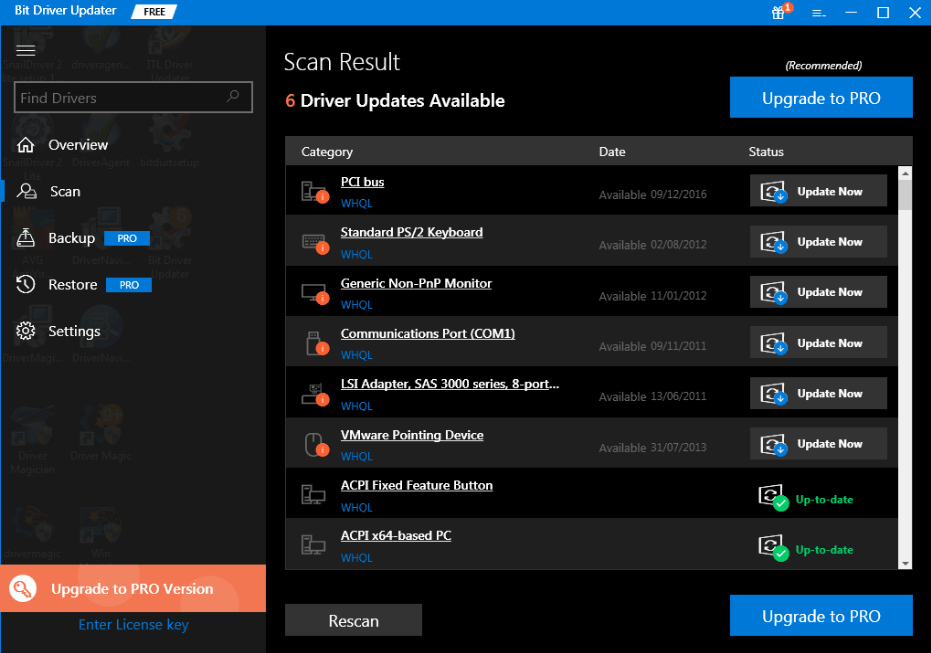
- Когда результаты сканирования появятся на вашем экране, найдите драйвер принтера, который вы хотите обновить, выберите его, а затем нажмите кнопку «Обновить сейчас» рядом с ним.
Заключительные слова
Таким образом, после прочтения этой статьи обновление драйверов принтера должно стать для вас простой задачей, независимо от того, выбираете ли вы ручной способ или используете автоматизированный инструмент.
Обновление драйверов принтера — это не разовая задача, поэтому наличие впечатляющего средства обновления драйверов под рукой может оказать огромную помощь.
Драйвер принтера — это фундаментальный фрагмент кода, который заставляет Windows 10 взаимодействовать с принтером. Следовательно, наличие последних версий драйверов принтера является обязательным условием для беспрепятственной печати множества документов.
Установка драйверов для принтера
Каждая модель принтера от любого производителя для начала работы требует наличия на компьютере необходимых драйверов. Установка таких файлов доступна одним из пяти методов, которые имеют различный алгоритм действий. Давайте детально рассмотрим данный процесс во всех вариантах, чтобы вы смогли выбрать наиболее подходящий, а уже потом переходить к исполнению инструкций.
Устанавливаем драйвера для принтера
Как известно, принтер является периферийным устройством и в комплекте к нему идет диск с требуемыми драйверами, однако сейчас далеко не во всех ПК или ноутбуках имеется дисковод, да и пользователи часто теряют CD, поэтому ищут какой-то другой метод, чтобы поставить ПО.
Способ 1: Официальный сайт производителя продукта
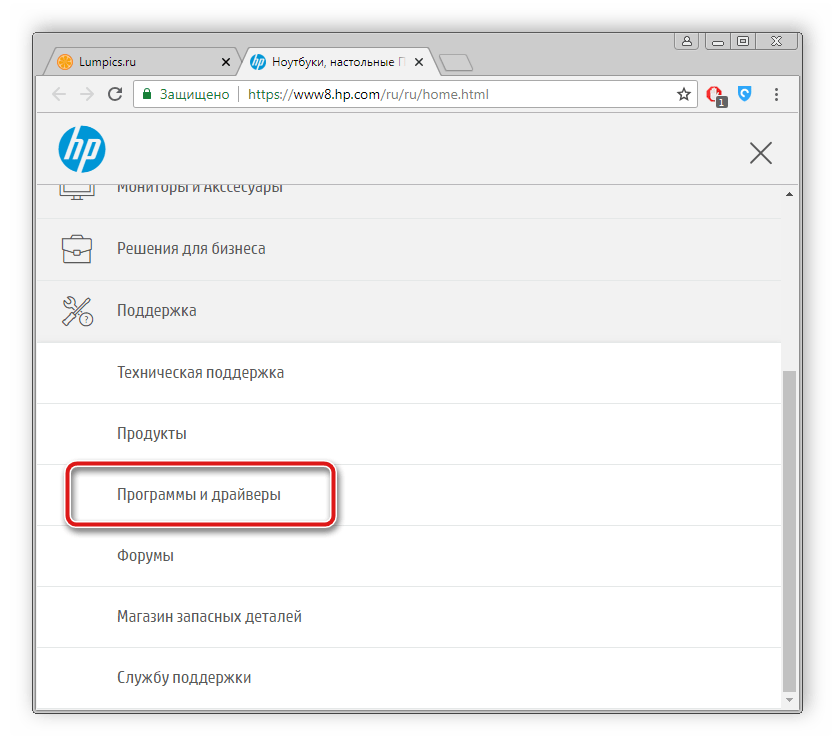
Конечно же, в первую очередь следует рассмотреть скачивание и инсталляцию драйверов с официального веб-ресурса компании изготовителя принтера, поскольку здесь находятся самые свежие версии тех файлов, которые идут на диске. Страницы большинства компаний построены примерно одинаковым образом и выполнить нужно будет одни и те же действия, поэтому давайте рассмотрим общий шаблон:
-
Сначала отыщите на коробке принтера, в документации или в интернете сайт производителя, в нем уже следует найти раздел «Поддержка» или «Сервис». Там всегда находится категория «Драйверы и утилиты».
Описывать процесс установки не имеет смысла, поскольку практически всегда он выполняется автоматически, пользователю нужно просто запустить загруженный инсталлятор. ПК можно не перезагружать, после завершения всех процессов оборудование будет сразу готово к работе.
Способ 2: Официальная утилита производителя
Некоторые изготовители различной периферии и комплектующих делают собственную утилиту, которая помогает пользователям в поиске обновлений для своих устройств. Крупные компании, предоставляющие принтеры, также имеют такой софт, среди них находится HP, Epson и Samsung. Найти и скачать такое ПО можно на официальном сайте производителя, чаще всего в том же разделе, что и сами драйверы. Давайте рассмотрим шаблонный вариант, как можно поставить драйверы таким методом на примере программы HP Support Assistant:
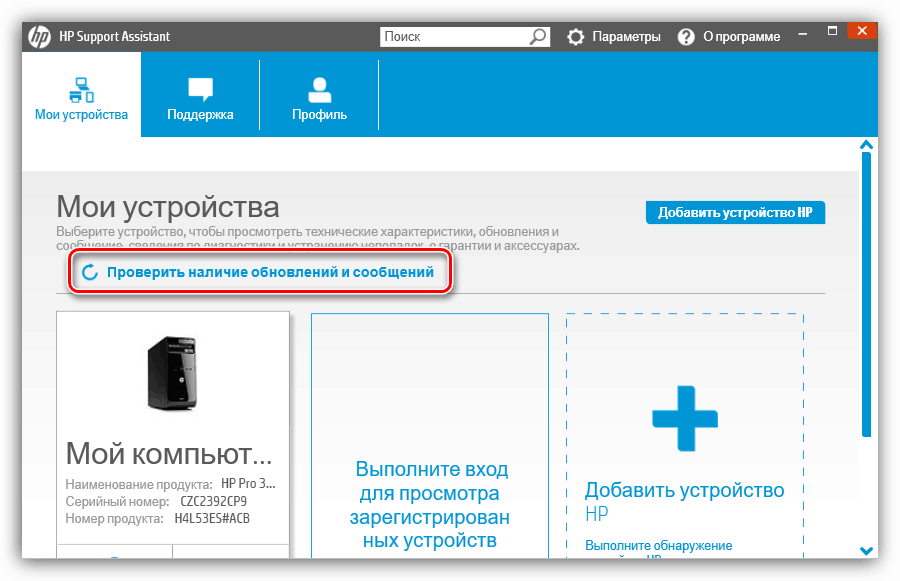
- После загрузки запустите программу и начните проверку обновлений, нажав на соответствующую кнопку.
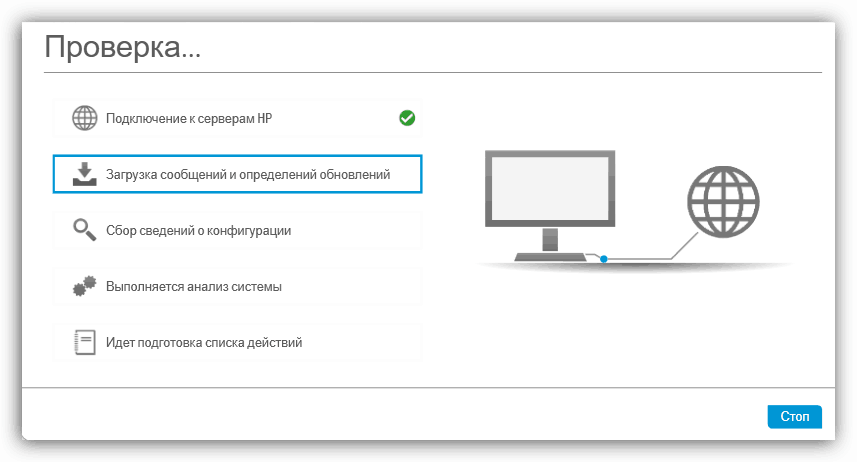
- Подождите, пока утилита произведет сканирование.
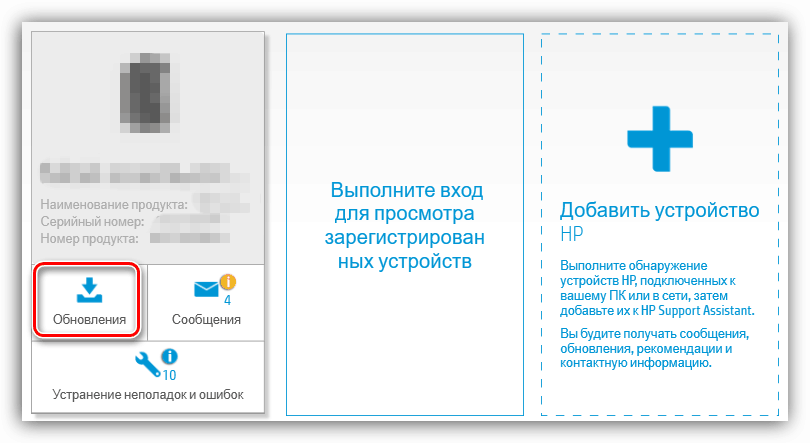
- Перейдите в раздел «Обновления» своего устройства.
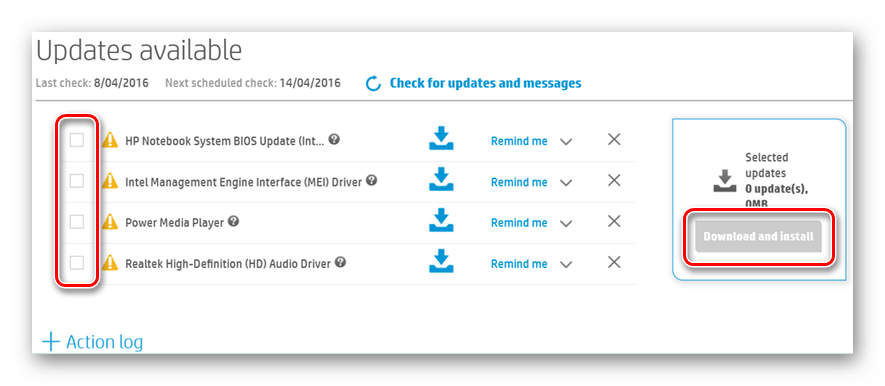
- Отметьте галочкой все для скачивания и подтвердите загрузку.
После окончания инсталляции можно сразу же переходить к работе с принтером. Выше мы рассмотрели пример фирменной утилиты от компании HP. Большинство остального ПО функционирует примерно по такому же принципу, у них отличается только интерфейс и наличие некоторых дополнительных инструментов. Поэтому если вы будете иметь дело с софтом от другого производителя, никаких трудностей возникнуть не должно.
Способ 3: Сторонние программы
Если нет желания заходить на сайт в поисках оптимального ПО, хорошим вариантом будет использование специального софта, основная функциональность которого и сосредоточена на том, чтобы отсканировать оборудование, а потом поставить подходящие файлы на компьютер. Каждая подобная программа работает по одному и тому же принципу, отличаются они лишь интерфейсом и дополнительными инструментами. Мы подробно рассмотрим процесс скачивания, используя программу DriverPack Solution:
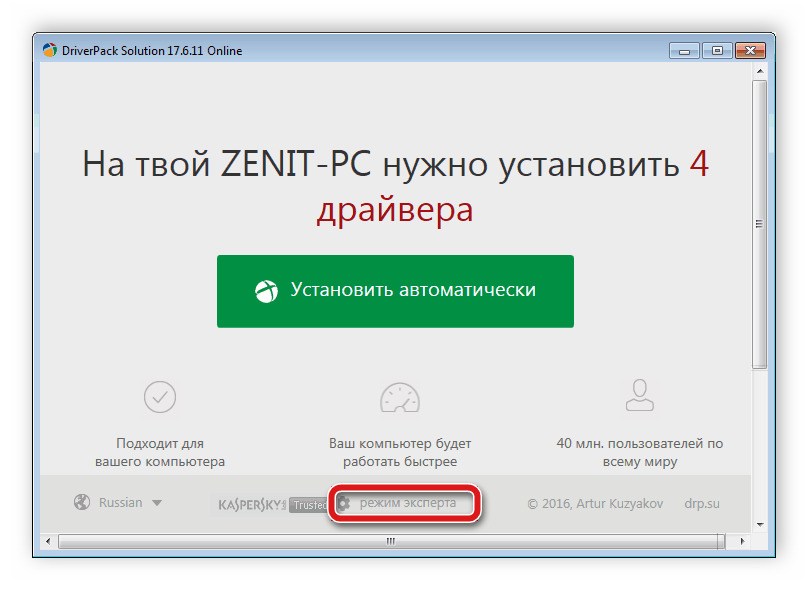
- Запустите ДрайверПак, включите и подсоедините принтер к компьютеру через кабель, идущий в комплекте, после чего сразу же перейдите в режим эксперта, нажав на соответствующую кнопку.
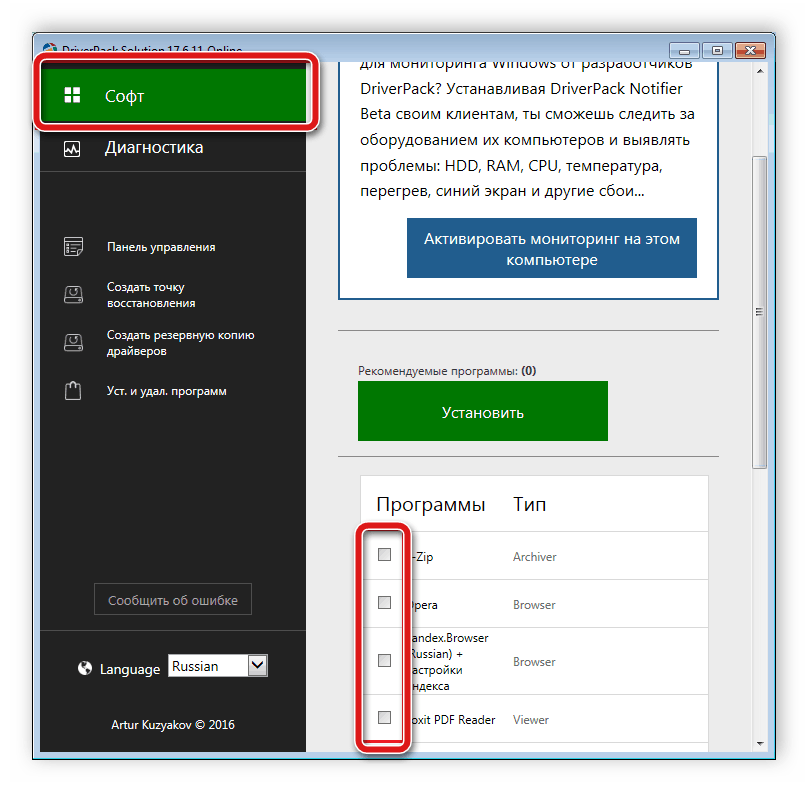
- Перейдите в раздел «Софт» и отмените там установку всех ненужных программ.
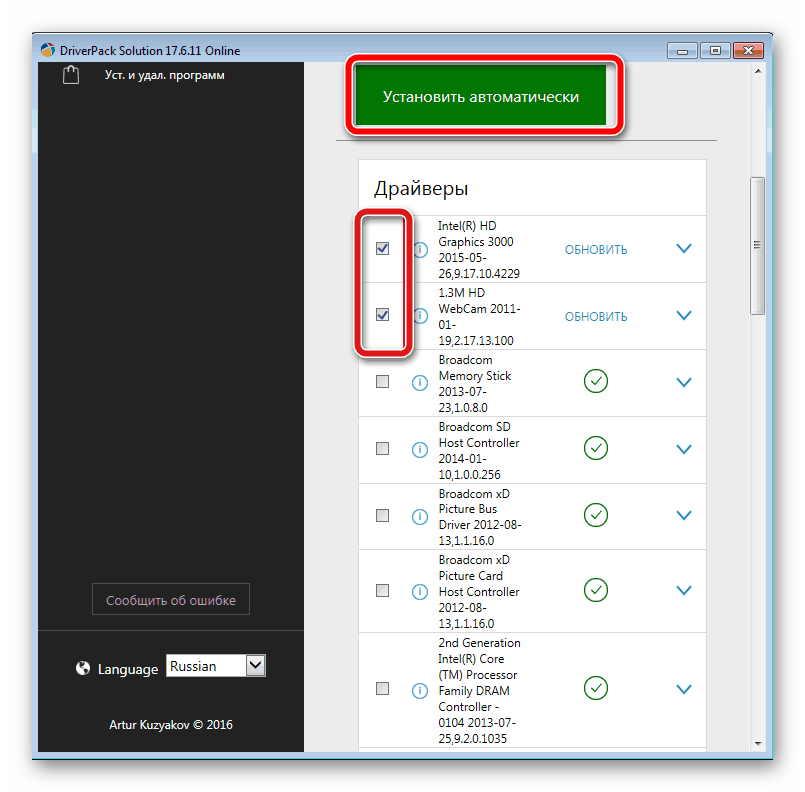
- В категории «Драйверы» отметьте галочкой только принтер или другое ПО, которые также хотите обновить, и кликните на «Установить автоматически».
После завершения программа предложить перезагрузить компьютер, однако в случае с драйверами для принтера делать это необязательно, можно сразу переходить к работе. В сети бесплатно или за деньги распространяется еще множество представителей подобного софта. Каждый из них имеет уникальный интерфейс, дополнительные функции, однако алгоритм действий в них примерно одинаков. Если DriverPack вам не подходит по каким-либо причинам, рекомендуем ознакомиться с похожим ПО в другой нашей статье по ссылке ниже.
Способ 4: ID оборудования
У каждого принтера имеется собственный уникальный код, необходимый для корректной связи с операционной системой. По этому названию можно с легкостью найти и загрузить драйверы. Кроме этого вы будете точно уверены, что нашли правильные и свежие файлы. Весь процесс осуществляется буквально в несколько шагов с помощью сервиса DevID.info:
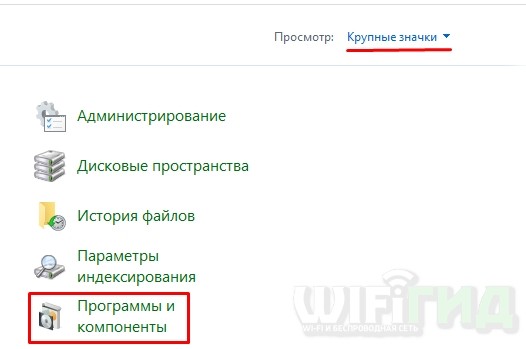
- Откройте «Пуск» и перейдите в «Панель управления».
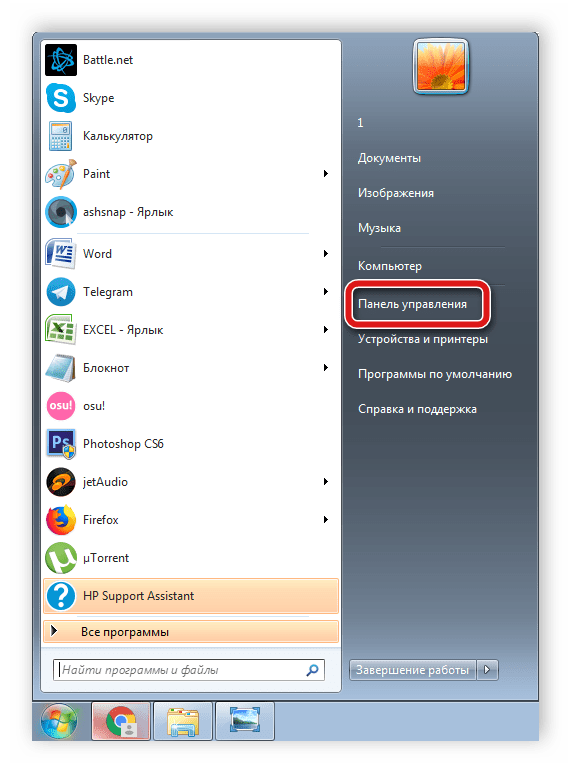
- Выберите категорию «Диспетчер устройств».
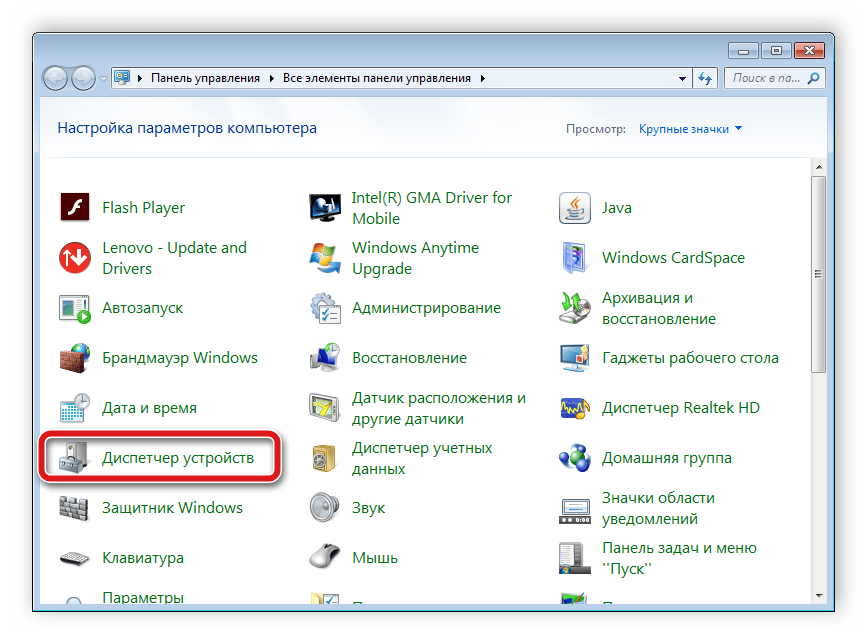
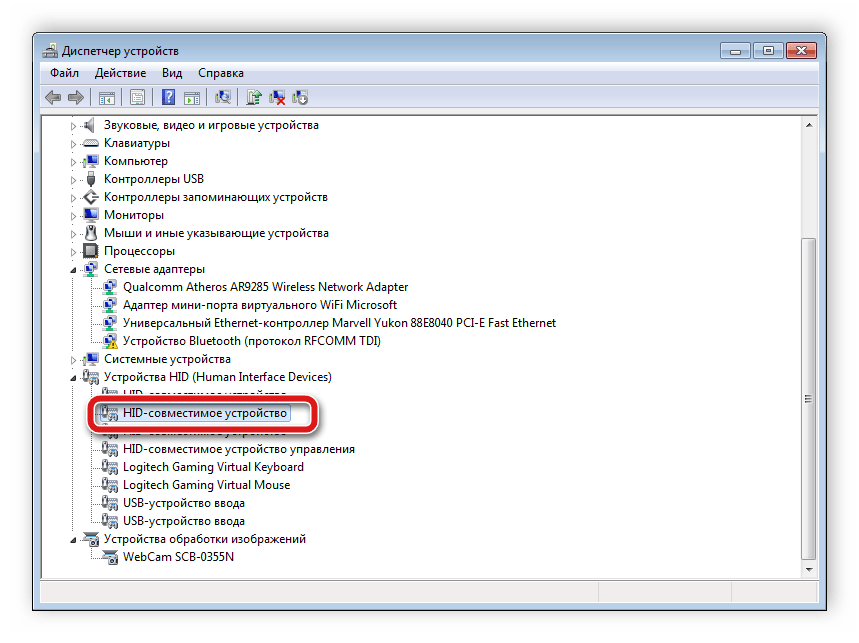
- В ней отыщите необходимое оборудование в соответствующем разделе, нажмите на него правой кнопкой мыши и перейдите в «Свойства».
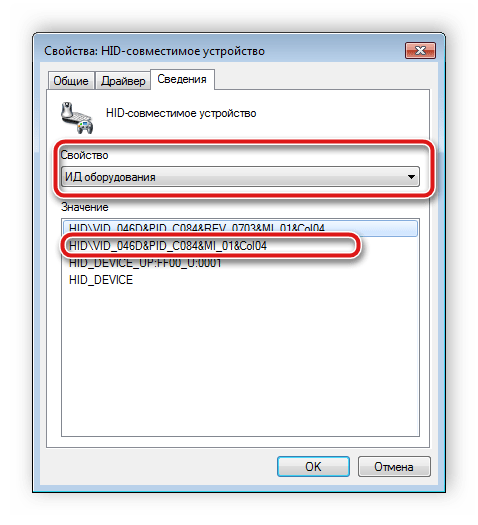
- В строке «Свойство» укажите «ИД оборудования» и скопируйте показанный код.
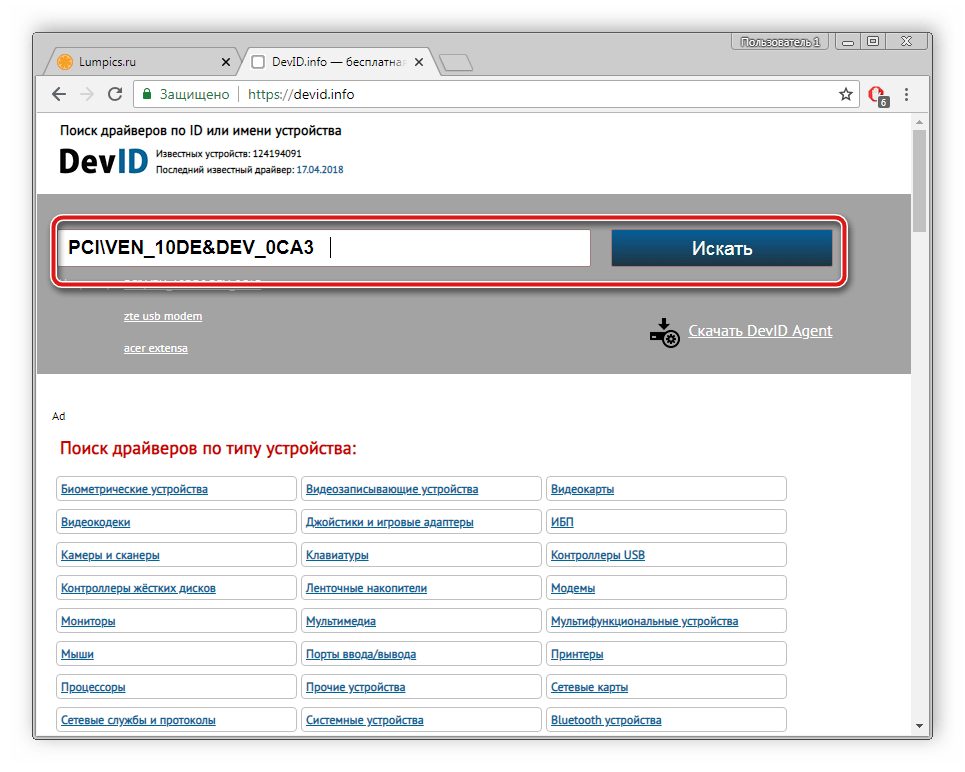
- Перейдите на сайт DevID.info, где в строку поиска вставьте скопированный ID и произведите поиск.
- Выберите операционную систему, версию драйвера и загрузите его на ПК.
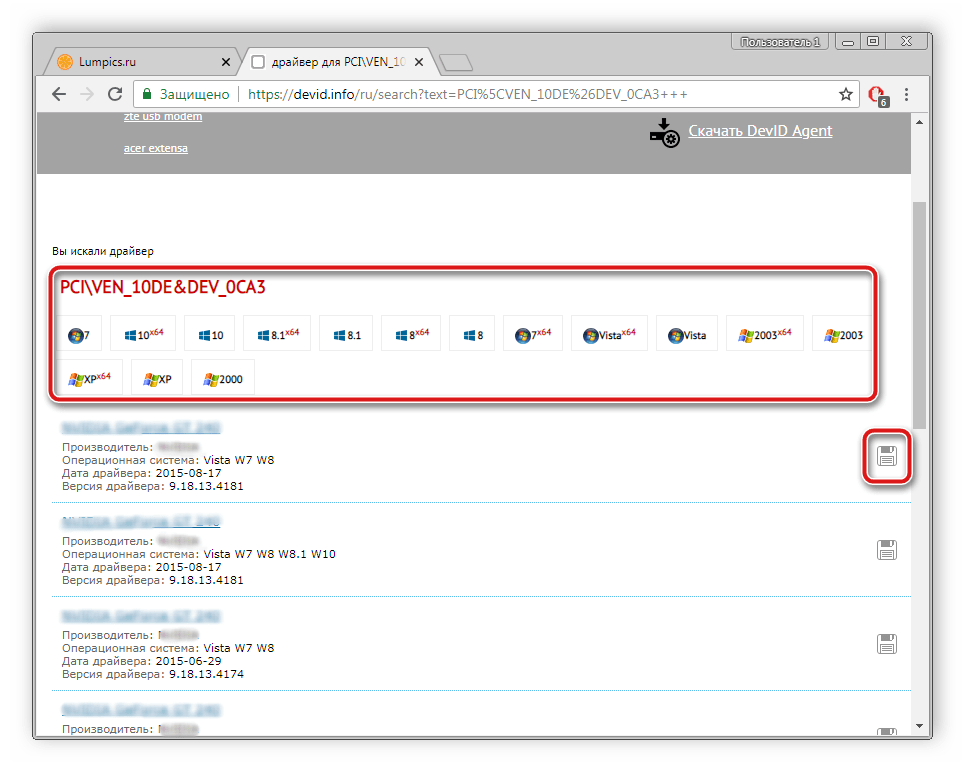
Останется только запустить инсталлятор, после чего начнется автоматический процесс установки.
Способ 5: Встроенное средство Windows
Последний вариант — установка ПО при помощи стандартной утилиты операционной системы. Через нее осуществляется добавление принтера, а одним из шагов является поиск и инсталляция драйверов. Происходит установка автоматически, от пользователя требуется задать предварительные параметры и подключить компьютер к интернету. Алгоритм действий выглядит следующим образом:
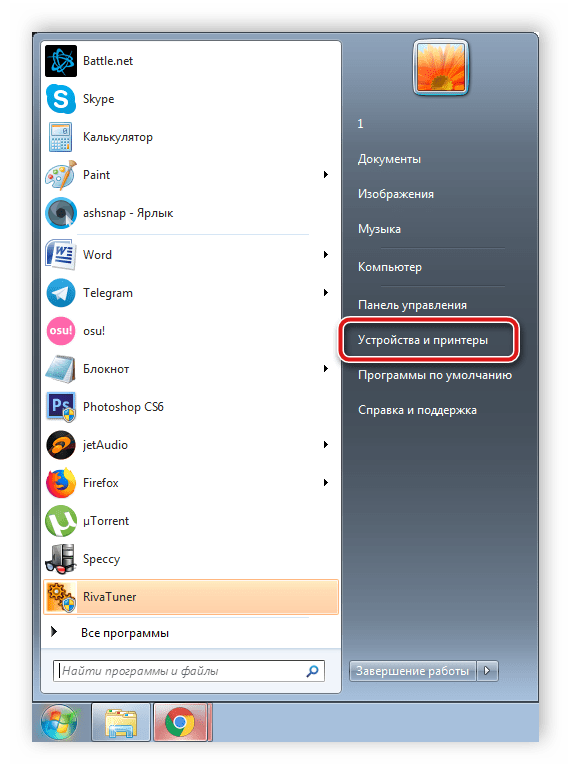
- Перейдите к «Устройства и принтеры», открыв меню «Пуск».
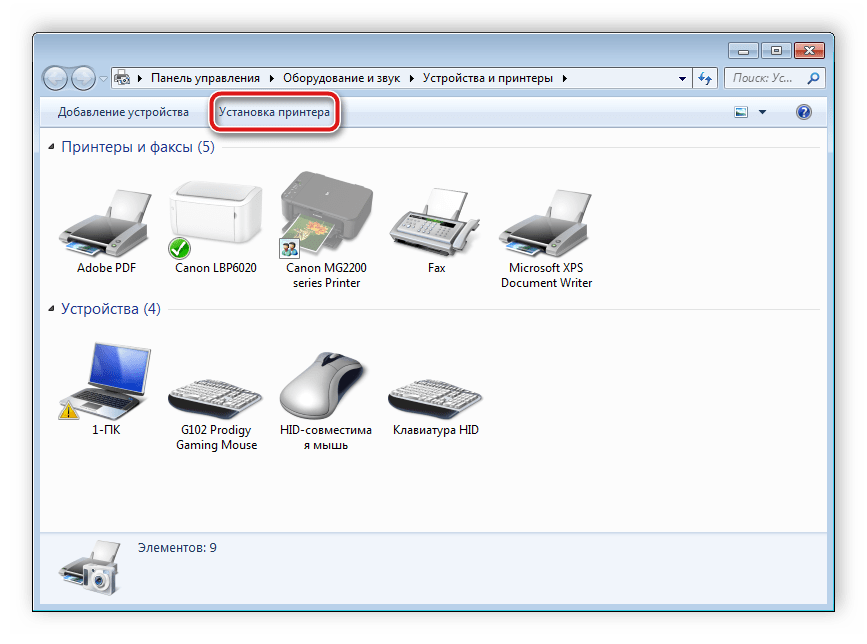
- В окне вы увидите список добавленных устройств. Сверху находится нужная вам кнопка «Установка принтера».
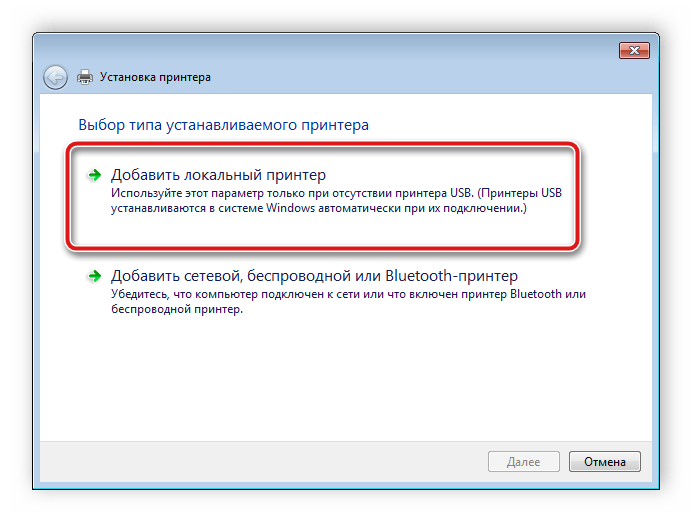
- Существует несколько типов принтеров, а отличаются они способом соединения с ПК. Ознакомьтесь с описанием двух параметров выбора и укажите правильный тип, чтобы вы дальнейшем не возникло проблем с обнаружением в системе.
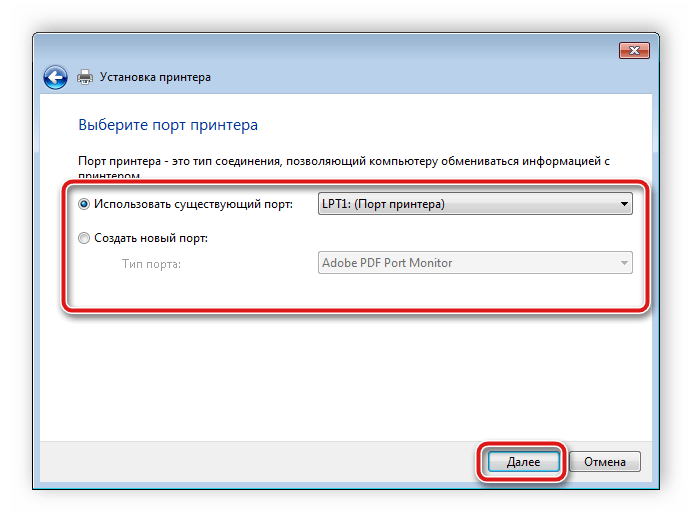
- Следующим шагом будет определение активного порта. Просто поставьте точку на одном из пунктов и выберите существующий порт из всплывающего меню.
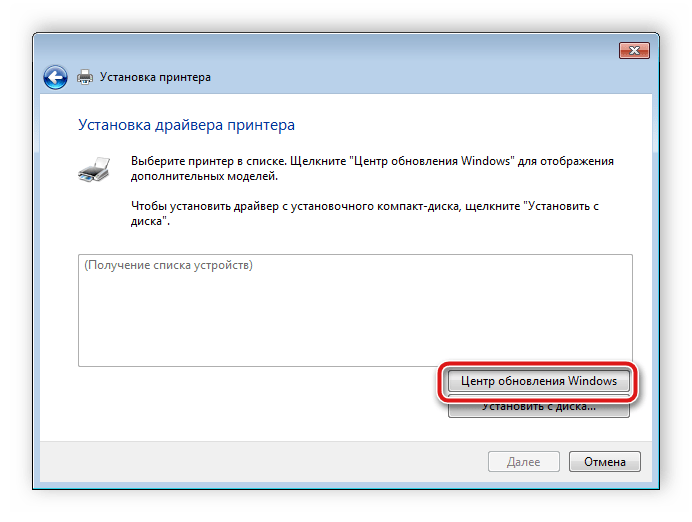
- Вот вы и дошли до момента, когда встроенная утилита производит поиск драйвера. В первую очередь ей необходимо определить модель оборудования. Указывается это вручную через предоставленный список. Если перечень моделей долго не появляется или там нет подходящего варианта, обновите ее, нажав на «Центр обновления Windows».
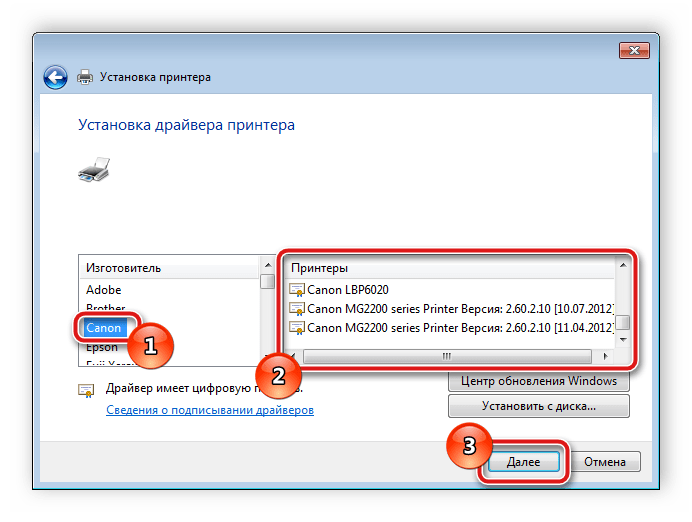
- Теперь из таблицы слева выберите производителя, в следующей – модель и кликните на «Далее».
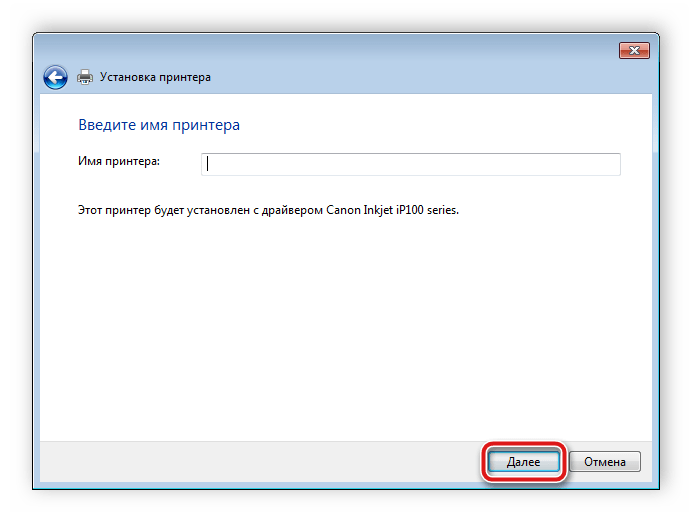
- Последним шагом будет ввод имени. Просто впишите желаемое название в строку и завершите процесс подготовки.
Осталось только дождаться, пока встроенная утилита самостоятельно проведет сканирование и поставит файлы на компьютер.
От какой компании и какой модели ни был бы ваш принтер, варианты и принцип установки драйверов остается одним и тем же. Изменяется лишь интерфейс официального сайта и определенные параметры при инсталляции через встроенное средство Виндовс. Основной задачей пользователя считается поиск файлов, а остальные процессы происходят автоматически.
ПК HP – Обновление драйверов с помощью Центра обновления Windows (ОС Windows 11, 10)
Центр обновления Windows – это инструмент, который определяет для компьютера применимые обновления и выполняет их установку.
Для загрузки обновлений через Центр обновления Windows требуется подключение к Интернету.
Также драйверы можно обновить, используя Диспетчер устройств .
Установка обновлений с помощью Центра обновления Windows
С помощью Центра обновления Windows можно устанавливать обновления для компьютера и обновления микропрограммы или BIOS.
При использовании лимитного подключения к Интернету, например при передаче данных по сотовой сети, может потребоваться выполнение загрузки обновлений вручную.
Запуск Центра обновления Windows
Обновите компьютер с ОС Windows 11 или Windows 10 с помощью Центра обновления Windows.
В ОС Windows выполните поиск и откройте Проверка обновлений .
При наличии доступных обновлений их установка запускается автоматически.
Чтобы загрузить и установить необязательные обновления, выполните следующие инструкции для своей операционной системы:
В Windows 11 выберите «Дополнительные параметры > необязательные обновления», выберите обновления, которые необходимо установить, затем нажмите «Загрузить и установить» .
В Windows 10 выберите «Просмотреть все необязательные обновления «, выберите обновления, которые необходимо установить, затем щелкните «Загрузить и установить» .
Перезапустите компьютер после установки обновлений при появлении соответствующего запроса.
Установка обновлений микропрограммы или BIOS в ОС Windows 11 или Windows 10
На компьютере можно настроить автоматическое обновление микропрограммы системы (BIOS) с помощью диспетчера устройств.
Выполните поиск и откройте Диспетчер устройств .
Разверните раздел Встроенное ПО .
Дважды щелкните пункт Встроенное ПО системы .
Выберите вкладку Драйвер .
Нажмите Обновить драйвер .
Нажмите Автоматический поиск драйверов .
Дождитесь завершения загрузки обновления, а затем следуйте инструкциям.
Ответы на часто задаваемые вопросы
Ознакомьтесь с ответами на часто задаваемые вопросы о Центре обновления Windows.
Что делать, если не удается установить обновление?
Корпорация Microsoft предоставляет средство устранения неполадок Центра обновления Windows для решения большинства проблем, которые приводят к сбою обновления.
Большинство проблем с установкой обновлений можно решить с помощью Средства устранения неполадок Центра обновления Windows (на английском языке) от Microsoft. Если это не помогло, устраните проблему вручную.
Как настроить запланированную установку обновлений в ОС Windows 11?
В ОС Windows 11 можно настроить период активности, чтобы предотвратить обновление компьютера в период, когда вы работаете.
Выполните поиск и откройте Параметры Центра обновления Windows .
Выберите Дополнительные параметры .
Нажмите Период активности .
В разделе Изменить период активности выберите один из следующих вариантов:
Вручную: выберите Время начала и Время окончания , а затем нажмите значок галочки.
Автоматически
Как настроить запланированную установку обновлений в ОС Windows 10?
В ОС Windows 10 можно настроить период активности, чтобы предотвратить обновление компьютера в период, когда вы работаете.
Выполните поиск и откройте Параметры Центра обновления Windows .
Выберите Изменить период активности .
Выберите Время начала и Время окончания .
Какие типы обновлений доступны?
В Центре обновления Windows доступны следующие типы обновлений.
Обновления безопасности часто являются критически важными и помогают повысить защиту компьютера от интернет-угроз.
Исправления ошибок и улучшения Windows позволяют повысить удобство работы в ОС Windows.
Обновления драйверов обычно доступны в качестве необязательных обновлений. Некоторые драйверы могут быть недоступны.
Когда следует блокировать или отключать определенные обновления?
Если Центр обновления Windows загружает обновление драйвера, вызывающее сбой аппаратного обеспечения, вы можете отключить это обновление.
Компьютеры для бизнеса: в некоторых случаях управление обновлениями может осуществляться через сетевую среду. Для получения помощи обратитесь в ИТ-отдел своей организации или местную ИТ-службу.
Удалите драйвер и установите работающую версию или восстановите предыдущую.
Удаление. В ОС Windows выполните поиск и откройте Диспетчер устройств . Щелкните правой кнопкой мыши на неисправном драйвере, а затем нажмите Удалить устройство . Переустановите работающую версию драйвера.
Восстановление. В ОС Windows выполните поиск и откройте Диспетчер устройств . Щелкните правой кнопкой мыши на неисправном драйвере, а затем нажмите Свойства . Откройте вкладку Драйвер , а затем выберите Откатить .
Для предотвращения повторной загрузки драйвера в ОС Windows загрузите инструмент Show or Hide updates от Microsoft.
Запустите инструмент и подождите, пока выполняется поиск ожидающих установки обновлений.
Нажмите Hide updates (Скрыть обновления).
Выберите неисправный драйвер из списка.
Центр обновления Windows не сможет выполнить автоматическую установку драйвера.
Можно ли изменить параметры Центра обновления Windows в ОС Windows 11?
Да. Вы можете настроить несколько параметров Центра обновления Windows для своей операционной системы.
Выполните поиск и откройте Параметры Центра обновления Windows , а затем нажмите Дополнительные параметры , чтобы перейти к параметрам обновления.
Настройте следующие параметры:
Получать обновления для других продуктов Майкрософт: разрешите Центру обновления Windows устанавливать обновления драйверов других продуктов и приложений Microsoft при обновлении ОС Windows.
Обновить: разрешите Центру обновления Windows загружать и устанавливать обновления, как только они становятся доступными.
Скачивать обновления через лимитные подключения: настройте установку обновлений после вашего одобрения для управления трафиком при использовании тарифного плана с ограничениями.
Уведомлять меня о необходимости перезагрузки для завершения обновления: разрешите ОС Windows выводить уведомление о необходимости перезагрузки компьютера для завершения обновления.
Период активности: предотвратите установку обновлений на компьютере в период, когда вы работаете.
Необязательные обновления: выберите доступные обновления компонентов, исправления и обновления драйверов.
Оптимизация доставки: загружайте обновления ОС Windows с другого компьютера, если это будет быстрее.
Восстановление: устраняйте неполадки без восстановления исходного состояния компьютера, выполняйте восстановление исходного состояния компьютера, удаляйте последние обновления или настраивайте дополнительные параметры запуска.
Перезапустить приложения: обеспечивает автоматический перезапуск приложений при выходе из системы или входе в нее.
Настроенные политики обновления: настройте политики обновления на устройстве.
Если вы используете ПК для бизнеса, управляемый ИТ-персоналом, или участвуете в Программе предварительной оценки Windows, возможно, у вас нет прав для настройки политик обновления.
Можно ли изменить параметры Центра обновления Windows в ОС Windows 10?
Да. Можно настроить несколько параметров Центра обновления Windows для своей операционной системы.
Выполните поиск и откройте Параметры Центра обновления Windows , а затем нажмите Дополнительные параметры , чтобы перейти к параметрам обновления.
Настройте следующие параметры:
Варианты обновления: разрешите Центру обновления Windows устанавливать обновления драйверов других продуктов и приложений Microsoft при обновлении ОС Windows. Также разрешите Центру обновления Windows загружать и устанавливать обновления, как только они становятся доступными, или после вашего разрешения, что может помочь управлять трафиком при использовании тарифного плана с ограничениями.
Уведомление об обновлениях: разрешите ОС Windows выводить уведомление о необходимости перезагрузки компьютера для завершения обновления.
Оптимизация доставки: загружайте обновления Windows с других компьютеров, если это будет быстрее.
HP рекомендует загружать обновления только из известных и надежных источников.
Параметры конфиденциальности: измените способ доступа приложений к персональным данным.
Можно ли вручную устранить проблемы с обновлением?
Да. Если выполнить автоматические обновления не удается, можно устранить проблему вручную.
Отключение антивирусной программы
Отключайте антивирусную программу на время обновлений для предотвращения неполадок.
Не забудьте снова включить антивирусную программу по завершении.
В ОС Windows выполните поиск и откройте Конфигурация системы .
Найдите в списке антивирусную программу, выберите ее, а затем нажмите Отключить .
Закройте Диспетчер задач .
Выполнение чистого перезапуска
Перезапустите компьютер с минимальным набором автоматически загружаемых программ.
В окне Конфигурация системы откройте вкладку Службы .
Установите флажок Не отображать службы Майкрософт , а затем нажмите Отключить все .
Выберите все включенные элементы автозагрузки, нажмите Отключить , а затем закройте Диспетчер задач .
В окне Конфигурация системы нажмите OK .
Перезапуск служб Центра обновления Windows
Перезапустите отдельные службы Центра обновления Windows.
Нажмите одновременно клавиши Windows + R , чтобы открыть диалоговое окно Выполнить .
В диалоговом окне Выполнить введите Services.msc , а затем нажмите клавишу ввода .
В списке Службы найдите следующие службы:
Фоновая интеллектуальная служба передачи (BITS)
Службы криптографии
Центр обновления Windows
Щелкните правой кнопкой мыши на каждом из этих пунктов, а затем выберите Перезапустить .
Сброс параметров служб Центра обновления Windows
Выполните сброс параметров служб Центра обновления Windows с восстановлением значений по умолчанию.
В ОС Windows выполните поиск по запросу Командная строка , а затем выберите Запуск от имени администратора .
В окне Командная строка введите следующие команды, нажимая клавишу ввода после каждой из них.
net stop cryptsvc
net stop wuauserv
net start cryptsvc
net start wuauserv
Нажмите одновременно клавиши Windows + R , чтобы открыть диалоговое окно Выполнить .
Введите команду %temp% , а затем нажмите OK . Отобразится список файлов в папке Temp .
Удалите все файлы в папке Temp .
Переименуйте папки SoftwareDistribution и catroot2 в SoftwareDistribution.old и catroot2.old .
Снова выполните поиск по запросу Командная строка , а затем выберите Запуск от имени администратора .
При появлении запроса введите следующие команды, нажимая клавишу ввода после каждой из них.
net stop wuauserv
ren %windir%\SoftwareDistribution SoftwareDistribution.old
ren %windir%\system32\catroot2 catroot2.old
Перезапустите компьютер, а затем повторите попытку установки обновлений. Если устранить неполадку не удалось, обратитесь в службу поддержки клиентов HP.
Можно ли обновить программное обеспечение принтера, BIOS или программное обеспечение HP с помощью Центра обновления Windows?
Нет. Центр обновления Windows не предоставляет доступ к обновлениям программного обеспечения принтера HP, программного обеспечения HP или BIOS.
Полнофункциональное программное обеспечение для принтера HP: для получения программного обеспечения для принтера HP используйте программу HP Support Assistant или перейдите на веб-сайт 123.hp.com или страницу Службы поддержки HP.
Обновления программного обеспечения HP: для получения обновлений программного обеспечения HP используйте программу HP Support Assistant или перейдите на страницу Службы поддержки HP, а затем выполните поиск своего компьютера.
Обновления BIOS: для получения инструкций по обновлению BIOS откройте один из следующих документов службы поддержки HP.
Откуда можно загрузить обновления для профессионального компьютера?
Загрузите обновления для профессионального компьютера с помощью HP Image Assistant.
Для получения информации о загрузке обновлений программного обеспечения и драйверов для профессиональных компьютеров см. документ ПК HP – Использование HP Image Assistant.
В некоторых случаях управление обновлениями может осуществляться через сетевую среду. Для получения помощи обратитесь в ИТ-отдел своей организации или местную ИТ-службу.
Откуда еще можно загрузить обновления программного обеспечения и драйверов?
Не все драйверы и программное обеспечение доступны в Центре обновления Windows. Воспользуйтесь одним из следующих ресурсов, чтобы обновить программное обеспечение и драйверы, недоступные через Центр обновления Windows.
Производитель программного обеспечения
Можно ли загружать обновления через диспетчер устройств?
Да. Если какой-либо аппаратный компонент не работает должным образом, его можно обновить в диспетчере устройств.
В ОС Windows выполните поиск и откройте Диспетчер устройств .
В списке устройств разверните категорию компонента, для которого требуется обновить драйвер.
Щелкните правой кнопкой мыши на устройстве, а затем нажмите Обновить драйвер .
Нажмите Автоматический поиск драйверов , а затем следуйте инструкциям на экране.
как обновить драйвера для принтера на windows 10
Для корректной работы большинства принтеров необходимо установить последнюю версию драйвера принтера. Кроме того, драйвер принтера мог повредиться в результате перерывов в подаче энергии, заражения компьютера вирусами и других проблем. Скачивание и установка последнего драйвера принтера часто может устранить эти проблемы. Это можно сделать несколькими способами.
Возможно, в Центре обновления Windows есть обновленная версия драйвера для вашего принтера. Вот как ей воспользоваться.
Выберите кнопку Начните, а затем Параметры > обновление & безопасностьи выберите Проверить обновления.
В случае обнаружения свежей версии драйвера Центр обновления Windows скачает и установит ее, а принтер автоматически начнет ее использовать.
Если к вашему принтеру прилагался диск, на нем может быть программное обеспечение для установки драйверов для вашего принтера или проверки наличия их обновлений.
Проверьте сайт службы поддержки производителя вашего принтера. Чтобы найти этот сайт, выполните поиск в Интернете по названию производителя вашего принтера, добавив в запрос слово «поддержка», например «поддержка HP».
На веб-сайтах производителей принтеров обновления драйверов обычно расположены в разделе «Драйверы». На некоторых сайтах службы поддержки можно напрямую выполнять поиск по модели принтера. Найдите и скачайте последнюю версию драйвера для вашей модели принтера и следуйте инструкциям по установке, размещенным на веб-сайте производителя.
Большинство драйверов упакованы в самоустанавливающиеся пакеты. Скачав такой пакет, дважды щелкните файл (или дважды коснитесь его) для начала установки. Затем следуйте инструкциям ниже для удаления или переустановки принтера.
Выберите кнопку Начните, а затем выберите Параметры > устройства > принтеры & сканеров.
В разделе Принтеры и сканеры найдите принтер, выберите его и нажмите кнопку Удалить устройство.
После удаления принтера снова добавьте его, нажав Добавить принтер или сканер. Подождите, пока ваше устройство найдет находящиеся рядом принтеры. Затем выберите нужный принтер и нажмите кнопку Добавить устройство.
Что делать, если драйвер не устанавливается
В предыдущих версиях Параметры, факс и XPS были установлены автоматически. Если вам нужно установить факс и XPS вручную, ознакомьтесь с инструкциями ниже.
Примечание: Вам потребуется клиентский Windows компьютер. Факсы не поддерживаются на устройствах ARM.
Перейти к Параметры > приложениям
Выберите вкладку & приложений и дополнительные возможности
В области Необязательныевозможности выберите Добавить функцию
Выберите Windows факса и сканирования, а затем установите Windows факса и сканирования
Для автора документов Microsoft XPS:
Введите Windows включить или отключить функции на панели задач и выберите параметр Панель управления.
Найдите папку Microsoft XPS Document Writer, выберите рядом с ней квадратик и выберите «ОК».
Если этот квадратик уже выбран, отберем его и выберите ОК. Затем снова Windows окне Функции и снова попрошайте поле для переустановки принтера XPS.
Тестовая страница печати:
Чтобы проверить, успешно ли установлен принтер, можно распечатать тестовую страницу.
Перейти к печати тестовой страницы
Выберите «Сохранить как», а затем — «Все файлы» в меню «Тип файла»
После этого файл будет распечатано в выбранном расположении
Хотя не удалось автоматически установить драйвер для вашего устройства, принтер может использовать необязательный драйвер. Чтобы проверить это, с помощью следующих действий:
Открытие приложения Параметры приложения
Перейдите Windows в области навигации в левой части окна
Выберите Проверить обновления в верхней части страницы
После проверки на обновления выберите Дополнительные параметры
На странице «Дополнительные параметры» выберите Необязательные обновления
Выберите Обновления драйвера, если они доступны.
Установите его рядом с драйвером, связанным с устройством, которое вы устанавливаете.
Затем выберите синюю кнопку & загрузки
Примечание: Если вы не нашли необязательный драйвер, который работает для принтера, возможно, потребуется скачать и установить его с веб-сайта изготовителя принтера.
Для корректной работы большинства принтеров необходимо установить последнюю версию драйвера принтера. Если вы недавно выполнили обновление с более ранней версии Windows, то драйвер принтера, работавший в предыдущей версии, может частично или полностью перестать работать в Windows 10. Кроме того, драйвер принтера мог повредиться в результате перерывов в подаче энергии, заражения компьютера вирусами и других проблем. Скачивание и установка последнего драйвера принтера часто может устранить эти проблемы. Это можно сделать несколькими способами.
Возможно, в Центре обновления Windows есть обновленная версия драйвера для вашего принтера. Вот как ей воспользоваться.
Выберите кнопку Начните, а затем Параметры > обновить & безопасность и выберите Проверить обновления.
В случае обнаружения свежей версии драйвера Центр обновления Windows скачает и установит ее, а принтер автоматически начнет ее использовать.
Если к вашему принтеру прилагался диск, на нем может быть программное обеспечение для установки драйверов для вашего принтера или проверки наличия их обновлений.
Проверьте сайт службы поддержки производителя вашего принтера. Чтобы найти этот сайт, выполните поиск в Интернете по названию производителя вашего принтера, добавив в запрос слово «поддержка», например «поддержка HP».
На веб-сайтах производителей принтеров обновления драйверов обычно расположены в разделе «Драйверы». На некоторых сайтах службы поддержки можно напрямую выполнять поиск по модели принтера. Найдите и скачайте последнюю версию драйвера для вашей модели принтера и следуйте инструкциям по установке, размещенным на веб-сайте производителя.
Большинство драйверов упакованы в самоустанавливающиеся пакеты. Скачав такой пакет, дважды щелкните файл (или дважды коснитесь его) для начала установки. Затем следуйте инструкциям ниже для удаления или переустановки принтера.
В разделе Принтеры и сканеры найдите принтер, выберите его и нажмите кнопку Удалить устройство.
После удаления принтера снова добавьте его, нажав Добавить принтер или сканер. Подождите, пока ваше устройство найдет находящиеся рядом принтеры. Затем выберите нужный принтер и нажмите кнопку Добавить устройство.
Что делать, если драйвер не устанавливается
Если после двойного щелчка по установочному файлу ничего не происходит, сделайте следующее.
Справа, в разделе Связанные параметры, выберите Свойства сервера печати.
Проверьте, отображается ли ваш принтер на вкладке Драйверы. Если да, то все в порядке.
Если ваш принтер не отображается, нажмите Добавить и в окне Мастер установки драйверов принтера нажмите Далее.
В диалоговом окне Выбор процессора выберите архитектуру вашего устройства и нажмите Далее.
В диалоговом окне Выбор драйвера принтера выберите производителя вашего принтера слева, драйвер принтера справа, нажмите Далее, затем — Готово и следуйте инструкциям по добавлению принтера.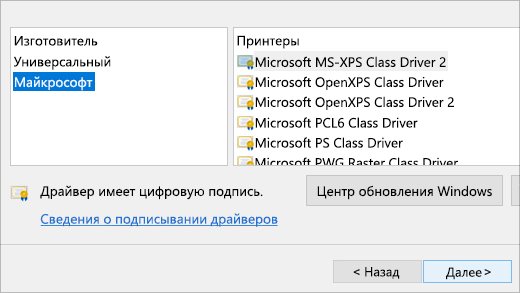
Следуйте инструкциям в разделе выше для удаления или переустановки принтера.
Как на Windows 10 обновить все драйвера: 7 способов
Всем привет! Сегодня я расскажу вам, как обновить драйвера на Виндовс 10. Во многих статьях рекомендуют использовать программы типа DriverPack Solution или Driver Booster, но использовать я их крайне не рекомендую. Прям хочется спросить у данных авторов: что же вы творите, товарищи?!
Да они сильно упрощают установку драйверов, но есть один большой минус – дополнительно они устанавливают к вам в систему тонну мусора (дополнительные программы, приложения, утилиты). Все это будет висеть у вас в системе, в автозагрузке, забивать оперативную и системную память, тормозить работу ОС, а также забивать процессы и интернет-канал.
На самом деле использовать их можно, но за одним исключением и с одной дополнительной допиской, о которой я расскажу в самом конце. Я подготовил для вас действенные способы по обновлению разных драйверов. Если уж совсем ничего не получится, то смотрим последнюю главу, там я представил список программ, которые как раз помогают в установке и там я расскажу, как правильно ими пользоваться.
Способ 1: Диспетчер устройств
Это, неверное, самый простой способ установить или обновить сетевые или видеодрайверы на своем ПК или ноутбуке. Если установить дрова при первичной установке ОС можно достаточно легко, то обновление уже установленных может и не произойти. Дело в том, что при данном способе драйвера скачиваются и устанавливаются с серверов компании Microsoft, где не всегда есть именно свежее ПО.
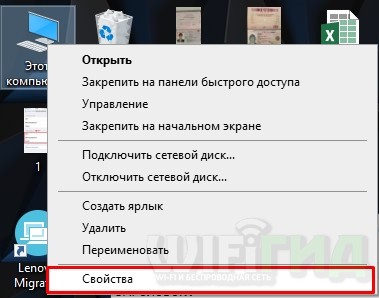
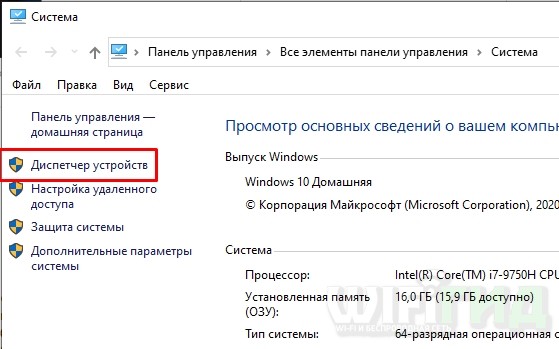
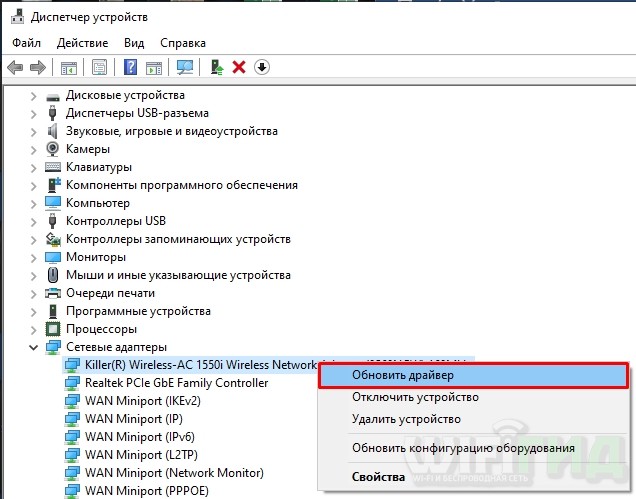
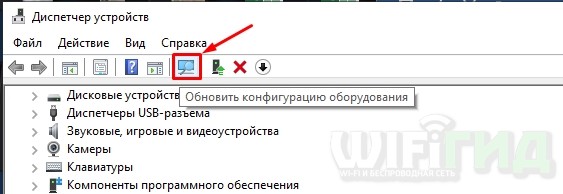
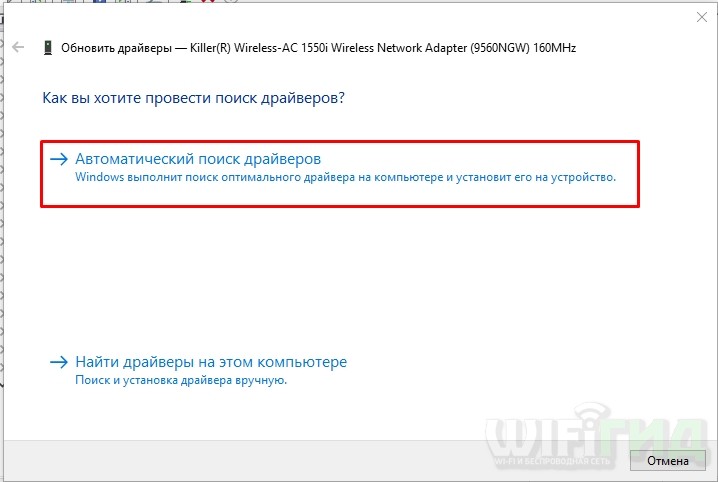
ВНИМАНИЕ! При данном способе может ничего не произойти, а система сообщит, что установлен актуальный драйвер. Это значит, что на серверах Microsoft просто не нашлось дров поновее. Тогда переходим к другому способу.
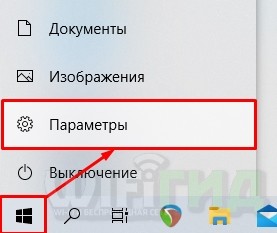
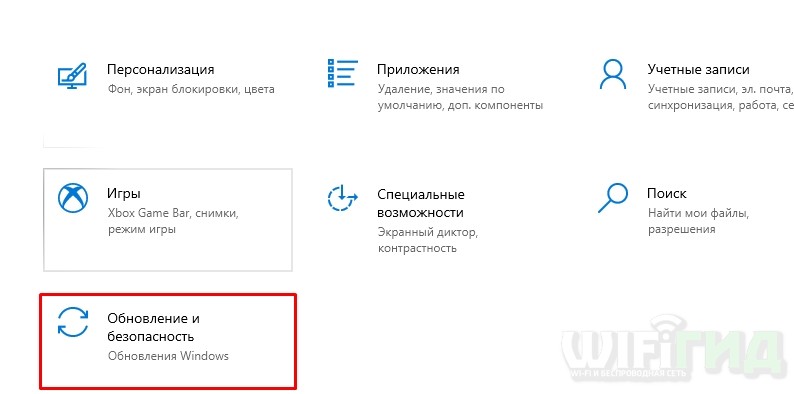
Способ 2: Через центр обновления Windows
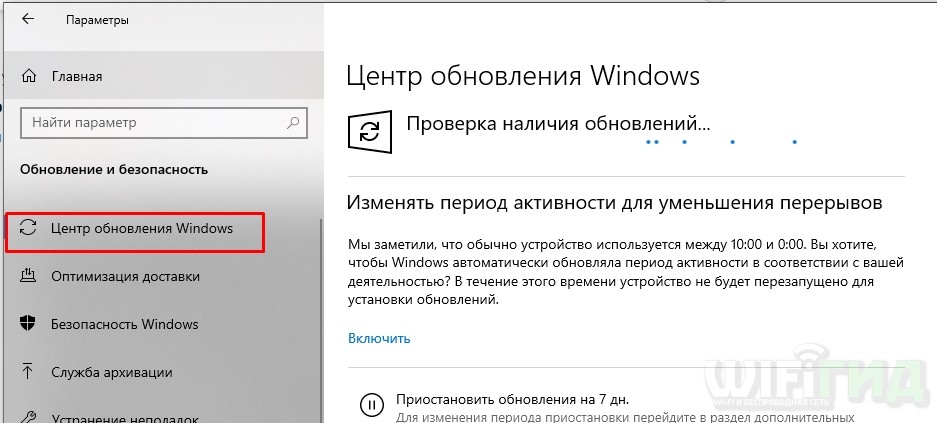
Способ 2: Для ноутбуков
Самым верным способом будет скачивание и установка драйверов с официальных сайтов, производителей. Для начала вам нужно перейти на официальный сайт с поддержкой. Я оставлю ссылки с самых популярных фирм:
Вы можете также аналогично найти центр обновления для своего ноутбука через поисковик, просто введите название модели ноутбука или просто название фирмы и дополнительное слово «Драйвера».
СОВЕТ! Полное название модели ноутбука можно найти на этикетке, которая обычно крепится на задней стороне аппарата.
Далее вам нужно будет ввести название модели или серийный номер.
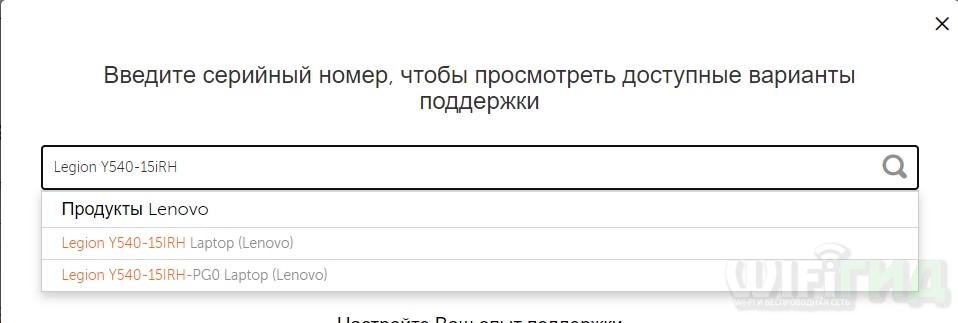
У некоторых производителей есть возможность автоматического сканирования ноутбук через браузер. Но вы можете установить отдельные драйвера для конкретных устройств.
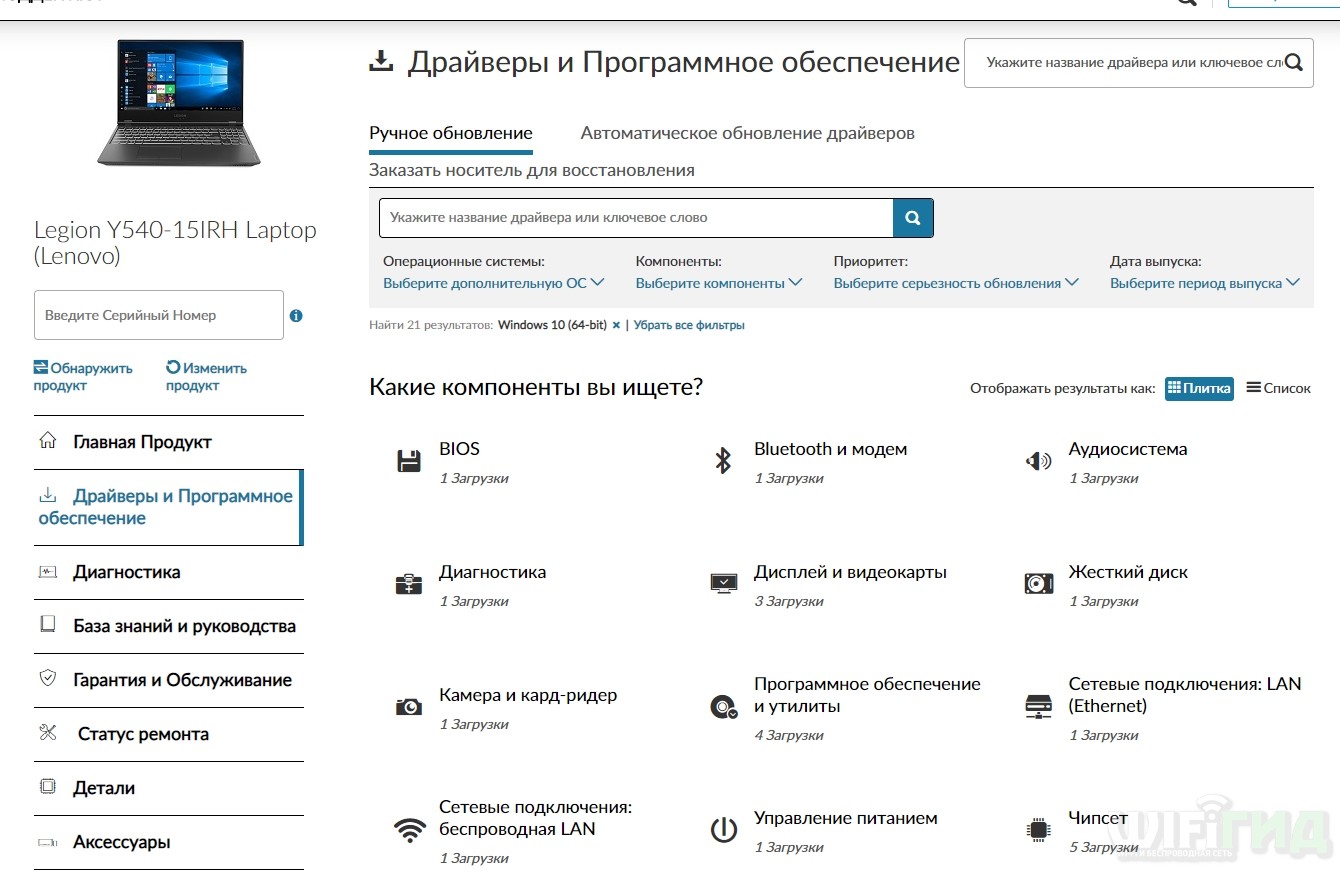
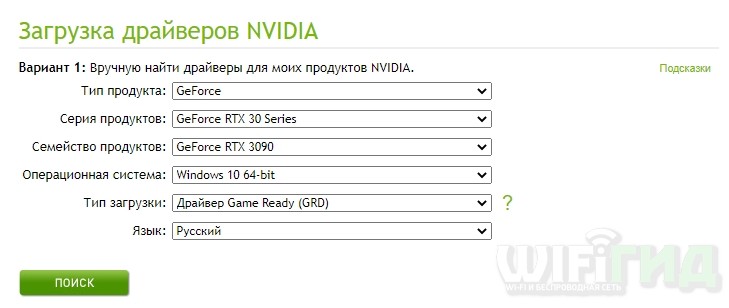
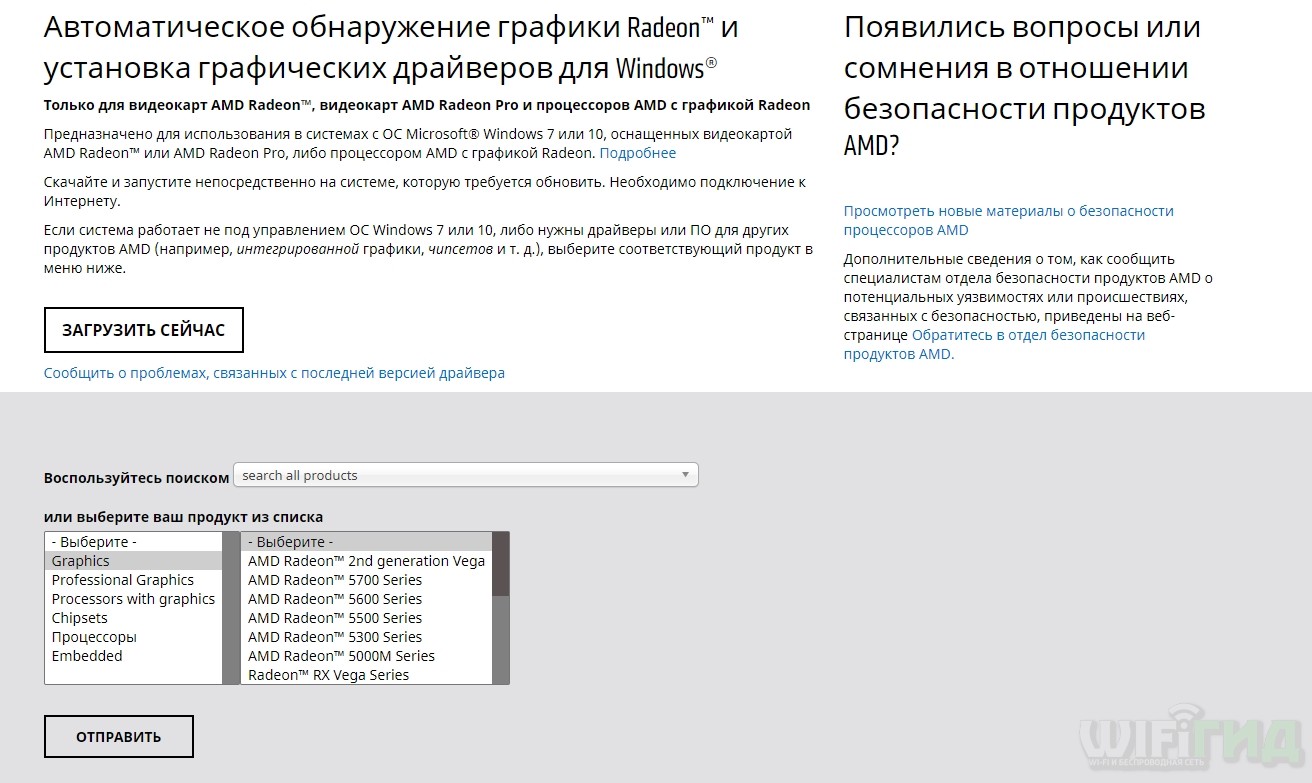
Способ 3: Видеокарты
Название видеокарты можно посмотреть в диспетчере устройств в разделе «Видеоадаптеры».
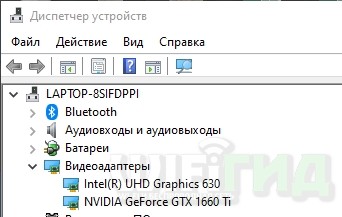
NVIDIA
Способ 4: Сетевой карты и Wi-Fi
По данной теме я уже писал более подробные инструкции:
Способ 6: Материнская плата
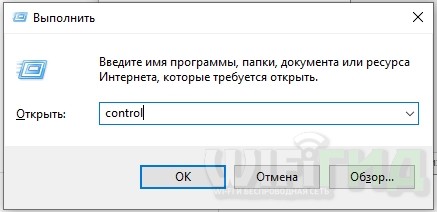
По сути нам нужно узнать название материнской платы, чтобы потом найти её на сайте и скачать оттуда драйвера. Для этого открываем командную строку от имени администратора – для этого можно воспользоваться поиском.
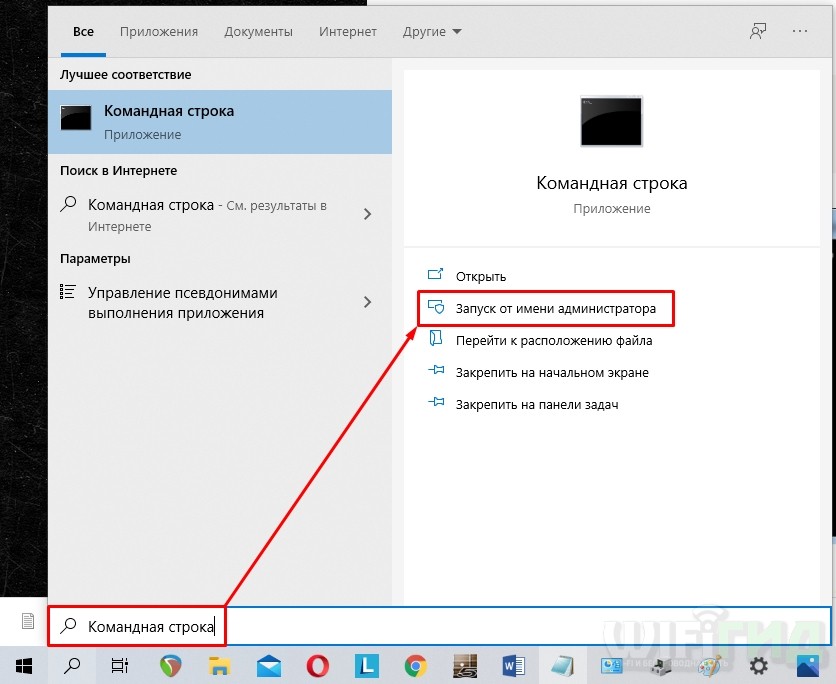
Вводим две команды:
wmic baseboard get product
wmic baseboard get Manufacturer
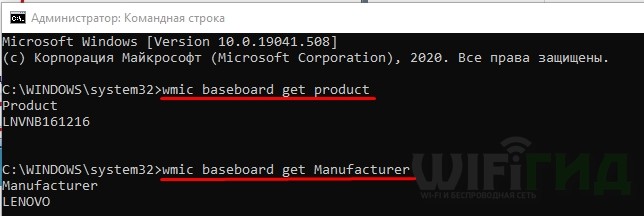
Первая покажет точное наименование модели, а вторая производителя. Далее вы можете найти в поисковике материнку по модели, тли перейти на официальный сайт, и уже оттуда через поиск отыскать конкретную материнскую плату.
ПРИМЕЧАНИЕ! Если вы встретите несколько аппаратных версий (Rev), то её можно посмотреть на самой материнской плате.
Способ 7: Использование программ
Если из вышеперечисленного ничего не получилось, или у вас мало времени, то можно использовать и программы:
Рассказывать про каждый смысла нет – они работают все примерно одинаково. Просто находим их в интернете, скачиваем, запускаем. После запуска программа сама автоматически найдет старое железо и обновит на него ПО.
Но после их использования нужно сделать одну очень важную вещь:
Обновление драйверов в Windows 10 — обзор 5 лучших программ (на русском)
Всем всего доброго!
Как бы не была хороша Windows 10, которая для большинства оборудования находит и устанавливает драйвера в автоматическом режиме — а все-таки с драйверами приходится возиться всё равно. 👀
Благо, что сейчас для этого дела софта более, чем предостаточно (и ненужно ничего и нигде выискивать, даже если у вас уже давно нет «родного» диска с драйверами). ☝

Driver Booster 👍
Одна из лучших программ для работы с драйверами: поиск новых драйверов, обновление, создание резервных копий, устранение конфликтов и т.д. — все это делает Driver Booster!
После первого запуска программы, она выполнит сканирование вашей системы и предоставит отчет, какие драйвера можно обновить.

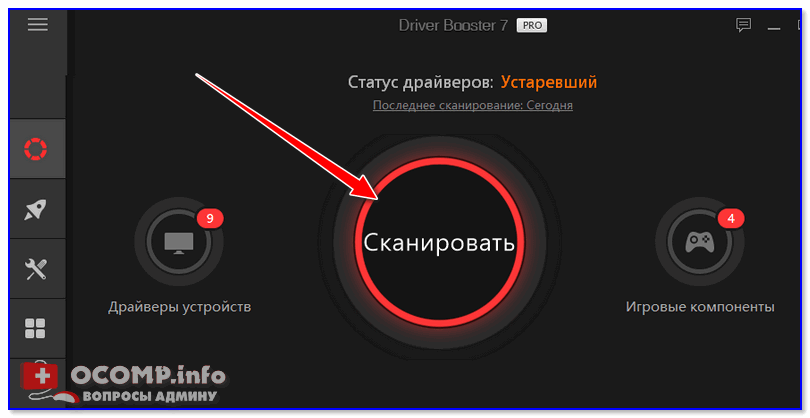
Процесс обновления проходит полностью в автоматическом режиме, сверху ока будет показываться текущий статус обновления (пример ниже).

Процесс обновления / установка аудио-драйвера
После обновления, программа предоставит вам полный отчет об обновленных драйверах и предложит перезагрузить ПК.
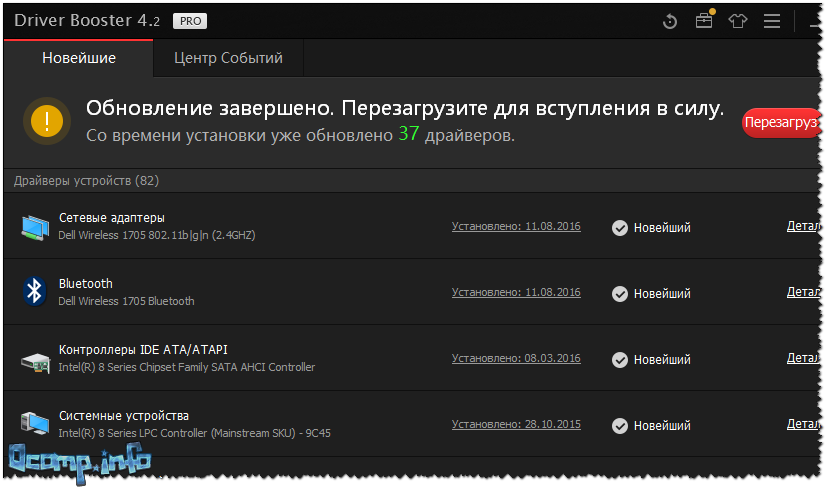
Обновлено 37 драйверов
Кстати, так же хочу добавить, что в программе есть мастер исправления ошибок — некоторые из них достаточно распространенные:
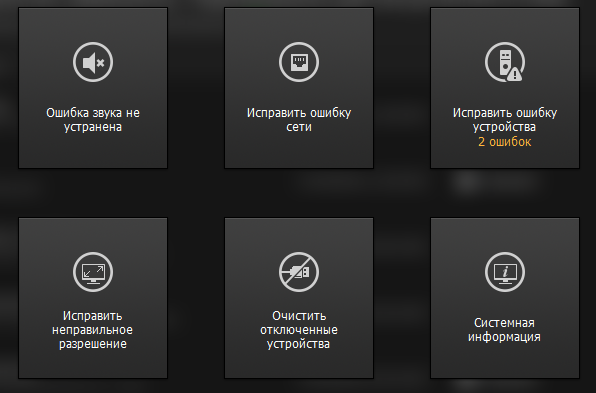
В целом, программа по праву считается лидером своей ниши. Обновить быстрее и проще драйвера, чем в Driver Booster, наверное, нельзя.
Программа полностью переведена на русский язык, совместимость с Windows 10 100%-тная!
Пожалуй, есть один минус : для работы требуется подключение к интернету. Т.е. нельзя в автономном режиме (когда нет сети) обновить драйвера.
DriverPack Solution
Огромный пакет драйверов, распространяемый в одном ISO-образе, размером около 19 ГБ.
Минус заключается в том, что DPS, при установке по умолчанию, вместе с драйверами, установит десяток-другой (зависит от версии ПО) программ, многие из которых попросту не нужны!
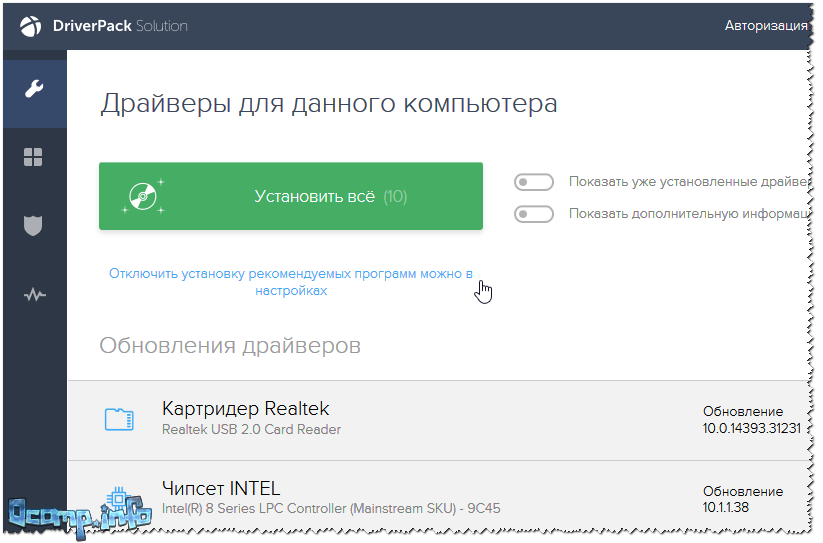
Установка драйверов в DPS
В режиме эксперта выбираете те драйвера, которые хотите обновить, соглашаетесь на операцию и ждете, пока она будет завершена. К процессу обновления, никаких нареканий нет — все проходит быстро (по крайней мере у меня 👀).
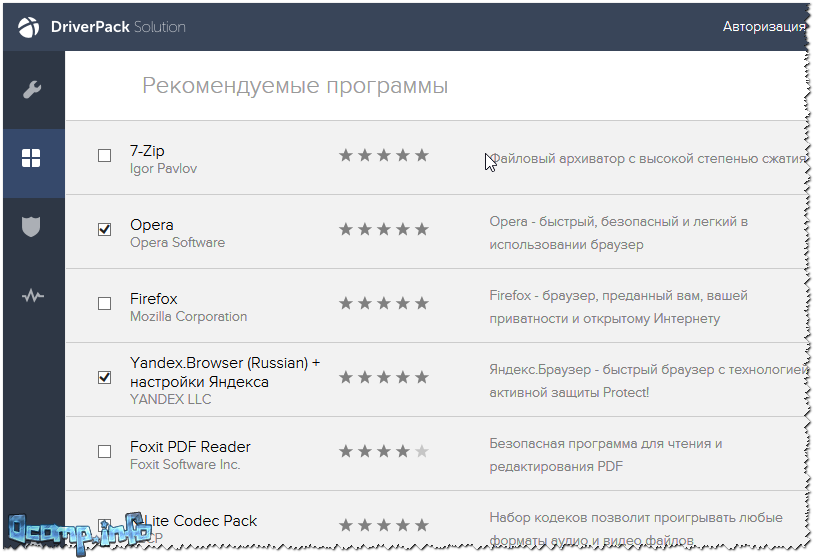
Рекомендуемый софт / DriverPack Solution
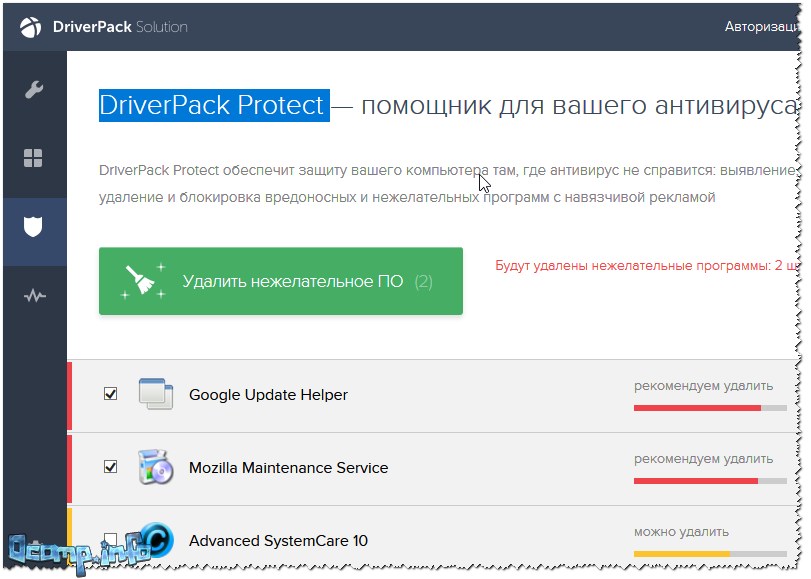
Несмотря на «навязывание» часто ненужного софта, программа она из лучших в своем роде. Все-таки автоматическое автономное обновление драйверов для большинства оборудования — дело большое! Рекомендую иметь этот образ ISO на отдельной аварийной флешке.
Snappy Driver Installer
А вот этот набор драйверов даже куда более привлекательнее, чем предыдущий. Он так же распространяется в двух версиях:
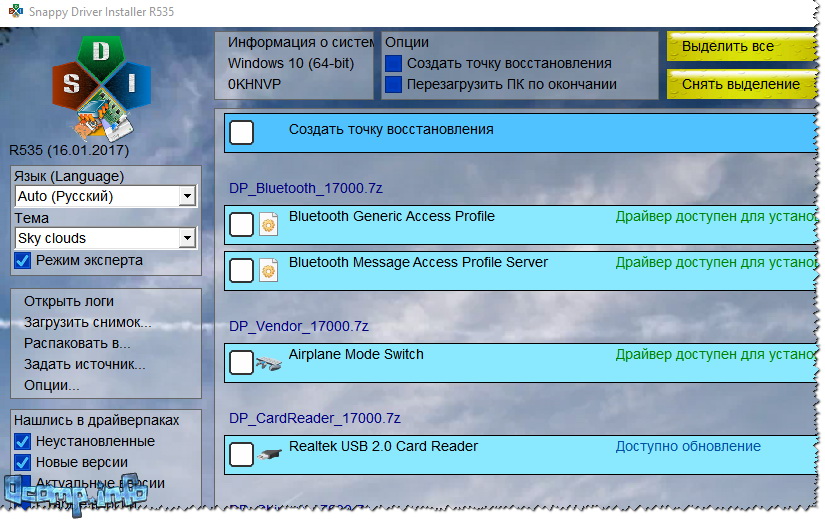
Snappy Driver Installer / установка драйверов: выбор
Хочу отметить, что в отличие от DriverPack Solution, Snappy Driver Installer не предлагает устанавливать дополнительный софт (что радует).
Так же есть доп. опции:
3DP Net / 3DP Chip
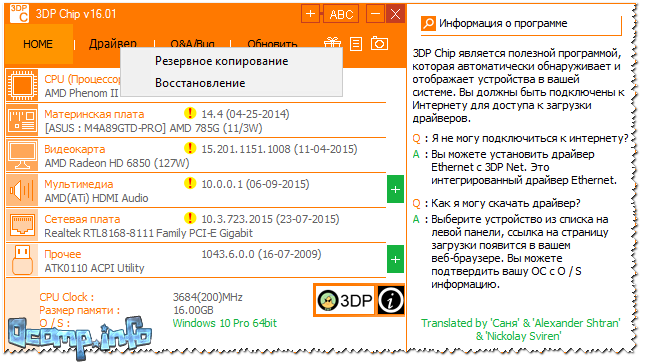
А вот эта утилита кардинально отличается от представленных ваше программ. Несмотря на свой небольшой размер (всего 100 МБ) она позволяет выполнять крайне важные вещи, и в некоторых случаях просто незаменима! Вообще, разработчик, позиционируют программу как 2 отдельных утилиты, не буду отступать от этого, и я.
Чаще всего, утилита необходима после переустановки Windows, когда нет интернета, и другие программы для обновления драйверов — ничем помочь не могут.
Кстати, сетевых драйверов в ней будет по более, чем в том же DriverPack Solution, к тому же в «трудных» случаях, она может установить «универсальный» драйвер.
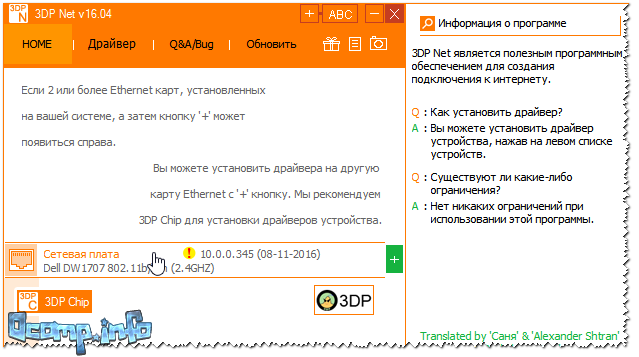
3DP NET обновление драйвера сетевого адаптера
В принципе, как я считаю, без первой утилиты — эта уступает многим другим аналогичным программам. Посудите сами: автономной работы нет и автоматического режима тоже нет.
Как же она работает : просто запускаете, она анализирует вашу систему, и дает ссылки на загрузку драйверов для того или иного оборудования. Те драйвера, которые нужны — скачиваете по ссылкам, и устанавливаете.
Так же 3DP Chip поддерживает создание резервных копий драйверов и их восстановление из нее. Делает это она весьма неплохо (работает быстро и эффективно).
Driver Genius
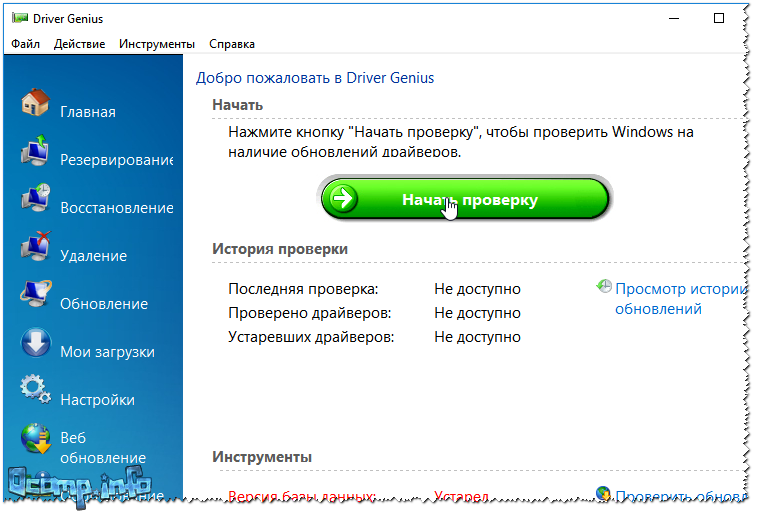
Начать проверку для обновления драйверов
Всего в программе 7 разделов (функций):
Прим. : некоторые элементы меню могут отличаться, зависит от версии программы и версии перевода.
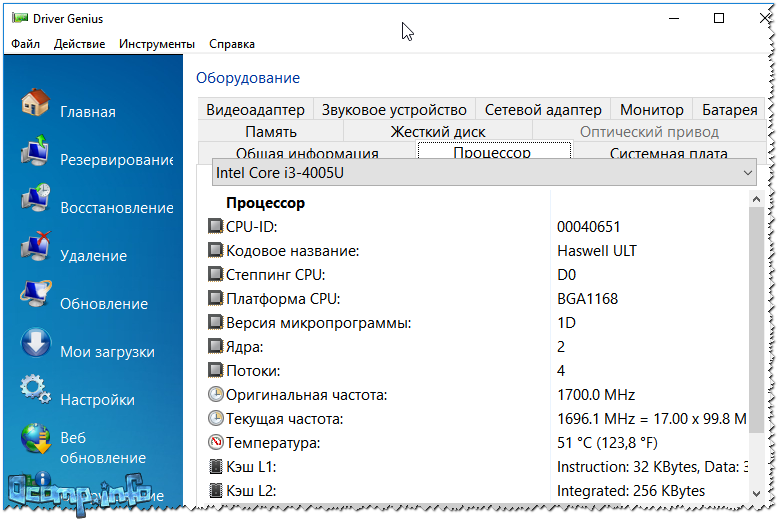
Информация об оборудовании / Driver Genius
Выводы
Более полный обзор программ для работы с драйверами (поиск, обновление, удаление), см. в этой статье
Таким образом, используя программы, приведенные выше в статье, я в своем опыте ни разу (по крайней мере не помню) не остался без драйверов с нерабочим оборудованием.
Вообще, рекомендую ЗАРАНЕЕ записать на свою аварийную флешку все программы, представленные выше.
DriverPack Solution и Snappy Driver Installer необходимо записать в виде автономных приложений (например, DriverPack Solution идет в образе ISO на
19 ГБ, а Snappy Driver Installer
👉 Прим.: просто часто так бывает, что после переустановки Windows — нет драйвера для сетевой карты, и интернет не работает.
3D Net специализируется именно на сетевых драйверах, и даже в случаях отсутствия драйвера для вашей конкретной железки, программа попытается установить «универсальный» драйвер для того, чтобы заработал ваш адаптер. В общем-то, незаменимая вещь в сложном положении.
Что касается Driver Booster — то обычно его устанавливаю, когда на ПК уже есть интернет. Благодаря этой программе можно быстро до-установить разнообразные игровые компоненты, библиотеки, сделать резервную копию драйверов и системы, обновить некоторые старые драйвера.
В целом, один из самых удобных инструментов для работы с драйверами. Вообще, жалко, что у программы нет автономного режима.
Как-то был случай, что нужен был драйвер на принтер корейского производства, причем, железка эта была явно не стандартна.
Ни в «ручном» поиске, ни в автоматическом (перепробовав с пяток утилит) — так и не смог найти драйвер. Driver Genius же сделал это за несколько минут. Именно поэтому представил эту программу в обзоре, возможно она так же кому-то окажется полезной. ✌
На сим закругляюсь, всего доброго!
Как найти, установить и обновить драйвер на принтер
У меня относительно старый принтер и новый ПК. Драйвера Windows 7 почему-то автоматически для принтера не подобрала. Я нашел их (с трудом) сам в интернете, скачал, но они представляют из себя обычную папку с файлами. Как мне их установить, если exe-файла нет.
В этой статье я рассмотрю несколько вопросов: как найти драйвер для принтера, как удалить старый драйвер (если он есть. Просто в некоторых случаях он мешает обновлению), и, соответственно, как установить новый драйвер, если нет исполняемого файла.
Решение проблем с драйвером принтера
Как и где найти, и обновить драйвер
Но чаще всего (говорю из опыта) случается несколько проблем:
Диск Epson с драйверами для принтера
1) Программы для работы с драйверами (обновление, бэкап, удаление и пр.)
2) Программы для обновления драйверов (на русском, совместимы с Windows 10).
Самый простой способ узнать модель принтера — осмотреть корпус устройства. На нем наверняка есть либо наклейки, либо надписи. Чаще всего, они находятся с лицевой стороны (как на примере ниже).
Марка и модель принтера: Xerox Phaser 3155
Чтобы посмотреть все принтеры, подключенные к ПК, простой откройте раздел «Устройства/принтеры» (как на скрине ниже 👇).
Утилиты для просмотра характеристик ПК (в том числе и AIDA 64)
Далее, узнав марку и модель устройства, просто зайдите на официальный сайт устройства, откройте раздел «Поддержка» и скачайте драйвер.
Ниже приведу несколько ссылок на официальные сайты популярных марок принтеров:

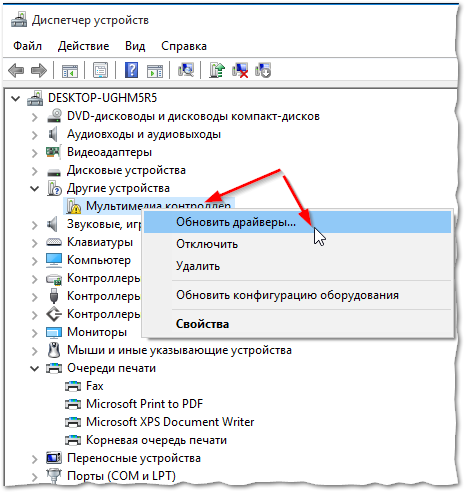
После, выберите автоматическую установку.
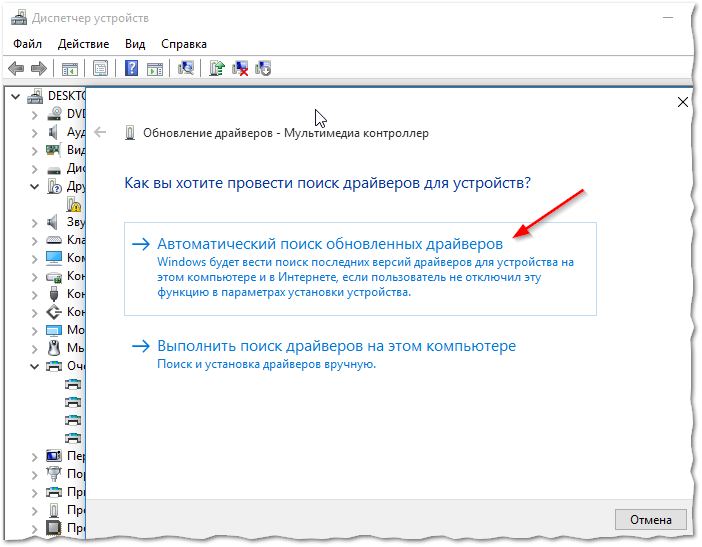
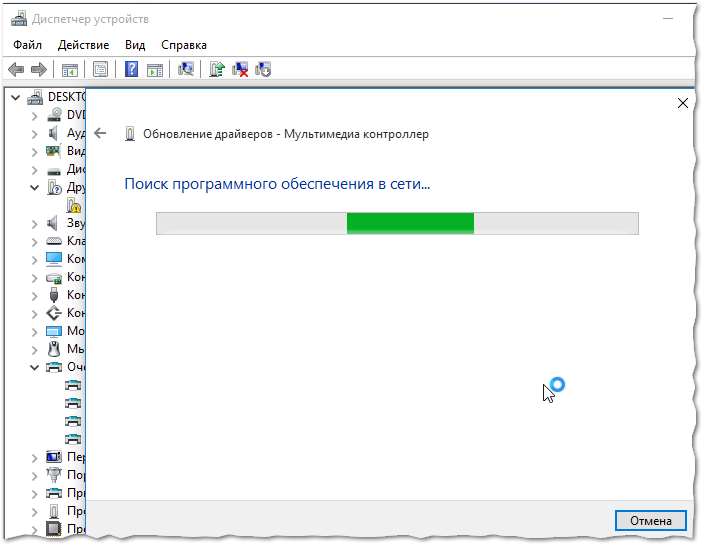
Windows начнет поиск программного обеспечения в сети — если оно будет найдено, то все пройдет автоматически, и более комментировать здесь нечего.
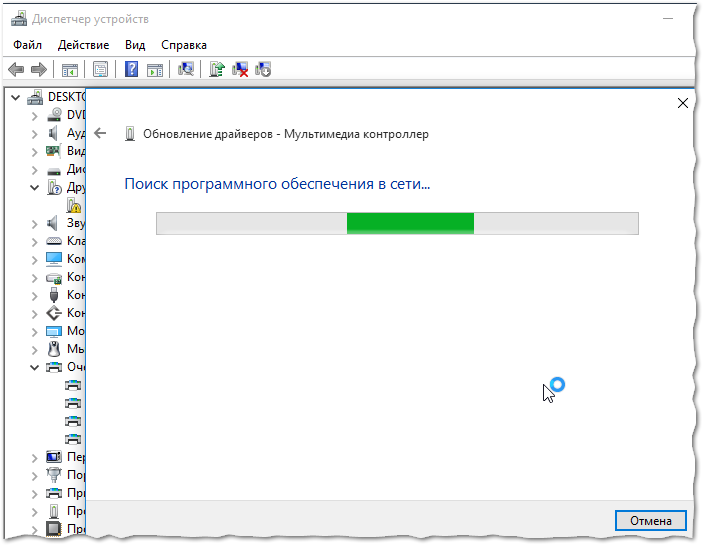
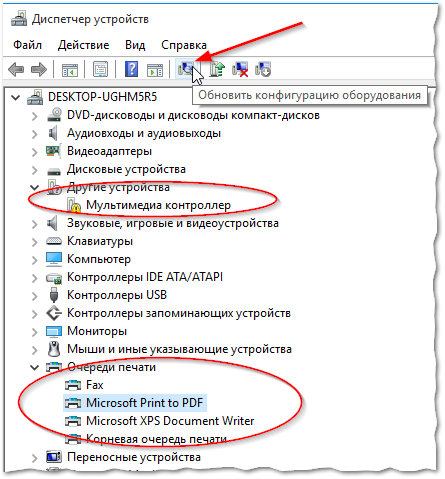
Далее начнется поиск устройств Plug and Play (подключи и используй).
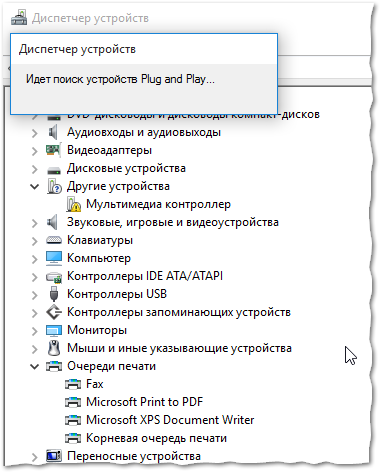
Идет поиск устройств Plug and Play
Если ПК увидел принтер — Windows запустит поиск и установку драйвера.
Как удалить старый драйвер
Старый драйвер может понадобиться удалить в случаях, когда:
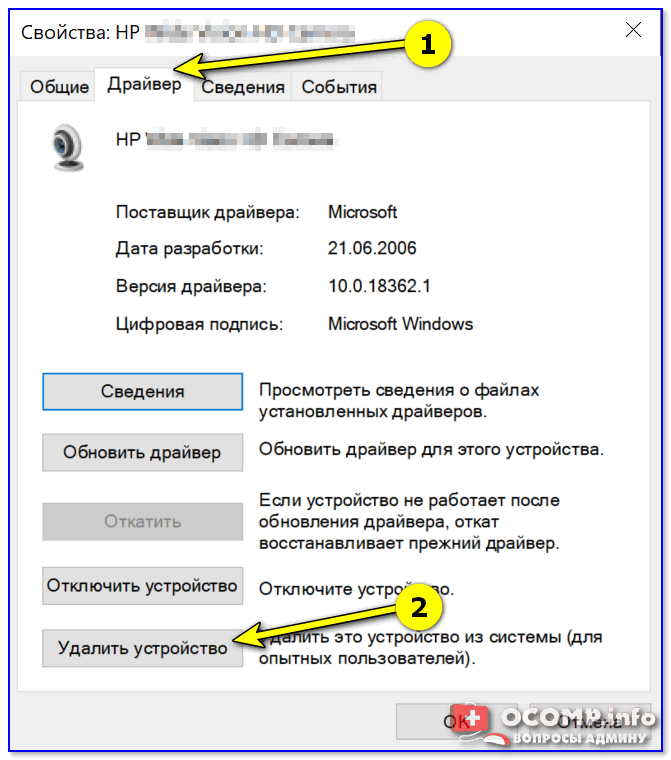
Наиболее простой способ удалить драйвер для любого принтера/сканера (и прочего) из ОС Windows — перейти 👉 в диспетчер устройств и открыть свойства нужного устройства.
После, во вкладке «Драйвер» нужно нажать по кнопке «Удалить устройство» (см. пример ниже 👇).
А вообще, у меня на блоге уже есть статья, посвященная разным способам удаления драйверов. Кстати, драйвер для принтера удаляется также, как и для любых других устройств! Ниже привожу ссылку.
Как установить драйвер, если нет исполняемого файла
Чаще всего, такие комплекты драйверов, представляющие архив, в котором лежат несколько файлов, идут для старых принтеров. Ниже рассмотрю самый обычный способ установки такого драйвера в современную ОС Windows 7, 8.1, 10.
И так, установка драйвера, без исполняемого файла.
Обновление драйвера для неизвестного устройства
Установка драйвера с этого ПК
Следующий шаг — указать папку, в которой лежат файлы драйверов (если у вас архив ZIP, RAR — его необходимо предварительно извлечь).
Указываем папку в которой лежат драйвера
Ну и последний шаг — запустится мастер установки принтера, укажите модель и установите драйвер. В общем-то, достаточно простая процедура.