Скачать DirectX для Windows 10 бесплатно
Если вам нужно скачать DirectX для Windows 10 у вас без проблем это получится, программный набор, использующийся разработчиками во время создания ПО и 3D. Утилита стала популярной благодаря возможности разработки видеоигр с реалистичными и качественными визуальными эффектами. Она помогает воспроизводить и создавать в реальном времени элементы игр, которые ранее были написаны разработчиками.
DirectX для Windows 10 на компьютер
Практически в 100% случаев программа установлена на вашем компьютере по умолчанию и запускается в автоматическом режиме при необходимости. В Windows 10 вы можете самостоятельно найти ее и проверить текущую версию. Для этого зайдите в меню «Пуск» и найдите надпись «Выполнить». В открывшемся поле введите «dxdiag», подтвердите действие, нажав «Ок». В появившемся окне увидите надпись «Версия DirectX», после чего кликните на нее. Откроется средство диагностики, в котором сможете изучить текущую версию. Если вы на своем компьютере не нашли программу, получится быстро установить ее.
Не рекомендуем для скачивания использовать торрент, так как можно получить вредоносный файл. Воспользуйтесь нашим сайтом, нажмите на надпись «Скачать», скачайте, а затем запустите его. Обращайте внимание на все появляющиеся диалоговые окна. Система будет предлагать скачать различные файлы, к вредоносным они не относятся, но могут быть для вас бесполезны. Поэтому снимайте галочки возле программ, которые не нужны. Согласитесь с лицензионными соглашениями и далее следуйте подсказкам. В последнем окне нажмите «Готово».
Как обновить DirectX в Windows 10. Быстро и легко!
Если вы не знаете, какая версия DirectX установлена на вашем компьютере, начните с Шаг 1: проверьте свою версию DirectX .
Если вы уже знаете, что версия DirectX не самая последняя (на данный момент это DirectX 12), начните с Шаг 2. Обновите DirectX .
Шаг 1. Проверьте свою версию DirectX
Если вы не знаете, какая версия DirectX установлена на вашем компьютере, вы можете проверить ее перед обновлением.
Вот как проверить версию DirectX:
- На клавиатуре нажмите тоWindows logo key
 , затем скопируйте и вставьте dxdiag в поле и щелкните dxdiag .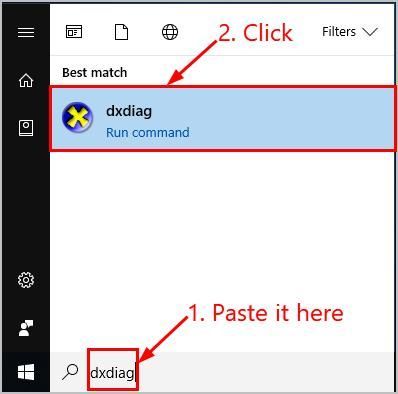
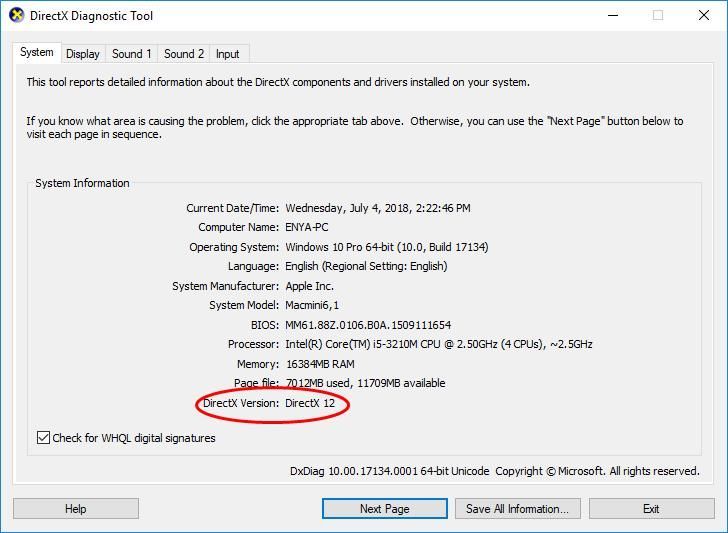
- Проверьте свой Версия DirectX на первой странице отчета.
Шаг 2. Обновите DirectX
Как только вы узнаете, что у вас не установлена последняя версия DirectX, вы можете выполнить следующие действия, чтобы обновить DirectX.
Вот как обновить DirectX:
- На клавиатуре нажмите тоWindows logo key и введите чек . Затем нажмите Проверить обновления .
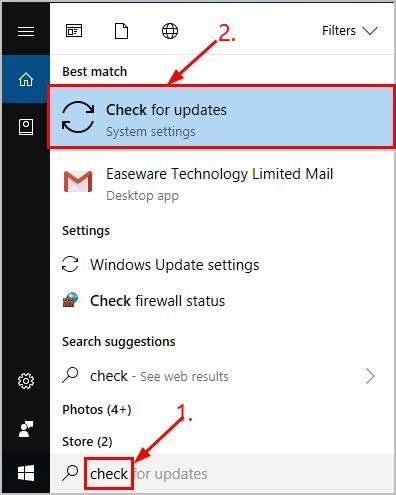
- Нажмите Проверить обновления .
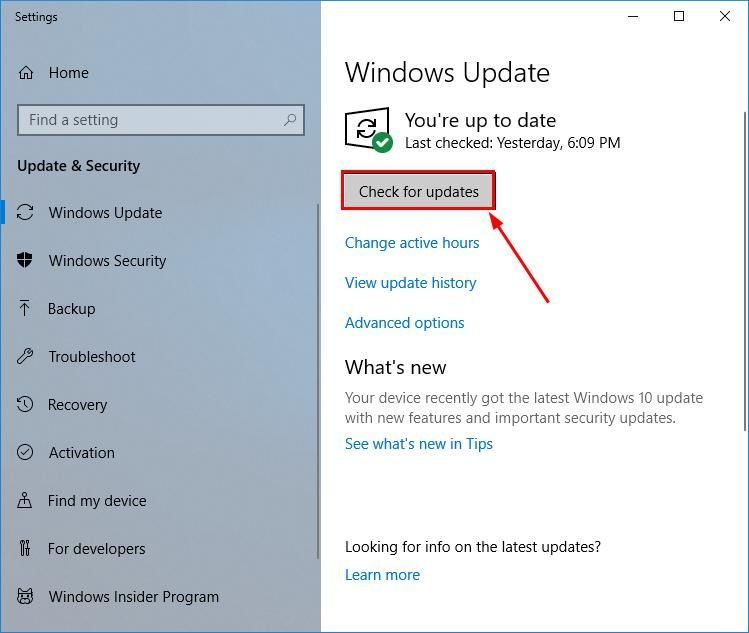
- Следуйте инструкциям на экране, чтобы Центр обновления Windows автоматически загрузит и установит последнюю версию Directx для вас (входит в обновления).
Бонусный совет: обновите драйверы устройства, чтобы улучшить игровой процесс
Если вы хотите обеспечить стабильность работы своего компьютера и получить более захватывающий игровой процесс, важно регулярно обновлять драйверы. Вы можете обновить драйверы устройства двумя способами: вручную или автоматически. Если у вас нет времени, терпения или навыков работы с компьютером для обновления драйверов вручную, вы можете сделать это автоматически с помощью Водитель Easy .
Driver Easy автоматически распознает вашу систему и найдет для нее подходящие драйверы. Вам не нужно точно знать, в какой системе работает ваш компьютер, вам не нужно рисковать, загружая и устанавливая неправильный драйвер, и вам не нужно беспокоиться о том, что вы ошиблись при установке. Driver Easy справится со всем этим.
Вы можете автоматически обновлять драйверы с помощью СВОБОДНЫЙ или Pro версия Driver Easy. Но с версией Pro это займет всего 2 клика:
1) Скачать и установите Driver Easy.
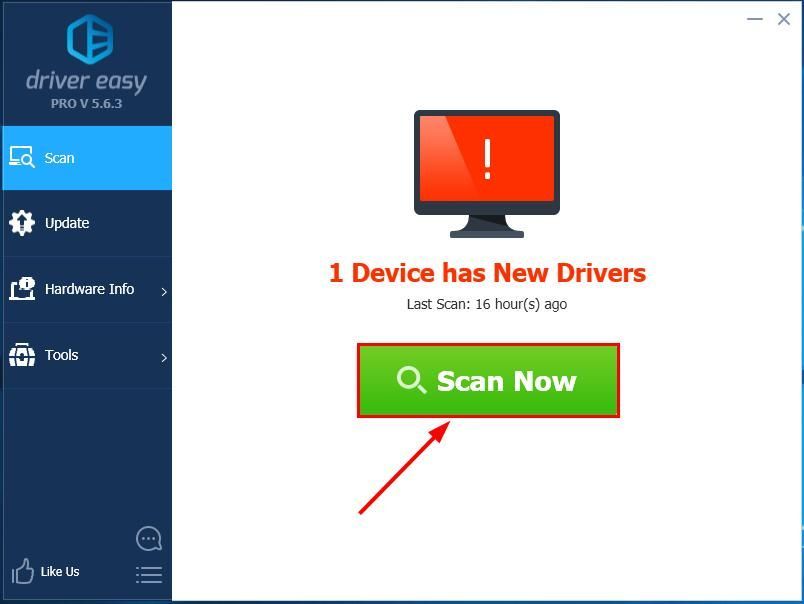
2) Запустите Driver Easy и нажмите Сканировать сейчас кнопка. Driver Easy просканирует ваш компьютер и обнаружит проблемы с драйверами.
3) Нажмите Обновить все для автоматической загрузки и установки правильной версии ВСЕ драйверы, которые отсутствуют или устарели в вашей системе (для этого требуется Pro версия — вам будет предложено выполнить обновление, когда вы нажмете «Обновить все»).
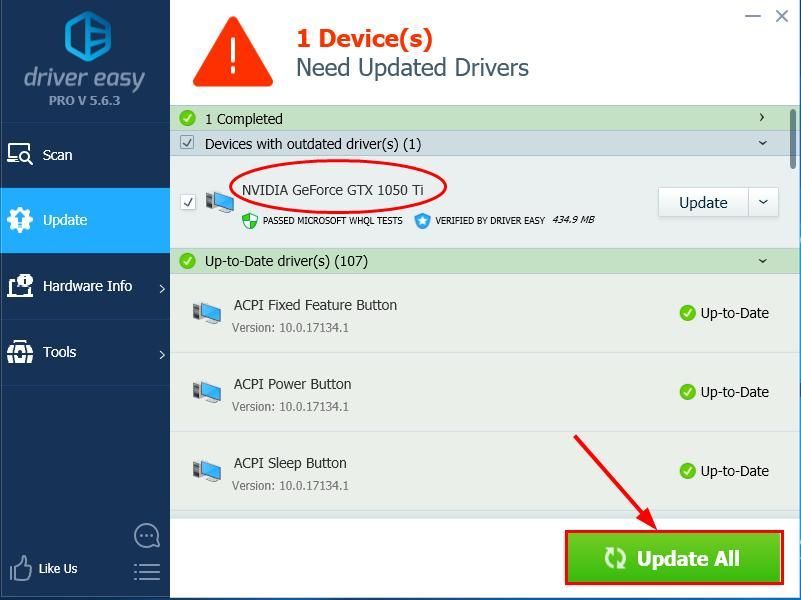 Вы также можете нажать Обновить если хотите, можете сделать это бесплатно, но частично вручную.
4) Перезагрузите компьютер, затем запустите новую игру и посмотрите, изменится ли она.
Это оно. Надеюсь, эта статья служит своей цели, и не стесняйтесь комментировать ниже, если у вас есть другие вопросы.
Обновление DirectX на Windows 10

DirectX – это комплекс программных решений, которые используются разработчиками при создании ПО. Популярность DirectX получил как средство разработки видеоигр. Каждый раз вместе с запуском новой редакции Windows, Microsoft выпускает новую номерную сборку DirectX, позволяющую создавать еще более реалистичные и качественные визуальные эффекты, продуктивнее использовать ресурсы компьютера.
DirectX распространяется на бесплатной основе и часто находится вместе с купленной игрой на одном диске. Помимо этого, есть еще несколько способов обновить DirectX на Windows 10.
Проверка текущей версии DirectX
По умолчанию в ОС Windows 10 предустановлена 12-я версия DirectX. Данная сборка – последняя редакция библиотеки, и обновлять её не требуется. Чтобы убедиться в этом и узнать используемую версию DirectX в Windows 10, нужно:
- Щелкнуть по поисковой строке на панели задач или нажать на комбинацию клавиш Win + R.
- Вписать в текстовое поле команду «dxdiag» и нажать “Выполнить”.
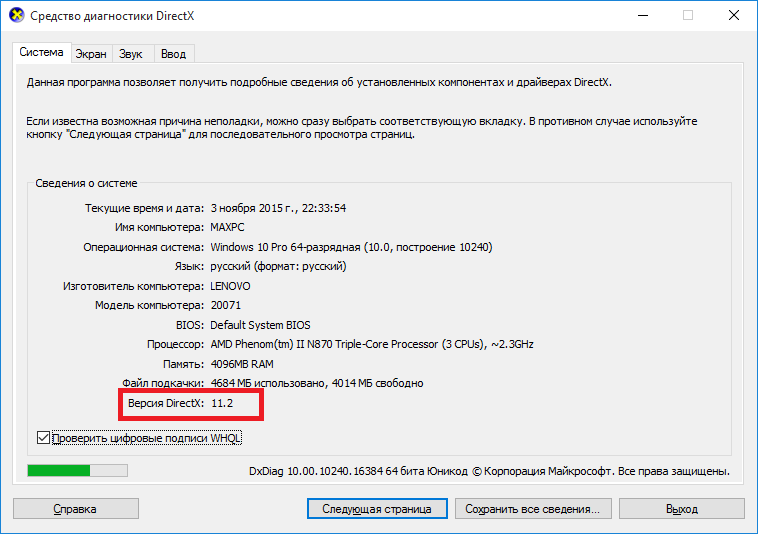
- Изучить данные в появившемся окне, в нижней части которого должна быть указана используемая версия DirectX.
Важно! Несмотря на то, что в Windows 10 предустановлена 12-я версия DirectX, в диалоговом окне dxdiag может в некоторых случаях отображаться более ранняя редакция. Это связано с тем, что используемая на компьютере видеокарта не поддерживает технологии, используемые в DX12. Информацию о поддерживаемых видеокартой технологиях можно всегда получить на официальном сайте производителя устройства.
Обновление
Единственный способ обновить DirectX 12 на Windows 10 – проверить наличие обновления библиотеки через Windows Update. Любые попытки скачать веб-установщик с официального сайта Microsoft или получить справку по обновлению DX до последней 12-ой версии приведут пользователя на страницу обновления до Windows 10.
Так, чтобы проверить наличие обновления для компонентов системы, требуется:
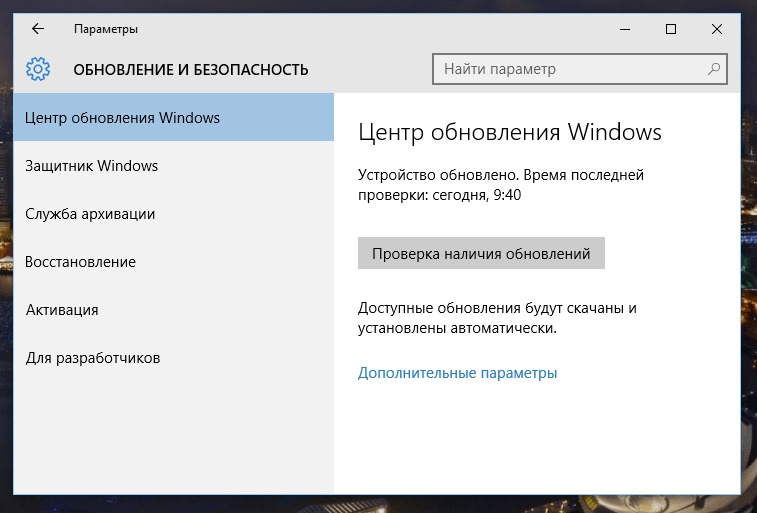
- Открыть «Параметры компьютера».
- Перейти в раздел «Обновление и безопасность».
- Нажать на кнопку «Проверка наличия обновлений».
- Согласиться на установку обновлений.
Видео
Для пошагового выполнения инструкции, рекомендуем посмотреть видео.
В заключении
Важно помнить, что новые редакции DX появляются крайне редко – часто обновление происходит всего несколько раз до появления следующей серьёзной версии. Поэтому, если задача скачать Directx 12 для Windows 10 поставлена ради повышения производительности компьютера в играх, то лучше проверить состояние драйверов или задуматься об улучшении аппаратной начинки устройства.
Как скачать DirectX для Windows 10

Частый вопрос начинающих пользователей — как скачать DirectX для Windows 10, речь может идти о DirectX 12, 11 или других версий, а сам вопрос чаще всего возникает при появлении различных ошибок при запуске игр.
В этой инструкции подробно о том, как скачать DirectX с официального сайта Майкрософт и установить его, когда это может быть нужно, а также о том, почему наличие DirectX на компьютере или ноутбуке не всегда решает проблемы при запуске игр.
DirectX 12, 11 и предыдущих версий в Windows 10
Первый и важный нюанс в контексте рассматриваемой темы — компоненты DirectX 12 и 11 по умолчанию уже установлены в системе, сразу после чистой установки Windows 10, в этом легко убедиться, если нажать клавиши Win+R на клавиатуре, ввести dxdiag и нажать Enter.
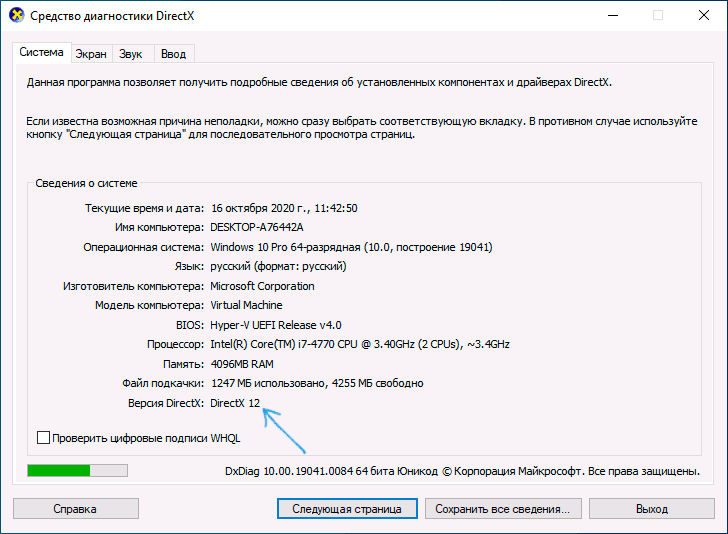
Само наличие утилиты «Средство диагностики DirectX», которое мы запускаем таким образом уже говорит и о наличии DirectX, также в самой утилите вы увидите версию DirectX в соответствующем пункте.
Но следует учитывать следующие важные моменты:
- В dxdiag в сведениях о системе отображается самая новая из установленных на компьютере версий, то есть в последних версиях Windows 10 там всегда будет указано DirectX 12, даже если ваша видеокарта её не поддерживает, и она не используется.
- Наличие DirectX 12 и 11 не означает, что у вас не может возникнуть ошибок DirectX при запуске игр и программ.
По второму пункту подробнее: чаще всего причина в том, что некоторые игры и программы в Windows 10 могут требовать библиотек DLL предыдущих версий DirectX несмотря на то, что самые последние уже установлены и именно в этом случае нам может потребоваться скачать DirectX и установить файлы предыдущих версий.
Как скачать DirectX для Windows 10 с сайта Майкрософт
На сайте Майкрософт присутствует официальный веб-установщик DirectX, который после запуска автоматически анализирует систему на наличие библиотек DLL, скачивает и устанавливает недостающие.
Шаги для загрузки и установки:
- Зайдите на официальную страницу https://www.microsoft.com/ru-ru/download/details.aspx?displaylang=ru&id=35 и скачайте веб-установщик исполняемых библиотек DirectX для конечного пользователя.

- На компьютер будет загружен файл dxwebsetup.exe, запустите его, примите лицензионное соглашение и откажитесь от установки панели Bing.
- Через некоторое время установщик сообщит о том, какое количество недостающих файлов DirectX потребуется скачать для Windows 10. Нажмите «Далее».

- Дождитесь окончания загрузки и установки файлов DirectX всех актуальных версий.

По завершении установки все необходимые файлы для запуска игр и программ, требующих не DirectX 12 и 11, а предыдущие версии, будут установлены. Однако и это не всегда приводит к исправлению всех ошибок DX, при запуске.
Ошибки DirectX при запуске игр и всех установленных компонентах
Наличие последних и предыдущих версий DirectX в Windows 10 не всегда гарантирует отсутствие ошибок, связанных с этими компонентами во время запуска различных игр и программ. Основные причины таких ошибок:
- Отсутствие отдельных библиотекDLLDirectX. Это решается описанным выше способом, достаточно скачать DirectX с сайта Майкрософт.
- Не установленные драйверы видеокарты. Особенно часто с этим сталкиваются начинающие пользователи: видя в диспетчере устройств «Базовый видеоадаптер Майкрософт» (что, по сути, означает отсутствие драйвера), нажимая «Обновить драйвер» и получая сообщение «Наиболее подходящие драйверы для данного устройства уже установлены», они думают, что это действительно так. А на самом деле, Windows 10 просто не смогла найти драйвер. Решение — вручную скачать драйвер видеокарты с сайта NVIDIA, AMD, Intel или сайта производителя ноутбука или материнской платы компьютера (в случае ПК с интегрированной графикой) и установить его.
- Старая видеокарта, не поддерживающая нужные функцииDirectX. В этой ситуации несмотря на то, что все последние версии DirectX установлены, игры могут не запускаться, а вы будете получать сообщения наподобие DX11 feature level 10.0 is required to run the engine или DX11 feature level 11.0 is required и подобные. В таких ситуациях можно поискать информацию на тему возможности запуска этой игры в режиме предыдущих версий DirectX, например, DirectX 10 — иногда это возможно сделать, прописав специальные параметры в ярлыке игры.
И один дополнительный сценарий: если ошибки DirectX возникают в виртуальной машине с Windows 10, как правило это — сочетание 2-го и 3-го пунктов из списка выше, стандартные видеоадаптеры в виртуальных машинах имеют ограниченную функциональность.
Если после прочтения статьи остаются вопросы — задавайте их в комментариях, по возможности, со всеми подробностями, я постараюсь помочь.