Разбудить компьютер с помощью клавиатуры или мыши (Windows 10).
Вывести компьютер из спящего режима довольно просто. Вам нужно нажать любую клавишу на клавиатуре или переместить мышь, коснутся пальцами точпад. Но на некоторых компьютерах под управлением Windows 10 вы не можете разбудить компьютер с помощью клавиатуры или мыши.
Вам потребуется нажать кнопку питания, чтобы вывести компьютер из спящего режима. Хотя нажатие на кнопку питания так же просто, как нажатие любой клавиши на клавиатуре, большинство пользователей всё-таки предпочитают использовать клавиатуру и мышь, чтобы вывести компьютер из спящего режима.
Для того чтобы с помощью клавиатуры или мышки вывести ваш компьютер из спящего режима, вам просто нужно изменить настройки питания по умолчанию для них в Диспетчере устройств.
Обратите внимание, что большинство внешних клавиатур и мышь имеют возможность будить компьютера от сна. Однако то же самое нельзя сказать о клавиатурах ноутбуков и трекпадах. Например, мой ThinkPad не поддерживает пробуждение ПК из спящего режима с использованием внутренней клавиатуры и мыши. В BIOS нет возможности настроить клавиатуру и трекпад, чтобы разбудить ноутбук. В то же время другой ноутбук под управлением Windows 10 отлично поддерживает пробуждение компьютера с помощью встроенной клавиатуры и мыши.
Способ 1 из 2
Разбудить компьютер Windows 10 с помощью клавиатуры.
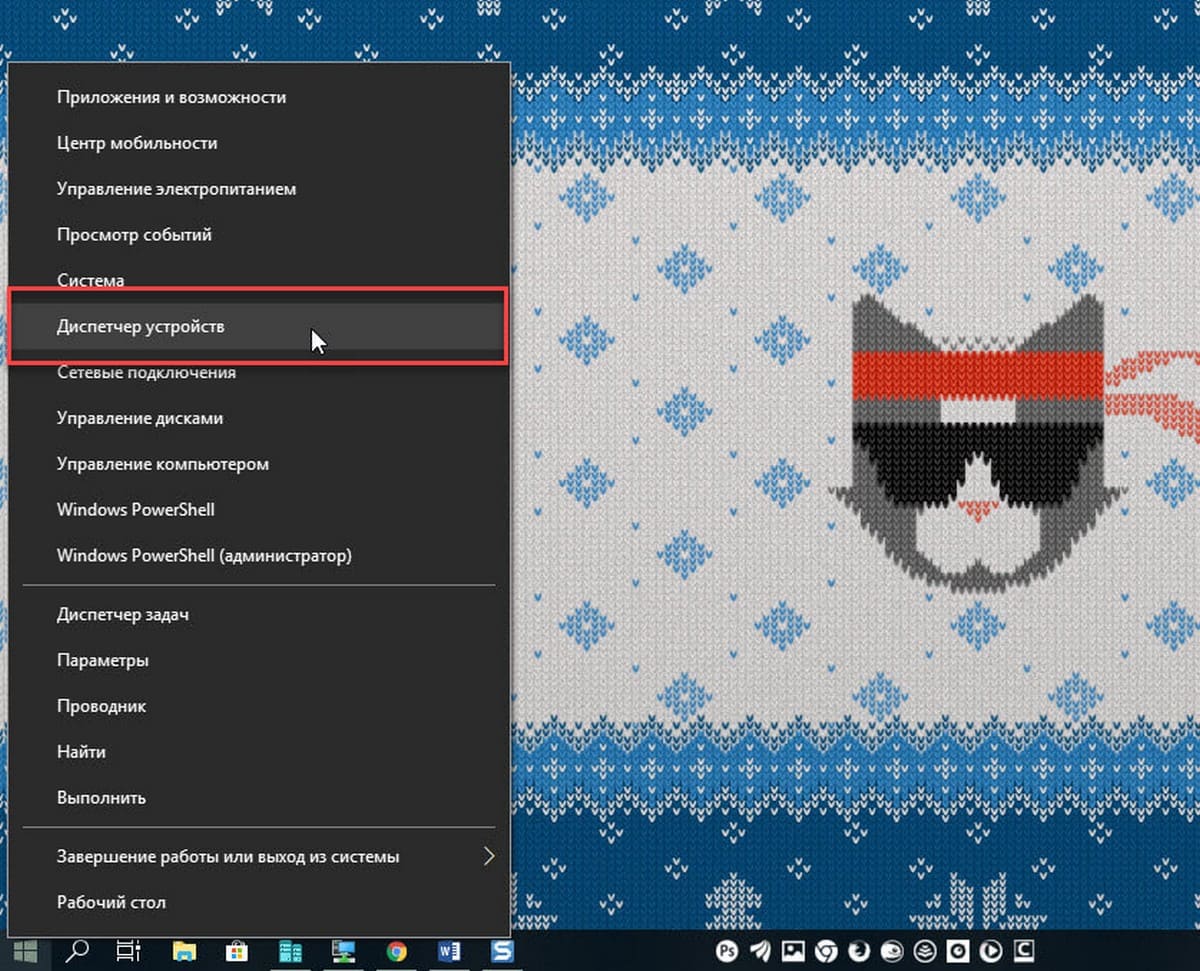
Шаг 1: Откройте диспетчер устройств. Для этого кликните правой кнопкой мыши кнопку «Пуск» на панели задач и выберите «Диспетчер устройств».
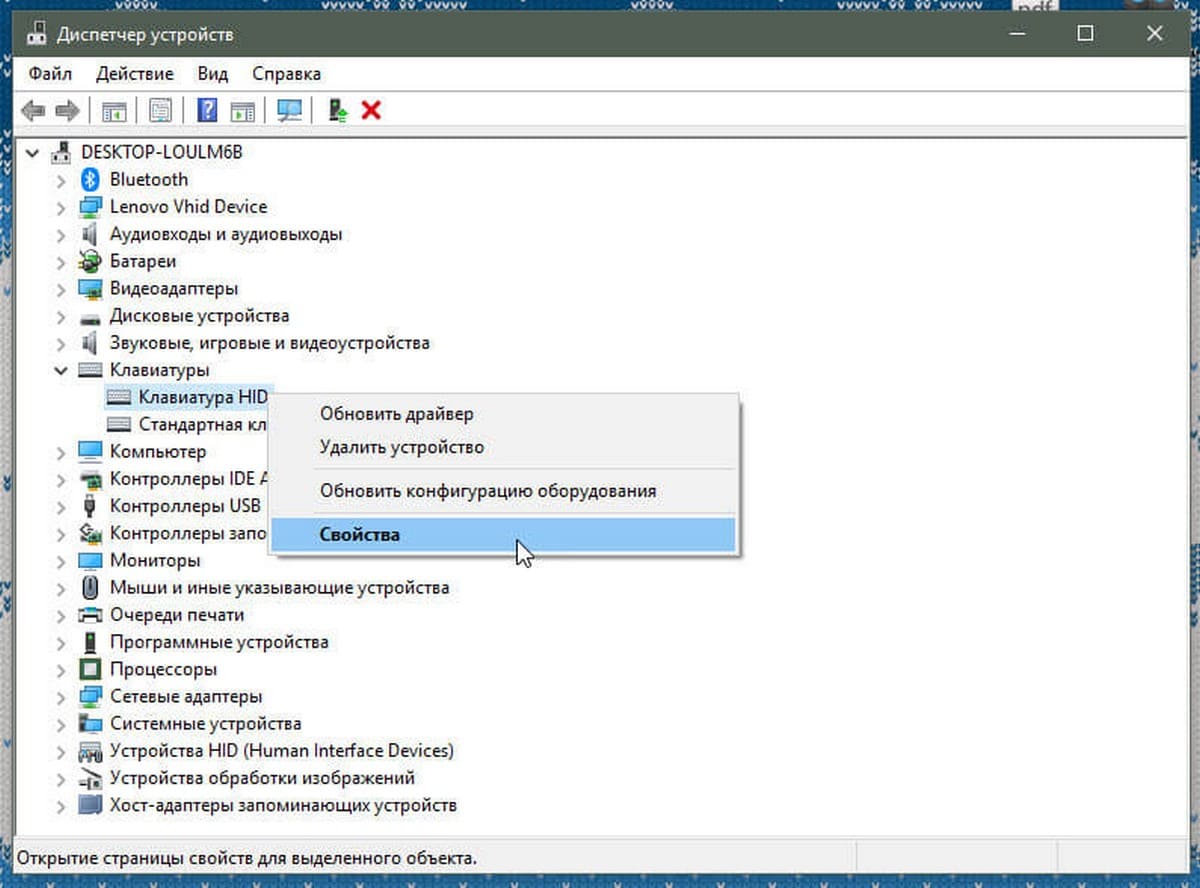
Шаг 2: В окне «Диспетчер устройств» разверните «Клавиатуры», чтобы увидеть вашу клавиатуру.
Шаг 3: Кликните правой кнопкой мыши на клавиатуре и выберите пункт «Свойства».
Шаг 4: На вкладке «Управление электропитанием» установите флажок «Разрешить этому устройству выводить компьютер из ждущего режима». Нажмите кнопку «ОК». С этого момента вы сможете разбудить компьютер Windows 10 с помощью клавиатуры.
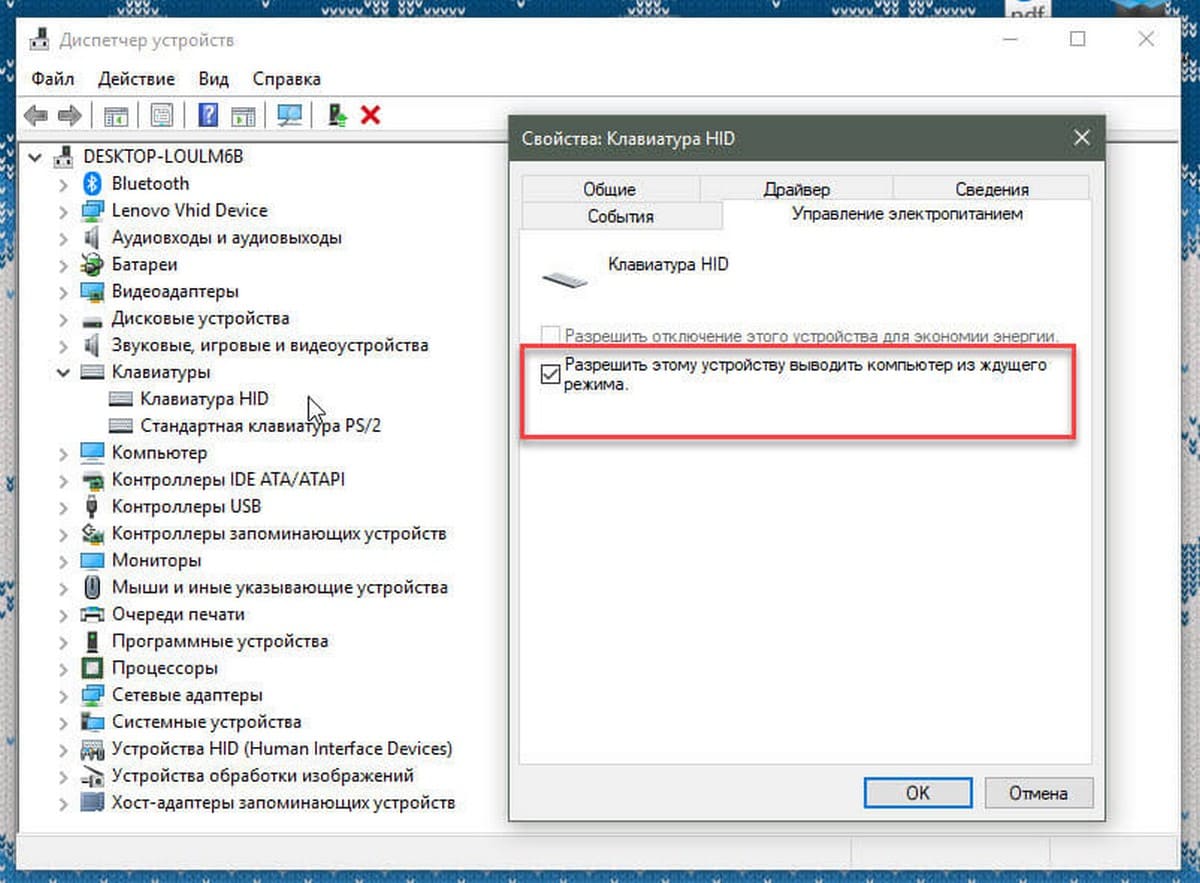
Если вкладка «Управление электропитанием» отсутствует, попробуйте установить последний драйвер для клавиатуры. Если вкладка «Управление питанием» все еще отсутствует, это, скорее всего, потому, что ваша клавиатура не поддерживает пробуждение компьютера от сна.
Способ 2 из 2
Пробуждение компьютера Windows 10 от сна с помощью мыши / трекпада.
Шаг 1: В диспетчере устройств разверните узел «Мыши и иные указывающие устройства», чтобы увидеть вашу мышь.
Шаг 2: Нажмите правой кнопкой мыши по вашей записи мыши и выберите «Свойства», чтобы открыть свойства мыши.
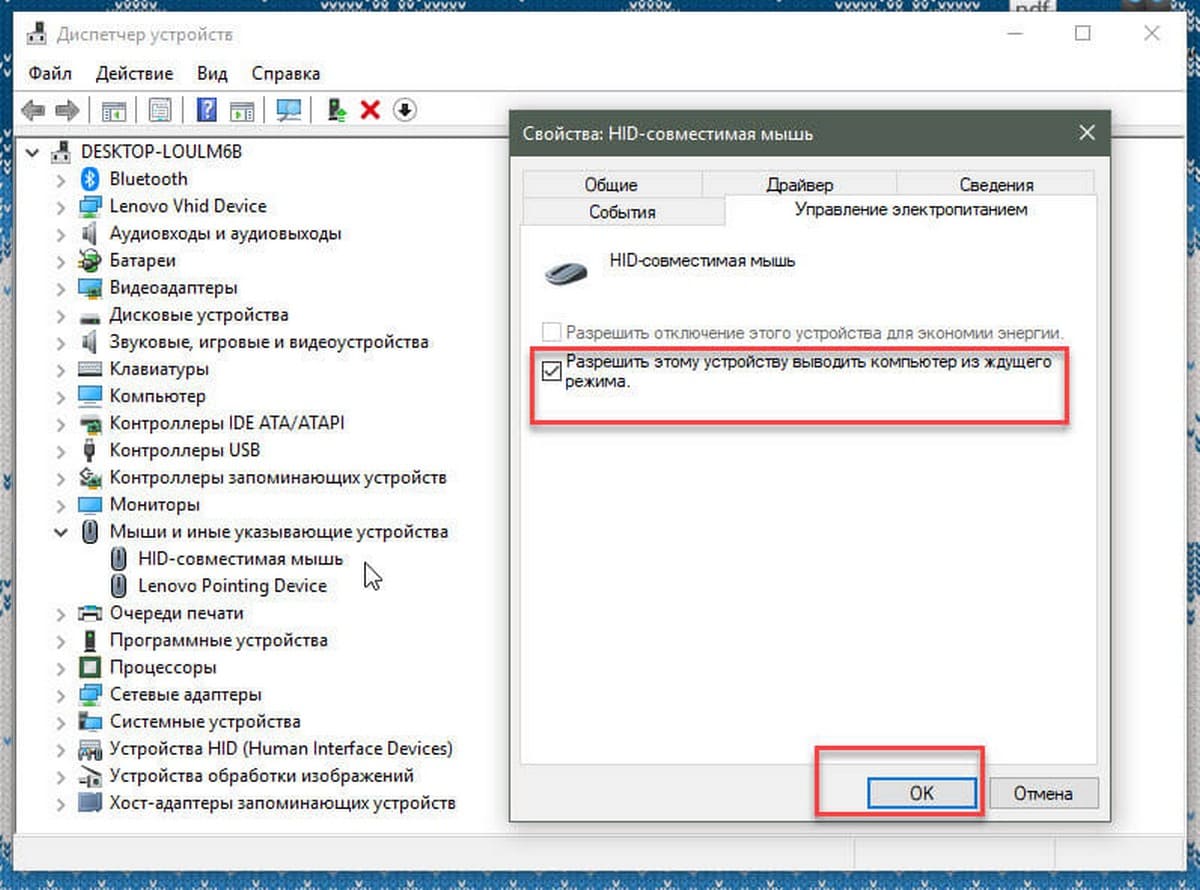
Шаг 3: Перейдите на вкладку «Управление электропитанием». Проверьте, разрешено ли этому устройству будить компьютер и нажмите кнопку «ОК». Все! Теперь вы можете использовать мышь, чтобы разбудить ваш компьютер Windows 10 от сна.
Опять же, если вкладка «Управление электропитанием» не отображается, это, скорее всего, потому, что ваша мышь или трекпад не поддерживают опцию пробуждения компьютера от сна.
Как выключить Windows 10 или включить спящий режим с помощью сочетаний клавиш
Вы когда-нибудь с нетерпением ждали Выключите компьютер или же Уложить спать Без использования мыши? Возможно, вам сейчас нужно знать ярлык для спящего режима для Windows, потому что Мышь не работает Или, может быть, вы просто хотите более эффективно работать с ярлыками.
Мы покажем вам, как перевести компьютер в спящий режим, используя только клавиатуру или Выключить его так же просто.

Метод 1. Использование ярлыка списка горячих ссылок
Самый надежный ярлык для спящего режима для Windows 10 — это не настоящая комбинация клавиш, а быстрая последовательность клавиш. Однако, поскольку он работает без какой-либо настройки и при использовании любого приложения, в большинстве случаев это лучший метод.
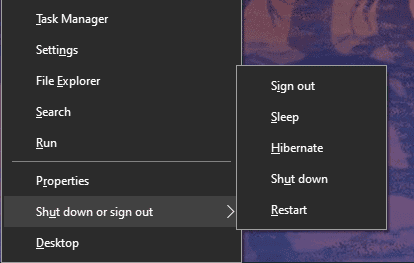
Нажмите на Win + X Открыть Список быстрых ссылок. Вы заметите, что подчеркнутые символы — это горячие клавиши, соответствующие этим действиям (необходимо использовать язык этих символов). Нажмите на U , затем используйте один из следующих переключателей для выключения или выполнения других действий:
- Нажмите кнопку U снова, чтобы выключить Windows.
- Нажмите кнопку R Заново.
- Нажмите кнопку S Для активации спящего режима.
- Нажмите кнопку H для активации гибернации.
- Нажмите кнопку I выйти из системы.
Метод 2: сочетание клавиш Alt + F4 для спящего режима
Как известно, нажатие Alt + F4 Закрывает текущее окно, как при щелчке флажка X в правом верхнем углу. Однако, если в данный момент не запущено ни одно окно, вы можете использовать Alt + F4 как аббревиатура Спящий режим в Windows 10.
Чтобы убедиться, что у вас не запущены никакие приложения, коснитесь Win + D для отображения рабочего стола. Оттуда коснитесь Alt + F4 Откроется окноЗавершение работы Windows».
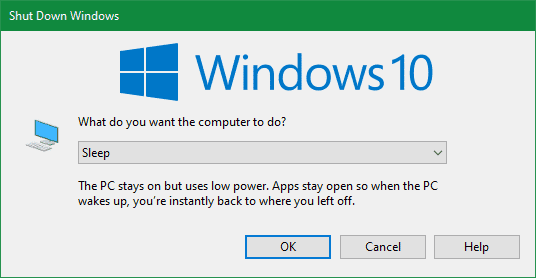
В зависимости от вашей системы вы, скорее всего, по умолчанию увидите в раскрывающемся списке вариант «Завершение работы» или «Спящий режим». Если вас это устраивает, просто нажмите Enter для подтверждения выбора. В противном случае используйте клавиши со стрелками для переключения к другим параметрам, затем нажмите клавишу. Enter Когда ты готов.
Если вы не знаете этот трюк, ознакомьтесь с другими нашими советами Чтобы улучшить процесс завершения работы Windows 10.
Метод 3: создайте собственный ярлык для перевода Windows 10 в спящий режим
Хотя в Windows 10 нет встроенного сочетания клавиш для сна, вы можете легко создать собственное сочетание клавиш.
Создать новый ярлык
Для этого сначала щелкните правой кнопкой мыши пустое место на рабочем столе и выберите Новый -> Ярлык.
В появившемся поле вам нужно будет ввести другой текст в зависимости от того, хотите ли вы создать ярлык для перехода в спящий режим или ярлык для выключения компьютера. Используйте следующее:
- Чтобы немедленно закрыть Windows и закрыть все открытые приложения:
- Чтобы создать ярлык для спящего режима:
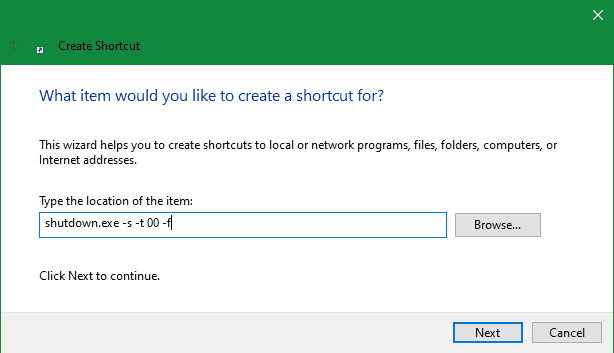
К сожалению, с ярлыком спящего режима есть небольшая оговорка. Если на вашем компьютере включен спящий режим, эта команда переведет ваш компьютер в спящий режим, а не в спящий режим. Смотреть Мы объяснили гибернацию в Windows, чтобы узнать, как отключить этот режим.
После ввода команды нажмите «следующий, дайте ярлыку имя, затем коснитесьокончание».
Назначьте сочетание клавиш для Command
Теперь, когда у вас есть ярлык для нужной опции, вам просто нужно назначить комбинацию клавиш. Для этого щелкните правой кнопкой мыши новый ярлык на рабочем столе и выберите «ئصائص. Выбрать вкладку Сокращение Вверху и в горячей клавише введите понравившуюся комбинацию.
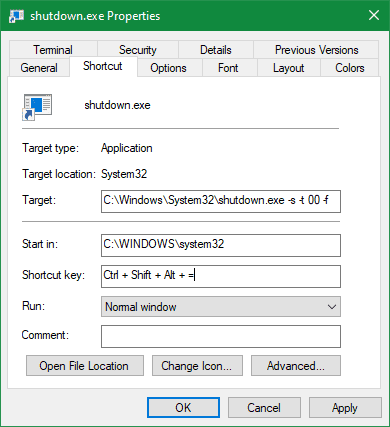
Вы должны выбрать то, что еще не используется другими приложениями. Кроме того, убедитесь, что выбранный вами набор ярлыков нелегко выбрать случайно, потому что вы не захотите внезапно выключить свою систему во время работы.
Когда закончите, нажмите наOkСочетание клавиш для перехода в спящий режим или выключения в Windows будет активным. Если вы когда-нибудь решите, что не хотите иметь дело с тем, что создали, просто удалите файл ярлыка.
Легко выключите Windows 10 или включите спящий режим
Теперь вы знаете несколько ярлыков, с помощью которых можно легко завершить работу или перевести Windows в спящий режим. Это упрощает доступ к параметрам питания, не возясь с меню.
Если вы ищете метод без клавиатуры, ознакомьтесь с разделом Как Настройка кнопки питания в Windows 10. Мы также объяснили, как исправить Проблемы со сном Windows Если вы столкнетесь с ошибками.