Как настроить клавиатуру на компьютере windows 10 по умолчанию
Пришла очередь коснуться вопроса настройки клавиатуры в ОС Windows 10. Чаще всего он кроет в себе алгоритм изменения сочетания клавиш для языка ввода. С этого и начнем.
Изменяем комбинацию кнопок для переключения языка
В «десятке» Microsoft предлагает быстро переключать раскладку клавиатуры при помощи комбинации Win (с иконкой Windows) + Space (пробел) или же Alt + Shift. Однако, из-за наличия клавиши Fn в ноутбуке, которая делает такой метод переключения языка неудобным, стоит изменить комбинацию кнопок на более приемлемую: Ctrl+Shift.
- Для настройки комбинации одновременно зажатых кнопок клавиатуры вызываем последний апплет «Панели управления» Windows 10, который носит название «Язык».

- Затем заходим в «Дополнительные параметры».

- Жмем по ссылке «Изменить сочетания клавиш», расположенной в списке опций чуть выше средины окна.

- В открывшемся диалоге «Языки и службы…» кликаем «Сменить сочетание клавиш…».

- В первой колонке «Смена языка…» перемещаем чекбокс в положение под номером 2: «Ctrl+Shift».

- Далее в двух окнах кликаем «ОК» для закрытия диалогов с сохранением новых настроек.
- Затем жмем «Сохранить» в третьем окне.
На раскладку внимания не обращайте, если на вашем ноутбуке установлено 2-3 языка. Она необходима после добавления различных раскладок клавиатуры, например, сенсорной или расширенной.
Замена комбинации для переключения языка на блокировочном экране
Вышеописанные действия применимы только при активной учетной записи и бессильны для экрана блокировки, где необходимо вводить пароль. Но из-за гибкости Windows 10 возможна настройка и этого параметра.
- В окне, где мы кликали «Дополнительные параметры», жмем по расположенной ниже ссылке.

- Активируем последнюю вкладку «Дополнительно» и жмем по пиктограмме с надписью: «Копировать параметры…».
Для выполнения действия требуются администраторские привилегии, о чем говорит соответствующая пиктограмма перед надписью.

Настраиваем сенсорную клавиатуру
Для пользователей мобильных устройств с сенсорным дисплеем актуальна проблема не появления виртуальной клавиатуры после переключения в планшетный режим.
Кстати, функция, отвечающая за реализацию переключения между десктопным и мобильным вариантом интерфейса Windows 10, называется Continuum.
Планшетный режим Windows 10 отличается разворачиванием окон во весь экран и возможностью прикрепления лишь двух окон. Но при попадании в текстовое поле клавиатура не всплывает автоматически, и ее необходимо вызывать вручную, кликнув по пиктограмме в системном трее. Исправим это.
- Вызываем окно параметров Windows 10.
- Заходим в раздел «Устройства», расположенный вторым в верхнем ряду.

- Активируем вкладку «Ввод».
- Переносим ползунок, отвечающий за опцию «Автоотображение сенсорной клавиатуры…», в положение «Вкл.».
Раздел «Сенсорная клавиатура появится только на планшетах после активации мобильного режима, поэтому проверить опцию на ноутбуке не получится.

Настройка клавиатуры в Windows 10
При необходимости настройте некоторые возможности клавиатуры под себя в Windows 10. Все они находятся в одном разделе параметров системы. Конечно же, не учитывая игровые клавиатуры с подсветкой. Тогда настройка некоторых функций происходит в фирменном ПО.
Эта статья расскажет о полезных настройках клавиатуры в Windows 10. Например, после установки операционной системы лучше отключить залипание клавиш кнопкой Shift. Особенно неприятно, когда игровой процесс не вовремя сворачивается из-за длительного её нажатия.
Общие настройки клавиатуры Windows 10
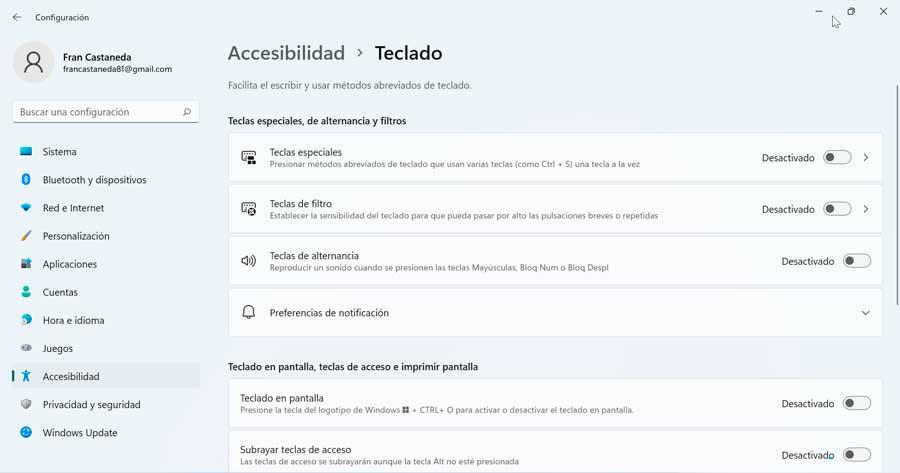
Важные настройки клавиатуры можно найти в отдельном разделе. Перейдите в расположение Параметры > Специальные возможности > Клавиатура. Пользователю доступны следующие упрощения ввода с клавиатуры и использования сочетаний клавиш:
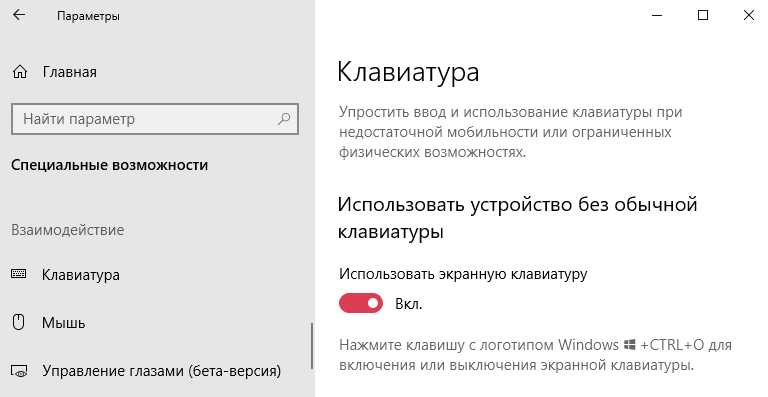
- Экранная клавиатура. Позволяет осуществлять набор текста с помощью мыши или сенсорного экрана на компьютере. Нажмите сочетание клавиш Win+Ctrl+O для быстрого включения или выключения экранной клавиатуры.
- Залипание клавиш. Режим позволяет использовать клавиши Shift, Ctrl, Alt и Windows, нажимая каждую из них по отдельности. Например, с их залипанием для запуска диспетчера задач нужно нажать по очереди Ctrl, Shift, Esc.
- Озвучивание переключений. Подаёт звуковые сигналы при нажатии клавиши Caps Lock, Scroll Lock или Num Lock. Чтобы его включить или отключить нужно удерживать клавишу Num Lock не менее пяти секунд.
- Фильтрация ввода. Позволяет игнорировать краткие или повторные нажатия клавиш и изменить скорость повторного нажатия. Для включения клавиш фильтра нажмите и удерживайте Shift в течении восьми секунд.
- Клавиша Print Screen. Используйте кнопку Print Screen, чтобы запустить новую функцию создания фрагмента экрана. По умолчанию отключено и для запуска используется сочетание клавиш Win+Shift+S.
Переключение языка на клавиатуре Windows 10
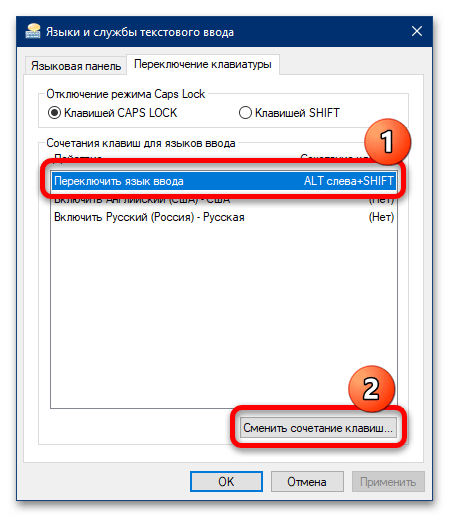
В разделе Параметры > Устройства > Ввод > Дополнительные параметры клавиатуры выберите Параметры языковой панели. Теперь во вкладке Переключение клавиатуры, и выделив Переключить язык ввода, нажмите Сменить сочетание клавиш…

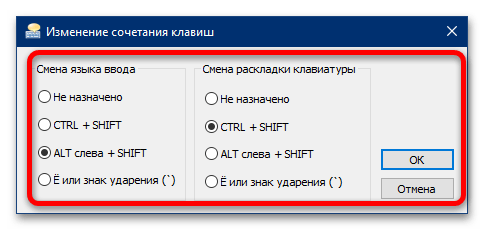
Непосредственно в следующем окне измените сочетание клавиш для Смены языка ввода и Смены раскладки клавиатуры. Насколько возможность смены раскладки полезная решать Вам. Например, для меня и так удобно его менять сочетанием Win+Space и Ctrl+Shift.
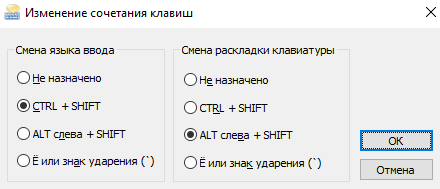
Некоторые расположения параметров могут изменяться в зависимости от версии операционной системы. Все более подробные способы смотрите в инструкции: Как изменить переключение языка на клавиатуре Windows 10.
Бонус. Полезные горячие клавиши Windows 10
С уверенностью можно утверждать они упрощают использование операционной системы. Например, значительно удобней скопировать текст или файл двумя клавишами. И также быстро его вставить в нужное место. Чем выбирать соответствующий пункт в контекстном меню.
Как пример, наведу сочетания клавиш на каждый день. Напишите нам, какие используете Вы? Сложно представить удачный рабочий день без их использования. Все остальные не менее полезные горячие клавиши смотрите в таблице сочетаний клавиш на клавиатуре Windows 10.
 + G + G |
вызывает панель игрового режима |
| + Tab, Alt + Tab |
представление задач рабочего стола |
| Alt + F4 | закрыть активное окно |
| + Print Screen |
сохранить снимок экрана в папку |
| + Пробел |
переключить язык ввода |
| Ctrl + C, Ctrl + V | скопировать или вставить текст |
| + V |
посмотреть буфер обмена |
| Ctrl + Shift + Esc | запуск диспетчера задач |
Обычная клавиатура не нуждается в настройке на Windows 10. Можно и даже нужно только ознакомиться с некоторыми сочетаниями клавиш. При необходимости изменить переключение языка ввода. Все функции собраны в разделе специальных возможностях параметров системы.
Как настраивать клавиатуру на примере Windows 10
Настройка клавиатуры в любой компьютерной системе является одним из ключевых факторов, влияющих на обеспечение комфортной работы. Это касается не только обычного набора текста или ввода команд. Очень часто определенные клавиши на клавиатуре используются в компьютерных играх для упрощения управления персонажами или исполняемыми игроком действиями. Но далее остановимся на базовых настройках, которые осуществляются непосредственно в операционной системе (экранная клавиатура, специальные возможности и драйверы рассматриваться не будут).
Настройка клавиатуры: основные направления
Сейчас не берем в расчет тонкости установки клавиатурных параметров для прохождения игр, поскольку такие настройки выполняются либо в самой игре, либо при помощи специальных игровых утилит.

Основными направлениями в вопросе того, как настраивать клавиатуру, являются:
- установка, добавление или удаление языков;
- настройка параметров смены языка или раскладки;
- смена порядка переключения языка;
- установка вида языковой панели.
Как настроить клавиатуру в Windows 10: добавление языков
Рассмотрим данный тип настроек на примере Windows 10. В принципе, они одинаковы для всех версий системы, однако в десятой модификации доступ к параметрам осуществляется несколько иначе.
Итак, как настраивать клавиатуру в «десятке»? Поскольку в ней предусмотрено две основные панели настроек, можно использовать либо раздел параметров, вызываемый из основного меню «Пуск» с выбором установок региона и языка, либо стандартную «Панель управления», доступ к которой в самом простом случае осуществляется через консоль «Выполнить» с вводом команды Control.
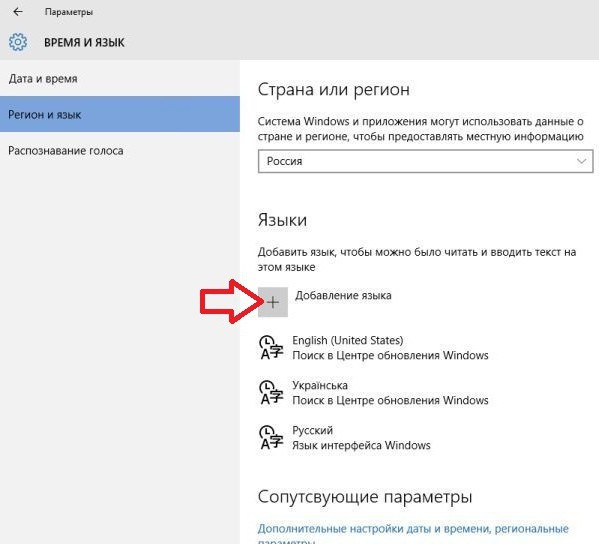
В первом случае справа в окне, где отображаются установленные языки, нужно просто нажать кнопку добавления нового языка и выбрать нужный из списка.

Во втором варианте в «Панели управления» выбирается меню «Язык», после чего используется пункт добавления языка, который находится на верхней панели справа. Опять же, из списка просто выбирается нужный язык и раскладка.
Заметьте, что язык и языковая раскладка – не одно и то же. Например, для английского языка может использоваться раскладка и английская классическая, и американская. Русская раскладка может соответствовать и русскому, и украинскому языку и т. д.
Нюансы при установке смены языка
Теперь в вопросе того, как настраивать клавиатуру, стоит обратить внимание на последовательность переключения языков, если в системе их установлено более двух.
Вероятно, многие обращали внимание, что при использовании любой комбинации смены языка переключение происходит строго определенным образом. Например, первое переключение сочетаниями Alt + Shift или Ctrl + Shift слева соответствует установке английского языка, второе (тоже слева) – еще одному языку. А что делать, если пользователь хочет таким переключением установить на первой стадии не английский, а какой-то другой язык, установленный в системе?
В Windows 10 появилась интересная возможность смещения языков по приоритету их переключения. В языковом разделе «Панели управления» языки можно двигать вверх-вниз, благодаря чему меняется язык первого переключения при использовании левой или комбинации. Например, если первым стоит русский язык, вторым выставлен английский, а в качестве третьего используется любой другой, для этой последовательности смена языка и будет происходить в указанном порядке. Передвинув третий язык на место английского (во вторую позицию), пользователь и получит его активацию при первом переключении с левой стороны клавиатуры и наоборот.
Кроме того, если войти в параметры каждого языка, можно увидеть несколько дополнительных настроек, включая даже проверку орфографии при вводе текста со строгим соответствием. Тут же можно изменить язык самой операционной системы, настроить рукописный ввод и т. д.
Изменение сочетаний клавиш
Теперь несколько слов о том, как на клавиатуре настроить переключение языка с использованием комбинаций кнопок. Делается это в разделе языка обычной «Панели управления», где используется переход к дополнительным параметрам, а в окне настроек нажимается гиперссылка изменения сочетаний клавиш языковой панели.
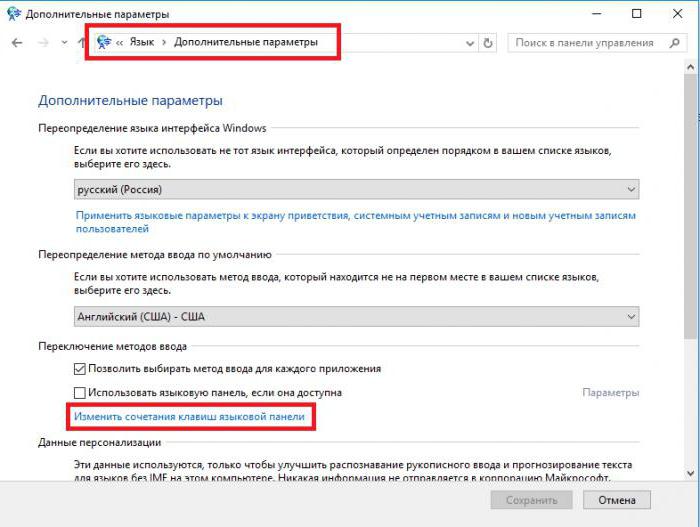
После этого пользователь попадает в стандартное окно настройки, которое присутствует во всех версиях Windows. Здесь нажимается кнопка смены сочетаний, из списка выбирается наиболее удобное (и для языка, и для раскладки), после чего просто сохраняются сделанные изменения. После этого установленные клавиши на клавиатуре для быстрой смены будут задействованы автоматически и без перезагрузки системы.
Отображение языковой панели
Вид языковой панели для удобства использования настроить тоже можно. Делается это из раздела, который был описан для смены сочетаний клавиш, но только на вкладке «Языковая панель».
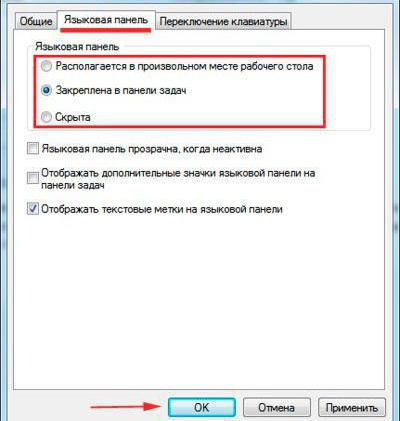
Большинство пользователей предпочитает использовать параметр закрепления в «Панели задач» (в таком виде значок языка отображается в системном трее рядом с часами). Однако можно поместить языковую панель в любое другое место «Рабочего стола» или даже полностью ее скрыть. Отображение языковых меток лучше оставить, а вот показ дополнительных значков или использование прозрачности, когда панель неактивна, можно не задействовать.
Возможные неисправности и методика их устранения
Наконец, в вопросе того, как настраивать клавиатуру, стоит сказать о ситуациях, когда назначения клавиш необходимо изменить (например, при поломке кнопок или при произвольной смене литер или действием с переназначением кнопок).
Без использования сторонних программ, которые позволяют произвести переназначение, в Windows можно использовать только системный реестр. Но без знания кодов, соответствующих каждой кнопке или действию, порядка создания строковых параметров и ввода данных сделать это будет достаточно проблематично.
Поэтому в большинстве случаев в качестве более простого решения предлагается установить специальные утилиты вроде Microsoft Keyboard Layout Creator, Media Key, SharpKeys или MapKeyboard. В таких программах переназначить любую клавишу можно в течение нескольких секунд. Как уже понятно, это и проще, и быстрее.
Настройка клавиатуры в Windows 10
Основные настройки клавиатуры в «десятке» находятся в отдельном разделе оснастки «Параметры».
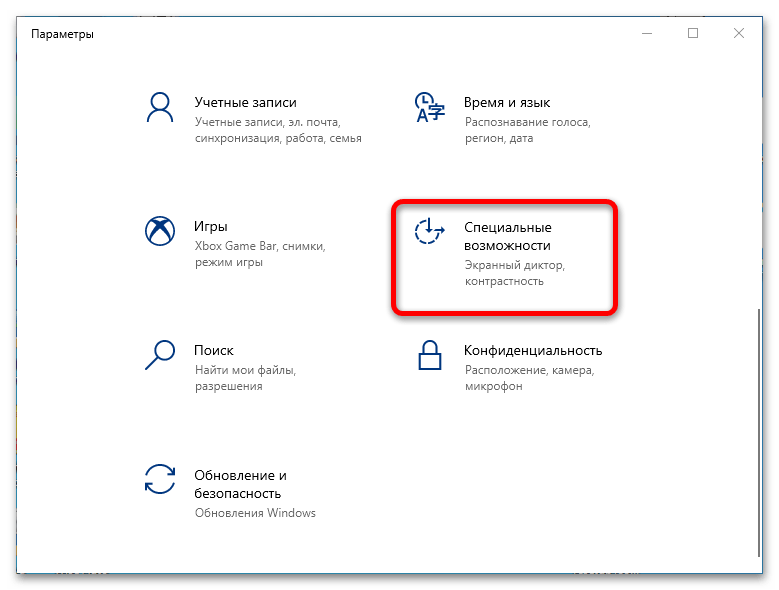
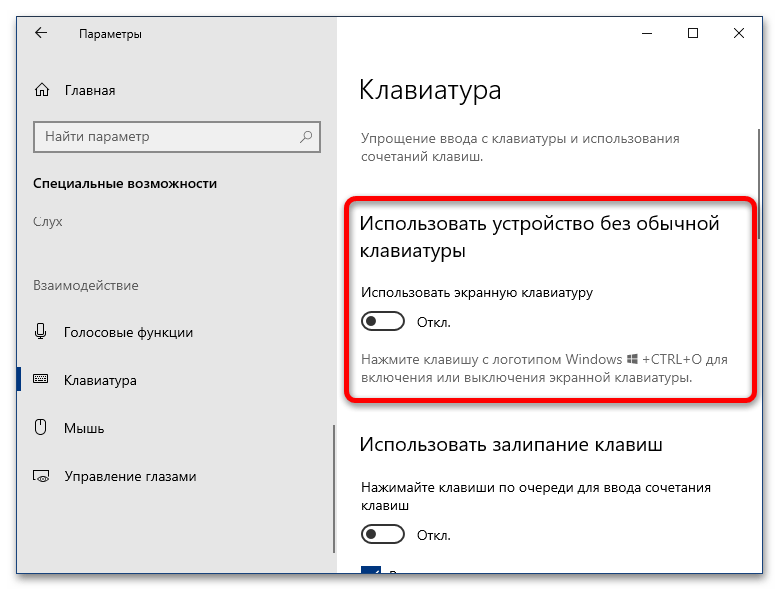
- Нажмите сочетание клавиш Win+I, затем воспользуйтесь пунктом «Специальные возможности».
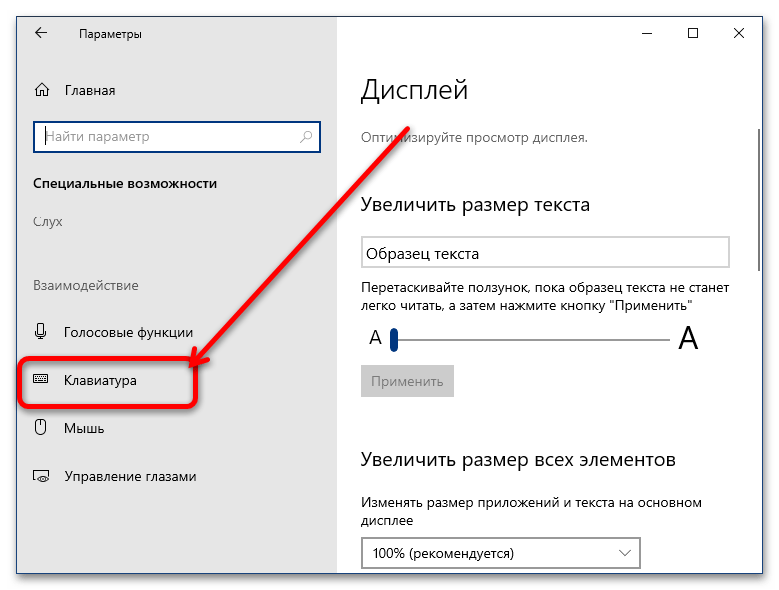
- Прокрутите страницу до блока «Взаимодействие» и кликните по строке «Клавиатура».
- Первый параметр, который предлагается настроить – использование экранной клавиатуры. Данная опция рассчитана в первую очередь на планшеты, где физическая QWERTY просто не предусмотрена, однако может задействоваться и на обычных ПК или ноутбуках: пригодится, например, в девайсах с неисправной периферией. Для включения возможности кликните по переключателю «Использовать экранную клавиатуру». Ниже имеется подсказка, как включать или выключать отображение этого элемента: достаточно просто нажать сочетание клавиш Win+Ctrl+O.
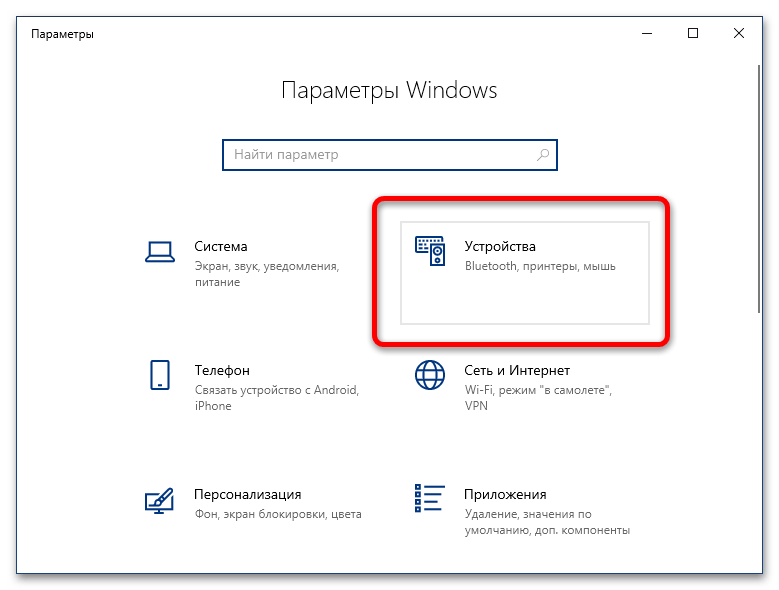
Альтернативный вариант – в основном меню «Параметров» выбрать «Устройства».
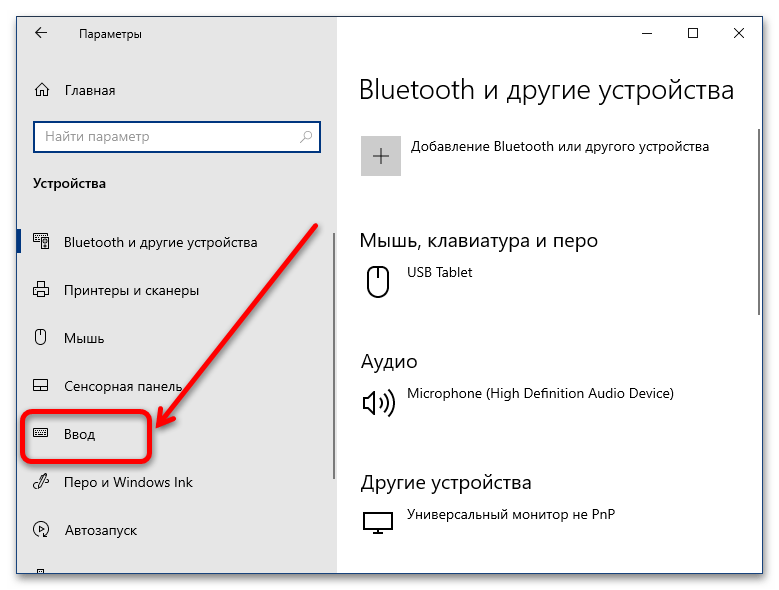
Здесь перейдите к пункту «Параметры языковой панели».

В появившемся окне откройте вкладку «Переключение клавиатуры». Здесь можно настроить как общую комбинацию, которая меняет раскладки по кругу, так и отдельное сочетание на каждый из установленных.
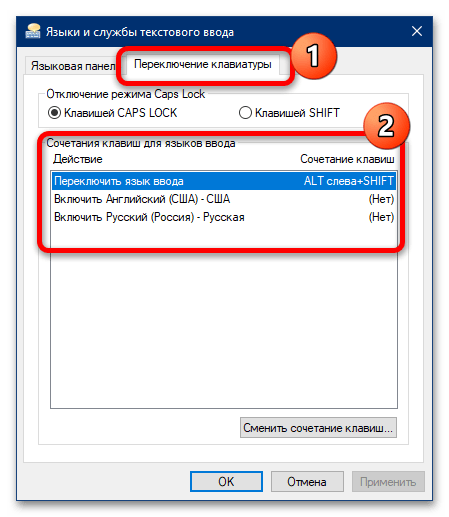
Для первого выделите позицию «Переключить язык ввода» и нажмите «Сменить сочетание клавиш».
Здесь доступны комбинации из правых и левых клавиш Alt, Ctrl и Shift. Выберите подходящую и щёлкните «ОК».
Способ 2: Фирменные утилиты
Многие брендовые клавиатуры (например, игровые решения от Logitech или Razer) комплектуются фирменным ПО, посредством которого можно настраивать дополнительные возможности используемых устройств. Для примера покажем процесс конфигурации в утилите Razer Synapse.
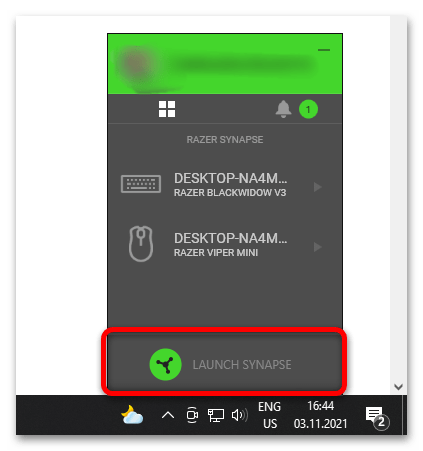
- Запустите приложение из системного трея (области в правом нижнем углу «Рабочего стола»): кликните по нему один раз левой кнопкой мыши и выберите пункт «Launch Synapse».
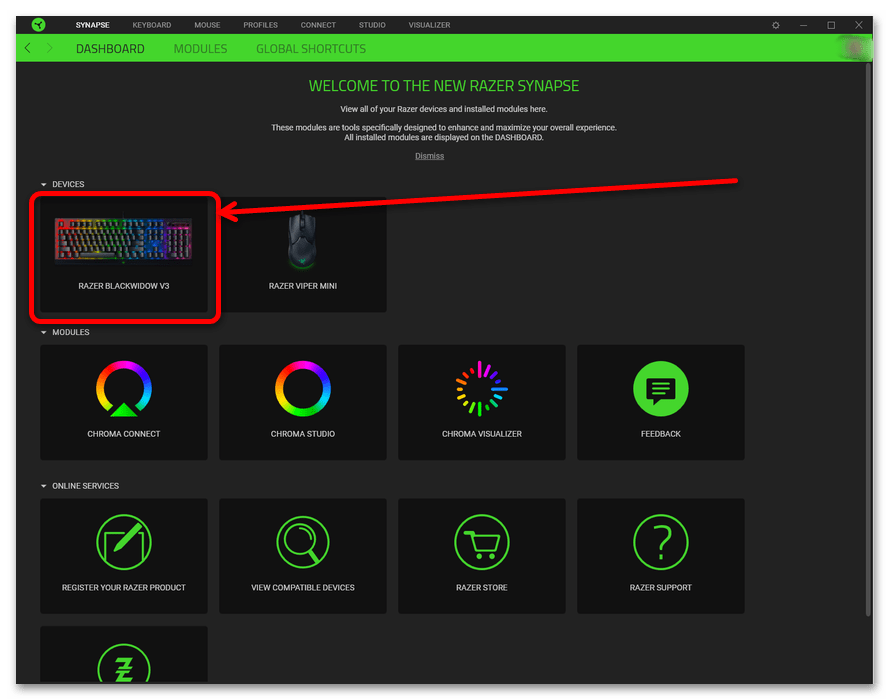
- Далее подождите, пока откроется основное меню программы, затем выберите в нём вашу клавиатуру.
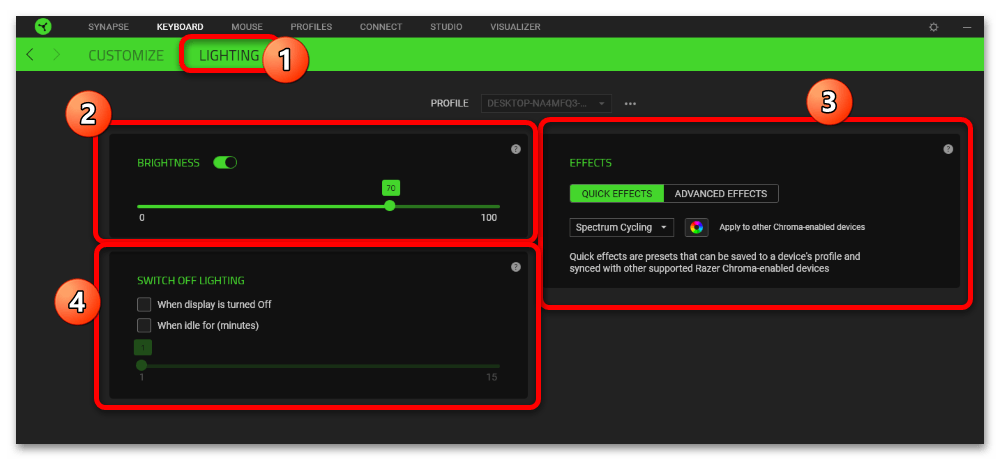
- Для настройки подсветки перейдите к вкладке «Lighting». Доступных параметров есть несколько:
- «Brightness» – отвечает за уровень яркости;
- «Effects» – настройки эффектов подсветки, «Quick» открывает предустановленные варианты (например, свечение активируется при нажатии на клавишу), а «Advanced» предоставляет возможность самостоятельной настройки;
- «Switch Off Lightning» – позволяет настроить деактивацию световых эффектов при отключении монитора (опция «When display is turned Off») или по истечении определённого времени (пункт «When idle for (minutes)»).
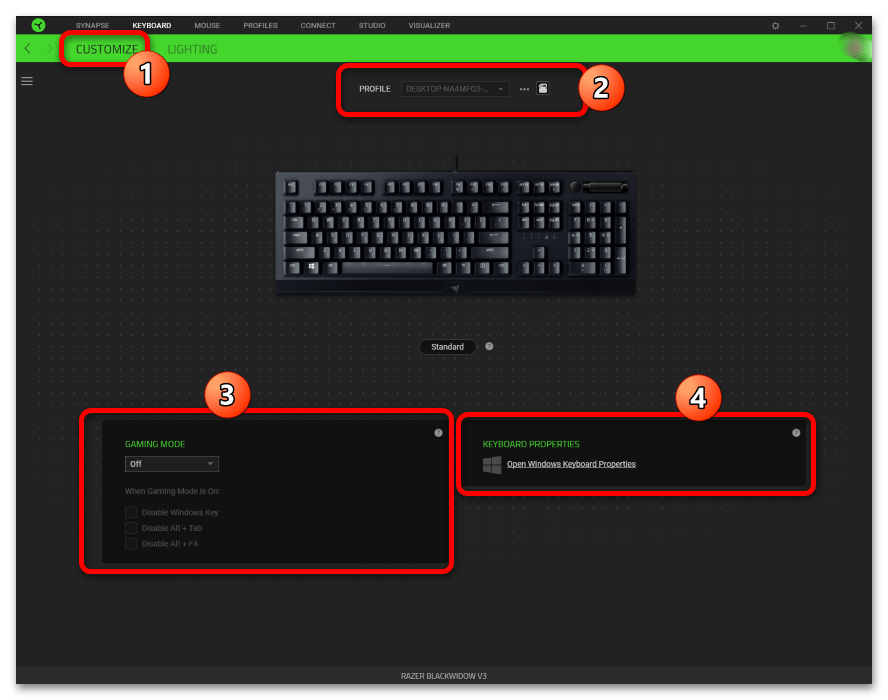
- Вкладка «Customize» позволяет включить игровой режим, где можно настроить отключение клавиши Win, а также сочетаний Alt+Tab и Alt+F4 (пункт «Gaming Mode»), выбрать или создать отдельный профиль (блок «Profiles»), а также открыть системные параметры клавиатуры («Keyboard Properties»).
Также при работе с Синапс вверху появляется панель инструментов с нужным нам вариантом.
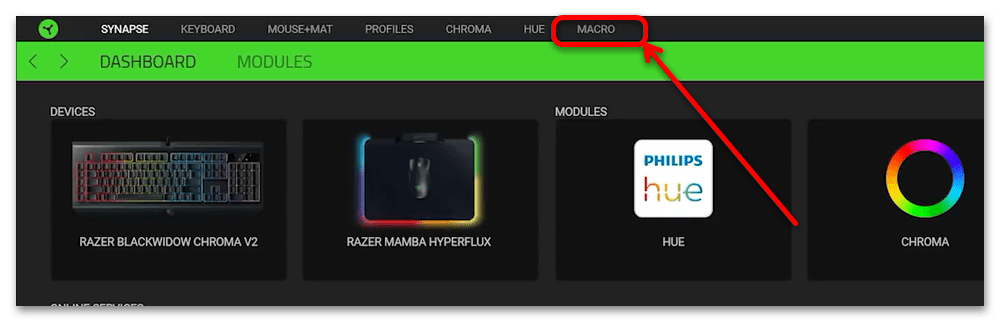
Обратите внимание! Функция доступна только для моделей клавиатур с выделенным блоком макро-клавиш!
Настройка клавиатуры в Windows 10
При необходимости настройте некоторые возможности клавиатуры под себя в Windows 10. Все они находятся в одном разделе параметров системы. Конечно же, не учитывая игровые клавиатуры с подсветкой. Тогда настройка некоторых функций происходит в фирменном ПО.
Эта статья расскажет о полезных настройках клавиатуры в Windows 10. Например, после установки операционной системы лучше отключить залипание клавиш кнопкой Shift. Особенно неприятно, когда игровой процесс не вовремя сворачивается из-за длительного её нажатия.
Общие настройки клавиатуры Windows 10
Важные настройки клавиатуры можно найти в отдельном разделе. Перейдите в расположение Параметры > Специальные возможности > Клавиатура. Пользователю доступны следующие упрощения ввода с клавиатуры и использования сочетаний клавиш:
- Экранная клавиатура. Позволяет осуществлять набор текста с помощью мыши или сенсорного экрана на компьютере. Нажмите сочетание клавиш Win+Ctrl+O для быстрого включения или выключения экранной клавиатуры.
- Залипание клавиш. Режим позволяет использовать клавиши Shift, Ctrl, Alt и Windows, нажимая каждую из них по отдельности. Например, с их залипанием для запуска диспетчера задач нужно нажать по очереди Ctrl, Shift, Esc.
- Озвучивание переключений. Подаёт звуковые сигналы при нажатии клавиши Caps Lock, Scroll Lock или Num Lock. Чтобы его включить или отключить нужно удерживать клавишу Num Lock не менее пяти секунд.
- Фильтрация ввода. Позволяет игнорировать краткие или повторные нажатия клавиш и изменить скорость повторного нажатия. Для включения клавиш фильтра нажмите и удерживайте Shift в течении восьми секунд.
- Клавиша Print Screen. Используйте кнопку Print Screen, чтобы запустить новую функцию создания фрагмента экрана. По умолчанию отключено и для запуска используется сочетание клавиш Win+Shift+S.
Переключение языка на клавиатуре Windows 10
В разделе Параметры > Устройства > Ввод > Дополнительные параметры клавиатуры выберите Параметры языковой панели. Теперь во вкладке Переключение клавиатуры, и выделив Переключить язык ввода, нажмите Сменить сочетание клавиш…
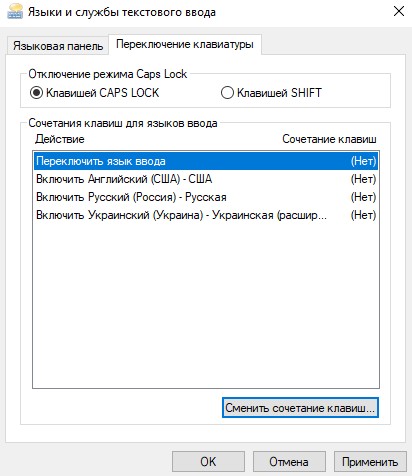
Непосредственно в следующем окне измените сочетание клавиш для Смены языка ввода и Смены раскладки клавиатуры. Насколько возможность смены раскладки полезная решать Вам. Например, для меня и так удобно его менять сочетанием Win+Space и Ctrl+Shift.
Некоторые расположения параметров могут изменяться в зависимости от версии операционной системы. Все более подробные способы смотрите в инструкции: Как изменить переключение языка на клавиатуре Windows 10.
Бонус. Полезные горячие клавиши Windows 10
С уверенностью можно утверждать они упрощают использование операционной системы. Например, значительно удобней скопировать текст или файл двумя клавишами. И также быстро его вставить в нужное место. Чем выбирать соответствующий пункт в контекстном меню.
Как пример, наведу сочетания клавиш на каждый день. Напишите нам, какие используете Вы? Сложно представить удачный рабочий день без их использования. Все остальные не менее полезные горячие клавиши смотрите в таблице сочетаний клавиш на клавиатуре Windows 10.
 + G + G |
вызывает панель игрового режима |
| + Tab, Alt + Tab |
представление задач рабочего стола |
| Alt + F4 | закрыть активное окно |
| + Print Screen |
сохранить снимок экрана в папку |
| + Пробел |
переключить язык ввода |
| Ctrl + C, Ctrl + V | скопировать или вставить текст |
| + V |
посмотреть буфер обмена |
| Ctrl + Shift + Esc | запуск диспетчера задач |
Обычная клавиатура не нуждается в настройке на Windows 10. Можно и даже нужно только ознакомиться с некоторыми сочетаниями клавиш. При необходимости изменить переключение языка ввода. Все функции собраны в разделе специальных возможностях параметров системы.
Как настроить клавиатуру в Windows: все настройки
Когда дело доходит до наиболее эффективного использования нашей операционной системы, одним из основных вариантов является написание. Этот процесс, который кажется таким же простым, как нажатие клавиш на нашей клавиатуре, имеет широкий диапазон настроек клавиатуры как в Windows 10 и Windows 11. В дополнение к возможности использовать различные внешние инструменты для достижения полностью удовлетворительного опыта в любой момент во время использования.
Вот почему сегодня мы увидим все, что нам нужно знать о настройках клавиатуры как в Windows 10, так и в Windows 11. Мы узнаем, как найти и найти различные раскладки и параметры письма, открыть сенсорную клавиатуру, «клавиатуру» эмодзи и различные варианты их доступности. Мы также рассмотрим, как вы можете переназначить ключи, используя Microsoft PowerToys и упомяните некоторые фирменные программы для клавиатур, которые также помогут максимально использовать ваши настройки.
Настройки клавиатуры в Windows 11
Новая операционная система Microsoft позволяет нам настроить различные параметры клавиатуры в простой способ. Из собственного интерфейса мы можем искать, устанавливать и добавлять новые раскладки клавиатуры на разных языках. Точно так же у нас будет возможность удалить любой дизайн, который мы добавили, когда придет время. Это может помочь нам во всех ситуациях, когда достаточно не только писать, но и необходима настройка клавиатуры.
Please enable JavaScript
раскладки клавиатуры
Windows 11 позволяет добавлять раскладки клавиатуры из меню «Настройки», щелкнув раздел «Время и язык» и щелкнув «Регион и язык». Здесь мы видим языковые пакеты по умолчанию которые мы установили. Теперь мы выбираем язык, для которого мы хотим добавить новую настройку клавиатуры, и нажимаем кнопку меню, представленную тремя точками, расположенную справа. Откроется небольшое меню, в котором мы выбираем «Параметры языка».
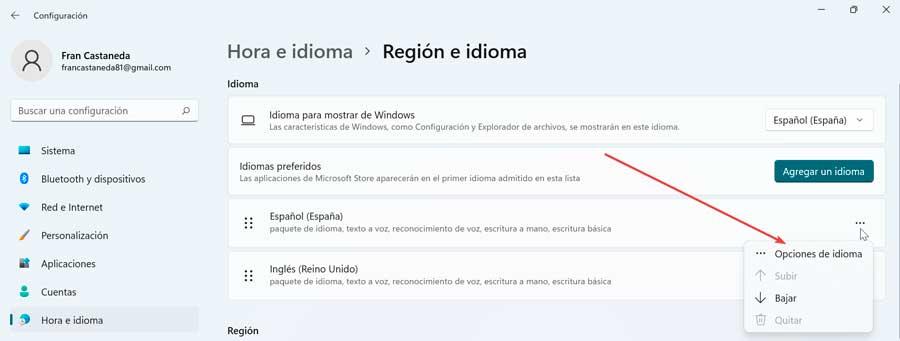
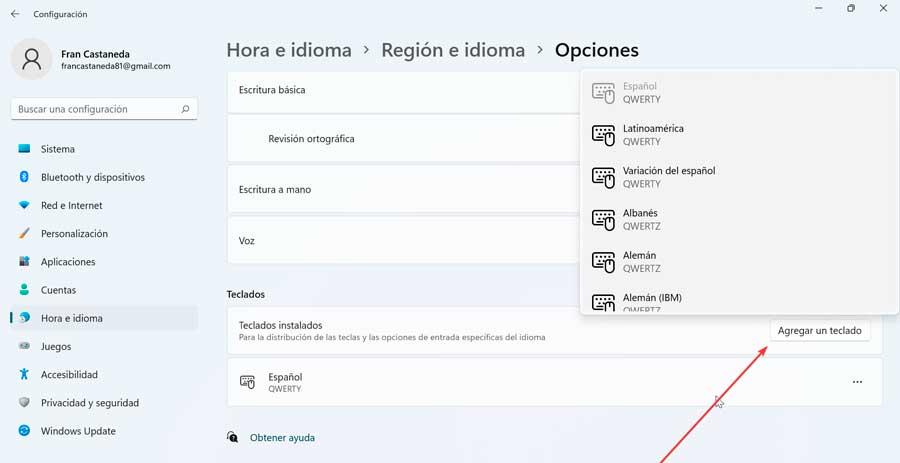
Добавьте клавиатуру, которая находится в Раздел «Установленные клавиатуры». Это позволяет нам выбрать новую раскладку клавиатуры из того, что мы установили и доступно. Отсюда мы можем искать определенный язык в поле поиска вверху, а затем выбирать нужную раскладку клавиатуры из возвращенных результатов.
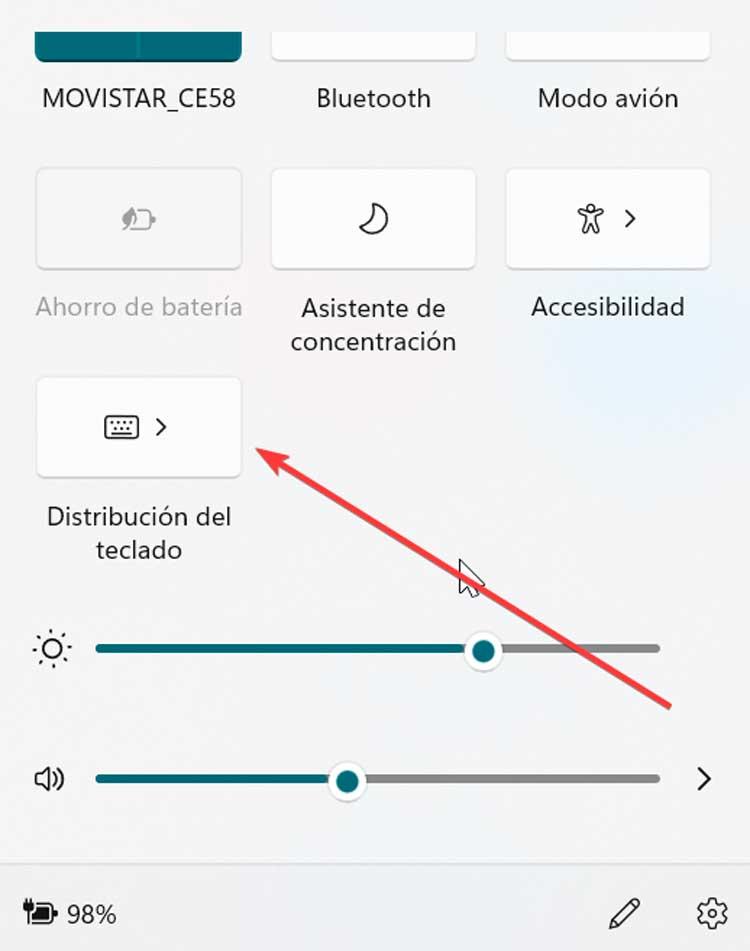
Чтобы иметь возможность открывать и переключаться между различными раскладками клавиатуры, мы можем делать это по-разному. Например, щелкнув текущую раскладку на ее значке в области уведомлений. Мы также можем использовать сочетание клавиш «Windows + пробел» или использовать «Быстрые настройки» панель, к которой мы обращаемся с помощью Wi-Fi или значка громкости.
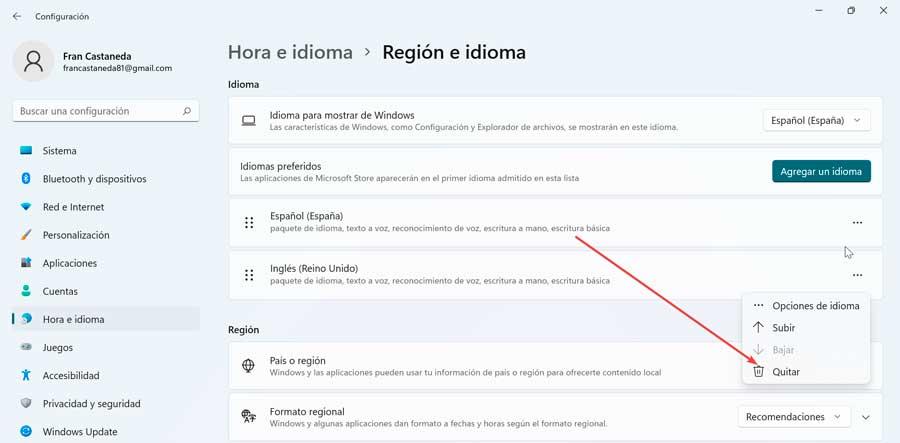
В этом случае, если нам нужно устранить какую-либо раскладку клавиатуры в Windows 11, мы можем сделать это без проблем. Нажмите на значок с тремя точками справа от параметра, который вы хотите удалить, и нажмите «Удалить» .
варианты написания
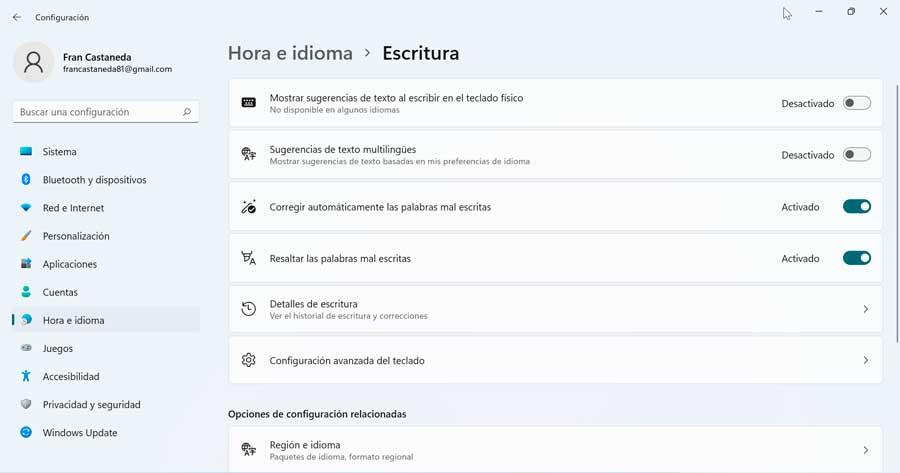
Из меню «Настройки» Windows 11 у нас также есть доступ к «Пишу» раздел. Отсюда мы сможем настроить различные параметры записи, которые мы можем активировать или деактивировать по своему усмотрению.
- Показывать текстовые предложения при вводе текста на физической клавиатуре: С одной стороны, у нас есть вероятность того, что операционная система покажет нам текстовые предложения при письме с нашей физической клавиатуры. Таким образом, когда мы пишем слова, Windows будет предлагать нам варианты их завершения.
- Многоязычные текстовые предложения : из этого раздела при активации Windows 11 покажет нам различные текстовые предложения, основанные на наших языковых предложениях.
- Автоматически исправлять слова с ошибками : если мы его активируем, система автоматически исправит любое слово, которое мы напишем неправильно.
- Выделите слова с ошибками : если этот параметр включен, Windows 11 будет подчеркивать слова с ошибками, чтобы они привлекли наше внимание и мы могли их исправить.
- Написание деталей : при активации этой опции Windows использует искусственный интеллект, чтобы помочь нам писать. Для этого он предлагает слова, автоматически исправляет ошибки и т. д. В этом разделе мы можем ознакомиться со статистикой внесенных исправлений, предлагаемых слов и т. д.
- Расширенные настройки клавиатуры — Отсюда мы можем использовать другой метод ввода, чем первый в списке языков, другой метод для каждого окна приложения и использовать языковую панель рабочего стола, когда она доступна.
Откройте и настройте сенсорную клавиатуру
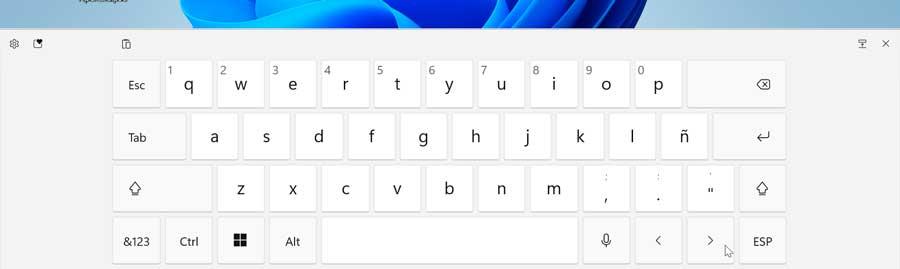
Windows 11 имеет собственная экранная виртуальная сенсорная клавиатура который мы можем открыть и настроить, а также изменить его размер. Чтобы он отображался, нам нужно его активировать, для чего мы заходим в меню «Конфигурация», нажав его сочетание клавиш «Windows + I». Позже мы выбираем опцию «Персонализация», а затем «Панель задач».
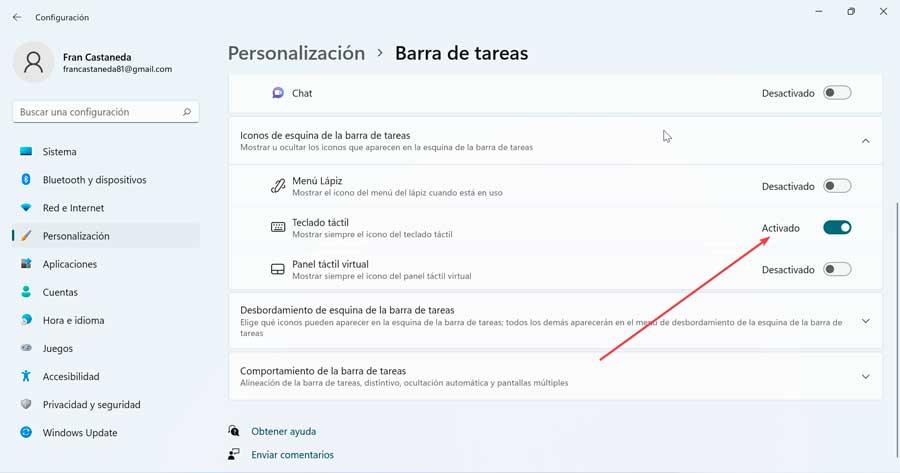
Здесь мы должны нажать на «Сенсорная клавиатура» возможность его активировать. Это приведет к появлению значка клавиатуры в правой части панели задач. При нажатии на нее открывается виртуальная клавиатура Windows 11.
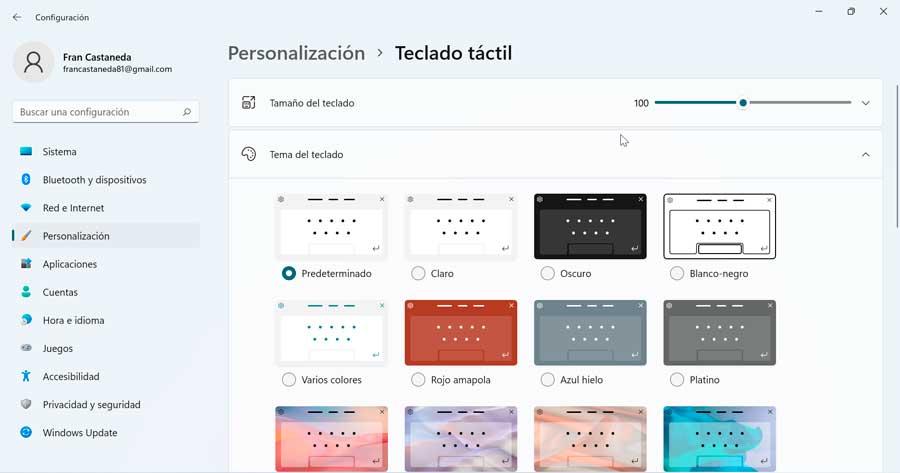
Если мы хотим настроить его по своему вкусу, в разделе «Персонализация» мы должны нажать «Сенсорная клавиатура» на правой панели. Откроется новый экран, где вы можете настроить его размер, сдвинув ползунок влево или вправо. Мы также можем выбрать тему, чтобы изменить дизайн и цвет клавиатуры.
Если мы прокрутим вниз экрана, мы сможем активировать или деактивировать фон для клавиш и добавьте размер текста для клавиш как «Маленький», «Средний» или «Большой». Остается только закрыть экран конфигурации и проверить правильность применения изменений.
См. эмодзи «клавиатура»
Смайлики стали активной и важной частью общения, избавляя от необходимости использовать слова. В Windows 11 у нас есть улучшенная клавиатура эмодзи по сравнению с Windows 10. Из нее вы можете использовать смайлики на основе ключевого слова или ручного поиска. Чтобы активировать их, просто нажмите сочетание клавиш «Виндовс+. (точка)».
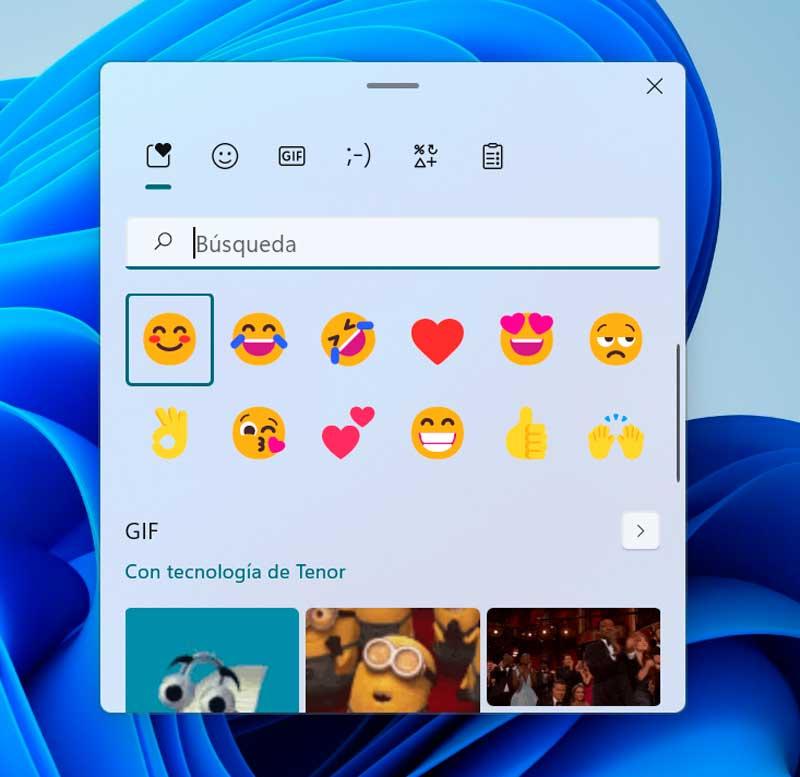
Появится всплывающее окно, в котором размещены и отсортированы «Эмодзи», «GIF», «Каомодзи», «Символы» и «История буфера обмена». Что касается Windows 10, теперь у нас есть Поиск GIF доступен, а также многие другие форматы его графического интерфейса, где все аспекты клавиатуры понятны и просты в использовании. Мы можем легко переместить это окно, нажав на скрипт в верхней части клавиатуры.
Специальные возможности
- Windows + U : открыть настройки специальных возможностей.
- Окна + Ctrl + O : активировать экранную клавиатуру.
- Окна + Ctrl + Н : открыть настройки экранного диктора.
- Левый Alt + Левый Shift + Num Lock : Включение или выключение клавиш мыши.
- Окна + Ctrl + S : активировать распознавание речи.
- Окна + Ctrl + С : включить или выключить цветовые фильтры.
- Сдвиг пять раз – Включите или выключите залипание клавиш.
- Windows + знак + : активировать увеличительное стекло.
- Windows + клавиша Esc : отключить увеличительное стекло.
- Num Lock на пять секунд – Включите или выключите переключатели.
- Windows + W : Открыть виджеты.
- Виндовс + Н : открыть голосовой ввод.
- Левый Alt + Левый Shift + Печать экрана : включение или выключение высокой контрастности.
- Окна + А – открывает окно настроек.
- Windows + Alt + H – Перемещает фокус клавиатуры на диалоговое окно голосового ввода.
Используя эти сочетания клавиш, мы сможем выполнять соответствующие задачи, не отрывая рук от клавиатуры, чтобы сделать это с помощью мыши.
Настройки клавиатуры в Windows 10
По какой-либо причине нам нужно изменить раскладку клавиатуры, Windows 10 предлагает нам всевозможные средства управления, чтобы мы могли добавлять, переключаться между раскладками и удалять их, если это необходимо.
Раскладка клавиатуры
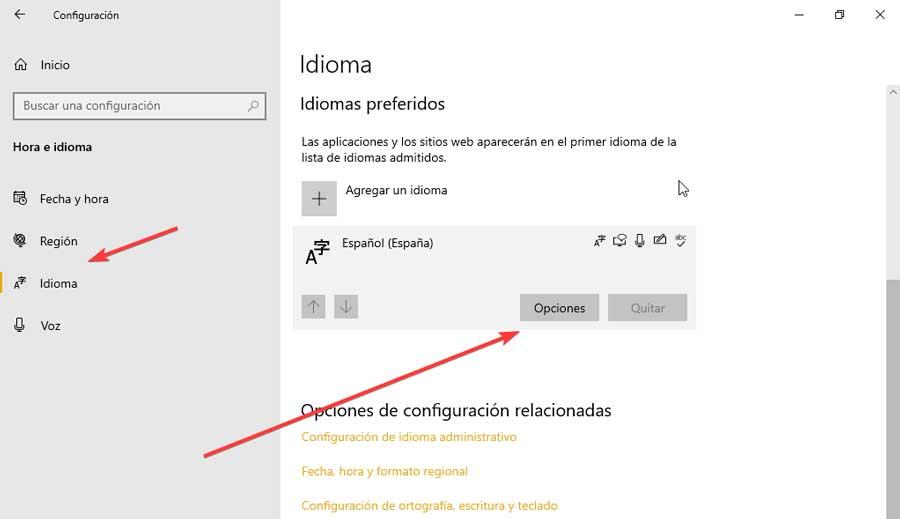
Если мы хотим добавить новую раскладку клавиатуры на наш компьютер с Windows 10, первое, что мы должны сделать, это получить доступ к меню «Настройки», для чего мы используем сочетание клавиш «Windows + I». Затем нажмите на раздел «Время и язык». Теперь на панели справа в разделе «Предпочитаемые языки» выберите язык по умолчанию и нажмите «Параметры» .
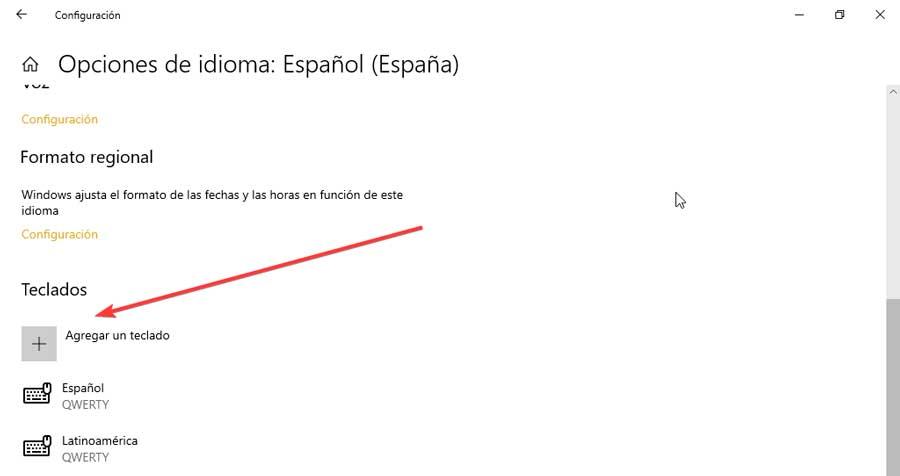
Это приведет нас к новому экрану, где мы нажмем на кнопку «Добавить клавиатуру» кнопку, которую мы находим в разделе «Клавиатуры». Далее появится меню, в котором мы можем выбрать новый дизайн клавиатуры, который мы хотим добавить на наше устройство.
Чтобы иметь возможность переключаться между одной раскладкой клавиатуры и другой, у нас есть два очень простых и быстрых способа. Самый простой — нажать на его значок, который мы находим на панели задач.
В случае, если он не включен, мы должны получить доступ к меню «Настройки». Здесь мы нажимаем на «Персонализация» и «Панель задач». Далее в разделе «Область уведомлений» кликаем по разделу «Включение или выключение системных значков». Это приведет нас к новому экрану, где мы должны найти «Индикатор ввода» и нажмите кнопку, чтобы она отображалась синим цветом, чтобы она была включена на панели задач.
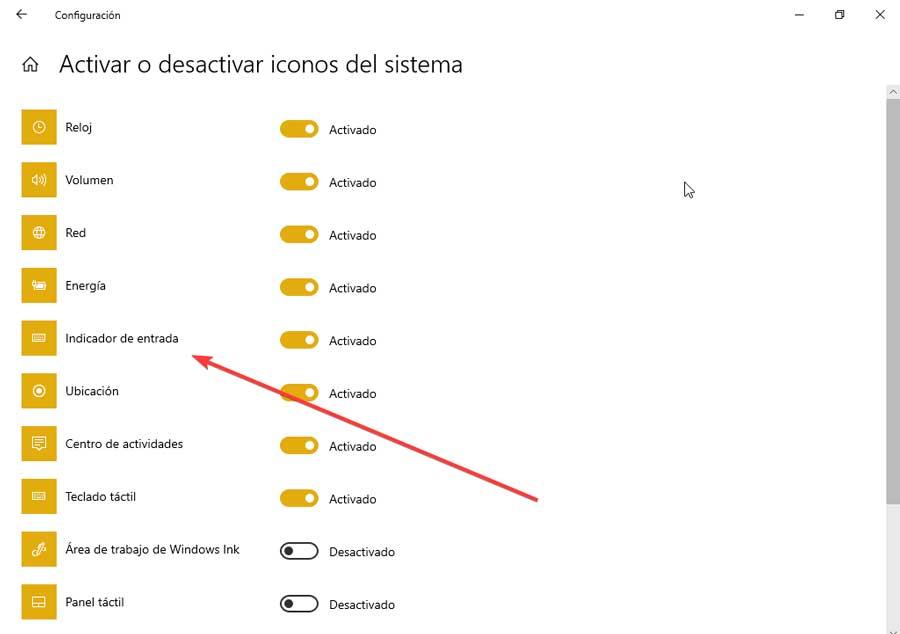
У нас также есть такая же быстрая альтернатива для выбора из наших дистрибутивов. Это происходит с помощью комбинации клавиш «Windows + пробел» . Кроме того, также можно использовать сочетание клавиш «Shift + Alt», чтобы иметь возможность быстро перейти с нашего текущего дистрибутива на другой, который мы добавили.
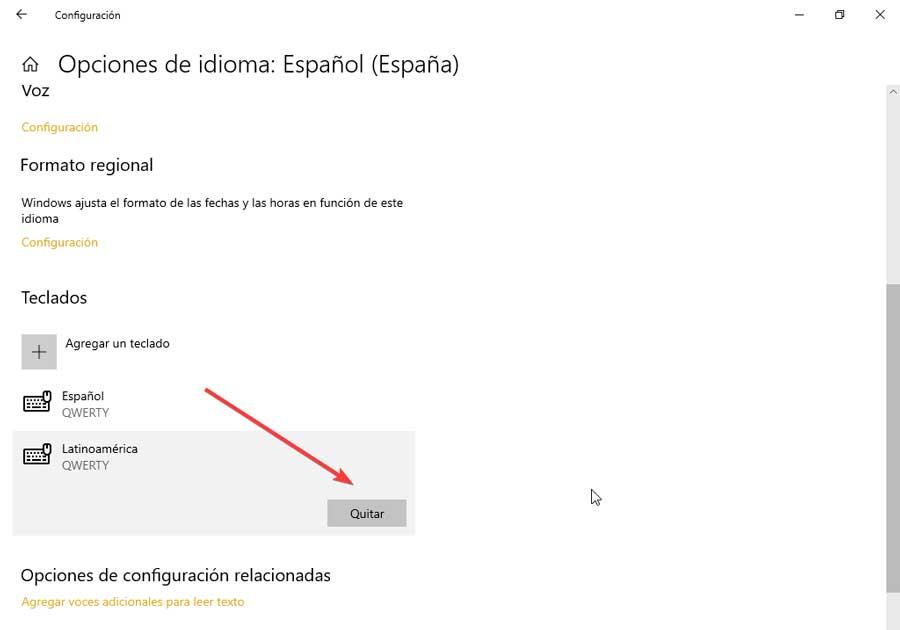
В любой момент можно будет удалить раскладку клавиатуры в Windows 10 простым способом. В разделе «Предпочитаемые языки» выберите язык по умолчанию и нажмите кнопку «Параметры». На новом экране переходим в раздел «Клавиатуры» и выбираем одну из списка. Теперь нам нужно только нажать на кнопку «Удалить» кнопку так, чтобы он был полностью устранен.
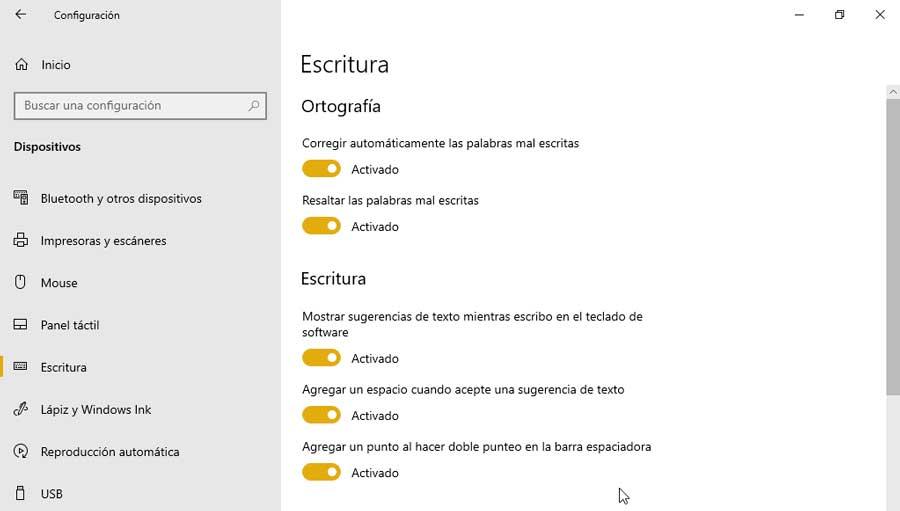
варианты написания
- Автоматически исправлять слова с ошибками.
- Выделите слова с ошибками.
- Показывать текстовые предложения, когда я печатаю на программной клавиатуре.
- Добавляйте пробел, когда принимаете текстовое предложение.
- Добавьте точку, дважды нажав пробел.
- Показывать предложения по мере ввода.
- Автоматически исправлять слова с ошибками, которые я печатаю.
- Показывать текстовые предложения на основе распознанных языков, которые вы вводите.
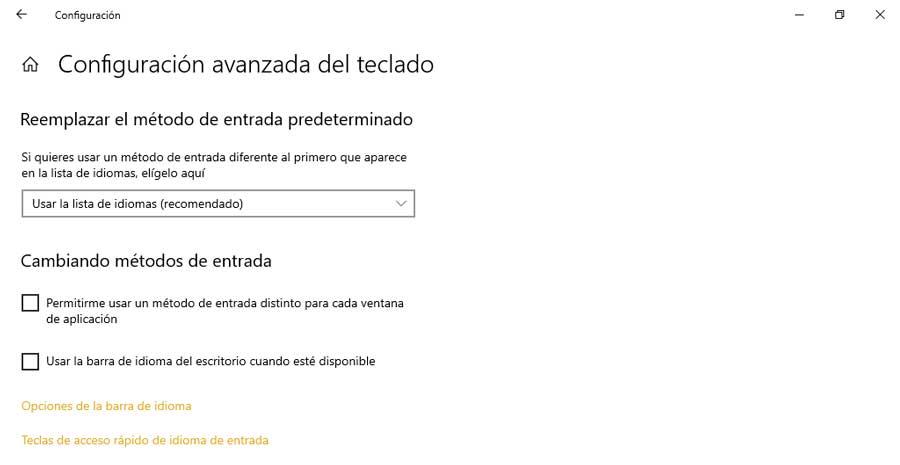
Расширенные настройки клавиатуры
Внизу мы можем получить доступ к «Дополнительным настройкам клавиатуры», откуда мы можем заменить метод ввода по умолчанию, чтобы мы могли выбрать другой язык, который мы загрузили. Мы также можем использовать разные методы ввода для каждого окна приложения и использовать языковую панель рабочего стола, когда она доступна.
Кроме того, мы можем настроить некоторые горячие клавиши языка ввода, используя клавишу Caps Lock или клавишу Shift. Нам просто нужно выбрать наш язык ввода и нажать кнопку «Изменить последовательность клавиш».
Откройте и настройте сенсорную клавиатуру
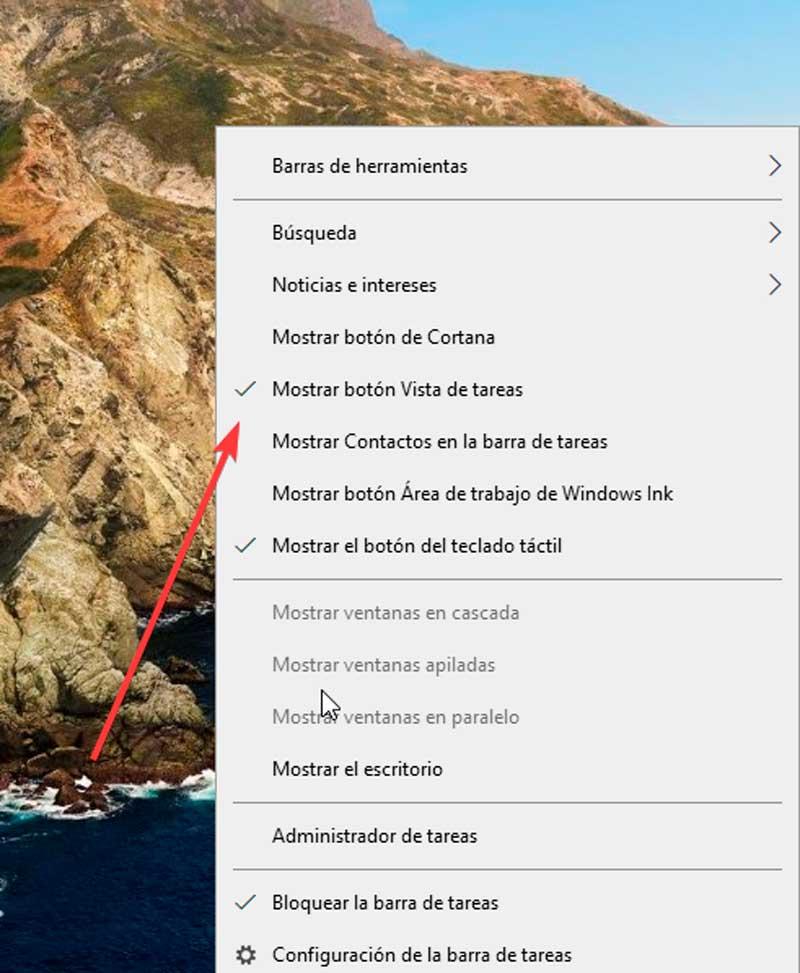
Чтобы получить доступ к сенсорной клавиатуре Windows 10, нам просто нужно нажать сочетание клавиш «Windows + R», которое отобразит команду «Выполнить». Здесь мы пишем табуляция и нажмите Enter. Если мы хотим, чтобы его значок оставался закрепленным на панели задач, просто щелкните по нему правой кнопкой мыши и в контекстном меню отметьте «Показать кнопку сенсорной клавиатуры» .
Если мы нажмем на его значок, расположенный в левом верхнем углу, откроется небольшая панель, где мы можем изменить внешний вид и дизайн клавиатуры на стандартную клавиатуру, минимальную клавиатуру или панель рукописного ввода для письма. После переключения на стандартную раскладку клавиатуры у нас появятся доступ к Alt, Function, Tab и другим клавишам, отсутствующим на сенсорной клавиатуре по умолчанию.
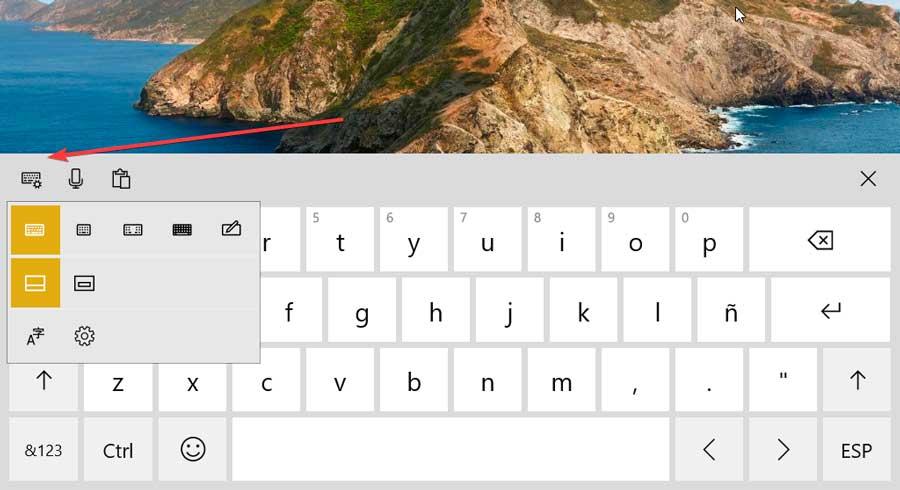
Из этого меню конфигурации мы также можем получить доступ к «Языковые предпочтения» . Кроме того, как основная, так и раздельная клавиатура включают в себя широкий набор смайликов и эмодзи с разными оттенками кожи. Чтобы просмотреть свои категории, щелкните значок смайлика, затем нажмите кнопку со стрелкой влево, чтобы перемещаться по ним.
См. эмодзи «клавиатура»
Смайлики впервые появились в Windows 10, поскольку они стали важной частью общения, поскольку позволяют нам выражать свои мысли без необходимости писать слова. Для того, чтобы активировать его, нам нужно будет только нажать сочетание клавиш «Виндовс+. (точка)” .
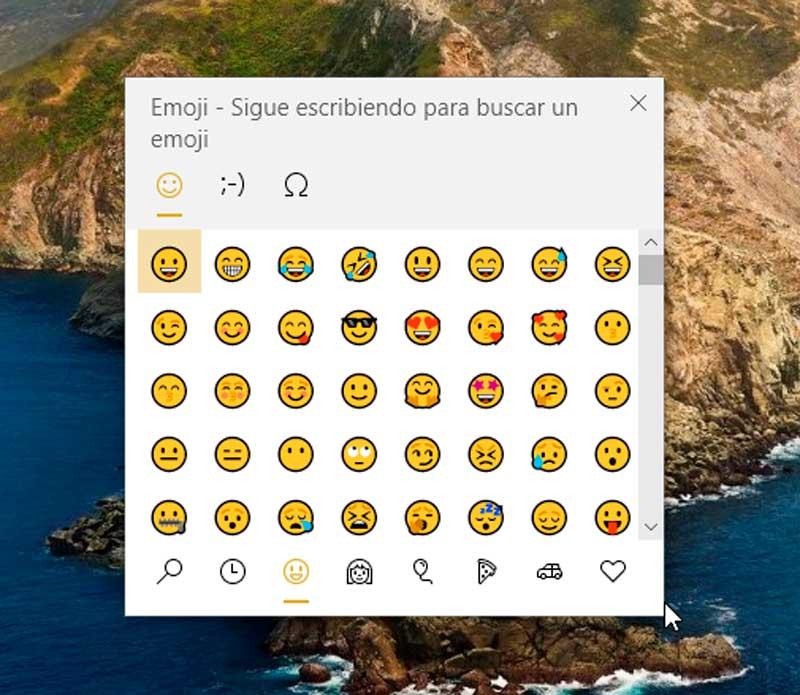
При выполнении этого действия открывается небольшое окно, в котором мы найдем три вкладки, вкладки «Эмодзи», «Каомодзи» и «Символы» . Внизу мы видим смайлики, организованные по категориям, так же, как мы можем найти их на клавиатуре нашего мобильного телефона. Это окно можно легко переместить, зажав на нем мышь и перетащив его в другую часть экрана. Просто нажмите на нужный смайлик, чтобы вставить его в то место, где мы пишем, чтобы он добавился автоматически.
Специальные возможности
В Windows 10 есть ярлыки специальных возможностей, которые могут помочь нам использовать наш компьютер с клавиатурой. Для этого мы должны получить доступ к меню «Конфигурация» и щелкнуть раздел «Доступность». Позже в левом столбце мы переходим вниз и в разделе «Взаимодействие» нажимаем «Клавиатура».
- Используйте экранную клавиатуру .
- Разрешить сочетание клавиш для запуска залипающих клавиш — Для этого требуется пять раз нажать клавишу Shift, что включает или выключает залипание клавиш.
- Воспроизводить звук каждый раз, когда вы нажимаете Caps Lock, Num Lock или Scroll Lock : внутри этого мы можем позволить сочетанию клавиш запускать альтернативные клавиши, для которых необходимо будет удерживать клавишу Num Lock в течение пяти секунд.
- Игнорировать короткие или повторяющиеся нажатия клавиш и изменять частоту повторения клавиатуры – В рамках этой опции мы можем позволить сочетанию клавиш запускать клавиши фильтра, удерживая клавишу Shift в течение восьми секунд.
- Подчеркните клавиши доступа, если они доступны .
- Используйте кнопку Print Screen, чтобы открыть вырезку экрана.
- Отображение предупреждающего сообщения при активации залипающих клавиш, переключаемых клавиш или клавиш фильтра с клавиатуры.
- Издайте звук при активации или деактивации залипающих клавиш, переключаемых клавиш или клавиш на клавиатуре.
Переназначить клавиатуру с помощью PowerToys
PowerToys — это инструменты с открытым исходным кодом, созданные Microsoft и предназначенные для продвинутые пользователи , чтобы у них были новые функции, позволяющие максимально эффективно использовать оболочку Windows 10 и Windows 11, а также настраивать свои рабочие процессы. Чтобы использовать его, мы можем скачать его бесплатно со страницы GitHub .
После загрузки и установки мы открываем приложение и находим его меню конфигурации. Здесь в левом столбце нажмите на раздел «Диспетчер клавиатуры». В нем с правой стороны находим раздел «Ключи», где и будем нажимать на «Переназначить ключ» чтобы иметь возможность переназначить нашу клавиатуру.
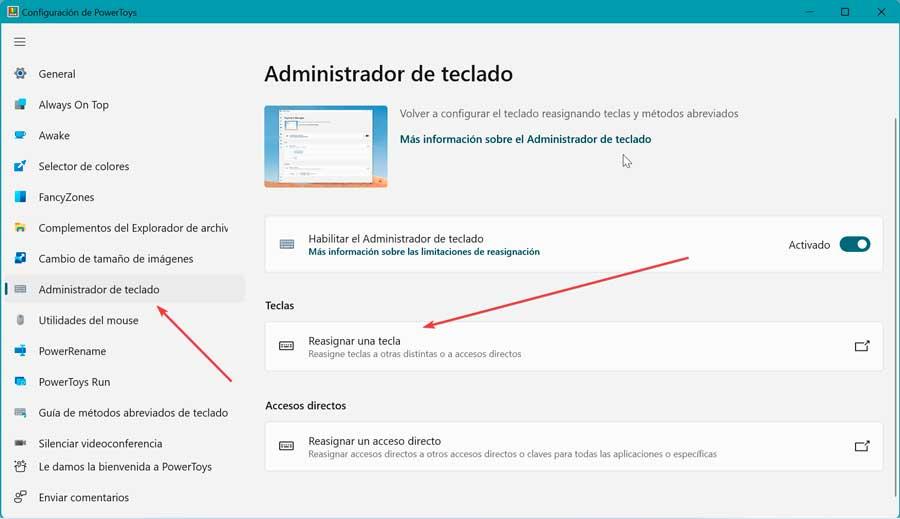
Это откроет новый экран, где мы можем увидеть пустой список, поскольку мы еще не вносили никаких изменений в клавиатуру. Когда мы это сделаем, все переназначенные клавиши появятся в списке. Чтобы добавить новое переназначение, щелкните значок добавления, который мы находим под «Физический ключ» .
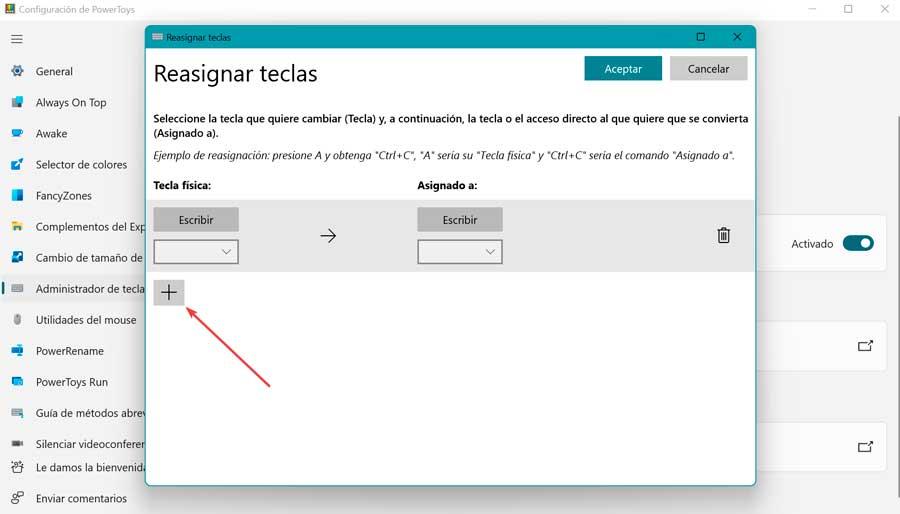
Это добавит нам строку с двумя столбцами. Слева мы можем выбрать клавишу, которую хотим переназначить, а справа мы выбираем действие, которое хотим выполнить. Когда закончите, просто нажмите OK, и мы выполним новые настройки клавиатуры.
Программы для внесения настроек на клавиатуру
У основных производителей клавиатур есть собственное программное обеспечение, которое позволит нам выполнять различные настройки клавиатуры, чтобы мы могли настроить их по своему вкусу. Вот некоторые из наиболее важных:
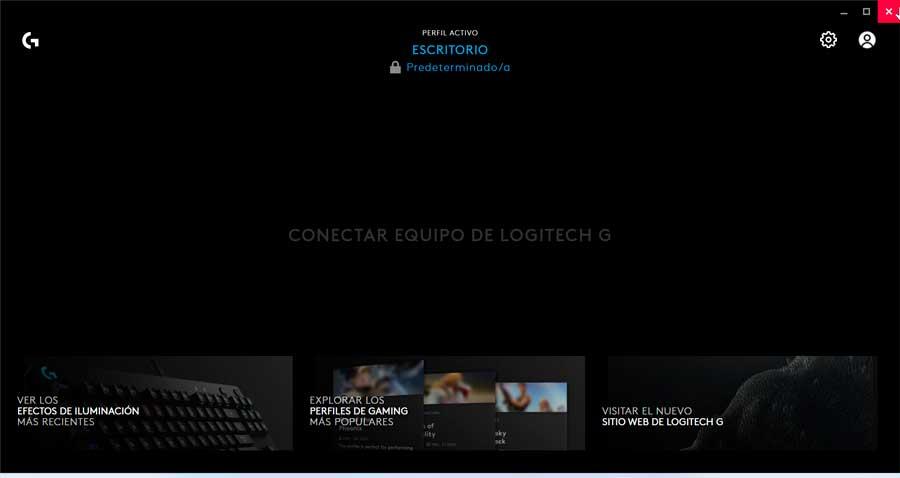
Logitech G-Hub
Эта программа позволяет нам персонализировать нашу игровую клавиатуру Logitech G, чтобы получить от нее максимальную отдачу и разблокировать все ее функции. Он также совместим с устройствами других марок, такими как мыши, наушники и т. д. С помощью этого приложения для настройки клавиатуры мы можем создавать собственные ярлыки для некоторых игр или изменять цвет клавиш при игре в определенные игры, а также автоматически выключать их по завершении. Мы можем скачать Logitech G Hub бесплатно с его сайта.
Razer Synapse
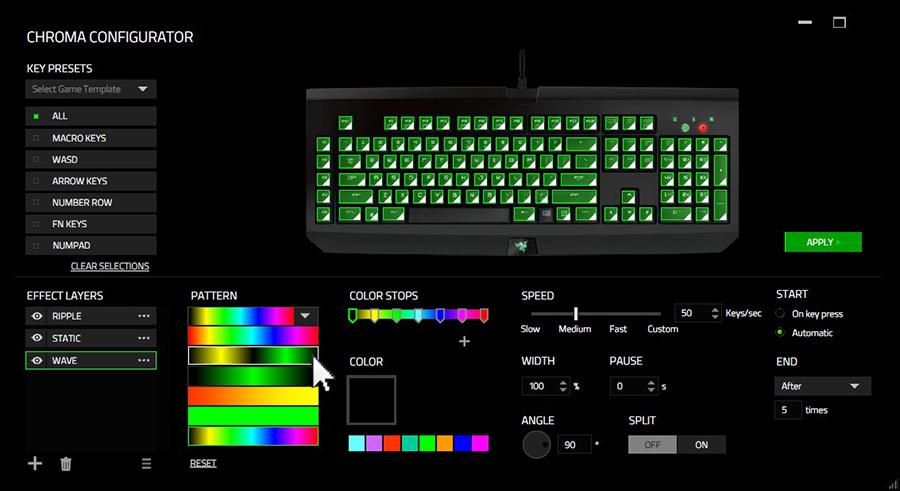
Это программное обеспечение, разработанное Razer чтобы получить максимальную отдачу от нашей клавиатуры, а также других устройств фирмы. С его помощью мы можем настраивать клавиатуру, изменяя ее конфигурацию, производительность и освещение, а также инструмент для создания макросов, идеально подходящий для видеоигр. Благодаря этому у нас есть различные параметры конфигурации и световые эффекты для нашей клавиатуры, чтобы мы могли настроить ее по своему вкусу. Таким образом, мы можем выбрать цвет, угол освещения, скорость, продолжительность и выключение одной, нескольких или всех составляющих его клавиш. Мы можем скачать Razer Synapse с его официального сайта.
Корсар iCUE
Это приложение, которое действует как панель управления, с помощью которой мы сможем управлять клавиатурой и настраивать ее, а также использовать ее с другими продуктами бренда, такими как мыши, наушники и т. д. С его помощью мы можем создавать различные профили, чтобы адаптируется к конкретной задаче, такой как работа или игра, так что мы всегда можем адаптировать его к различным ситуациям. Можно выбрать наш любимый цвет RGB, чтобы подсветить его, создать световые эффекты, сочетания клавиш, макросы и настроить его производительность, среди других параметров, что позволяет нам иметь экстремальную конфигурацию, которая порадует самых требовательных пользователей. Мы можем скачать Corsair iCUE бесплатно с сайта разработчика .