Как на Windows 11 сделать маленькую "Панель задач"?
Операционная система Windows 11 не имеет (по крайней мере, на момент написания статьи) столько настроек «Панели задач», сколько хотелось бы многим пользователям. Если не считать возможность перемещения значков из трея в скрытую раскрываемую область (что, впрочем, можно было делать и предыдущих версиях ОС), то фактически остается только один настраиваемый параметр — выравнивание меню «Пуск» по центру или слева экрана.
В этом легко убедиться, открыв «Параметры» (Win + I) системы, перейдя в ней во вкладку «Персонализация», а затем — в раздел «Панель задач»: в блоке «Поведение панели задач» можно будет выставить выравнивание панели слева или справа.
Возможно, со временем разработчики добавят новые настраиваемые параметры, но пока даже нельзя изменить размер «Панели задач». Если раньше при клике правой кнопкой мыши по этой панели отображалось контекстное меню с несколькими быстрыми настройками, то сейчас в нем всего один пункт — «Параметры панели задач», кликнув по которому, мы попадем в упомянутый выше раздел «Параметров» системы.

Но если все же есть нужда в изменении размера «Панели задач» (не только в уменьшении, но и в увеличении), то выход есть. И даже два — хоть и оба, по сути, идентичные. Первый предполагает внесение правок в системный реестр. Второй — использование утилиты Winaero Tweaker, которая делает то же самое, но в автоматическом режиме.
Изменение размера «Панели задач» Windows 11 через реестр
Мы приведем инструкцию не только по внесению правок в реестр, но и созданию простых исполнимых BAT-файлов для командной строки, которые позволят изменять размер «Панели задач» в один клик мышью, что в дальнейшем это позволит быстро изменять размер панели без необходимости внесения правок в реестр вручную (об этом в самом конце).
Чтобы изменить размер «Панели задач» Windows 11 через реестр в ручном режиме, выполните следующее:
- Откройте меню «Пуск» и впишите в поисковую строку запрос «reg».
- Снизу отобразится значок «Редактор реестра», а чуть правее — кнопки для его запуска. Выберите «Запуск от имени администратора».

- Откроется приложение «Редактор реестра». Перейдите по нижеуказанному пути, используя древо разделов слева, или просто скопируйте в его адресную строку (если она не отображается, откройте меню «Вид» и поставьте флажок напротив «Адресная строка») путь, после чего нажмите «Enter»:
Компьютер\HKEY_CURRENT_USER\Software\Microsoft\Windows\CurrentVersion\Explorer\Advanced

- Далее кликните правой кнопкой мыши по разделу «Advanced» в левой части окна, выберите в контекстном меню «Создать», затем — «Параметр DWORD (32 бита)».

- В правой части окна редактора реестра появится новый элемент — «Новый параметр #1». Его нужно переименовать в — «TaskbarSi».

- Кликните два раза мышкой по созданному параметру. Откроется небольшое окно:

- В поле «Значение» нужно будет ввести одно из трех следующих чисел, определяющих размер «Панели задач»:
- 0 — маленький размер
- 1 — средний размер (по умолчанию)
- 2 — большой размер

- Ввиду того, что нам нужно увеличить размер «Панели задач», вписываем в поле «Значение» число 2 и нажимаем «ОК».
- Для наглядности приведем скриншоты «Панели задач» всех трех размеров:

Чтобы изменения вступили в силу, компьютер перезагружать не обязательно. Достаточно перезапустить «Проводник»:
- Откройте «Диспетчер задач» при помощи клавиш «Ctrl + Alt + Esc» или из меню «Пуск», воспользовавшись поиском.
- Во вкладке «Процессы» найдите «Проводник», выделите его и нажмите кнопку «Перезапустить» в левом нижнем углу:

Изменение размера «Панели задач» Windows 11 при помощи Winaero Tweaker
Программа Winaero Tweaker на момент написания статьи была одной из немногих, что позволяла вносить изменения в графический интерфейс Windows 11. В число ее функциональных возможностей входит и изменение размера «Панели задач». С ее помощью эту панель также можно сделать маленькой, большой или стандартного размера. Утилита Winaero Tweaker имеет англоязычный интерфейс, но пользоваться ею просто:
- Скачиваем программу и устанавливаем ее.
- В разделе «Windows 11» открываем подраздел «Taskbar Size».

- В правой части окна будут доступны 4 параметра. Устанавливаем флажок напротив «Large», как показано на скриншоте выше.
- По другим параметрам: «System default» и «Normal» — стандартный размер, «Small» — маленький размер.
- Чтобы изменения вступили в силу, перезапускаем «Проводник» из «Диспетчера задач», как показано на последнем изображении предыдущего раздела статьи.
Изменение размера «Панели задач» Windows 11 при помощи BAT-файлов
BAT-файл — это исполнимый пакетный файл для запуска команд командной строки. С его помощью можно вносить изменения в системный реестр, а также принудительно завершать работу процессов и запускать их. Собственно, нам это и нужно — создать в реестре параметр «TaskbarSi» с требуемым значением, а затем перезапустить «Проводник», чтобы изменения вступили в силу.
Все достаточно просто:
- Создайте в любой папке на компьютере три простых текстовых документа и назовите их в соответствии с размерами «Панели задач», например — «Большой.txt», «Мелкий.txt» и «Стандарт.txt» (если расширение «.TXT» не отображается — не страшно).

- Откройте файл «Большой.txt». Скопируйте в него следующие три строки:
reg add «HKEY_CURRENT_USER\Software\Microsoft\Windows\CurrentVersion\Explorer\Advanced» /v TaskbarSi /t REG_DWORD /d 2 /f
taskkill /F /IM explorer.exe
start explorer.exe

- Первая команда создает/перезаписывает параметр «TaskbarSi». Число 2 после «/d» определяет значение этого параметра, равно как и размер «Панели задач». Две последующие команды перезапускают «Проводник».
- Скопируйте эти же три строки в остальные два файла — «Мелкий.txt» и «Стандарт.txt». Замените только число «2» на «0» и «1», соответственно.
- Можете закрывать все текстовые документы.
- Далее нужно изменить у них расширение с «.txt» на «.bat». Если на вашем компьютере выключено отображение расширений у файлов, откройте его «Свойства» и выполните замену в открывшемся окне, как показано здесь:

- Проделайте то же самое со всеми тремя текстовыми документами:

На этом все. Запускайте нужный BAT-файл, когда требуется изменить размер «Панели задач» или вернуть его к стандартному значению.
Настройка панели задач в Windows 11
Важно! Обязательным условием для выполнения ряда манипуляций по настройке панели задач (ПЗ) является наличие активации Windows 11. Поэтому прежде, чем переходить к дальнейшим действиям, убедитесь, что установленная на вашем компьютере операционная система соответствует данному требованию, а если это не так, ознакомьтесь с представленными по ссылкам ниже статьями и выполните предложенные в них рекомендации.
Подробнее:
Как поверить активацию Виндовс 11
Как активировать ОС Виндовс 11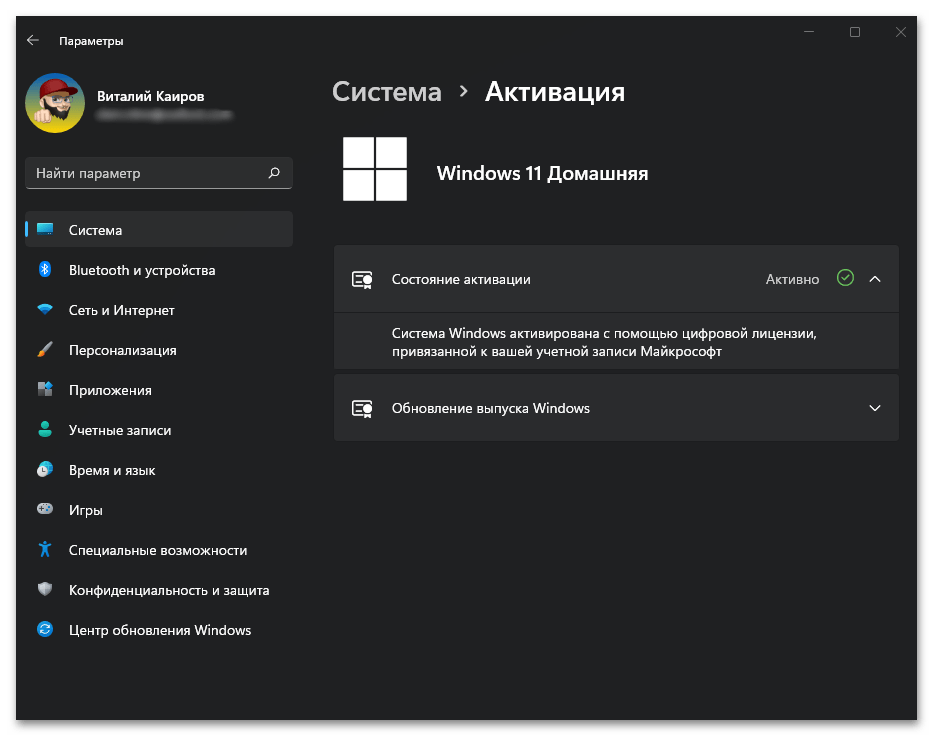
Шаг 1: Отображение элементов по умолчанию
По умолчанию на ПЗ, помимо меню «Пуск» и нескольких закрепленных ярлыков, имеются кнопки поиска, представления задач, мини-приложений (меню с виджетами) и чата. Если они вам не нужны, выполните следующее:
-
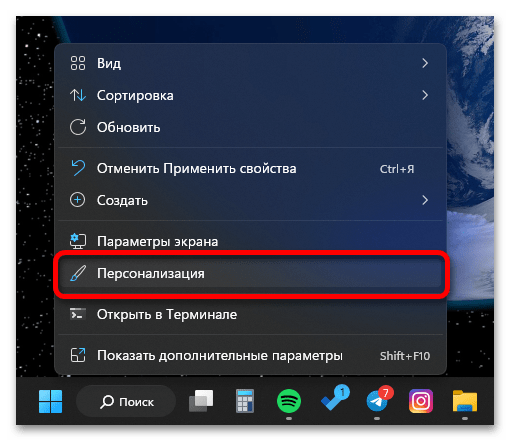
Перейдите на рабочий стол Windows 11, кликните правой кнопкой мышки (ПКМ) в его свободной области и выберите в появившемся контекстном меню пункт «Персонализация».
Читайте также: Как отключить мини-приложения и чат в Виндовс 11
Шаг 2: Добавление элементов
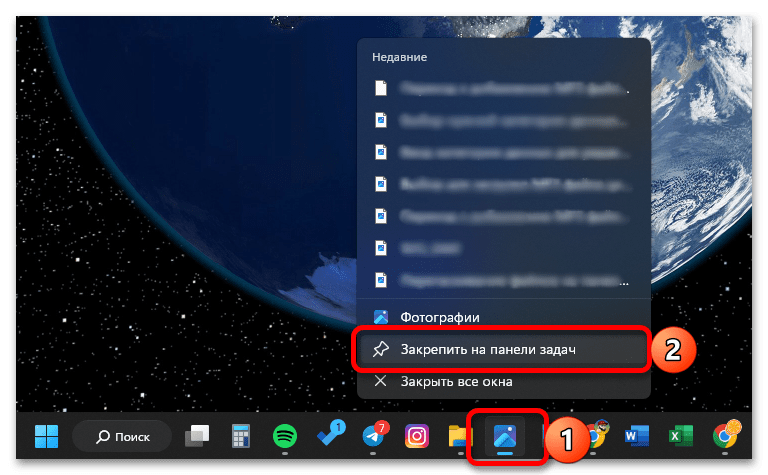
На панели задач можно без проблем закрепить ярлык любого запущенного приложения, но это не единственная возможность добавления элементов в данную часть интерфейса ОС. При желании на ПЗ легко может быть закреплена произвольная папка (например, с личными документами) и даже отдельный файл, о чем мы ранее писали в следующей инструкции.
Шаг 3: Расположение на экране
В отличие от десятой версии Виндовс, в настройках одиннадцатой по умолчанию отсутствует возможность перемещения панели задач. Единственное, что можно сделать стандартными средствами, – переместить изначально выровненные по центру элементы влево.
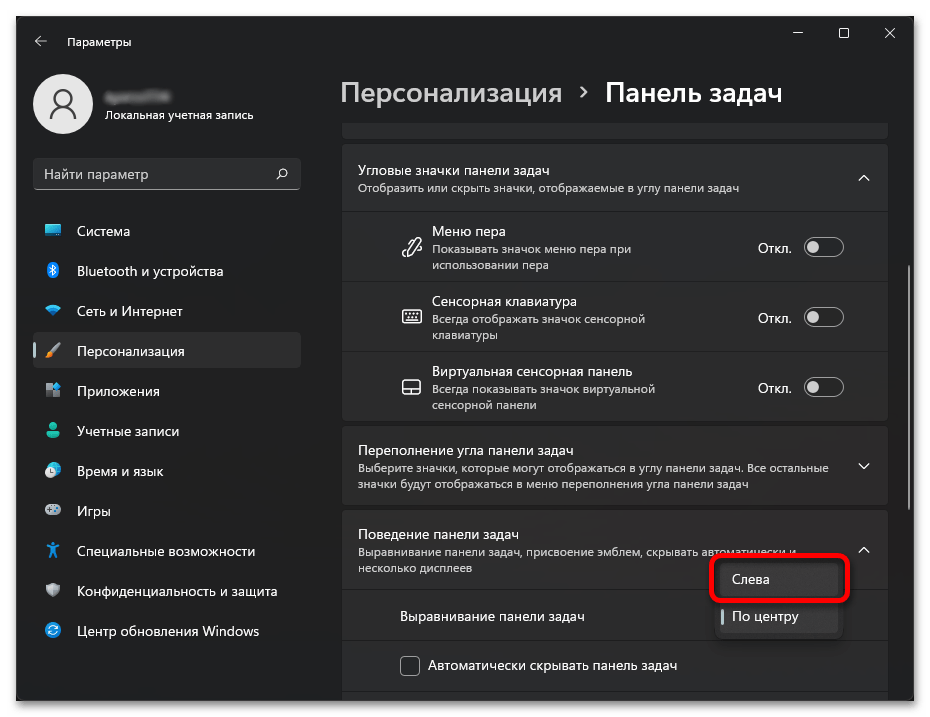
При этом сама ПЗ все же может быть помещена на верхнюю, левую или правую границу экрана, но делается это либо путем редактирования реестра, либо с помощью сторонних программ. Каждый доступный метод, а также возможные проблемы, с которыми можно столкнуться в ходе выполнения данных манипуляций, как и их решения, представлены в отдельной статье.
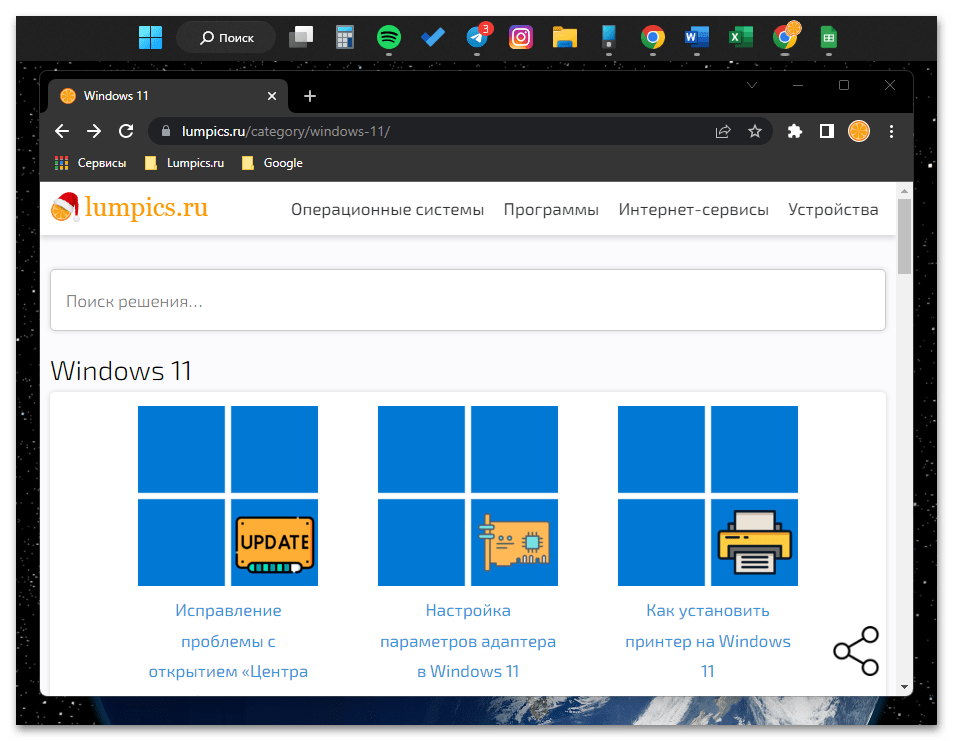
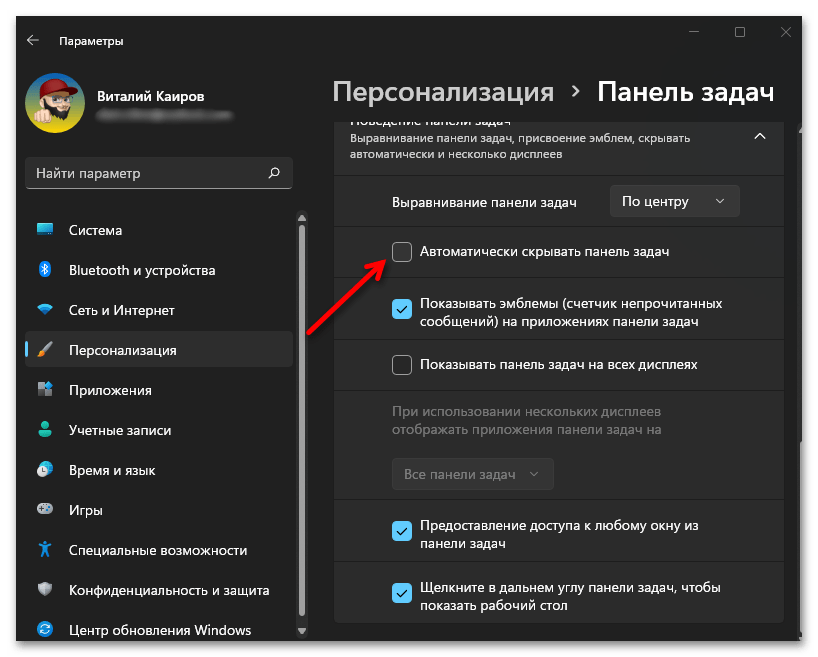
Еще одним возможным вариантом расположения ПЗ на экране является ее автоматическое скрытие, при котором данная часть интерфейса ОС будет отображаться только в том случае, если навести курсор мышки на выделенную под нее область (по умолчанию – нижняя граница экрана). Если вы хотите, чтобы панель была видимой только в тех ситуациях, когда вам требуется к ней обратиться, ознакомьтесь со следующей инструкцией.
Шаг 4: Изменение цвета
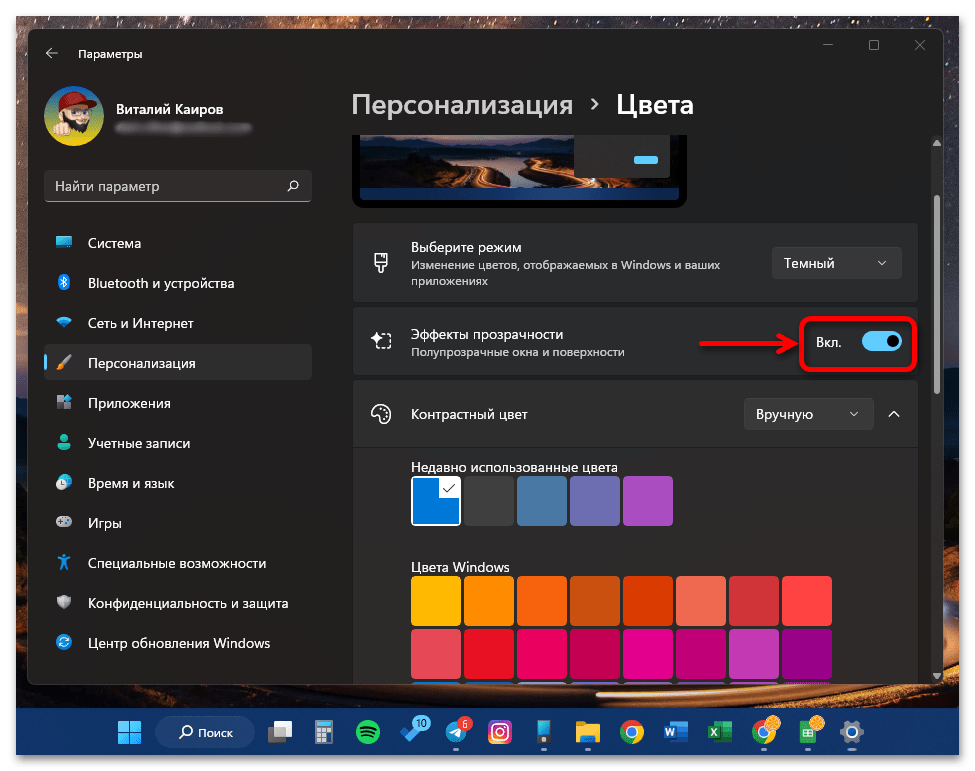
Изначально цвет ПЗ определяется установленной в «Параметрах» Виндовс 11 темой оформления – светлой или темной, но для того, чтобы задать любой другой вариант, достаточно изменить всего пару опций. Помимо непосредственно оттенка из довольно обширной цветовой палитры, также можно применить и эффект прозрачности. Подробнее об этом – по ссылке ниже.
Многие пользователи задаются вопросом о том, как сделать ПЗ черной в самом прямом смысле этого слова, то есть еще более темной, чем это позволяет соответствующая тема оформления или цвет на палитре. Решений в данном случае несколько, и о каждом из них мы тоже рассказывали ранее.
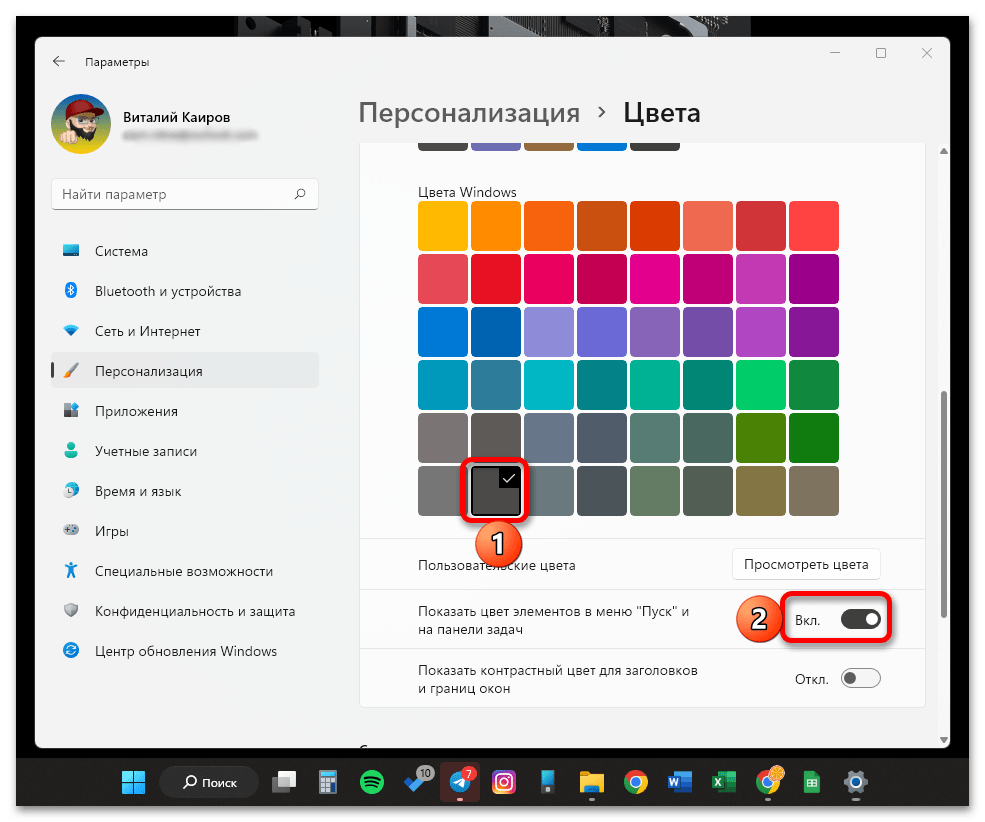
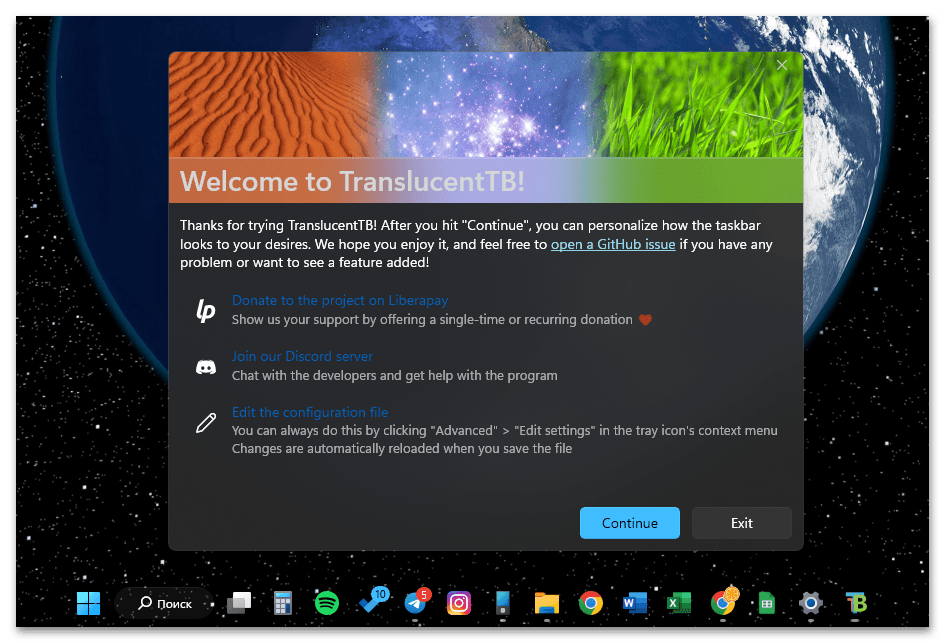
Еще один актуальный вопрос, который напрямую не связан с цветом ПЗ – это ее прозрачность. Стандартные средства операционной системы позволяют достичь такого эффекта лишь частично, в то время как узкоспециализированное ПО от сторонних разработчиков достаточно качественно решает эту задачу. Чтобы узнать, как им пользоваться, ознакомьтесь с представленной по ссылке ниже инструкцией.
Шаг 5: Изменение размера
Помимо того, что в «Параметрах» Виндовс 11 отсутствует возможность перемещения ПЗ, там также нельзя изменить ее размер, то есть разработчиками предполагается, что данная часть интерфейса не должна быть ни большей, ни меньшей. При желании данное ограничение можно обойти, для чего потребуется задействовать сторонний софт.
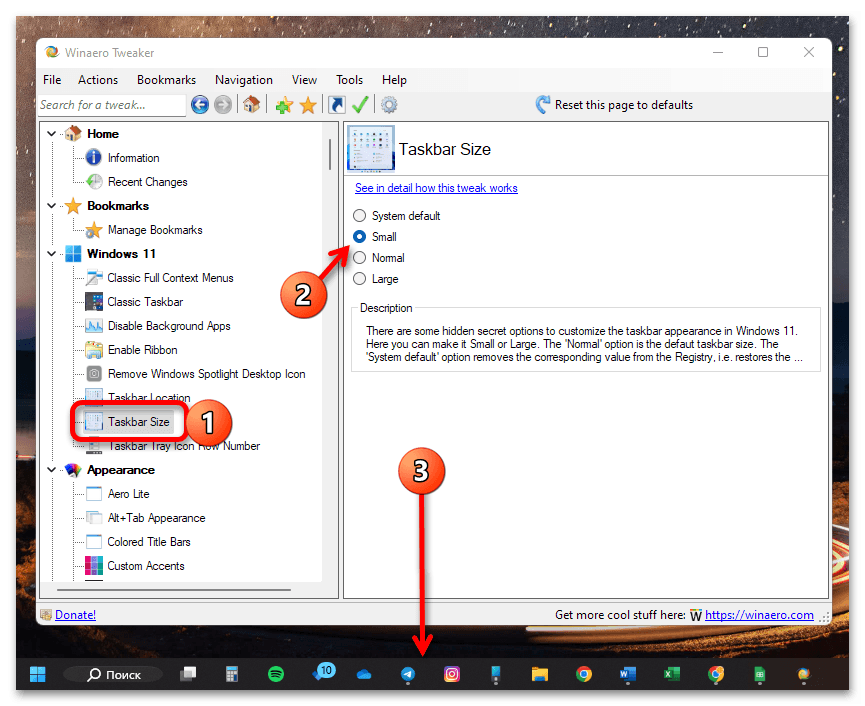
Забегая вперед, отметим, что ни уменьшенная, ни увеличенная панель не выглядит достаточно привлекательной и удобной в использовании (элементы масштабируются некорректно, а некоторые из них и вовсе становятся недоступными). Однако нельзя исключать тот факт, что для кого-то именно такой вариант оформления окажется наиболее предпочтительным. Для получения детальных сведений перейдите по следующей ссылке.
Шаг 6: Перетаскивание файлов
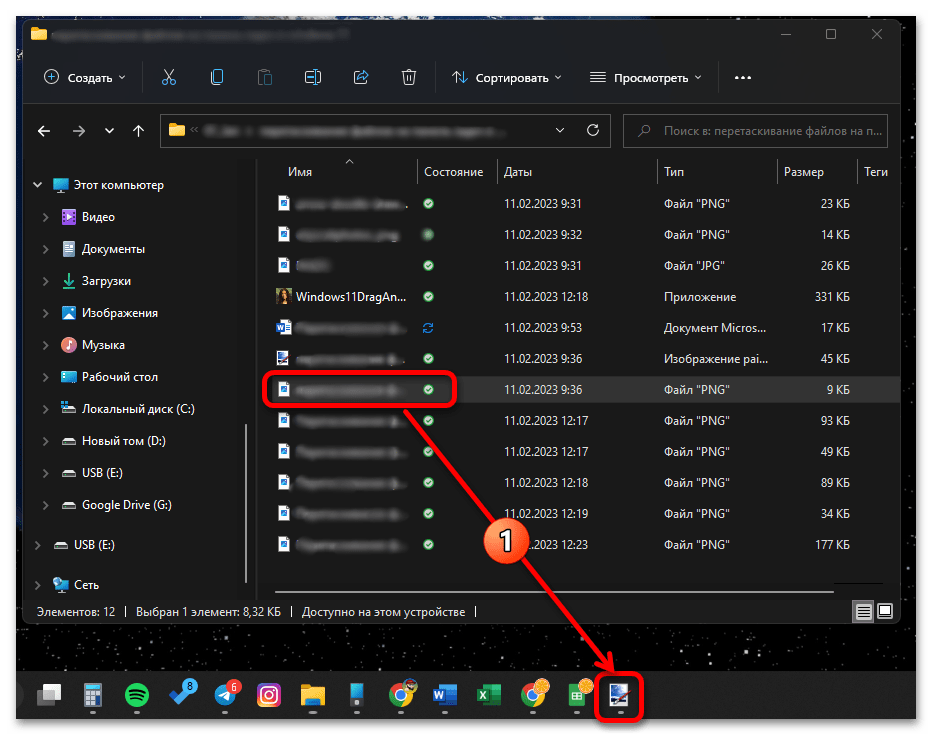
Одним из наиболее неочевидных, негативных нововведений Виндовс 11 стало исчезновение возможности простого перетаскивания файлов на панель задач для того, чтобы быстро открывать их в совместимых программах. То есть раньше можно было выделить, например, изображение, потащить его и навести на ярлык графического редактора, отобразив таким образом интерфейс последнего, и затем отпустить первый, чтобы сразу перейти к его просмотру или редактированию. К счастью, столь необходимую многим функцию легко вернуть с помощью одной узкоспециализированной утилиты, рассмотренной нами в отдельном материале.
Шаг 7: Дополнительные настройки
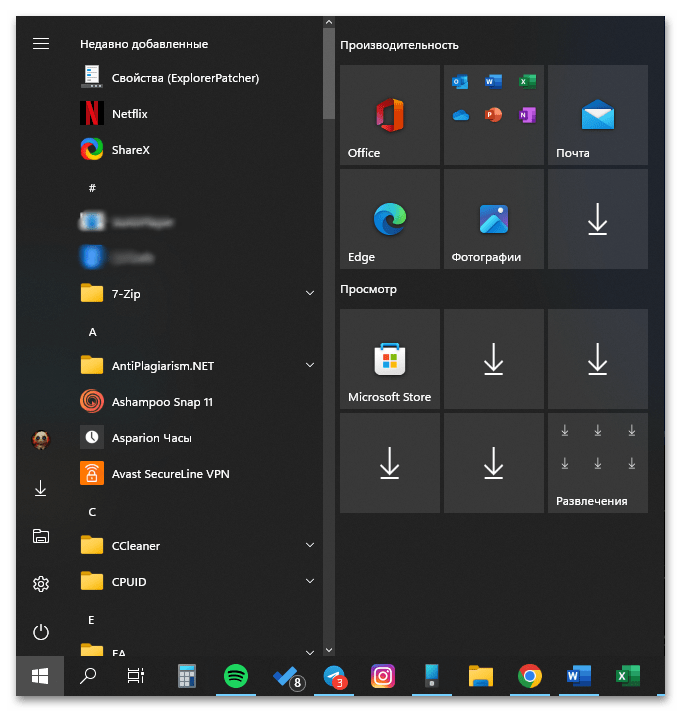
Выше мы уже рассмотрели основные аспекты конфигурирования ПЗ, однако есть ряд более узконаправленных запросов. Например, многих интересует, как сделать меню «Пуск» и саму панель такими, какими они были в десятой версии Виндовс, и это вполне достижимо, но только с помощью стороннего программного обеспечения.
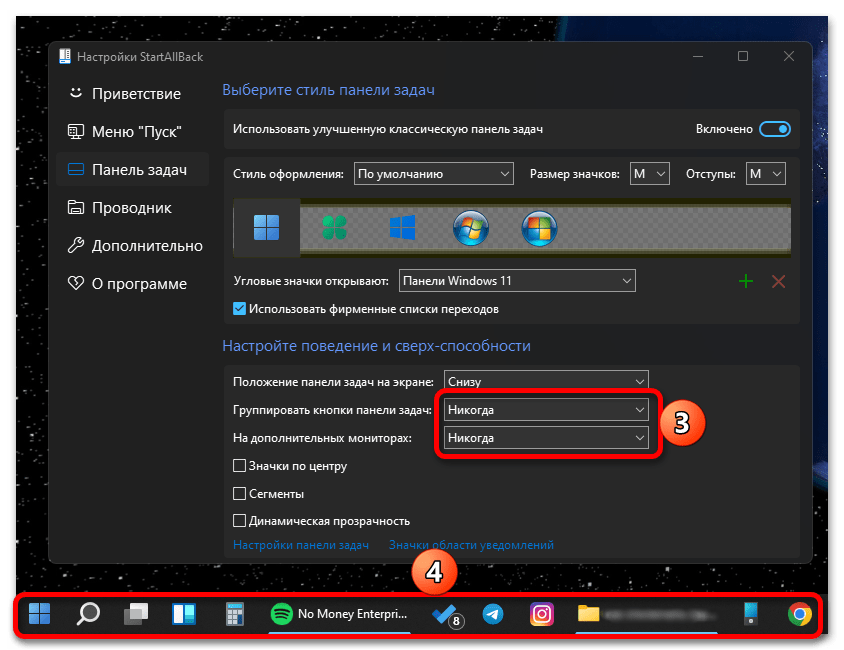
Кого-то не устраивает то, что значки на ПЗ всегда группируются, то есть отображаются только ярлыки, но без подписей окон. В предыдущих версиях Виндовс это решалось путем изменения системных настроек, однако в случае с актуальной одиннадцатой версией не обойтись без использования узкоспециализированных приложений для кастомизации интерфейса ОС.
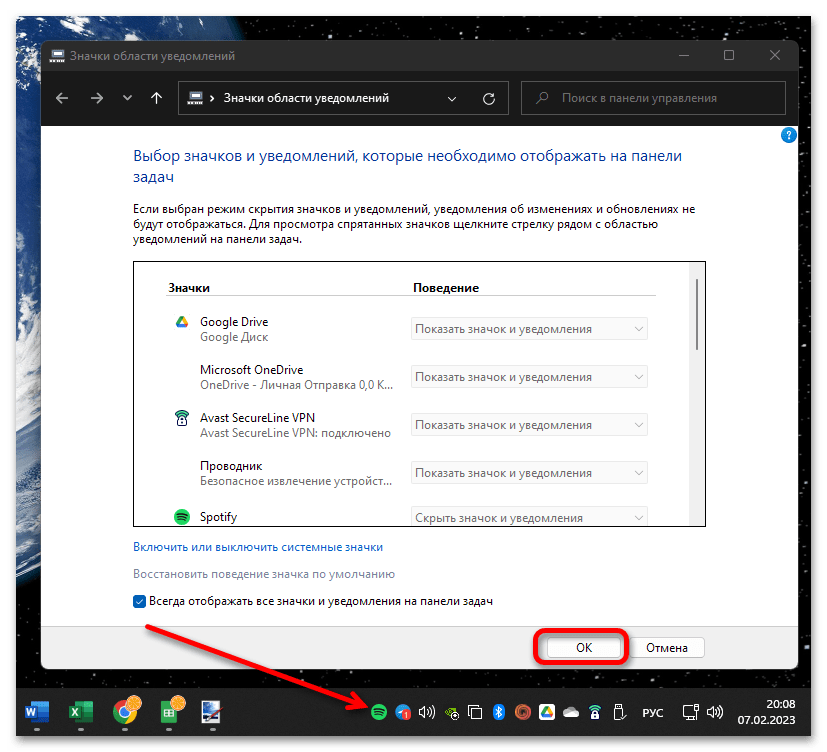
Помимо подписей окон многим пользователям также важно в режиме реального времени видеть не только все открытые и закрепленные на ПЗ приложения, но и тот софт, а также другие программные компоненты и индикаторы, которые по умолчанию работают в фоне и скрываются в системном трее. При желании все значки из данной области можно поместить в правую часть панели, причем делается это исключительно с помощью доступных в рамках ОС инструментов.
Решение возможных проблем
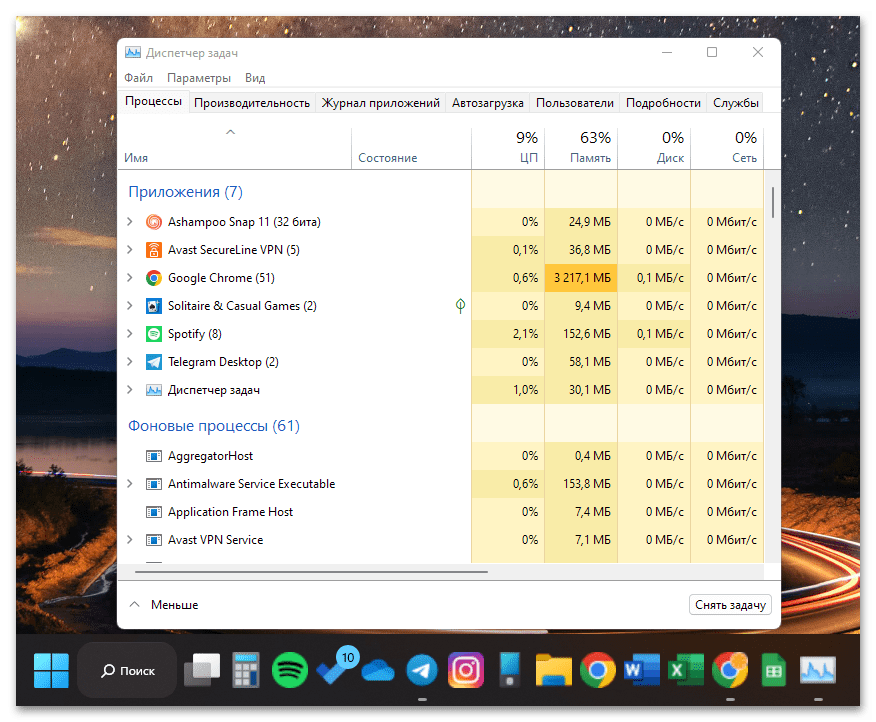
Windows 11, как и любая другая операционная система, не является идеальной, а потому неудивительно, что в работе отдельных ее компонентов могут возникать разного рода проблемы и сбои. Рассматриваемая нами в рамках настоящей статьи панель задач – не исключение. Так, она может не открываться, зависать, а то и вовсе исчезнуть с экрана. Чаще всего это решается предельно просто – достаточно перезапустить «Проводник», однако иногда могут потребоваться и более серьезные действия. Детальнее о каждой из возможных ситуаций и вариантах их исправления можно узнать из отдельных инструкций на нашем сайте.
Как изменить размер панели задач Windows 11
Как вы скорее всего знаете, произошла утечка тестовой сборки Windows 11, которая позволяет любому желающему, у кого есть совместимое устройство или виртуальная машина, опробовать новую операционную систему уже на раннем этапе тестирования.
Windows 11 – это усовершенствованная версия Windows 10 с оболочкой Windows 10X, которая содержит набор современных функций. Например, меню «Пуск», функция поиска Windows Search и элементы пользовательского интерфейса Центра действий заимствованы из Windows 10X, операционной системы с двумя экранами, разработка которой была приостановлена.
В рамках обновления Windows 11 меню «Пуск» и панель задач теперь по умолчанию центрированы – именно этот дизайн ранее был частью Windows 10X. Однако с помощью несложных манипуляция, пользователи могут вернуть устаревшее / классическое меню «Пуск» с живыми плитками и выровнять значки панели задач, такие как кнопка «Пуск» или «Поиск», по левому краю.
Оказывается, панель задач в Windows 11 поддерживает три разных размера: маленький, средний и большой размеры.
Панель задач среднего размера (по умолчанию)

Средний размер – это размер панели задач по умолчанию, он оптимизирован как для настольных компьютеров, так и для планшетов, в то время как большой размер отлично подходит для планшетов и не очень хорошо смотрится на рабочих столах настольных компьютеров.
Панель задач большого размера

Панель задач маленького размера
Если вы предпочитаете значки меньшего размера, вы можете использовать маленький размер панели задач, который пытается имитировать тот размер панели задач, который у нас уже используется в Windows 10.

Как переключить размер панели задач Windows 11
Для того чтобы изменить размер панели задач нам нужно будет задать необходимый параметр в реестре. Скорее всего в будущем смена размера панели задач появится в качестве удобного решения, например, в настройках панели задач.
Если вы хотите изменить размер панели задач, вам необходимо изменить значение «TaskbarSi», выполнив следующие действия:
- Воспользуйтесь комбинацией клавиш Win + R на клавиатуре.
- Введите regedit и нажмите Enter.
- Перейдите к ветке реестра
- Нажмите правой кнопкой мыши и создайте новый Параметр DWORD (32-бита).
- Назовите его TaskbarSi.
- Установите для него одно из следующих значений, отвечающих размеру панели задач:
- 0 = маленький размер
- 1 = средний размер
- 2 = большой размер
- Закройте редактор реестра и перезагрузите компьютер.
На данный момент, похоже, нет никакого способа изменить размер панели задач через приложение настроек. Вполне вероятно, что в будущем, в современном и переработанном приложении настроек появится возможность изменения размера панели задач.
В дополнение к трем новым размерам панели задач появилась новая анимация. При закрытии приложений, значки или кнопки приложений плавно перемещаются к центру (или к кнопке Пуск, если она расположена слева), что придает панели задач более динамичный вид.
Как уменьшить панель задач в Windows 11
В новой версии Windows Microsoft полностью изменили дизайн ОС, сделав его более лаконичным. Одним из нововведений стала панель задач большого размера, которая теперь жёстко закреплена в нижней части экрана.
Примечательно, что после редизайна исчезли настройки, которые раньше позволяли менять внешний вид и расположение панели. О том, как переместить её к другому краю дисплея, мы уже рассказали. Теперь разберёмся с размером.
И хотя настроить его стандартными средствами нельзя, сделать это можно напрямую через «Редактор реестра» или с помощью небольшой утилиты‑твикера Winaero. Процедура несложная, но есть нюанс. После уменьшения размера панели дата, которая отображается в лотке уведомлений под часами, будет обрезана примерно наполовину. Время это не затронет, только день, месяц и год:
К сожалению, на данный момент этот баг нельзя исправить. Придётся либо мириться, либо использовать стандартный размер панели. Проблема, по сути, невелика: дату всё равно можно прочесть.
Как уменьшить панель задач в Windows 11 через параметр реестра
Нужно лишь добавить один недостающий параметр реестра, и всё заработает. Делается это так.
Найдите через поиск «Редактор реестра», кликните правой кнопкой мыши по названию программы и запустите от имени администратора, выбрав соответствующий пункт в контекстном меню.
Нажмите Enter, вставив в адресную строку такой путь: HKEY_CURRENT_USER\Software\Microsoft\Windows\CurrentVersion\Explorer\Advanced
Вызовите контекстное меню кликом правой кнопкой мыши на свободном месте и выберите «Создать» → «Параметр DWORD (32 бита)».
Назовите новую запись TaskbarSi.
Откройте любую папку в «Проводнике».
Нажмите Ctrl + Shift + Esc для открытия «Диспетчера задач», выделите «Проводник» и выберите в контекстном меню «Перезапустить».
Для возврата к стандартному размеру панели задач вернитесь в «Редактор реестра» и перейдите по указанному выше пути. Затем удалите созданный параметр TaskbarSi и перезапустите «Проводник» через «Диспетчер задач».
Как уменьшить панель задач в Windows 11 с помощью Winaero Tweaker
Если не хотите заморачиваться с реестром, то всё то же самое можно сделать в небольшой программе для тонкой настройки Winaero Tweaker. Результат будет аналогичным.
Скачайте утилиту с официального сайта и установите.
Запустите Winaero Tweaker, перейдите в раздел Windows 11 и откройте пункт Taskbar Size.
Выберите значение Small и кликните Restart Explorer, чтобы перезапустить «Проводник» и применить изменения.
Если захотите вернуть стандартный размер, укажите значение System Default и перезапустите «Проводник», нажав Restart Explorer.