Руководство по настройке экрана в Windows 10
Экран Windows – основное средство взаимодействия пользователя с операционной системой. Его не только можно, но и нужно настраивать, так как правильная конфигурация снизит нагрузку на глаза и облегчит восприятие информации. Из данной статьи вы узнаете о том, как можно настроить экран в ОС Windows 10.
Варианты изменения параметров экрана Windows 10
Существует два основных метода, которые позволяют произвести настройку отображения ОС – системный и аппаратный. В первом случае все изменения вносятся через встроенное окно параметров Windows 10, а во втором – путем правки значений в панели управления графического адаптера. Последний метод в свою очередь можно разделить на три подпункта, каждый из которых относится к популярнейшим маркам видеокарт – Intel, Amd и NVIDIA. Все они имеют практически идентичные настройки за исключением одной или двух опций. О каждом из упомянутых методов мы расскажем далее во всех деталях.
Способ 1: Использование системных параметров Windows 10
Начнем с самого популярного и общедоступного способа. Его преимущество перед другими в том, что он применим абсолютно в любой ситуации, независимо от того, какую видеокарту вы используете. Настраивается экран Windows 10 в данном случае следующим образом:
-
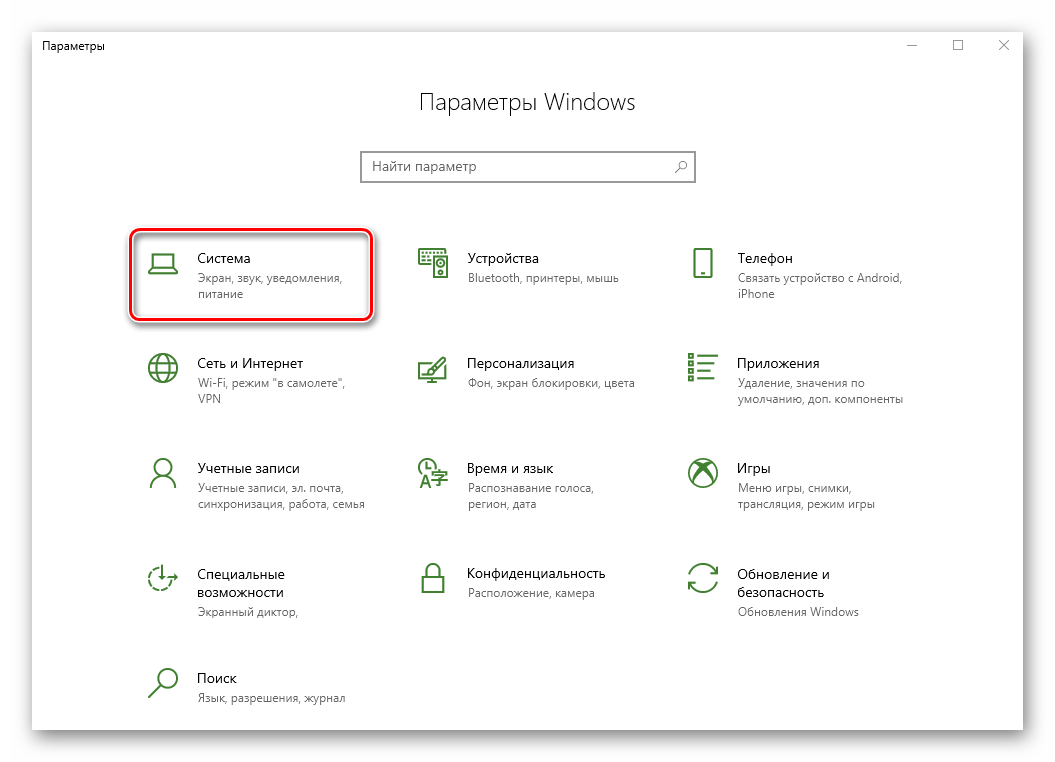
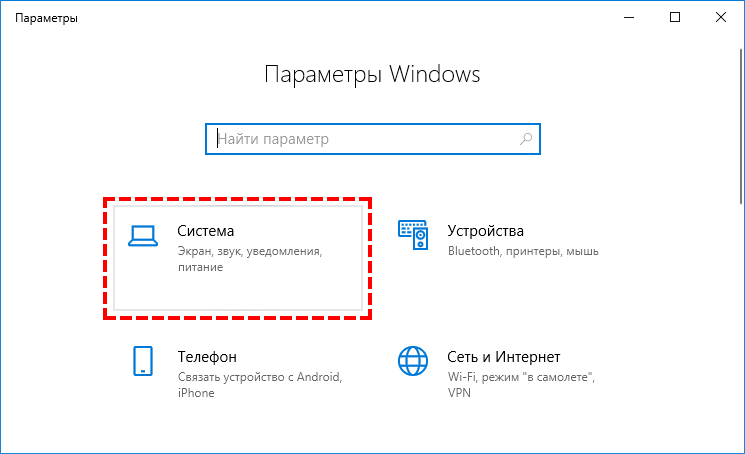
Нажмите на клавиатуре одновременно клавиши «Windows» и «I». В открывшемся окне «Параметры» кликните левой кнопкой мыши по разделу «Система».
Обратите внимание! Если у вас несколько мониторов и вы случайно включили отображение картинки на тот, который не работает или поломан, не паникуйте. Просто ничего не нажимайте в течении нескольких секунд. По истечении времени настройка будет возвращена в исходное состояние. В противном случае придется либо отключать поломанное устройство, либо же вслепую пытаться переключить опцию.
Используя предложенные советы, вы без труда сможете настроить экран стандартными средствами Windows 10.
Способ 2: Изменение настроек видеокарты
Помимо встроенных средств операционной системы, настроить экран можно также и через специальную панель управления видеокартой. Интерфейс и ее содержимое зависит исключительно от того, через какой графический адаптер выводится картинка – Intel, AMD или NVIDIA. Данный способ мы разделим на три небольших подпункта, в которых вкратце расскажем о сопутствующих настройках.
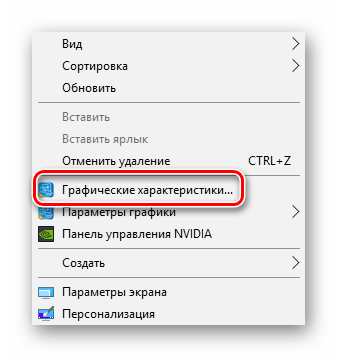
- Нажмите на рабочем столе правой кнопкой мышки и выберите из контекстного меню строку «Графические характеристики».
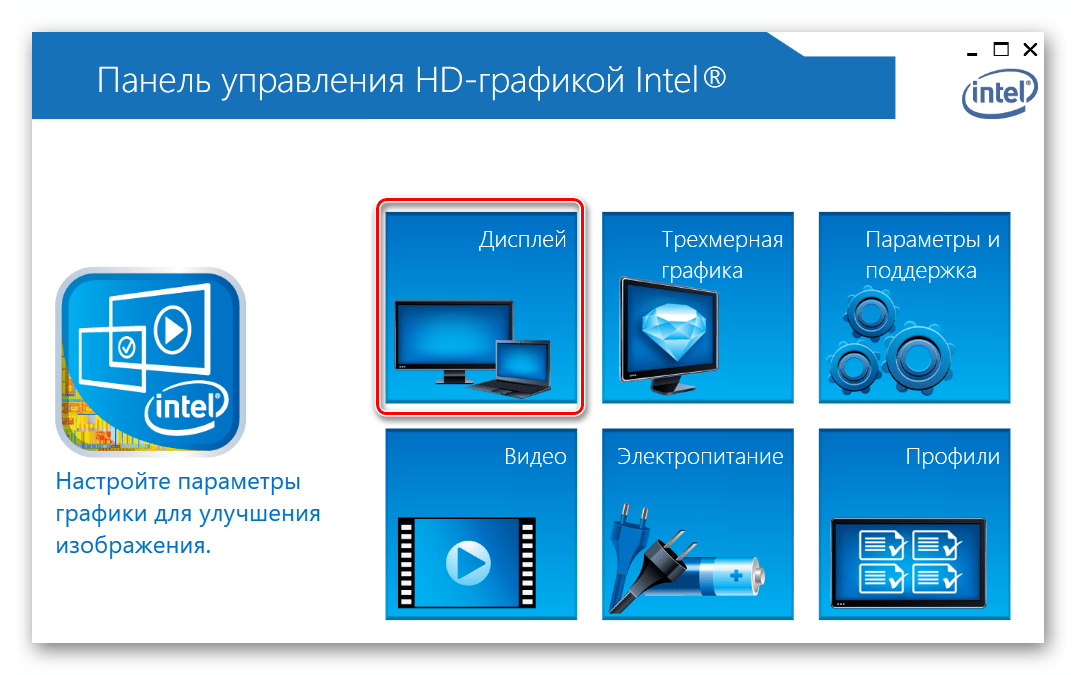
- В открывшемся окне нажмите ЛКМ по разделу «Дисплей».
- В левой части следующего окна выберите тот экран, параметры которого необходимо изменить. В правой же области находятся все настройки. В первую очередь следует указать разрешение. Для этого нажмите на соответствующую строку и выберите необходимое значение.
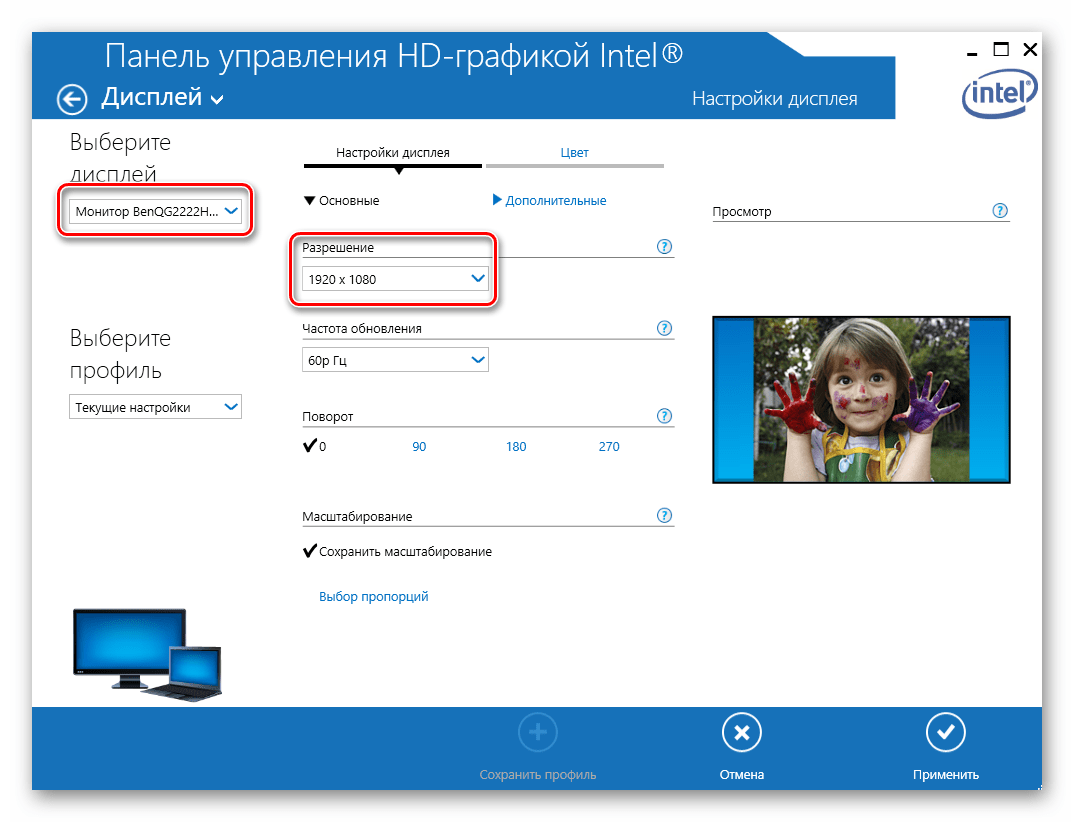
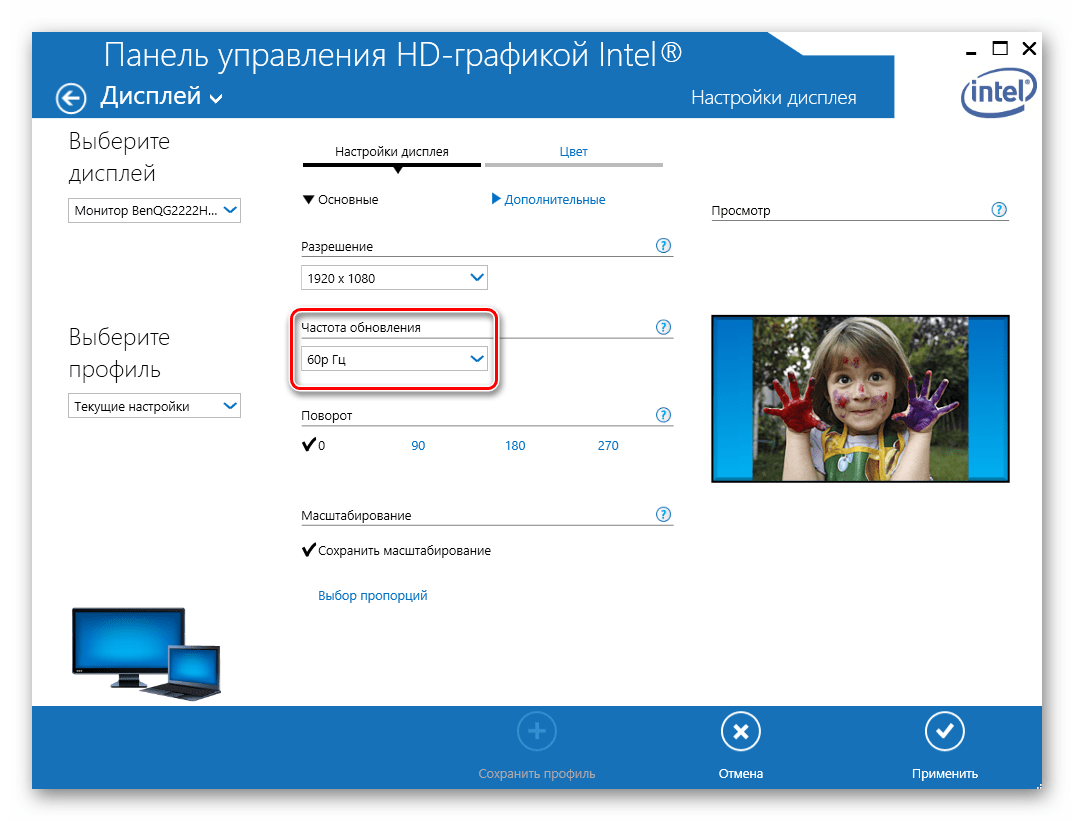
- Далее можно изменить частоту обновления монитора. У большинства устройств она равна 60 Гц. Если же экран поддерживает большую частоту, есть смысл установить именно ее. В противном случае оставьте все по умолчанию.
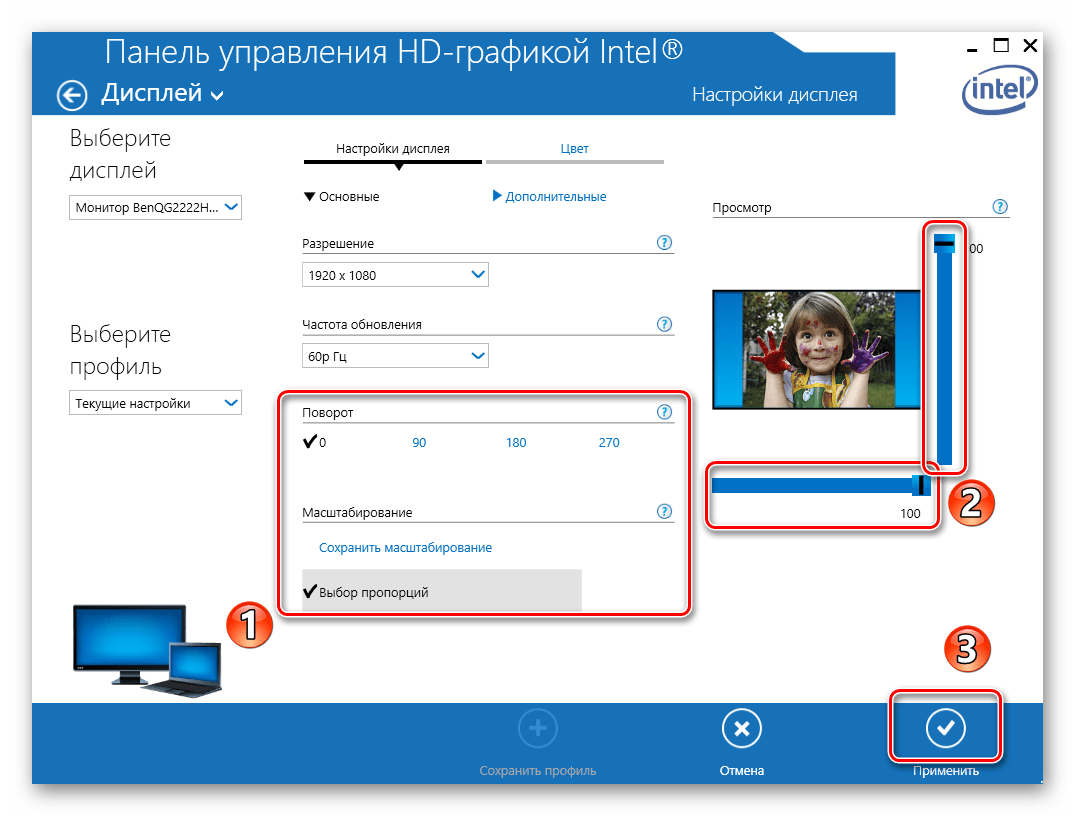
- При необходимости настройки Intel позволяют повернуть изображение экрана на угол, кратный 90 градусов, а также масштабировать его с учетом пользовательских предпочтений. Для этого достаточно включить параметр «Выбор пропорций» и отрегулировать их специальными ползунками правее.
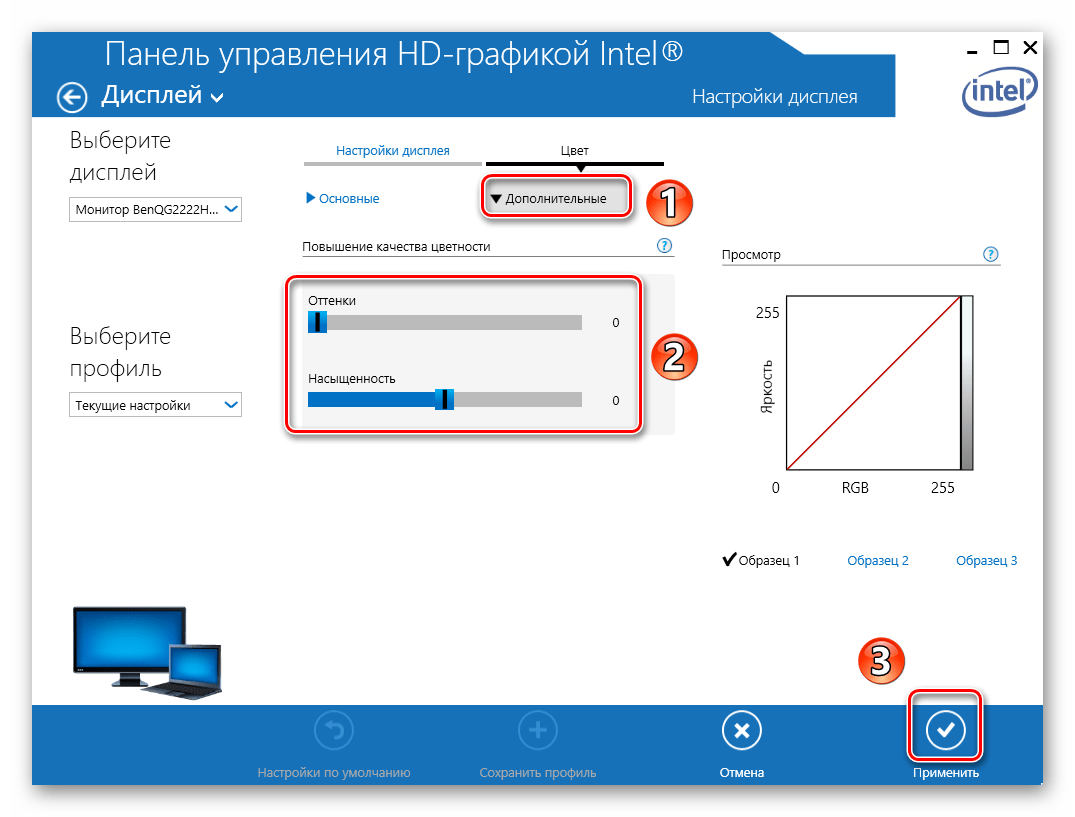
- Если вам необходимо изменить цветовые параметры экрана, тогда перейдите во вкладку, которая так и называется – «Цвет». Далее откройте подраздел «Основные». В нем с помощью специальных регуляторов можно откорректировать яркость, контрастность и гамму. Если вы изменили их, не забудьте нажать кнопку «Применить».
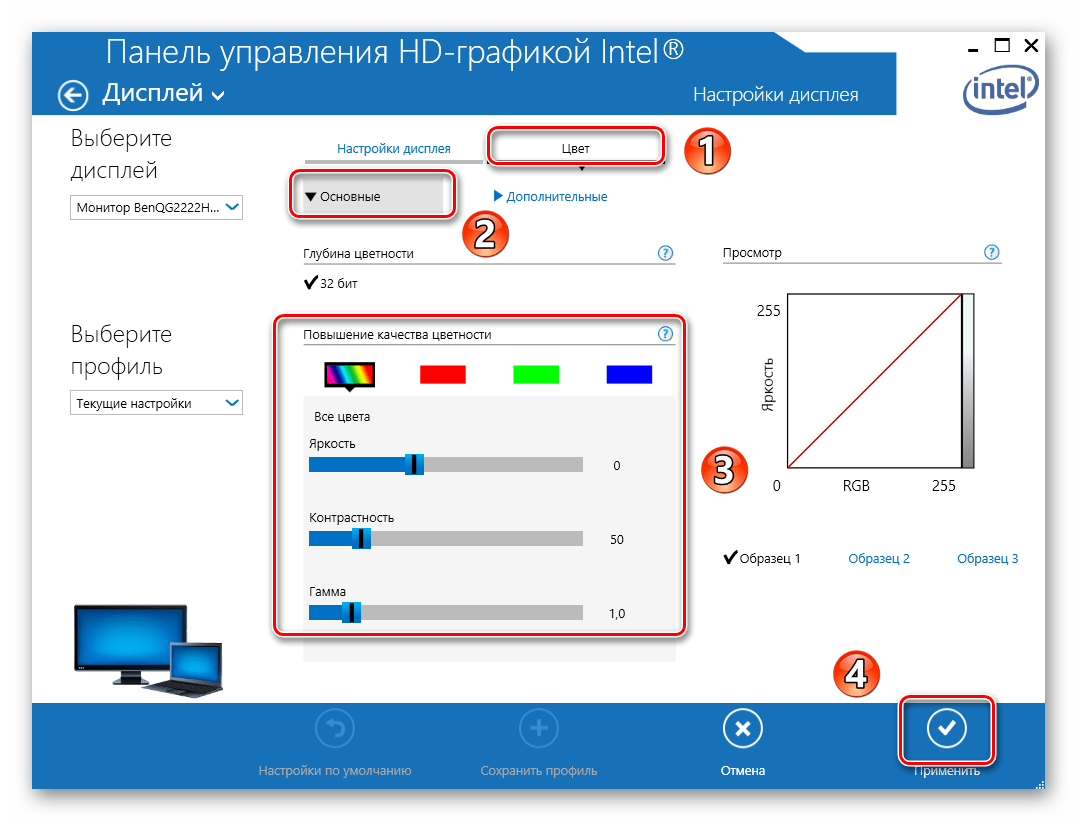
- Во втором подразделе «Дополнительные» вы сможете изменить оттенки и насыщенность изображения. Для этого снова нужно установить отметку на полоске регулятора в приемлемое положение.
-
Откройте «Панель управления» операционной системы любым известным вам способом.
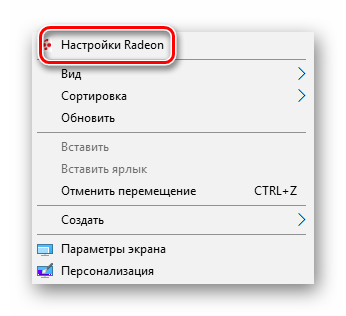
- Нажмите на рабочем столе ПКМ, а затем выберите из контекстного меню строчку «Настройки Radeon».
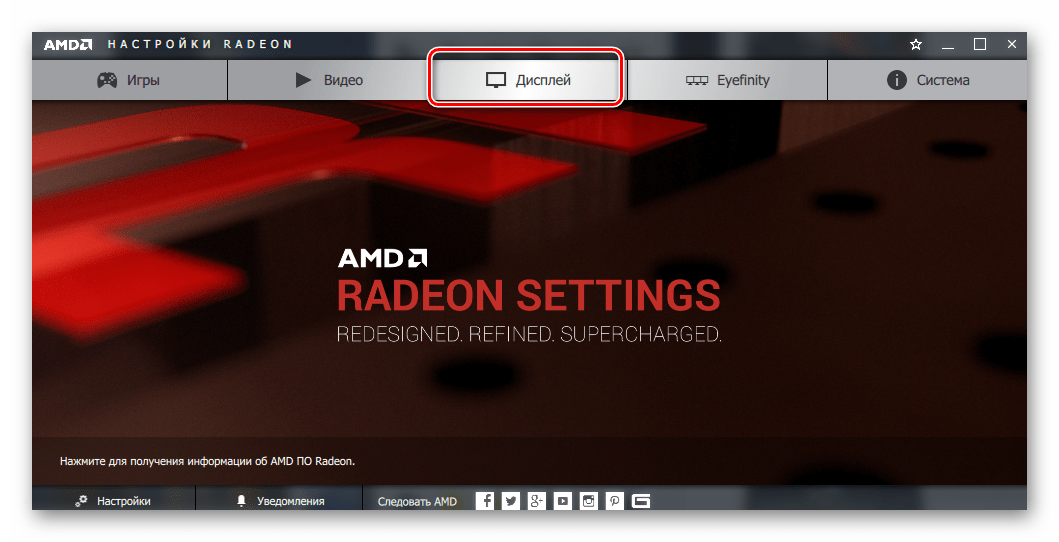
- Появится окно, в котором необходимо зайти в раздел «Дисплей».
- В результате вы увидите перечень подключенных мониторов и основные параметры экрана. Из них следует отметить блоки «Цветовая температура» и «Масштабирование». В первом случае вы можете сделать цвет более теплым или холодным, включив саму функцию, а во втором – изменить пропорции экрана, если они вас не устраивают по каким-то причинам.
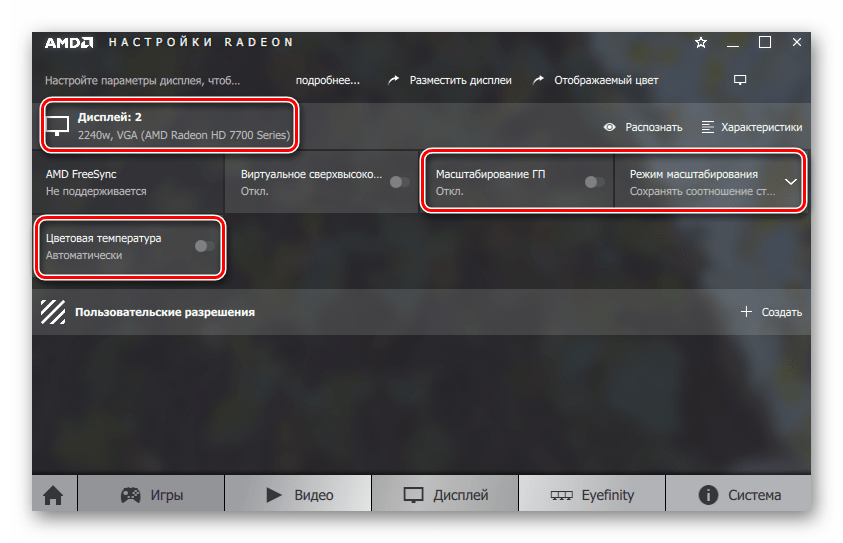
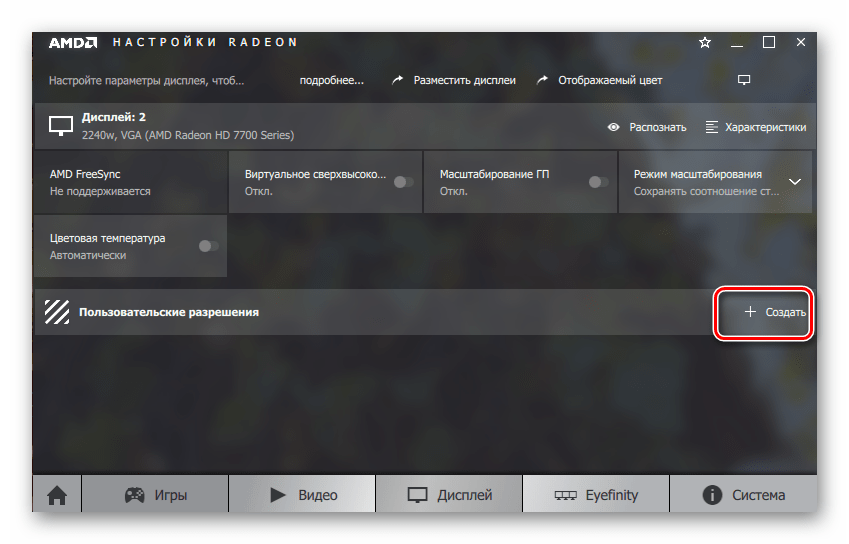
- Для того чтобы изменить разрешение экрана с помощью утилиты «Настройки Radeon», необходимо нажать на кнопку «Создать». Она находится напротив строки «Пользовательские разрешения».
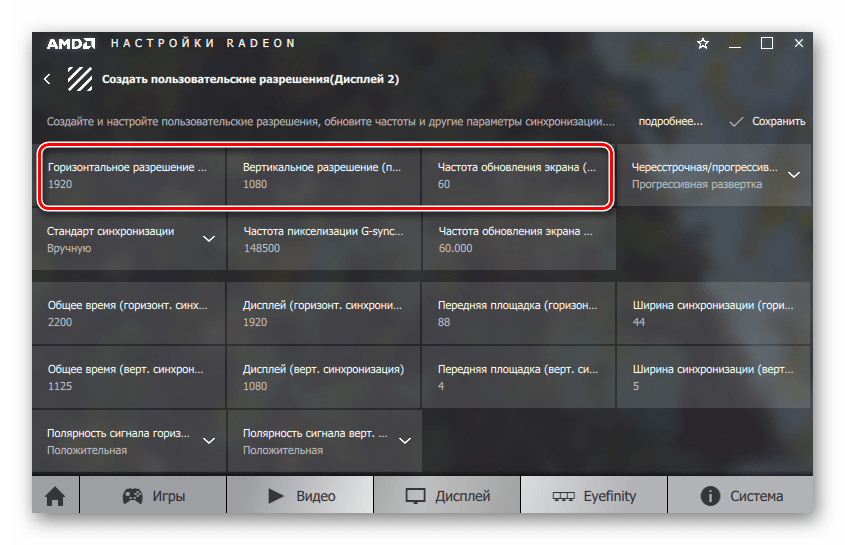
- Далее появится новое окно, в котором вы увидите достаточно большое количество настроек. Обратите внимание на то, что в отличии от других способов, в данном случае значения меняются путем прописывания необходимых цифр. Нужно действовать осторожно и не менять то, в чем не уверены. Это грозит программной неисправностью, в результате чего придется переустанавливать систему. Рядовому пользователю стоит обратить внимание лишь на первые три пункта из всего перечня опций – «Горизонтальное разрешение», «Вертикальное разрешение» и «Частота обновления экрана». Все остальное лучше оставить по умолчанию. После изменения параметров не забудьте их сохранить, нажав кнопку с аналогичным названием в правом верхнем углу.
Проделав необходимые действия, вы сможете без особого труда настроить экран Windows 10 под себя. Отдельно хотим отметить тот факт, что у владельцев ноутбуков с двумя видеокартами в параметрах AMD или NVIDIA не будет полноценных параметров. В таких ситуациях настроить экран можно только системными средствами и через панель Intel.
где найти настройки монитора в виндовс 10
Большинство дополнительных параметров дисплея из предыдущих версий Windows теперь доступны на странице параметров дисплея.
Выберите Начните> Параметры > системы> Display.
Если вы хотите изменить размер текста и приложений, выберите нужный вариант в меню рядом с пунктом Масштаб. Узнайте, как изменить только размер текста в Windows, чтобы было проще его видеть.
Чтобы изменить разрешение экрана, воспользуйтесь меню рядом с пунктом Разрешение экрана. Примечание. Используйте рекомендуемое разрешение. Если вы измените разрешение, содержимое может быть нечетким или пикселизированным.
Чтобы выполнить калибровку цветов, введите «калибровка цветов дисплея» в поле поиска раздела «Параметры» и следуйте инструкциям.
Если вы не можете найти необходимый параметр, попробуйте выполнить его поиск с помощью поля поиска на панели задач.
Большинство дополнительных параметров дисплея из предыдущих версий Windows теперь доступны на странице параметров дисплея.
Выберите Начните > Параметры > системы > Display.
Если вы хотите изменить размер текста и приложений, используйте параметр в раскрывающемся меню в разделе Масштаб и разметка. Узнайте, как изменить только размер текста, в Windows текст.
Чтобы изменить разрешение экрана, воспользуйтесь меню в области Разрешение экрана. Примечание. Используйте рекомендуемое разрешение. Если вы измените разрешение, содержимое может быть нечетким или пикселизированным.
Чтобы выполнить калибровку цветов, введите «калибровка цветов дисплея» в поле поиска раздела «Параметры» и следуйте инструкциям.
Если вы не можете найти необходимый параметр, попробуйте выполнить его поиск с помощью поля поиска на панели задач.
Dadaviz
Настройка параметров экрана на компьютере, ноутбуке или планшете с Windows 10
При разработке Windows 10 специалисты корпорации Microsoft изменили привычный интерфейс параметров экрана. Он стал более простым, что позволило пользователям производить различные настройки на интуитивном уровне. Определение оптимальных параметров экрана происходит уже при инсталляции системы в автоматическом режиме. Остаётся лишь настроить их под определённого пользователя, если возникнет такая необходимость. Выставленные параметры должны соответствовать максимальным возможностям экрана дисплея и видеоадаптера. Этим достигается наиболее чёткая прорисовка графики и цветовая гамма.
Настройка разрешения экрана
Настройка экрана на персональном компьютере, планшете или ноутбуке с Windows 10 не представляет большого затруднения для любого пользователя. Её интерфейс прост и интуитивно понятен, что позволяет в несколько щелчков мыши видоизменить экран по своему усмотрению. Чтобы выполнить настройку:
Остальные параметры экрана можно настроить по необходимости.
При инсталляции Windows 10 все параметры экрана, как правило, настраиваются автоматически. Исключение составляют редкие или устаревшие типы видеоадаптеров, драйверы которых отсутствуют в базе данных на серверах корпорации Microsoft. В таком случае драйвер скачивается с сайта производителя или инсталлируется с оптического диска, который прилагается к компьютеру или ноутбуку при продаже. На нём находятся дистрибутивы всех драйверов для установленных устройств.
Видео: как изменить разрешение экрана на компьютере, мониторе или планшете с Windows 10
Увеличение или уменьшение яркости и контрастности экрана
Яркость и контрастность являются одними из основных настроек экрана. Каждый пользователь подстраивает их индивидуально под собственные требования.
Контрастность на ноутбуках и планшетах настраивается автоматически. На мониторах и дисплеях персональных компьютеров находится кнопка Menu, с помощью которой можно настроить контрастность, используя меню устройства.
Существует несколько вариантов для изменения параметров яркости экрана, которые можно применить.
Изменение яркости экрана в параметрах системы
Вызвать параметры экрана можно двумя способами:
Видео: как изменить яркость экрана через параметры Windows 10
Изменение яркости экрана при помощи клавиатуры
Практически на всех современных типах клавиатур имеется возможность изменять яркость экрана, не прибегая к системным настройкам. Раньше этой возможностью обладали только ноутбуки, но сейчас такая функция присуща и многим типам клавиатуры персональных компьютеров. Как правило, изменить яркость можно при помощи двух клавиш, на которые нанесён значок солнца и стрелки, обозначающий увеличение или уменьшение яркости. Находятся они, чаще всего, в верхнем или нижнем регистре клавиатуры.
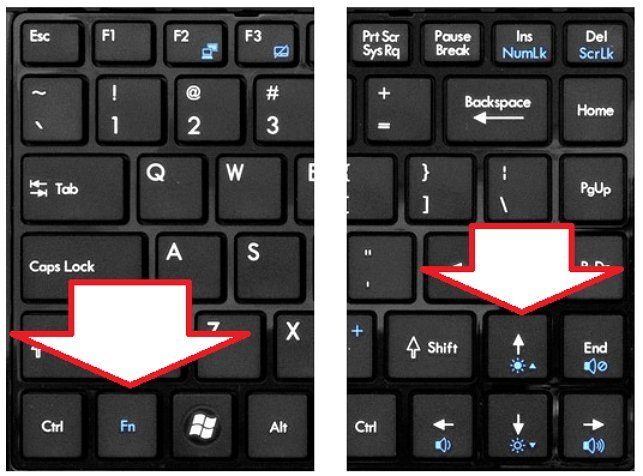 Отрегулируйте клавишами уровень яркости своего экрана
В некоторых случаях для изменения яркости экрана требуется вместе с этими клавишами нажать клавишу Fn.
Если клавиши не отзываются на команды изменения яркости, скачайте и установите драйвер клавиатуры с сайта компании-производителя.
Изменение яркости экрана через «Центр уведомлений»
В «Центре уведомлений» можно выставить уровень яркости экрана только в фиксированных положениях. Для изменения уровня яркости выполните следующие шаги:
Изменение яркости экрана с помощью индикатора заряда батареи на «Панели задач»
У ноутбуков и планшетов на «Панели задач» находится индикатор заряда батареи, который также можно использовать для изменения яркости экрана:
Изменение яркости экрана через меню «Пуск»
Клавишу «Пуск» также можно использовать для перехода к панели изменения параметров яркости экрана. Для этого необходимо сделать следующее:
Что делать, если экран моргает
Частое моргание экрана в Windows 10 может быть вызвано двумя проблемами:
Проблема встречается не так часто, как в тот период, когда Windows 10 только начала распространяться.
Связано это с тем, что основные компании, которые производят комплектующие устройства для компьютеров, привели свои программные приложения к требуемым параметрам. На тех компьютерах, где установлены видеоадаптеры, изготовленные 6–7 лет назад, возможно проявление несовместимости, так как их драйверы разрабатывались без учёта современных требований.
Чтобы устранить ошибку, необходимо выяснить, драйвер или программное приложение является тем источником, который создаёт моргание экрана. Для решения проблемы и восстановления нормальной работы экрана и видеоадаптера необходимо использовать следующий метод:
Видео: как обновить драйверы видеоадаптера в Windows 10
Что делать, если приложения или игры открываются не на весь экран
Все современные программы автоматически подстраиваются под размер экрана. Если же инсталлировать приложение или игру, которые были разработаны много лет назад под старые редакции Windows, то они могут развернуться в уменьшенном размере. В этом случае возникает необходимость развернуть их на весь экран. Существует несколько способов для решения этой проблемы:
Если для игры или приложения требуется разрешение экрана 640Х480, то выставить его можно в блоке «Параметры» на вкладке «Совместимость». Но это должна быть очень старая игра или приложение, которые создавались во время появления Windows на программном рынке.
Видео: как запустить приложение в режиме совместимости в Windows 10
Калибровка сенсорного экрана на планшетах с Windows 10
Калибровку сенсорного экрана необходимо выполнять для адекватной реакции планшета на касание пальцев. Если устройство не откалибровано, то вместо нажимаемых букв на экране будут появляться другие или изображение будет разворачиваться на сто восемьдесят градусов.
Для проведения калибровки сенсорного экрана нужно выполнить следующие действия:
Отключение выключения или затемнения экрана
При длительном бездействии экран дисплея через определённый период гаснет, а ещё через несколько минут компьютер переходит в спящий режим, полностью выключаясь. В параметрах системы можно выставить опцию, когда переход в спящий режим и затемнение экрана будут выключены. Для отключения энергосберегающего режима нужно провести ряд операций:
При работе с автономным устройством не рекомендуется отключать затемнение экрана и спящий режим. Отключение приведёт к более быстрому разряду батареи и, как следствие, к снижению времени работы пользователя с ноутбуком или планшетом.
Видео: нестандартный способ отключения затемнения экрана
Одними из главных критериев графического интерфейса считаются яркость, контрастность и цветовая гамма. Чем более чётко выглядит отображение графических объектов, тем комфортнее будет работа для пользователя. Поэтому не стоит пренебрегать тратой нескольких минут для того, чтобы добиться максимального эффекта при выводе на экран графики и текстовых документов. Следует помнить, что неверная настройка параметров экрана также влияет на зрительный аппарат пользователя и может привести к постепенному ухудшению зрения. Для настройки экрана и устранения небольших проблем с изображением можно воспользоваться приведёнными в этой статье методами. Если же и они не приведут к желаемому результату, то стоит обратиться к специалистам сервисного центра.
Как настроить монитор компьютера

В состав операционной системы Windows входят утилиты для настройки и калибровки подключенного монитора. С их помощью можно изменить разрешение, ориентацию, яркость, контрастность и прочее. За несколько минут вы узнаете, как правильно настроить изображение монитора.
Для чего необходима настройка
Подключая новый монитор к компьютеру, система самостоятельно обнаруживает его и подтягивает настройки, которые прописаны для этого монитора по умолчанию. Но, дефолтные параметры не всегда соответствуют требуемым как по расширению экрана, так и по цветопередаче. Кроме того, первые и повторные подключения дисплея в Windows не гарантируют верной настройки сразу после подключения.
Этапы
Параметры подключения экрана разобьем на разделы.
Правильное подключение
Соединяться компьютер с монитором может через порты HDMI, Display Port, DVI и VGA. Первые два стандарта соединения применяются в современных дисплеях, DVI – для ЖК мониторов и проекторов, VGA для соединения экранов на электро-лучевых трубках. 
Перед подключением монитора к компьютеру обязательно обесточьте устройства. В противном случае есть шанс повреждения портов.
Установка драйверов
После загрузки Windows, если компьютеру доступен выход в интернет, система автоматически подтянет нужные драйвера. Если компьютер не подключен к сети, или при установке драйверов что-то пошло не так, нужно инсталлировать драйвера вручную. Источником загрузки драйверов рекомендуем выбирать официальные сайты:
Для автоматического поиска и установки драйверов для монитора, можно использовать зарекомендовавшую за многие годы утилиту DriverPack Solution.
Модель монитора указана: на коробке, на самом экране сзади, в инструкции, в операционной системе, в разделе «Панель управления» — «Оборудование и звук» — «Устройства и принтеры». 
Или в этом же разделе, только конечный пункт «Звук», если монитор с колонками. 
Если скачали драйвера вручную, установить их можно открыв .EXE файл или через диспетчер устройств.
Установка через диспетчер устройств (одинаково для Windows 10 и 7):
Если возникли проблемы с загруженными вручную файлами, через диспетчер устройств выберите «Автоматический поиск драйверов». Система проанализирует базу драйверов Microsoft и обнаружит нужные, если таковые имеются.
Настройка разрешения
Как настроить дисплей на Windows 10:
В Windows 7 сделайте следующее:
Настройка герцовки
Для выбора другой частоты обновления экрана можно воспользоваться системными настройками или утилитами графики.
Windows 10
Windows 7
Кто имеет встроенную графику от Intel, может изменить герцовку через фирменную одноименную утилиту. Аналогичные функции предлагает Nvidia, в разделе «Изменение разрешения».
Индивидуальные настройки цвета
Можно откалибровать цвета экрана вручную. Для этого:
В Windows 7 добраться до калибровки можно через «Дополнительные параметры» окна «Разрешение экрана».
Программы для настройки монитора
Все что предлагает нам система, есть и в специализированных утилитах от производителей интегрированных графических чипов и видеокарт. Самые популярные приложения для настройки дисплея:
Визуально, они отличаются друг от друга, но для параметров монитора предлагают схожий функционал. На примере взаимодействия, рассмотрим прогу от NVidia, которая полезна тем, кто не знает, как изменить контрастность экрана на Windows 7.
Вся основная информация находится в разделе дисплей:
В каждом из пунктов есть множество параметров, которые в едином месте позволяют провести индивидуальную настройку дисплея.
Вопросы от пользователей
Основные вопросы пользователей по параметрам дисплея собраны в этом блоке:
Где настройки монитора на компьютере
За них отвечают утилиты системы Windows или программы производителей видеокарт. Чтобы добраться до соответствующих параметров Windows 10, нажмите Win+I и перейдите в раздел «Система» – «Дисплей». 
Как узнать диагональ монитора в настройках компьютера
Производители часто указывают диагональ в модели вашего монитора. Например, модель Dell S2415H говорит, что диагональ дисплея 24 дюйма. Узнать модель можно в дополнительных параметрах, нажав советующий раздел в окне «Дисплей», если у вас фирменный монитор. Еще, специализированные утилиты, такие как AIDA64 могут в общих сведениях определять диагональ. Но это распространяется не на все модели дисплеев. Для выяснения реальных характеристик, воспользуйтесь именем модели экрана и через официальные сайты производителей посмотрите характеристики. Например, реальное значение для S2415H – 23.8 дюйма. 
Теперь вы знаете, как правильно настроить изображение монитора. Для этого есть множество инструментов, предлагаемых как системой виндовс, так и производителями графического оборудования. Сложностей в выставлении настроек и проведении калибровок нет. А в случае неправильной отработки отображения картинки после изменения параметров, можно откатится к первоначальным настройкам.
Настройка экрана в Windows 10 и решение проблем с монитором
Пользователи Windows 10 имеют возможность изменить стандартные настройки экрана, которые система выбирает по умолчанию. Иногда в процессе настройки или использования монитора могут возникнуть проблемы, но их очень легко решить.
Настройка экрана
Персонализация параметров экрана помогает настроить любой экран так, чтобы пользователю было максимально удобно им пользоваться. Запоминайте настройки, которые были указаны до вашего вмешательства, чтобы в случае внесения неудачных изменений иметь возможность всё быстро восстановить.
Регулирование яркости
Существует несколько способов, позволяющих изменить яркость: через изменение системных настроек или при помощи функций самого экрана.
Через возможности экрана
Поищите на своём мониторе кнопки регулирования яркости и используйте их, чтобы увеличить или уменьшить свет. Но учтите, эти кнопки присутствуют не на всех моделях мониторов. Если их нет, используйте нижеописанные способы.
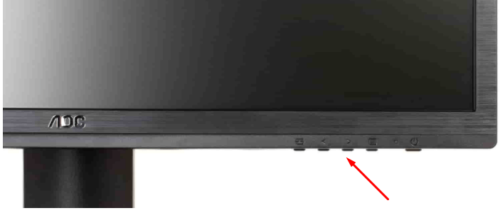
Используйте кнопки монитора для регулирования яркости
Через кнопки клавиатуры
Изучив клавиши быстрого доступа, то есть с F1 до F12, вы сможете найти кнопку, отвечающую за регулирование яркости. Нажмите или зажмите её, чтобы получить результат.
Эта кнопка иногда может отсутствовать или не работать. В этом случае воспользуйтесь нижеописанными способами.
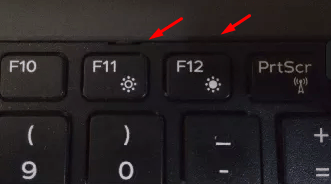
Используйте клавиши быстрого доступа для регулирования яркости
Быстрый способ
Нажав на значок батареи или иконку в виде сообщения, вы увидите блок «Яркость». Используйте его, чтобы подобрать нужный вам уровень яркости.
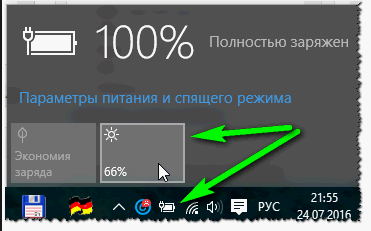
Нажмите на иконку батареи и измените яркость
Через параметры системы
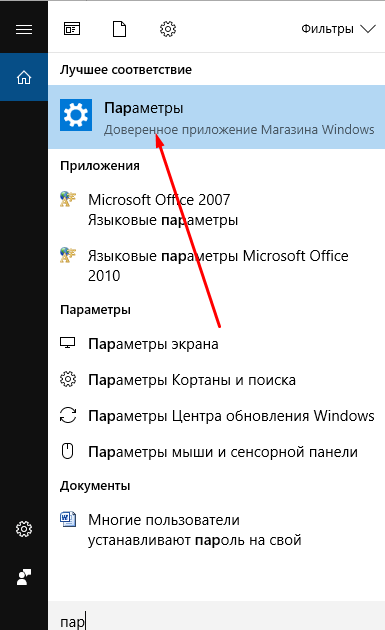
Откройте параметры системы
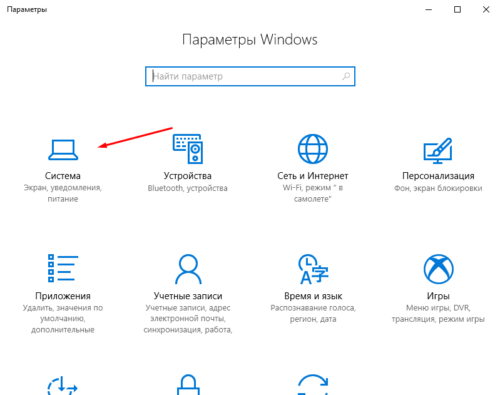
Нажмите на блок «Система»
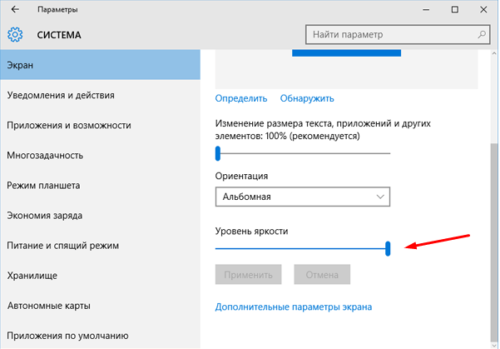
Перегоните ползунок для изменения яркости
Видео: как настроить яркость и остальные параметры экрана
Через настройки электропитания
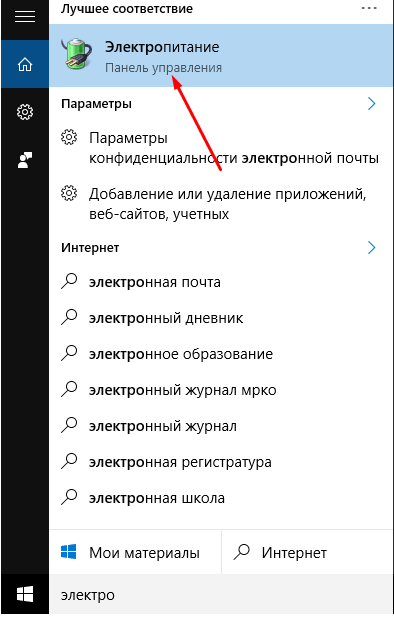
Откройте вкладку «Электропитание»
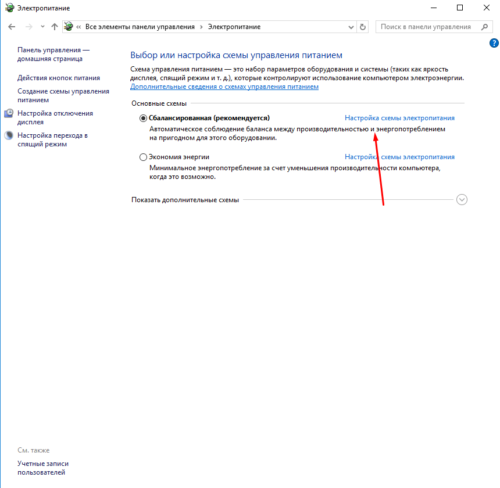
Нажмите на кнопку «Настройка схемы электропитания»
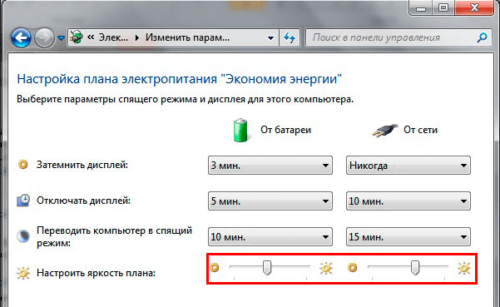
Отрегулируйте яркость в параметрах питания
Что делать, если параметры яркости недоступны
Возможно, ваш экран не поддерживает изменение яркости, но эта проблема встречается только на старых устройствах. Чаще всего причина кроется в отсутствии нужного драйвера:
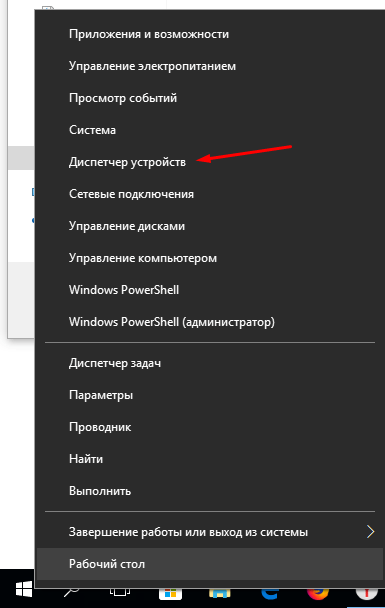
Откройте «Диспетчер устройств»
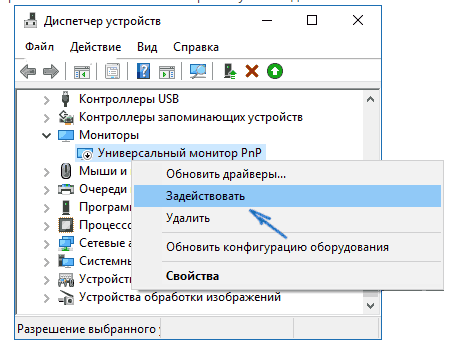
Выделите монитор и используйте функцию «Задействовать»
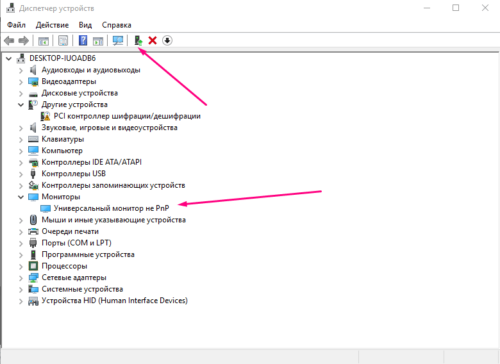
Скачайте и обновите драйверы монитора
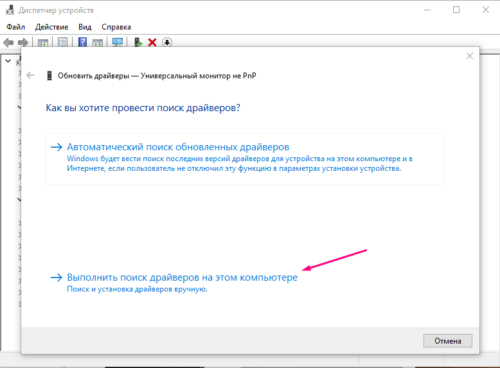
Выберите ручной поиск и укажите путь до драйверов
Видео: как обновить драйверы в Windows 10
Настройки контрастности
Изменить соотношение цветов легче всего с помощью автоматического регулирования, запустить которое можно следующими действиями:
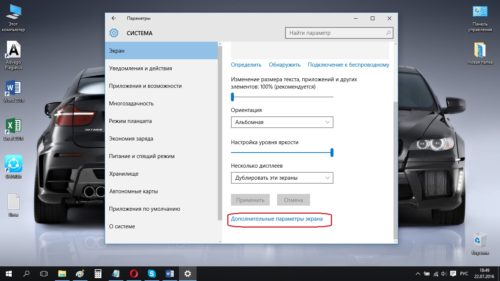
Нажмите на кнопку «Дополнительные параметры экрана»
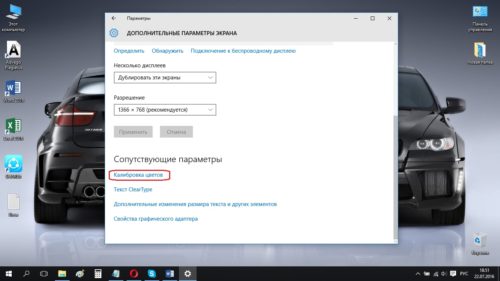
Откройте раздел «Калибровка экрана»
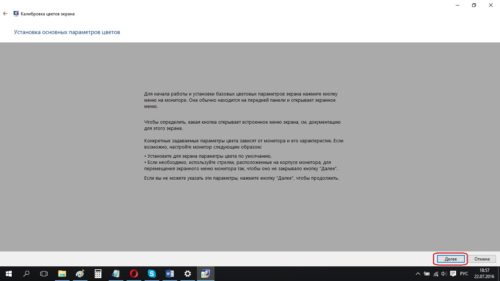
Прочитайте инструкцию и нажмите «Далее»
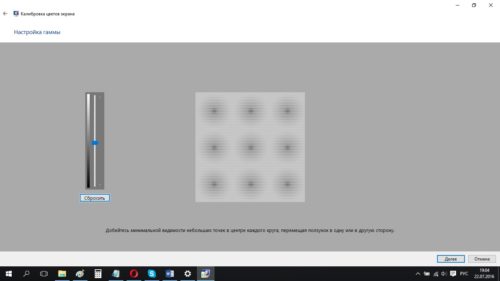
Выполните калибровку гаммы
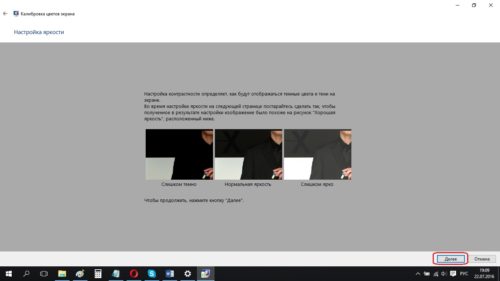
Выполните настройку яркости
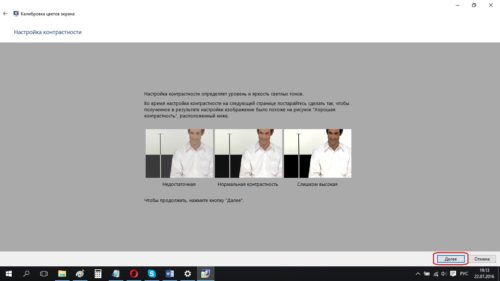
Выполните настройку контрастности
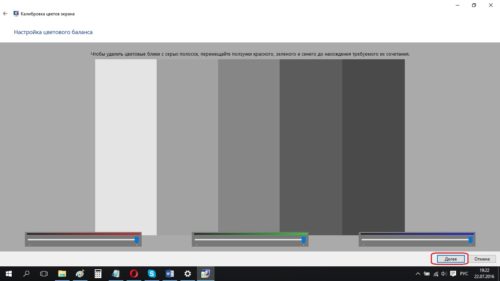
Настройте отображение цветов
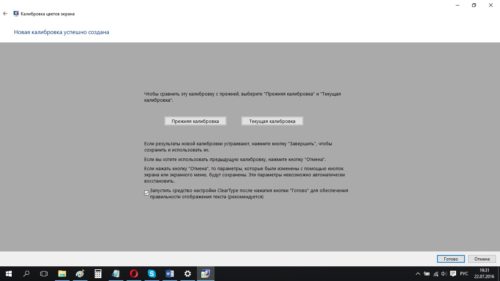
Сохраните результаты настройки экрана
Видео: как откалибровать монитор в Windows 10
Изменение разрешения
От разрешения экрана зависит количество и плотность пикселей, задействованных в отображении картинки. Для каждой модели монитора существует своё рекомендованное значение разрешения, его можно узнать в инструкции к монитору или методом перебора всех предложенных системой разрешений:
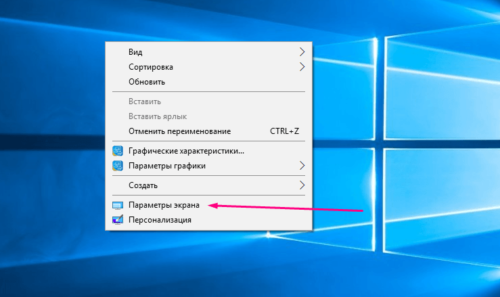
Выберите раздел «Параметры экрана»
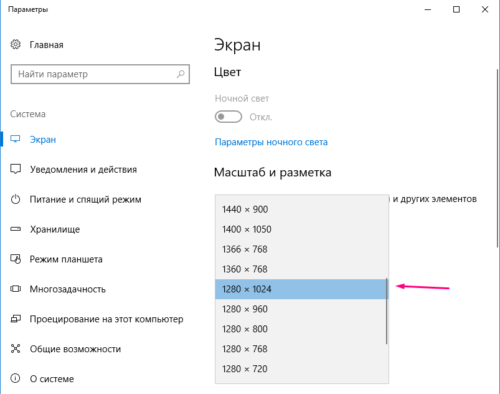
Выберите подходящее разрешение и подтвердите свой изменения
Видео: как изменить разрешение экрана в Windows 10
Изменение ориентации, масштаба, добавление нескольких мониторов
Перейдя к параметрам экрана (первый шаг предыдущего подпункта), вы можете изменить не только разрешение, но и масштаб, благодаря чему все шрифты и иконки станут либо больше, либо меньше.
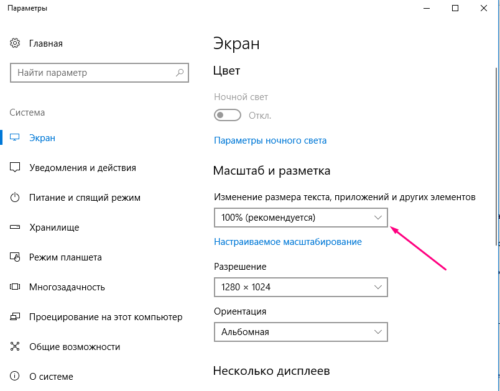
Отрегулируйте масштаб экрана
Тут же меняется ориентация с альбомной на книжную или портретную и наоборот. Эта функция пригодится только в том случае, если у вас имеется монитор с нестандартным соотношением сторон, например, вытянутый в высоту, а не в ширину.
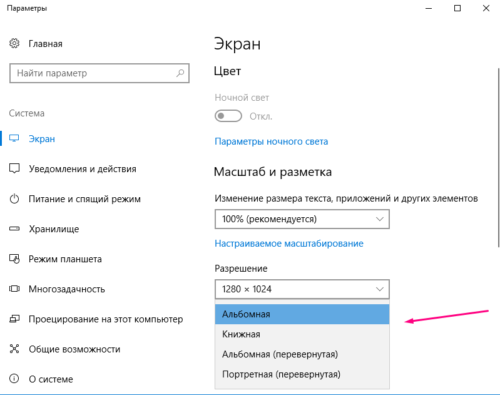
Выберите подходящую ориентацию
Если к компьютеру подключено несколько мониторов, то настройка каждого из них будет производиться отдельно. Но сначала их надо распознать, кликнув по кнопке «Обнаружить». После завершения поиска параметры каждого монитора станут доступны.
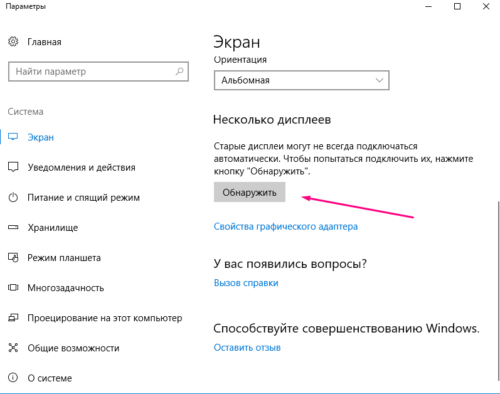
Кликните по кнопке «Обнаружить», чтобы распознать новый экран
Решение проблем с монитором
Если во время настройки или использования монитора возникли проблемы, стоит попытаться устранить их самостоятельно.
Моргающий экран
Если экран начинает мерцать только в определённом приложении или игре, это значит, что программа несовместима с вашей сборкой и проблема в ней. Если же монитор моргает постоянно, то причины может быть две: проблема с кабелем или драйверами.
Во-первых, проверьте, чтобы кабель, соединяющий монитор и блок компьютера, не был пережат и не отходил. Обычно это VGA или HDMI кабель. Вытащите его из обоих разъёмов, подключите заново и проверьте, исчезла ли проблема. Если есть возможность, проверьте монитор с помощью другого кабеля.
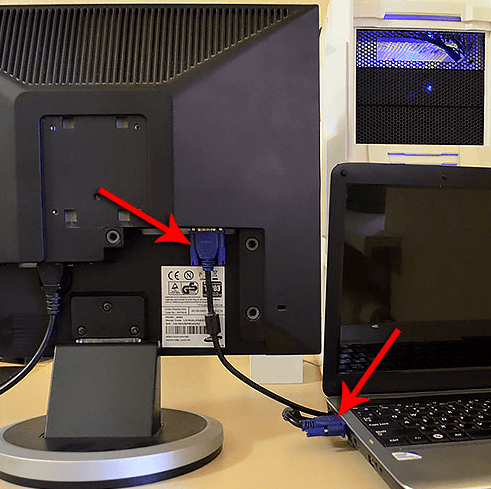
Проверьте, хорошо ли соединены блок и монитор
Во-вторых, если вы убедились, что проблема не в кабеле, выполните обновление драйверов:
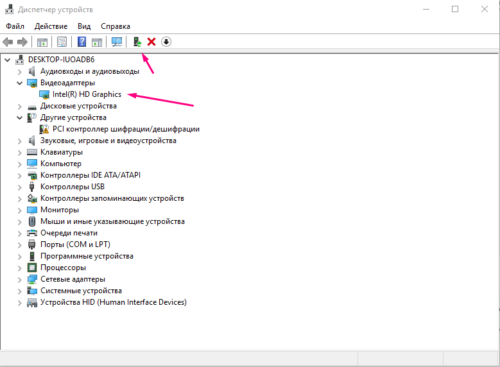
Выберите видеоадаптер и перейдите к обновлению его драйверов
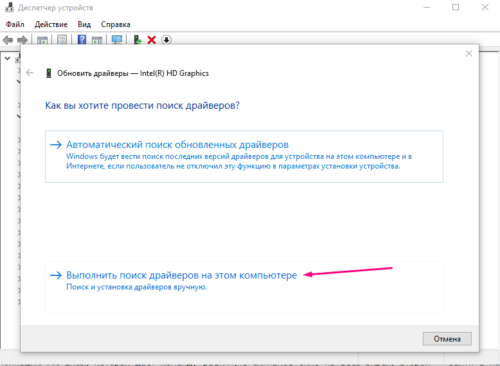
Укажите путь до раннее скачанных драйверов видеоадаптера
Игры не открываются на весь экран
Некоторые игры могут по умолчанию открываться в окне, а не на весь экран. Если вы хотите это исправить, есть два способа. Первый — использовать комбинацию Alt + Enter, которая даёт команду растянуть активное окно на весь экран, второй — зайти в настройки самой игры и выставить значение «Открывать в полноэкранном режиме». Обычно стопроцентно срабатывает второй способ, игра либо сразу открывается на полный экран, либо делает это после перезапуска.
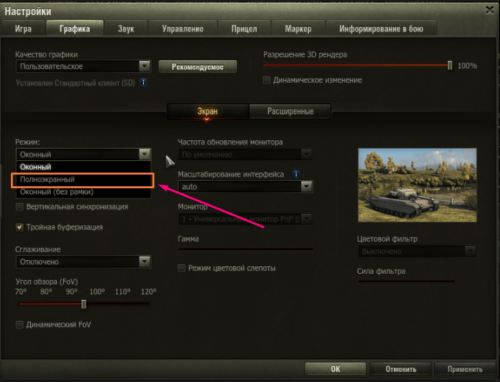
Включите полноэкранный режим в настройках игры
Калибровка экрана
Пользователи планшета под управлением Windows 10 или цифрового пера могут столкнуться с тем, что система не совсем правильно реагирует на прикосновения пальца или пера. В этом случае надо прибегнуть к калибровке экрана:
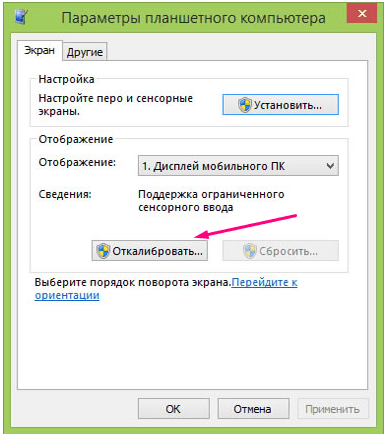
Кликните по кнопке «Откалибровать»
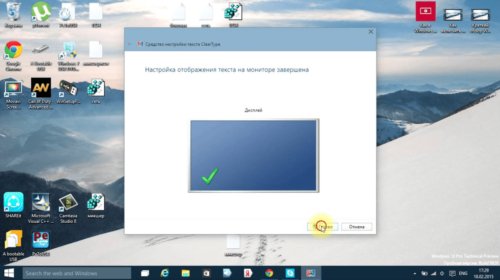
Нажимайте в указанные места, чтобы откалибровать экран
Деактивация спящего режима и отключения монитора
По умолчанию, если пользователь не совершает действия в течение 15 минут, компьютер отключает монитор. Ещё через 15 минут простоя система уходит в сон. Это необходимо для экономии энергии. Но функцию электросбережения можно деактивировать или настроить:
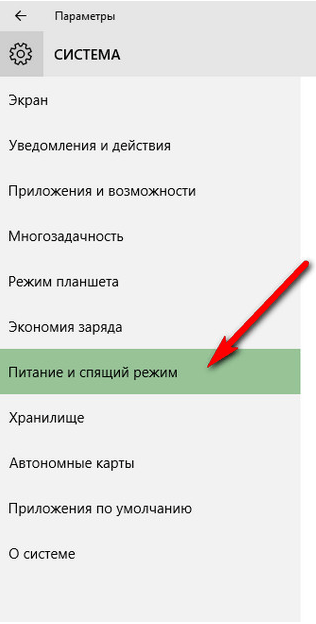
Откройте раздел «Питание и спящий режим»
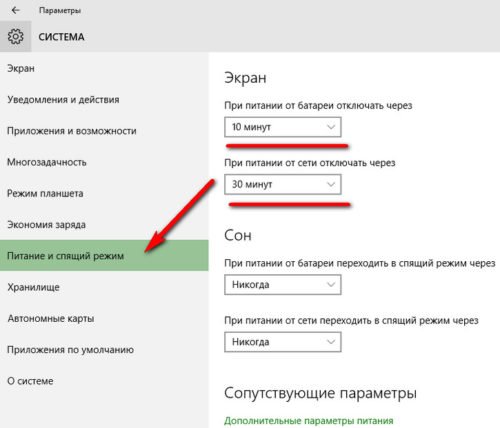
Установите время отключения монитора и ухода системы в сон
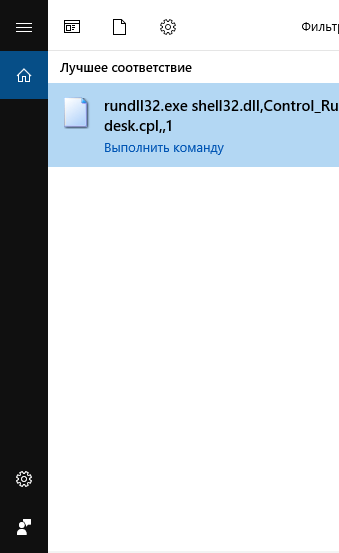
Найдите вкладку в поисковой строке меню «Пуск»
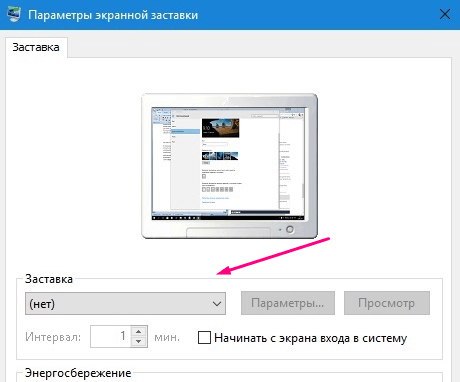
Установите параметр «Нет»
Видео: как отключить спящий режим в Windows 10
Итак, монитор компьютера можно настроить, изменив его расширение, формат, яркость, контрастность и масштаб. Если с экраном возникают проблемы, стоит обновить драйверы, проверить кабель или выполнить калибровку. Уход компьютера в спящий режим также можно настроить или вовсе отключить.
Каким способом настроить экран на компьютере и ноутбуке в Windows 10
После установки операционной системы или в процессе работы за ПК появляется необходимость изменить параметры отображения картинки на дисплее монитора. Разберёмся, как настроить экран на Windows 10: изменить яркость, контрастность, разрешение, отключать дисплей вследствие бездействия системы.
Регулирование яркости дисплея
Уровень яркости изменяется чаще иных настроек изображения на компьютере. И в разных случаях (игры, просмотр кино, работа в офисных приложениях или редакторах) при различном внешнем освещении ее приходится адаптировать под себя. Делается это несколькими путями.
Кнопки на мониторе
Почти на всех моделях мониторов есть кнопки для управления основными его параметрами. Размещаются они чаще на передней панели под экраном, на боковых гранях либо на нижней. Скорее всего есть две кнопки, предназначенные для уменьшения и увеличения яркости дисплея, а также автонастройки монитора. Даже если таких нет, изменить показатель можно через меню устройства.

Кнопки на клавиатуре
Раньше опция регулировки яркости кнопками клавиатуры была только на ноутбуках, сейчас же большинство клавиатур поддерживают ее. На одних устройствах (преимущественно ноутбуках) такие кнопки нужно искать среди функциональных F1-F12 или блока курсорных клавиш, на других есть специальные кнопки для этого. На ноутбуках их нужно использоваться вместе с клавишей Fn при наличии «родного» драйвера для клавиатуры.
Центр уведомлений
1. Кликните по пиктограмме Центра уведомлений в трее.
2. Разверните его плитки щелчком по одноименной ссылке.
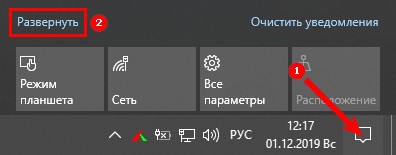
3. Кликами по шкале, уменьшается или увеличивается яркость, это же можно проделать передвигая бегунок из одной стороны в другую.
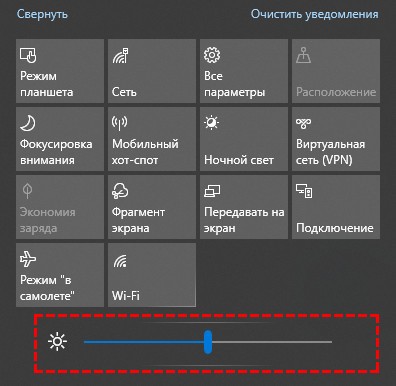
Параметры
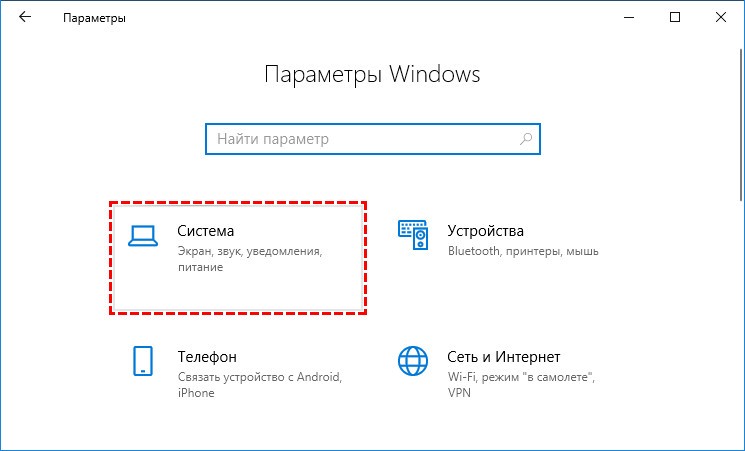
1. Откройте Параметры и посетите раздел «Система».
2. Во вкладке «Дисплей» отрегулируйте значение при помощи ползунка, все изменения сохранятся автоматически.
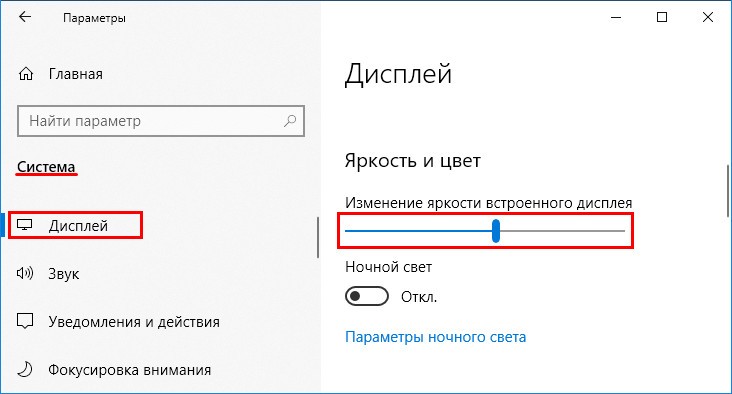
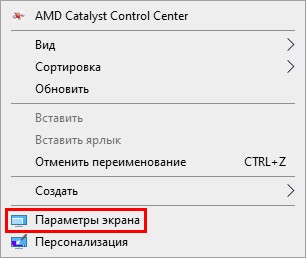
Второй способ вызова окна – в контекстном меню Рабочего стола выберите вариант «Параметры экрана».

Настройки электропитания
В настройках схем электрического также изменяется яркость, хотя это долго и крайне неудобно (настройка актуальна только для ранних версий Виндовс 10).

Если пункт отсутствует, переключите способ отображения элементов на значки или посетите раздел «Оборудование и звук».
2. Посетите настройки текущей схемы питания (возле нее расположен переключатель).
3. Перенесите ползунок в нужное положение (на портативном компьютере отдельно уровень яркости указывается для случая питания устройства от батареи), и закройте окно.
Регулирование контрастности
Способов изменить соотношение самых ярких и темных пикселей картинки намного меньше: через меню самого дисплея и Параметры Windows 10.
1. Откройте Параметры, посетите блок «Система» и кликните «Дополнительные параметры дисплея».
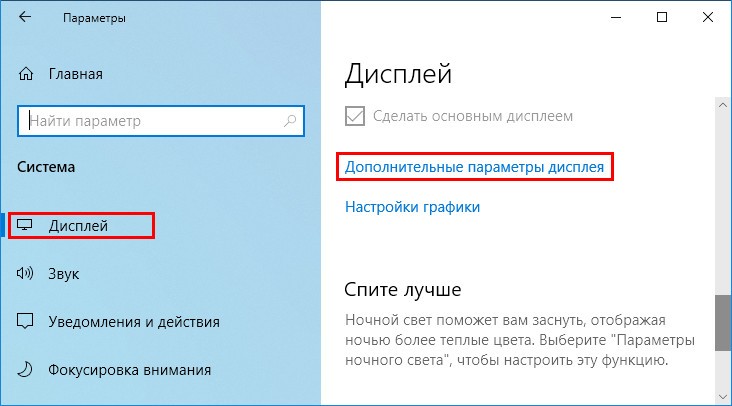
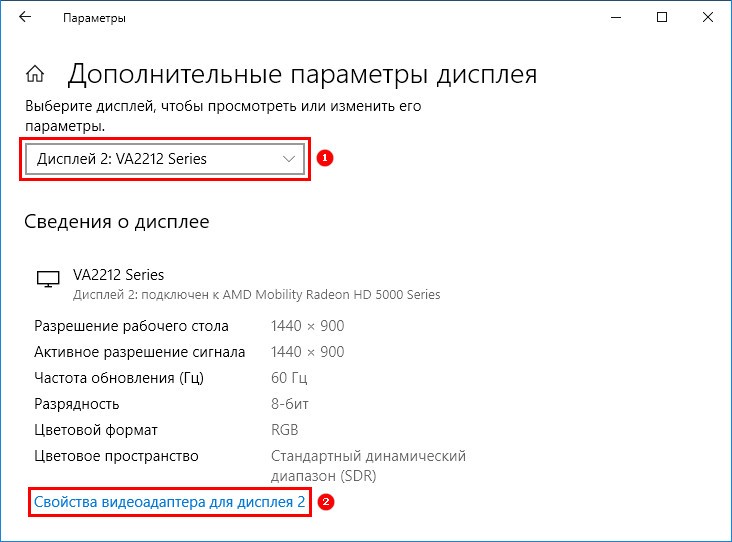
2. Выберите нужный дисплей, если их несколько, далее внизу нажмите «Свойства видеоадаптера…».
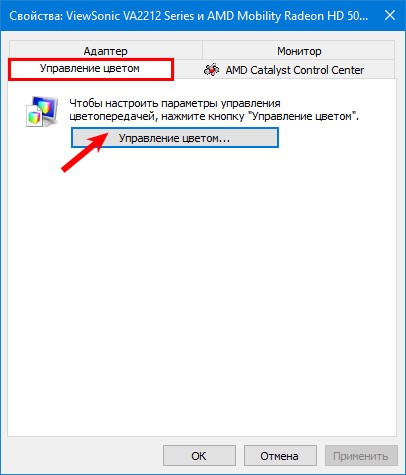
3. В открывшемся окне, на вкладке «Управление цветом» нажмите кнопку с одноименным названием.
4. Перейдите на вкладку «Подробно», кликните по кнопке «Откалибровать экран».

5. Ознакомьтесь с парой страниц рекомендаций, переходя на следующую кнопкой «Далее».
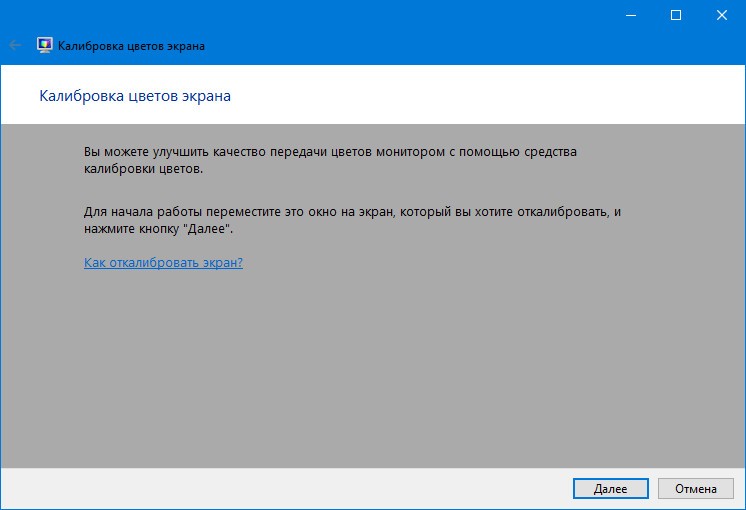
6. Измените гамму, яркость или пропустите шаги, на следующем будет ползунок редактирования контрастности.
7. Пропустите регулировку баланса белого и сохраняйте настройки.
Изменение разрешения для старых версий
Приятно смотреть на монитор, где установлено «родное» разрешение экрана (его можно узнать в документации к устройству или в интернете). Чтобы указать иное разрешение в Windows 10:
2. Укажите подходящий размер (возле «родного» будет написано «Рекомендуется», лучше выбрать его) и сохраните настройки. Если этого не сделать на протяжении 10 секунд, вернется старое значение.

Второй способ актуален для старых сборок Windows 10:
1. Откройте Панель управления.
2. Переключите вид элементов на значки и нажмите на иконку с названием «Экран».
3. Слева в меню жмите «Настройка разрешения экрана».

Выберите значение из выпадающего списка, и примените настройки.

Калибровка
Способ актуален для владельцев компьютеров с сенсорным дисплеем, когда Windows 10 неадекватно реагирует на тапы или прикосновения пера.
1. Впишите слово «Калибровка» в поисковую строку, на главной «Параметров системы».
2. Нажмите на появившийся вариант ответа на запрос «Калибровка цветов монитора».

3. Следуйте простым инструкциям (касайтесь дисплея в указанных местах).
Деактивация спящего режима и отключения монитора
С целью экономии электроэнергии после 15-минутного простоя, изображение на мониторе гаснет, а через полчаса ПК переводится в режим сна. Функция отключается и адаптируется под себя.
1. Откройте Параметры и посетите раздел «Система».
2. В меню слева кликните «Питание и спящий режим».
3. Выберите значения и закройте окно.

То же самое делается и через Панель управления (см. раздел «Настройки электропитания» только для ранних версий»).
Все описанное выше можно сделать с помощью утилит, устанавливаемых вместе с драйвером для видеокарты.

Функция изменения яркости или разрешения может быть недоступной, если на компьютере не установлены драйверы для видеокарты, монитора (используются стандартные) или одно (оба) из устройств отключено на программном уровне. Зайдите в Диспетчер устройств и задействуйте его.
Как изменить разрешение экрана Windows 10
В этой инструкции пошагово описаны способы изменить разрешение экрана в Windows 10, а также представлены решения возможных проблем, имеющих отношение к разрешению: недоступно нужное разрешение, изображение выглядит размытым или мелким и других. Также приведено видео, в котором весь процесс показан наглядно.
Прежде чем говорить непосредственно об изменении разрешения, напишу несколько могущих быть полезными для начинающих пользователей вещей. Также может пригодиться: Изменение разрешение горячими клавишами, Как изменить частоту обновления экрана монитора, Как изменить размер шрифта в Windows 10, Как исправить размытые шрифты Windows 10.
Разрешение экрана монитора определяет количество точек по горизонтали и вертикали в изображении. При более высоких разрешениях изображение, как правило, выглядит мельче. Для современных жидкокристаллических мониторов во избежание видимых «дефектов» картинки следует устанавливать разрешение, равное физическому разрешению экрана (узнать которое можно из его технических характеристик).
Изменение разрешения экрана в настройках Windows 10
Первый и самый просто способ изменения разрешения — вход в новый интерфейс настроек Windows 10 в раздел «Дисплей» (или «Экран» в ранних версиях ОС):
- Быстрее всего открыть параметры экрана можно следующим методом: кликнуть правой кнопкой мыши по рабочему столу и выбрать пункт меню «Параметры экрана».
- Убедитесь, что в списке слева выбран пункт «Дисплей». Внизу страницы вы увидите пункт для изменения разрешения экрана (в более ранних версиях Windows 10 нужно сначала открыть «Дополнительные параметры экрана», где вы увидите возможность изменения разрешения). Если у вас несколько мониторов, то выбрав соответствующий монитор вы сможете установить для него свое собственное разрешение.
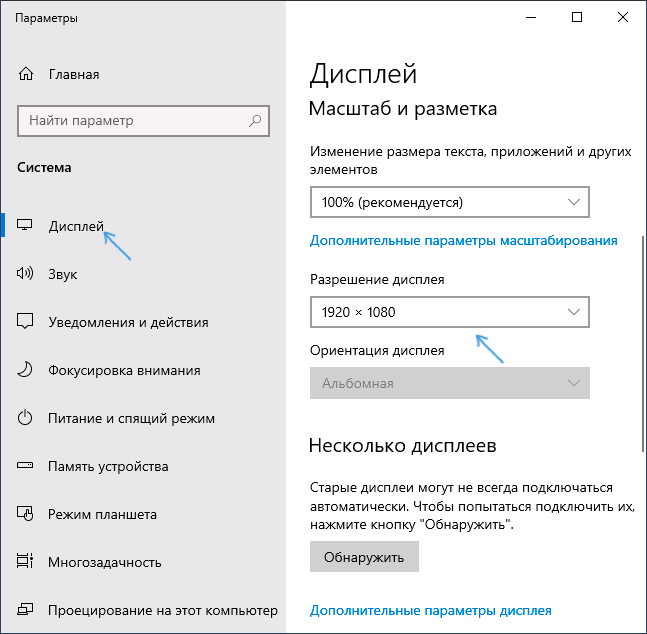
- После выбора разрешения экрана, настройки применяются сразу (в последней версии системы, ранее требовалось нажать кнопку «Применить»). При этом, если вдруг изображение с экрана пропадет, не предпринимайте никаких действий: через 15 секунд, если не подтвердить изменения, разрешение вернется к исходному.

- Если на той же странице параметров открыть пункт «Дополнительные параметры дисплея» — «Свойства видеоадаптера для дисплея», а потом нажать по пункту «Список всех режимов», вы увидите окно с доступными разрешениями, глубиной цветности и частотой обновления экрана, которые также можно применить для изменения разрешения.
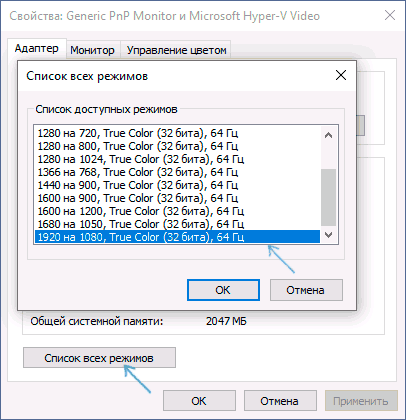
Если выбор разрешения не доступен, должна помочь инструкция: Не меняется разрешение экрана Windows 10.
Напомню: если при установке разрешение экрана, которое рекомендуется Windows 10 текст и элементы кажутся вам мелкими, не следует увеличивать их с помощью установки разрешения, не соответствующего физическому разрешению матрицы монитора: это ведет к искажениям. Лучше использовать встроенные средства масштабирования и изменения размеров шрифта и иконок, доступные в системе.
Изменение разрешения экрана монитора с помощью утилит видеокарты
При установке драйверов популярных видеокарт от NVIDIA, AMD или Intel, в панель управления (а также в меню по правому клику на рабочем столе) добавляется утилита настройки этой видеокарты — панель управления NVIDIA, AMD Catalyst для управления графикой Radeon, панель управления графики Intel HD. Для входа в панель управления вы можете использовать поиск в панели задач Windows 10, а после входа в неё, чтобы увидеть нужный элемент поле «Просмотр» справа вверху измените с «Категории» на «Значки».
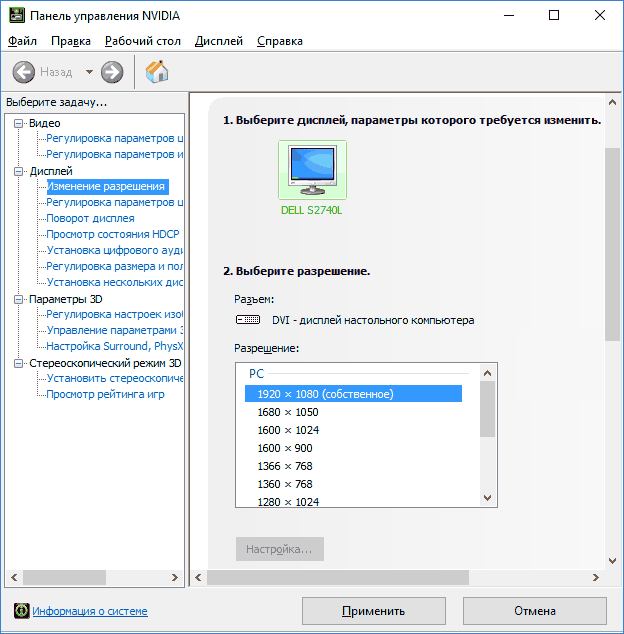
В этих утилитах, помимо прочего, присутствует и возможность изменить разрешение экрана монитора, пример — на скриншоте выше.
С помощью панели управления
Разрешение экрана также можно изменить в панели управления в более знакомом «старом» интерфейсе параметров экрана. Обновление: указанную возможность изменения разрешения убрали в последних версия Windows 10 — при выборе соответствующих пунктов вы попадете в новые Параметры системы.
Для этого, зайдите в панель управления (вид: значки) и выберите пункт «Экран» (или наберите «Экран» в поле поиска — на момент написания статьи он выдает именно элемент панели управления, а не настроек Windows 10).
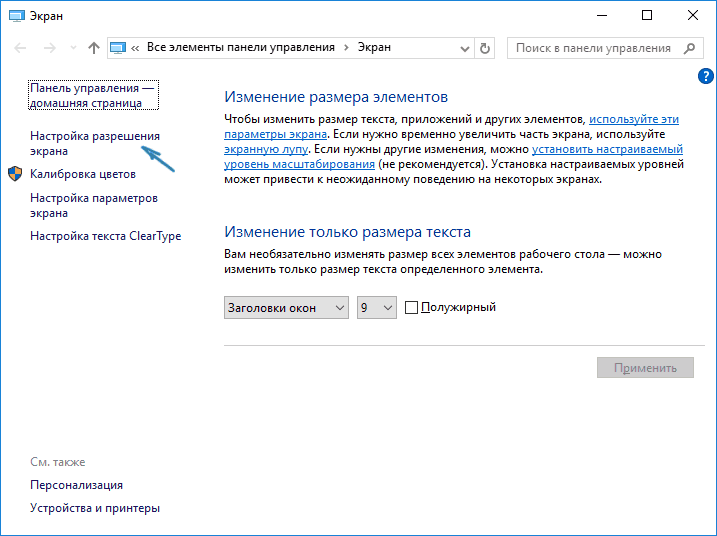
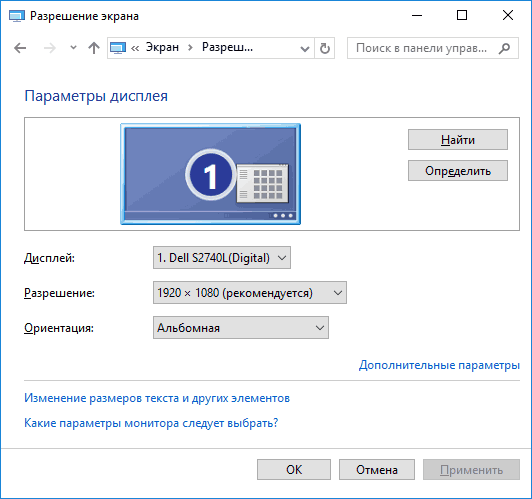
В списке слева выберите пункт «Настройка разрешения экрана» и укажите нужное разрешение для одного или нескольких мониторов. При нажатии «Применить» вы также, как и в предыдущем способе можете либо подтвердить, либо отменить изменения (или подождать, и они отменятся сами).
Видео инструкция
Сначала — видео, в котором демонстрируется изменение разрешения экрана Windows 10 различными способами, а ниже вы найдете решения типичных проблем, которые могут возникнуть при этой процедуре.
Проблемы при выборе разрешения
В Windows 10 имеется встроенная поддержка разрешений 4K и 8K, а по умолчанию система выбирает оптимальное разрешение для вашего экрана (соответствующие его характеристикам). Однако, при некоторых типах подключения и для некоторых мониторов автоматическое определение может и не сработать, а в списке доступных разрешений вы можете не увидеть нужного.
В этом случае попробуйте следующие варианты:
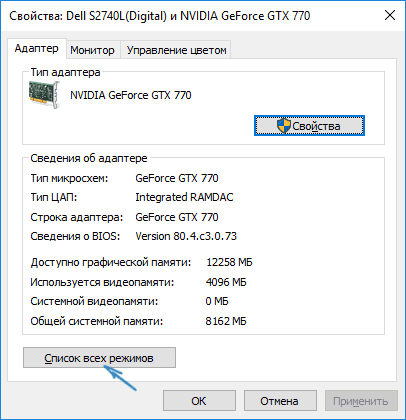
- В окне дополнительных параметров экрана (в новом интерфейсе настроек) внизу выберите пункт «Свойства графического адаптера», а затем нажмите кнопку «Список всех режимов». И посмотрите, имеется ли в списке необходимое разрешение. В свойства адаптера также можно попасть через «Дополнительные параметры» в окне изменения разрешения экрана панели управления из второго способа.
- Проверьте, а установлены ли у вас последние официальные драйвера видеокарты. Кроме этого, при обновлении до Windows 10 даже они могут работать неправильно. Возможно, вам стоит выполнить их чистую установку, см. Установка драйверов NVidia в Windows 10 (подойдет для AMD и Intel).
- Для некоторых нестандартных мониторов могут потребоваться собственные драйвера. Проверьте, нет ли таковых на сайте производителя для вашей модели.
- Проблемы с установкой разрешения также могут возникать при использовании переходников, адаптеров и китайских HDMI кабелей для подключения монитора. Стоит попробовать другой вариант подключения, если возможно.
Еще одна типичная проблема при изменении разрешения — некачественное изображение на экране (в этом контексте может пригодиться: Плохое качество изображения по HDMI на мониторе). Обычно это вызвано тем, что устанавливается изображение, не соответствующее физическому разрешению монитора. А делается это, как правило, потому, что изображение слишком мелкое. В этом случае лучше вернуть рекомендованное разрешение, после чего увеличить масштаб (правый клик по рабочему столу — параметры экрана — изменение размера текста, приложений и других элементов) и перезагрузить компьютер.
Кажется, ответил на все возможные вопросы по теме. Но если вдруг нет — спрашивайте в комментариях, решение найдется.
А вдруг и это будет интересно:
07.02.2018 в 15:21
Добрый день. Купил ноутбук с двумя видеокартами. В некоторых программах/ играх разрешение экрана само сбрасывается до минимального. При каждом запуске приходится менять разрешение в программе/игре снова. Что делать в данной ситуации? (Win 10 x64. 1900*1800 125% масштаб)
07.02.2018 в 15:46
А это «родное» разрешение монитора (какая модель монитора у вас)? Может, он сбрасывает на «правильное»?
А… ну и даже если родное, просто оно у вас очень не стандартное (квадратное какое-то), может в играх этих просто и не поддерживается такой вариант.
26.02.2018 в 15:37
Windows 10 не поддерживает видеокарту, драйверов на amd нет, видеокарта ati radeon hd 3850, скачал с drp.su драйвера и установил, синий экран перестал выходить, работает драйвер, но нужного разрешения нет, собственно и интерфейса драйверов нету, показывает в списке доступных разрешений либо меньше, либо больше (1920*1440 или 1024*768, нужного 1920*1080 нету) возможно ли изменить как то через реестр? или через файлы конфигурации?
27.02.2018 в 09:51
Здравствуйте.
Для начала проверьте драйвер монитора, причем вот таким путем:
1. Диспетчер устройств — мониторы — выбор монитора — правый клик — обновить драйвер
2. Выполнить поиск на этом компьютере — выбрать из списка уже установленных — и если там в списке есть более одного драйвера, выберите и установите НЕ ТОТ который сейчас стоит (даже если там только стандартные всякие).
С реестром:
HKEY_LOCAL_MACHINE\SYSTEM\ CurrentControlSet\ Hardware Profiles\ UnitedVideo\ CONTROL\ VIDEO\ <1A13B8B8-DD06-11E7-A388-923BFBF232AA>\ 0000 (путь может отличаться, но точно в Hardware Profiles и точно VIDEO).
Там два параметра нужны:
DefaultSettings.XResolution
DefaultSettings.YResolution
Задаются в десятичной системе счисления (1920 и 1080 соответственно)
Потом перезагрузка.
08.03.2018 в 13:55
Как поменять масштаб рабочего стола через реестр?
29.04.2018 в 12:37
У меня возникла проблема во время игры WarThunder — вдруг изменилась разрешение экрана, всё с боков стало сдавленным, появились широкие черные полосы по бокам. И теперь так всё время, не только в игре. Прошелся по инструкциям, ничего не помогло. У меня виндовс 10 английский стоит.
29.04.2018 в 13:11
По описанию, что-то с разрешением экрана, монитором или кабелем. Пробуйте установить вручную разрешение такое, как у монитора, перевоткнуть кабель со стороны монитора и видеокарты (на выключенном компьютере), другой монитор по возможности тоже проверьте.
09.05.2018 в 22:52
При попытке изменить разрешение монитора выбрал не поддерживаемое!
Теперь при запуске виндовс пишет: «Данное разрешение не поддерживается».
Как сбросить к стандартным настройкам?
10.05.2018 в 09:26
А после принудительного отключения (долгим удержанием кнопки питания) не открывается среда восстановления (иногда не с первого, а со второго раза)? В ней можно зайти в безопасный режим или включить меньшее разрешение.
26.06.2018 в 16:14
как сделать так что б были видны все разрешения экрана и даже те которые не соответствуют разрешению моего экрана?
27.06.2018 в 08:03
Ну вообще они и так видны по умолчанию. А добавить еще какие-то вы можете в программах от видеокарты, например, панель управления NVIDIA.
04.09.2018 в 09:30
Два дня мучилась с настройками, спасибо за помощь)
14.02.2019 в 17:34
Спасибо очень помогли
13.03.2019 в 15:07
Использую телевизор как монитор, поставил разрешение экрана меньше чем обычное и теперь при каждом запуске пк на телевизоре пишет неправильный формат. Среда восстановления не появляется. Как поставить нормальное разрешение обратно?
14.03.2019 в 09:07
Можно загрузить компьютер с загрузочной флешки с 10-кой (сделать её где-то в другом месте), там, после выбора языка на втором экране внизу слева выбрать «восстановление системы», попадете в среду восстановления. Можно использовать, к примеру, точки восстановления или иные пути далее.
21.04.2019 в 17:58
Здравствуйте.
Вот, какая у меня проблема:
Раньше, до смены видеокарты, у меня хорошо работало разрешение 1920 на 1080. В теории, монитор FULL HD у меня поддерживает, новая видеокарта тоже. Но на практике, вот, что получается:
В панели настройки монитора, разрешение 1920 на 1080 обозначено, как рекомендуемое разрешение. Но при установки этого самого, FULL HD разрешения, картинка на экране слишком сильно растягивается и становится нечёткой.
Повторюсь, видеокарта и монитор FULL HD поддерживают, более того, в настройке монитора, такое разрешение присутствует.
Буду благодарен за помощь!
22.04.2019 в 14:21
Здравствуйте.
А после смены видеокарты вы случайно не стали использовать какие-то переходники? Например, сигнал с HDMI или DP идет, а монитор — только по VGA подключение поддерживает? Именно в них может быть причина такого поведения.
06.07.2019 в 02:12
Здравствуйте, у меня такая проблема, я по ошибке выбрала не то разрешение на windows 10, мой монитор не поддерживает его, при попытке включить компьютер монитор показывает что вход не поддерживается, я не знаю что делать и f8 пыталась и в настройки системы заходила, при запуске появлялась информация что это винда и некоторые сведения, в настройках было что то про биосы, но я в этом не разбираюсь. Помогите пожалуйста
06.07.2019 в 11:58
Здравствуйте.
А есть ли другой вход на мониторе и подходящий выход на видеокарте? Если переподключить, то он должен сбросить настройки и заново опознать монитор.
Если же нет, то есть не очень хороший способ: после нескольких неправильных выключений долгим удержанием кнопки питания, компьютер включится на экране с сообщением о том, что компьютер запущен неправильно. Внизу будет кнопка «дополнительные параметры», там в устранении неполадок можно найти особые варианты загрузки и загрузиться с низким разрешением экрана.
03.01.2020 в 22:03
Добрый день
Приобрел перед Новым Годом MSI 1660 ti Gamming 6G
Поставил в свой ПК,после установки драйверов 441.66 выпала карта в черный экран и все ничего не показывает
В безопасном режиме ПК запускается, в диспетчере устройств видит ее (карту) но в обычно режиме при запуске Виндовс 7 (при появлении значка виндовс) появляется значек определения монитора (типа не может определить через что подключен монитор), и после этого все, уходит в черный экран, хотя по звукам винда запустилась
Запускаю в безопасном режиме монитор работает
Это все происходило на виндовс 7 64 (монитор SyncMAster223bw)
Переустановил винду на 10 64 на чистый винт
До установки драйверов всё тоже самое работает, определяет что есть видеокарта , но пока не известна какая, после установки драйверов, опять черный экран
Есть ощущение что видеокарта сразу подкидывает мах. разрешение 1980 или 2300 и пытается вывести изображение на монитор,а монитор в свою очередь поддерживает мах.1680х1050
Как с этим бороться?
Как убрать это максимальное разрешение из автозагрузке
Подключал через HDMI и дисплей порт с карты, на DVI в мониторе
Нифига!
Было 2 момента,когда в диспетчере устройств удалял какое то новое оборудования (PCI устройство) и дрова на видео,перегружался и вуаля загружалось всё в идеале и видяху(и дрова от них видит) новую видит и даже погонял в игры на максималках,после выключения ПК ,повторялось все заново,но опять танцы с бубнами и черех n-количество перезагрузак и хождение в безопасном режиме опять получилось запустить в нормальном режиме с полноценно рабочим железом
х-ки:
QuadCore Intel Core 2 Quad, 2666 MHz
Asus P5G41T-M LX
Системная память 8192 МБ
БП 550Вт
04.01.2020 в 11:00
Подозреваю, что дело в использовании переходников как раз, карта не может через него получить информацию с монитора о разрешениях поддерживаемых и потому выставляет не то, что нужно. Проверить мое предположение легко: подключить к ТВ по HDMI-HDMI.
Возможно, оптимальный метод в вашем случае — купить монитор с HDMI или DP, даже б.у.
01.02.2020 в 16:59
Добрый день! На компьютер с материнской платой GIGABYTE GA-78LMT-S2 установил Windows 10 вместо Windows 7. После этого и списка доступных разрешений экрана пропало необходимое 1920х1080. Поставил какие мог драйвера- не помогло. На сайте Gigabyte нет драйверов под Win. 10. Можно ли как-то установить необходимое разрешение экрана? Заранее спасибо!
02.02.2020 в 11:35
А видеокарта интегрированная? Если да, то драйвер VGA с этой страницы gigabyte.ru/products/page/mb/ga-78lmt-s2rev_10#support-dl
Если дискретная — то оф. драйвер от NVIDIA или AMD.
02.02.2020 в 14:24
Видеокарта встроенная. Драйвер со страницы производителя устанавливал (он там, кстати, для Windows 7) — не помогло. Требуемое разрешение не появилось. Есть еще варианты решения проблемы?
02.02.2020 в 18:15
переходники никакие не используются при подключении монитора? если используются, то: нет ли возможности напрямую подключить.
09.02.2020 в 14:06
Монитор подключен напрямую без переходников. На другом диске стоит старая Windows 7, там все работает корректно в плане разрешения.
10.02.2020 в 10:59
Можно куда-то выложить скриншот пункта «видеоадаптеры» из диспетчера устройств, а также из свойств видеоадаптера вкладку «драйвер» и дать ссылку, глянуть?
12.02.2020 в 22:57
Добрый вечер!
Пожалуйста скрины по ссылкам:
(скрины)
13.02.2020 в 08:32
По скриншотам всё в порядке получается. Можно попробовать стороннюю утилиту Custom Resolution Utility (CRU) но не обещаю, что ничего не испортите.
21.02.2020 в 18:03
Не смог настроить, поэтому купил внешнюю видеокарту. Все заработало.
13.04.2020 в 10:47
Такая проблема. Подключил через DVI-D разъем свой не самый новый самсунг 20 с разрешением 1600*900 (VGA) Проблема в том что пишет постоянно что не оптимальное разрешение стоит, рекомендуется родное, но я уже выставил ему 1600*900 и в разрешении стола и в расширенных настройках, и в панели управления, а ВСЕ РАВНО! пишет мне что активное разрешение экрана при уже установленном 1600*900, стоит 1920*1080! Вообще игнорит все что я сделал по вашим инструкциям и ничего не меняет. переподключал между собой мониторы, все равно ничего не меняет. Изображение размытое,из-за того что активное разрешение не при каких обстоятельствах не меняется. Что делать?
13.04.2020 в 15:10
Переходники для подключения никакие не используются?
И не совсем понял: где именно пишет? К примеру, вы выставили правильное разрешение в панели управления, там так и остается правильное? А где вы видите 1920?
16.06.2020 в 14:49
Здравствуйте, я к вам за помощью. Обновила Windows 10 до последней версии, 2020 года. После неё экран стал большим, расширение поменялось и изменить его никак не могу. Обновляла драйвера, но не получилось — писало, что драйвера обновлены до последней версии. Видеоадаптер: AMD Radeon HD 7660D
В компьютер разбираюсь, но с такой причиной столкнулась впервые и не могу найти ответа — облазила все сайты. Прошу помочь!
17.06.2020 в 14:55
Здравствуйте.
А возможность выбора разрешения присутствует? Ни один вариант не дает прежнего результата?
Что касается обновления драйверов: их нужно обновлять не в диспетчере устройств (он там может писать, что обновлены даже когда их вообще нет), а вручную с сайта AMD скачивать и устанавливать.
29.08.2020 в 11:46
Добрый день!
Подскажите, пожалуйста. Есть ноут с родным разрешением 1366х768. Хочу поставить свое 1920х1080 через нвидиа панель управления. Чревато ли это чем то для ноута? Есть негативные последствия использования такого разрешения, если оно изначально не поддерживается?
30.08.2020 в 13:06
Здравствуйте.
С огромной вероятностью вы увидите просто черный экран в результате. А даже если и не увидите, то в любом случае не получите 1920×1080 на экране с физическим разрешением 1366×768. Не нужно, в общем)
01.09.2020 в 00:37
29.09.2020 в 17:51
Здравствуйте!
Я к вам вот с каким вопросам. На мониторе самсунг внезапно перестал работать HDMI разъем, после чего я его как обычно (Ранее) подключил через DVI аналог на VGA Аналог. но разрешения максимальное 1600 х 1200 и больше не хочет ставится. Оптимальное 1920 х 1060. В панели управления нет значка Экран, в реестре не могу пройти путь, остановился на HKEY_LOCAL_MACHINE\SYSTEM\CurrentControlSet\Hardware Profiles, а дальше нет UnitedVideo, в остальных папках лежат не те файлы. нашел что то похожее HKEY_LOCAL_MACHINE\SYSTEM\CurrentControlSet\Control\UnitedVideo\CONTROL\VIDEO\
23.11.2020 в 17:10
Здравствуйте!
У меня Dell Inspiron 15 3593, intel(R) UHD Graphics, Windows 10, в настройках разрешение экрана стоит 1366×768 но нету разрешение 1920×1080, как указано в характеристики, можете помочь?
24.11.2020 в 12:20
Здравствуйте.
А вы уверены, что в вашей модели именно 1920? Потому что этот же ноутбук есть и с экраном 1366…
18.12.2020 в 19:01
Здравствуйте, после установки Windows 10 cтолкнулся с такой проблемой, перестало работать масштабирование на весь экран, т.е такой опции вообще нет, как бы я не искал, суть проблемы заключается в том, что запуская какую-либо игру, я меняю разрешение на формат 4:3 и ранее изображение растягивалось на весь экран (без чёрных полос по бокам), теперь же после установки Windows 10 изображение перестало растягиватся, и настройки которая за это отвечала бы, тоже нет.
P.S У меня ноутбук ASUS X556U, в нём 2 видеокарты,встройка от Intel и дискретка от Nvidia (GeForce GT920MX), ранее на Win8 была опция в настройках Intel Graphics для растягивания экрана при разрешении 1024×768 и схожих, теперь её нет.
Надеюсь что смог правильно донести суть проблемы до вас, заранее огромное спасибо.
19.12.2020 в 10:10
Здравствуйте.
А если драйверы на обе видеокарты попробовать вручную скачать с сайта Asus под вашу модель ноутбука, даже если там и не самые новые.
18.07.2021 в 13:53
Расширение не понятно когда стало немного больше почти все элементы стали больше бут-то стоит 125% но у меня 100%. 2 Драйвера (обычный amd и от nvidia) обновлены и пишет что устройство работает нормально. Но нет я вижу как 100 выглядит как 125, 125 как 150, а 150 вообще ели ели вмещается. Дисплей 1920х1080. И еще alt+z выглядит на 100 как 150 это не удобно . Помогите пожалуйста, заранее спасибо
18.07.2021 в 21:01
А разрешение экрана какое — 1920×1080 установлено?
19.07.2021 в 18:20
Да установлено 1920 х 1080
24.07.2021 в 21:53
Добрый вечер. .а я вообще не могу открыть дисплей? Открываю Параметры Дисплей выше на фото указано.. нажимаю на дисплей вырубает моментом моргнет на мгновенье и ВСЁ
25.07.2021 в 20:51
Здравствуйте. А с драйверами на видеокарту все в порядке?
31.10.2021 в 15:32
Да в порядке. после нового старта могу открыть на секунд 10 и всё вырубает
07.06.2022 в 22:39
Помогите пожалуйста при включении экрана выдаёт ошибку вне диапазона что делать? То я его уже перезагружал включал включал и ничего
08.06.2022 в 18:24
А компьютер точно грузится? Есть изображение при начале загрузки, мелодия запуска Windows, еще что-нибудь?
18.06.2022 в 12:49
в win10 в панели управления нет пункта «Экран». Обманываете.
20.06.2022 в 11:38
Во-первых, на момент первого написания статьи был.
Во-вторых, когда она обновилась через некоторое время я добавил в статью информацию о том, что теперь это пункт ведет в параметры (он оставался в панели управления вы попадаете в панель управления).
Ну а теперь совсем убрали, но не пойму, где тут обман.
07.11.2022 в 14:52
Для одной старой игры нужно квадратное разрешение.
Поменял на 1024, но всё равно растягивается всё.
Активное разрешение так и осталось 1920.
В настройках самого монитора функция параметра стоит широкий и заблокирована.
Карта встроенная Intel 630
Как поменять на квадрат с полосками?
28.12.2022 в 22:10
Добрый вечер!
Подскажите, пожалуйста, как поменять разрешение экрана в Windows 11? Дело в том, что рабочий стол не помещается на экране телевизора и плеер тоже, приходится двигать его, чтобы приостановить или закрыть. В настройках нет необходимого разрешения и в свойствах адаптера тоже нет. Разрешение телевизора 1920х1080. Посмотрела в старом компе с Windows 7, там выставлено разрешение 1792х1008 и всё помещается. Насколько помню, в 7-ке разрешение можно было вручную ползунком выбрать. Видеокарта Интел встроенная.
Заранее благодарю за ответ)
30.12.2022 в 09:57
Здравствуйте.
Можно попробовать Custom Resolution Utility. Но на свой страх и риск — есть шанс без изображения остаться.
16.03.2023 в 16:08
Нет «Экран» . Именно что нет такой штуки и поиск даже в панели не даёт ни чего!
Откуда вы его вытаскиваете?