Как увеличить время спящего режима windows 10
Как настроить спящий режим на Windows 10, если в настройках этого нет?
Заходите в панель управления или нажимаете на «лупу» рядом с кнопкой пуск и набираете там «питание».
В панели управления идём по инструкциям:
Переходим в «Система и безопасность» и далее
Переходим к настройке спящего режима. Далее делайте уже всё что вашей душе угодно.
Надеюсь ответ был полезен. Буду благодарен за оценку ответа и если остались вопросы пишите в комментариях с удовольствием отвечу. Подписывайтесь на наши ответы и узнаете много полезного.
1 3 · Хороший ответ
Как сделать чтобы телефон не выключался экран?
Для этого вам потребуется зайти в настройки — экран, найти пункт “спящий режим” войти в него и выбрать пункт “никогда” закрыть настройки. После данных манипуляций экран перестанет выключаться автоматически.
5 0 · Хороший ответ
Нужно ли каждый раз выключать компьютер на ночь или же можно просто поставить спящий режим? Вредно ли это для компьютера?
О. Как-то на первом курсе я увидел, что мои соседи по общежитию не выключают пк, а ставят в сон, спросил почему, ответили «удобно», решил попробовать и у меня вошло в привычку, за два года заметил, что:
1) Если не выключать так пк недели полторы, то он очень сильно тормозить начинает
2) Батарея паршивится в разы быстрее
1 2 · Хороший ответ
Стоит ли переходить с Windows 7 на Windows 10?
Windows 10 — худшее что я видел в своей жизни. Пока есть возможность сидите на семерке, которая понятна, настраиваема и управляема. Десятка же, вообще непонятно для кого делалась. Захламлена до предела. Даже выключить с одного нажатия не получается. Приходится делать кнопку отдельную на рабочем столе. В общем сделана для тех кто привык тыкать пальцем на картинку. Обновления достают конкретно. При не очень быстром интернете на ноуте может качать их до получаса, при этом не позволяя работать по другим задачам. Поживете неделю без интернета, получите при подключении к сети 2-3 гига непонятных обновлений, которые потом ещё и устанавливаться начнут. При этом она сама делает что хочет, когда хочет и как хочет. Дальше аргументировать не буду, думаю и так понятно.
3 8 6 · Хороший ответ
При спящем режиме пк периодически перезагружается. Почему?
Данного проблем возникают в том что, при спящем режиме в настройках системы установлена функция перезагрузки через определённый промежуток времени.
Как отключить спящий режим на ноутбуке?
Если на вашем ноутбуке установлена версия Windows 7 или 10 то:
1. Найдите справа на панели инструментов значок батареи и кликните по нему правой кнопкой мыши и перейти в пункт электропитание.
2. Теперь необходимо открыть «Настройки плана/схемы электропитания» там, где у вас стоит кружочек.
3. В открывшемся окне необходимо будет поменять параметры, отвечающие за переход компьютера в спящий режим от батареи и от сети. В соответствующих окнах нужно будет выставить значение параметра «Никогда».
4. После чего необходимо будет сохранить изменения.
Если на вашем ноутбуке установлена версия Windows XP, то отключение режима сна происходит несколько иначе.
1. Вам следует кликнуть правой кнопкой мышки по свободному месту рабочего стола и перейти по следующему пути: «Свойства» – «Заставка» – «Питание».
2. Тут вам необходимо будет снять галочку, разрешающую переходить в спящий режим.
Как настроить время затухания дисплея и перехода в спящий режим в Windows 10

Где и как настраивается режим энергопотребления в компьютерах и ноутбуках, работающих на базе Windows 10
Часто бывает, что экран компьютера или ноутбука снижает яркость или выключается не вовремя. Неудобно, когда у тебя такой режим, что время от времени, ты можешь отвлекаться от самого ПК, а он то экран потушит, то вовсе уходит в сон!
Вот тут, у каждого пользователя появляется надобность в настройке параметров времени, через которое происходит снижения яркости, отключения экрана и переход в спящий режим.
Хотя, хоть и реже, но может быть другая ситуация — когда пользователю нужно, чтобы экран компьютера или ноутбука потухал как можно быстрее, например — через 1 минуту бездействия, или через две или пять…
Для того, чтобы настроить время перехода в спящий режим и отключения и затухания экрана компьютеров и ноутбуков, работающих на базе Windows 10, нам нужно:
-
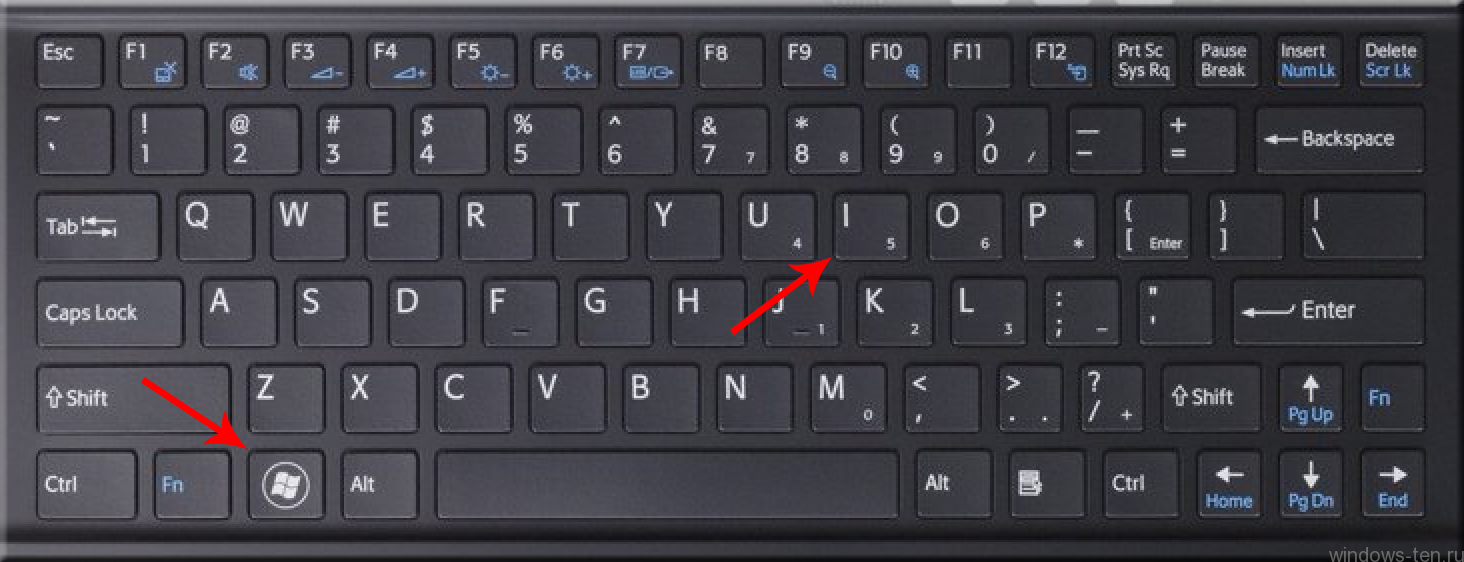
Нажать комбинацию клавиш Win + I (то есть — зажимаете клавишу «win», и, не отпуская ее, один раз нажимаете клавишу «I»)
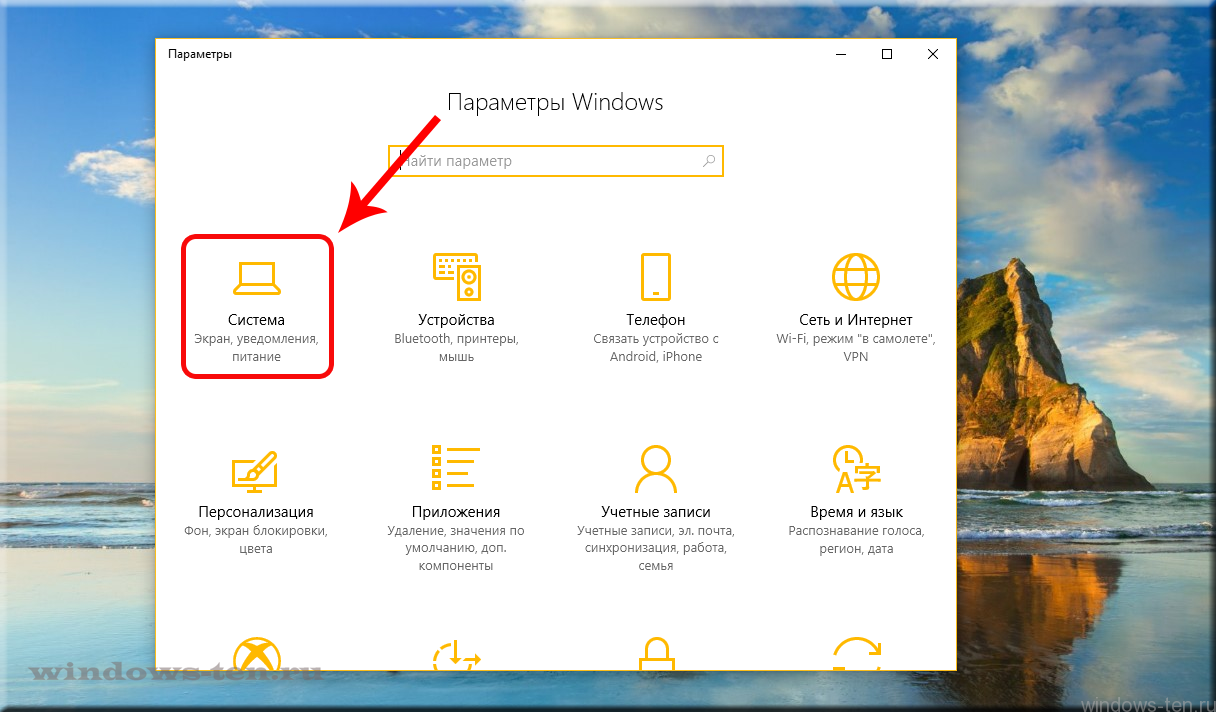
В появившемся окне, выбираем пункт «система»
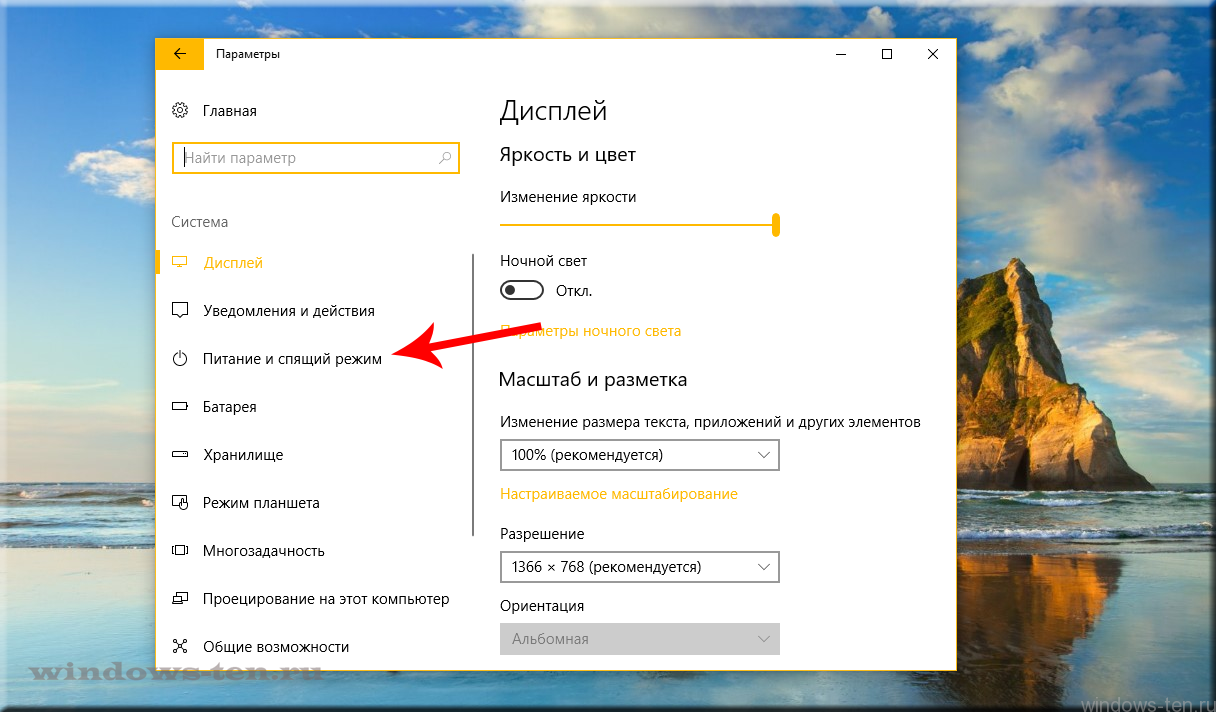
И, после открытия следующего — переходим по вкладке «питание и спящий режим»
Таким образом, мы попадем на нужный нам экран, который, для удобства, следует развернуть нажав соответствующую иконку
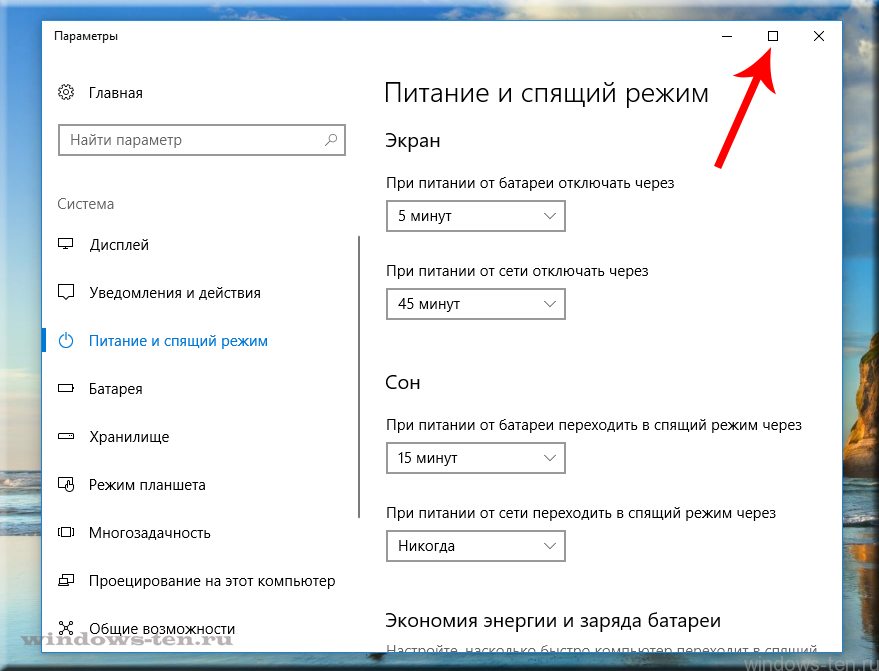
Теперь, для настройки времени автоматического отключения дисплея, устанавливаете нужные параметры в блоке «Экран».
(Отображение настроек и количество окон для регулирования может несколько отличаться в зависимости от конфигураций используемого вами оборудования. Но, основной алгоритм действий будет идентичен.)
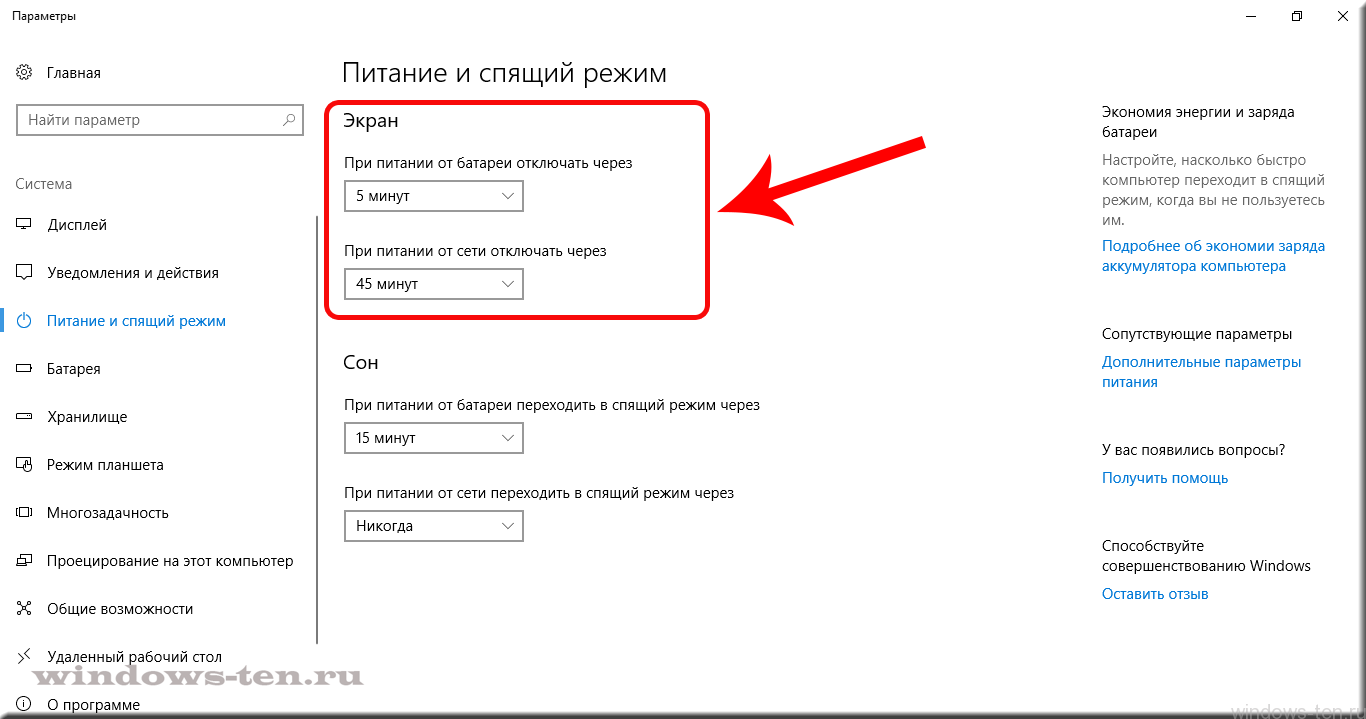
А, для установки времени, через которое вы хотели бы разрешить устройству уходить в спящий режим, либо для того, чтобы установить режим, когда компьютер или ноутбук не будут «засыпать» никогда — выберите нужные значения в блоке «Сон»
Как настроить спящий режим на Windows 10
Чтобы настроить спящий режим на Windows 10 нужно открыть Панель управления нажав на панели задач кнопку Пуск — Служебные Windows — Панель задач.
 Как настроить режим сна в Windows 10
Переходите в открывшейся Панели управления — Оборудование и звук — Настройка перехода в спящий режим.
 Как на виндовс 10 настроить спящий режим
Откроется окно под названием Изменение параметров схемы. В этом окне нужно найти и нажать на пункт Изменить дополнительные параметры питания.
 Как увеличить спящий режим Windows 10
Откроется окно под названием Электропитание.
В этом окошке производится настройка спящего режима Windows 10. Если вы настроили параметры спящего режима Windows 10, но вам они не понравились то можно легко всё восстановить нажав на кнопку Восстановить параметры по умолчанию.
 Откройте Параметры и настройте время через которое компьютер уходит в спящий режим Windows 10
Изменить время спящего режима Windows 10 через которое должен отключиться монитор можно в Параметрах которые легко открыть нажав на клавиатуре сразу две клавиши Win+I.
 Через 25 минут ноутбук уходит в спящий режим Windows 10
Открыв Параметры сразу нажимайте на категорию Система которая состоит из левой и правой части. В левой части находите и нажимаете на пункт Питание и спящий режим. После этого в правой части вы увидите два настраиваемых пункта При питании от батареи отключать через и При питании от сети отключать через. В этих пунктах всплывает меню в котором можно уменьшить или увеличить время спящего режима Windows 10 выбрав подходящее время в минутах или часах. Если вам нужно будет запретить спящий режим Windows 10 то выберите пункт Никогда.
Редактируем параметры спящего режима в Windows 10
Спящий режим в Windows 10 является прекрасной альтернативой полного завершения работы компьютера. Существует огромное количество пользователей, которым необходимо достичь состояния не выключенного полностью компьютера, но с пониженным уровнем энергопотребления. Такой компьютер при пробуждении возобновляет нормальное электропитание оборудования и разнообразных периферийных устройства и включается гораздо быстрее, чем при полном отключении. По сути, сон заключается в поддержании системы в рабочем состоянии, но с минимальным потреблением электричества. Данная функция находит активное применение в Windows-ноутбуках и планшетах, где важно сохранить заряд аккумулятора в период малой активности или полного бездействия.
Нужен ли вам спящий режим или лучше его сразу отключить?
Важно понять то, насколько в действительности вашему компьютеру необходим этот режим и есть ли у него достойные альтернативы. Быть может, вам захотелось прочитать о том, как отключить этот режим, потому что он провоцирует разнообразные ошибки и проблемы в нормальной работе Win 10. Во всем этом необходимо разобраться, прежде чем применять те или иные настройки.
Чем отличается спящий режим от гибернации?
Рассмотрим далее два возможных варианта, которые применимы для компьютера под управлением Windows 10
Как проще всего отключить спящий режим в Windows 10
- Зажать комбинацию горячих клавиш «Win+I», чтобы перейти в окно «Параметры».
- Выбрать пункт «Система», внутри которого кликнуть на ссылке «Питание, спящий режим».
- Дальнейшие действия сводятся к простому редактированию параметров подраздела «Сон». Отключение этого режима осуществляется путем установки значения «Никогда» в обоих полях настройки временных таймеров перехода в режим системного сна.
- Финальным штрихом, который поможет забыть о режиме сна навсегда, сводится к редактированию раздела «Дополнительные параметры питания». Этот раздел необходимо обязательно редактировать, так как по умолчанию режим сна устанавливается в качестве реакции системы на нажатие кнопки «Power», а также закрытие крышки вашего ноутбука. На этом конфигурирование можно считать завершенным.
Если в вас что-то не получилось найти, то не стоит отчаиваться. Возможности отключить спящий режим не ограничены лишь редактированием через «Параметры» в Windows 10. В «Десятке», равно как и в семерке осталась знакомая Панель управления, посредством которой можно выполнить отключение этого режима.
Как правильно выключить переход компьютера в сон через Панель управления
Во-первых, открываем «Панель управления». Для того чтобы в нее войти, нажмите комбинацию горячих клавиш «Win+X» и в открывшемся нижнем левом углу меню кликните по одноименному разделу.
Во-вторых, переходим значение просмотра в «Мелкие значки» и находим вкладку «Электропитание». Именно так будет реализовываться дальнейшая настройка, которая запретит системе переходить в пресловутый режим сна.

В-третьих, переходим по ссылке «Настройка схемы электропитания». Эта настройка должна быть той схемы, которая сейчас активна. Понять это можно по текущему положению переключателя.

И в-четвертых, устанавливаем значение «Никогда». В ноутбуках важно модифицировать значения двух параметров, а именно: «Работа от батареи» и «От сети». Чтобы ваш ноутбук больше никогда не засыпал, выставляем «Никогда» возле этих двух полей.
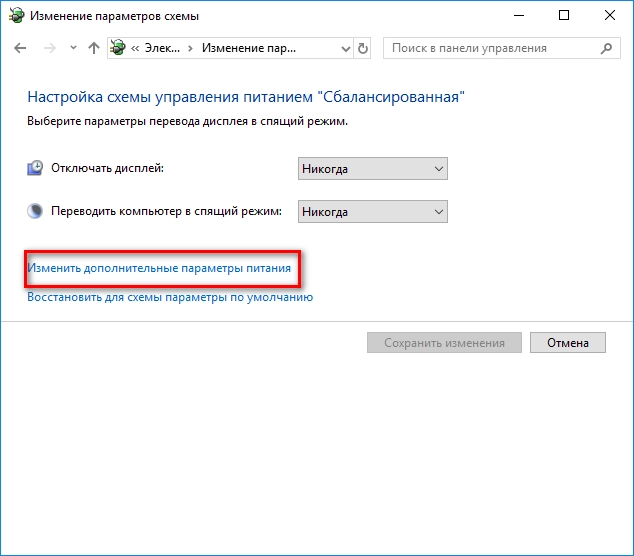
Во вкладке «Изменить дополнительные параметры» необходимо обязательно модифицировать времени неактивности ноутбука до перехода в сон, выключить таймеры пробуждения, а также проставить альтернативные действия на реакцию от кнопки питания и крышки.
Как изменить время перехода в спящий режим на windows 10?

Где в windows 10 меняется время перехода в ждущий режим?

igfxtray в автозагрузке что это?

Где в Windows 10 панель управления?

Как вызвать строку поиска в Windows 10
Настройка времени перехода в ждущий режим в Windows 10
Спящий режим или режим ожидания это несомненно удобная и полезная функция, которая была доступна еще со времен первых операционных систем семейства Windows. У нее есть два жирных плюса: экономия электроэнергии и быстрый возврат компьютера в рабочее состояние.
По умолчанию время перехода компьютера в сон в режиме бездействия составляет около 15-30 минут. Но такой вариант подходит далеко не всем пользователям.
В данной статье мы расскажем как это время изменить или вовсе отключить спящий режим на примере Windows 10.
Где в Windows 10 настраивается спящий режим?
В Windows 7 данная процедура выполнялась через Панель управления-> Электропитание -> “Настройка перехода в спящий режим”.
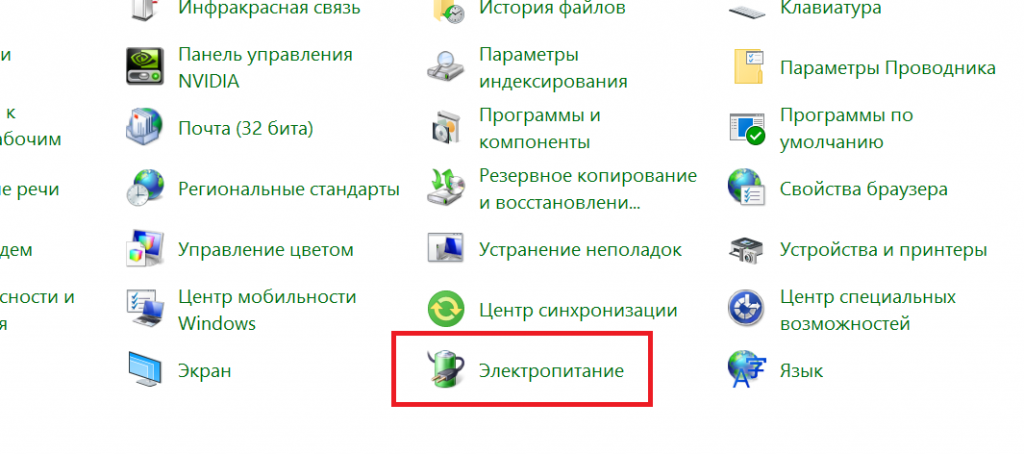
Электропитание в панели управления
Также это можно сделать и в Windows 10. Просто предварительно нужно найти эту самую панель управления.
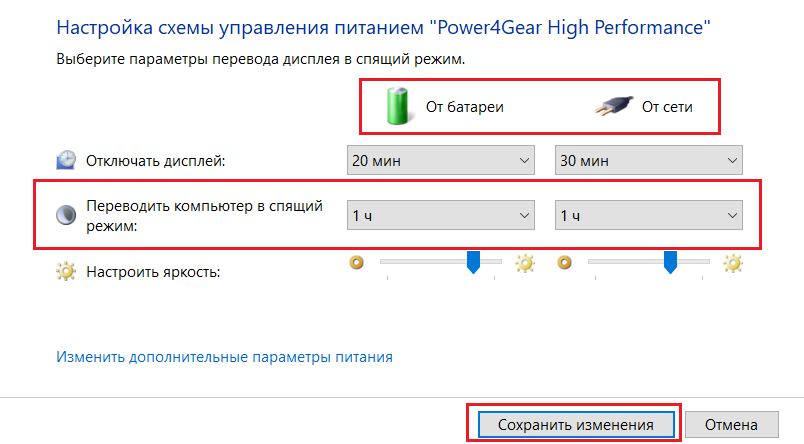
Установка времени перехода в спящий режим
Также существует второй способ. Чтобы им воспользоваться открываем меню “Пуск” и в нем слева внизу находим значок шестеренки, который подписан “Параметры”.
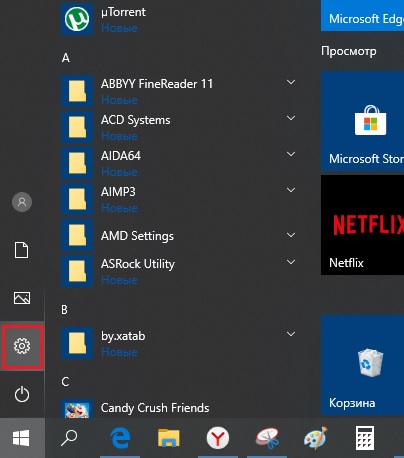
Параметры Windows 10 через меню пуск
Нажав на него, вы попадете в параметры Windows 10.
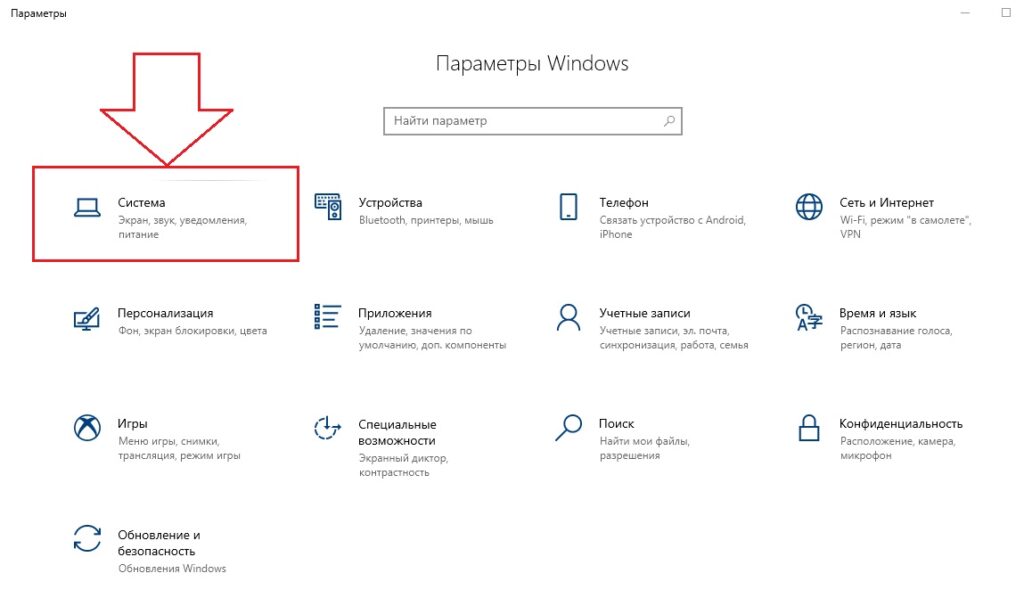
Система в параметрах windows 10
Здесь выбираем самый первый пункт “Система”.
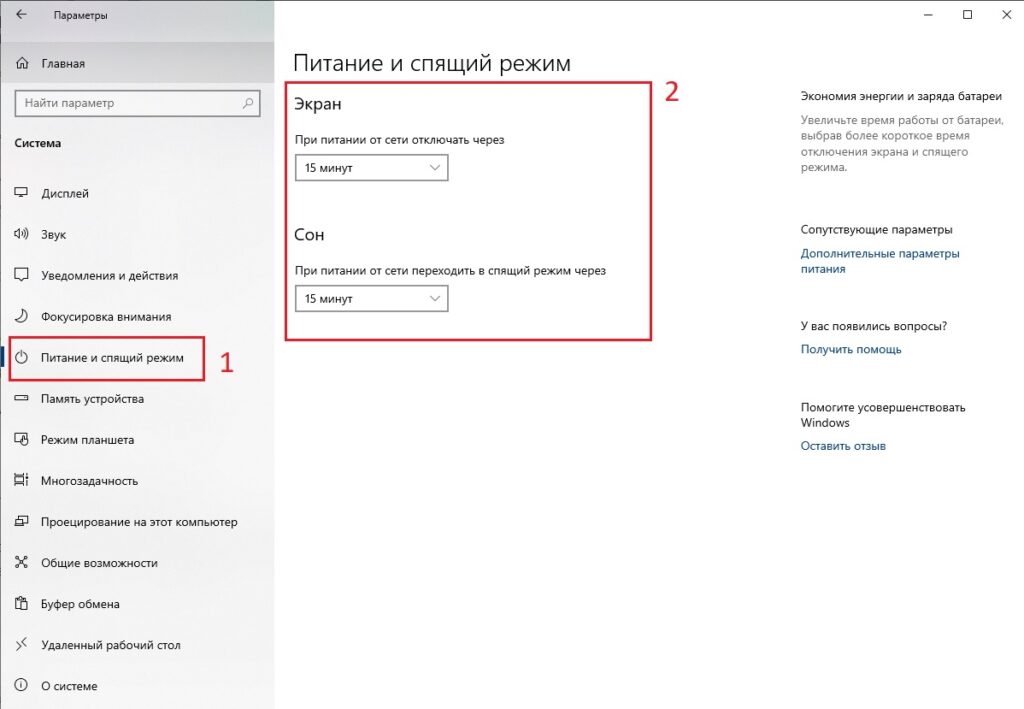
Управление временем перехода компьютера в ждущий режим через параметры Windows 10
Далее в меню слева “Питание и спящий режим”.
В правой части отобразится окно, в котором можно изменить время перехода в спящий режим, а также время отключения экрана.
Как включить и отключить спящий режим на Windows 7\10 на ПК и ноутбуке
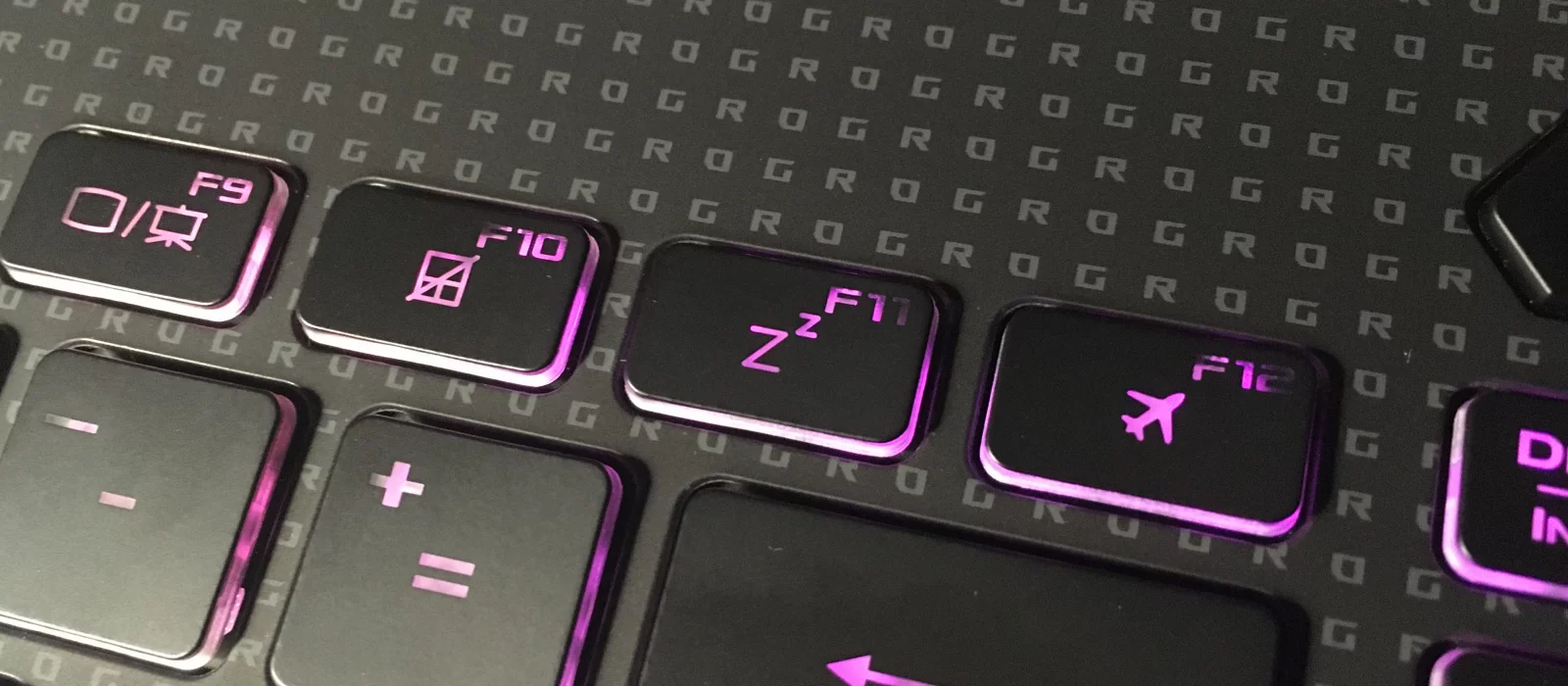
Что сделать, чтобы компьютер не уходил в спящий режим, чем сон отличается от гибернации, как отключить спящий режим при закрытии крышки ноутбука и другие частые вопросы.
Зачем нужен спящий режим
Спящий режим — своего рода альтернатива полному выключению компьютера или ноутбука. Если вам нужно через некоторое время вернуться к работе, то компьютер проще не выключить, а перевести в режим сна. В таком режиме ПК потребляет меньше энергии и не шумит, но при выходе из сна все открытые окна и программы будут в том же состоянии.
Чем отличаются спящий режим и гибернация
Сон и гибернация очень похожи, но работают они по-разному:
- когда компьютер находится в режиме сна, то данные о текущей работе хранятся в оперативной памяти, поэтому пробуждение проходит быстро;
- в режиме гибернации данные о сеансе работы записываются в файл и при выключении система снова загружает их в ОЗУ, что требует чуть больше времени.
У каждого режима есть плюсы и минусы. Недостатки гибернации — чуть более долгое «пробуждение» и потребность в свободном месте на жестком диске, недостаток сна — потеря несохраненных данных, в случае отключения электроэнергии. Происходит это потому, что для хранения данных в ОЗУ нужно постоянное питание.
Что лучше: спящий режим, гибернация или выключение?
В первую очередь режимы сна и гибернации используются для энергосбережения. Если вы не планируете пользоваться лэптопом некоторое время, но выключать его не хотите из-за того, что открыто множество программ и работа еще не закончена. Такой же сценарий применения и на стационарном ПК, с той лишь разницей, что вы просто экономите электричество, а не заряд батареи.
Тем не менее спящий режим и гибернация могут работать неправильно: компьютер может внезапно «просыпаться», не уходить в режим сна или вовсе не выключаться. Могут быть также конфликты с определенным софтом или оборудованием. Самый беспроблемный режим — полноценное выключение.
Как отключить (убрать) спящий режим через параметры Windows 10
В Windows 10 отключить спящий режим можно через настройки параметров Windows. Попасть туда можно двумя способами: нажать сочетание клавиш Win + I или кликнуть правой кнопкой мыши на кнопке «Пуск», а затем выбрать «Параметры».
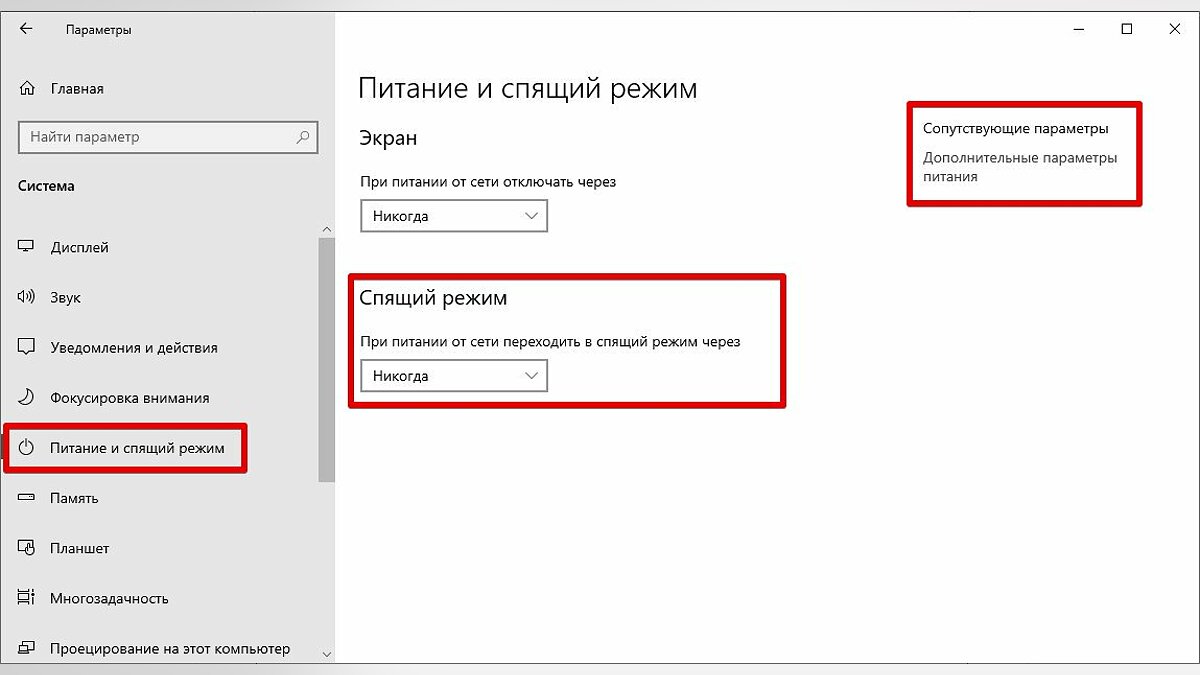
Выберите пункт «Система» и далее в левой части окна «Питание и спящий режим». Здесь можно настроить спящий режим для монитора и самого компьютера. Если у вас ноутбук, то будут отдельно доступны настройки для питания от сети и от батареи.
Как отключить (убрать) спящий режим через панель управления Windows 10
Для более детальной настройки спящего режима можно перейти в панель управления. Чтобы попасть на нужное окно, перейдите в «Питание и спящий режим» и нажмите на ссылку «Дополнительные параметры питания». Также в этот раздел можно попасть, если ввести команду powercfg.cpl в поиске Windows или утилите «Выполнить» (вызывается через Win +R).

Здесь можно настроить схему электропитания. Частично мы касались этой темы в нашем гайде «Как настроить Windows 10 для игр». Сейчас нам важны другие параметры. Нажмите на ссылку «Настройка схемы электропитания» рядом с текущим активным планом.

В этом окне вы сможете включить или отключить спящий режим для компьютера и монитора. Но можно пойти еще дальше. Нажмите ссылку «Изменить дополнительные параметры питания». Обратите внимание на пункт «Разрешить таймеры пробуждения». Если у вас возникают проблемы, когда компьютер самопроизвольно выходит из спящего режима, то таймеры нужно отключить.
Как отключить (убрать) спящий режим в Windows 7
В «семерке» отключение спящего режима не сильно отличается. Вам нужно нажать «Пуск» и перейти в «Панель управления». Найдите пункт «Электропитание». Далее перейдите в «Настройка плана электропитания». Также в это меню можно попасть через поиск: введите «Настройка перехода в спящий режим».
Настройте параметры отключения дисплея и перехода в режим сна по своему желанию. Можно перейти в дополнительные параметры питания, где также есть настройки для режима сна.
Как отключить (убрать) спящий режим при закрытии крышки ноутбука
Чтобы ноутбук перестал выключаться, уходить в спящий режим или гибернацию при закрытии крышки, нужно изменить настройки для этого действия. Перейдите в параметры электропитания. Проще всего будет нажать Win + R и ввести команду powercfg.cpl, но можно воспользоваться и более долгим способом из предыдущих пунктов статьи.

В левой части окна найдите ссылки «Действия кнопок питания» и «Действие при закрытии крышки». Нажмите на любую. В открывшемся окне можно настроить параметры по своему желанию.
Как настроить горячие клавиши и перевести компьютер в спящий режим с клавиатуры
Если на вашей клавиатуре присутствует отдельная кнопка для перехода в спящий режим, можно повесить это действие именно на нее. Также может быть вариант с сочетанием клавиш. Как правило, это функциональная клавиша Fn, которая есть практически на всех ноутбуках, но может быть и на клавиатурах стационарных компьютеров.
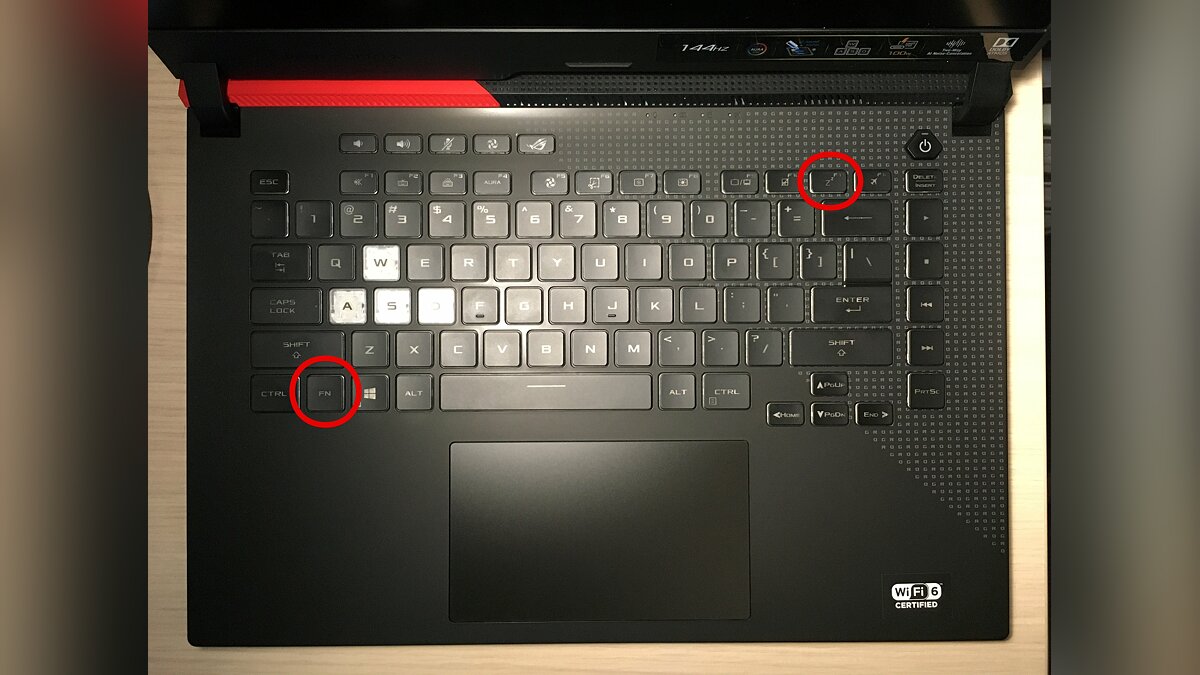
Если на вашем устройстве нет специальной кнопки или сочетания клавиш, переходить в спящий режим можно по нажатию кнопки выключения. Чтобы переназначить действия, нужно зайти в параметры электропитания и повторить действия из предыдущего пункта статьи.
Как запретить выход из спящего режима от клавиатуры и мышки
Чтобы система не выходила из спящего режима при движении мышью или при нажатии на клавиши клавиатуры, нужно зайти в «Диспетчер устройств». Далее кликните правой кнопкой мыши на меню «Пуск», а затем перейдите в «Диспетчер устройств».
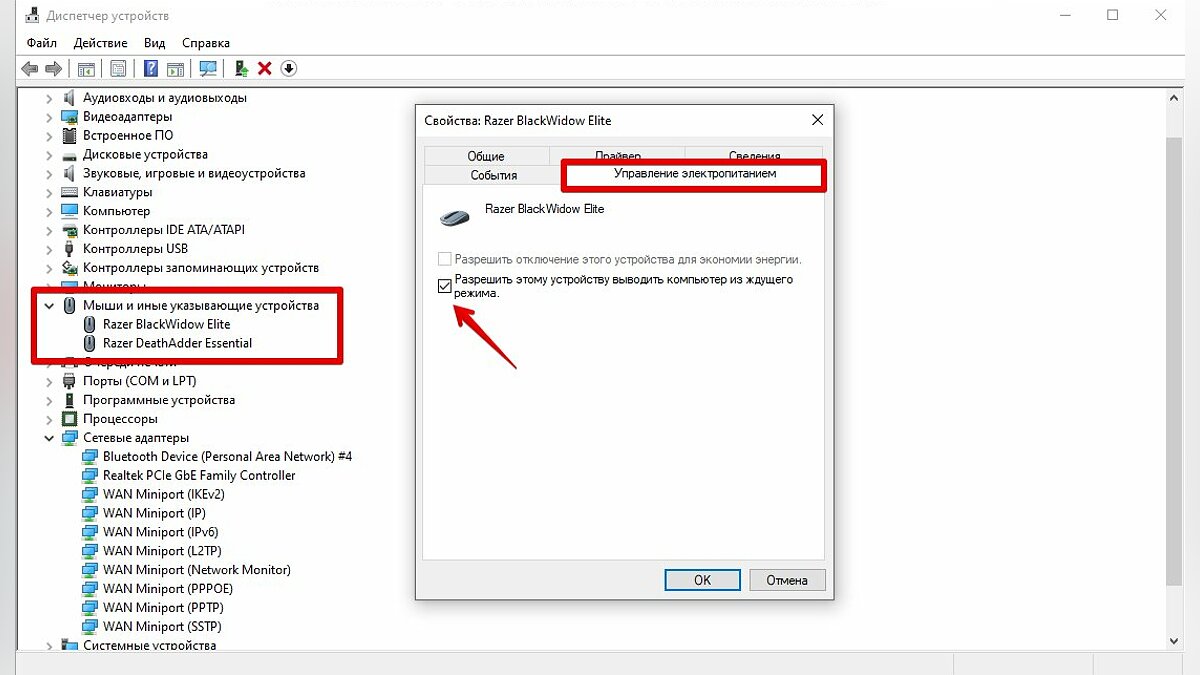
Найдите пункт «Мыши и иные указывающие устройства», кликните два раза на нужном устройстве и в открывшемся окне перейдите на вкладку «Управление электропитанием». Снимите галочку с «Разрешить этому устройству выводить компьютер из ждущего режима». Этот способ также работает и на других устройствах, которые могут выводить компьютер из сна.
Что делать, если компьютер не уходит в спящий режим
Если компьютер не переходит в спящий режим или сразу же выходит из него, попробуйте сделать следующее: