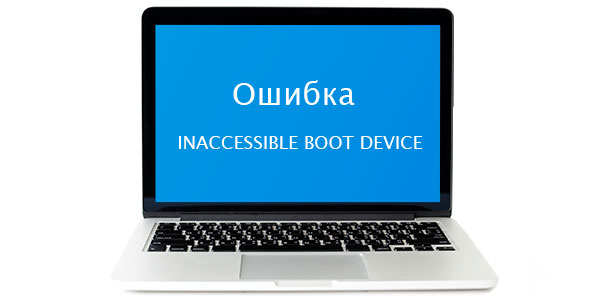
Ошибка INACCESSIBLE_BOOT_DEVICE в Windows 10

В этой инструкции пошагово о том, как исправить ошибку INACCESSIBLE_BOOT_DEVICE при загрузке Windows 10 в разных ситуациях — после сброса системы, обновления БИОС, подключения другого жесткого диска или SSD (или переносе ОС с одного на другой диск), изменения структуры разделов на диске и в других ситуациях. Есть очень похожая ошибка: синий экран с обозначением ошибки NTFS_FILE_SYSTEM, она может решаться теми же способами.
Начну с первого, что следует проверить и попробовать в этой ситуации, прежде чем пробовать исправить ошибку другими способами: отключите все дополнительные накопители (включая карты памяти и флешки) от компьютера, а также убедитесь, что ваш системный диск стоит первым в очереди загрузки в BIOS или UEFI (причем для UEFI это может быть даже не первый жесткий диск, а пункт Windows Boot Manager) и попробуйте перезагрузить компьютер. Дополнительная инструкция по проблемам загрузки новой ОС — Не запускается Windows 10.
Также, если вы что-то подключали, чистили или делали подобные действия внутри вашего ПК или ноутбука, обязательно проверьте все подключения жестких дисков и SSD к питанию и SATA интерфейсам, иногда также может помочь переподключение диска к другому SATA порту.
INACCESSIBLE_BOOT_DEVICE после сброса Windows 10 или установки обновлений
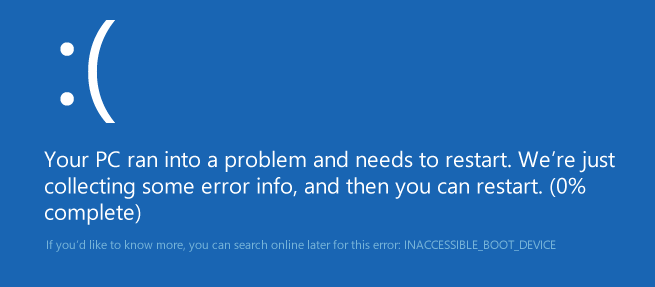
Один из сравнительно простых для исправления вариантов появления ошибки INACCESSIBLE_BOOT_DEVICE — после сброса Windows 10 в исходное состояние или же после установки обновлений системы.
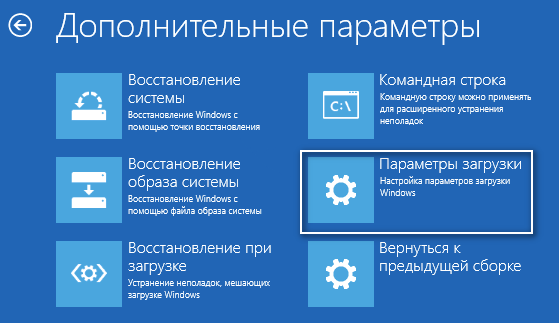
В этом случае можно попробовать достаточно простой вариант решения — на экране «Компьютер запущен некорректно», который обычно появляется вслед за сообщением с указанным текстом после сбора информации об ошибки, нажмите кнопку «Дополнительные параметры».
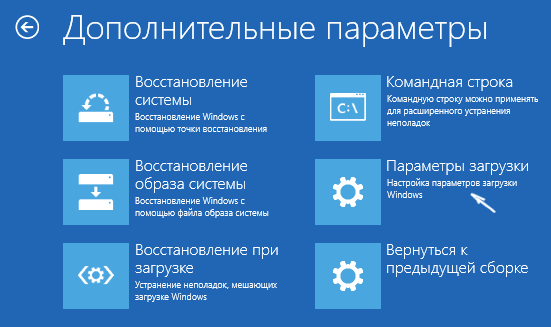
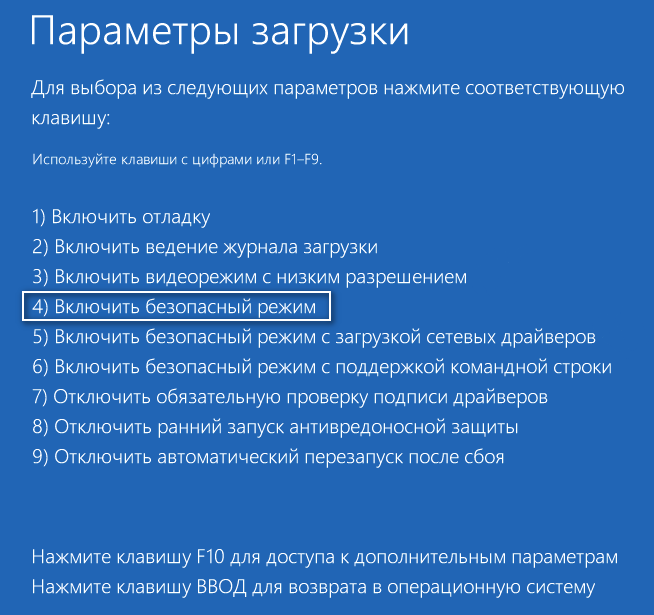
После этого выберите «Поиск и устранение неисправностей» — «Параметры загрузки» и нажмите кнопку «Перезагрузить». В результате компьютер перезагрузится с предложением запустить компьютер в различных вариантах, выберите пункт 4, нажав клавишу F4 (или просто 4) — Безопасный режим Windows 10.

После того, как компьютер загрузится в безопасном режиме. Просто снова перезагрузите его через Пуск — Завершение работы — Перезагрузка. В описываемом случае возникновения проблемы это чаще всего помогает.
Также в дополнительных параметрах среды восстановления присутствует пункт «Восстановление при загрузке» — удивительным образом, в Windows 10 он порой умудряется решить проблемы с загрузкой даже в сравнительно непростых ситуациях. Обязательно попробуйте, если предыдущий вариант не помог.
Windows 10 перестала запускаться после обновления БИОС или сбоя питания
Следующий, часто встречающийся вариант ошибки запуска Windows 10 INACCESSIBLE_BOOT_DEVICE — сбой настроек БИОС (UEFI), имеющих отношение к режиму работы SATA накопителей. Особенно часто проявляется при сбоях питания или после обновления БИОС, а также в тех случаях, когда у вас села батарейка на материнской плате (что приводит к самопроизвольному сбросу настроек).
Если у вас есть основания предполагать, что именно это послужило причиной проблемы, зайдите в БИОС (см. Как зайти в БИОС и UEFI Windows 10) вашего компьютера или ноутбука и в разделе настройки SATA-устройств, попробуйте поменять режим работы: если там установлено IDE, включите AHCI и наоборот. После этого сохраните настройки БИОС и перезагрузите компьютер.
Диск был поврежден или изменилась структура разделов на диске
Сама по себе ошибка INACCESSIBLE_BOOT_DEVICE говорит о том, что загрузчик Windows 10 не нашел или не смог получить доступ к устройству (диску) с системой. Это может происходить вследствие ошибок файловой системы или даже физических проблемах с диском, а также вследствие изменения структуры его разделов (т.е. если, например, вы каким-то образом разбивали диск уже при установленной системе с помощью Acronis или чего-то еще).
И в том и в другом случае вам следует загрузиться в среде восстановления Windows 10. Если у вас есть возможность запустить «Дополнительные параметры» после экрана с ошибкой, откройте эти параметры (это и есть среда восстановления).
Если такой возможности нет, используйте диск восстановления или загрузочную флешку (диск) с Windows 10 для запуска среды восстановления с них (если таковые отсутствуют, их можно сделать на другом компьютере: Создание загрузочной флешки Windows 10). Подробно о том, как использовать установочный накопитель для запуска среды восстановления: Диск восстановления Windows 10.
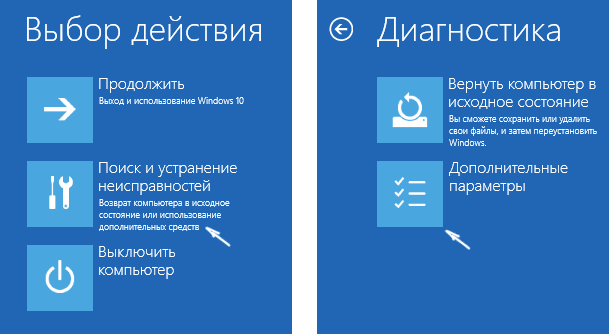
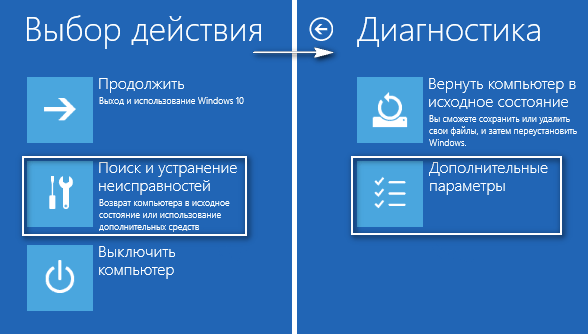
В среде восстановления перейдите к «Поиск и устранение неисправностей» — «Дополнительные параметры» — «Командная строка». Следующий шаг — узнать букву системного раздела, которая на данном этапе, вероятнее всего, будет не C. Для этого в командной строке введите:
- diskpart
- list volume — после выполнения этой команды обратите внимание на Имя тома с Windows, это и есть нужная нам буква раздела. Также стоит запомнить имя раздела с загрузчиком — зарезервированного системой (или EFI-раздела), он еще пригодится. В моем примере будет использоваться диск C: и E: соответственно, у вас могут быть другие буквы.
- exit
Теперь, если есть подозрения, что диск был поврежден, запустите команду chkdsk C: /r (здесь C — буква вашего системного диска, которая может быть другой) нажмите Enter и ожидайте завершения ее выполнения (может затянуться надолго). Если ошибки будут найдены, они будут исправлены автоматически.
Следующий вариант — на тот случай, если вы предполагаете, что ошибка INACCESSIBLE_BOOT_DEVICE может быть вызвана вашими действиями по созданию и изменению разделов на диске. В этой ситуации используйте команду bcdboot.exe C:\Windows /s E: (где C — раздел с Windows, который мы определили ранее, а E — раздел с загрузчиком).
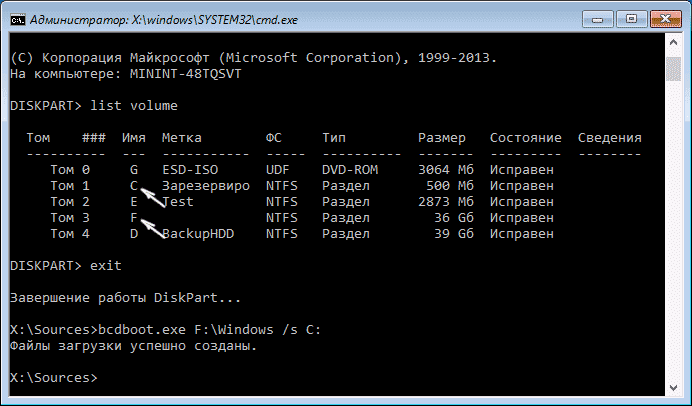
После выполнения команды попробуйте перезагрузить компьютер снова в обычном режиме.
Среди дополнительных способов, предложенных в комментариях — при возникновении проблемы при переключении режимов AHCI/IDE предварительно удалить драйвер контроллера жесткого диска в диспетчере устройств. Возможно, в этом контексте будет полезно Как включить режим AHCI в Windows 10.
Если ни один способ исправить ошибку INACCESSIBLE_BOOT_DEVICE не помогает
Если же ни один из описанных способов не помог исправить ошибку и Windows 10 все так же не запускается, на данный момент времени могу рекомендовать лишь переустановку системы или сброс с использованием установочной флешки или диска. Для выполнения сброса в данном случае, используйте следующий путь:
- Загрузитесь с диска или флешки Windows 10, содержащей ту же редакцию ОС, что у вас установлена (см. Как поставить загрузку с флешки в БИОС).
- После экрана выбора языка установки, на экране с кнопкой «Установить» внизу слева выберите пункт «Восстановление системы».
- После загрузки среды восстановления нажмите «Поиск и устранение неисправностей» — «Вернуть компьютер в исходное состояние».
- Следуйте указаниям на экране. Подробнее про сброс Windows 10.
К сожалению, в том случае, когда рассматриваемая в данном руководстве ошибка имеет своей причиной проблемы с жестким диском или разделами на нем, при попытке выполнить откат системы с сохранением данных, вам могут сообщить о том, что сделать этого нельзя, только с их удалением.
Если данные на жестком диске критичны для вас, то желательно позаботиться об их сохранности, например, переписав куда-либо (если разделы доступны) на другом компьютере или, загрузившись с какого-либо Live накопителя (например: Запуск Windows 10 с флешки без установки на компьютер).
А вдруг и это будет интересно:
13.11.2021 в 06:29
здравствуйте! купил процессор intel xeon e3 1270 на замену intel core i3 2120, мат плата ecs h67h2-m3 , поставил новый процессор , выдаёт такую ошибку INACCESSIBLE_BOOT_DEVICE , когда включаю биос, процессор отображается .
пробовал переустановить win 10 , доходит до 100% и все начинается заново . может это быть из за ж/диска? или нужно прошивать биос мат платы? благодарю )))
13.11.2021 в 10:02
А когда переустанавливаете, то после 100% и перезагрузки ставите загрузку с обычного жесткого диска?
14.11.2021 в 09:53
здравствуйте! с флешки.
14.11.2021 в 10:31
здравствуйте! переустанавливал с флешки, поставил старый проц, пришлось заново устанавливать, не получилось восстановить. если в биосе отображается, значит подходит к мат плате?
15.11.2021 в 10:21
Скорее всего — да, подходит.
01.12.2021 в 17:30
Здравствуйте! Как-то решили проблему? Просто у меня в точности такая же ситуация, не могу ничего сделать.
02.12.2021 в 15:47
Здравствуйте! Решили как-то проблему? Просто у меня всё в точности также и не знаю что делать.
06.04.2022 в 15:59
Здравствуйте, такая проблема выскакивает как только я пытаюсь обновить или удалить драйвера видеокарты, я могу установить он работает и все ок но как только я перезагружаю ПК появляется эта ошибка, как это исправить не могу понять, если делаю стандартное устранение неполадок в диалогом окне то винда сбрасывает меня до того момента когда у меня были ещё старые драйвера но изначально после покупки видеокарты я установил самые новые но на новой версии у меня было меньше ФПС и я решил установить старую удалил новую и установил старую и вот теперь все жопа полная, я надеюсь вы поймёте что я написал помогите ну или придется переустанавливать Винду
07.04.2022 в 13:47
Здравствуйте.
Не знаю, что ответить: по идее, установка драйверов видеокарты никак нам не должна такой проблемы создавать, они не взаимосвязаны (во всяком случае я не представляю, как связать одно с другим)
22.04.2022 в 06:28
Пробуй так:
-сохранить важные данные на своем съёмном диске,
— переустановить Винду заново (где дрова поставь новые) и тести день ( если понимаешь что не то приступай к пункту ниже
— переустанови Винду но ставь старые дрова
— итог тести, если оба варианта не катят — лезь в Биос и врубай интегрированную видеокарту от проца и смотри дальше. Если трабл пропал ищи проблемы в видеокарте, тести
22.04.2022 в 06:20
в Биос переключайте на интегрированную(/дискретную) видеокарту.
Ps: это на тот случай если не помогает фул переустановка и настройка виндовс или статьи от ремонтник про.
Pss: поиграйте с Биос параметрами видеокарт, только перед всеми действиями скриншоты делайте
13.06.2022 в 07:44
Спасибо, Ваши советы мне помогли.
23.07.2022 в 12:00
Здравствуйте, остановился на этапе командой строки, вылезло «введите пароль для этой учётной записи», но пароль я не какой не ставил. Что делать?
26.07.2022 в 09:31
Если пароля на учетной записи точно никакого не было, то по идее — нажать Enter просто. Но, похоже, он все-таки был (пароль). Если это локальная учетная запись, можно попробовать сбросить пароль. Но вообще тут бы детали знать, издалека сложно точный совет дать.
02.08.2022 в 12:14
Ничего не помогает!
Подскажите как удалить драйвер контроллера жесткого диска через консоль?
12.08.2022 в 16:24
Добрый день. Воюю со старым ноутбуком. Ни как не хотела ставится система. При копировании на нее данных она просто зависала. Установил Винду в другом компе без boot раздела, при bcdboot так же вставал. Сделал загрузочный раздел на другом ПК, после этого эта ошибка.
Неужели действительно вышел из строя ноут? Он же работает со старым хдд как то, да и проц i5 2 gen (acer travelmate)
13.08.2022 в 11:12
Из описания не могу точно сказать. Но, не исключено, что не с ноутом проблема, а с диском или его подключением (хотя вы пишете, что на другом компе диск исправно работает)…
31.08.2022 в 16:31
Помогло отключение чипа безопасности (переносил систему на новый ноутбук клонированием диска)
03.03.2023 в 08:27
В один момент переустановил винду, все прошло нормально, драйвера накатил, все работает и через день-два вроде периодически вылазит эта ошибка либо при запуске пк, после чего он перезагружается и запускается нормально, либо при перезагрузке. Проги ставил все те же, что и до переустановки. Включал гибернацию и отключал, результат один. SSD может выходит из строя?
03.03.2023 в 14:14
Здравствуйте.
Точно сказать не могу: может и SSD, но также это может оказаться:
1. Плохое подключение диска (например, изношенные SATA-кабели)
2. Проблема с другим диском, не с системным SSD (да, бывает, что при неисправности одного диска, система не грузится с другого)
06.03.2023 в 01:45
Здравствуйте. Спасибо за ответ
1. Поменял все SATA кабели, при том, что они все хорошо держались. Переткнул заодно в другие SATA порты.
2. У меня 4 диска, один SATA SSD системный, второй SATA SSD для игр, третий M.2 SSD для игр, четвертый жесткий диск на 2тб под файлопомойку.
Отключал жесткий диск, после отключения сразу вылетала ошибка. Я так полагаю, причина вряд ли в нем.
Менял системный SSD, так же, реакции ноль, т.к. после переустановки на него винду сразу вылетела ошибка (после перезагрузки все загрузилось как обычно)
Сомневаюсь, что это M.2 SSD. Остается только один возможный виновник. Переткнул его в другой SATA порт. Пока сбоев не было (тестил около 6 часов, перезагружая и выключая (после чего опять включая). НО, если проблема в самом SSD, возможно ли как то программно выяснить это? А то как-то не очень хочется выкидывать еще лишние деньги на еще один SSD.
06.03.2023 в 10:37
А не могли бы куда-нибудь выложить скриншот и дать ссылку на него: так, чтобы на скриншоте была видна вся нижняя часть окна «Управление дисками»? Просто меня смущает, что при отключении HDD у вас вдруг ошибка вылетает, хочу поглядеть на расположение системных разделов.
25.03.2023 в 17:43
Добрый день. Я собрал пк всё работает, поставил ссд с Виндоус со старого пк и когда вкл выдаёт синий экран с inaccessible boot device. Что мне делать?
26.03.2023 в 12:20
Здравствуйте.
Для начала посмотреть порядок загрузки в БИОС: если есть возможность, выбрать пункт Windows Boot Manager в качестве первого устройства загрузки, если такого пункта нет — тот диск, с которого ПК должен грузиться.
Это если я правильно ситуацию понял. Просто еще может быть такое, что вы хотите систему грузить с SSD (который со старого ПК), но на старом ПК было несколько дисков и загрузчик системы на другом диске находится.
02.04.2023 в 21:07
А что если ствил 11 винду и вылетела ошибка INACCESSIBLE_BOOT_DEVICE, но при этом все выше описанное не помогает, он не заходит в биос и на флешку, просто тупо загружается до ошибки и всё:(
03.04.2023 в 09:26
Здравствуйте.
А как именно ставили — с флешка начисто или из системы? Перед установкой очищали разделы?
Просто я недавно столкнулся еще с одной причиной ошибки: если на динамический диск (а не базовый) ставить такое бывает.
Или даже поставить не получается? Тогда разобраться с флешкой и параметрами загрузки с нее.
07.04.2023 в 16:55
Друг , выручай. Что только не делал. не помогает. Вылазит синий эк.F8 если удастся включить то в ней 5 пункт не срабатывает идёт на ребут.. И ещё не маловажное замечание. Не знаю как у других у меня в левом верхнем углу ещё в столбик 4 ошибки показывает. Очень смахивают на ошибки но длина цифр как будто больше. Вот ошибки 0xFFFFFE82CC806998 , 0xFFFFFFFFC0000034 , 0x000000000000000 , 0x0000000000000001 . В такой последовательности в столбик в левом углу синего экрана с такой бедой (INACCESSIBLE_BOOT_DEVICE) . И терзают сомнения с чего начать. Начинал с BCD не помогло. Можно ли как то это решить? Срочно, как обычно, нужно. Не одну неделю мучаюсь.
07.04.2023 в 18:15
Тут бы знать, после чего возникла проблема, само обычно не появляется (если только не диск отвалился, но раз с BCD пробовали, то, видимо, диск виден).
Параметры загрузки не менялись?
Структуру разделов не меняли на диске?
Может, что-то еще?
26.04.2023 в 07:09
И не слова про vmd, а это одна из основных причин…
05.06.2023 в 16:00
Если нужно загрузиться в безопасном режиме, но не удается попасть в меню выбора варианта загрузки windows (в дополнительных параметрах среды восстановления может отсутствовать пункт «Параметры загрузки»), можно в командной строке выполнить команду bcdedit /set
Fix windows 10 inaccessible boot device BSOD Error

Getting inaccessible boot device windows 10 blue screen error at startup? Due To this windows 10 inaccessible boot device BSOD error System frequently restart and unable to start normally? Generally, this error ( Bug Check 0x0000007b ) indicates that the OS has lost access to the system’s data or boot partitions during the startup. Here this post we discuss Why getting inaccessible boot device BSOD error? And some applicable solutions to permanently fix this windows 10 inaccessible boot device blue screen error.
Fix inaccessible boot device BSOD Error
Usually, the inaccessible boot device windows 10 BSOD error indicates that the Windows operating system has lost access to the system partition during startup. It could also be a simple driver or boot record failure too. Again Sometimes Corrupted system files, Driver conflict between hardware devices, or Disk drive failure also cause this windows 10 inaccessible boot device BSOD error.
Access Windows 10 Advanced Startup Options
If Due to this Blue Screen your system Didn’t Start normally or Restart continuously with Blue Screen error. Then you need to Access the Windows 10 Advanced Startup Options, where you get various troubleshooting tools to fix these startup problems.
“Advanced startup” options formerly known as Advanced boot options” that can help you to Troubleshoot, diagnose, and fix your PC if it is having problems starting. Advanced Startup Options is the central fix-it location for the entire operating system. From Advanced Startup Options, you can access Windows diagnostic and repair tools like Reset This PC, System Restore, Command Prompt, Startup Repair, and much more. Also From Advanced Startup Options you access Startup Settings, the menu that includes Safe Mode, among other startup methods that could help you access Windows 10 or Windows 8.1 if it is having problems starting.
Use advanced command prompt
As discussed before the main reason behind this inaccessible boot device BSOD error is, OS has lost access to the system’s data or boot partitions during the startup. It may be because the master boot record (MBR) file, Boot configuration data (BCD) file missing or get corrupted which may be causing the issue.
That cause simply opens command prompt from Advanced options and perform commands below.
Boot Windows into Safe Mode With Networking
Also, some time corrupted, Outdated or incompatible display driver causes this inaccessible boot device windows 10 BSOD error. Some third-party applications, corrupted system files, Disk drive errors also cause this Blue screen error on windows 10, 8.1 and 7. That cause you need to boot into safe mode, Where windows start with minimum system requirements and allow you to perform troubleshooting steps. Read how to boot into safe mode on windows 10, 8.1.
Disable Fast startup
When windows start into safe mode first open Control panel -> Power Options -> Choose what the power buttons do -> Change Settings that are currently unavailable -> and uncheck Turn on Fast Startup to disable the fast Startup options. Which fix most of Windows 10 Startup problems include BSOD error, Black screen error etc. Read what is fast startup feature and why we need to disable this feature.
Run System file checker
Run the System file checker utility, which scans and restore missing corrupted system files. We recommend to Run the SFC utility to make sure corrupted system files not causing this windows 10 inaccessible boot device BSOD error.
To do this open command prompt as administrator, Then type sfc /scannow and hit the enter key. This will start scanning process for missing, corrupted system files. If found any damages, missing system files the SFC utility automatically restore them from a compressed folder located on %WinDir%\System32\dllcache. wait until 100% complete the scanning process, After that restart windows and check there is no more inaccessible boot device blue screen error.
Also if system file checker scanning results Windows Resource Protection found corrupt files but was unable to fix some of them, that cause you need to run the DISM tool which repairs the system image and allow sfc to do its job.
Scan And Check Hard Disk For Errors
Sometimes disk drive failure also causes inaccessible boot device, or OS lost access to the system’s data or boot partitions during the startup. We recommend check the disk drive for errors using CHKDSK command. Also, Add some extra parameter to force chkdsk to repair the disk drive errors. continue Reading……
Исправляем ошибку INACCESSIBLE BOOT DEVICE
Критическая ошибка «INACCESSIBLE BOOT DEVICE» вызывает синий экран и препятствует нормальной загрузке системы? Ниже мы разберем основные причины и методы устранения данной ошибки.
Содержание
Ошибка «INACCESSIBLE_BOOT_DEVICE» (недопустимое загрузочное устройство) является довольно распространенной проблемой, которая возникает у пользователей Windows во время загрузки операционной системы. Суть ошибки заключается в том, что во время старта компьютера первым делом запускается система BIOS, которая в автоматическом режиме ищет жесткий диск или другой накопитель, где установлена ОС. Если во время поиска BIOS не может обнаружить носитель с Windows или ему не удается распознать расположение системы, пользователю выдается сообщение с ошибкой «INACCESSIBLE_BOOT_DEVICE».
Основные причины ошибки «INACCESSIBLE_BOOT_DEVICE»
Ошибка «INACCESSIBLE_BOOT_DEVICE» может быть вызвана многими причинами, которые происходят из-за неправильного обновления или отката операционной системы до предыдущего состояния.
Помимо этого, синий экран с ошибкой может быть следствием:
- Неудачной установки обновления Windows
- Повреждения системы вредоносными программами.
- Неправильной установки или обновления драйверов.
- Изменения логической структуры диска.
- Неправильной активации режима AHCI для интерфейса SATA в уже установленной Windows через BIOS.
- Повреждения системных файлов и данных реестра.
- Выхода из строя компонентов жесткого диска.
Ошибка «INACCESSIBLE_BOOT_DEVICE» после обновления или сброса настроек системы
Проблемы с запуском операционной системы могут возникать после установки новых обновлений или сброса настроек системы. Данная проблема исправляется простым запуском безопасного режима или функцией восстановления при загрузке.
После нескольких неудачных попыток загрузки (как правило, среда восстановления загружается после третьей неудачной попытки загрузки), система автоматически предложит перейти в режим восстановления. Для этого достаточно после сообщения об ошибке загрузки нажать по кнопке «Дополнительные параметры», а затем в открывшемся меню необходимо выбрать пункт «Параметры загрузки».
В параметрах загрузки следует нажать кнопку «Перезагрузить», и при новой загрузке система предложит выбрать варианты работы. Для исправления ошибки понадобится вариант под номером 4 «Безопасный режим».
После загрузки в безопасном режиме можно перезагрузить компьютер из кнопки «Пуск», после чего система начнет запускаться в штатном режиме.
Если проблема не была решена, в меню восстановления «Дополнительные параметры» следует попробовать пункт «Восстановление при загрузке». Данный способ также может быть эффективным при сбоях после обновления или отката.
Ошибка «INACCESSIBLE_BOOT_DEVICE» после настроек или обновления BIOS
Многие пользователи сталкивались с ошибкой после обновления BIOS или изменения его настроек.
Стоит отметить, что самой часто причиной появления данной проблемы является изменение режимов AHCI для SATA в BIOS.
Если данный режим был изменен в BIOS с уже установленной операционной системой, то Windows не сможет правильно распознать диск и будет выдавать ошибку «INACCESSIBLE_BOOT_DEVICE».
Для исправления данной проблемы достаточно зайти в BIOS и изменить режим с AHCI на IDE или наоборот.
Как правильно это сделать, можно прочитать в соответствующей статье «Как включить режим AHCI для SATA в BIOS без переустановки Windows».
Ошибка «INACCESSIBLE_BOOT_DEVICE» после изменения логической структуры или физического повреждения носителя
Зачастую ошибки с загрузкой операционной системы могут возникать в ходе физического повреждения носителя или соединительных кабелей. Чтобы устранить такую проблему, настоятельно рекомендуется провести осмотр кабелей, портов подключения и состояния носителей.
Возможно, в процессе очистки компьютера от пыли некоторые компоненты были подключены неверно, что привело к ошибке.
После проверки подключения компонентов рекомендуется отключить все сторонние носители кроме того, где установлена система. Если ошибка повторяется, следует загрузиться при помощи загрузочного диска или загрузочной флешки для восстановления системы.
После входа в среду восстановления Windows выбираем пункт «Поиск и устранение неисправностей», затем на следующем окне переходим в «Дополнительные параметры».
В меню «Дополнительные параметры» можно произвести восстановление, откат и восстановление при загрузке операционной системы. Помимо этого, пункт «Вернуться к предыдущей сборке» позволяет восстановить предыдущую версию операционной системы с сохранением её работоспособности. Данное действие поможет эффективно исправить возникшую ошибку.
Также здесь можно выбрать режим «Командная строка» и с его помощью попробовать исправить проблемы с загрузкой системы. Подробнее ознакомиться с методами восстановления загрузчика можно в статье «Как восстановить загрузчик Windowss».
Если проблема кроется не в загрузчике, в «Дополнительные параметры» выбираем пункт командная строка и поочередно вводим команду «chkdsk C: /r» для проверки состояния носителя.
Что делать, если ничего не помогло или пропали важные данные?
Однако чаще всего проблема кроется именно в программных сбоях и, если ничего не помогает – лучше всего извлечь ценные данные с диска и переустановить операционную систему с нуля. Однако не стоит забывать, что на рабочем столе и на системном диске тоже может хранится ценная информация.
Кроме того, проблемы с операционной системой могут также стать причиной повреждений файлов или логической структуры дисков. Дело в том, что многие модели компьютеров если не могут загрузить операционную систему, уходят в так называемую постоянную перезагрузку и плохо как для жесткого, так для SSD диска.
Поэтому, как только у вас появилась ошибка INACCESSIBLE BOOT DEVICE – немедленно извлеките важные данные в безопасное место при помощи RS Partition Recovery.
Шаг 1. Установите и запустите программу RS Partition Recovery.
Универсальное решение для восстановления данных
Шаг 2. Выберите носитель или раздел диска, с которого необходимо восстановить данные.
Шаг 3. Выберите тип анализа.
Быстрый анализ стоит использовать, если файлы были удалены недавно. Программа проведет анализ и отобразит данные доступные для восстановления.
Полный анализ позволяет найти утерянные данные после форматирования, перераспределения диска или повреждения файловой структуры (RAW).
Шаг 4. Просмотр и выбор файлов для восстановления.
Шаг 5. Добавление файлов для сохранения в «Список Восстановления» или выбор всего раздела для восстановления.
Стоит отметить, что в качестве места для записи восстановленного файла лучше всего выбрать другой диск или раздел чтобы избежать перезаписи файла.
Исправление ошибки Inaccessible Boot Device при загрузке в Windows 10
Опыт разработчиков Windows 10 наряду с программой Windows Insider не помогли избежать проблем в финальной редакции новой операционной системы. В первые недели после релиза представителям Microsoft пришлось изрядно попотеть, чтобы их продукт нормально функционировал на разнообразных компьютерах пользователей.
Все возникающие с работой «десятки» проблемы с самого первого дня ее существования разработчики предлагают решать путем скачивания и установки появляющихся по мере необходимости обновлений. Порой после установки апдейтов на дисплее красуется ошибка Inaccessible boot device при загрузке Windows 10.
О ней и пойдет речь. Рассмотрим, почему появляется такое сообщение, что оно значит, как избежать проблемы в будущем, и, главное, как ее устранить, дабы продолжить работу за компьютером.
Ошибка появляется не только после обновления «десятки» (хотя это основная причина ее возникновения). Такое бывает и при перезагрузке ПК после отката операционной системы, обновления БИОСа материнской платы, разбивки жесткого/твердотельного накопителя и иных случаях.
Общие рекомендации
[shortcod1]
При появлении надписи: Inaccessible boot device Windows 10 во время включения компьютера выполняем следующие действия:
- проверяем приоритетность устройств загрузки в соответствующем разделе BIOS/UEFI (жесткий диск, где установлена «десятка» должен стоять первым);
- отключаем от USB-портов все внешние накопители, в число которых входят флеш-карты, фотоаппарат, камера, смартфон, электронная книга.
Иногда после этого Windows 10 исправно загружается, но процент удачных запусков невелик.
Если непосредственно перед появлением ошибки заменялась какая-либо аппаратная часть ПК или подключение нового жесткого диска, обязательно проверяем надежность соединений, а в случае с HDD подключаем его к иному свободному шлейфу (порту SATA).
Появление неполадки вследствие обновления Windows 10
Начнем из более простых вариантов решения проблемы, когда надпись: «Inaccessible boot device» препятствует запуску системы.
Метод актуален для случаев с обновлением Windows 10 и ее полным сбросом.
1. После отображения информации об ошибке появляется меню с предложением открыть окно дополнительных параметров загрузки системы, что и делаем.
2. В нем переходим по пиктограмме «Поиск и устранение неисправностей».
3. Переходим в раздел «Параметры загрузки» и нажимаем по клавише «Перезагрузить».
После перезагрузки появится пред-загрузочное меню с предложением выбрать режим запуска операционной системы.
4. Выбираем «Безопасный режим» при помощи клавиши F4 (иногда это просто «4»).
5. После включения ПК в отладочном режиме перезагружаем его любым удобным методом.
В большинстве случаев столь простое решение выручает.
Если вариант не подошел, на третьем шаге предложенного руководства выбираем «Восстановление при загрузке». Как ни странно, предложенные Microsoft алгоритмы позволяют решить даже более серьёзные проблемы.
Причиной неполадки стали неправильное завершение работы (сбой в электросети) или пере-прошивка микросхемы BIOS
[shortcod2]
Здесь виновником «Inaccessible boot device» является параметр BIOS, отвечающий за режим работы жестких дисков, использующих интерфейс SATA (преимущественно этот стандарт и используется на современных компьютерах). После перепрограммирования (обновления программного обеспечения) BIOS в настройках режимом работы SATA-накопителя может устанавливаться IDE.
Если такое случилось, изменяем его на AHCI (порой инверсная замена режимов работы, особенно при наличии старого HDD, подключаемого по IDE, также помогает запустить Windows 10).
Режим функционирования накопителя может сбиваться также, если батарейка питания CMOS (микросхема, которая работает как ОЗУ, только в масштабах БИОСа) истощила свой заряд. В таком случае стоит приобрести новый источник питания (он выглядит как плоская таблетка) и заменить его, изменив режим функционирования SATA-накопителя после этого.
Повреждения винчестера или изменение его логической структуры
Суть сообщения «Загрузочное устройство недоступно» говорит сама за себя: BIOS во время передачи управления дальнейшим запуском компьютера загрузчику, последний не был обнаружен (или он поврежден). Причинами этому могут быть как проблемы физического уровня (повреждения винчестера), так и логического (дефекты в файловой таблице, неудачная разбивка HDD).
В любом случае, следует загрузиться в среде возобновления работы «десятки», используя «Дополнительные параметры» или внешний загрузочный накопитель с дистрибутивом Windows 10.
1. В среде восстановления переходим в раздел «Поиск/устранение неисправностей».
2. В подразделе «Диагностика» вызываем командную строку.
3. Узнаем буквенную метку системного тома.
Делается это посредством набора последовательно выполняемых команд:
- diskpart – вызов утилиты для работы с дисками и их разделами;
- list volume – визуализация данных обо всех томах и энергонезависимых носителях данных, подключенных к компьютеру (именно в таблице после вызова команды обращаем внимание на буквенное обозначение системного раздела и диска, объемом порядка 300-550 мегабайт, где располагается загрузчик операционной системы);
- exit – завершение функционирования утилиты.
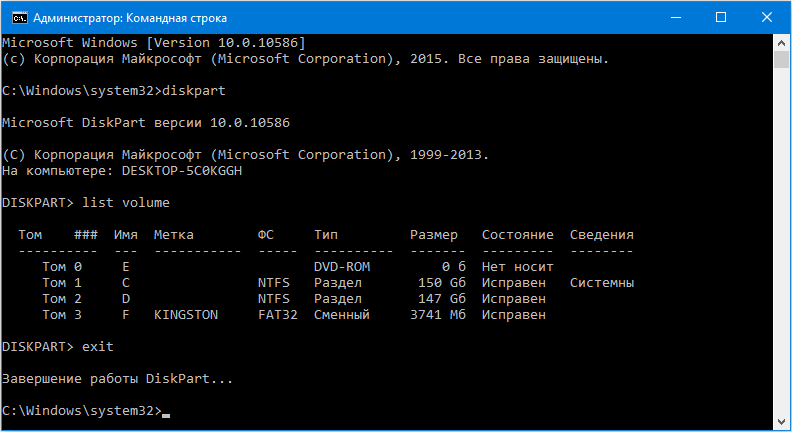
4. Запускаем программу поиска повреждённых системных файлов.
Для этого выполняем команду «chkdsk c: /r», где C – метка системного раздела, а /r – аргумент запуска приложения для проверки целостности системных файлов с функцией их восстановления.
Если понадобилось выполнить запуск проверки в рабочем режиме системы, соглашаемся с запуском приложения сканирования при следующей перезагрузке компьютера.
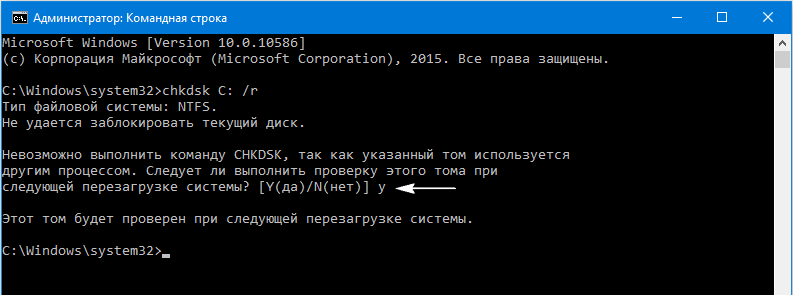
При значительном объеме диска и/или изрядном количестве поврежденных секторов процедура сканирования и восстановления могут затянуться на несколько часов.
Если предполагаете, что инсталляция второй операционной системы или разбивка винчестера, одного из его разделов или внесение изменений в файловую систему накопителя коим-либо иным методом стало фактором появления неполадки, воспользуйтесь системным инструментом «bcdboot». Он предназначен для формирования системных разделов и восстановления загрузки Windows.
Для исправления неполадки вводим «bcdboot.exe C:\Windows /s F:»:
C – системный том;
/s – аргумент, сообщающий приложению, что будут осуществляться манипуляции с системным диском;
F – буквенная метка раздела (его размер находится в пределах 300-550 Мб) с загрузчиком.
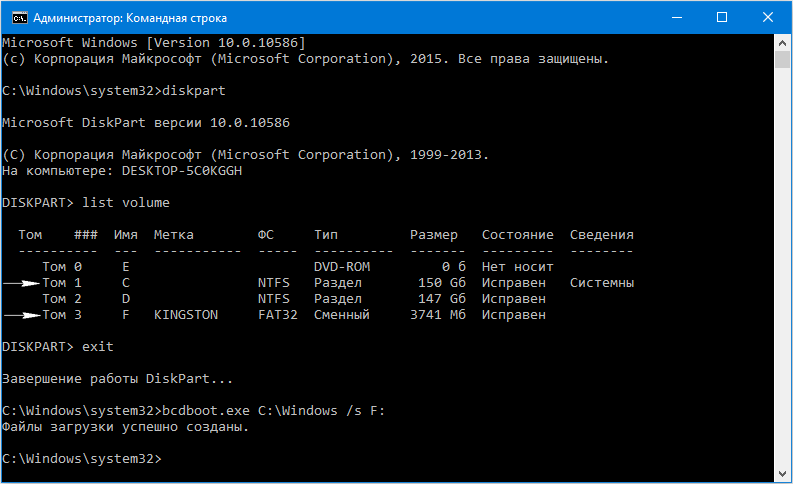
Выполнив команды, закрываем командную строку, перезагружаемся.
Напоследок
Windows 10 до сих пор не загрузилась? В таком случае рекомендуется выполнить откат операционной системы. Точку восстановления стоит выбирать ту, что была создана до возникновения проблемы. В крайнем случае, перед очередной переустановкой операционной системы, воспользуйтесь функцией полного сброса Windows 10.
Так как ПК не загружается для выполнения сброса операционной системы, воспользуемся загрузочным устройством, с которого устанавливалась «десятка», или накопителем с дистрибутивом Виндовс 10 той же сборки, что и установлена на компьютере.
1. Загружаемся с установочной флешки, воспользовавшись возможностью быстрого вызова boot-menu.
2. Добираемся до экрана с кнопкой «Установить» и нажимаем по расположенной внизу надписи: «Восстановление системы».
3. В меню среды возобновления ОС выбираем «Поиск и устранение неполадок».
4. Далее нажимаем по кнопке: «Вернуть ПК в исходное состояние».
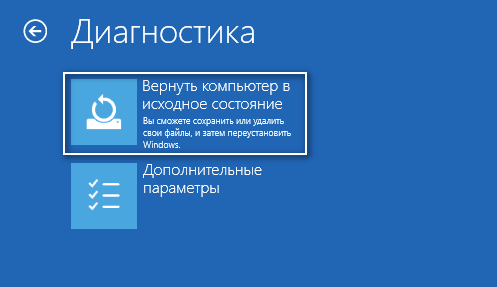
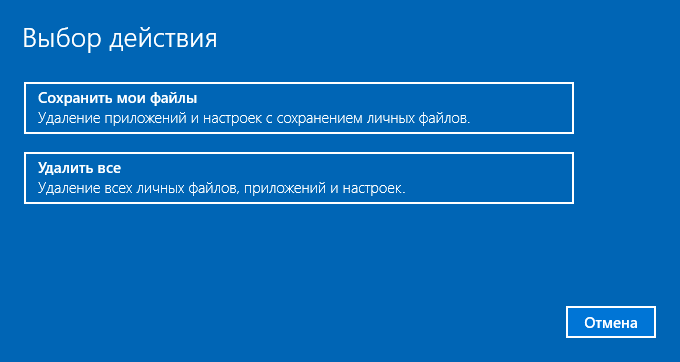
5. Личные файлы лучше сохранить.
6. Проверяем заданные параметры и нажимаем «Сброс» для запуска отката «десятки».
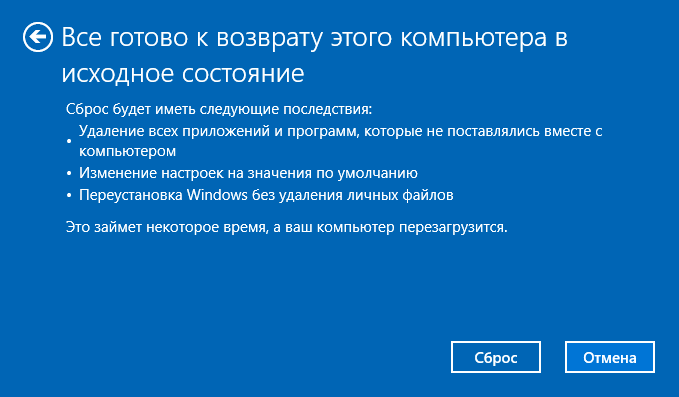
При попытке сбросить Windows 10, файлы которой располагаются на системном разделе, может возникнуть проблема: программа, выполняющая откат, с большой вероятностью откажет в сохранении данных и предложит сбросить Windows 10, удалив их. В таком случае придется запуститься с загрузочного Live CD и скопировать важные файлы на иной, отличный от системного, том.