HEIF Image Extensions
Официальное расширение для открытия файлов в формате HEIF в Windows
последняя версия
HEIF Image Extensions — это официальное расширение для Windows, которое позволяет открывать фотографии в формате HEIF. Этот формат использует тот же алгоритм кодирования, что и HEVC — самый распространенный формат для 4K -видео и -фильмов в Интернете. Благодаря этому формату, фотография может быть сжата так, что будет занимать в два раза меньше места, чем традиционный JPEG, при сохранении того же качества. При этом, файл может быть вдвое качественнее, занимая столько же места, сколько и JPEG.
Файлы, использующие кодек HEIF, имеют расширение .HEIF или .HEIC. Для поддержки работы с последним необходимо также установить видеокодек HEVC. С помощью HEIF и HEIC можно кодировать фотографии, текст, аудио, интерактивные фотографии и анимацию.
Многие устройства уже по умолчанию предлагают возможность делать фотографии в формате HEIF. Например, смартфоны iPhone используют этот формат для съемки фотографий, которые занимают вдвое меньше места, сохраняя при этом очень высокий уровень качества. Для того чтобы иметь возможность открывать эти фотографии в Windows, необходимо установить HEIF Image Extensions.
Таким образом, если вы хотите использовать этот формат нативно в Windows, вы можете скачать HEIF Image Extensions. Вы также можете использовать другие неоригинальные программы, поддерживающие различные форматы, но с помощью HEIF Image Extensions вы можете просматривать эти изображения в приложении Фотографии.
расширения для изображений heif что это за программа и нужна ли она на windows 10
Как открыть файлы HEIC в Windows (или преобразовать их в JPEG)
IPhone и iPad от Apple теперь снимают фотографии в формате HEIF, но Windows пока его не поддерживает. Разберёмся, как открывать HEIC в Windows или преобразовать их в JPEG.

Что такое HEIF и HEIC?
Формат HEIF создает изображения с меньшим размером файла и более высоким качеством изображения по сравнению со старым стандартом JPEG. Другими словами, HEIF лучше, чем JPEG. Новый формат изображения основан на формате сжатия видео высокой эффективности, также известном как HEVC или H.265.
Но HEIF — это не только размер файлов. Изображения HEIF предлагают множество функций, которые недоступны в формате JPEG. Например, прозрачность и 16-битный цвет. Вы можете применять такие изменения, как вращение, обрезка, титры и наложения к изображениям HEIF и они будут сохраняться без изменения основного изображения. Это означает, что вы можете отменить эти изменения позже, если хотите.

Windows 10
Если вы обновляете Windows 10, то в Microsoft Store можете скачать специальный кодек, позволяющий просматривать файлы HEIC.

Теперь вы можете открывать файлы HEIC, как и любое другое изображение, — просто дважды щелкните их, и они откроются в приложении «Фото». Windows также покажет эскизы изображений HEIC в Проводнике.
Открытие и конвертация с помощью программы
1. Загрузите и установите CopyTrans HEIC для Windows. Этот инструмент обеспечивает полную поддержку изображений HEIC в операционных системах Microsoft.
2. Теперь вы сможете открывать файлы HEIC в Проводнике Windows 10 (или Windows Explorer в Windows 7) стандартной программой для просмотра изображений.
Возможно вам придется перезагрузить компьютер или, по крайней мере, выйти и войти в систему.


Открытие и конвертация с помощью веб-сервиса
Если вы не хотите устанавливать программное обеспечение, то можно использовать инструмент онлайн-конвертации. Зайдите на сайт heictojpg.com и загрузите до 50 фотографий за раз. Сервис преобразует эти файлы в JPEG и вы сможете их загрузить обратно на компьютер.

UPD 2020: Отличная альтернатива — сервис heic.online. Он также позволяет конвертировать без потери качества до 50 файлов HEIF/HEIC в JPEG (а также PNG или BMP) за один заход.
Но, кроме этого, вы heic.online позволяет пакетно изменять размер фотографий и удалять данные EXIF. Очень полезная фишка, если вы хотите сконвертировать снимки, например, с iPhone и убрать из них данные о том, где их сняли и в какое время.

Предупреждение! Настоятельно не рекомендую загружать в веб-сервисы личные фотографии или снимки паспорта. Ну, просто на всякий случай.
В будущем, надеюсь, Microsoft Windows 10 и Adobe Photoshop получат поддержку изображений HEIF и файлов HEIC. Пока же вам придется полагаться на сторонние инструменты.
Спасибо, что читаете! Подписывайтесь на мои каналы в Telegram, Яндекс.Мессенджере и Яндекс.Дзен. Только там последние обновления блога и новости мира информационных технологий.
Респект за пост! Спасибо за работу!
Хотите больше постов? Узнавать новости технологий? Читать обзоры на гаджеты? Для всего этого, а также для продвижения сайта, покупки нового дизайна и оплаты хостинга, мне необходима помощь от вас, преданные и благодарные читатели. Подробнее о донатах читайте на специальной странице.
Заранее спасибо! Все собранные средства будут пущены на развитие сайта. Поддержка проекта является подарком владельцу сайта.
Как открыть и сконвертировать файл в формате HEIC/HEIF
В июне 2017 года Apple анонсировала поддержку в MacOS High Sierra и iOS 11 формата HEIF с именами файлов вида HEIC (High Efficiency Image File Format, Высокоэффективный Формат Файла Изображений).
Вы уже могли сталкиваться с этими терминами в статьях об iOS и MacOS, но если вы всё еще имеете только поверхностное представление о формате HEIC – прочтите эту статью, чтобы быть технически подкованным.
Сайт MYSKU.ru не позволяет загружать в статьи картинки в формате HEIC, чтобы скорвертировать HEIC файлы в JPEG формат — воспользуйтесь бесплатным онлайн конвертером
Что такое файл HEIC/HEIF?
По факту, файл должен называться HEIF, это аббревиатура от High Efficiency Image File Format, но формат файлов заканчиваются на HEIC. HEIF – это формат файлов для метаданных, не деструктивного редактирования, эскизов, изображений, последовательностей изображений и т.д. Он был разработан командой MPEG и завершен весной 2015 года.
Плюсы и минусы нового формата по сравнению с JPG/JPEG?
Apple анонсировала, что Айфоны, по крайней мере внутренне, по умолчанию будут сохранять изображения в формате HEIF. Для пользователей, чьи Айфоны оснащены памятью в 32 и 64 Гбайт, а также те, у кого заканчивается свободная память на девайсе, это не будет хорошей новостью, ведь файл HEIF/HEIC может сохранить только половину того, что может сохранить файл JPG/JPEG того же размера и качества. Плюсом же является то, что у HEIF/HEIC есть свои преимущества:
Как открыть файлы HEIC/HEIF на компьютере с MacOS / Windows
Файлы HEIF/HEIC на данный момент поддерживаются Apple и они совместимы с iPhone 7/7 Plus, 8/8 Plus, и iPhone X, работающем на iOS 11, а также с Mac на macOS High Sierra. Это означает, что их нельзя напрямую открыть на ОС более старой, чем macOS High Sierra, а также на всех устройствах, работающих на Windows 10/8/7/Vista/XP.
Фактически, если вы оказались в ситуации, когда вы уже переместили свои файлы HEIC/HEIF на свой Mac/Win, единственным способом открыть их является использование программ или сервисов для конверации файлов.
[ВАЖНО] Если вы еще не удалили фотографии с Айфона, то у вас есть ДВА возможных способа, позволяющих открыть файлы HEIC в формате JPG на вашем Mac/Win.
Метод, подходящий как для Mac, так и для Windows:
Метод, работающий только на Windows:
Сайт MYSKU.ru cоздан для обзоров товаров, заказанных в зарубежных интернет-магазинах AliExpress, Amazon, Ebay и других.
Сайт помогает найти что-нибудь интересное в огромном ассортименте магазинов и сделать удачную покупку.
Если Вы купили что-то полезное, то, пожалуйста, поделитесь информацией с другими.
Также у нас есть DIY сообщество, где приветствуются обзоры вещей, сделанных своими руками.
Что такое формат HEIF и для чего он нужен фотографу

Изображение, изначально снятое в формате HEIF, отредактированное в Lightroom и экспортированное в JPEG iPhone 11 Pro Max @ 1,54 мм, ISO 200, 1/120, f/2,4
С ростом цифрового контента в Интернете становится все более и более актуальным вопрос сохранения изображения в эффективном формате. Одним из необходимых фотографу форматов является HEIF, который при минимальном размере сохраняет изображения в высоком качестве.
Давайте вместе с фотографом Назимом Мансуровым подробно рассмотрим формат HEIF, включая его варианты (HEIC) и посмотрим, чем он отличается от других форматов изображений, таких как JPEG, GIF и PNG.
Что такое формат HEIF?
HEIF означает High-Efficiency Image File, то есть формат файла изображения высокой эффективности, который, по сути, представляет из себя контейнер, способный хранить изображение или последовательность изображений в одном файле. Разработанный как чрезвычайно легкий и эффективный, он может хранить изображения с очень высокой степенью сжатия, которая намного эффективнее, чем изображение JPEG эквивалентного качества.
HEIF основан на стандарте высокоэффективного видеокодирования (HEVC). Являясь по сути контейнером, он может использоваться для хранения последовательностей изображений, таких как анимация GIF или последовательность HDR. Формат HEIF был принят рядом производителей, включая Apple, Microsoft и Canon. Apple представила HEIF в качестве формата изображений и видео по умолчанию в iOS 11, используя вариант HEIC, что подтолкнуло компании к поддержке его в своем ПО, включая Adobe.
Хранение данных HEIF
По сравнению с простыми форматами изображений, такими как JPEG, формат HEIF может хранить множество различных типов изображений и данных, в том числе:
Отдельные изображения и миниатюры
В этом смысле он очень универсален, так как может объединять возможности нескольких форматов изображений, таких как JPEG, PNG и GIF, в одном файле, сохраняя при этом высокое качество изображения.
Высокоэффективное кодирование видео (HEVC)
High Efficiency Video Coding (HEVC), также известное как H.265, представляет собой стандарт сжатия видео, который предлагает до 50% лучшие уровни сжатия данных по сравнению с его предшественником. HEVC получил широкое распространение во многих компаниях, производящих программное и аппаратное обеспечение. Сегодня большинство современных процессоров и графических процессоров могут аппаратно кодировать/декодировать контент HEVC.
HEVC используется в качестве кодека по умолчанию в HEIF, поэтому получаемые файлы намного меньше по сравнению с другими форматами. Apple использует HEVC исключительно для своего контента HEIF.
Высокоэффективное кодирование изображений (HEIC)
HEIC против JPEG
Важно отметить, что HEIC имеет много преимуществ по сравнению с JPEG. В то время как JPEG всегда создает 8-битные изображения с потерями (даже при самых высоких настройках качества), HEIC может сохранять изображения до 16-битных изображений с потерями или без потерь. Это делает HEIC похожим по своему потенциалу на исходный файл RAW, с чем JPEG даже удаленно не может конкурировать. И, что самое главное, он может очень эффективно хранить все эти данные, что приводит к сравнительно небольшим размерам файлов.
Взгляните на следующие из них: до и после
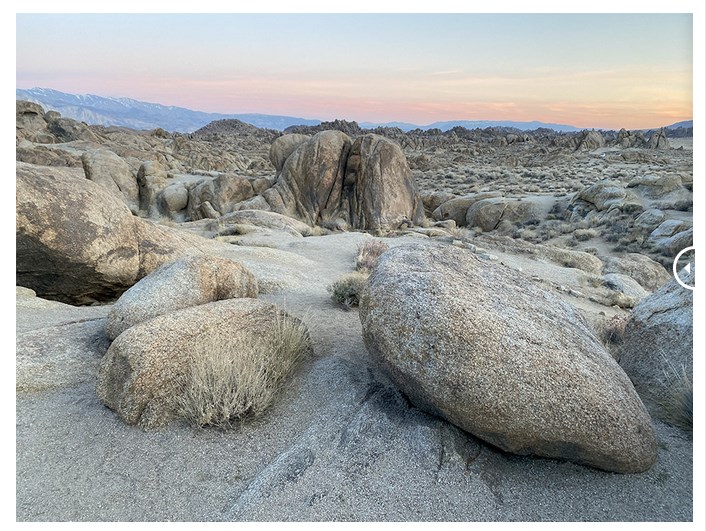
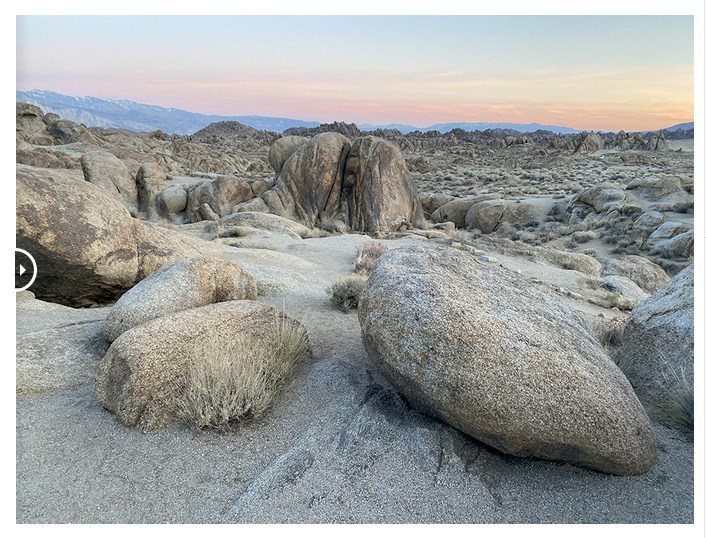
Как видите, визуальной разницы между ними нет.
Если у вас есть куча изображений JPEG, которые вы хотите уменьшить, вам может быть лучше использовать JPEGmini, вместо того, чтобы беспокоиться о преобразовании файлов JPEG в HEIC. Но если ваши исходные файлы уже находятся в формате HEIC, вероятно, лучше оставить их как есть.
Совместимость HEIF
Хорошая новость заключается в том, что и Apple, и Microsoft предоставляют поддержку HEIF в своих операционных системах, поэтому открытие файлов и их просмотр не должны быть проблемой. Все устройства iOS, загруженные с iOS 11 и более поздних версий, могут программно декодировать контент HEIF и изображения HEIC.
Если вы используете ПК, нужно будет использовать Windows 10 и обновить его до April 2018 Update и выше, чтобы иметь возможность программно декодировать контент HEIF. Плохая новость заключается в том, что поддержка интернет-браузеров и сторонних инструментов постобработки идет довольно медленно.
Поддержка браузера
Поддержка приложений постобработки
Следующее программное обеспечение пост-обработки имеет встроенную поддержку для чтения и редактирования изображений HEIC:
Как конвертировать HEIC в изображения JPEG
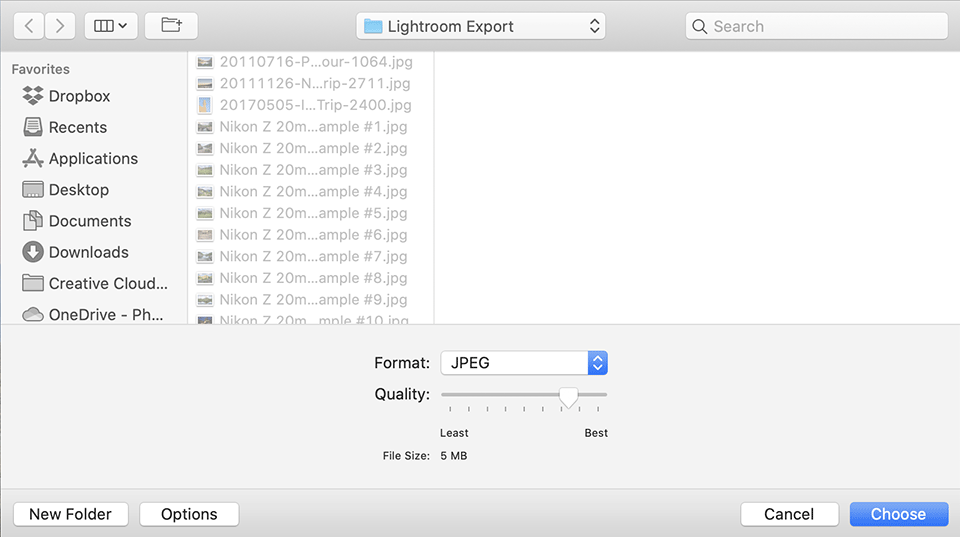
Если у вас есть изображение HEIC, которое нужно преобразовать в изображение JPEG, можно использовать любой из вышеперечисленных инструментов постобработки, чтобы открыть исходное изображение HEIF, а затем просто экспортировать его как файл JPEG.
Заключение
Вы можете оставить свой комментарий к данной статье
Как открыть файл HEIC
Что такое формат HEIC
HEIC (High Efficiency Image Coding – высокоэффективное кодирование изображений) – это формат медиафайлов для хранения изображений или их последовательностей, аналог уже ранее известного формата HEIF (High Efficiency Image File Format – высокоэффективный формат графических файлов).
Формат появился в июне 2017 года, когда компания Apple анонсировала это расширение для операционных систем HIGH Sierra и iOS 11.
Зачем нужен файл HEIC
Такой формат изображений был создан в первую очередь, чтобы помочь пользователям сэкономить пространство на своих устройствах. Осуществляется такая возможность с помощью улучшенного сжатия изображений без потери качества.
Преимущества формата HEIC перед jpeg
Недостатки формата HEIC
Большой проблемой файлов с таким расширением пока остается их слабая совместимость с другими платформами. Не все операционные системы могут прочитать такой формат и не всегда сразу можно понять, чем открывать HEIC на Windows. Очень часто при встрече с такими файлами приходится прибегать к дополнительным программам, либо пользоваться программами-конвертерами, что не всегда удобно. Чаще всего такие трудности возникают при копировании изображений с устройств Apple на компьютеры с Windows.
Как открыть файл HEIC на компьютере с Windows 10
Для того чтобы открыть скачанные на компьютер с Windows 10 файлы HEIC, можно воспользоваться несколькими способами.
Первый способ
Зайти на официальный сайт Microsoft и скачать официальное расширение для Windows 10. Расширение бесплатно и поддерживается ОС Windows 10 версии 17763.0 или более поздней.
Чем открыть формат HEIC на Windows 10
Компания Apple начала поддерживать новый формат изображений. Например, все устройства начиная с Phone 7 сохраняют фотографии в формате HEIC. По умолчанию он не поддерживается в Windows 10. Но у Вас есть возможность установить кодеки или воспользоваться сторонним приложением для просмотра фотографий.
Эта статья расскажет, как и чем открыть формат HEIC на Windows 10. Как всегда, можно пойти несколькими путями. Загрузить стороннее приложение, выбрав одно из лучших программ для просмотра изображений, установить расширение для добавления поддержки нужного формата или воспользоваться конвертером изображений.
Как открыть файл HEIC в Windows 10
В двух словах стоит привести описание относительно нового формата HEIC. В сравнении со стандартным JPEG он имеет меньший размер файла и более высокое качество изображения. По сути, новый формат изображения основан на формате сжатия видео высокой эффективности, также известном как HEVC или H.265.
Изображения HEIF предлагают множество функций, которые недоступны в формате JPEG. Например, прозрачность и 16-битный цвет. Можно применить некоторые изменения, как вращение, обрезка, титры и наложение к изображениям HEIF. В свою очередь, они будут сохраняться без изменения основного изображения.
CopyTrans HEIC for Windows 10
Некоторые пользователи всё ещё предпочитают использовать средство просмотра фотографий, которое было доступно в предыдущих версиях операционной системы. Возможно его нужно будет включить классическое средство просмотра фотографий в Windows 10. Плагин CopyTrans HEIC добавляет поддержку файлов HEIC в Windows Photo Viewer.
С официального сайта загрузите программу CopyTrans HEIC for Windows 10. Запустите установщик и следуйте нескольким шагам. Она занимает несколько мегабайт, но добавляет поддержку форматов HEIC / HEVC. Вам достаточно его установить и тогда появится возможность просмотра изображений вышеуказанного формата.
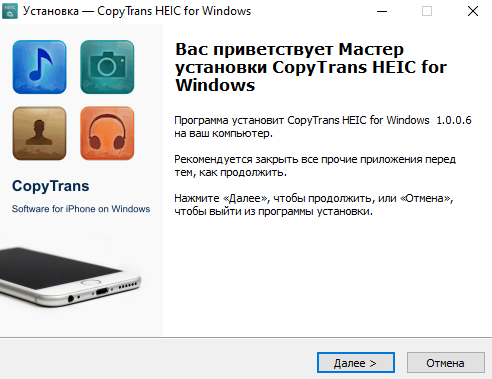
Теперь у Вас появилась возможность мгновенной конвертации файла HEIC в JPG. Непосредственно в проводнике в контекстном меню файла выберите C onvert to JPEG with CopyTrans. Вы получаете копию выбранного файла, но уже в формате JPG.

Расширения для изображений HEIF
Для приложения Кино & ТВ и Фотографии можно установить любое расширение (так званый кодек) с поддержкой нужного формата. Вам довольно необходимый формат ввести в поисковой строке Microsoft Store. Выберите Расширения для изображений HEIF или же просто перейдите по ссылке ниже и нажмите Получить.
Программа для просмотра IrfanView
Эта программа попала в список лучших приложений для просмотра изображений Windows 10. Нужный Вам формат, а именно HEIC или HEIF не проблема для IrfanView. Установили стороннее приложение и получили поддержку без необходимости установки кодеков.
Конвертировать файл HEIC в JPG
Для конвертации можно использовать абсолютно любые средства. В распоряжении пользователя много доступных сервисов, классические программы или приложения с Магазина Windows 10. О способах конвертации этого формата можно написать дипломную работу. Средств действительно достаточно.
В принципе можете переключить качество изображений в настройках камеры непосредственно на Вашем мобильном устройстве iPhone. Насколько мне известно, достаточно перейти в Настройки > Камера > Форматы, и поменять Высокая эффективность (HEIC) на Наиболее совместимые (JPG).
Как открыть файл HEIC на компьютере

Формат изображений HEIF (High Efficiency Image File Format) разработан в качестве альтернативы популярному JPEG и постепенно должен заменить его. В последнем используется метод сжатия, при котором сохраняется мало информации о тенях, свете и полутонах. Это не лучшим образом сказывается, например, при съёмке с расширенным динамическим диапазоном (HDR). HEIF позволяет экономить пространство на диске и при этом держать в файлах больше данных, чем JPEG.
В 2017 году Apple предложила своё ответвление нового формата — HEIC (High Efficiency Image Coding). Это то же самое, что HEIF, но используется в качестве стандарта для фотографий на iPhone.
HEIC подходит для упаковки серии HEIF‑картинок, а также аудиозаписей и видео. В этом формате записывается история изменений файла. Это позволяет откатывать неудачные изменения в редакторе до изначального вида.
Пока для файлов HEIC актуальна проблема совместимости с другими платформами за пределами экосистемы Apple. Не все ОС умеют работать с этим форматом без надстроек. Поэтому приходится устанавливать дополнительные плагины либо использовать конвертеры. Обычно это происходит при копировании изображений с устройств Apple на компьютеры с другими операционными системами.
Как открыть файл HEIC
В Windows
С помощью расширения
Для полноценной работы с такими файлами в Windows 10 и 11 нужно скачать и установить из Microsoft Store расширение HEIF Image Extensions. Этот плагин позволит открывать HEIF и HEIC с помощью стандартного приложения для просмотра изображений. Действуйте так:
- Запустите Microsoft Store и введите в поисковую строку HEIF Image Extensions.
- Выберите из списка «Расширения для изображений HEIF».
- На появившейся странице нажмите кнопку «Получить».
- Дважды щёлкните мышью по нужному файлу HEIC. Благодаря расширению он откроется без проблем.
Для полноценной работы со всеми вариантами HEIF и HEIC, включая видео, может понадобиться также дополнение HEVC Video Extensions. За него разработчики просят заплатить доллар. Процесс установки идентичен описанному выше, но в поисковую строку нужно ввести соответствующий текст — HEVC Video Extensions.
С помощью программы‑конвертера
Другой вариант в Windows — скачать и установить приложение вроде CopyTrans HEIC. В этом случае можно будет открывать фотографии с помощью стандартной программы для просмотра изображений.
Кроме того, CopyTrans HEIC позволяет конвертировать файлы из этого расширения в JPEG, а также добавлять их в документы Microsoft Office и отправлять в печать на принтер.
Этот способ подойдёт и для более ранних версий операционной системы — Windows 7 и 8.
В Linux
В некоторых дистрибутивах ОС предусмотрены специальные плагины, чтобы работать с файлами HEIC. Такая возможность есть, например, в Linux Ubuntu. Если у вас другая версия, проще воспользоваться следующим способом и конвертировать изображение в JPEG в онлайн‑сервисе.
Пользователи Ubuntu могут открывать файлы HEIC с помощью пакета Heif‑gdk‑pixbuf. Для установки его в вашей системе используйте эту команду в терминале:
sudo apt install heif‑gdk‑pixbuf
Далее загрузите приложение для просмотра изображений Gpicview. Для этого введите следующую команду в терминале:
sudo apt install gpicview
Найдите в списке программ новую утилиту и перенесите в неё файл в формате HEIC — картинка должна открыться.
В любой ОС
В большинстве операционных систем удобно просто конвертировать HEIC в JPEG с помощью онлайн‑сервиса. При отправке файлов через социальные сети и мессенджеры это обычно происходит автоматически. Но если вам прислали HEIC в архиве или по электронной почте, попробуйте один из вариантов ниже.
Например, onlineconvertfree. Чтобы конвертировать картинку, здесь достаточно перенести изображение в окно загрузки. Затем нажмите на появившуюся миниатюру для скачивания файла в формате JPEG.
Ещё один конвертер, специально созданный для преобразования HEIC в JPEG, доступен на сайте freetoolonline. Сервис работает так же, как и предыдущий. Нужно перетащить файл на страницу загрузки, подождать несколько секунд и скачать преобразованную картинку.
Большинство подобных онлайн‑конвертеров позволяет преобразовывать сразу несколько HEIC‑файлов одновременно и скачивать получившиеся изображения общим пакетом в архиве.
Откройте HEIC в Windows — Могу ли я установить расширения изображений HEIF для открытия HEIC
Если вы уже сделали красивые фотографии HEIC на iPhone, как открыть HEIC в Windows 7/8/10/11? Конечно, вы можете установить расширение изображения HEIF в Windows 10/11, чтобы открывать файлы HEIF / HEIC, но как насчет Windows 7/8? Если вам нужно открыть HEIF / HEIC в Windows, вот полное руководство, которое вы должны знать.

Часть 1: Окончательный метод открытия и редактирования HEIC в Windows 11/10/8/7
Конечно, вы можете преобразовать HEIC в JPEG, чтобы открыть формат фотографий iPhone. Но есть ли способ открыть HEIC непосредственно на ПК с Windows, особенно для Windows 8/7? Поскольку расширение HEIF Image Extension недоступно для Windows 8/7, вместо этого вам нужно использовать профессиональную программу просмотра HEIC.
WidsMob HEIC это универсальное решение HEIC для всех версий Windows. Он позволяет просматривать фотографии HEIC как в миниатюре, так и в полноэкранном режиме. Вы также можете просматривать многослойные Файлы HEIC. Кроме того, вы можете конвертировать HEIC в JPEG, PNG, BMP, и анимированные GIF. Есть некоторые расширенные функции для изменить размер фотографий, вращать HEIC, добавлять водяные знаки и т. д.
- Обеспечьте несколько режимов просмотра для открытия файлов HEIC на ПК с Windows.
- Отредактируйте файлы HEIC, например поверните, измените размер, переименуйте и добавьте водяной знак.
- Конвертируйте файлы HEIC / HEIF в файлы JPEG, PNG, BMP и анимированные файлы GIF.
- Совместимость с Windows 11/10/8/7 без загрузки дополнительного кодека.
Как открыть HEIC в Windows 11/10/8/7
Шаг 1: Просто скачайте и установите WidsMob HEIC, запустите программу на своем компьютере. После этого вы можете просто нажать кнопку Импортировать кнопку, чтобы открыть файлы HEIC в Windows. Более того, вы также можете перетащить фотографию HEIC в программу соответствующим образом.

Шаг 2: Чтобы просмотреть фотографии HEIC в полноэкранном режиме, вы можете дважды щелкнуть файл HEIC, чтобы просмотреть фотографии подробно. Кроме того, вы также можете просматривать анимированные обои HEIC и другие многослойные файлы HEIC в полноэкранном режиме или экспортировать фотографии HEIC.

Шаг 3: Когда вам нужно открыть HEIC в других программах в Windows, вы также можете конвертировать HEIC в JPEG, BMP, TIFF и другие форматы. Выберите нужные файлы HEIC, которые вы хотите преобразовать. После этого нажмите кнопку Начать конвертировать кнопку, чтобы сохранить HEIC в других форматах.

Примечание: Если вы не можете открывать многослойные файлы HEIC или HEIF Retain Animation в Windows, вы можете преобразовать HEIC в несколько файлов JPEG / PNG / BMP или даже превратить HEIC в анимированный GIF.
Как редактировать изображения HEIC в Windows напрямую
Шаг 1: В левом меню включите Поворот меню, которое можно поворачивать влево, вправо и на 180 градусов. Кроме того, вы также можете включить Изменение размера меню, чтобы настроить ширину, высоту, качество и многое другое в Windows.

Шаг 2: Он также позволяет добавлять текстовые водяные знаки к изображениям HEIC. Просто позволяет Водяной знак меню, чтобы настроить шрифты, размеры, положение и другие параметры, прежде чем нажимать Начать конвертировать кнопку.
Часть 2: Как установить расширение изображения HEIF для открытия HEIC в Windows 11/10
И Mac, и iOS включают поддержку файлов HEIC. Но сейчас этот формат несовместим с Windows. Корпорация Майкрософт не поддерживает такие файлы по умолчанию. Однако не бойтесь, поскольку открыть файлы HEIC в Windows 11/10 довольно просто.
Microsoft работает над поддержкой HEIC для Windows 10, и обновление Windows 10 April 2018 Update теперь побуждает пользователей посетить магазин приложений компании и загрузить расширение HEIC Image Extension, которое может открывать файлы HEIC. Но для Windows 7/8 вы можете либо выбрать профессиональную программу просмотра HEIC, либо заранее конвертировать HEIC в JPEG.
Шаг 1: Откройте файл HEIC в Windows с помощью приложения «Фото». Это программа просмотра изображений по умолчанию, включенная как в Windows 11, так и в Windows 10. Когда вы хотите открыть фотографию HEIC, вы можете выбрать любую программу из меню, если она не поддерживает совместимость с HEIC автоматически.
Шаг 2: Выбрать Скачать кодек в Microsoft Store кнопка. Затем подтвердите свое желание открыть Microsoft Store. Windows 11 попросит вас подтвердить, что вы хотите переключиться на другое приложение; разрешите ему запустить магазин приложений Microsoft для установки расширения.

Шаг 3: После того, как вы скачали файл. Вы увидите Откройте кнопку после нажатия кнопки Скачать кнопка. Затем снова откройте файл HEIC в Windows, с которой вы начали. Запустите фотографии с расширением HEIF Image Extension, откройте изображения HEIC в Windows 10/11!

Win Скачать Mac Скачать