Что за папка $GetCurrent в Windows 11 и 10 и можно ли её удалить?

Если включить показ скрытых и системных файлов, вы можете обнаружить папку с именем $GetCurrent на диске С. Один из частых вопросов пользователей — что это за папка и можно ли её удалить.
В этой статье подробно о назначении папки $GetCurrent в Windows 11 и Windows 10 и о процессе её безопасного удаления.
Назначение папки и её удаление
Прежде всего: эта обычная системная папка и не представляет какой-либо угрозы. Однако, в некоторых случаях она может занимать сравнительно много места на диске.

Папка $GetCurrent создается при установке обновлений Windows и содержит файлы журнала, содержащие информацию о процессе установки последних обновлений (во вложенной папке Logs).
В некоторых случаях в папке содержатся и сами файлы обновлений, а иногда — и целиком образ системы (например, после обновления Windows 10 до Windows 11) во вложенной папке Media, как на приведенном ниже изображении.

Как удалить папку $GetCurrent
Для удаления этой папки со всем содержимым необходимо иметь права администратора на компьютере, само удаление вполне безопасно.
Способы удалить папку $GetCurrent:
- Использовать встроенную утилиту очистки диска Windows 11 или Windows 10 (Win+R — cleanmgr.exe), запустить очистку системных файлов и очистить обновления и файлы журнала обновления Windows (этот способ может не удалить саму папку, но точно очистит её содержимое). Подробнее: Очистка диска встроенными средствами Windows 11, Программы и системные утилиты для очистки диска C.

- Включить показ скрытых и системных файлов и удалить папку вручную в проводнике — обычно, при наличии прав администратора задача выполняется успешно. и ввести команду

Надеюсь, инструкция помогла разобраться в вопросе, а при необходимости — и удалить ненужную папку.
What Is $GetCurrent

During the upgrade process of Windows, a number of hidden folders will be created automatically in your system drive, including the $GetCurrent and $SysReset folder.
The $GetCurrent folder contains log files about the last Windows upgrade process and may include the installation files for that update, and the $SysReset folder might also contain some update files. The $GetCurrent is only available for the people who upgraded their Windows. By default, it is hidden in File Explore and you can’t find it in the normal way.
The size of the folder can be 100–200 KB when there’s no nay Windows installation information in it. But it may consume a huge space of about 3.3 GB if it contains the leftover Windows update installation files. Therefore, many users wonder if they can remove the $GetCurrent folder to spare free space for their disk.
The answer is positive. Actually, the files related to Windows update installation in the folder will be deleted automatically after 30 days, but some users still find the folder existing in the system drive. If you don’t need the stored log files and the latest Windows update has been completed, you can feel free to remove it by yourself.
How to Delete $GetCurrent Folder
If you need to delete $GetCurrent folder manually, you can choose to remove it via File Explorer or Command Prompt. Both methods are easy and effective, and the detailed instructions are displayed below.
#1. Via File Explorer
You can find and manage almost all the stored files and folders in File Explorer given that you have the required privileges. To delete delete $GetCurrent folder in File Explore, just follow the steps below.
Step 1: Press Windows and E keys at the same time to open File Explorer.
Step 2: As the $GetCurrent folder is hidden by default, you need to click the View tab and then check Hidden items option in the Show/hide section to show all the hidden files and folders.
Step 3: Open the system drive (commonly the C: drive) and locate the $GetCurrent folder.
Step 4: Right-click the target folder and choose Delete from the pop-up menu. If you receive any confirmation dialog, click Continue to confirm the operation.
By default, the folder will be deleted to the Recycle bin, and it is still occupying your disk space. To remove the folder permanently, you can press Shift + Delete combination key to delete it, or go to empty your Recycle Bin after deleting the folder.
#2. Via Command Prompt
Alternatively, you can also delete $GetCurrent folder in Command Prompt with a simple command line. Here’s a simple guide.
Step 2: Right-click Command Prompt among the search results and choose Run as administrator to open the utility with administrator privileges.
Step 3: In the command console, input RD /S /Q “C:\$GetCurrent” and press Enter to execute the command.
ABOUT THE AUTHOR
Position: Columnist
Amanda has been working as English editor for the MiniTool team since she was graduated from university. She enjoys sharing effective solutions and her own experience to help readers fix various issues with computers, dedicated to make their tech life easier and more enjoyable.
She has published many articles, covering fields of data recovery, partition management, disk backup, and etc. In order to provide more useful tips and information, she is still committed to expand her technical knowledge.
getcurrent что это за папка в windows 10
Вообще там в Microsoft так рады, говорят что люди так резво переходят на Windows 10.. Как никогда еще не переходили, и играют на этой винде так много, ух как много! Ну сами подумайте, с момента запуска Windows 10 на ней играли в сумме около 9 миллиардов часов! Но как они там это посчитали то, вот как? Однако хм…
После обновления, когда вы уже в новенькой Windows 10, то я не советую удалять какие-то папки просто потому что они вам мешают. Ну поверьте, что не стоит этого делать просто так. Делайте все грамотно, мой вам совет. Ну смотрите, у вас также на диске может быть папка Windows.old:

Это папка, в которой хранится старая винда. То есть в этой папке хранятся те файлы, при помощи которых вы можете откатится обратно до того состояния, которое было ДО обновления.
Но что тогда делать? Ну, во-первых создать точку восстановления! Это на всякий случай, ну точно не помешает: систему все равно не грузит, а вот безопасность только улучшит. Чтобы создать точку восстановления, то нажмите правой кнопкой по иконке Пуск и выберите там пункт Система:

Откроется окно, там будет всякая инфа, вам же тут нужно выбрать Защита системы, вот этот пункт:

В следующем окошке нажмите на Создать:


Все, нажимаете создать и потом будет такое вот сообщение, что мол все прошло нормально:

Все, теперь осталось сделать вот что. Все папки, которые вы хотите удалить, вы их всех переименуйте, просто добавьте в конце имени символ нижнего пробела. Для этого просто нажмите по папке один раз, потом нажмите кнопку F2 и переименуйте! Если вы не можете переименовать, ну потому что система не дает, то попробуйте сделать это через Unlocker. При помощи проги Unlocker это сделать просто, правой кнопкой по папке, там выбираете пункт Unlocker:

И там в меню выбираете Переименовать:

И потом добавляете нижний пробел:

В итоге у вас должно получится так:

Теперь давайте сделаем выводы, почему я вам все это посоветовал сделать.
Ну вот такие дела ребята, извините что получилась немного большая статья и что я немного не по теме написал, так бы сказать левака немного настрочил… Но все же надеюсь, что данная инфа была вам полезной, удачи вам в жизни и хорошего настроения

Обновив Windows до новой версии, вы наверняка обнаружите, что на диске С у вас существенно поубавилось места. Это нормальное явление, Windows просто сохраняет файлы предыдущей установки в специальную папку Windows.old, дабы пользователь мог откатиться к предыдущей версии. Но Windows.old не единственный временный каталог, отнимающий на диске часть свободного пространства.
О функции «Зарезервированное хранилище», появившейся в Windows 10 19H1 и предназначающейся для хранения файлов обновлений системы знают многие пользователи, но вряд ли столь же многим известно о существовании $GetCurrent — еще одном временном каталоге, который может занимать на диске до нескольких гигабайт.
Предназначается эта папка также для хранения файлов обновлений, которые не всегда удаляются автоматически после очередного апдейта.
Подобно каталогу $Windows-BT и ему подобным, папка $GetCurrent является скрытой, чтобы ее увидеть, в параметрах папок и поиска вам нужно включить показ скрытых файлов, папок и дисков.

После того как папка станет видимой, вы сможете удалить ее с правами администратора.

Удаление $GetCurrent не принесет системе никакого вреда, напротив, тем самым вы избавитесь от лишнего хлама на компьютере и разгрузите системный раздел.
Даже если удаленные вами файлы обновлений и понадобятся в ближайшем будущем, вы всегда сможете скачать их с официального сайта Microsoft.
Могу ли я удалить папку GetCurrent?
WinREAgent — это папка, которая обычно создается автоматически в процессе обновления или обновления. Он содержит временные файлы, которые позволяют восстановить Windows 10, если в процессе обновления Windows возникнут какие-либо проблемы.
Можно ли удалить папку Windows?
Да, ты можешь. Если вы недавно обновились до новой версии Windows, файл Windows. Старая папка содержит вашу предыдущую установку Windows, которую при желании можно использовать для отката к предыдущей конфигурации. Если вы не планируете возвращаться — а это мало кто делает — вы можете удалить его и освободить место.
Могу ли я удалить папку Intel?
Файл Intel — это файл журнала, вы можете безопасно удалить всю папку. Если вы когда-нибудь захотите пойти дальше и хотите эффективно очистить вашу систему и настроить ее, просто напишите мне в личку.
Для чего используется папка MSOcache?
Папка MSOcache — это временная папка для Microsoft Office. Файлы в этой папке можно использовать для обнаружения и устранения проблем, обслуживания и установки пакетов обновления и исправлений.
$ SysReset — это вирус?
Какие файлы я могу удалить в Windows 10?
Windows предлагает различные типы файлов, которые вы можете удалить, включая файлы корзины, файлы очистки Центра обновления Windows, файлы журнала обновления, пакеты драйверов устройств, временные интернет-файлы и временные файлы.
Что произойдет, если я удалю папку пользователей?
Однако удаление папки пользователя не приводит к удалению учетной записи пользователя; при следующей перезагрузке компьютера и входе пользователя в систему будет создана новая папка пользователя. Помимо того, что учетная запись пользователя может начинаться с нуля, удаление папки профиля также может помочь вам, если на компьютер попадет вредоносное ПО.
Какие файлы я могу удалить, чтобы освободить место?
Удалите все ненужные файлы, а остальные переместите в папки «Документы», «Видео» и «Фото». Вы освободите немного места на жестком диске, когда удалите их, а те, которые вы оставите, не будут продолжать замедлять работу вашего компьютера.
Безопасно ли удалять папку пользователя в Windows 10?
3 ответа. Да, вы можете удалить оставшуюся папку учетной записи пользователя, и ничего не произойдет. Windows оставляет это, чтобы защитить данные старого пользователя. Если вы удаляете учетную запись пользователя из панели управления, она спрашивает, хотите ли вы сохранить личные файлы пользователя или нет.
Что такое папка восстановления Windows 10?
Он содержит подкаталог WinRE, который содержит файлы, необходимые для запуска среды восстановления Windows, когда что-то идет не так с операционной системой, в частности, файл образа для восстановления Windows. Эти файлы защищены Системой, поэтому не отображаются на первый взгляд.
Вам нужна папка Windows10Upgrade?
Да, удалить папку Windows10Upgrade безопасно, так как это не повредит вашей установке Windows 10. Хотя можно удалить папку Windows10Upgrade из проводника, Помощник по обновлению Windows 10 не будет работать без этой папки. Фактически, вы не сможете правильно удалить его.
Что за папка GetCurrent и можно ли ее удалить?

Windows 10 не особо заботит проблема свободного места на вашем жестком диске. Операционная система имеет привычку оставлять ненужные папки и файлы обновления. С одной стороны такое поведение понятно, ведь после неудачного обновления должна быть какая-та возможность вернуться на предыдущую версию Windows. С другой стороны если система обновилась без проблем временные файлы будут вечно находиться на вашем жестком диске.
Что такое папка GetCurrent
Эта папка содержит файлы настройки устанавливаемого вами обновления Windows. Когда вы запускаете обновление, Windows 10 сначала загружает необходимые файлы на ваш диск, а потом устанавливает. В принципе, файлы должны быть удалены после обновления, но этого не происходит. Хуже того — эти файлы хранятся в скрытой папке, поэтому обычный пользователь даже не сможет понять, что съедает место на жестком диске. В такой ситуации даже не помогает функция очистки жесткого диска.
Удаление папки не окажет негативного влияния. Эти файлы вам больше не понадобятся. В самом худшем случае вы можете их загрузить заново с сайта Microsoft.
Удалить папку GetCurrent
Для начала необходимо включить функцию отображения скрытых файлов. Вот как это сделать:
Щелкните правой кнопкой мыши и выберите «Свойства» в контекстном меню. Поле «Размер» на вкладке «Общие» скажет вам, насколько большая папка.
Чтобы удалить папку GetCurrent потребуются права администратора. Во всем остальном удаление папки GetCurrent нечем не отличается от удаления любой другой папки: выберите папку и нажмите «Удалить».
Размер папки в моем случае превышал 3 ГБ, поэтому удаление сэкономило немало места. Удаление папки GetCurrent будет особенно полезным если вы используете твердотельный накопитель SSD небольшого размера.

Это скрытые файлы, поэтому вам нужно будет показать скрытые файлы в проводнике, чтобы увидеть их.
При условии, что вам не нужно просматривать файлы журналов, хранящиеся здесь, и вы закончили установку последней версии Центра обновления Windows, эту папку можно безопасно удалить. Теоретически, Windows должна автоматически удалять эти файлы максимум через 30 дней. На практике мы заметили, что эта папка все еще лежала более месяца после обновления до Обновления создателей, поэтому нам пришлось удалить ее самостоятельно.

В нашей системе эта папка была очень маленькой — менее 6 мегабайт при размере 636 КБ.
Если у вас нет проблем с функциями «Обновить» или «Сброс», и вам не нужно просматривать журналы, эту папку можно безопасно удалить.
Можете ли вы удалить их и как?
WS, которые вы также можете видеть на диске C :.
Чтобы избавиться от этих папок, вы можете просто удалить их по старинке. Выберите папки в проводнике, щелкните их правой кнопкой мыши и выберите «Удалить». File Explorer предложит вам предоставить администратору разрешение на их удаление, а затем вы сможете очистить корзину, чтобы освободить место, которое они занимают на вашем устройстве.
Удаление этих папок не вызовет проблем, если вам не нужно просматривать файлы журналов, которые они содержат, и если вы не находитесь в процессе установки нового обновления для Windows. Даже если Windows нужны файлы для установки обновления, она просто загрузит их снова.
Что за папка GetCurrent и можно ли ее удалить?
Windows 10 не особо заботит проблема свободного места на вашем жестком диске. Операционная система имеет привычку оставлять ненужные папки и файлы обновления. С одной стороны такое поведение понятно, ведь после неудачного обновления должна быть какая-та возможность вернуться на предыдущую версию Windows. С другой стороны если система обновилась без проблем временные файлы будут вечно находиться на вашем жестком диске.
Одно из мест где ОС хранит временные файлы обновления — папка GetCurrent. Папка $GetCurrent может занимать много места. На вопрос можно удалить папку GetCurrent, я уверенно отвечу Да!, и покажу, как удалить папку папку GetCurrent.
Что такое папка GetCurrent
Эта папка содержит файлы настройки устанавливаемого вами обновления Windows. Когда вы запускаете обновление, Windows 10 сначала загружает необходимые файлы на ваш диск, а потом устанавливает. В принципе, файлы должны быть удалены после обновления, но этого не происходит. Хуже того — эти файлы хранятся в скрытой папке, поэтому обычный пользователь даже не сможет понять, что съедает место на жестком диске. В такой ситуации даже не помогает функция очистки жесткого диска.
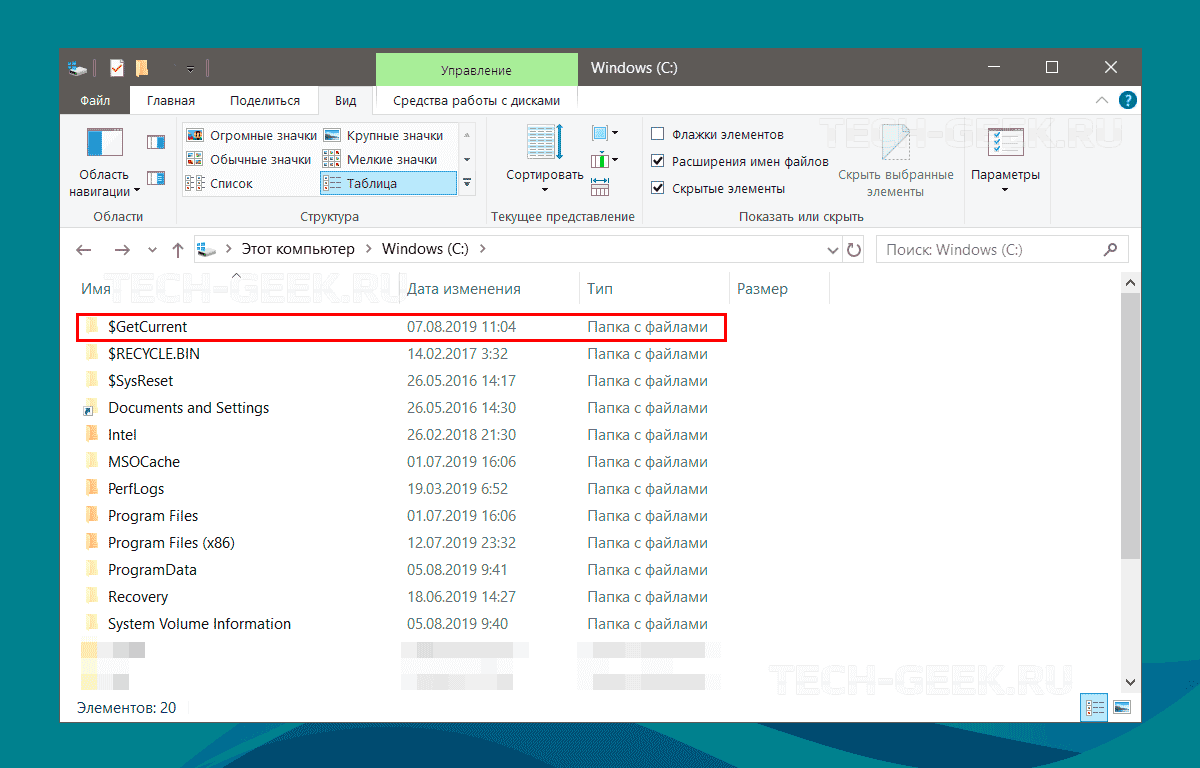
Удаление папки не окажет негативного влияния. Эти файлы вам больше не понадобятся. В самом худшем случае вы можете их загрузить заново с сайта Microsoft.
Удалить папку GetCurrent
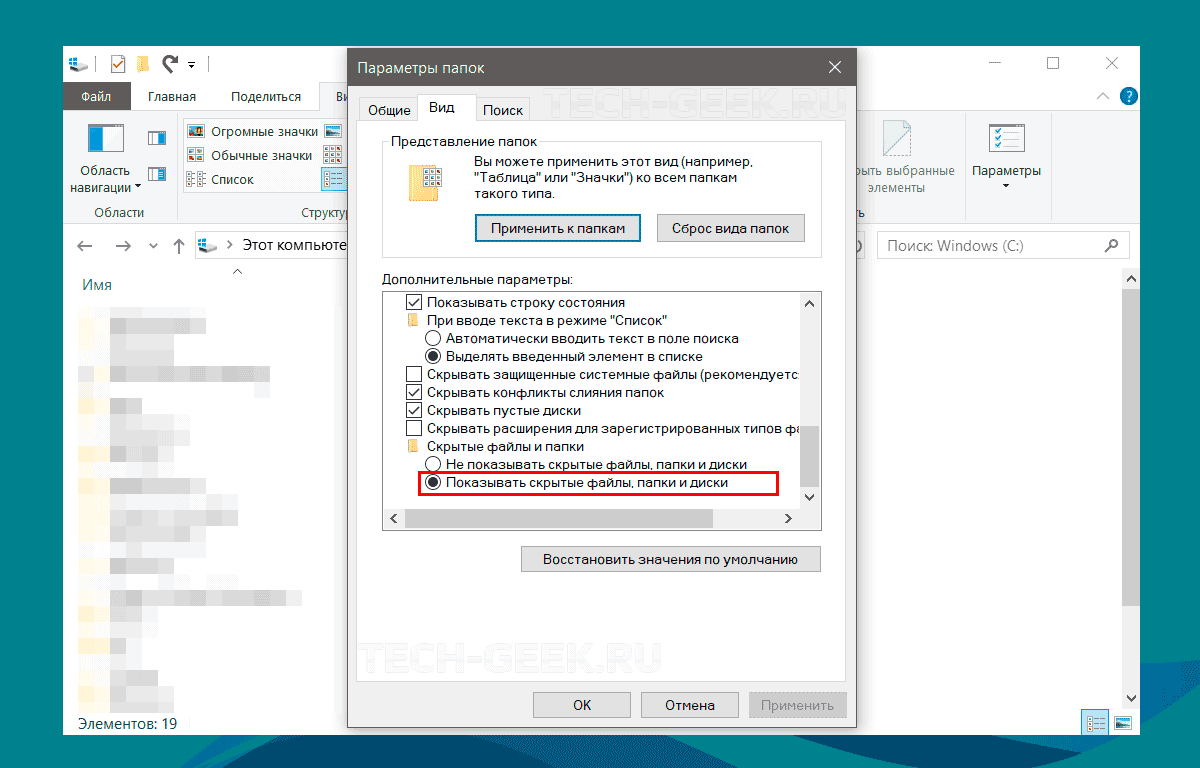
Для начала необходимо включить функцию отображения скрытых файлов. Вот как это сделать:
- Откройте проводник и перейдите на вкладку «Вид».
- Нажмите кнопку «Параметры».
- В меню выберите «Изменить папку и параметры поиска».
- В окне «Свойства папки» перейдите на вкладку «Вид».
- Прокрутите параметры в разделе «Дополнительные параметры».
- Выберите «Показать скрытые файлы, папки и диски».
После того, как вы включите отображение скрытых файлов и папок, зайдите на диск Windows, там будет увидите папку с именем $GetCurrent. Данная папка, скорее всего, будет большой.
Щелкните правой кнопкой мыши и выберите «Свойства» в контекстном меню. Поле «Размер» на вкладке «Общие» скажет вам, насколько большая папка.
Чтобы удалить папку GetCurrent потребуются права администратора. Во всем остальном удаление папки GetCurrent нечем не отличается от удаления любой другой папки: выберите папку и нажмите «Удалить».
Чтобы в полной мере использовать свободное пространство, убедитесь, что вы также удалили папку $GetCurrent из корзины.
Размер папки в моем случае превышал 3 ГБ, поэтому удаление сэкономило немало места. Удаление папки GetCurrent будет особенно полезным если вы используете твердотельный накопитель SSD небольшого размера.