Исправляем ошибку 10016 в журнале событий Windows 10
Ошибки, записи о которых хранятся в журнале Windows, говорят о проблемах в системе. Это могут быть как серьезные неполадки, так и те, что не требуют немедленного вмешательства. Сегодня мы поговорим о том, как избавиться от навязчивой строки в перечне событий с кодом 10016.
Исправление ошибки 10016
Данная ошибка относится к числу тех, что могут быть проигнорированы пользователем. Об этом говорит запись в базе знаний Microsoft. Вместе с тем, она может сообщать о том, что некоторые компоненты работают некорректно. Это касается серверных функций операционной системы, которые обеспечивают взаимодействие с локальной сетью, в том числе и с виртуальными машинами. Иногда мы можем наблюдать сбои и при удаленных сеансах. Если вы заметили, что запись появилась после возникновения подобных проблем, следует принять меры.
Еще одна причина появления ошибки – аварийное завершение работы системы. Это может быть отключение электроэнергии, сбой в программном или аппаратном обеспечении компьютера. В таком случае необходимо проверить, не появится ли событие при штатной работе, после чего уже приступать к решению, приведенному ниже.
Шаг 1: Настройка разрешений в реестре
Перед тем как приступать к редактированию реестра, создайте точку восстановления системы. Это действие поможет восстановить работоспособность при неудачном стечении обстоятельств.
Еще один нюанс: все операции необходимо производить из учетной записи, имеющей права администратора.

- Внимательно смотрим на описание ошибки. Здесь нас интересуют два куска кода: «CLSID» и «AppID».
- Переходим к системному поиску (значок лупы на «Панели задач») и начинаем вводить «regedit». Когда в списке появится «Редактор реестра», нажимаем на него.
Ошибка 10016 в журнале событий в Windows 10 — как исправить
В каждой ОС может случиться сбой, в том числе и в «Виндовс». Каждая ошибка обычно помечается специальным кодом и текстом — пояснением, почему она появилась. Что делать, если вы столкнулись с ошибкой под номером 10016 в «Журнале событий»?
Ошибка 10016: с чем она связана и как проявляется
Ошибку DistributedCOM 10016 можно обнаружить в «Журнале событий». Она появляется из-за аварийного отключения ПК, аппаратного или программного сбоя устройства. Ошибка указывает на то, что служба DCOM не может запустить какое-либо приложение, потому что у системы отсутствуют права (разрешения) на это. В ошибке указываются два параметра: CLSID и APPID. Их значения нужны для поиска программы, на запуск которой у системы не хватает прав.
Как указывается в справке «Майкрософт» эта ошибка может быть проигнорирована юзером, но только в том случае, если система работает корректно. Но обычно, если есть такая проблема, система быстро забивает список «Просмотр событий» тысячами сообщений с ошибкой. Чтобы этого не происходило, нужно устранить неполадку.
Как убрать ошибку DistributedCOM 10016
Решение проблемы состоит из двух этапов — оба опишем как можно подробно. Наберитесь терпения и приступайте к процедуре.
Настройка разрешений в реестре
Перед редактированием реестра обязательно создайте точку восстановления, чтобы можно было в любой момент сделать откат до текущих настроек, если что-то пойдёт не так:
-
Кликните по иконке лупы на «Панели задач» и вставьте команду systempropertiesprotection. Откройте результат выдачи.
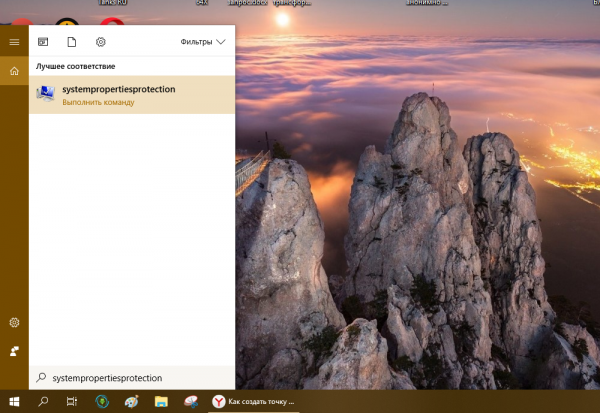
В поиске вбейте код systempropertiesprotection
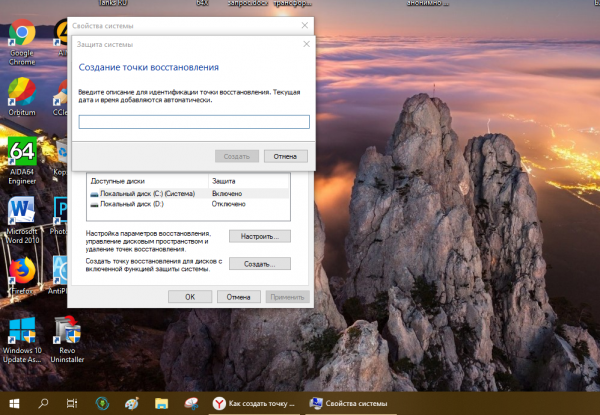
Напишите название для точки восстановления и запомните его
Теперь переходим к самой процедуре:
-
Заходим в «учётку», которая обладает правами администратора на вашем ПК. В «Журнале событий» выделяем значение для APPID, которое значится в ошибке.
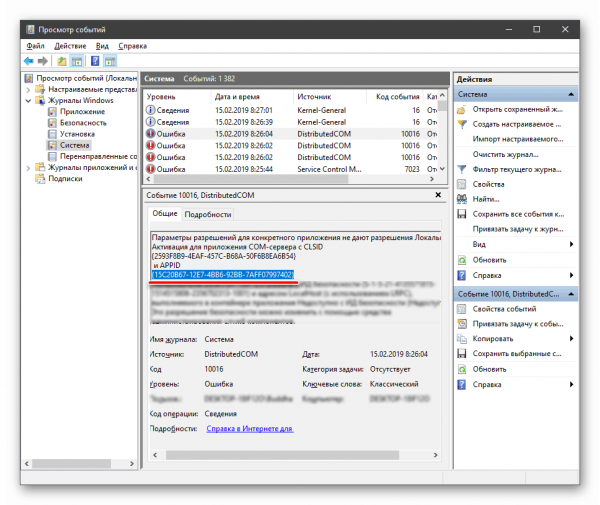
Скопируйте значение для APPID в буфер обмена
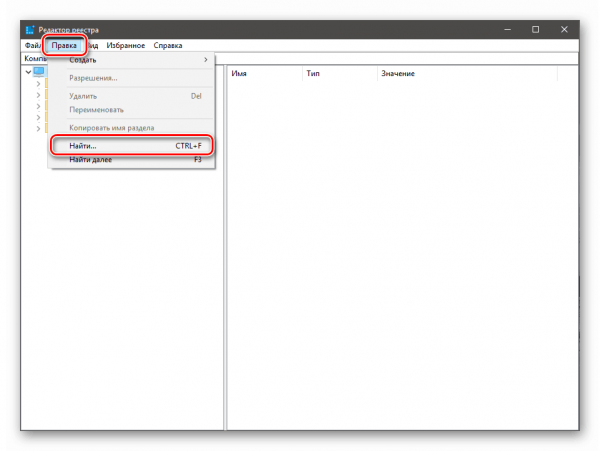
В правке выберите пункт «Найти»
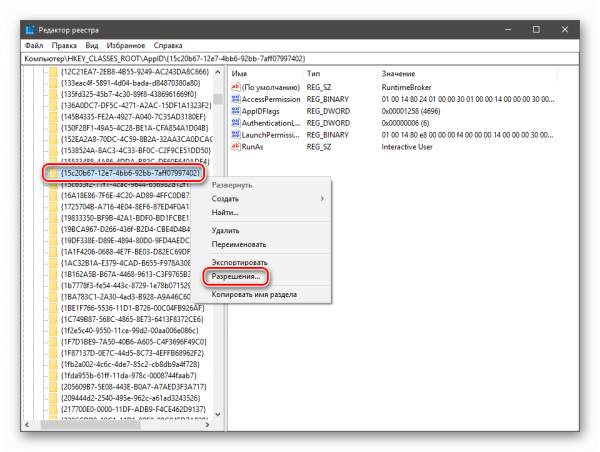
Перейдите к разрешениям папки
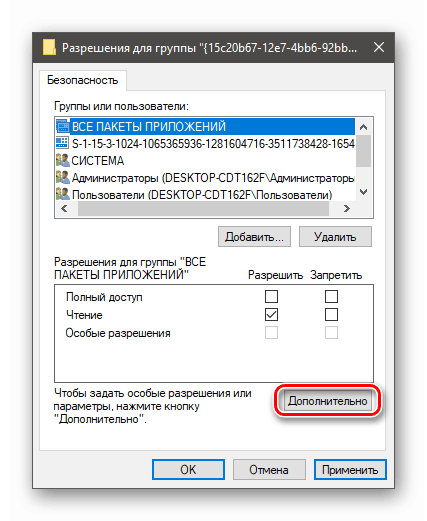
Кликните по «Дополнительно» в небольшом окне
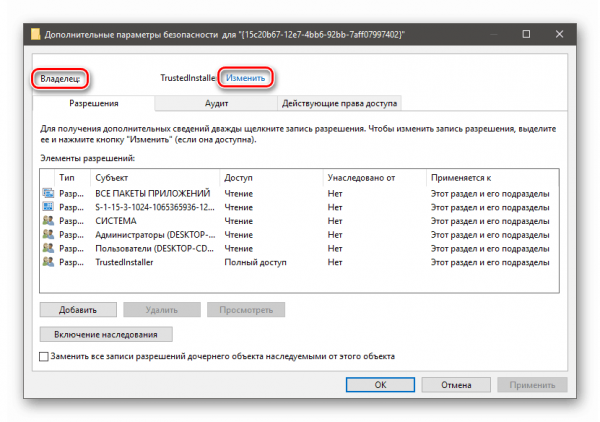
Перейдите к смене владельца
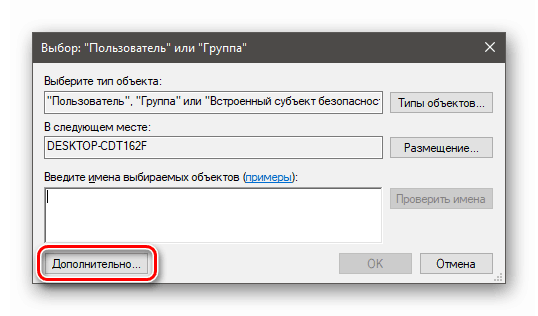
Нажмите на «Дополнительно» в маленьком окошке
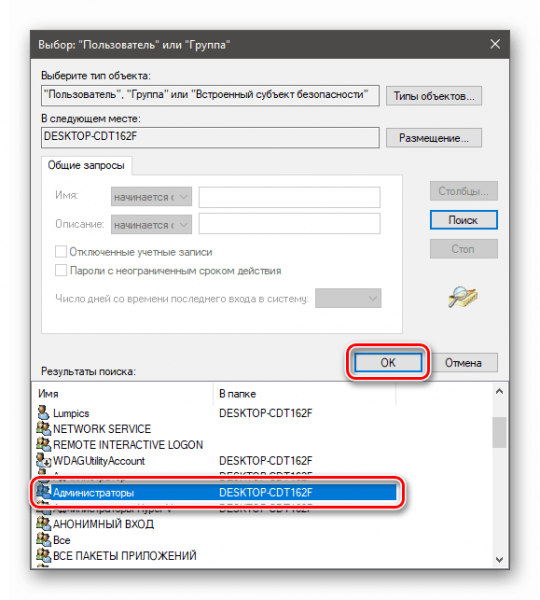
Выделите администраторов и щёлкните по ОК
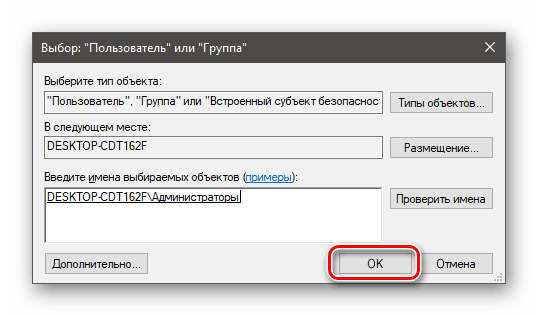
Просто кликните по ОК
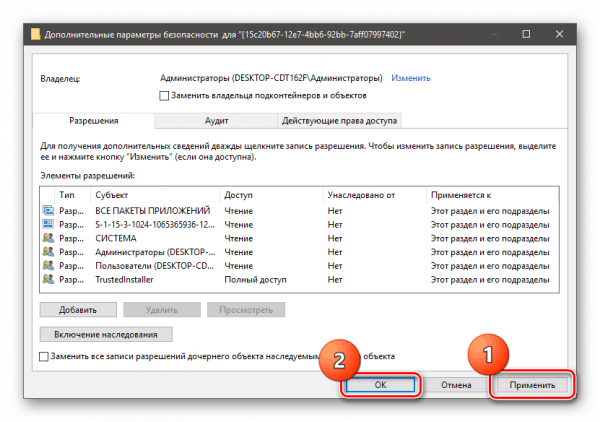
Примените настройки и нажмите на ОК
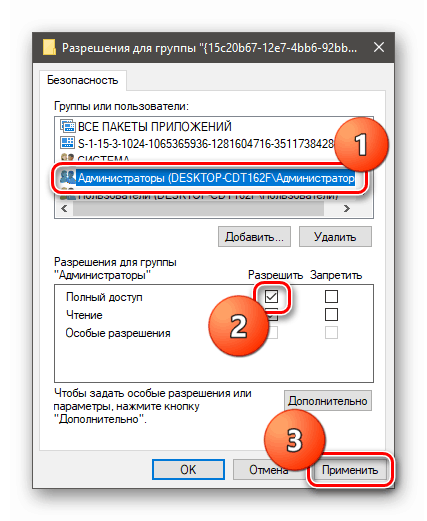
Предоставьте полный доступ администраторам
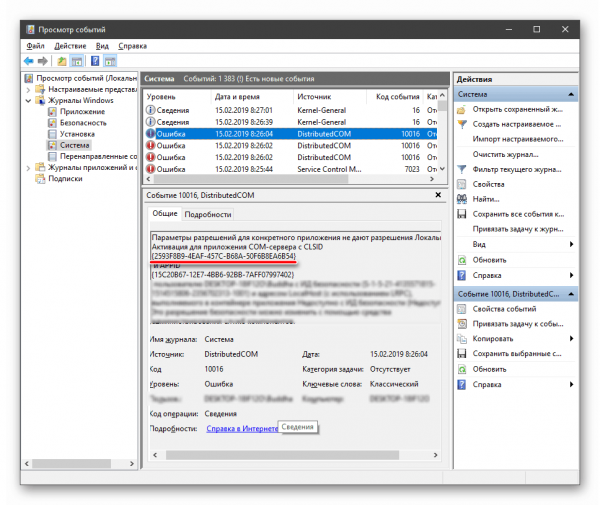
Повторите процедуру в «Редакторе реестра», только уже с параметром CLSID из ошибки 10016
Настройка служебных компонентов
После манипуляций с разрешениями настройте некоторые системные компоненты:
-
Откройте панель «Поиск» на «Панели задач» и введите запрос «Службы компонентов». Откройте соответствующий результат.
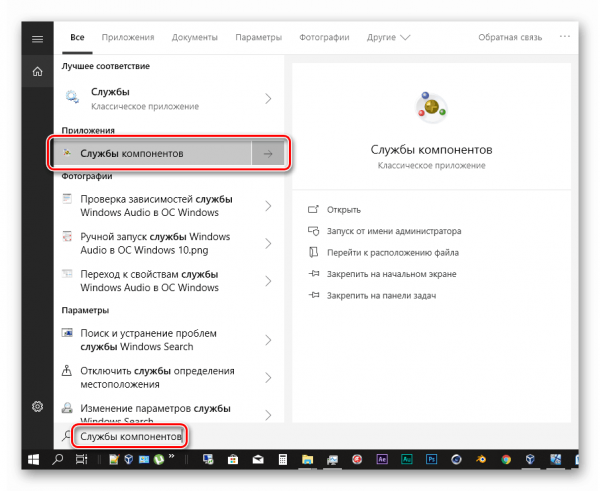
Откройте «Службы компонентов» через панель для поиска
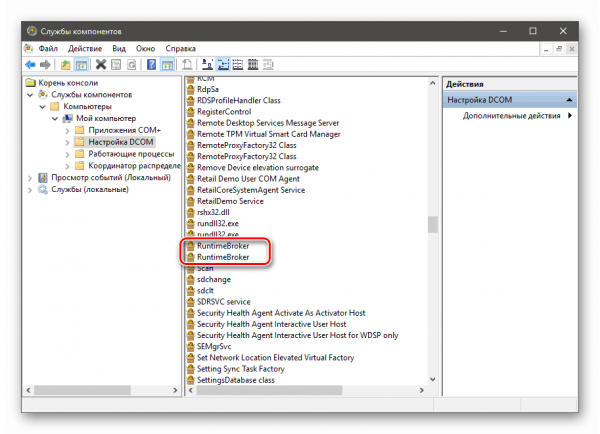
Найдите компонент RunTime Broker в списке
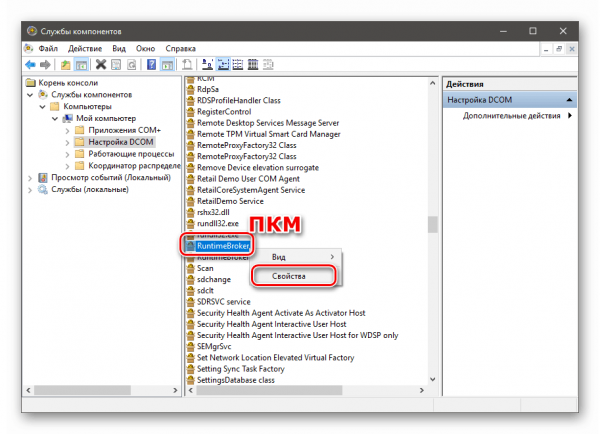
Перейдите к свойствам RunTime Broker
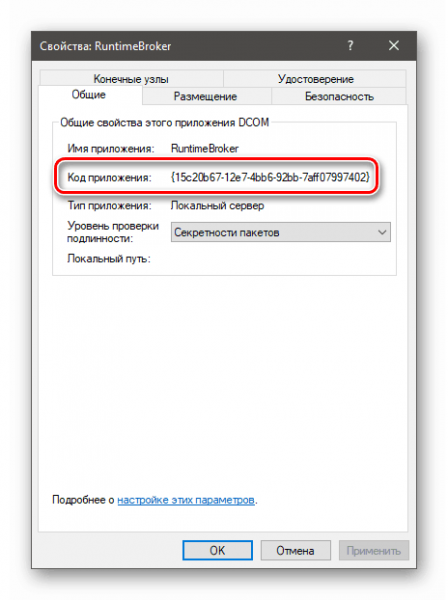
Сравните значение APPID в ошибке 10016 с кодом приложения
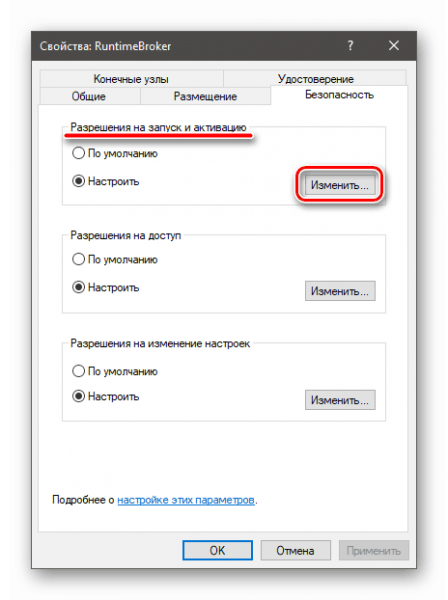
Щёлкните по «Изменить» в окошке
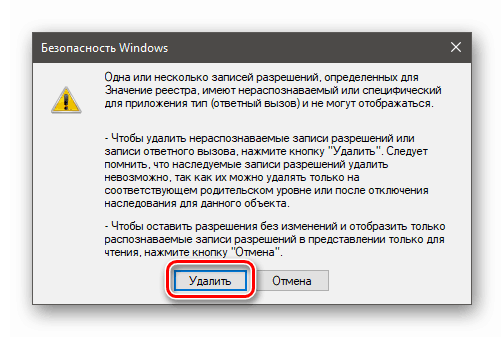
Нажмите на «Удалить» в окне
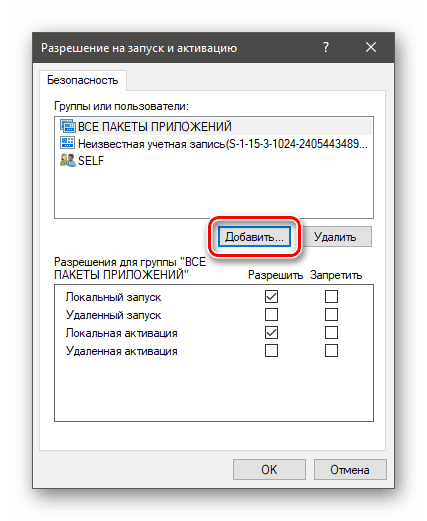
Нажмите на «Добавить» под списком
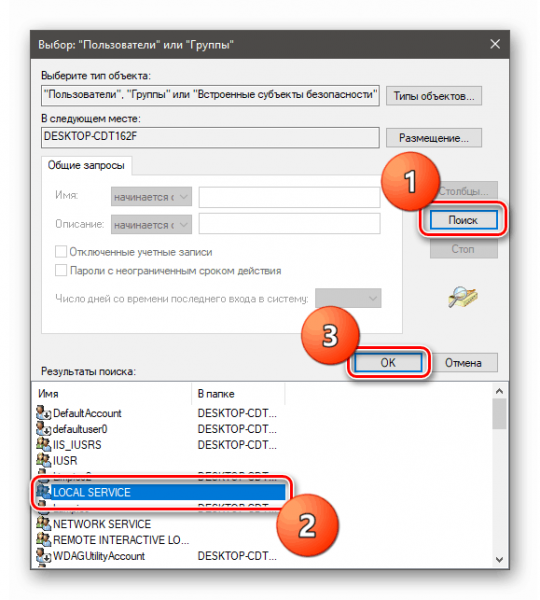
Найдите юзера LOCAL SERVICE
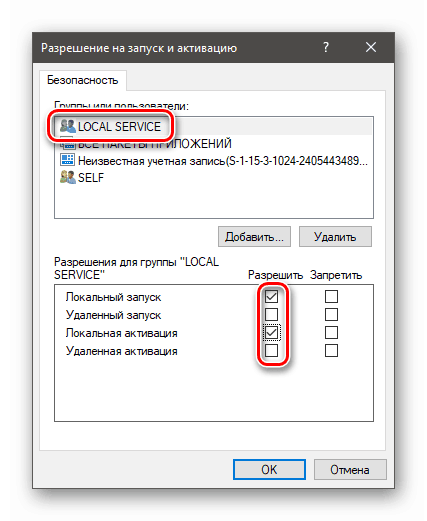
Выберите первое и третье значение в разрешениях
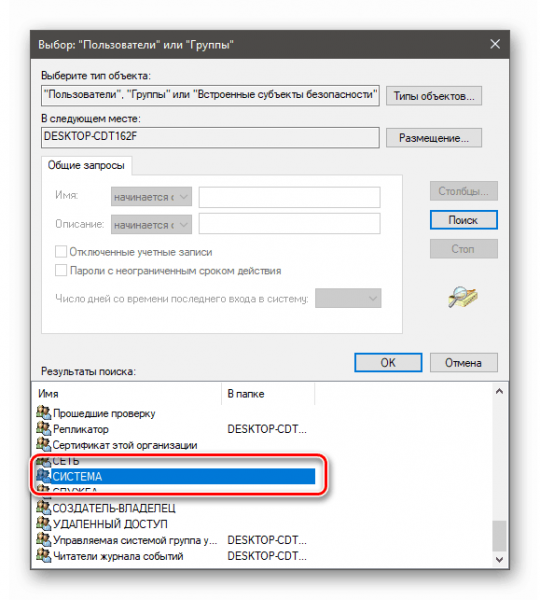
Выделите в списке «Система»
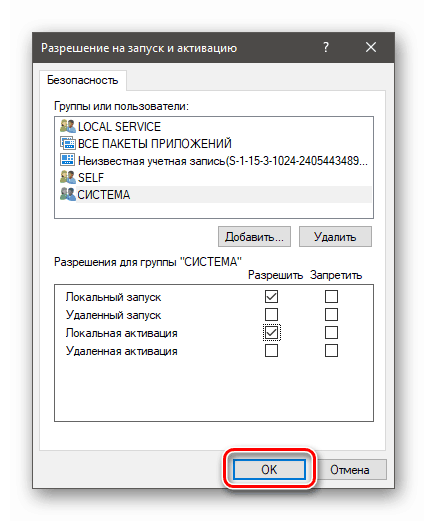
Системе также предоставляем первое и третье разрешение
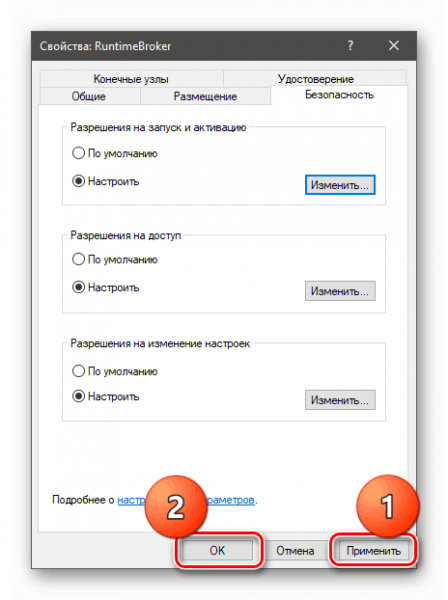
Сохраните обязательно все изменения
Сначала вам нужно предоставить все разрешения через «Редактор реестра», а затем поработать в окне «Службы компонентов» с параметром RunTime Broker, чтобы успешно решить проблему с кодов 10016 в «Журнале событий». Перед процедурой не забудьте сохранить на ПК точку восстановления, чтобы можно было сделать в любой момент возврат исходного состояния системы до всех манипуляций.
Summary :

In this article, we will discuss the Event ID 11016 errors related to DistributedCOM in the Event Viewer. If you want to find some solutions to get rid of the error, this post is what you need. Now, you can continue to read this post from MiniTool.
Event ID 10016
Almost all Windows versions have found DistributedCOM Event ID 10016 on Windows Event Viewer. This error will not crash your system immediately and you will not die suddenly at a blue screen. The basic error message is the same — Application-specific permission settings do not grant local activation permissions for COM Server applications.
What Is DistributedCOM
What is DistributedCOM? It is the abbreviation of Distributed Component Object Model and it is also called DCOM. It is an integral part of Windows computer network communication. It is a Microsoft proprietary technology, and it will work immediately whenever an application is connected to the Internet. Traditional COM can only access information on the same computer, while DCOM can access data on a remote server.
When an application or service tries to use DCOM but does not have the appropriate permissions, Event ID 10016 error usually occurs. Now, let’s see how to fix Event ID 10016 Windows 10.
Fix 1: Use Registry Editor
First, you can try to fix the Event ID 10016 error with Registry Editor. But you had better back up the registry individuals in advance. Here is how to fix the issue:
Step 1: Open Registry Editor by typing Registry Editor in the search bar.
Step 2: Then, navigate to the following path:
HKEY_LOCAL_MACHINE\SOFTWARE\Microsoft\Ole
Step 3: Then, delete the following four registry keys:
DefaultAccessPermissionDefaultLaunchPermissionMachineAccessRestrictionMachineLaunchRestriction
Step 4: Close Registry Editor and reboot your computer to check if the Event ID 10016 error has been fixed.
If not, try the next solution.
Fix 2: Modify the Permissions
Then, you can also try to fix the Event 10016 error by modifying the permissions. Follow the guide below:
Step 1: Open the RuntimeBroker properties window, click the Security tab.
Step 2: Then, click the Edit button under Launch and Activation Permissions. If it’s greyed out, the PowerShell script didn’t run properly.
Step 3: When you receive the warning message, you should click Yes.
Step 4: Then, click the Cancel button. Now you’ll see a list of default accounts and you might also see an Account Unknown listed.
Step 5: After that, click Add and type in System and then click Check Names. Next, click OK and it will add that account to the list.
Step 6: Click Add again and this time type in Local Service and follow the same steps.
Step 7: At last, select the Local Launch and Local Activation checkboxes under Allow.
Now, you can check if the Event ID 10016 error has gone. If not, continue to fix it.
Final Words
To sum up, this post has shown 2 ways to fix the Event ID 10016. If you come across the same error, try these solutions. If you have any better ideas to fix it, you can share them in the comment zone.
ABOUT THE AUTHOR
Position: Columnist
She was graduated from the major in English. She has been the MiniTool editor since she was graduated from university. She specializes in writing articles about backing up data & systems, cloning disks, and syncing files, etc. She is also good at writing articles about computer knowledge and computer issues. In daily life, she likes running and going to the amusement park with friends to play some exciting items.
Distributedcom 10016 Windows 10, как исправить?
Ошибки с кодом события 10016 могут появляться в «Просмотре событий» на всех ПК с установленной Windows 10. Источником ошибок является расширение «Distributed COM» (DCOM), связывающее объекты на разных ПК.
Существуют различные способы исправления ошибок DCOM с идентификатором 10016, включающие работу с реестром или использование средств администрирования служб компонентов.

Что означают ошибки DCOM 10016 в Windows 10
События с идентификатором 10016 записываются в журнал событий, когда компоненты Microsoft обращаются за доступом к компонентам DCOM без требуемых в этом случае разрешений.
Компанией Microsoft создан сценарий работы, при котором системный код обращается за доступом к компонентам DCOM с предпочтительным набором параметров, и если доступ не предоставлен, код обращается снова с другим набором.
Служба поддержки Microsoft сообщает, что указанные ошибки заложены в работу ОС, происходят на всех ОС Windows 10 и могут быть проигнорированы пользователями без последствий для работы системы.

В некоторых случаях сообщения об ошибках могут начать появляться после установки определенных исправлений Windows.
Несмотря на то, что это не критическая системная ошибка, заполнение журнала ошибками 100016 может затруднить поиск и диагностику других ошибок на ПК.
В указанных случаях ошибки можно исправить либо предоставлением разрешения для компонентов DCOM, либо полным отключением регистрации ошибок Distributed COM.
Сделать копию реестра
Прежде чем выполнить шаги по устранению ошибок DCOM 10016, необходимо сделать копию системного реестра. Это позволит восстановить работу ОС в случае ее сбоев.
Также перед выполнением нижеследующих действий необходимо зайти в Windows с правами администратора.
Справка! Первый созданный в Windows 10 пользователь (напр., при инсталляции системы) имеет права администратора.
Шаг 1. Нажать клавиши «Win+R».

Шаг 2. Напечатать в меню «regedit» и щелкнуть «ОК».

Шаг 3. Откроется «Registry Editor» («Редактор реестра»). Нажать «File» («Файл») и щелкнуть «Export» («Экспорт»).

Шаг 4. В следующем окне отметить «All» («Все»).

Шаг 5. Выбрать папку для размещения копии реестра и ввести ее имя.

Шаг 6. Щелкнуть «Save» («Сохранить»).

Предоставление разрешений DCOM
Шаг 1. Нажать «Win+R», напечатать «regedit» и щелкнуть «ОК».
Шаг 2. Перейти в папку «Ole», раскрывая двойным левым кликом мышки древо реестра по следующему пути:


Шаг 3. Просмотреть содержимое папки справа и удалить 4 ключа (их может быть менее 4-х), имеющие метки:
- «DefaultAccessPermission»;
- «DefaultLaunchPermission»;
- «MachineAccessRestriction»;
- «MachineLaunchRestriction».
Выделите название ключа правым кликом мышки, затем нажмите левым по опции «Удалить».

Справка! Удаление указанных ключей снова даст DCOM доступ в системе к разрешениям по умолчанию, а также даст разрешения приложениям, требующим доступ к серверу DCOM.
Шаг 4. Перезагрузить компьютер, и проверить журнал событий на наличие указанных ошибок.
Если в журнале все еще имеются ошибки DCOM 10016, перейти к следующему решению.
Предоставление разрешений определенным приложениям
В сообщениях об ошибках 10016 указывается, что приложение не получило разрешений на активацию COM-сервера, при этом выдаются идентификаторы CLSID, APPID, SID.
Шаг 1. Чтобы выяснить, какой процесс или служба связаны с указанным идентификатором, выделить его курсором мыши и скопировать в описании события. Например, идентификатор CLSID начинается с « Для этого нужно перейти в журнал «Просмотр событий»:
нажать по значку «Компьютер» правой кнопкой мышки, левой по строке «Управление»;


Шаг 2. После выполнения копирования нажать «Win+R», напечатать «regedit» и щелкнуть «ОК».
Шаг 3. Нажать «Ctrl+F» и вставить в меню «Find» («Найти») скопированные данные нажатием «Ctrl+V». Нажать «Find Next» («Найти»).

Программа выдаст результат по ключу «HK_CLASSES_ROOTCLSID».
Справа в окне должно находится два ключа, при этом в значении «Default» («По умолчанию») указано имя требуемой службы (в примере – «RuntimeBroker»). «AppID» также должен соответствовать указанным данным в сообщении об ошибке.

Далее необходимо изменить разрешения в «Службах компонентов» для найденных процессов или служб.
Запуск скрипта PowerShell
Чтобы изменить разрешения в «Службах компонентов», необходимо активировать специальный скрипт, позволяющий вносить эти изменения.
Шаг 1. Нажать «Win+R», напечатать «powershell» и щелкнуть «ОК».

Шаг 2. Кликнуть здесь и скопировать код целиком, нажав кнопки «Ctrl+A» для выделения всего текста, затем кликнуть правой кнопкой мышки на выделенном и выбрать опцию «Копировать».


Шаг 3. Щелкнуть правой кнопкой мыши в окне PowerShell, чтобы вставить в него скопированную информацию. Команда запуститься автоматически, дождитесь завершения процесса до появления в окне сообщение «Done» («Выполнено»).


Внесение разрешений в «Службе компонентов»
Шаг 1. Нажать «Win+R», напечатать «dcomcnfg» и щелкнуть «ОК».

Шаг 2. Перейти, последовательно раскрывая двойными щелчками:
-
«Component Services» («Службы компонентов»);


Шаг 3. Прокрутить список вниз до «Runtime Broker» (в примере их два). Чтобы узнать, какой из перечисленных процессов указан в ошибке, щелкнуть правой кнопкой мыши по каждому из них и выбрать «Properties» («Свойства»).

На вкладке «General» («Общие») будет указан идентификатор приложения, который должен совпадать с идентификатором из сообщения об ошибке.

Справка! Если в «Просмотре событий» имеются ошибки 10016 с более, чем одним CLSID, возможно, необходимо исправить оба «RuntimeBrokers».
Шаг 4. Находясь в окне свойств «RuntimeBroker», щелкнуть закладку «Security» («Безопасность»).

Кнопка «Edit» («Правка») в разрешениях «Launch and Activation Permissions» должна быть активной.
Примечание! Если «Edit» неактивна, скрипт PowerShell не сработал и его необходимо повторить.
Шаг 5. Нажать кнопку «Edit».

При нажатии «Edit» может появиться окно с предупреждением о нераспознанных разрешениях. Нажать «Cancel» («Отмена»).

Шаг 6. Появится список учетных записей по умолчанию, возможно с записью «Account Unknown» («Неизвестная учетная запись»), которую не следует удалять. Нажать «Add» («Добавить»).

Шаг 7. Ввести «System» («Система») и нажать «Check Names» («Проверить имена»). Нажать «OK» для добавления учетной записи в список.

Шаг 8. Нажать «Add» еще раз, и ввести «Local Service» («Местная служба») и нажать «Check Names» («Проверить имена»). Нажать «OK» для добавления учетной записи в список.
Шаг 9. Выбирая щелчком мыши «System» и «Local Service», проставить флажки «Local Launch» («Локальный запуск») и «Local Activation» («Локальная активация») в разделе «Allow» («Разрешить»). Нажать «OK».

Шаг 10. Перезагрузить ПК.
Больше указанная ошибка не должна появляться в журнале просмотра событий Windows.
Устранение ошибки 10016 при запуске «Центра обеспечения безопасности»
В журнале событий Windows 10 также могут появляться ошибки, имеющие CLSID:
- Windows.SecurityCenter.WscDataProtection;
- Windows.SecurityCenter.WscBrokerManager;
- Windows.SecurityCenter.WscCloudBackupProvidor.

Эти ошибки связаны с задержкой автоматического запуска службы «Центра обеспечения безопасности Windows» из-за попытки указанных процессов инициировать его запуск на слишком раннем этапе, что приводит к выдаче ошибок.
Указанные ошибки повторяются и после запуска указанной службы (wscsvc).
Для устранения ошибок необходимо изменить значение отложенного запуска wscsvc, чтобы служба быстрее запускалась в процессе ее загрузки. Однако изменить значение через приложение «Службы» невозможно, поскольку у пользователя нет на это прав.
Указанное действие можно выполнить только через реестр.
Шаг 1. Нажать «Win+R», напечатать «regedit» и нажать «ОК».
Шаг 2. Перейдите к разделу:


Шаг 3. В правой части посмотреть значение «DWORD» с именем «DelayedAutoStart» и дважды щелкните по нему.