c windows system32 catroot2
Что такое папка Catroot и Catroot2? Как сбросить папку catroot2
Catroot и catroot2 — это папки операционной системы Windows, необходимые для процесса обновления Windows. Когда вы запускаете Центр обновления Windows, папка catroot2 хранит подписи пакета Центра обновления Windows и помогает в его установке.
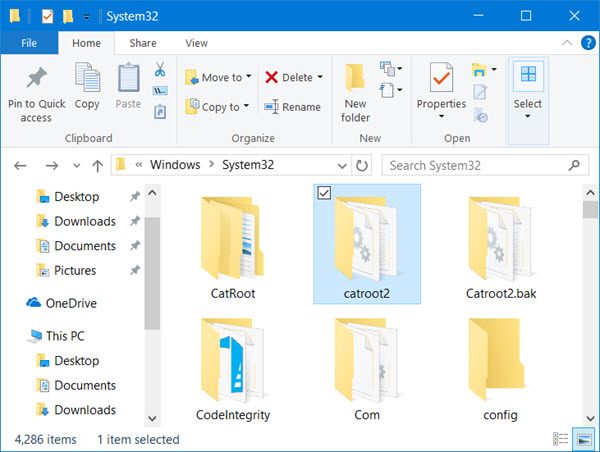
Служба криптографии использует % windir% System32 catroot2 edb.log файл для процесса обновления. Обновления хранятся в папке SoftwareDistribution, которая затем используется функцией автоматического обновления для выполнения процесса обновления.
Известно, что сброс или удаление содержимого папки catroot2 устраняет несколько проблем с Центром обновления Windows.
Если вы получите В доступе отказано или же Открыть в другой программе сообщение, когда вы продолжаете удалять папку catroot2, это возможно, потому что служба криптографии использует файл журнала.
Сбросить папку catroot2
Чтобы сбросить папку catroot2, сделайте следующее:
Откройте командную строку с повышенными привилегиями, введите одну за другой следующую команду и нажмите Enter:
Затем удалите все содержимое папки catroot2.
Сделав это, в окнах CMD введите следующее и нажмите Enter:
Ваша папка catroot будет сброшена после того, как вы снова запустите Центр обновления Windows.
КОНЧИК: Наша портативная бесплатная программа FixWin позволяет сбросить эту и большинство других настроек или функций Windows одним щелчком мыши.
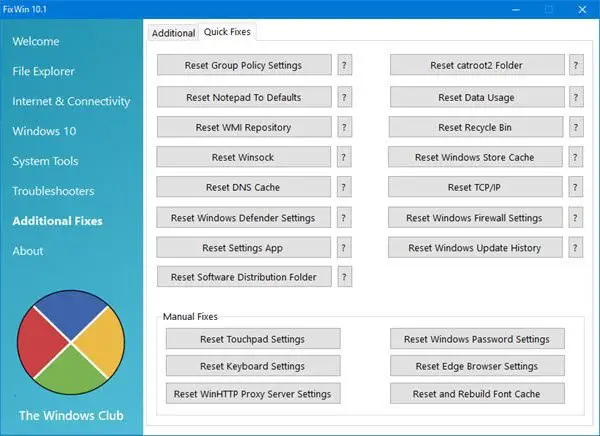
ПРИМЕЧАНИЕ: Пожалуйста, не удаляйте и не переименовывайте папку Catroot. Папка Catroot2 автоматически создается Windows, но папка Catroot не создается повторно, если папка Catroot переименовывается.
Если вы обнаружите, что Папка catroot или catroot2 отсутствует или не создается заново если вы случайно удалили его, вы можете создать новую папку с этим именем в папке System32, перезагрузить компьютер и затем запустить Центр обновления Windows.
Хотите узнать больше о следующих папках?
What is Catroot & Catroot2 folder? How do you reset catroot2 folder in Windows 10
Catroot and catroot2 are Windows operating system folders that are required for the Windows Update process. When you run Windows Update, the catroot2 folder stores the signatures of the Windows Update package and helps in its installation.
The Cryptographic service makes use of the %windir%\System32\catroot2\edb.log file for the updating process. The updates are stored in the SoftwareDistribution folder which are then used by Automatic Updates to carry out the updating process.
Resetting or deleting the contents pf the catroot2 folder has been known to fix several Windows Update problems.
If you receive a Access Denied or Open in another program message when you go on to delete the catroot2 folder, it ii possible because the Cryptographic service is making use of the log file.
Reset catroot2 folder
To reset the catroot2 folder do this:
Open an elevated Command Prompt, type the following command one after the other and hit Enter:
Next, delete all the contents of the catroot2 folder.
Having done this, in the CMD windows, type the following and hit Enter:
Your catroot folder will be reset, once you start Windows Update again.
TIP: Our portable freeware FixWin allows you to reset this and most other Windows settings or functions with a single click.
NOTE: Please do not delete or rename the Catroot folder. The Catroot2 folder is automatically recreated by Windows, but the Catroot folder is not recreated if the Catroot folder is renamed.
If you find that the catroot or catroot2 folder is missing or does not recreate if you accidentally deleted it, you can create a new folder with this name in the System32 folder, restart your computer and then run Windows Update.
Want to learn more about the following folders?
Date: January 13, 2020 Tags: Windows Updates
Related Posts
How to update Windows 11 manually
Handler CBS called Error with 0x800f0816 – Windows Update error
How to fix Windows Update error 0x80242016
[email protected]
Anand Khanse is the Admin of TheWindowsClub.com, a 10-year Microsoft MVP (2006-16) & a Windows Insider MVP. Please read the entire post & the comments first, create a System Restore Point before making any changes to your system & be careful about any 3rd-party offers while installing freeware.
Reader Interactions
Comments
In keeping with the premise of providing commands to accomplish a catroot2 reset, I am suggesting that the following commands could replace the generic instruction of “Next, delete all the contents of the catroot2 folder” NOTE: If these instructions are included in a batch file, then %i should be replace with %%i
FOR /D %i IN (%systemroot%system32catroot2*) DO RD /S /Q “%i”
DEL /Q %systemroot%system32catroot2*.*
Finally, for the poor souls who followed Microsoft’s instructions under KB971058 (like me) by renaming the catroot2 folder – simply re-creating the catroot2 folder won’t help you. You must also restore the necessary privileges for the CryptSvc to access it. The commands to create the folder and assign permissions are:
md %systemroot%system32catroot2
icacls.exe c:windowssystem32catroot2 /grant “NT SERVICECryptSvc:(OI)(CI)(F)”
Diederik Werken says
couldn’t you just rename catroot2.bak back to catroot2? That worked for me luckily.
I found a weird work around. If I attempt to rename the catroot2 folder to catroot2.old in c:windowssystem32 and get to the “folder in use try again” dialog box then run the net stop cryptSvc. Next, immediately “retry” the rename, it worked! It seems even though you stop cryptSvc, it starts back quickly but if you actuate the moment of rename instantly after stopping the cryptSvc service, it renames the folder. This gymnastic is a lot easier than a safe mode boot.
Primary Sidebar
Что такое папка Catroot и Catroot2? Как сбросить папку catroot2
Catroot и catroot2 — это папки операционной системы Windows, необходимые для процесса обновления Windows. Когда вы запускаете Центр обновления Windows, папка catroot2 хранит подписи пакета Центра обновления Windows и помогает в его установке.
Служба криптографии использует % windir% System32 catroot2 edb.log файл для процесса обновления. Обновления хранятся в папке SoftwareDistribution, которая затем используется функцией автоматического обновления для выполнения процесса обновления.
Известно, что сброс или удаление содержимого папки catroot2 устраняет несколько проблем с Центром обновления Windows.
Если вы получите Доступ запрещен или Открыть в другой программе сообщение, когда вы продолжаете удалять папку catroot2, это возможно, потому что служба криптографии использует файл журнала.
Сбросить папку catroot2
Чтобы сбросить папку catroot2, сделайте следующее:
Откройте командную строку с повышенными привилегиями, введите одну за другой следующую команду и нажмите Enter:
net stop cryptsvcmd% systemroot% system32 catroot2.oldxcopy% systemroot% system32 catroot2% systemroot% system32 catroot2.old / s
Затем удалите все содержимое папки catroot2.
Сделав это, в окнах CMD введите следующее и нажмите Enter:
чистый старт cryptsvc
Ваша папка catroot будет сброшена, как только вы снова запустите Центр обновления Windows.
СОВЕТ: Наша портативная бесплатная программа FixWin позволяет сбросить этот и большинство других параметров и функций Windows одним щелчком мыши.

ПРИМЕЧАНИЕ. Не удаляйте и не переименовывайте папку Catroot. Папка Catroot2 автоматически создается Windows, но папка Catroot не создается повторно, если папка Catroot переименовывается.
Если вы обнаружите, что папка catroot или catroot2 отсутствует или не создается заново, если вы случайно удалили ее, вы можете создать новую папку с этим именем в папке System32, перезагрузить компьютер и затем запустить Центр обновления Windows.
Хотите узнать больше о следующих папках?
 .
.
Что такое папка Catroot & Catroot2? Как восстановить папку catroot2
Видео: Что такое папка Catroot & Catroot2? Как восстановить папку catroot2
2023 Автор: Geoffrey Carr | [email protected] . Последнее изменение: 2023-06-09 19:52
CatRoot а также catroot2 являются папками операционной системы Windows, которые необходимы для процесса обновления Windows. При запуске Центра обновления Windows папка catroot2 хранит подписи пакета обновления Windows и помогает в ее установке.
Криптографическая служба использует % WINDIR% system32 catroot2 edb.log файл для процесса обновления. Обновления хранятся в папке SoftwareDistribution, которые затем используются автоматическими обновлениями для выполнения процесса обновления.
Известно, что для сброса или удаления содержимого pf в папке catroot2 исправлено несколько проблем с Windows Update.
Если вы получаете Доступ закрыт или же Открыть в другой программе когда вы продолжаете удалять папку catroot2, возможно, потому что криптографическая служба использует файл журнала.
Сбросить папку catroot2
Чтобы сбросить папку catroot2, выполните следующие действия:
Откройте командную строку с повышенными полномочиями, введите следующую команду один за другим и нажмите Enter:
net stop cryptsvc
xcopy %systemroot%system32catroot2 %systemroot%system32catroot2.old /s
Затем удалите все содержимое папки catroot2.
Сделав это, в окнах CMD введите следующее и нажмите Enter:
net start cryptsvc
Если вы снова запустите Центр обновления Windows, папка с каталогом будет сброшена.
НОТА: Не удаляйте и не переименовывайте папку Catroot. Папка Catroot2 автоматически воссоздается Windows, но папка Catroot не воссоздается, если папка Catroot переименована.
Если вы обнаружите, что папка catroot или catroot2 отсутствует или не воссоздается если вы случайно удалили его, вы можете создать новую папку с этим именем в папке System32, перезагрузить компьютер и затем запустить Центр обновления Windows.
Популярная тема
Что такое Ethereum, и что такое смарт-контракты?
Ethereum — это децентрализованная вычислительная платформа. Он генерирует токен crytocurrency, известный как Ether. Программисты могут писать «умные контракты» в блок-цепочке Ethereum, и эти контракты автоматически выполняются в соответствии с их кодом.
Что такое папка Windows.old и как удалить ее?
Обновлен из старой версии Windows? На вашем компьютере есть папка Windows.old, и она использует огромное пространство. Вы можете удалить его, но он отличается от удаления обычной папки.
Восстановить поврежденные, поврежденные zip-файлы и восстановить или восстановить их
Ремонт zip-файлов. Используйте эти бесплатные инструменты для восстановления zip. В этой статье рассказывается о том, как восстанавливать и восстанавливать поврежденные или поврежденные zip-файлы в Windows 7/8.
Что такое захват домена и как восстановить украденное доменное имя
В этом руководстве по захвату домена обсуждается, как предотвратить его, а также последствия, методы предотвращения и восстановление похищенного или захваченного домена.
Что такое папка $ SysReset? Как удалить папку $ SysReset в Windows 10
Папка $ SysReset создается при выполнении обновления системы или обновления на компьютере под управлением Windows 10. Узнайте, как удалить папку $ SysReset.
Как избавиться от Catroot2? (В 4 шага)
Папка catroot2 в операционных системах Windows не опасна, но является законным процессом, который влияет на способность вашего компьютера получать обновления Windows. Однако есть причина, по которой вы хотите удалить его, файлы внутри папки catroot2 могут быть повреждены и помешать установке обновлений Windows. Переименование, перемещение или удаление папки catroot2 приведет к тому, что Windows создаст ее новую копию из защищенной памяти, что обычно устраняет любые проблемы установки, вызванные поврежденными файлами.
Шаг 1
Щелкните меню «Пуск» и выберите «Выполнить». Введите «cmd» (без кавычек) и нажмите «ОК», чтобы открыть интерфейс командной строки.
Шаг 2
Введите «net stop cryptsvc» (без кавычек) и нажмите «Enter», чтобы временно отключить криптографическую службу. Прежде чем продолжить, дождитесь, пока интерфейс командной строки не скажет «служба шифрования успешно остановлена».
Шаг 3
Введите "ren% systemroot% System32 Catroot2 oldcatroot2" (без кавычек) и нажмите Enter, это переименует ненужную папку catroot2 в "oldcatroot2", что позволит Windows создать ее новую копию.
Шаг 4
Введите «net start cryptsvc» (без кавычек), чтобы повторно активировать криптографическую службу. Перед закрытием интерфейса дождитесь, пока интерфейс командной строки не скажет «служба шифрования успешно запущена».
Что такое криптографические службы и как исправить высокую загрузку ЦП
Вы можете попробовать переименовать папку Catroot2 или проверить компьютер на наличие вирусов.
- Многие люди не понимают, что такое криптографическая служба, работающая в фоновом режиме на их ПК с Windows 10.
- Кроме того, они очень раздражены, поскольку эта служба потребляет много ресурсов и вызывает проблемы с высокой загрузкой ЦП.
- Мы рекомендуем вам проверить, есть ли какие-либо ожидающие обновления Windows, или исправить поврежденные системные файлы, чтобы решить эту проблему.
Икс УСТАНОВИТЕ, НАЖИМАЯ НА СКАЧАТЬ ФАЙЛ
Для устранения различных проблем с ПК мы рекомендуем Restoro PC Repair Tool: Это программное обеспечение исправит распространенные компьютерные ошибки, защитит вас от потери файлов, вредоносного ПО, аппаратного сбоя и оптимизирует ваш компьютер для достижения максимальной производительности. Исправьте проблемы с ПК и удалите вирусы прямо сейчас, выполнив 3 простых шага:
- Скачать инструмент восстановления ПК Restoro который поставляется с запатентованными технологиями (патент доступен здесь ) .
- Restoro был скачан пользователем 0 читателей в этом месяце.
Ваш Производительность ПК низкая или вы сталкиваетесь частые системные сбои ? Это вполне может быть связано с тем, что служба потребляет большую часть ресурсов вашего процессора. Служба, о которой мы говорим, — это криптографическая служба, которая уже довольно давно беспокоит пользователей Windows 10.
Пользователи пытаются решить проблему высокой загрузки ЦП криптографическими службами, но тщетно. К счастью, в этом руководстве мы подготовили для вас несколько эффективных решений, которые помогут вам решить проблему высокой загрузки ЦП криптографической службы узла службы на вашем ПК с Windows.
Что такое криптографическая служба?
Прежде чем мы приступим к решению проблемы высокой загрузки ЦП криптографической службой, давайте сначала разберемся, что это за криптографическая служба.
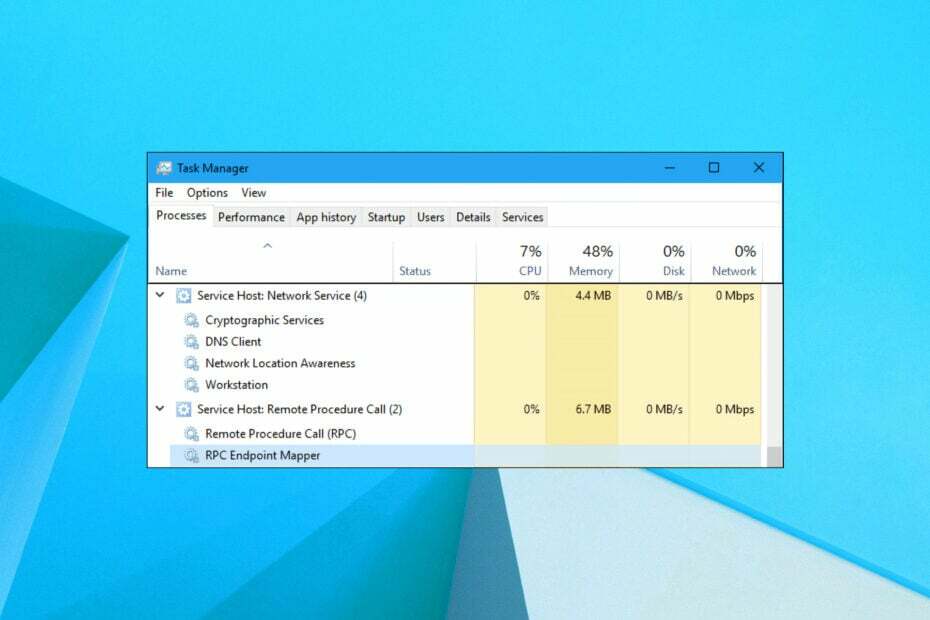
Криптографическая служба на вашем ПК с Windows 10 — это официальная служба Microsoft, которая выполняет действия по шифрованию и расшифровке данных по мере доступа к ним.
Причина, по которой пользователи сообщают о проблеме высокой загрузки ЦП криптографическими службами хоста службы, заключается в том, что программное обеспечение для шифрования запускает алгоритм для защиты файла данных, и этот процесс требует много Ресурсы.
Как исправить проблему с высокой загрузкой ЦП Crytpograhic Service?
Вот несколько предварительных решений, которые мы предлагаем вам применить прямо сейчас:
- Закройте все программы и перезагрузите компьютер. Это обеспечит перезагрузку всех системных файлов с нуля, которые могли быть пропущены во время предыдущего сеанса.
- Проверьте, есть ли у вас ожидающие обновления Windows готов к установке. Часто новое обновление исправляет ошибку, связанную с предыдущей версией.
- Отсканируйте свой ПК на вирусы и вредоносное ПО так как очень часто вирус может маскироваться под важный процесс и замедлять работу вашего ПК, работая в фоновом режиме.
Теперь давайте проверим расширенные решения и, возможно, исправим высокую загрузку ЦП, вызванную криптографической службой.
1. Переименуйте папку Catroot2
- Открой Начинать меню.
- Найдите командная строка и запустить его как администратор.

- Введите приведенную ниже команду, чтобы временно отключить службу шифрования, и нажмите Входить . чистая остановка cryptsvc

- Подождите, пока не увидите сообщение на cmd криптографическая служба была успешно остановлена.
- Введите приведенную ниже команду, чтобы переименовать в нежелательная папка catroot2 к старый котрут2 и нажмите Входить . рен %systemroot%\System32\Catroot2 старыйcatroot2
- Через несколько секунд введите приведенную ниже команду и нажмите Входить . чистый старт cryptsvc
- Открыть проводник Виндоус и перейдите по указанному ниже пути. C:\Windows\System32\catroot2
- Откройте папку F750E6C3-38EE-11D1-85E5-00C04FC295EE и удалите любой файл внутри него, который начинается с температура.

- Перезапуск ваш компьютер и проверьте, решает ли это проблему или нет.
2. Чистая загрузка вашего ПК
- нажмите Победить + р ключи, чтобы открыть Бегать диалог.
- Тип msconfig и нажмите Входить .
- Нажать на Услуги вкладка
- Установите флажок рядом с Скрыть все службы Microsoft.
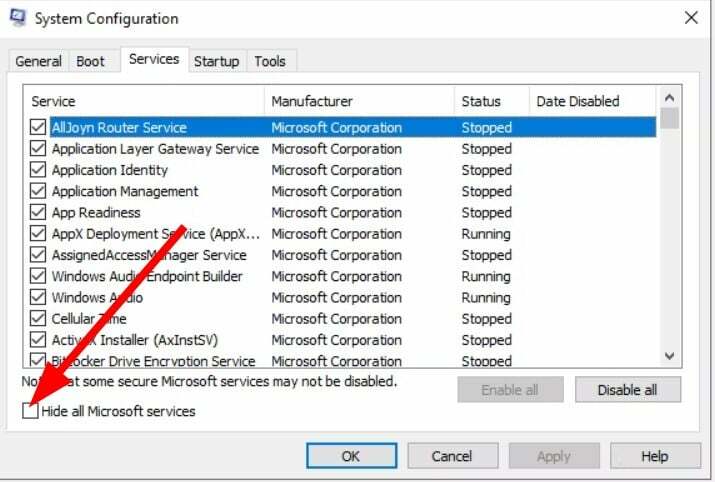
- Нажмите на Отключить все.

- Переключиться на Запускать вкладка
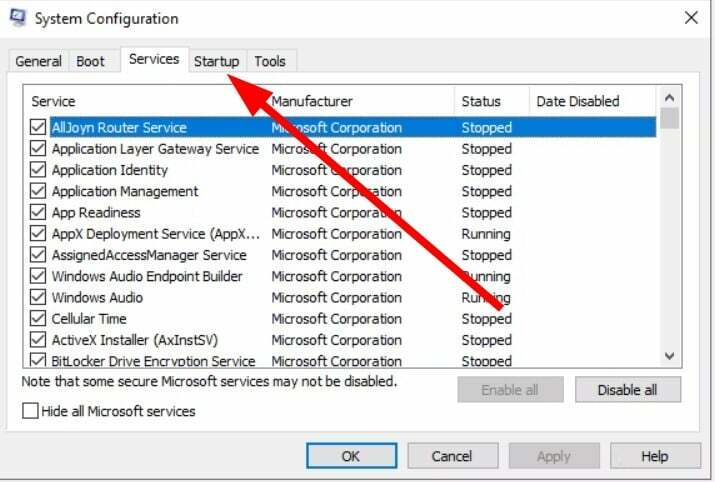
- Нажмите Откройте диспетчер задач.
- Переключиться на Запускать вкладка
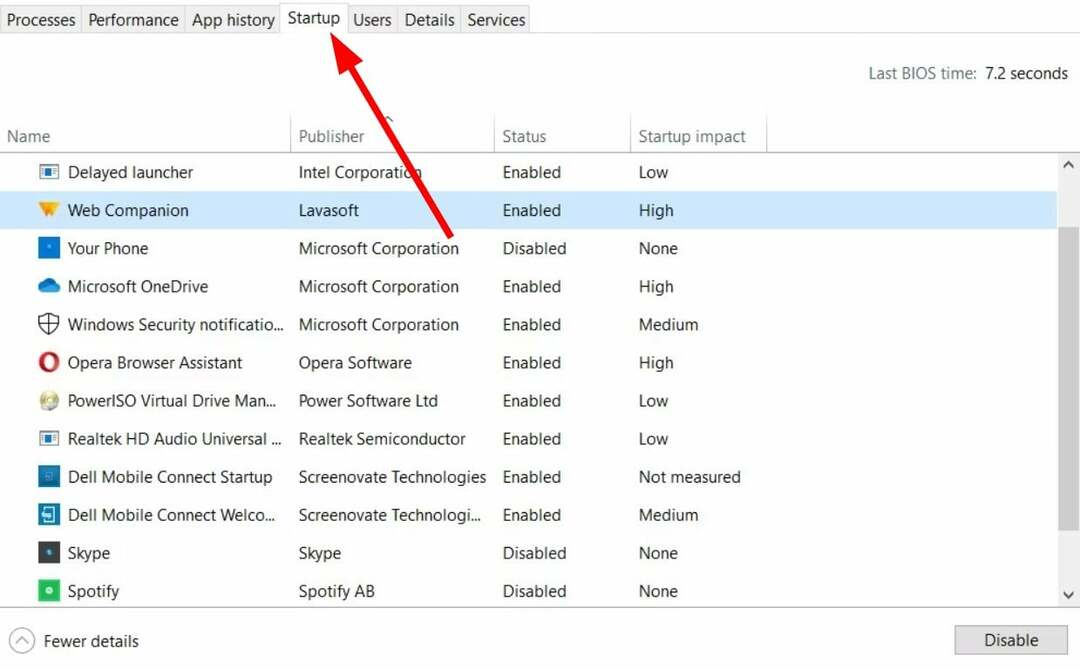
- Запрещать каждый из включенные элементы автозагрузки по одному.

- Закрывать Диспетчер задач.
- Перезагрузить ваш компьютер и проверьте, решает ли это проблему или нет.
Совет эксперта:
СПОНСОР
Некоторые проблемы с ПК трудно решить, особенно когда речь идет о поврежденных репозиториях или отсутствующих файлах Windows. Если у вас возникли проблемы с исправлением ошибки, возможно, ваша система частично сломана.
Мы рекомендуем установить Restoro, инструмент, который просканирует вашу машину и определит, в чем проблема.
кликните сюда скачать и начать ремонт.
Чистая загрузка запустит ваш компьютер с минимальным набором драйверов и элементов автозагрузки. Будут загружаться только основные программы. Теперь вы можете проверить, не было ли у криптографической службы проблем с другим процессом, который в конечном итоге вызывал высокую загрузку ЦП.
Подробнее об этой теме
- Что такое Msra.exe, как скачать и использовать
- Jusched.exe: что это такое и как его правильно удалить
- Что такое Fondue.exe и следует ли его удалить?
- nslookup.exe: что это такое и как от него избавиться
3. Запустите сканирование SFC и DISM
- Открой Начинать меню.
- Найдите командная строка и запустить его как администратор.
- Введите приведенную ниже команду и нажмите Входить . sfc/scannow

- После завершения процесса сканирования SFC введите приведенную ниже команду и нажмите Входить . DISM/Онлайн/Cleanup-Image/RestoreHealth
- Перезапуск ваш ПК.
У нас есть руководство, которое поможет восстановление и восстановление поврежденных системных файлов на вашем ПК с Windows. Он содержит множество эффективных решений для устранения проблем, связанных с системными файлами.
В противном случае вы также можете использовать специальный сторонний инструмент, который может восстановить поврежденные системные файлы всего за несколько кликов. Название программного обеспечения Ресторан. Это поможет просканировать ваш компьютер, найти новые файлы для замены поврежденных, исправить проблемы, связанные с DLL, исправить ошибки BSOD и многое другое.
⇒ Получить Ресторо
4. Перезагрузите компьютер
- Открой Начинать меню.
- Тип восстановление и открыть Варианты восстановления.
- Нажать на Начать кнопка под Сбросить этот компьютер вариант.
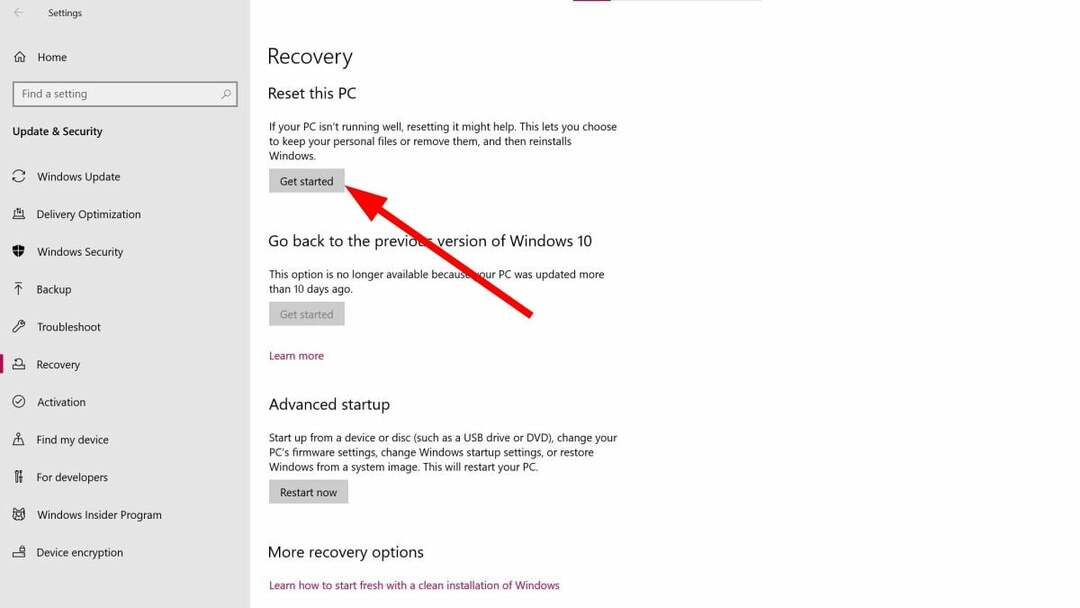
- Выбрать Сохранить мои файлы возможность удалить только приложения и настройки, но сохранить все ваши личные файлы.

- Следуйте инструкциям на экране, пока ваш компьютер не будет перезагружен.
Это следует выполнять только в крайнем случае, если ни одно из вышеперечисленных решений не работает для вас. Скорее всего, сама криптографическая служба неисправна, и сброс поможет заменить файл, а также решить проблему высокой загрузки ЦП.
У нас также есть множество решений для исправить проблему с высокой загрузкой ЦП которые могут сработать без всякой причины. В таком случае может пригодиться специальное программное обеспечение для заражения вирусами или удаления вредоносных программ, и мы рекомендуем вам использовать Интернет-безопасность ESET .
Также существует вероятность того, что сама криптографическая служба не вызывает проблемы с высокой загрузкой ЦП, но другие фоновые процессы конфликтуют с ней и вызывают проблему. В таких ситуациях вы можете обратиться к нашему руководству о том, как вы можете исправить слишком много фоновых процессов, запущенных на вашем ПК .
Это все от нас в этом руководстве. Сообщите нам в комментариях ниже, какое из приведенных выше решений помогло вам решить проблему.
Все еще есть проблемы? Исправьте их с помощью этого инструмента:
СПОНСОР
Если приведенные выше советы не помогли решить вашу проблему, на вашем ПК могут возникнуть более серьезные проблемы с Windows. Мы рекомендуем загрузка этого инструмента для ремонта ПК (оценка «Отлично» на TrustPilot.com), чтобы легко их решать. После установки просто нажмите кнопку Начать сканирование кнопку, а затем нажмите на Починить все.
Ожидаются обновления Surface? Вот как это исправить в Windows 10 обновления Windows поверхность Microsoft исправление Windows 10
Для решения различных проблем с ПК мы рекомендуем DriverFix:Это программное обеспечение будет поддерживать ваши драйверы в рабочем состоянии, тем самым защищая вас от распространенных компьютерных .
![HP Envy подключен, но не заряжается в Windows 10 [FIX]](https://koroglutech.com/f/a030204d8e897decaadfb7cec8783d69.jpg)
HP Envy подключен, но не заряжается в Windows 10 [FIX] зависть Hp Зарядное устройство для ноутбука Проблемы с аккумулятором исправление Windows 10
Для решения различных проблем с ПК мы рекомендуем Restoro PC Repair Tool:Это программное обеспечение исправит распространенные компьютерные ошибки, защитит вас от потери файлов, вредоносных програм.
![У учетной записи пользователя нет разрешения на отключение этой задачи [FIX]](https://koroglutech.com/f/a40f2d3712532b3ed0c100a8bbad4962.jpg)
У учетной записи пользователя нет разрешения на отключение этой задачи [FIX] исправление Windows 10
Для решения различных проблем с ПК мы рекомендуем Restoro PC Repair Tool:Это программное обеспечение исправит распространенные компьютерные ошибки, защитит вас от потери файлов, вредоносных програм.