Чтобы активировать Windows 10, перейдите в параметры — как убрать?

Чтобы активировать Windows 10, достаточно воспользоваться приведенной ниже пошаговой инструкцией. Уже через несколько минут надпись с экрана пропадет, и вы бесплатно получите лицензионную операционную систему от Microsoft.
Скачивание активатора
Первое, что нужно сделать, это перейти в самый конец странички и с помощью кнопки скачать активатор KMSAuto++. Затем поступаем следующим образом:
- Распаковываем загруженный архив и от имени администратора запускаем исполняемый файл.

- Соглашаемся с предоставлением доступа к полномочиям администратора.
Теперь можно переходить непосредственно к самой активации.
Отключение антивируса
Для того чтобы защитник Windows 10 или любой другой установленный у вас антивирус не мешал активации, его нужно на время отключить:
- В появившемся окне выбираем пункт, обозначенный на скриншоте ниже.
- Дальше кликаем по кнопке «Отключить Защитник».
- Закрываем окно. Оно нам уже не понадобится.
Осталось только активировать операционную систему.
Активация Windows
Итак, для того чтобы надпись об активации Windows 10 навсегда исчезла с вашего экрана, поступаем так:
- В окне активатора нажимаем кнопку, отмеченную красной рамкой.
- Кликаем по кнопке активации Windows.
- Немножко ниже выбираем отмеченный на скриншоте управляющий элемент.
- Дожидаемся, пока в окне программы появится надпись о получении лицензии. Успешный исход операции отмечен на прикрепленном ниже скриншоте.
Если в результате вы не увидите заветной надписи, просто перезагрузите компьютер и повторите процесс активации.
Скачать активатор
Бесплатно скачать рабочий активатор Windows 10 можно по прикрепленной ниже кнопке.
KMSAuto++ Пароль к архиву: windows-activator
Видеоинструкция
В данном видео автор показывает, как бесплатно и навсегда убрать надпись: «Чтобы активировать Windows 10, перейдите в параметры».
Вопросы и ответы
На этом наша инструкция заканчивается. Теперь вы знаете, как правильно получить полную лицензию операционной системы от Microsoft без ключа. Если появились какие-то вопросы, система просит активацию, и вы не знаете, что делать дальше, перейдите ниже и оставьте свое сообщение в виде комментария. Мы обязательно откликнется и поможем в той или иной ситуации.
7 простых способов удалить водяной знак активации Windows
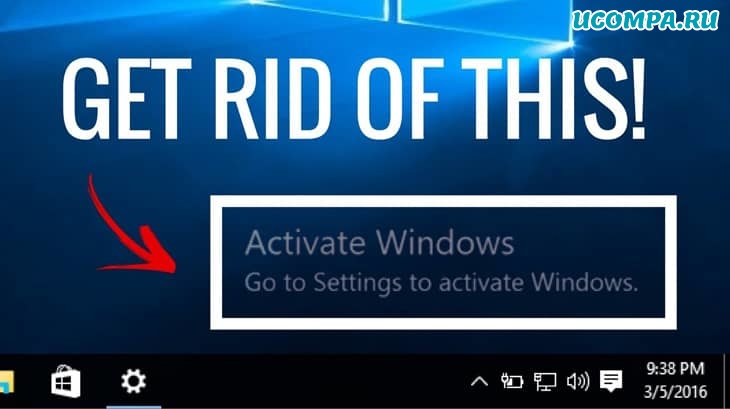
Windows показывает водяной знак «Активировать Windows» в правом нижнем углу не активированного компьютера с Windows.
Если вы используете не активированную Windows 10, скорее всего, вы видели водяной знак «Активировать Windows 10 — перейдите в настройки, чтобы активировать Windows».
Если этот водяной знак вас беспокоит, мы расскажем, как удалить водяной знак активации Windows 10 навсегда.
Причины появления водяного знака активации Windows
Прежде чем перейти к тому, как удалить водяной знак активации Windows, вы должны знать, по каким причинам он появляется на вашем экране.
Есть разные причины для его появления, одна из самых распространенных — когда Windows не активирована/срок действия истек.
Помимо этого, вот еще причины, почему:
- Недействительная лицензия Windows — вы можете ввести ключ, полученный из онлайн-источников, и он просто не работает, потому что его использовали другие. Microsoft использует технологию онлайн-активации для блокировки других пользователей, использующих тот же ключ продукта.
- Несравнимая версия Windows — если вы приобрели ключ для Windows 10 Professional Edition а установили Windows 10 Home Edition на свой компьютер. Хотя ключ действителен на 100%, водяной знак по-прежнему виден из-за несравнимого варианта Windows 10.
Активация Windows также включает некоторые дополнительные функции, которыми вы не сможете воспользоваться, если не активировали Windows на своем компьютере.
Активируя Windows, вы получите обновления Windows, функции безопасности, Защитника Windows и многое другое.
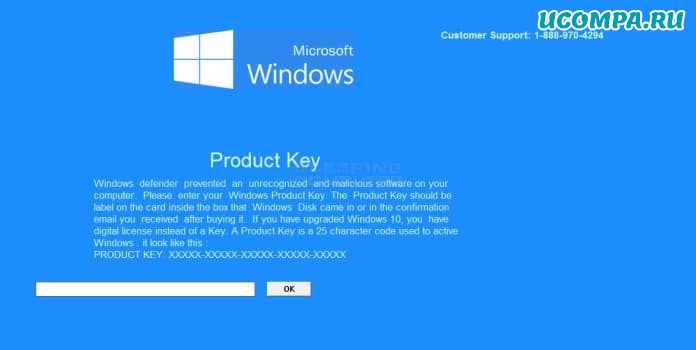
Итак, если у вас есть деньги, вы мгновенно получите ключ с любого авторизованного сайта или даже от Microsoft.
Вы можете активировать Windows с его помощью и вернуться к своим обычным делам.
Однако, если у вас нет ключа, но вы все равно хотите избавиться от этой проблемы.
Далее представлены 4 простых способа избавиться от водяного знака Windows «Активация» на вашем компьютере.
Метод 1: удалить водяной знак активации Windows с помощью Regedit
Чтобы удалить водяной знак активации Windows с помощью Regedit, выполните следующие действия:
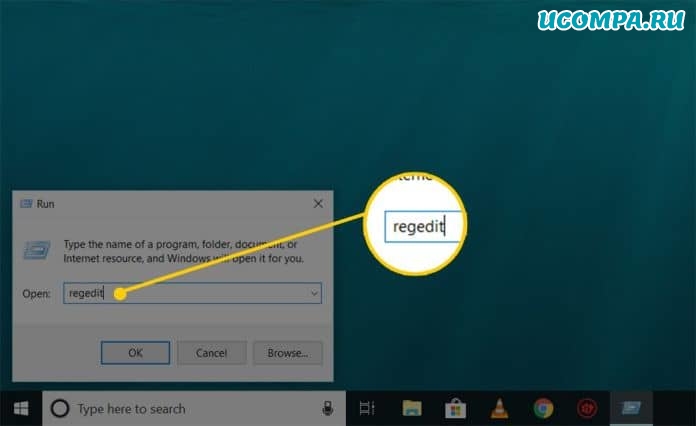
Нажмите «Пуск», введите «Regedit» и нажмите Enter (вам будет предложено UAC*, нажмите «Да»)
* UAC — контроль учетных записей Windows 10
Теперь перейдите в «HKEY_CURRENT_USER — Панель управления — Рабочий стол».
В папке «Desktop» прокрутите вниз, чтобы найти «PaintDesktopVersion», и дважды щелкните по нему, чтобы открыть.
Убедитесь, что выбрано шестнадцатеричное число, и измените значение на «0». Затем нажмите «ОК», чтобы сохранить изменения.
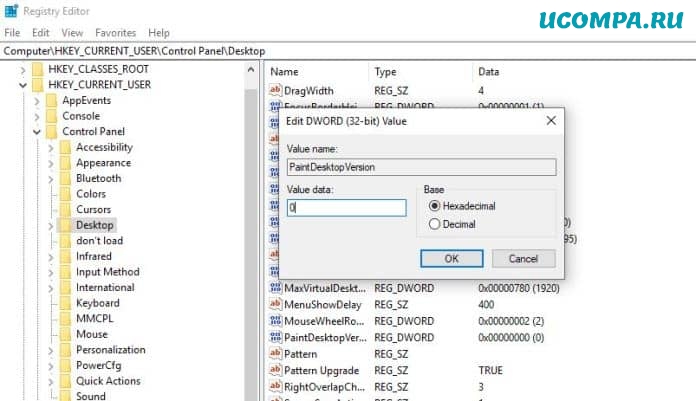
Вы закрываете редактор реестра и перезагружаете компьютер. Когда вы снова войдете на рабочий стол, водяной знак должен быть удален.
Метод 2: удалить водяной знак активации Windows с помощью Windows PowerShell
Этот метод временно активирует Windows на 90 дней (3 месяца), что означает, что вы не увидите активированный водяной знак Windows в течение 90 дней.
Однако через 90 дней вам придется повторить этот метод, чтобы убрать его снова. Вот как:
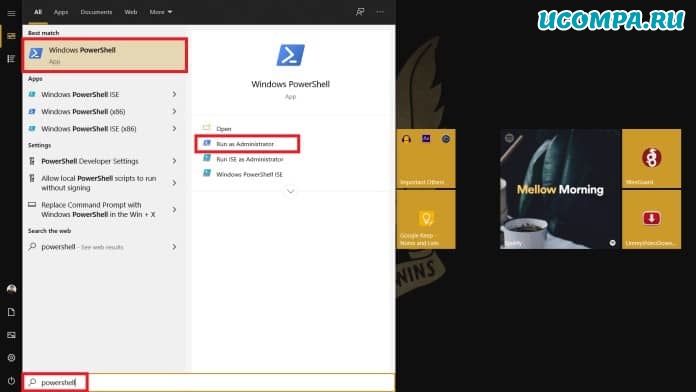
Нажмите «Пуск», введите «PowerShell», щелкните правой кнопкой мыши и выберите «Запуск от имени администратора» (вам будет предложено UAC, нажмите «Да»).
В окне PowerShell введите следующую команду и нажмите Enter.
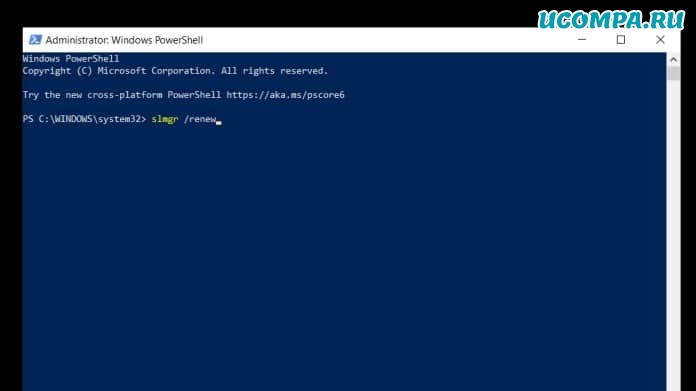
Теперь перезагрузите компьютер, и все будет в порядке в течение следующих 90 дней.
Метод 3: отключить водяной знак активации Windows с помощью скрипта
Мы обсудили несколько способов активации Windows для удаления водяного знака активации Windows.
Вот еще один способ активировать Windows, на этот раз запустив сценарий. Вот как это сделать:
Откройте блокнот на вашем компьютере, скопируйте и вставьте приведенный ниже текст в блокнот.
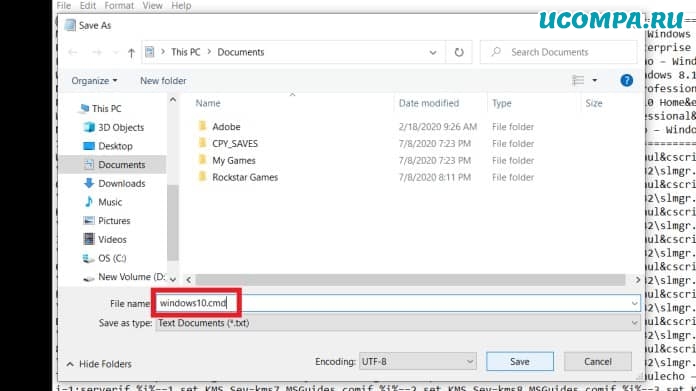
В блокноте перейдите в раздел «Файл», нажмите «Сохранить как» и назовите файл windows10.cmd (важно, чтобы имя файла оканчивалось на .cmd) и сохраните файл на рабочем столе.
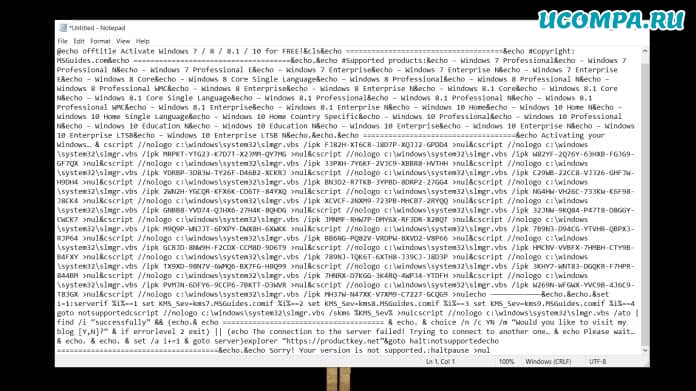
Щелкните правой кнопкой мыши файл windows10.cmd (который мы только что создали) и выберите «Запуск от имени администратора».
Перезагрузите компьютер, чтобы активировать Windows.
Метод 4: отключить водяной знак активации Windows с помощью специальных возможностей
Мы можем удалить водяной знак активации Windows, также используя опцию Windows 10 Ease of Access.
Не запутайтесь, вот как это сделать:
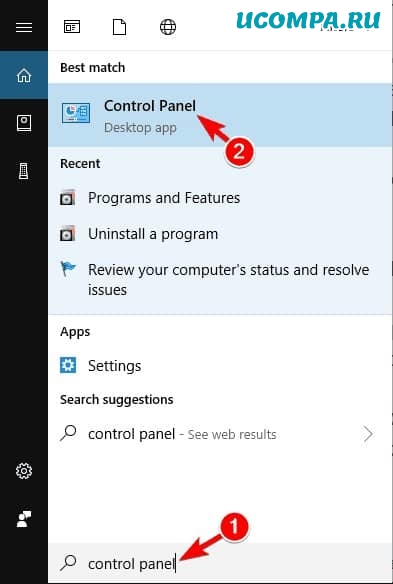
Нажмите на меню «Пуск» и найдите «Панель управления», затем щелкните приложение.
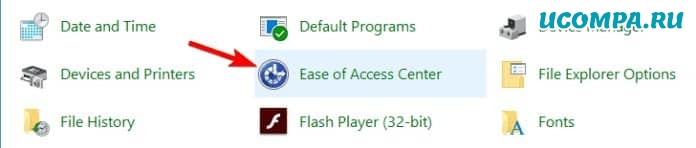
Перейти в «Центр специальных возможностей».
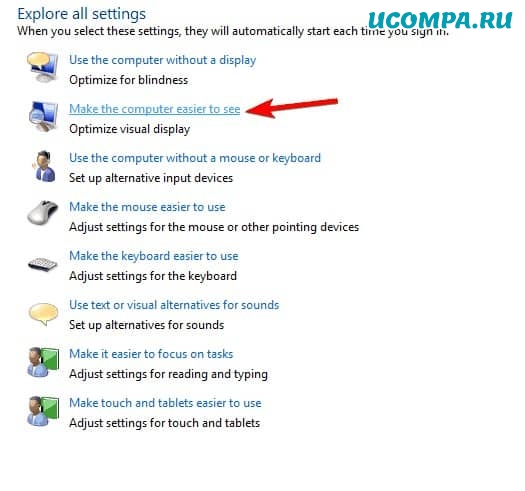
На следующем экране нажмите «Оптимизация изображений на экране».
Теперь прокрутите вниз до нижней части этого экрана, чтобы установить флажок «Удалить фоновые изображения (по возможности)».
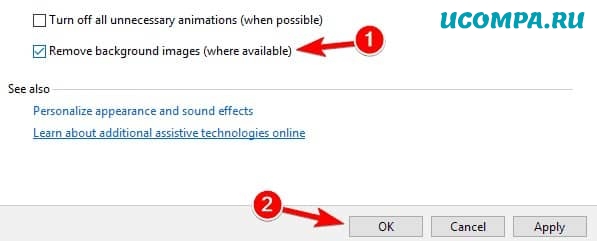
Нажмите «ОК» и перезагрузите компьютер.
Водяной знак активации Windows должен исчезнуть.
Метод 5: избавьтесь от водяного знака активации Windows, отключив советы по Windows 10
Еще один способ избавиться от водяного знака активации Windows, особенно в Windows 10 — отключить советы по Windows 10.
Вот как это сделать:
Зайдите в «Пуск» и нажмите «Настройки (кнопка в виде шестеренки)».
Перейдите в систему и нажмите «Уведомления и действия».
Прокрутите вниз и отключите параметр «Показывать приветствие Windows после обновлений и получать советы, рекомендации и предложения при использовании Windows».
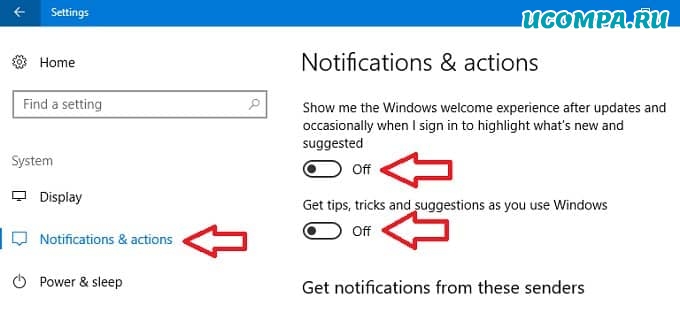
Это оно! И все будет хорошо.
Метод 6: избавьтесь от водяного знака активации Windows с помощью CMD
Иногда включение тестового режима в Windows приводит к появлению водяного знака активации Windows.
Если ваш тестовый режим включен, вы можете легко отключить его с помощью CMD. Вот как:
Нажмите «Пуск» и введите «CMD», щелкните правой кнопкой мыши и выберите «Запуск от имени администратора»
(вам будет предложено UAC, нажмите «Да»)
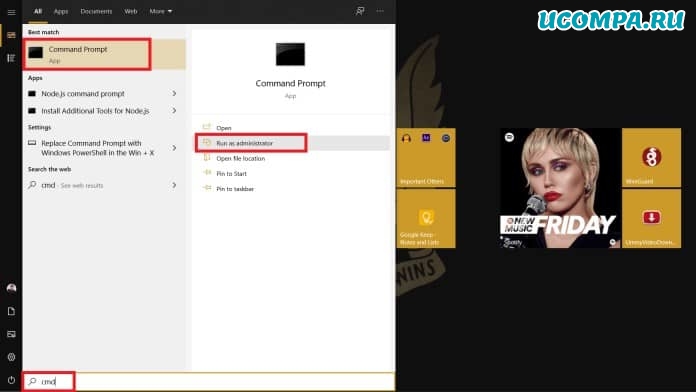
В окне cmd введите команду ниже и нажмите Enter:
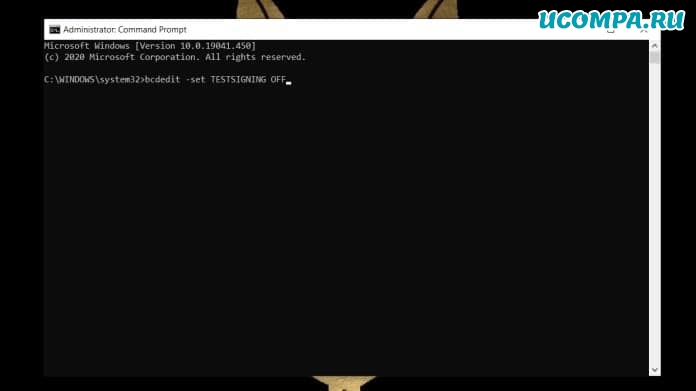
Если все в порядке, вы должны увидеть сообщение «Операция успешно завершена».
Перезагрузите вашу машину. Теперь должно быть все в порядке.
Метод 7: удалить водяной знак активации Windows с помощью сторонних инструментов
Если ничего не помогло, это, вероятно, последний метод, который вы можете попытаться избавиться от водяного знака активации Windows.
Эти бесплатные сторонние инструменты удаляют водяной знак активации Windows, обманывая Windows, полагая, что он был активирован.
Поэтому мы не рекомендуем этот метод, но мы обязаны сообщить вам об этом. Вот как:
1. Универсальное средство отключения водяных знаков (Winaero)
Это программное обеспечение удалит водяной знак активации Windows с вашего компьютера одним нажатием кнопки.
Прежде чем продолжить, убедитесь, что все приложения на вашем компьютере закрыты, и сохраните всю работу. Вот и мы:
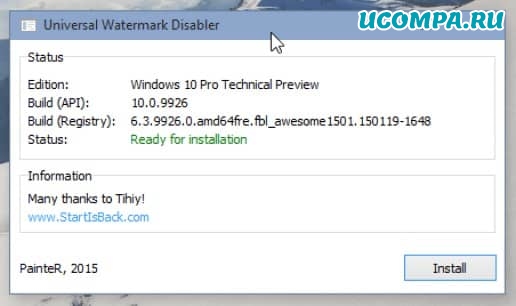
- Загрузите «Universal Watermark Disabler» с этой страницы.
- Разархивируйте файл, дважды щелкните uwd.exe и установите его.
- Приложение запустится, а затем автоматически выйдет из системы.
- Снова войдите в свою машину.
- Теперь водяной знак должен быть удален.
2. KMSAuto
Это хорошая альтернатива поддельным ключам продукта Windows.
Его можно использовать для активации не только Windows, но и других продуктов Microsoft, например Office.
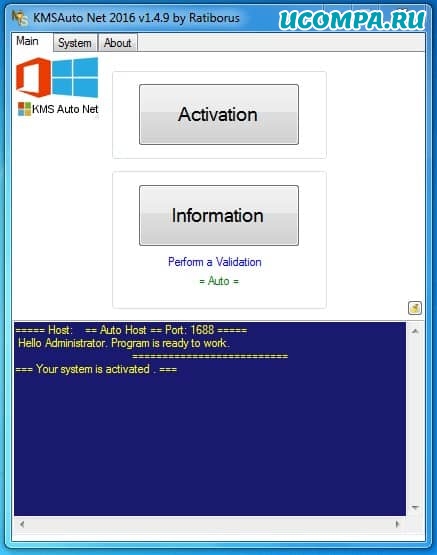
- Загрузите KMSAuto и установите его.
- Откройте программу, нажмите «Активировать Windows».
- Как только это будет сделано, ваш компьютер перезагрузится.
- Это оно! Когда вы снова войдете в систему, Windows будет активирована, и водяной знак активации Windows исчезнет.
Заключение
Итак, это 7 простых способов избавиться от водяного знака активации Windows.
Мы рекомендуем активировать Windows оригинальным серийным ключом.
Тем не менее, мы надеемся, что эта статья навсегда решит вашу проблему «удалить водяной знак активации Windows».
Дайте нам знать, если у вас есть какие-либо вопросы, в разделе комментариев ниже или свяжитесь с нами по электронной почте.
Активация windows чтобы активировать windows перейдите в раздел параметры как убрать
Как убрать надпись Активация Windows в ОС Windows 10? Даже неактивированная Windows 10 достаточно комфортно позволяет работать практически без ограничений в своих возможностях. Однако одним из немногих, но иногда крайне надоедливых факторов, является настойчивая во всех окнах надпись следующего содержания:
Чтобы активировать Windows, перейдите в раздел “Параметры”.

Причём, куда бы мы не отправились, водяной знак не исчезнет:

Начну с главного: независимо от успеха, скорее всего, очередное обновление (а тем более крупное ежеполугодичное) сведёт наши труды на нет: это политика Microsoft Так что подобную процедуру придётся повторять регулярно. В общем, от предложенных настроек и скачанных файлов сразу не избавляйтесь. Оптимальный для многих вариант – закинуть предложенный ниже по тексту батник в автозагрузку или использовать Планировщик заданий для запуска по расписанию. Но в любом случае у нас с вами несколько подходов :
Как убрать надпись Активация Windows через реестр?
Первый и традиционный по сети способ, не обойду его стороной и я. В принципе он безопасен, если вы хоть чуть имеете опыт редактирования реестра и хватит ума не поудалять чего-нибудь лишнего. Суть проста:
- Отправляемся в настройки реестра через редактор командой из строки поиска WIN + R:
- Развернём раздел
- Щёлкнем дважды по параметру справа
PaintDesktopVersion
- Сменим его значение с 1 на 0. Далее переходим в раздел
- Справа в ключе Activation выберем параметр Manual и сменим его значение на 1.
- Надпись после перезагрузки должна пропасть. Если ничего не изменилось, переходите к способу два.
Как убрать надпись Активация Windows с помощью реестра? Способ второй.
Предлагаю вам ещё один вариант удаления принуждающей к активации сообщения. Внизу абзаца даю архив с reg-файлом. Скачайте, распакуйте, запустите и согласитесь с изменениями. Если будет сопротивляться – разблокируйте в Свойствах в вкладке Безопасность . После слияния перезагрузите компьютер. Надпись должна исчезнуть.
Как удалить надпись про Активацию Windows через… активацию.
Кстати, всё вполне официально. Не знаю сколько он просуществует. На момент написания статьи вы ещё можете ввести официальный ключ активации, распространяемый самой Microsoft. Полный список ключей в зависимости от принадлежности к версии выглядит так:
Домашняя: TX9XD-98N7V-6WMQ6-BX7FG-H8Q99
Версия Домашняя N: 3KHY7-WNT83-DGQKR-F7HPR-844BM
Домашняя Одноязычная: 7HNRX-D7KGG-3K4RQ-4WPJ4-YTDFH
Профессиональная: W269N-WFGWX-YVC9B-4J6C9-T83GX
Профессиональная N: MH37W-N47XK-V7XM9-C7227-GCQG9
Рабочая станция: NRG8B-VKK3Q-CXVCJ-9G2XF-6Q84J
Рабочая станция N: 9FNHH-K3HBT-3W4TD-6383H-6XYWF
Профессиональная образовательная: 6TP4R-GNPTD-KYYHQ-7B7DP-J447Y
Образовательная: NW6C2-QMPVW-D7KKK-3GKT6-VCFB2
Образовательная N: 2WH4N-8QGBV-H22JP-CT43Q-MDWWJ
Предприятие: NPPR9-FWDCX-D2C8J-H872K-2YT43
Версия Предприятие N: DPH2V-TTNVB-4X9Q3-TJR4H-KHJW4
Предприятие G: YYVX9-NTFWV-6MDM3-9PT4T-4M68B
Версия Предприятие G N: 44RPN-FTY23-9VTTB-MP9BX-T84FV
Windows 10 Про сборка 10240: VK7JG-NPHTM-C97JM-9MPGT-3V66T
Более подробное описание активации копии Windows как процесса выходит за рамки данной статьи, однако бегло общую схему вполне себе законной активации Windows 10 я могу набросать прямо сейчас. Для сиюминутной активации выберите соответствующий версии ключ и запустите консоль cmd от имени администратора, в которой введёте нижеследующие команды:
- Пробиваем собственную версию Windows через winver:

- Пробиваем ключ из списка:

- Теперь активируем этот ключ с помощью любого KMS сервера по следующим адресам из списка ниже команды:
Вот и адреса серверов (на момент написания статьи все сервера живы). Если это не так, лавочку прикрыли:
kms.digiboy.ir
hq1.chinancce.com
54.223.212.31
kms.cnlic.com
kms.chinancce.com
kms.ddns.net
franklv.ddns.net
k.zpale.com
m.zpale.com
mvg.zpale.com
kms.shuax.com
kensol263.imwork.net:1688
xykz.f3322.org
kms789.com
dimanyakms.sytes.net:1688
kms.03k.org:1688

- Вводим следующую команду и после короткой передышки VBS-скрипт должен подтвердить активацию:

Активация убирает надоедливую надпись автоматически. Успехов всем.
Как убрать надпись “Активация Windows 10”? Пошаговое руководство
Необходимость убрать надпись «активация Windows 10» появляется регулярно у всех владельцев нелицензионной версии системы. Окно активации не отображается у пользователей с лицензионной операционной системой, которые перешли к «десятке» с Windows 7 или 8. Ключ автоматически переносится и применяется к новой ОС. Водяной знак мешает персонализации системы и ухудшает внешний вид рабочего стола. Сегодня мы расскажем о способах отключения уведомления в Виндовс 10.

Как убрать активацию Windows 10 через:
Существует несколько возможностей скрыть уведомление о необходимости активации ОС. Однако, ограничение на персонализацию данная методика не снимает.
Реестр
Можем убрать всплывающее окно на экране с помощью реестра, но метод даёт только временный результат. После перезагрузки системы значение параметра может вернуться в исходное состояние и сообщение снова появится. Приходится часто выполнять данную манипуляцию.
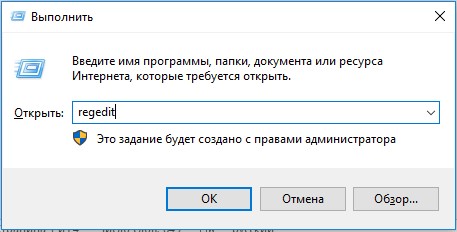
- Кликаем правой кнопкой мыши ПКМ по «Пуску» и выбираем опцию «Выполнить».
- Вводим слово regedit.
- Поочерёдно переходим по пути «Компьютер\HKEY_LOCAL_MACHINE\SOFTWARE\Microsoft\Windows NT\CurrentVersion\SoftwareProtectionPlatform\Activation».
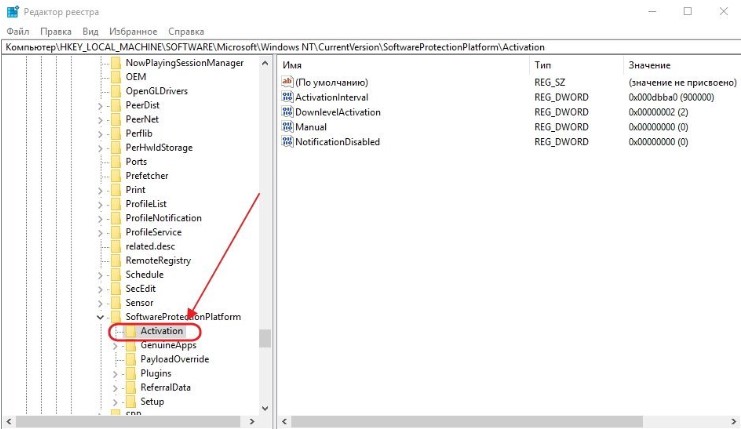
- Открываем в рабочей области параметр «Manual».
- Устанавливаем ему значение 1.
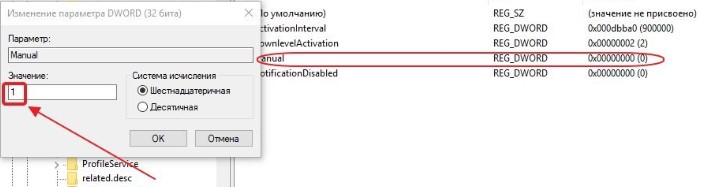
Важно! Параметры сбрасываются после обновления системы. Чтобы избежать подобного поведения ОС, лучше отключить «Центр обновлений». Мы уже писали раньше о способе отключения функции здесь .
Центр уведомлений
Ещё один вариант настройки позволяет достичь аналогичного результата, но способ реализации несколько проще.
Как убрать активацию Windows 10 с экрана :
- Жмём ПКМ по «Пуску» и нажимаем на вариант «Панель управления».

- Открываем «Центр обслуживания и безопасности».
- Щёлкаем по пункту «Изменить параметры компонента…», что находится в вертикальном меню.
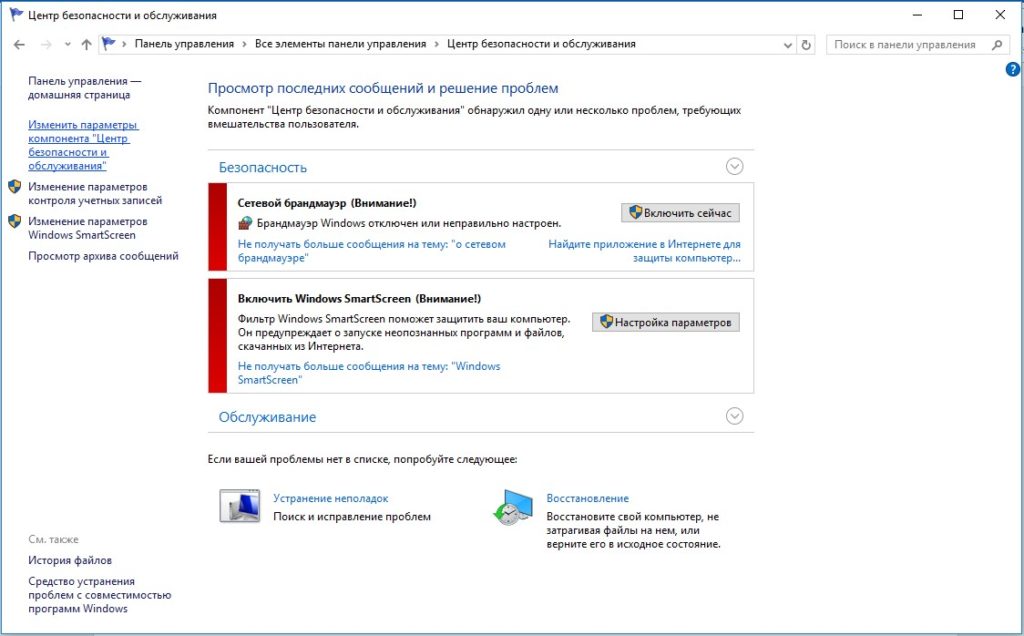
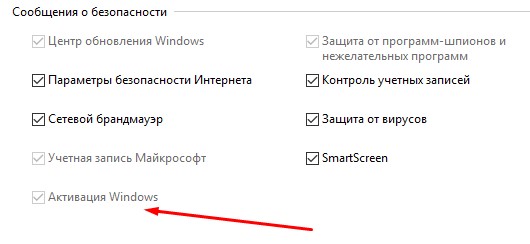
- Снимаем выделение напротив пункта «Активация Windows». Элемент заблокирован на активированных ОС, но доступен на нелицензионных версиях системы.
Использование сторонних программ:
Перечисленные выше действия можно и не выполнять, ведь за нас это сделает программа. Приложение автоматически изменит настройки и уберёт мешающее сообщение с экрана.
Universal Watermark Disabler
Удобная и простая в использовании утилита для удаления надписи на рабочем столе. Её достоинство – уведомление удаляется полностью и не появляется после перезагрузки.
- Переходим на сайт с приложением по ссылке .
- Жмём на кнопку «Download Universal Watermark Disabler».
- После завершения загрузки двойным кликом открываем файл.
- Кликаем на активную кнопку «Install».
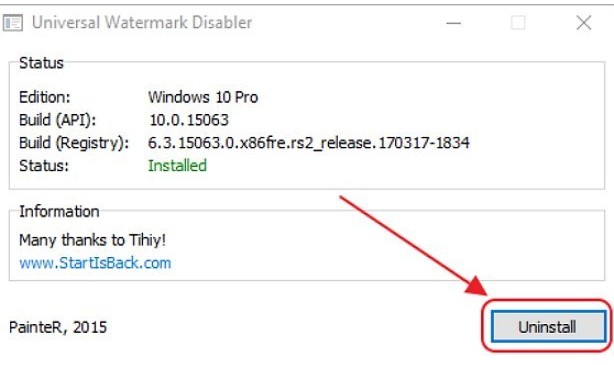
- Как только инсталляция завершилась, перезагружаем компьютер.
WCP Watermark Editor
Приблизительно аналогичная программа, но с немного другим интерфейсом.
Как убрать активацию Виндовс 10 :
- Загружаем файл с интернета или можем воспользоваться ссылкой на Яндекс.Диск .
- Выполняем установку программы с помощью полученного файла.
- В главном окне утилиты устанавливаем флажок напротив пункта «Remove all watermark».
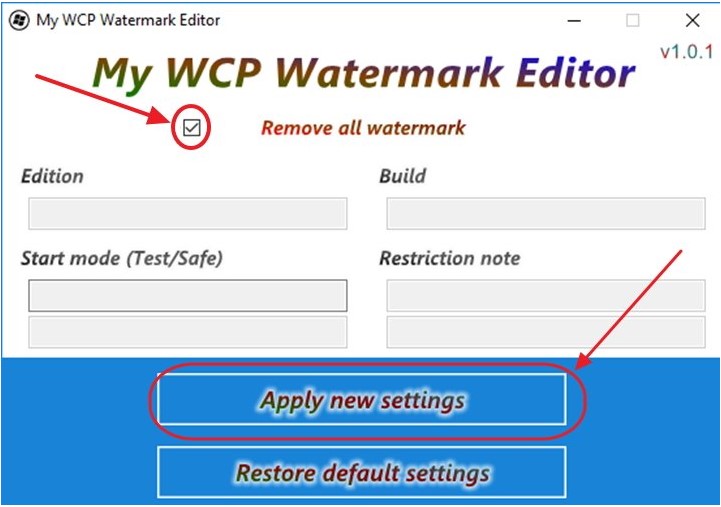
- Запускаем процедуру кнопкой «Apply new settings».
- Перезапускаем ПК.
Re-Loader Activator
Это программа с большой историей, она удаляла ватермарки ещё в Windows XP и продолжает свою работу в десятке. Преимущество приложения в том, что оно способно ещё и на активацию офисного пакета Microsoft 16.
- Открываем ссылку и запускаем скачивание файла.
- Устанавливаем программу.
- Ставим выделение возле пункта «Win» и кликаем на кнопку «Active».
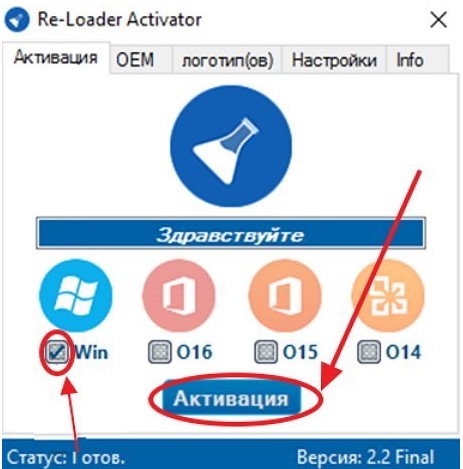
- После короткой процедуры удаления надписи, сообщение пропадёт полностью.
KMSAuto
Лучший способ избавиться от окна «Активация Windows 10» – активировать систему. Разумеется, купить ОС может себе позволить не каждый, но есть другой путь – KMSAuto. Приложение активирует Виндовс самостоятельно и совершенного ничего не стоит. На ближайшее время система не будет просить обновление, но через несколько месяцев процедуру придётся повторить. Дополнительным бонусом является возможность активации пакета Microsoft Office.
- Идём по ссылке на сайт, распространяющий программу.
- Скачиваем и запускаем утилиту.
- В окне программы жмём на кнопку «Активация».

- Вместо предыдущего элемента появляется 2 варианта «Активировать Windows» и «Активировать Office». Сейчас нам нужно выбрать первый пункт.
- Ждём выполнения процедуры.
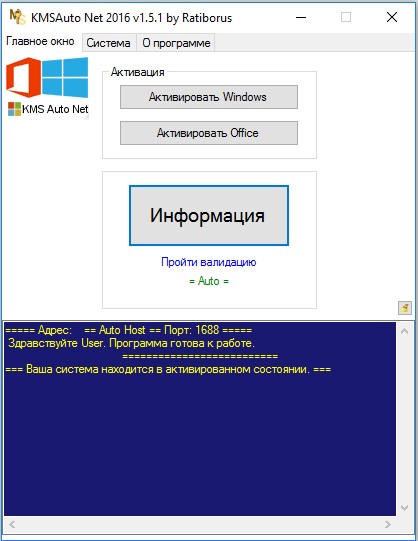
Полезно! После завершения активации можем заново выполнить третий шаг, а в следующем меню выбрать «Активировать Office». Действие позволит избавиться от надписи вверху Excel, Word и прочих офисных приложений и уберёт появление окна с просьбой активировать программу.
Выбирая лучший способ активации хочется порекомендовать программы KMSAuto и Re-Loader Activator. Они активируют Windows, а не просто скрывают надпись. Это значит, что открывают доступ ко всем возможностям персонализации системы. Остальные методы также имеют место быть, так как особых ограничений нелицензионная Windows 10 не накладывает.
Каким способом пользуетесь вы и почему?
Рейтинг статьи 4 / 5. Голосов: 3
Пока нет голосов! Будьте первым, кто оценит этот пост.
Как убрать надпись активация виндовс 10 в правом нижнем углу экрана навсегда?
Доброго всем времени суток! Наверняка многие пользователи новой оболочки Windows 10 сталкивались с такой проблемой, как появление через некоторое время работы надписи в углу экрана, что ваша система не активирована и для ее активации необходимо куда-то там пойти…
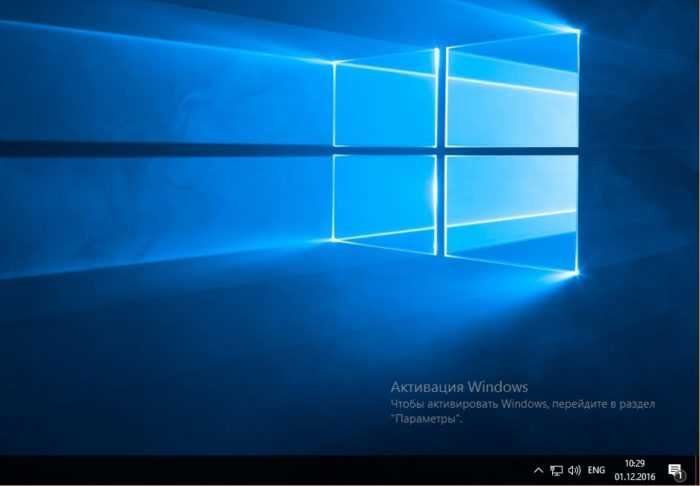
Если появилась такая надпись, вы можете абсолютно легально активировать любую копию которая установлена, способов много — через Интернет и по телефону. Придется заплатить за покупку, если сами ставили. Если у вас эта беда случилась с установленной лицензионной версией — смело активируем, и ничего платить не нужно еще раз. В «Параметрах» находим «активацию» и следуем указаниям мастера.
С одной стороны уведомление об активации ничего кардинально не изменяет, с другой несколько мешает своим надоедливым выскакиванием. Обычно она появляется после установки пиратской версии операционки, которую вы по каким-либо причинам не активировали в течение определенного срока.
При проблемах с активацией получение обновлений приостанавливается; так же отключаются настройки «персонализации», (темы рабочего стола и все что связано с оформлением и внешним видом).
Обычно, удаление этой надписи происходит после ввода лицензионного ключа. Но это в том случае, что система у вас тоже лицензионная и ключ на руках. В остальных случаях приходится прибегать к таким методам, как отключение пакета обновлений Windows, редактирование реестра и при помощи сторонних программ. Обо всех этих способах и пойдет речь.
Как убрать надпись активация с Windows 10 в правом нижнем углу экрана?
Итак, начнем с отключения нужного пакета обновлений Windows. Для этого заходим в «Панель управления».
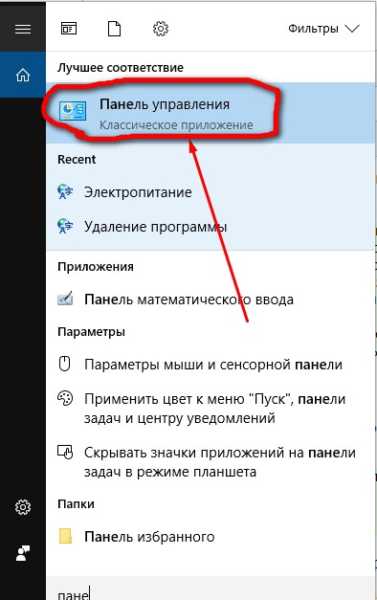
В открывшемся окне находим раздел «Программы и компоненты»
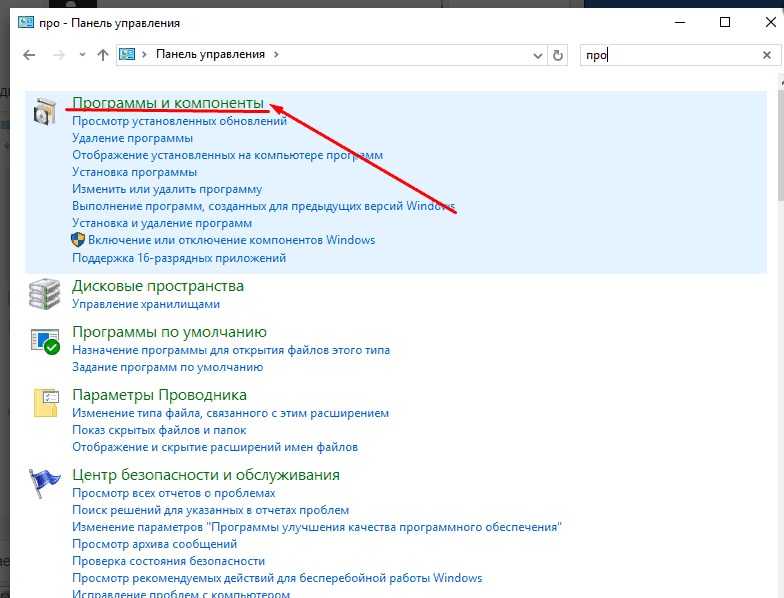
Далее необходимо найти такой раздел, как «Просмотр установленных обновлений».
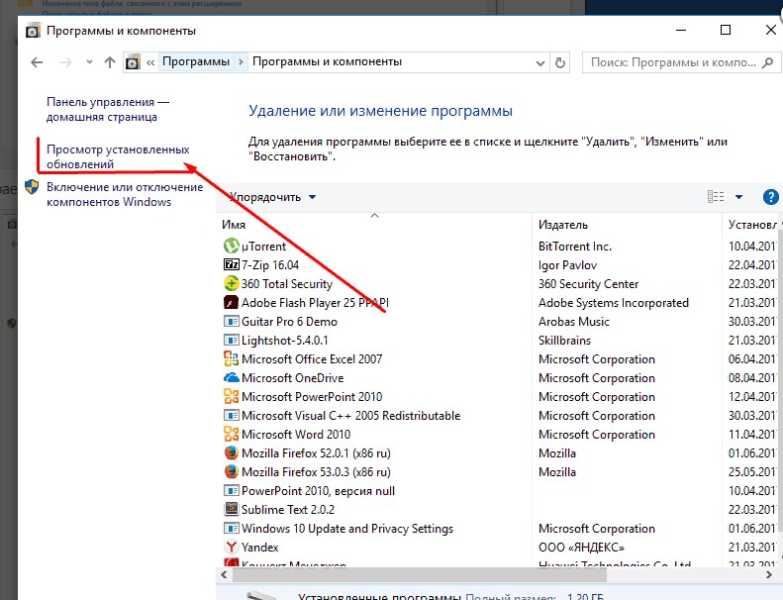
В открывшемся окне необходимо найти обновление с кодом KB971033. Это обновление необходимо будет удалить.
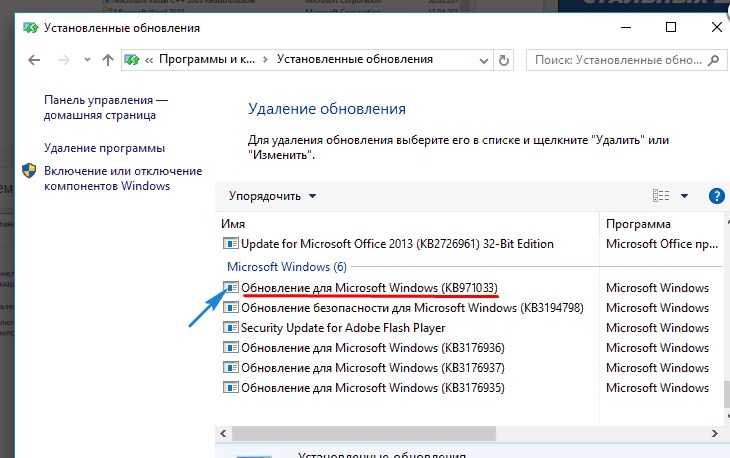
После этого перезагружаем компьютер. После следующего обновления процедуру придется повторять заново. Можно попробовать отключить получение обновлений. Еще один вариант использования средств Windows это редактировать через центр безопасности и обслуживания. Находим его так же в «Ппанели управления».

После этого в появившемся окне напротив графы «Активация Windows» снимаем галочку.
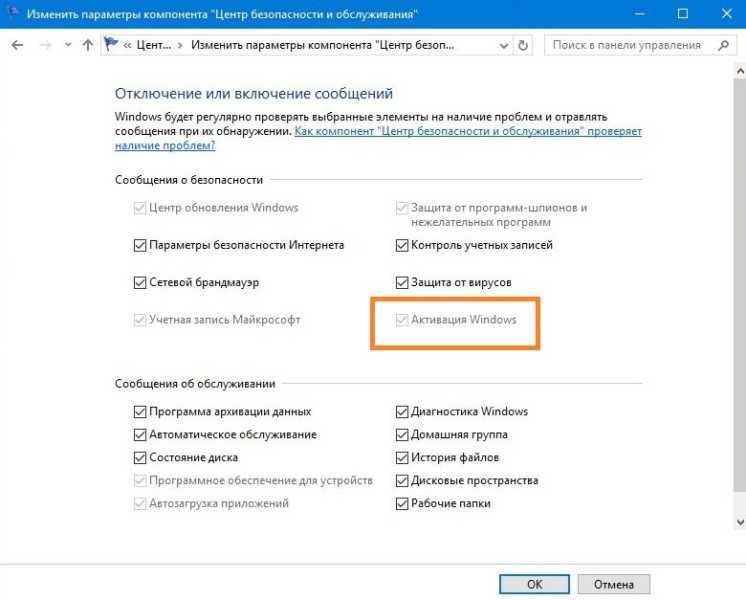
Мы просто убрали сообщение, от «Центра безопасности», но не устранили проблемы с активацией. Переходим к следующему пункту.
Как скрыть надпись активация Windows 10 с рабочего стола через командную строку?
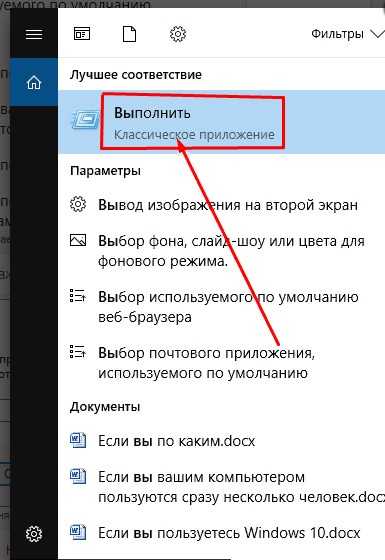
Для того, что бы воспользоваться командной строкой, необходимо открыть приложение «Выполнить» (Win+R). Запускать командную строку нужно с правами администратора.
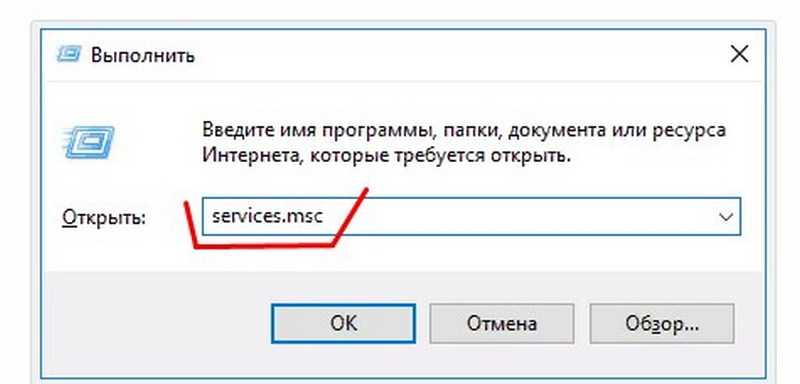
В открывшемся окне необходимо написать команду service.msc и нажать ОК.
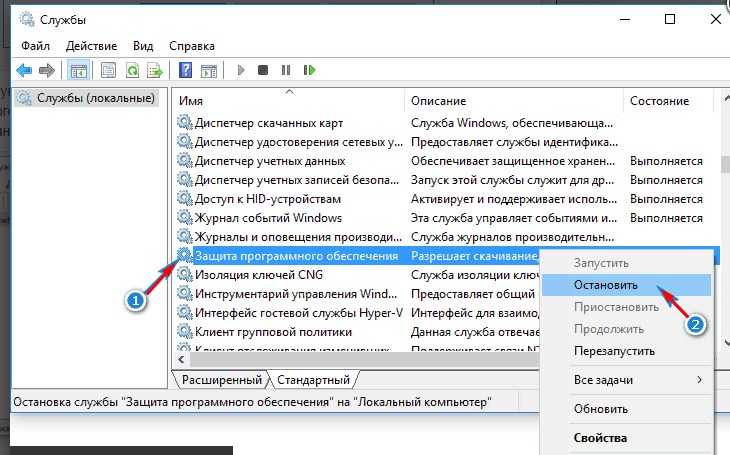
Далее, ищем службу под названием «Защита программного обеспечения». Правой кнопкой мыши вызываем меню, где выбираем пункт «Остановить».
Следующий шаг — открываем проводник и заходим в папку Windows. Здесь находим в списке другую папку, которая называется system32. В этой папке необходимо удалить все элементы, имеющие код подобный C7483456-A289–439d-8115–601632D005A0.
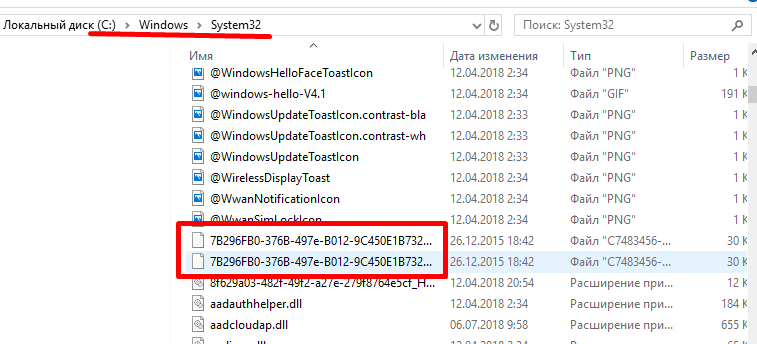
Вновь заходим в службу под названием «Защита программного обеспечения». Правой кнопкой мыши вызываем меню, где выбираем уже пункт «Запустить». После этого перезагружаем компьютер.
Как отключить надпись активация Windows 10 истекает в разделе «Параметры» через реестр?
Редактирование реестра производится аналогичным образом. Вызываем приложение «Выполнить» и вводим команду «Regedit».

В открывшемся окне находим сперва папку «HKEY_LOCAL_MACHINE»

Далее находим и открываем следующую папку: «SOFTWARE», где находим папку «Microsoft».

В ней отыскиваем папку «Windows NT», затем — «CurrentVersion», в ней — «SoftwareProtectionPlatform». И, наконец, заходим в папку «Activation». На этом открытие папок заканчивается. Здесь необходимо найти справа надпись «ManuaI». Нажимаем на ней правой кнопкой мыши и, в открывшемся меню, выбираем «Изменить».
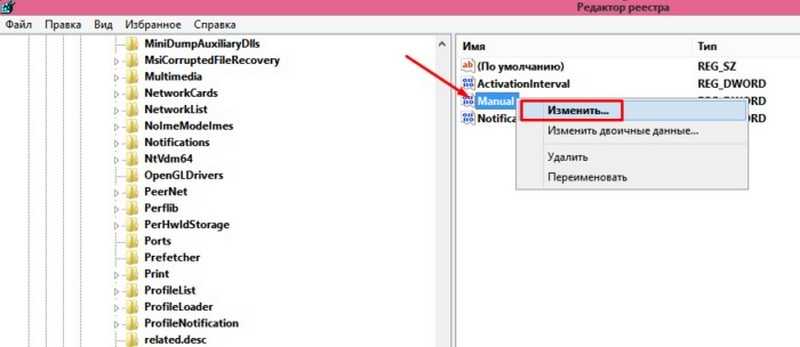
Откроется окно, где необходимо поменять значение с 0 на 1.

После этого жмем «ОК». и перезагружаем компьютер. Кроме средств самой системы, имеются еще и дополнительные приложения, с помощью которых можно удалить надпись. Например, это утилита Re-Loader Activator или WCP Watermark Editor.
Однако, наибольшей популярностю на просторах интернета пользуется утилита KMS autonet 2016. Эта утилита активирует не только операционку, но и офис. Пожалуй, самое эффективное решение. Правда, и его приходится использовать регулярно. Вот и все, используйте эти методы и ваша операционка не будет больше докучать ненужными надписями.
Как убрать надпись активация Виндовс 10 с экрана рабочего стола
Пункт «Активация Windows» заблокирован на активированных операционных системах, но доступен на не активированных версиях ОС.

Причины появления водяного знака с напоминанием об активации
Данная плашка с уведомлением появляется на экране вашего рабочего стола ПК или ноутбука в случае установки тестовой или пиратской версии ОС Виндовс и их не активации специальным 25-ти значным ключом в течении 30 дней (пробный период). Так корпорация Майкрософт пытается бороться с незаконным использованием своих продуктов.
Данное сообщение не несет в себе никаких серьёзных ограничений по использованию ОС. Если хотите разобраться в этом более подробно, то читайте в статье “Что будет, если не активировать Windows 10”.
Оно просто надоедает постоянным своим появлением и напоминанием и эту надпись хочется как-то убрать.
Чтобы скрыть сообщение, можно пойти тремя путями:
- Покупка официальной лицензионной версии операционки.
- С помощью настроек внутри самой ОС.
- С помощью специальных утилит и программ.
Установка лицензионного ключа
С покупкой лицензионного ключа должно быть все понятно.
Единственный момент на который стоит обратить внимание, это то, что часто в интернете предлагают купить слишком дешево лицензионные ключи на активацию ОС. Не видитесь на это. Вы купите скорее всего пиратскую версию, либо еще вас как-то обманут.
По двум другим вариантам, мы подробно разберемся ниже.
Как убрать надпись «Активация Windows 10» инструментами ОС
Разобраться с надоевшей вотермаркой “Активация Виндовс 10” можно и при помощи встроенных возможностей самой OS. использовать редактор реестра
Убираем надпись «Активация Windows» с помощью Regedit (редактора реестра)
- Запустите редактор реестра. Для этого нажмите клавиши Win+R, введите в поле выполнить команду regedit и нажмите Enter.
- Перейдите к разделу реестра HKEY_LOCAL_MACHINE\SOFTWARE\Microsoft\Windows NT\CurrentVersion\SoftwareProtectionPlatform\Activation
- С правой стороны окна редактора найдите параметр Manual. Дважды кликните по нему ЛКМ (левой кнопкой мыши) и задайте значение 1. То же самое делаем и для параметра NotificationDisabled, который находиться ниже.


Windows Registry Editor Version 5.00
[HKEY_LOCAL_MACHINE\SOFTWARE\Microsoft\Windows NT\CurrentVersion\SoftwareProtectionPlatform\Activation] “ActivationInterval”=dword:000dbba0
“Manual”=dword:00000001
“NotificationDisabled”=dword:00000001
“DownlevelActivation”=dword:00000002
Воспользовавшись этим кодом, надо создать reg файл и уже с помощью него внести изменения в реестр.
Кто не хочет возиться с реестром, можно использовать автоматический способ:
- Скачиваем файл AutoActivationOff.reg.
- Щелкаем ПКМ на загруженном файле и выбираем пункт “Слияние”,
- В окне подтверждения жмем Да.
- В диалоговом окне сообщающем об успешном добавлении данных в реестр, нажимаем ОК.
Чтобы обратно включить автоматическую активацию, загрузите файл реестра AutoActivationOn.reg и проделайте снова пункты 2,3,4.
Используем специальные возможности Виндовс
- Нажимаем на меню «Пуск» или �� “Поиск” и перейдите в “Панель управления”.
- Далее заходим в “Центр специальных возможностей”.


Удаляем окно “Windows не активирована” с помощью PowerShell
Этот метод позволяет временно активировать операционку на 3 месяца (90 дней). По окончании этого срока, все придется проделать заново.
-
Нажмите кнопку “Пуск”, введите в поле поиска “PowerShell”, щелкните ПКМ (правой кнопкой мыши) и выберите “Запуск от имени администратора”.


Через раздел уведомлений
Кликаем по кнопке “Пуск” ПКМ ⇒ выбираем “Система” ⇒ “Уведомления и действия”.
Отмеченный на изображении переключатель, ставим в положение “Откл”.

Окно с текстом по активации Windows 10 должно сразу исчезнуть. Если этого не произошло, то перезапустите комп.
Схожая функция имеется и в ранних версиях операционных систем. В Windows 7 это можно сделать в разделе «Центра поддержки».
Через групповую политику
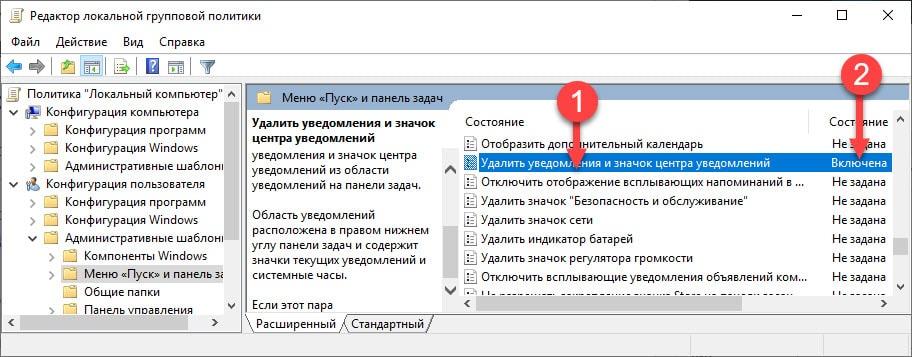
- Запускаем командную строку, через нажатие комбинации Win+R и вводим запрос gpedit.msc. Откроется рабочее окно редактора локальной групповой политики.


С помощью специального скрипта
Откройте блокнот и вставьте нижеприведенный код в него.
- После этого перейдите в раздел “Файл” и нажмите “Сохранить как”.
- Присвойте файлу удобное название например, win10act.cmd и сохраните его в папку или на рабочий стол.
- Щелкните ПКМ по созданному файлу и запустите его от имени администратора.
- Перезагрузите компьютер. Сообщение об отсутствии активации должно пропасть.
Используем командную строку (CMD)
Чтобы надпись активация Windows 10 больше не высвечивалась, необходимо удалить ключ активации из ОС. Сделать это можно следующим способом:
- Запускаем командную строку, зажав Win+R, и в окне «Выполнить» ввести cmd.
- В рабочем поле командной строки набрать или вставить следующую команду: slmgr / upk и нажать Ввод.
- Должно появится окно с надписью “Uninstalled product key successfully”. Это значит, что активация успешно удалена. Щелкнуть «ОК».
После этого нам будет необходимо очистить реестр от удаленного ключа.
Для этого запускаем командную строку от имени администратора и вводим код “slmgr /cpky” и нажимаем Enter.
Изредка включение тестового режима приводит к появлению надписи активация Windows. Его легко отключить так же при помощи командной строки.
- Запускаем ее от имени администратора.
- Вводим команду bcdedit -set TESTSIGNING OFF и жмем Ввод.
- Если все ОК, то появиться сообщение “Операция успешно завершена”.
- Перезагрузите ваш компьютер.
Лицензирование позволяет корпорации Микрософт установить, что данная копия их ОС легально используется на том количестве устройств, для которого она была продана. Если пользователь хочет сохранить лицензионный ключ от своей версии Windows 10 при продаже ноутбука или ПК, то ее нужно удалить с этого устройства. Для этого делается отвязка лицензии, как это было показано выше. Отключение лицензии нужно для ее переноса на новый компьютер.
Удаляем сообщение об активации Виндовс с использованием сторонних программ
Еще один способ убрать надпись «Активация Windows» в углу экрана — использовать простую бесплатную утилиту AAct, Universal Watermark Disabler, My WCP Watermark Editor, Re-Loader Activator KMSAuto.
AAct Portable activator
Для меня это лучшая из существующих программ для быстрой активации винды и пакетов офисных программ от Майкрософт (Word, Excel). Самая большая сложность с этой утилитой, это ее найти. Введя название в строке поиска, вы получите кучу ссылок на ее загрузку, но ВСЕ ЗАГРУЖЕННЫЕ ВАМИ ФАЙЛЫ будут заражены вирусами.
Беру я ее отсюда . На данный сайт можно попасть только через VPN. Статья про ВПН. Перед загрузкой AAct необходимо зарегистрироваться на ресурсе.

Перед закачкой торрента, отключаем на время антивирусы. Софтинку обязательно храним в архиве, так как большинство антивирусов после ее распаковки в папку, сразу убивают запускной файл. Сама прога никак не вредит ПК. Передать ее через почту Яндекса, Гугла и Майла не получиться, так как они ее сразу помечают как вредоносную и не дают отправить. Другие почтовые сервисы не проверял.
Запуск активатора лучше производить из распакованной папки, так как было замечено. что на некоторых настольных компах и ноутах из архива она не работала.
В утилите идет сразу 2 запускных exe файла для 64 и 32х битных операционных систем. Берем под свою.
После запуска AAct, появится основное меню утилиты. Слева жмем кнопку “Активировать Windows”. Ждем 30-40 сек и все готово. Редко, но бывает, что активация не проходит. Тогда просто перезапускаем утилиту и запускаем активацию еще раз.

Universal Watermark Disabler
UWD — удобная и простая в использовании утилита для удаления водяного окошка активации Windows 10 на рабочем столе. Скачать ее можно с официального сайта https://winaero.com/download-universal-watermark-disabler/
Инструкция по использованию:
- Переходим на сайт программы по ссылке указанной выше.
- Жмём на ссылку для начала загрузки Download link: Click here to download the file.
- После завершения загрузки запустите файл uwd.exe.
- Кликаем по кнопке «Install» Действия по удалению происходят в автоматическом режиме.
- После завершения установки, утилита запросит перезагрузку ПК. Соглашаемся и перезагружаем компьютер. После перезапуска ПК надпись исчезнет.
WCP Watermark Editor
Еще одна простенькая утилита, которая похожа на Universal Watermark Disabler. Скачать ее можно отсюда http://www.wincore.ru/engine/download.php?id=34
- Скачиваем и запускаем ее установку от имени администратора.
- После запуска ставим галочку напротив пункта “Remove all watermark”
- Далее жмём “Apply new settings”. Дожидаемся окончания процесса и перезагружаем ПК или ноутбук. Окошко с активацией должно исчезнуть.

Re-Loader Activator и KMSAuto Net Portable
Откуда скачать Re-Loader Activator я так и нашел. Везде одни вирусные сайты. Раньше она отлично справлялась с активацией операционки, но сейчас ее использовать я не советую.
KMSAuto отличный активатор, найти его не проблема, но загрузчики браузеров определяют его как вирус и скачивание прерывается. Найти можно на торрентах в архивированном файле. Отлично активирует, как Виндовс так и Word с екселем.