Nsis error что это и как исправить windows 10 error launching installer
Ошибка NSIS обычно возникает с сообщением об ошибке при запуске установщика или ошибке проверки целостности установщика, встречается практически во всех версиях Windows. Хорошая новость заключается в том, что опытные пользователи предоставили несколько эффективных решений, которые кратко описаны в этом посте.
NSIS error
Если вы часто устанавливаете новые программы на свой компьютер, вы должны знать, что каждое программное обеспечение содержит установщик, который контролирует весь процесс установки. NSIS (Nullsoft Scriptable Install System) – профессиональная система с открытым исходным кодом для создания таких установщиков Windows для программного обеспечения.
Созданные установщики могут устанавливать / удалять / извлекать файлы, настраивать параметры системы и т. д. Именно благодаря установщику пользователи могут быстро и успешно установить определенную программу. А пользователи могут легко и полностью контролировать каждую часть установщика, поскольку она создана на основе файлов сценариев.


Причины ошибки NSIS
Ошибка NSIS указывает на то, что установщик программного обеспечения не прошел самопроверку, и если установка продолжится, программа может быть повреждена. Если вы получаете сообщение об ошибке NSIS Windows 10 при установке программы, очень вероятно, что установочные файлы повреждены или неполны.
Вот несколько распространенных причин, по которым NSIS не запускает установщики или не проверяет целостность установщика:
Как исправить ошибку NSIS
Что делать, если вы получаете сообщение об ошибке NSIS, не позволяющее установить текущее программное обеспечение? Вот несколько методов устранения неполадок, рекомендованных пользователями, столкнувшимися с той же проблемой. Вы можете попробовать их один за другим, чтобы решить проблему.
8 способов исправить ошибку NSIS
Исправление 1: Установите программу из командной строки
Если вам не удалось запустить установщик, дважды щелкнув исполняемый файл, возможно, вы можете попробовать установить установщик NSIS через командную строку, которая пропустит проверку на наличие повреждений и установит программу напрямую. Просто следуйте инструкциям ниже.
Шаг 3 : Теперь откройте проводник и найдите установщик. Перетащите установщик в окно командной строки, которое автоматически добавит путь к хранилищу установщика.

После этого вы можете завершить установку с помощью экранной инструкции.
Исправление 2: переименуйте или переместите установочный файл
Согласно отчетам пользователей, ошибка NSIS может иногда возникать из-за определенных проблем с папками. Кроме того, если имя файла установщика слишком длинное или содержит определенные специальные символы, вы также можете не установить конкретную программу и получить ошибку NSIS. Таким образом, рекомендуется переименовать или переместить установочный файл.
Совет: рекомендуется переименовать файл одним простым словом без каких-либо специальных символов или переместить программу установки на другой диск.
Исправление 3: повторно загрузите программу
Если у вас возникли проблемы с установкой загруженного исполняемого файла и вы получили сообщение об ошибке NSIS Windows 10, возможно, файл неполный или поврежден во время процесса загрузки из-за различных факторов, таких как плохое сетевое соединение. Итак, вы можете попробовать повторно загрузить программу из Интернета и запустить новый установщик.
Если вы все еще не можете установить с новой копии, вы можете очистить системный кеш, а также данные просмотра, а затем попробовать загрузить снова. Кстати, некоторые пользователи также предлагают использовать другой браузер, если установщик, загруженный из браузера, всегда не запускается.
Примечание. Если вы устанавливаете программу с официального установочного носителя или с другого физического носителя, например USB-накопителя, на котором хранится установщик, вы можете связаться с производителем, чтобы получить новый установочный носитель или использовать другой USB-накопитель.
Исправление 4: удаление вирусов и вредоносных программ
Как упоминалось ранее, может возникнуть ошибка NSIS, которая помешает вам устанавливать программы, если ваш компьютер заражен вирусом или вредоносным ПО. Неудивительно, что некоторые вирусы или вредоносные программы атакуют ваше устройство и влияют на определенные установленные программы или установщики, но вы можете удалить или избежать этих угроз с помощью профессиональных антивирусных / антивредоносных приложений.
Конечно, вы также можете использовать антивирус Windows Defender, встроенный в Windows 10. Вот простое руководство по его использованию.

Процесс сканирования может занять больше часа, и вам следует терпеливо дождаться его завершения. После этого вы можете попробовать выполнить установку еще раз, чтобы проверить, устранена ли ошибка NSIS.
Примечание. Если вы уверены, что ваш компьютер заражен вирусами или вредоносными программами, но полное сканирование не удаляет их, вы можете попробовать запустить автономное сканирование Защитника Windows.
Исправление 5: обновите Windows
Обычно загружаемый установщик NSIS должен быть последней версии. Если ваша Windows устарела, вы можете столкнуться с проблемой совместимости и не выполнить последнюю версию установщика.
Windows будет проверять и загружать обновления автоматически, но некоторые обнаруженные обновления могут находиться в состоянии ожидания загрузки по определенным причинам. Таким образом, вам лучше проверять наличие обновлений вручную и убедиться, что все доступные обновления установлены правильно.

Исправление 6: выключите брандмауэр Windows
Если вы получите установщик NSIS с веб-сайта, ваш брандмауэр Windows может помешать процессу и привести к загрузке неполных файлов установки. В этом случае вы можете попробовать повторно загрузить определенную программу с отключенным брандмауэром Windows.
Совет: При необходимости вы также можете временно отключить антивирус Windows Defender и сторонние приложения безопасности.
Вот как отключить брандмауэр в Windows 10:
Шаг 3. Нажмите « Включить или выключить брандмауэр Защитника Windows» на левой панели.
Шаг 4. Установите флажок « Отключить брандмауэр Защитника Windows» как для частной, так и для общедоступной сети. Нажмите кнопку ОК и сохраните изменения.

Исправление 7: проверьте жесткий диск на наличие ошибок
Если на вашем жестком диске возникают определенные проблемы, файлы, хранящиеся на нем, могут быть повреждены или неполны, что приведет к ошибке NSIS «Ошибка проверки целостности установщика». К счастью, вы можете использовать встроенную утилиту проверки диска, чтобы проверить целостность вашего жесткого диска.

Вы можете нажать следующую кнопку, чтобы загрузить приложение, и выполнить следующие действия, чтобы попробовать.
Проверить файловую систему
Помимо физических ошибок, вам также следует обратить внимание на ошибки файловой системы, которые также могут повлиять на файлы на диске. Вы можете продолжать использовать MiniTool Partition Wizard для проверки и исправления ошибок файловой системы, чтобы гарантировать целостность файлов.
Шаг 1 : Перейдите в основной интерфейс приложения.
Шаг 2 : Щелкните правой кнопкой мыши целевой раздел и выберите «Проверить файловую систему» или выберите функцию на левой панели инструментов.
Примечание. Эта функция работает только для разделов с буквой диска. Если целевой раздел не соответствует требованиям, вам следует назначить ему букву диска перед проверкой файловой системы.
Исправление 8: проверьте язык вашей системы
Некоторые пользователи удалили ошибку NSIS и успешно запустили программу установки после изменения языка системы. Вы также можете попробовать.
Шаг 3 : Разверните список Текущих языковых стандартов системы и выберите язык своей страны. Щелкните ОК, чтобы сохранить изменения.
Что такое ошибка NSIS при запуске установщика?
Ошибка запуска установщика NSIS – это проблема, которая может возникнуть при установке чего-либо с помощью установщиков, созданных NSIS. Это сообщение об ошибке указывает на то, что программе установки не удалось выполнить самопроверку, и если установка продолжится, программа может быть повреждена.
Как исправить ошибку проверки целостности установщика?
Чтобы исправить ошибку проверки целостности установщика, вы можете попробовать следующие методы. Вы можете получить подробные инструкции в указанной выше публикации.
Как исправить ошибку установщика Windows?
Если, к сожалению, вы столкнулись с ошибкой установщика Windows, вот что вы можете сделать, чтобы решить эту проблему:
NSIS error – почему возникает и что делать?
Вы можете получить ошибку NSIS по разным причинам, и вот некоторые общие моменты:
NSIS Error — что это за ошибка?!
Если всё равно выскакивает ошибка NSIS Error, то попробуйте скачать программу с другого сайта заново. Возможно там залита битая копия.
Так же можно попробовать воспользоваться для загрузки другим браузером или Download-менеджером.
Что ещё можно попробовать?!
— скопируйте установщик в другую папку. Проверьте, чтобы она не содержала русских букв — только латинские!
— Отключите установленный антивирус, возможно он блокирует установщик. При этом совершенно необязательно, что программа содержит вирус. Просто антивирусные программы могут заблокировать действия какого-нибудь приложения только по подозрению. Это нормально.
— Обновите базы антивирусной программы и проверьте её свой компьютер. Ошибка NSIS Error может появиться из-за того, что какой-нибудь вирус повредил установочный пакет, прописав туда часть своего кода. После проверки — заново загрузите установочный пакет и запустите его.
— Проверьте логический диск компьютера, на котором лежит инсталлятор, системной утилитой chkdsk.
Если вдруг ничего не помогло и NSIS Error всё равно не даёт установить приложение — тогда попробуйте скачать её у друзей или знакомых и проверить установку на их компьютере. Работает без проблем? Копируйте на флешку и несите к себе. Этим, по крайней мере, Вы исключите проблемы с самим установочным файлом, проверив его на работоспособность.
Ошибка Installer integrity check has failed: причины, способы устранения
Если при установке в Windows новой программы или игры появилась ошибка Installer integrity check has failed (другое распространённое наименование ошибки — NSIS Error). Поскольку она достаточно редкая, большинство пользователей теряются и не знают, что делать. А бывает и такое, что, несмотря на ошибку, процедура инсталляции программы продолжается, и это ещё больше сбивает с толку – программа в большинстве случаев не запустится или будет работать неправильно.
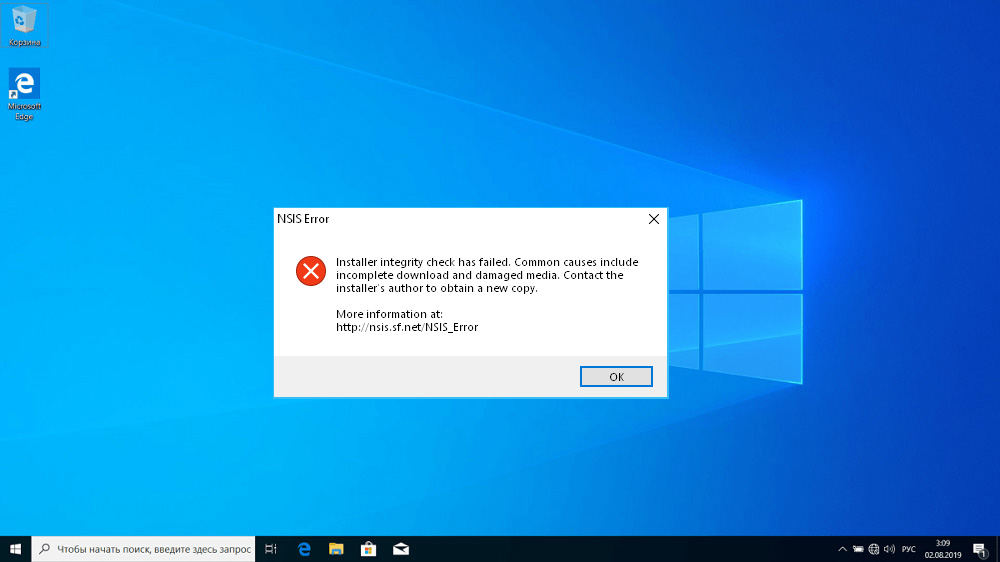
Что же, если вы столкнулись с такой проблемой, мы расскажем, как с ней бороться.
Описание ошибки
Итак, вы знаете, что большинство программ для Windows требует специальной установки, во время которой на жёсткий диск записываются все требуемые для работы приложений файлы, создаются соответствующие записи в системном реестре, создаются каталоги для ведения логов, куков, временных файлов и т. д.
Логично предположить, что для создания таких файлов-инсталляторов можно использовать сторонний софт типа Nullsoft Scriptable Install System, или сокращённо NSIS, который не только облегчает процедуру формирования файла-установщика, но в какой-то мере стандартизирует процесс. Впрочем, многие производители ПО используют собственные алгоритмы создания инсталляторов.
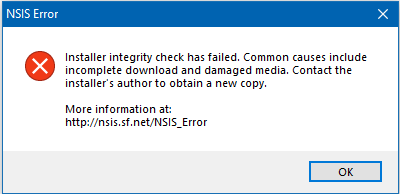
Суть не в этом. Когда при установке программы вы получаете ошибочное сообщение, это означает, что запущенный на компьютере установщик отличается от того, который вы скачивали. Причин тому может быть несколько, и мы их рассмотрим, как и то, как исправить ошибку Installer integrity check has failed. Хотя из-за неё инсталляция программы прерывается или заканчивается неудачно, ситуация исправима.
Причины сбоя при установке
Каждый установщик содержит сведения, позволяющие установить, идентичен ли запускаемый файл исходному. Эти сведения называются хэш-значением – зашифрованной суммой значений всех байтов исходного кода. Этот код хранится в теле установщика, и его можно сравнить со значением, указанным на сайте производителя или (чаще всего) в одном из сопроводительных текстовых файлов типа readme.
Основной причиной появления ошибки как раз и является несовпадение этих хэш-сумм, а в числе причин, приводящих к такому результату, можно перечислить следующие:
Сообщение Installer integrity check has failed может появляться и по другим причинам, не связанным с нарушением целостности инсталлятора:
Все эти проблемы разрешимы, но при условии правильной диагностики.
Как исправить сбой при установке
Начнём с вариантов, которые считаются самыми эффективными.
Повторная загрузка инсталлятора
Итак, сам инсталлятор, если он «правильный», при запуске умеет сравнивать, совпадают ли контрольные хэш-суммы, и если нет, появится соответствующее предупреждение. Проблема в том, что не все установочные exe-файлы делают такую проверку, и если по какой-либо причине установщик повреждён, появится ошибка Installer integrity check has failed. Исправить её, то есть восстановить целостность файла, можно единственным способом – повторным скачиванием из того же источника. Если и это не помогло, это означает, что инсталлятор хранится на сервере уже в повреждённом виде, и тогда придётся заняться поисками другого, более надёжного источника.
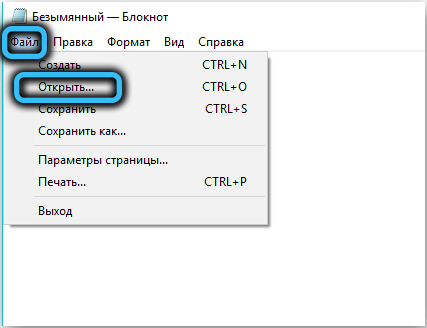
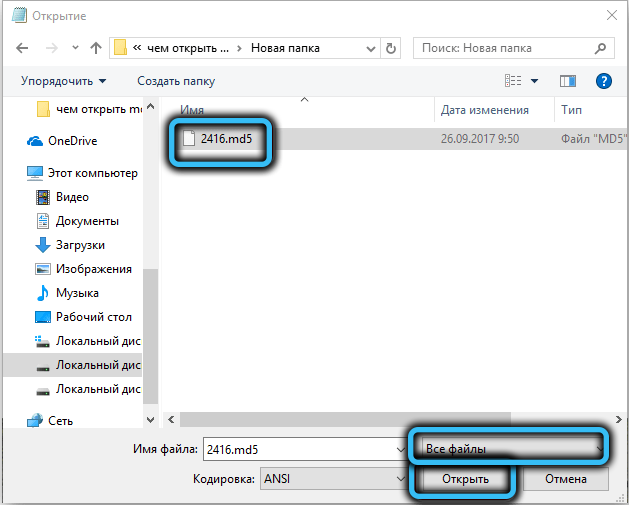
В некоторых случаях проверить целостность целевого файла можно и самостоятельно. Если в созданном инсталлятором каталоге имеется файл с расширением MD5, именно в нём будет записана контрольная сумма, записанная в шестнадцатеричном формате (обычно это набор из 32 символов, однозначно кодирующих сумму значений всех байтов установщика). Просмотреть файл можно с помощью блокнота, выбрав при открытии вместо текстовых документов параметр «Все файлы». Исходное значение хэш-суммы, которое должно совпадать на 100%, можно попытаться найти на сервере, с которого скачивалась программа, или на официальном сайте производителя данного ПО.
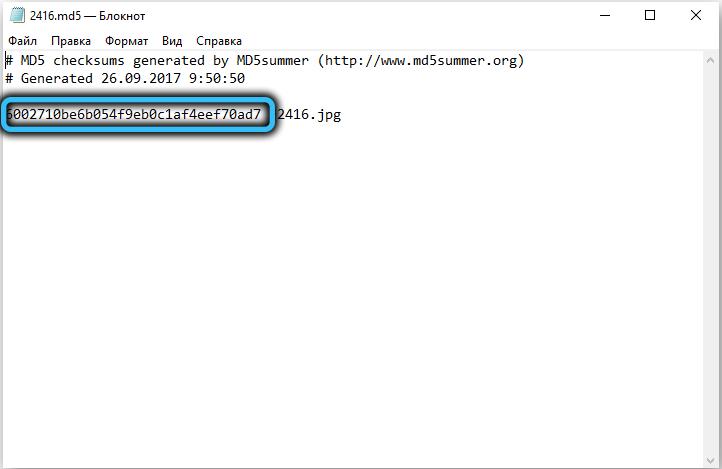
Если в имени инсталлятора присутствует слово PART, это означает, что скачивание файла завершилось сбоем, (partial – часть), то есть частично. Разумеется, установка в этом случае также завершится неудачно.
Отключение антивируса
Безопасность персональных данных – важная фишка, которая поддерживается и операционной системой, и производителями антивирусного ПО. Только вот и встроенный брандмауэр или антивирус частенько срабатывают «вхолостую», определяя вполне безобидные файлы, особенно из числа инсталляторов, как содержащие потенциально опасный код.
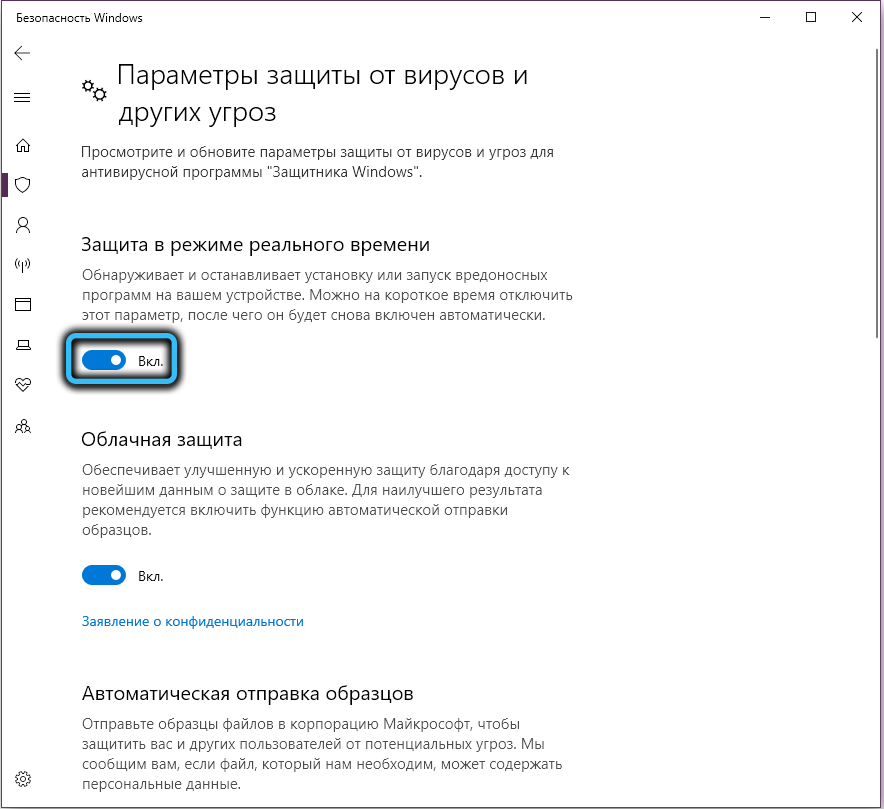
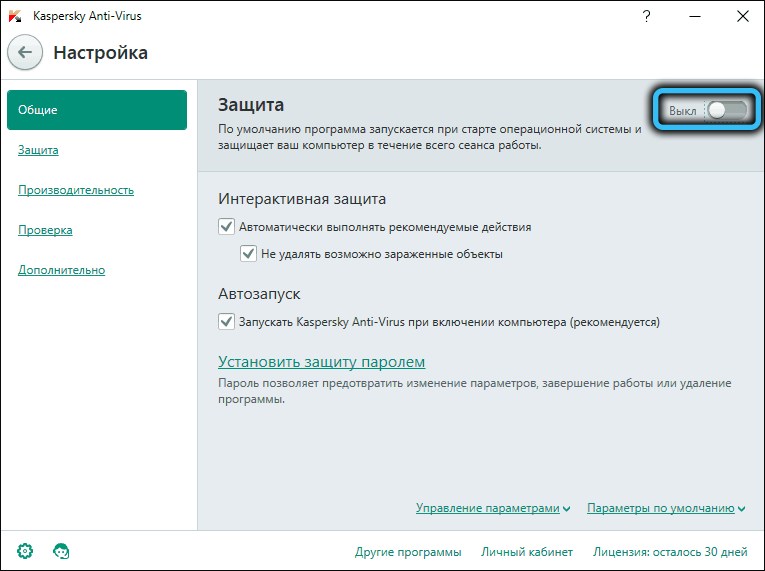
Так что советуем на время установки программы, вызвавшей сбой, отключить антивирус. Нередко это помогает, и инсталлятор отрабатывает нормально, будучи не контролируемым излишне подозрительными антивирусными средствами. Но не забудьте после установки программы активировать антивирус – без него вы рискуете довольно быстро «подхватить заразу», особенно если часто скачиваете и открываете файлы.
Устранение вирусной угрозы
Проявления деятельности вирусов могут быть разными, в классическом варианте это внедрение кода в исполняемый файл. Таким файлом может оказаться и инсталлятор, который вы запускаете. И даже если вирус хитёр и не изменяет размер exe-файла, контрольная сумма однозначно изменится, что и приведёт к возникновению ошибки во время установки. Если ваш компьютер заражён, то о наличии угрозы будут свидетельствовать и другие признаки вроде замедления работы ПК, странностей в его поведении, сложностей с доступом к некоторым папкам и данным.
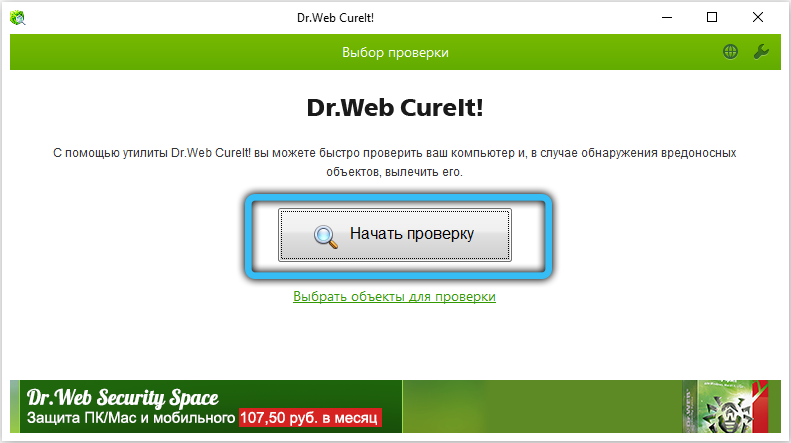
Во всех этих случаях следует, во-первых, проверить актуальность баз данных вашего антивируса (и если нужно, обновить их), и, во-вторых, запустить полную проверку ПК на наличие угроз. Если дело было в вирусе, излеченный файл должен отработать нормально.
Проверка работоспособности накопителя
Нередко проблема с установкой нужной вам программы вызвана не программными сбоями, а аппаратными. В частности, это может свидетельствовать о том, что ваш жёсткий диск или SSD «посыпался», то есть на нём появились сбойные сектора, куда информация записывается, но считать её невозможно. В таких случаях следует проверить ваш накопитель на наличие сбойных секторов.
Делается это в несколько кликов:
Если ошибки будут обнаружены, утилита автоматически их исправит, но само их наличие свидетельствует о том, что в скором времени количество сбойных секторов начнёт расти. Во избежание возможных проблем с потерей важных данных накопитель желательно заменить.
Иногда проблемы с установкой программы возникают из-за наличия русских букв в названии инсталлятора. Попробуйте заменить их латиницей и избавиться от других непонятных символов в имени файла.
Если ничего из перечисленного не помогает, попробуйте запустить этот же установщик на другом ПК. Если результат будет негативный, всё дело в повреждённом файле, иначе проблема кроется в вашем компьютере, который следует тщательно диагностировать. Возможно, с переустановкой Windows.
Настройка оборудования
Блог о модемах, роутерах и gpon ont терминалах.

Ошибка «NSIS Error» — что это и как исправить?!
Если Вы часто скачиваете и устанавливаете на свой компьютер игры и приложения, то скорее всего, рано или поздно, но столкнётесь с ошибкой NSIS Error, появляющейся при попытке запустить инсталлятор программы. Причём встретить её Вы можете как на современных Windows 7 и Windows 8, так и на уже устаревшей Windows XP. Там она обычно идёт с комментарием «Error launching installer» и выглядит вот так:
В это же время другие приложения могут отлично устанавливаться без каких-либо проблем.
Давайте попробуем разобраться что это за ошибка, вследствие чего она может появиться и как можно её убрать?!
Аббревиатуру NSIS можно расшифровать как «Nullsoft Scriptable Install System», то есть скриптовая установочная система приложений от компании Nullsoft (оф. сайт nsis.sf.net ). Надо отметить, что разрабатывается и используется она уже довольно-таки давно. Она очень удобная и надёжная, но при том весьма простая. Я, например, пользовался ею ещё в 2003 году для распаковки одной из своих программ.
Таким образом получается, что ошибка NSIS Error связана с работой конкретного установочного пакета и, как правило, не является системным сбоем операционной системы. Причин её появления может быть несколько:
1. Проблемы с целостностью установочного файла
Это самая частая причина, из-за которой может появиться сбой работы инсталляционного пакета и ошибка «NSIS Error». Если Вы скачивали программу из Интернета, то дистрибутив программы мог просто полностью не скачаться, а значит либо не запустится, либо вылетит дальше, при распаковке и установке. Попробуйте заново его скачать и запустить. Если всё то же самое — попробуйте скачать дистрибутив с другого сайта. Так же можно попробовать запустить закачку с помощью другого браузера или менеджера закачек.
В случае проблемы при запуске установщика с флешки, возможно, что установщик не был полностью на неё записан, либо флешку отключили во время записи.
А вот если ошибка возникает при установке игры или программы с CD или DVD-диска, то тут чаще всего причиной является грязная поверхность носителя, либо царапины.
2. Вирусы
Разного рода вредоносная компьютерная нечисть очень любит заражать установочные пакеты разных программ чтобы далее максимально распространиться как на локальном компьютере, так и на других, подключенных к нему по сети.
При этом целостность инсталлятора нарушается, приложение не устанавливается и выскакивает ошибка «NSIS Error».
Что делать? Тщательно проверить систему надёжным антивирусом с актуальными базами. А лучше несколькими. Я настоятельно рекомендую DrWeb CureIT и Kaspersky Virus Removal Tools.
3. Отсутствует свободное место на диске
При скачивании на компьютер дистрибутивов игр и программ некоторые пользователи забывают проверить есть ли для этого необходимое место на жестком диске. В этом случае может случиться так, что часть установочного пакета скачается, а когда место закончится, то файл просто сохранится с тем объёмом на которое хватило свободного пространства на диске. Само-собой, нормально он уже не запустится.
Если ничего не помогает:
Помогло? Посоветуйте друзьям!
Ошибка «NSIS Error» — что это и как исправить?! : 12 комментариев
Проверьте, чтобы в имени инсталлера программы не было русских букв, пробелов или спецсимволов. Это тоже может
сработало, в моём случае хром (браузер) всю дорогу каряво качал, рахма автору!
Проверьте КУДА скачался файл. У меня скачался из FireFox в C:\\�������� uTorrent\ по умолчанию и естественно не запускался. Перенес в D:\\Soft и все установилось.
Спасибо большое вы мне очень сильно помогли
Как писали выше, это может быть из-за русских символов в пути или какого-то другого спецсимвола.
Дмитрий, большое Вам спасибо! Служба поддержки крупного банка ничем не смогла помочь, только благодаря Вам удалось установить Bifit_Sigytr
Проблема была в запуске лончера с рабочего стола
Такая проблема иногда возникает и без участия стороннего ПО. Если на С остается мало места ругается файл подкачки.
Привет у меня тоже не устанавливался Я скачанный файл теама скопировал в диску Д и убрал знак _ в названии прога и запустил установки от имени администратора все получился ОК
Все перепробовал ничего не помогло
zapuskat’ v rezhime sovmestimosti windows 95
ИСПРАВЛЕНИЕ: ошибка NSIS «Ошибка при запуске установщика»
Ошибка NSIS (Nullsoft Scriptable Install System) — это ошибка, которая появляется, когда вы пытаетесь что-то установить, но файл установки каким-то образом поврежден или неполон или не соответствует настройкам на вашем компьютере. система. Сообщение Ошибка NSIS — Ошибка при запуске установщика означает, что установщик не прошел самопроверку, поскольку он был изменен по сравнению с исходной формой. Если установка продолжится, программное обеспечение будет повреждено и не будет работать должным образом.
Чтобы предотвратить это, программа установки не позволяет продолжить работу.
Есть несколько ситуаций, когда вы можете столкнуться с такой ошибкой:
Есть несколько простых способов решить эту проблему. Все они просты, и вы можете попробовать установить программное обеспечение еще раз после того, как попробуете каждое из решений.
Метод 1. Восстановить поврежденные файлы Edge
Метод 2: переименуйте программу установки
Щелкните его и нажмите F2 на клавиатуре.
Метод 3: Загрузите установку из другого источника
Файл установщика вы скачали, возможно, повреждены, что приведет к ошибке NSIS. В этом случае попробуйте поискать установку в другом месте, так как, возможно, в другом месте есть полностью рабочий, не поврежденный установщик. Попробуйте сделать это с помощью нескольких установщиков, если второй не работает.
Метод 4. Установите программное обеспечение с помощью командной строки
Метод 5: проверьте язык системы
В панели управления введите
Выберите Изменить языковой стандарт системы на язык вашей страны. Если программное обеспечение работает на другом языке, вы можете изменить язык, но это также изменит язык и раскладку клавиатуры.
Метод 6. Перенести установщик на другой диск
В некоторых случаях установщик не может быть установлен из установки, если он находится в конкретный диск. Поэтому, если на вашем компьютере несколько разделов, вы можете переместить установку в другой раздел. Для этого:
Метод 7. Проверить компьютер на вирусы
Если все из вышеупомянутых методов не удается, ваш компьютер может быть заражен вирусом, который не позволяет ему устанавливать программное обеспечение, и, пока вы его не очистите, вы не сможете многое сделать. Вы можете сделать это с помощью антивируса по вашему выбору, но обязательно запустите полное, тщательное сканирование, а не быстрое, так как быстрое пропускает множество файлов и папок, которые потенциально могут содержать проблемный файл, зараженный вирусом. вирус.
Ошибка NSIS может быть результатом серьезно поврежденного установочного файла или ложного сообщения об ошибке из-за ошибки в операционной системе, но в любом случае один из описанных выше методов поможет вам справиться с проблемой.
Как убрать ошибку NSIS.
Ошибка NSIS возникает при установке новой программы, если исходный файл был изменён или не загружается должным образом. Эта статья, в которой перечислены некоторые способы решения ошибок NSIS error. NSIS инсталляторы могут выполнять такие задачи, как извлечение файлов, установку, удаление и контролировать параметры системы. NSIS означает » Nullsoft Scriptable Install System’. Это open-source, сценарий и всё это предназначено для установки. NSIS создает инсталляторы для программ. Короче, NSIS-это не программное обеспечение, которое нужно установить, это всего лишь программное обеспечение, которое облегчает installion другого программного обеспечения на вашей системе.
NSIS должен быть надежный а также стабильный, так как это способствует включению программного обеспечения пользователями в их системе. Его небольшой размер и высокая скорость делает его удобным для пользователей. Этот установщик может также быть установлен на системах, отличных от Windows. Кроме этого, важнейшим преимуществом NSIS installer является её совместимость со многими версиями Windows, тем самым позволяет создавать только один установщик.
Какие бывают ошибки NSIS Error?
Как мы знаем, NSIS инсталляторы широко используются для установки программного обеспечения. Однако, если по какой-то причине загруженный файл был изменен, появится ошибка NSIS error. Если процесс установки продолжается, несмотря на ошибку, программа не будет правильно установлена.
NSIS Error Messages
При попытке установить программное обеспечение, которое использует NSIS как установщик, могут отображаться следующие NSIS сообщения об ошибке в зависимости от версии NSIS.
Для более старых версий НСИ ( ниже, чем Версия 2.35)
The installer You are trying to use is corrupted or incomplete.
Появление этой ошибки может быть результатом поврежденного диска, сбой загрузки или действие вируса. Вам необходимо будет связаться с автором этого установщика, чтобы можно было получить новую копию установщика. Эту проверку можно пропустить с помощью командной строки /НКРС . (НЕ РЕКОМЕНДУЕТСЯ).
Для более новых версий NSIS
Installer integrity check has failed. Распространенные причины такой ошибки включают в себя — incomplete download and damaged media. Свяжитесь с автором установщика, для получения новой копии.
Причины NSIS Error
◇ Компьютер может быть заражён вирусом.
◇ Неполная загрузка программы из Интернета.
◇ Исходный файл был изменен после загрузки.
◇ Из-за аппаратной ошибки.
◇ Неправильно сделаны настройки конфигурации системы.
◇ В системе установлен межсетевой экран.
Как исправить NSIS Error
▷ Ошибка из-за вируса: возможная причина ошибки NSIS может быть проникновение вируса в вашу систему. Если в вашей системе установлена антивирусная программа, проверьте, обновление её баз virus definitions are up-to-date. Если это не так, обновите антивирус. Попробуйте запустить установщик. Если это не помогает, отключите существующее антивирусное программное обеспечение. Попробуйте установить нужную программу снова.
▷ Ошибка из-за прерванной загрузки: если загрузка программного обеспечения не выполнена, из-за причин, таких как плохое Интернет-подключение или отключение электроэнергии, сделайте очистку кэша браузера перед повторной установкой программы.
▷ Ошибка из-за измененного файла: файлом манипулировали в некотором роде при его загрузке в систему. Это одна из самых важных причин для NSIS error. Это можно устранить путем повторной загрузки установщика.
▷ Ошибка из-за аппаратных проблем: если программа будет установлена на съемный диск, CD или DVD, и если всплывает NSIS ошибка, проверьте, как открываются другие файлы с этого диска. Если нет, то это означает, что диск поврежден. Извлеките и протрите диск чистой тканью с помощью очищающей жидкости. Вставьте диск в систему и запустите программу установки.
▷ Ошибка из-за неправильной настройки системы: некоторым драйверам Windows может потребоваться updation. Убедитесь, что все драйвера обновлены, прежде чем пытаться повторно запустить установщик.
▷ Ошибка из-за установленных брандмауэров: если firewall установлен на вашей системе, он может ограничить установку новой программы. Чтобы избежать этого, отключите Firewall settings, пока программа не будет установлена. После установки программы, брандмауэр должен быть включен.
▷ Ошибка из-за Download Manager программы: если система имеет любые ускорители, чтобы ускорить процесс загрузки, это может привести к ошибке NSIS error. Удалите все подобные программы. Запустите установщик снова.
▷ Ошибка из-за проблем с сервером: на сервере могут возникнуть некоторые технические глюки, или файл может быть поврежден на сервере. Это редкий сценарий, который нельзя избежать. Переустановите программу, чтобы проверить, если файл является подлинным. Если нет, то скачайте его повторно с доверенного сайта.
Советы и предупреждения
Если ни один из методов не работает в вашу пользу, необходимо скачать установочный файл на любой другой компьютер и скопировать файл установки на данный компьютер.
Если вы удалили антивирусную программу для решения ошибки NSIS error, убедитесь, что вы установили антивирусную программу, так как ваша система будет находиться в опасности от вирусов, если Вы не сделаете этого.
Если загруженный файл, кажется, поврежден, попробуйте скачать его с другого веб-сайта.
Если Вы попробовали вышеперечисленные методы, и вы всё ещё не в состоянии разрешить ошибки NSIS error, получите справку у издателя приложения, которое вы пытались установить.
Fix: NSIS Error Functioning Installer in Windows 10
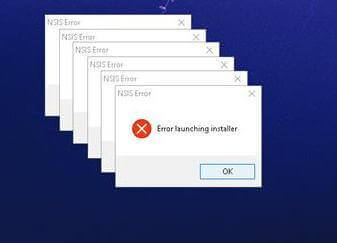
Every software contains an installer that controls the whole installation process. NSIS (Full name – Nullsoft Scriptable Install System) is a reputed open source installer service and provides the installers to Software. So if any malfunction comes during the installation process whose installer is rendered by NSIS it is named as NSIS error.
NSIS Error Functioning Installer arises when you install software from CD or Disk drive or obtained from the web. The issue is generated due to hindering Firewall communication settings, inappropriate configuration, the existence of malware threats, etc. NSIS installer may itself be a reason where the source does not have a required command to handle the software. Anyway, we are here to tell you the ways to fix NSIS Error Functioning Installer in Windows 10 when the installation process fails due to malfunctions and messages prompt about the corruption.
NSIS Error Functioning Installer in Windows 10
Here is how to Fix NSIS Error Functioning Installer in Windows 10 –
When the Software is installed from CD or DVD
NSIS Error Functioning Installer often occurs when you install software from CD or DVD and it indicates you to cleanse it with a cotton or soft cloth and proper cleaning liquid. If the disk is damaged replace it with a fresh one.
When the Software is download via Internet
NSIS Error Functioning Installer found during installation of the software downloaded from internet you need to try –
- Clear browser cache moreover browsing data and again attempt to install.
- Access the site once more and download the software. Once the download ends up try to reinstall.
- If you have downloaded software with the assistance of a utility, for example, either Download accelerator or manager avoid it and straightforwardly grab.
- Download the software from variant trustworthy, highly rated, and admired website. You can get help from Best PC software Download websites
- Change the name of the downloaded software (remember the extension must not be changed) before the start of installation.
- Turn off security tools momentarily you contain on Windows 10 PC like Windows defender, anti-threat, Firewall and its variants such as open source or purchased tool and begin a fresh download and a new installation. Do not forget to enable the same after you complete the task.
- If the error is originated owing to Viruses or spyware threat presence, check thoroughly and remove them then try to install again.
NSIS Error Functioning Installer due to Network connection
- If router is connected with Ethernet cable then replace it.
- If a wireless network is active, withdraw it and experiment wired one via either USB or you can step forward by putting Ethernet into service.
- Finally, examine by changing your network card or adapter.
NSIS Error Functioning Installer due to Hardware
- Examine hard disk drive for if the mess up is caused by it and mend.
- Kindly obtain the software from a friend, take it on your machine with a USB key and then attempt to install it on yours.
Fix Post effect of NSIS Error
The occurrence of this fault often disorganized the File system on Windows 10. So eventually you could have to encounter different kinds of errors after NSIS issue. In the alike circumstances, launch elevated command prompt on to spread out on your screen, lift the code sfc /scannow from this location, paste into it subsequently strike on “Enter”. Wait so long as the checking operation ends up and finally reboot your machine.
Fix NSIS Error Launching Installer in Windows 10
The installation process is necessary knowledge for anyone who needs to download any application in your system. To set up this downloaded application or program, you need an installer. Every app or software comes with its own specific installer. But are you facing the NSIS error launching installer? Then you are at the right place. This article on how to solve the NSIS error launching installer will help you. Try out all the compiled methods given below until you get a fix.

Table of Contents
How to Fix NSIS Error Launching Installer in Windows 10
To understand the context behind the error launching installer in Windows 10 encounter, check out the reasons listed below to comprehend why the error occurs.
- The setup file might not be downloaded completely.
- If the completely downloaded file gets altered from its original form.
- Presence of malicious threat in your system.
- Hardware malfunction.
- Issues with the Internet connection.
- Conflicting with background applications.
- Corrupt system files.
An NSIS or Nullsoft Scriptable Install System is an installer authoring tool that enables you to create an installer. Additionally, they allow you to extract files and uninstall the software from your computer. If the error NSIS error launching installer occurs while trying to install a downloaded setup file. The good news here is that the error pops up mainly as a preventive action that stops the installation process. Try the methods below to resolve the error launching installer on Windows 10.
Basic Troubleshooting Steps
Before trying out the advanced methods, try these basic methods at first to resolve the issue easily.
- Long filename, presence of special character, space, and other attributes fail to launch the installer. In this case, you can simply rename the installer. Try and name it one word and ensure not to have any special character, numbers, or space while renaming the file.
- Sometimes, the NSIS error popup if there are any folder issues during the installation run. Therefore, copy and paste the installer file to another location.
- An unstable Internet connection disrupts the downloading process, which sometimes leads to corruption. To resolve this kind of problem is to delete all the old and existing installer files and re-download the installer in fresh again with a proper Internet connection.
- Ensure that you download the installer from a reliable source only. If you face any issues in downloading, try downloading the installer file from any other reliable source.
- Check whether the issue lies in the installer file by downloading it in another device. If the issue persists with the file, then download it from another source. If you are able to download the installer file in another system, try any of the below methods to fix the same.
Method 1: End Background Applications
It is normal for third-party applications to interfere and create a conflicting atmosphere in Windows. This troubleshooting method could really work out in your favor and find the culprit if any third-party program is behind the hindrance. Read our guide on How to End Task in Windows 10 to do the same.

Restart your PC for changes to be effective. Once done, check if the NSIS error launching installer is fixed.
Method 2: Run Program in Compatibility Mode
If the program is set to run via an older version of the OS, this method forces it. Follow the steps given below and run the program in compatibility mode.
1. Right-click on the Installer file (e.g. Evernote) and select Properties.

2. Switch to the Compatibility tab.
3. Check the Run this program in compatibility mode for: box under Compatibility mode section.
4. Then, select the drop-down and choose an older version of the OS you need to run this program.

5. Once done, click Apply and then OK to save the changes made.
6. Then, relaunch the installer file.
Method 3: Update Windows
For installing any application, it is mandatory to check if its requirements are satisfied in your system. Sometimes outdated apps require an older version of Windows, while some need Windows to be up-to-date. Therefore, ensure the requirements of respective programs, especially those facing the error launching installer windows 10 issue. Then, launch and install it. Read our guide on How to Download and Install Windows 10 Latest Update to know more about the Windows Update Process.
Method 4: Run Malware Scan
It is not unusual for a virus or malware infection to corrupt your system as they are well-known for causing concern. Doing a virus scan via an anti-virus or anti-malware application enables you to find a method on how to solve the NSIS error launching installer. To check if there is any virus present, it is recommended to check our guide on How to Run a Virus Scan.

If any threat is found, it is necessary to get rid of it. To remove such malware, read our guide on How to Remove Malware from your PC in Windows 10.
Method 5: Run Disk Utility
If there is a defect in physical media, it might have caused the error in NSIS. This issue has nothing to worry about as it can easily be fixed via some in-built tools present in your operating system. Follow the instruction to find and repair such issues.
1. Press Windows + E keys simultaneously to open File Explorer.

2. Right-click on the Disk drive partition you need to check and click on Properties.

3. On the Properties window, switch to the Tools tab and click on the Check button under the Error checking section.

4. Now, click on Scan drive or Scan and repair drive in the next window to continue.

5A. If everything is fine, then close the properties window.

5B. If there are any issues, follow the following method to repair system files.
Method 6: Repair System Files
Sometimes, a few of your system files can be corrupt, like malware attacks, improper shutdown, incomplete Windows update installations, etc. These corrupt files may interfere with launching the installer file. Hence, if you face this error, you are advised to repair these corrupt files using inbuilt repair tools like SFC (System File Checker) and DISM (Deployment Image Servicing and Management). Read our guide on How to Repair System Files on Windows 10 and follow the steps as instructed to repair all your corrupt files. In this way you can solve NSIS error launching installer.

Method 7: Install Program via Command Prompt
The first thing you need to do to install a program is double-click the setup file downloaded and launch it. If the launch fails, you can use the Command Prompt and fix this issue. To do so, please follow the steps given below.
1. Find the installer path in the File Explorer.

2. Once opened the path, minimize the window.
3. Hit the Windows key, type command prompt, and click on Run as administrator.

4. Now, drag the installer setup file (e.g. Evernote) and drop it in the Command Prompt console.

5. Once dropped, you will find the installer file path on the display screen. Press the Space key after the storage path, type /ncrc, and hit Enter key.

6. Now, follow the on-screen instructions to install the application.

Method 8: Change System Language
Oddly, modifying the system language from English works out. This might look a bit surprising. But who cares! If this way solves your problem, then is no harm in trying it out. Many users reported that this method works out very well. Hence, follow the steps below and change the English language to another one to solve NSIS error launching installer.
1. Press the Windows key, type Control Panel and click on Open.

2. Set View by as Category. Select the Clock and Region option.

3. Now, click on Region.

4. On the Region Properties window, switch to the Administrative tab and click on the Change system locale button.

5. On the Region Settings prompt, change the language under the Current system locale and select OK to save the changes.

6. Once another language is set, rerun the installer file.
Method 9: Disable Firewall (Not Recommended)
A firewall in your system provides protection to prevent any virus attack and hacking. However, this firewall frustrates you with overprotectiveness and restricts certain applications from launching and running. Hence, disable the Windows Defender Firewall for the time being to check and resolve the error. Read our guide on How to Disable Windows 10 Firewall to do the same.

Once the installer file has been launched, ensure to re-enable the Firewall since a system without a security suite is always a threat.
Method 10: Create New User Profile
Sometimes, a bug in the user profile might also interrupt launching the installer file. Creating a new user account can fix any profile-related errors and glitches. You can create a new user profile by following the steps discussed in our guide to Create a Local User Account on Windows 10.

Method 11: Clear Browser Cache
Unnecessary accumulation of browsing data such as caches, cookies, and history files uses abnormal Internet resources. This, in turn, slows down the network connectivity and interrupts the downloading file. Thus, implement the instructions below and delete the browsing data in chrome settings to get rid of the NSIS error launching installer problem. Read our guide on How to Clear Cache & Cookies in Google Chrome and clear the browsing data.

Wait till the unwanted data gets removed. Once done, close the Chrome application. Now, check if you can run the installer. If none of the above methods worked for you, then try contacting the software developers to get the issue resolved.
Recommended:
We hope this guide was helpful and you were able to fix NSIS error launching installer in Windows 10. Let us know the topic you want to explore next. Please feel free to reach out to us for any queries or suggestions via the comment section given below.