0x80070437 windows 10 ошибка обновления как исправить
С кодом ошибки Windows 0x80070437 пользователи сталкиваются, когда они пытаются обновить свою Windows до последних исправлений безопасности. После установки нескольких пакетов обновления Windows эта ошибка появляется с уведомлением «Учетная запись, указанная для этой службы, отличается от учетной записи, указанной для других служб, работающих в том же процессе».
Уведомление с кодом ошибки Центра обновления Windows 0x80070437
Эта ошибка приведет к автоматическому перезапуску системы, внезапному зависанию экрана, а иногда и к автоматическому закрытию всех ваших активных программ. Пользователи находят это очень раздражающим, и из-за этой ошибки нарушается личное рабочее пространство. Windows уведомляет пользователя о следующем:
На основании отзывов пользователей и обзора соответствующих официальных органов было указано несколько причин, которые могут вызвать код ошибки 0x80070437 во время обновления Windows 10. Эта ошибка может возникнуть по любой из причин, перечисленных ниже:
- Плохое подключение к Интернету: хотя это очевидно, если у вас нет активного подключения к Интернету (хорошая пропускная способность), вы не сможете загружать и устанавливать обновления Windows. Ограниченный доступ в Интернет, несмотря на установленное Интернет-соединение, также может привести к этой ошибке.
- Недостаточное пространство на диске: существует вероятность, что на вашем диске Windows (который по умолчанию является диском C) может не хватить места для установки обновлений Windows, что в конечном итоге вызывает эту ошибку. Поэтому убедитесь, что у вас есть как минимум 16 ГБ свободного места на диске C, если вы используете 32-разрядную Windows 10, и 20 ГБ, если вы используете 64-разрядную Windows 10.
- Внешние аппаратные устройства: второстепенные внешние аппаратные устройства, такие как наушники, принтеры, сканеры, USB-накопители, динамики и т. Д., Могут вызывать рассматриваемую ошибку. Кроме того, если ваш компьютер подключен к док-станции, вы, скорее всего, столкнетесь с этим типом ошибок.
- Фоновые программы: при запуске компьютера в фоновом режиме автоматически запускаются несколько приложений, таких как антивирусное программное обеспечение, основные системные процессы и другое ранее установленное программное обеспечение. Эти службы мешают вашей попытке установить обновления Windows, что в конечном итоге приводит к ошибкам.
- Случайный выход: ошибки обновления Windows могут возникнуть, если вы случайно выйдете из системы или перезагрузите компьютер. Повторите попытку обновления и убедитесь, что ваш компьютер включен и подключен к сети.
Предварительные условия:
Прежде чем приступить к поиску решений, мы рекомендуем попробовать эти короткие исправления, которые могут помочь устранить ошибку. Но если ошибка все еще появляется, эти исправления уменьшат количество факторов, стоящих за этой ошибкой, и вы можете воспользоваться решениями, представленными в следующем разделе. Краткие, но многообещающие исправления упомянуты ниже:
- Освободите место на диске: как указано в приведенных выше причинах, проверьте место на диске в соответствии с используемой вами разрядной версией Windows, и если у вас недостаточно места на диске, вы можете освободить место, прочитав эту статью.
- Отключите дополнительное оборудование: отключите все внешние устройства хранения, такие как диски, док-станции или любое оборудование, которое вы могли подключить к своему устройству, которое в настоящее время не используется.
- Отключить / удалить стороннее программное обеспечение безопасности: попробуйте использовать Защитник Windows для защиты вашего устройства во время установки обновления Windows. Антивирусное программное обеспечение сторонних производителей иногда вызывает ошибки при обновлении Windows. Вы можете временно отключить или удалить стороннее программное обеспечение безопасности, выполнив следующие действия:
Откройте «Панель управления»> «Программы»> «Программы и компоненты»> выберите «Стороннее программное обеспечение»> «Удалить»> «Да». - Исправление ошибок жесткого диска: иногда ошибки жесткого диска приводят к проблемам, подобным рассматриваемой, поэтому лучше запустить механизм восстановления жесткого диска. Чтобы исправить ошибки жесткого диска, выполните следующие действия: Откройте «Командную строку»> введите «chkdsk / f C:»> нажмите «Enter». После завершения ремонта вам будет предложено перезагрузить устройство.
- Восстановление и восстановление системных файлов: эта ошибка может появиться из-за поврежденных или поврежденных системных файлов. Попробуйте восстановить или восстановить системные файлы, выполнив следующие действия: Откройте «Командную строку»> введите «DISM.exe / Online / Cleanup-image / Restorehealth»> нажмите «Enter».
- Запустите сканирование на наличие вредоносных программ: иногда вредоносное ПО может прервать установку обновлений и привести к ошибке. Выполните следующие действия, чтобы просканировать систему на наличие вредоносных программ: Безопасность Windows> Защита от вирусов и угроз> Быстрое сканирование.
Если ничего из этого не помогло, то это указывает только на одну проблему, а именно: для запуска служб брандмауэра Защитника Windows не задано значение «Автоматический». Все объяснено в решении ниже.
Включить службы брандмауэра Защитника Windows
Код ошибки Центра обновления Windows 0x80070437 можно устранить, включив службы брандмауэра Защитника Windows. Каким-то образом во время установки Центра обновления Windows брандмауэр отключается, и система выдает ошибку. Это может быть вызвано несколькими причинами, например, обновление безопасности Windows заставляет брандмауэр Защитника отключиться, патч обновления Windows поврежден из-за сбоя подключения к Интернету во время процесса и т. Д. Во время установки обновлений обычно рекомендуется использовать брандмауэр Защитника Windows. чтобы избежать каких-либо ошибок, поскольку он сначала сканирует патч обновления, сверяет с властями информацию, доступную на серверах Microsoft, а затем направляется к процессу загрузки и установки. Следуйте инструкциям ниже, чтобы включить брандмауэр Защитника Windows:
- Нажмите Пуск, найдите Службы и откройте его. Откроется диспетчер служб Windows, в котором находятся все службы, предоставляемые операционной системой Windows.Открытие служебной программы Windows Services
- Выберите брандмауэр Защитника Windows, щелкните его правой кнопкой мыши и выберите параметр «Свойства». Всплывающее окно предоставит вам все свойства брандмауэра Defender на вашем ПК, такие как Общие, Вход в систему, Восстановление и т. Д.Открытие свойств брандмауэра Защитника Windows
- Перейдите на вкладку «Вход в систему», выберите параметр «Эта учетная запись» и введите «Локальная служба» в доступное поле. Если ваша система защищена паролем, введите его дважды в соответствующие поля и нажмите Применить. Это поможет вашей учетной записи Microsoft иметь право включать брандмауэр Защитника Windows на вашем компьютере.Авторизация учетной записи Microsoft для Защитника Windows
- Перейдите на вкладку «Общие», установите для параметра Тип запуска значение «Автоматически» в раскрывающемся меню и нажмите кнопку «ОК». Это, наконец, включит службы брандмауэра Защитника Windows на вашем устройстве, что поможет вам избавиться от обнаруженной ошибки.Включение служб брандмауэра Защитника Windows
- Перезагрузите компьютер, чтобы сохранить изменения и избежать нежелательных файлов в кэш-памяти, которые могут вызвать проблемы (это может произойти из-за предыдущих неудачных попыток обновления Windows).
- После полной загрузки Windows попробуйте обновить Windows в настройках обновления и безопасности. Это должно наконец решить вашу проблему. Это решение исправит вашу ошибку.
If you are facing Windows Update error 0x80070437 while updating Windows 11/10, then this post might come in handy to solve this error. When this error occurs on your computer, you will see the following message under the Update status section:
There were some problems installing updates, but we’ll try again later. If you keep seeing this and want to search the web or contact support for information, this may help: (0x80070437)
What causes Windows Update error 0x80070437
If you see the Windows Update error logs you will probably see the following message:
0x80070437, Error_Different_Service_Account. The account specified for this service is different from the account specified for other services running in the same process.
The cause for this could be permission issues for required Windows Services or corrupted Windows Update files.
The following solutions may help you fix this Windows Update error 0x80070437:
- Run Windows Update Troubleshooter
- Run DISM tool to repair Windows Update components
- Reset Windows Update components manually
- Run Windows Update in Clean Boot State
- Manually download the Update and run it from your Administrator account.
Let’s check these solutions one by one.
1] Run Windows Update troubleshooter
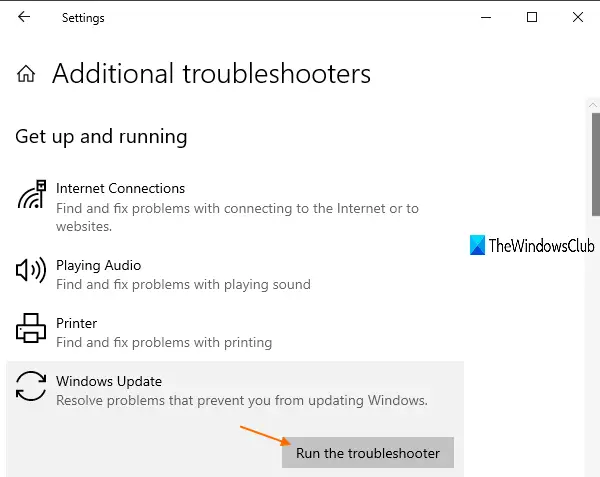
As the name implies, Microsoft has developed this tool to fix the Windows Update errors. Hence, whenever you encounter some Windows Update error, you can run Windows Update troubleshooter and see if it fixes that error. This might work for this error code 0x80070437 too. Here are the steps:
- Use Win+I hotkey to open the Settings app
- Click on the Update & Security category
- Select the Troubleshooter page from the left section
- Scroll down and select the Additional Troubleshooters option
- Click on the Windows Update section
- Hit the Run the troubleshooter button.
2] Run DISM tool to repair Windows Update Components
DISM (Deployment Image Servicing and Management) is a built-in and command-line tool that helps to fix or repair corrupt system files related to Windows Update and other Windows Update components that are required to successfully install an update. So, if you face some Windows Update error, run the DISM tool to repair Windows Update components, and then try to update your system. It might work for this error also.
3] Reset Windows Update components manually
Another solution to solve this error 0x80070437 is by resetting Windows Update components manually to default. For that, you need to perform multiple steps like stop Windows Update services, delete qmgr*.dat files from the stored location, rename or reset catroot2 and SoftwareDistribution folders, etc.
Once all the necessary steps are performed, restart your computer, and try to install Windows Update. That might solve your problem.
4] Run Windows Update in Clean Boot State
Clean Boot in Windows 10 lets you start Windows with a minimal set of startup programs and drivers. While adjusting settings for Clean Boot State, you are able to select load only basic services and devices for Windows, disable all third-party services, etc., which might be causing the Windows Update error.
So, first, perform Clean Boot, and then Check for updates. If you are able to download and install Windows Update, then there must be some third-party program or service that was causing the issue. In that case, you need to find that item and terminate/remove it so that it won’t cause any trouble further for Windows Update.
5] Manually download the Update and run it from your Administrator account
You can also download Windows Update manually and then install it as an administrator. For doing so, access the Microsoft Update Catalog website. After that, search for the required KB number related to your Windows Update. Once you find it, download its EXE file to your PC.
Finally, right-click on the downloaded file, select the Run as administrator option, and install the update.
Hope these solutions help you fix this issue.
Windows Firewall can’t change some of your settings
You can also see Error code 0x80070437 with the message Windows Firewall can’t change some of your settings. This post offers suggestions to fix Firewall Error 0x80070437.
If you are facing Windows Update error 0x80070437 while updating Windows 11/10, then this post might come in handy to solve this error. When this error occurs on your computer, you will see the following message under the Update status section:
There were some problems installing updates, but we’ll try again later. If you keep seeing this and want to search the web or contact support for information, this may help: (0x80070437)
What causes Windows Update error 0x80070437
If you see the Windows Update error logs you will probably see the following message:
0x80070437, Error_Different_Service_Account. The account specified for this service is different from the account specified for other services running in the same process.
The cause for this could be permission issues for required Windows Services or corrupted Windows Update files.
The following solutions may help you fix this Windows Update error 0x80070437:
- Run Windows Update Troubleshooter
- Run DISM tool to repair Windows Update components
- Reset Windows Update components manually
- Run Windows Update in Clean Boot State
- Manually download the Update and run it from your Administrator account.
Let’s check these solutions one by one.
1] Run Windows Update troubleshooter
As the name implies, Microsoft has developed this tool to fix the Windows Update errors. Hence, whenever you encounter some Windows Update error, you can run Windows Update troubleshooter and see if it fixes that error. This might work for this error code 0x80070437 too. Here are the steps:
- Use Win+I hotkey to open the Settings app
- Click on the Update & Security category
- Select the Troubleshooter page from the left section
- Scroll down and select the Additional Troubleshooters option
- Click on the Windows Update section
- Hit the Run the troubleshooter button.
2] Run DISM tool to repair Windows Update Components
DISM (Deployment Image Servicing and Management) is a built-in and command-line tool that helps to fix or repair corrupt system files related to Windows Update and other Windows Update components that are required to successfully install an update. So, if you face some Windows Update error, run the DISM tool to repair Windows Update components, and then try to update your system. It might work for this error also.
3] Reset Windows Update components manually
Another solution to solve this error 0x80070437 is by resetting Windows Update components manually to default. For that, you need to perform multiple steps like stop Windows Update services, delete qmgr*.dat files from the stored location, rename or reset catroot2 and SoftwareDistribution folders, etc.
Once all the necessary steps are performed, restart your computer, and try to install Windows Update. That might solve your problem.
4] Run Windows Update in Clean Boot State
Clean Boot in Windows 10 lets you start Windows with a minimal set of startup programs and drivers. While adjusting settings for Clean Boot State, you are able to select load only basic services and devices for Windows, disable all third-party services, etc., which might be causing the Windows Update error.
So, first, perform Clean Boot, and then Check for updates. If you are able to download and install Windows Update, then there must be some third-party program or service that was causing the issue. In that case, you need to find that item and terminate/remove it so that it won’t cause any trouble further for Windows Update.
5] Manually download the Update and run it from your Administrator account
You can also download Windows Update manually and then install it as an administrator. For doing so, access the Microsoft Update Catalog website. After that, search for the required KB number related to your Windows Update. Once you find it, download its EXE file to your PC.
Finally, right-click on the downloaded file, select the Run as administrator option, and install the update.
Hope these solutions help you fix this issue.
Windows Firewall can’t change some of your settings
You can also see Error code 0x80070437 with the message Windows Firewall can’t change some of your settings. This post offers suggestions to fix Firewall Error 0x80070437.
- Ошибка 0x80070490 в Центре обновления Windows 10
- 1. Средство устранения неполадок обновления
- 2. Проверка и восстановление системных файлов
- 3. Перезапуск службы Windows Update
- 4. Вирусы и Антивирус
- 5. Сброс компонентов центра обновления
- Ошибка 0x80070643: что это такое и как ее исправить
- Что делать, если при обновлении вы получаете ошибку 0x80070643
- Как появляется ошибка 0x80070643
- Как исправить ошибку 0x80070643
- Другие ошибки, такие как ошибка 0x80070643
- Что делать, если при обновлении вы получаете ошибку 0x80070643
- Как появляется ошибка 0x80070643
- Как исправить ошибку 0x80070643
- Другие ошибки, такие как ошибка 0x80070643
Ошибка 0x80070490 в Центре обновления Windows 10
Ошибка 0x80070490 встречается при установке обновлений Windows 10 в центре обновления. Этот код ошибки обозначает, что поврежден файл или процесс в хранилище компонентов системы (CBS) или в обслуживании этих компонентов. Эти две функции отвечают за все операции по обновлению и установке обновлений. Ошибка 0x80070490 также может встречаться при обновлении установленного приложения UWP из Microsoft Store, при обновлении с Windows 7 до Windows 10 или при попытке купить приложение в магазине Windows. Давайте разберем, как исправить ошибку 0x80070490 в Windows 10.
1. Средство устранения неполадок обновления
Первым делом нужно запустить стандартный способ для исправления подобных ошибок. Откройте «Параметры» > «Обновление и безопасность» > «Устранение неполадок» > «Центр обновления Windows«.

2. Проверка и восстановление системных файлов
Попробуем восстановить системные файлы в хранилище CBS. Для этого откройте командную строку от имени администратора и введите ниже две команды по очереди, дожидаясь окончание процесса после каждой:
- sfc /scannow
- Dism /Online /Cleanup-Image /RestoreHealth
Перезагрузите ПК и попробуйте снова обновить или установить обновления в центре обновлений Windows.

Если код ошибки 0x80070490 появляется обратно в центре обновления Windows и говорит Вам, что вам потребуется использовать работающую установку Windows в качестве источника восстановления или папку по сети, то вам потребуется установочная флешка с системой Windows 10 . Если у вас есть на ПК ISO образ системы, то его можно монтировать в виртуальный привод. Когда флешка или привод готов, то запустите обратно командную строку от имени админа и введите команду:
- DISM.exe /Online /Cleanup-Image /RestoreHealth /Source:D:RepairSourceWindows /LimitAccess
Где D: это расположение вашей флешки или вашего виртуального привода. Замените D на свою букву.

3. Перезапуск службы Windows Update
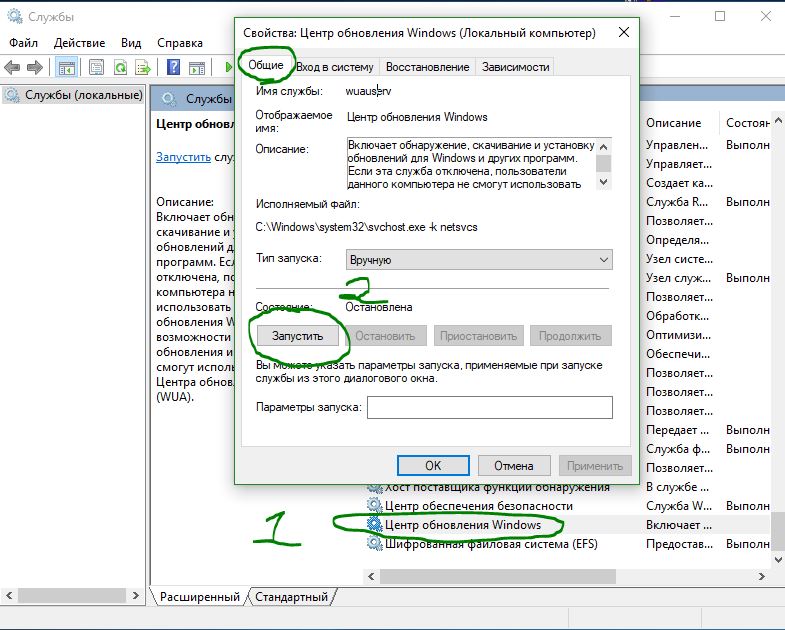
Нажмите Win + R и введите services.msc,чтобы попасть в службы. В списке служб, найдите «Центр обновления Windows» и щелкните по нему два раза мышкой, чтобы открыть свойства. В свойствах нажмите «запустить«, если она была остановлена. Если служба запущена, то просто остановите её, и включите обратно, тем самым мы сделаем перезапуск службы, что может помочь исправить ошибку 0x80070490.
4. Вирусы и Антивирус
Зараженный вирусом файл может вызывать ошибку 0x80070490, также ошибку может вызывать и сторонний антивирус, блокируя файл или процесс, который хочет подключится к серверам microsoft для обновления. Если вы используете сторонний антивирус, то удалите его на время или навсегда, так как защитник Windows очень хорошо справляется с угрозами в Windows 10. Если проблема не устранена, то нужно воспользоватся сканером для выявление угроз. Ниже пункты помогут Вам.
5. Сброс компонентов центра обновления
Шаг 1. Это оптимальный способ, который исправляет тонну ошибок связанных с обновлениями. Мы отключим службы через cmd, затем переименуем папки, где хранятся обновления и запустим службы обратно. Откройте командую строку от имени администратора и введите команды по очереди:
- net stop wuauserv
- net stop cryptSvc
- net stop bits
- net stop msiserver
- ren C:WindowsSoftwareDistribution SoftwareDistribution.old
- ren C:WindowsSystem32catroot2 catroot2.old
- net start wuauserv
- net start cryptSvc
- net start bits
- net start msiserver
Если у вас какие-либо проблемы с командами, то попробуйте проделать это в безопасном режиме .
Ошибка 0x80070643: что это такое и как ее исправить
Что делать, если при обновлении вы получаете ошибку 0x80070643
Сообщение об ошибке Windows 0x80070643 появляется после сбоя операционной системы или обновления приложения и может быть признаком множества технических проблем, от компьютерного вируса или заражения вредоносным ПО до поврежденных или удаленных файлов и даже неправильного завершения работы.
К счастью, существует множество стратегий, которые вы можете использовать для решения этой проблемы и восстановления правильной работы устройства Windows.
Как появляется ошибка 0x80070643
Ошибка 0x80070643 обычно появляется во время обновления ОС Windows, установки или обновления приложения.
При запуске во время обновления Windows ошибка 0x80070643 будет отображаться на экране Журнал обновлений после попытки установки на странице Центра обновления Windows.
Failed to install on (date) — 0x80070643
Если это сообщение об ошибке появляется во время или после установки или обновления приложения, оно появится во всплывающем уведомлении.
Причина ошибки 0x80070643
Сообщение об ошибке 0x80070643 обычно является результатом неправильной настройки параметров системы, вредоносного ПО или вируса, сбоя драйвера, поврежденных файлов, удаления системного файла или старых версий программ, которые не были удалены должным образом при новой версии был загружен.
Ошибка 0x80070643 также может возникать, если компьютер или планшет Windows неправильно выключен или отключен от источника питания во время использования.
Как исправить ошибку 0x80070643
Хотя ошибка 0x80070643 может вызывать разочарование, существует множество эффективных способов ее исправления, встроенных непосредственно в Windows, для реализации которых требуется совсем немного дополнительных знаний.
- Повторите попытку установки. Иногда, независимо от причины ошибки 0x80070643, простая повторная попытка установки или обновления будет работать, поэтому стоит попробовать хотя бы еще раз, прежде чем приступать к дальнейшему устранению неполадок.
- Повторно загрузите файл. Если вы загрузили обновление или приложение, которое выдает сообщение об ошибке 0x80070643, возможно, файл был поврежден в процессе загрузки. Попытайтесь загрузить это снова, чтобы проверить, решает ли это проблему.
Рекомендуется сначала удалить старые файлы, которые загрузили, чтобы случайно не установить их вместо заново загруженных.
- Проверьте подключение к интернету. Неисправное подключение может вызвать ошибку 0x80070643, прервав загрузку важных файлов и остановив установку или обновление, если процесс требует подключения к онлайн-серверу.
- Закройте другие программы. Иногда запуск других программ может повлиять на обновление или установку, получая доступ к важным файлам и используя ресурсы устройства. Попробуйте закрыть все открытые программы на вашем компьютере и закройте все фоновые приложения, такие как Telegram, Google Chrome или Skype.
- Приостановка текущих загрузок и обновлений. Загрузка обновлений для других приложений и программного обеспечения может замедлить работу Интернета и повлиять на загрузку или установку важных файлов. Убедитесь, что другие приложения не обновляются и не устанавливаются, и повторите попытку установки.
Большинство современных приложений для Windows 10 обновляются через приложение Microsoft Store. Вы можете просмотреть все активные обновления, открыв приложение, затем выберите многоточие> Загрузки и обновления в правом верхнем углу.
- Перезагрузите компьютер. Перезагрузка компьютера может решить множество проблем Windows.
- Запустите средство устранения неполадок Центра обновления Windows. Средство устранения неполадок Центра обновления Windows установлено в Windows и может сканировать и исправлять любые проблемы, связанные с обновлениями операционной системы и приложений. Вы можете найти его в Настройки> Обновление и безопасность> Устранение неполадок> Центр обновления Windows. Этот метод является одним из самых простых и эффективных способов восстановления обновлений Windows.
Если вы получаете ошибку 0x80070643 при попытке запустить, установить или обновить относительно старое программное обеспечение, следует попробовать запустить средство устранения неполадок совместимости программ, которое можно найти на том же экране, что и средство устранения неполадок Центра обновления Windows.
- Установите последнюю версию .NET Framework. Поврежденный .NET Framework может вызвать ошибки установки и обновления в Windows, включая 0x80070643. Вы можете исправить ошибку, установив последнее обновление .NET Framework со страницы официального скачивания Microsoft.
- Запустите .NET Framework Repair Tool. Если у вас установлено последнее обновление .NET Framework и вы подозреваете, что оно все еще является причиной ошибки 0x80070643, вы можете попробовать загрузить и запустить .NET Framework Repair Tool.
- Это официальное программное обеспечение для ремонта от Microsoft, которое можно загрузить и запустить с его страницы на веб-сайте Microsoft.
- Выключите антивирусную программу. Антивирусные программы печально известны тем, что вызывают конфликты с установкой приложения и функциями системы. Попробуйте отключить антивирусную программу и попытаться обновить ее или установить заново.
Не забудьте снова включить антивирусную программу.
- Выполните сканирование SFC. Сканирование SFC может обнаружить и исправить поврежденные системные файлы на вашем компьютере. Чтобы запустить сканирование, откройте командную строку, введите «sfc / scannow» и нажмите Enter. Подождите, пока сканирование завершится, закройте командную строку, затем попробуйте установить или обновить снова.
- Перезапустите установщик Windows. Сбой в установщике Windows часто может вызвать ошибку 0x80070643, но это можно исправить, перезапустив ее. Для этого нажмите Windows + R, введите «services.msc», затем нажмите Enter. Выберите установщик Windows один раз, чтобы выделить его, затем нажмите ссылку «Перезагрузить» слева от него.
- Удалите приложение. Если во время обновления приложения происходит ошибка 0x80070643, возможно, существующая версия повреждена и вызывает проблемы. Обойти это можно, удалив приложение, а затем установив его заново. Когда вы переустанавливаете его, должна быть установлена самая новая версия, чтобы вам не нужно было ее обновлять.
Самый простой способ удалить приложение в Windows 10 — щелкнуть правой кнопкой мыши его имя в меню «Пуск» и выбрать «Удалить».
Другие ошибки, такие как ошибка 0x80070643
Хотя ошибка 0x80070643 является одной из причин сбоя обновления Windows, существует множество других причин, по которым обновление Windows отказывается загружать или устанавливать на компьютер или ноутбук должным образом, а также ряд проблем, которые могут быть вызваны самим обновлением.
Что делать, если при обновлении вы получаете ошибку 0x80070643
Сообщение об ошибке Windows 0x80070643 появляется после сбоя операционной системы или обновления приложения и может быть признаком множества технических проблем, от компьютерного вируса или заражения вредоносным ПО до поврежденных или удаленных файлов и даже неправильного завершения работы.
К счастью, существует множество стратегий, которые вы можете использовать для решения этой проблемы и восстановления правильной работы устройства Windows.
Как появляется ошибка 0x80070643
Ошибка 0x80070643 обычно появляется во время обновления ОС Windows, установки или обновления приложения.
При запуске во время обновления Windows ошибка 0x80070643 будет отображаться на экране Журнал обновлений после попытки установки на странице Центра обновления Windows.
Failed to install on (date) — 0x80070643
Если это сообщение об ошибке появляется во время или после установки или обновления приложения, оно появится во всплывающем уведомлении.
Причина ошибки 0x80070643
Сообщение об ошибке 0x80070643 обычно является результатом неправильной настройки параметров системы, вредоносного ПО или вируса, сбоя драйвера, поврежденных файлов, удаления системного файла или старых версий программ, которые не были удалены должным образом при новой версии был загружен.
Ошибка 0x80070643 также может возникать, если компьютер или планшет Windows неправильно выключен или отключен от источника питания во время использования.
Как исправить ошибку 0x80070643
Хотя ошибка 0x80070643 может вызывать разочарование, существует множество эффективных способов ее исправления, встроенных непосредственно в Windows, для реализации которых требуется совсем немного дополнительных знаний.
- Повторите попытку установки. Иногда, независимо от причины ошибки 0x80070643, простая повторная попытка установки или обновления будет работать, поэтому стоит попробовать хотя бы еще раз, прежде чем приступать к дальнейшему устранению неполадок.
- Повторно загрузите файл. Если вы загрузили обновление или приложение, которое выдает сообщение об ошибке 0x80070643, возможно, файл был поврежден в процессе загрузки. Попытайтесь загрузить это снова, чтобы проверить, решает ли это проблему.
Рекомендуется сначала удалить старые файлы, которые загрузили, чтобы случайно не установить их вместо заново загруженных.
- Проверьте подключение к интернету. Неисправное подключение может вызвать ошибку 0x80070643, прервав загрузку важных файлов и остановив установку или обновление, если процесс требует подключения к онлайн-серверу.
- Закройте другие программы. Иногда запуск других программ может повлиять на обновление или установку, получая доступ к важным файлам и используя ресурсы устройства. Попробуйте закрыть все открытые программы на вашем компьютере и закройте все фоновые приложения, такие как Telegram, Google Chrome или Skype.
- Приостановка текущих загрузок и обновлений. Загрузка обновлений для других приложений и программного обеспечения может замедлить работу Интернета и повлиять на загрузку или установку важных файлов. Убедитесь, что другие приложения не обновляются и не устанавливаются, и повторите попытку установки.
Большинство современных приложений для Windows 10 обновляются через приложение Microsoft Store. Вы можете просмотреть все активные обновления, открыв приложение, затем выберите многоточие> Загрузки и обновления в правом верхнем углу.
- Перезагрузите компьютер. Перезагрузка компьютера может решить множество проблем Windows.
- Запустите средство устранения неполадок Центра обновления Windows. Средство устранения неполадок Центра обновления Windows установлено в Windows и может сканировать и исправлять любые проблемы, связанные с обновлениями операционной системы и приложений. Вы можете найти его в Настройки> Обновление и безопасность> Устранение неполадок> Центр обновления Windows. Этот метод является одним из самых простых и эффективных способов восстановления обновлений Windows.
Если вы получаете ошибку 0x80070643 при попытке запустить, установить или обновить относительно старое программное обеспечение, следует попробовать запустить средство устранения неполадок совместимости программ, которое можно найти на том же экране, что и средство устранения неполадок Центра обновления Windows.
- Установите последнюю версию .NET Framework. Поврежденный .NET Framework может вызвать ошибки установки и обновления в Windows, включая 0x80070643. Вы можете исправить ошибку, установив последнее обновление .NET Framework со страницы официального скачивания Microsoft.
- Запустите .NET Framework Repair Tool. Если у вас установлено последнее обновление .NET Framework и вы подозреваете, что оно все еще является причиной ошибки 0x80070643, вы можете попробовать загрузить и запустить .NET Framework Repair Tool.
- Это официальное программное обеспечение для ремонта от Microsoft, которое можно загрузить и запустить с его страницы на веб-сайте Microsoft.
- Выключите антивирусную программу. Антивирусные программы печально известны тем, что вызывают конфликты с установкой приложения и функциями системы. Попробуйте отключить антивирусную программу и попытаться обновить ее или установить заново.
Не забудьте снова включить антивирусную программу.
- Выполните сканирование SFC. Сканирование SFC может обнаружить и исправить поврежденные системные файлы на вашем компьютере. Чтобы запустить сканирование, откройте командную строку, введите «sfc / scannow» и нажмите Enter. Подождите, пока сканирование завершится, закройте командную строку, затем попробуйте установить или обновить снова.
- Перезапустите установщик Windows. Сбой в установщике Windows часто может вызвать ошибку 0x80070643, но это можно исправить, перезапустив ее. Для этого нажмите Windows + R, введите «services.msc», затем нажмите Enter. Выберите установщик Windows один раз, чтобы выделить его, затем нажмите ссылку «Перезагрузить» слева от него.
- Удалите приложение. Если во время обновления приложения происходит ошибка 0x80070643, возможно, существующая версия повреждена и вызывает проблемы. Обойти это можно, удалив приложение, а затем установив его заново. Когда вы переустанавливаете его, должна быть установлена самая новая версия, чтобы вам не нужно было ее обновлять.
Самый простой способ удалить приложение в Windows 10 — щелкнуть правой кнопкой мыши его имя в меню «Пуск» и выбрать «Удалить».
Другие ошибки, такие как ошибка 0x80070643
Хотя ошибка 0x80070643 является одной из причин сбоя обновления Windows, существует множество других причин, по которым обновление Windows отказывается загружать или устанавливать на компьютер или ноутбук должным образом, а также ряд проблем, которые могут быть вызваны самим обновлением.
Код ошибки 0x80070437 windows 10
«С установкой обновлений возникли некоторые проблемы, но попытка будет повторена позже. Если вы продолжаете видеть это сообщение и хотите получить сведения, выполнив поиск в Интернете или обратившись в службу поддержки, вам может помочь это: (0x80070437)»
Ответы (5)
BT(если она есть), остановить службу обновлений, очистить содержимое папки c:\Windows\SoftwareDistribution\, и повторить поиск обновлений.
Этот ответ помог 4 польз.
Это помогло устранить вашу проблему?
К сожалению, это не помогло.
Великолепно! Спасибо, что пометили это как ответ.
Насколько Вы удовлетворены этим ответом?
Благодарим за отзыв, он поможет улучшить наш сайт.
Насколько Вы удовлетворены этим ответом?
Благодарим за отзыв.
Попробуйте отключить ( удалить ) сторонние защитные приложения и повторить поиск обновлений для Windows.
Этот ответ помог 1 пользователю
Это помогло устранить вашу проблему?
К сожалению, это не помогло.
Великолепно! Спасибо, что пометили это как ответ.
Насколько Вы удовлетворены этим ответом?
Благодарим за отзыв, он поможет улучшить наш сайт.
Насколько Вы удовлетворены этим ответом?
Благодарим за отзыв.
Выполните советы из официальной статьи по проблемам с обновлениями
https://support.microsoft.com/ru-ru/help/10164/.
Если это не поможет, тогда:
-остановить службу обновлений
-очистить содержимое папки c:\Windows\SoftwareDistribution\
-повторить поиск обновлений.
__
Если мой ответ вам помог, пожалуйста, отметьте его как ответ.
Disclaimer: В ответе могут быть ссылки на сайты не на сайты Microsoft, Все советы с таких сайтов Вы выполняете на свой страх и риск.
Этот ответ помог 3 польз.
Это помогло устранить вашу проблему?
К сожалению, это не помогло.
Великолепно! Спасибо, что пометили это как ответ.
Насколько Вы удовлетворены этим ответом?
Благодарим за отзыв, он поможет улучшить наш сайт.
Как исправить ошибку 0x80070422 в Windows 10 – Подробная инструкция
У многих пользователей при выполнении тех или иных задач может появляться ошибка 0x80070422. В частности, такое явление имеет место во время использования брандмауэра. В данной статье хотелось бы рассказать, как исправить ошибку 0x80070422 в Windows 10. На самом деле эту проблему в большинстве случаев удается решить достаточно быстро. Рассмотрим все способы, благодаря которым можно исправить ошибку 0x80070422.
Описание проблемы
При выполнении различных действий появляется окно, в котором указано, что «брандмауэру Windows не удалось изменить некоторые параметры» и выдает код ошибки 0x80070422. Но это не единственное место, где может появиться данное сообщение.
Чаще всего ошибка 0x80070422 в Windows 10 последнее время наблюдается следующих местах:
На картинке ниже пример ошибки связанный именно с брандмауэром.
Рис. 1. Один из вариантов ошибки
Также она может давать о себе знать во время запуска или исполнения различных программ. Если Вы увидели код 0x80070422 и ищите как исправить ошибку в Windows 10. Переходим к практике.
Независимо от причины появления и операций, которые выполнял пользователь, когда появился код ошибки 0x80070422, необходимо попробовать выполнить несколько несложных действий по ее устранению, теперь давайте по порядку, что и как нужно делать.
Как исправить ошибку 0x80070422
В Виндовс 10 проблема решается использованием фирменного ПО от Microsoft, установкой последних обновлений и запуском брандмауэра. Теперь мы пошагово рассмотрим, как исправить ошибку 0x80070422.
Проверка на наличие вредоносных программ
Первое, что нужно сделать, так это проверить компьютер на наличие всевозможных вирусов, сборщиков данных и тому подобного мусора. Но делать это лучше всего не обычным антивирусом, а специальной программой от Microsoft. Этот процесс выглядит следующим образом:
Рис. 2. Страница лицензии в сканере безопасности
Рис. 3. Полная проверка ПК Microsoft Safety Scanner
Чтобы ошибка 0x80070422 пропала, крайне важно после этого сразу активировать брандмауэр. Для этого в меню «Пуск» найдите «Панель управления», в ней запустите ярлык «Брандмауэр Windows».
Рис. 4. Брандмауэр в панели управления
Слева выберете «Включение и отключение брандмауэра Windows».
Рис. 5. Окно настроек защитника Виндовс
Откроется новое окно, в котором останется просто поставить отметки напротив надписей «Включить брандмауэр Windows» и нажать «ОК».
Рис. 6. Включение и отключение брандмауэра Windows
В принципе, такую проверку на вирусы можно выполнить и другими антивирусными программами, но лучше всего воспользоваться тем, что предлагает производитель.
Специальное средство устранения ошибок
У Майкрософт также существует программа Microsoft Fix it. Она выделяется среди других программ тем, что направлена исключительно на исправление всевозможных ошибок. Поэтому при появлении рассматриваемой проблемы скачиваем приложение с сайта support.microsoft.com и просто активируем его.
После этого в windows 10 ошибка должна пропасть. Если сообщение осталось и ошибка появляется снова, попробуйте другой способ, который описан ниже.
Установка последних обновлений системы
Теперь давайте разберемся как исправить ошибку 0x80070422, если выше описанные методы не помогли. Можно попробовать установить наиболее актуальную версию ОС. Разумеется, это актуально, так как Windows 10 можно бесплатно загрузить с официального сайта Microsoft.
Вполне вероятно, что программное обеспечение давно не обновлялось и это стало причиной появления исключения на запуск определенных функций. Легче всего выполнить обновление Windows 10 следующим путем:
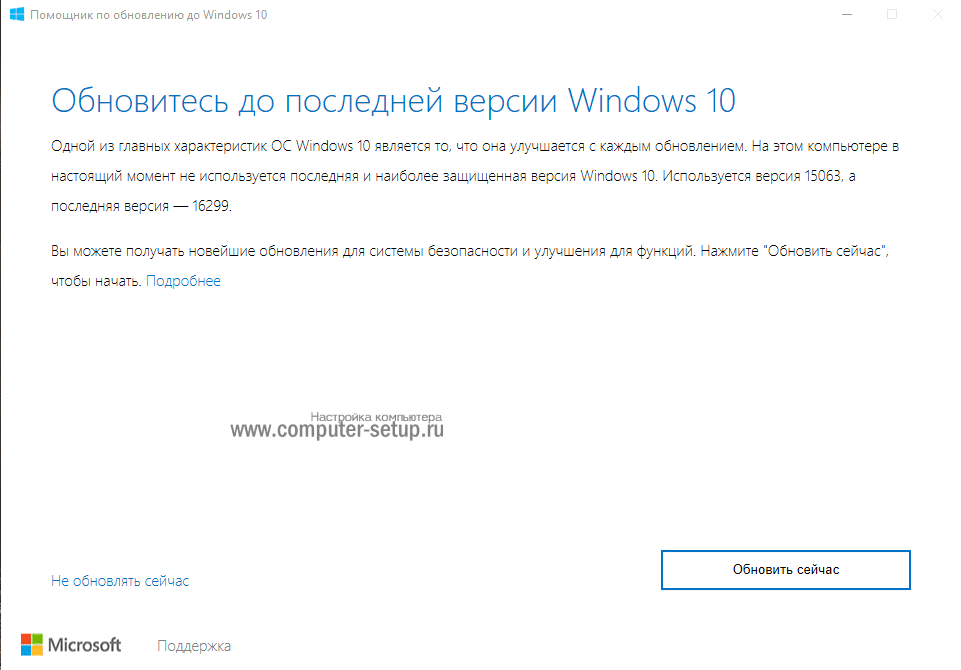
Рис. 7. Обновление до актуальной версии Windows 10
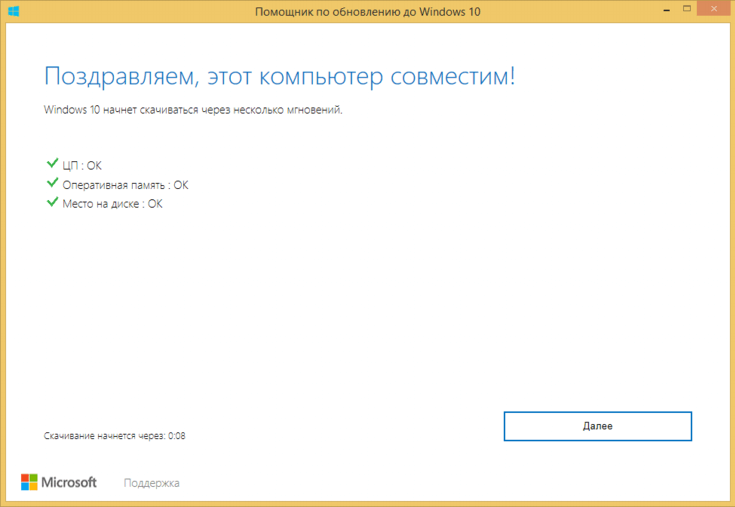
Рис. 8. Совместимость системы с обновлениями
Рис. 4. Начало работы программы обновления
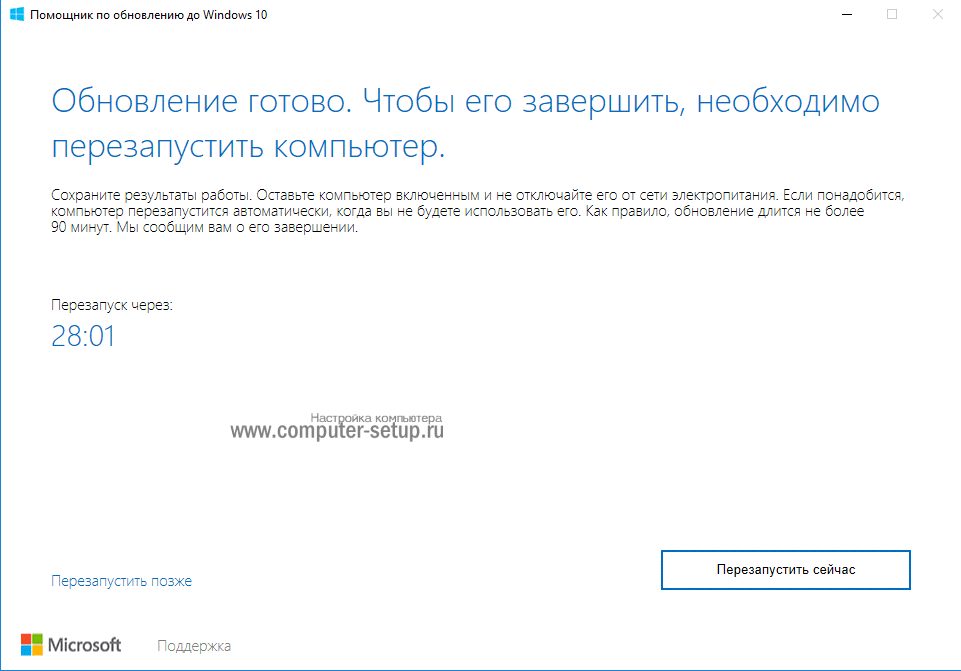
Рис. 9. Готовые обновления системы
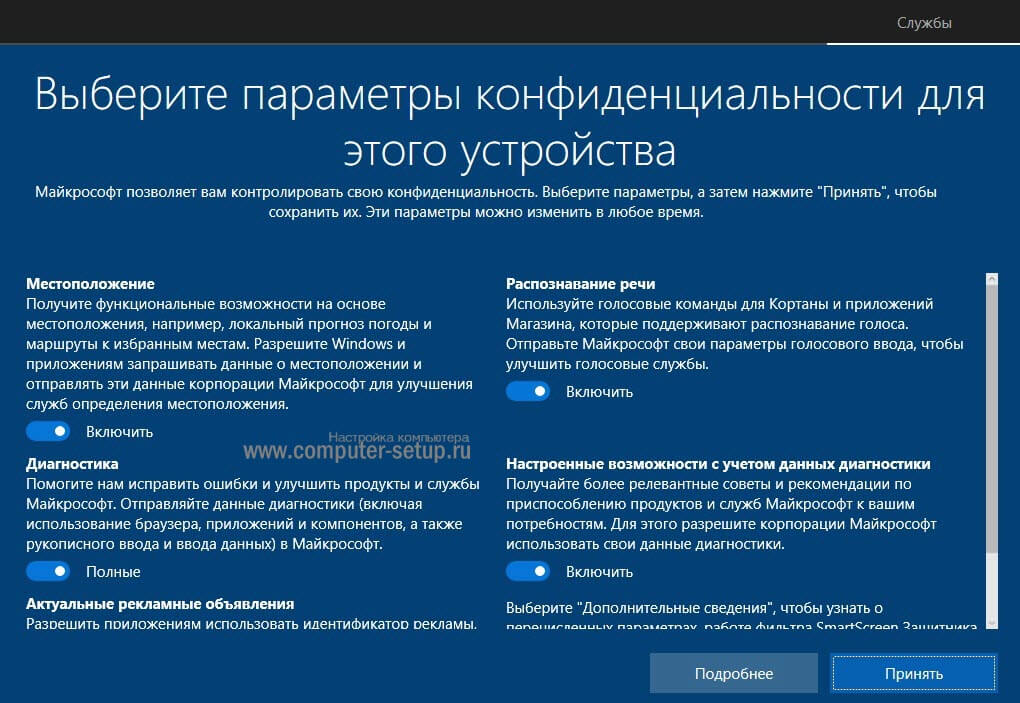
Рис. 10. Настройки конфедициальности
Рис. 5. Окно перезапуска и настройки индивидуальных параметров
После этого обязательно включите брандмауэр, или проверьте, чтобы он был включен, так, как описано выше.
Также обновления Windows 10 можно получить через Центр обновления Windows. Для этого в меню «Пуск» введите запрос «Обновление и безопасность», запустите найденную программу, включающую окно обновлений. Нажмите на кнопку «Проверка наличия обновлений». Если они есть, то Вам будет предложено их инсталлировать. Просто следуйте инструкциям.
Рис. 11. Проверка обновлений
Рис. 6. Центр обновления
Исправление ошибки с кодом 0x80070422 также может заключаться в том, чтобы настроить автоматический запуск брандмауэра при запуске системы.
Включение брандмауэра в службах Виндовс
Если установщик обнаружил ошибку 0x80070422, этот способ будет оптимальным выходом из ситуации. Необходимо через службы windows включить автоматический запуск брандмауэра. Настройка происходит так:
Рис. 11. Окно комманд — Выполнить
Рис. 12. Служба Брандмауэра
Рис. 13. Автоматический запуск службы MpsSvc
Рис. 14. Служба обновлений виндовс
Рис. 7. Настройка автоматического запуска центра обновлений
Рис. 15. Автоматический запуск службы обновлений
После выполнения этих инструкций ошибка должна исчезнуть.
Подведем итог
Вообще, рассматриваемая проблема появляется, в основном, из-за отключения брандмауэра или вирусов. Лучше всего не выключать внутренний защитник ОС. Решается же проблема путем удаления вирусов, обновления или включением этого самого брандмауэра.
Примечательно, что 0x80070422 появляется и в Windows 7. Там проблема решается таким же образом, как и в «десятке». В первую очередь, нужно включить брандмауэр Windows 7, потом уже проверить наличие обновлений на сайте Microsoft и удалить вирусы той же утилитой. Как бы там ни было, ошибка эта достаточно простая для устранения.
Ошибки при обновлении Windows 10: причины появления и устранение неполадок по коду
Операционная система Windows 10 — последняя разработка компании Microsoft. Она подходит для широкого круга пользователей, т. к. имеет понятный простой интерфейс, удобную рабочую панель, а также оригинальное дизайнерское решение. Но к сожалению, без ошибок и здесь не обошлось. Как и в предыдущих версиях, в Windows 10 встречаются проблемы. Одна из самых распространённых — ошибки при обновлении системы. Причин этому может быть много, но все они разрешимы, если разобраться в их сути.
Бесконечное обновление Windows 10: что с этим делать
Компания Microsoft работает над обновлением своих продуктов без остановок, пытаясь довести их до идеала. Поэтому проводить обновления системы на своих устройствах, конечно же, нужно. Тем более процедура эта автоматическая и требует от пользователя всего несколько кликов мышью. Однако не всегда этот процесс проходит гладко и без сбоёв.
Проблема с обновлением ОС Windows 10 может протекать двумя путями:
- обновление зацикливается, т. е. загружается до определённого места, а дальше происходит откат;
- обновление приводит к прерыванию или к зависанию устройства.
Если обновление не завершилось, остановилось или процесс зациклился, а причина вам неизвестна, то стоит попробовать исправить ситуацию одним из нижеописанных способов.
Как устранить зацикливание обновления
Если компьютер оповещает вас о невозможности завершения обновления, а после перезагрузки устройства ситуация не меняется, значит, произошло зацикливание. Этапы зацикливания обновления выглядят следующим образом:
- При подключении к интернету (или просто после включения устройства) Windows Update предлагает обновить систему.
- Пользователь подтверждает это действие. Если на гаджете установлено автообновление, то никакого участия или подтверждения не потребуется.
- В период между обновлениями происходит сбой в системе, из-за которого процесс не может быть завершён.
- «Центр обновления Windows» оповещает о невозможности завершения обновления (иногда такое оповещение может отсутствовать).
- Компьютер или ноутбук перезагружается и весь процесс начинается заново. Иногда устройство просто зависает. И это может происходить бесконечно.
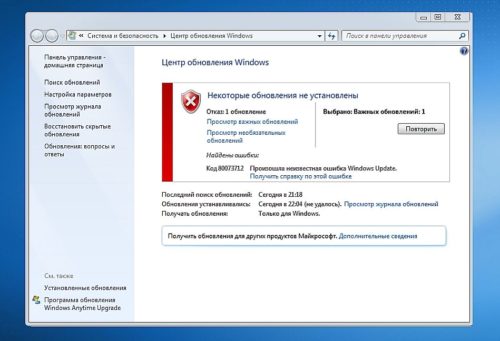
Система оповещает о возникшей проблеме и указывает код ошибки, по которому можно выявить причину сбоя
Если с вами произошла подобная ситуация, необходимо записать код ошибки и по нему найти причину сбоя и способы его устранения.
Ещё один неприятный нюанс зацикливания обновления заключается в том, что из-за бесконечной перезагрузки устройства пользователь не может войти в учётную запись и внести какие-либо правки в настройки системы.
Поэтому существует два пути решения данной проблемы:
- устранение ошибки с помощью входа в Windows;
- устранение ошибки без возможности входа в Windows из-за бесконечной перезагрузки устройства.
Решение проблемы с помощью входа в учётную запись
Часто бывает так, что система обновляется без остановки из-за лишних или неправильно удалённых учётных записей. Поэтому для начала стоит проверить наличие данной проблемы. Для этого выполните следующие действия:
- В меню «Пуск» найдите строку «Выполнить».
- Впишите в строку regedit и подтвердите команду.
- Далее в разделе «Редактор реестра» вставьте regeditС в открывшемся списке. Для этого необходимо пройти путь: HKEY_LOCAL_MACHINE — SOFTWARE — Microsoft — Windows NT — CurrentVersion — ProfileList.
- В ProfileList выберите все неиспользуемые ярлыки и деактивируйте их.
- Перезагрузите устройство и попробуйте запустить обновление.
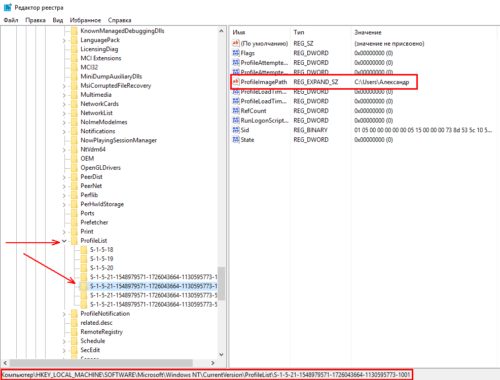
Из папки ProfileList удалите учётные записи, которые больше не используются
Перед удалением учётных записей необходимо произвести экспорт папки ProfileList. Это действие поможет вам восстановить активную учётную запись, если она случайно будет удалена.
Решение проблемы с помощью другого устройства
Такой вариант реанимации устройства используется, если его владелец не может войти в Windows. Также он подойдёт, если первый способ не дал результатов. Вам потребуется другое устройство с возможностью выхода в интернет и флеш-накопитель объёмом не меньше 4 ГБ. Устранение ошибки будет произведено путём создания установочного носителя с Windows 10. Для этого нужно:
- Отформатировать флешку, даже если она абсолютно чистая.
- С компьютера зайти на официальный сайт Microsoft, найти раздел «Загрузка программного обеспечения» и скачать средство установки Windows 10.
- После скачивания в открывшемся файле указать те же данные, которые были обозначены на проблемном устройстве.
- В запрашиваемом уведомлении указать, что созданная версия будет установлена на другом устройстве.
- После завершения создания образа извлечь флешку и вставить в проблемный компьютер.
- Войти в BIOS (F2 или DELETE) и выбрать приоритетным загружаемым диском флеш-накопитель.
- Нажать F10 и перезагрузить компьютер.
- Пройти все шаги до момента, когда система запросит указать действие, и выбрать «обновить устройство».
- Дождаться завершения обновления и ещё раз перезагрузить устройство.
При использовании этого алгоритма все данные на проблемном компьютере сохранятся.
Как устранить прерывание обновления
Процесс обновления системы иногда буксует и прерывается на одном из этапов. Это видно в процентах, которые указаны при обрывании установки. Как правило, это 30%, 42% либо 99%. Но также может быть 25, 32, 44 или 84%.
Не следует паниковать, если процент обновления некоторое время не меняет показатели. Процесс обновления довольно долгий и иногда может длиться до 12 часов. Также надо учитывать возможности устройства и его производительность. В любом случае необходимо дать компьютеру некоторое время, чтобы он всё-таки смог произвести обновление.
Если спустя длительное время процентные показатели обновления так и не изменились, необходимо выполнить следующее:
- отключить все периферийные подключения: флешки, принтер, наушники и т. д.;
- отключить или удалить антивирус (после обновления его можно будет включить или установить новый);
- проверить подключение к интернету;
- оставить устройство в покое, отключив или закрыв все приложения: игры, браузер, офисные программы.
Если эти действия не помогли и компьютер не изменяет показатели или завис, то причина этого может быть в неисправности в «Центре обновления Windows».
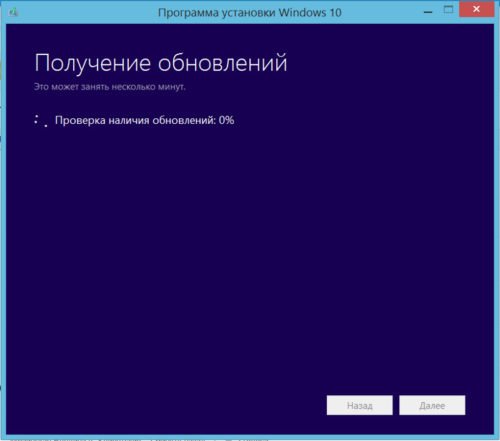
Если процентные показатели обновления не меняются длительное время, возможны проблемы в «Центре обновления Windows»
Исправление ошибок в «Центре обновления Windows»
Часто бывает, что «Центр обновления» из-за неосторожного обращения пользователя или из-за вирусов может быть повреждён. Чтобы восстановить прежнюю деятельность системы необязательно переустанавливать ОС. Просто нужно восстановить систему, перезапустив устройство. Но перед этим стоит почистить систему следующим образом:
- Удалить все обновления (поскольку есть вероятность, что именно они нанесли ущерб системе). Для этого в папке «Проводник» нужно открыть вкладку Windows, далее — SoftwareDistribution, а в ней — папку Download.
- Удалить из папки Download всё её содержимое, но саму папку оставить.
- После этого открыть новый документ Word или блокнот и вставить в него код: @ECHO OFF echo Sbros Windows Update echo. PAUSE echo. attrib -h -r -s %windir%\system32\catroot2 attrib -h -r -s %windir%\system32\catroot2\*.* net stop wuauserv net stop CryptSvc net stop BITS ren %windir%\system32\catroot2 catroot2.old ren %windir%\SoftwareDistribution SoftwareDistribution.old ren «%ALLUSERSPROFILE%\application data\Microsoft\Network\downloader» downloader.old net Start BITS net start CryptSvc net start wuauserv echo. echo Gotovo echo. PAUSE.
- Далее следует сохранить документ в формате «.bat».
- Запустить документ (это получится только у пользователей, которые обладают правами администратора).
- Все последующие действия будут произведены автоматически. После завершения этого процесса произойдёт восстановление «Центра обновления». Далее необходимо проверить, стабильно ли проходит обновление.
Устранение ошибок с помощью утилиты от Microsoft
Для подключения утилиты необходимо пройти путь: «Панель управления» — «Устранение неполадок» (или «Поиск и исправление проблем») — «Система и безопасность» — «Устранение неполадок с помощью Центра обновления Windows». Дальше программа произведёт поиск возможных проблем. Некоторые исправления, возникшие при обновлении, будут решены в автоматическом режиме, для других потребуется подтверждение пользователем. После завершения проверки на дисплее появится отчёт о найденных проблемах, об исправлениях и, если такие будут, о проблемах, которые не удалось решить. После этой операции нужно перезагрузить устройство и проверить, обновляется ли система или ситуация не изменилась.
Иногда неисправности возникают из-за проблемы скачивания обновления. Поэтому нелишним будет запустить «Фоновую интеллектуальную службу передачи BITS», которая отвечает за правильность скачивания обновлений. Найти её можно в папке «Устранение неполадок» во вкладке «Все категории».
Видео: как исправить проблему бесконечного обновления Windows 10
Ошибки обновления Windows 10 и их решения по коду
Если все вышеуказанные способы испробованы, а проблема никак не устраняется, нужно искать её решение по коду неисправности.
Таблица: коды ошибок обновления и их решения
- Ошибка соединения с интернетом.
- Неправильная настройка или устаревание драйвера графической платы.
- Конфликт службы обновлений с операционной системой.
- При ошибке соединения с интернетом следует проверить кабель, сетевую карту (возможно, она отошла из гнезда), перезагрузить роутер или маршрутизатор. Причиной также может быть конфликт Windows Update с DNS. Исправить это можно следующим образом:
- перейти в настройки подключения;
- отметить пункт «получить IP-адрес автоматически»;
- если это действие не исправило ошибку, в нужной строке надо указать 8.8.8.8. или 4.2.2.2.
- При устаревшем драйвере графической платы необходимо его обновить или скачать новый. Перед установкой нужно удалить старый драйвер.
- При конфликте службы обновлений с операционной системой нужно выполнить следующие действия:
- в строку внутреннего поиска ОС вписать «дополнительные параметры центра Windows Update»;
- в открывшемся разделе выключить разрешение для ОС применять иные варианты обновления её компонентов;
- перезагрузить компьютер. Часто именно на этом шаге устройство зависает, но не стоит паниковать. Снова перезагрузите компьютер с помощью кнопки на передней панели или на несколько секунд зажмите и не отпускайте кнопку включения;
- зайти в службу Windows Update и проверить, не изменились ли настройки. Как правило, после проделанных шагов появится список с проблемными файлами или драйверами и вам будет предложено обновить или установить их;
- выбрать и запустить все компоненты списка. Будьте готовы к тому, что это длительный процесс и иногда он приводит к зависанию системы;
- после успешной установки и обновления компонентов нужно повторить второй и третий шаги данного алгоритма.
- Остановить службу Windows Update.
- На локальном диске, на котором установлена ОС, в разделе Windows найти SoftwareDistribution. В ней надо очистить содержимое папок Download и DataStore, но сами папки оставить.
- Включить «Центр обновления Windows» и проверить, идёт ли процесс.
- Зайти в «Проводник».
- Правой клавишей мыши открыть меню диска и перейти в «Свойства».
- Выбрать пункт «Очистить диск».
- Далее перейти к очистке системных папок, выбрав идентичную кнопку.
В результате этой процедуры может быть утеряна некоторая информация. Для сохранности данных нужно скопировать всю необходимую информацию на флешку или внешний жёсткий диск.
- отключить антивирусную программу;
- очистить жёсткий диск;
- снова запустить обновление.
- net stop wuauserv;
- CD %systemroot%\SoftwareDistribution;
- Ren Download Download.old;
- net start wuauserv.
После ввода каждой команды нажимать Enter.
- Нажать сочетание клавиш Win+R.
- Ввести команду services.msc и нажать Enter.
- Найти в списке «Автоматическое обновление» и выбрать позицию «остановить».
- Произвести обновление вручную.
Если процедура прошла успешно можно снова выбрать автообновление.
- отключить антивирус (возможно, он блокирует доступ);
- очистить устройство от ненужных файлов;
- обновить недавно установленные драйверы (особенно драйверы программ и утилит для очистки компьютера).
- Нажать сочетание клавиш Win+R.
- Ввести команду UAC и подтвердить её, нажав Enter.
- Открыть найденный раздел.
- Выбрать пункт «Всегда уведомлять».
- Перезагрузить ПК.
- net stop wuauserv;
- net stop cryptSvc;
- net stop bits;
- net stop msiserver;
- en C:\Windows\SoftwareDistribution SoftwareDistribution.old;
- ren C:\Windows\System32\catroot2 Catroot2.old;
- net start wuauserv;
- net start cryptSvc;
- net start bits;
- net start msiserver.
После ввода каждой команды нужно подтверждать действие нажатием Enter.
- Перезагрузить устройство, нажать F8 и перейти в безопасный режим.
- Зайти в системную папку: диск С — Windows — System32 — Drivers.
- Найти oem-drv64.sys и удалить его.
- Перезагрузить компьютер.
Видео: как устранить ошибки при обновлении Windows 10
От обновления Windows 10 зависит правильная работа устройства, поэтому его обязательно нужно проводить. Если во время этого процесса возникают ошибки, не стоит их игнорировать. Лучше как можно быстрее постарайтесь разобраться, как их исправить. Тем более сложного в этом ничего нет: нужно всего лишь узнать код ошибки, выяснить её причину и устранить, следуя определённому алгоритму.
Как исправить ошибку обновления Windows 0x80070437?
Проблема: как исправить ошибку обновления Windows 0x80070437?
Здравствуйте, надеюсь, вы мне поможете. Я пытаюсь обновить свой компьютер с Windows 10 уже несколько недель, но безрезультатно. Каждый раз при попытке получить сообщение об ошибке 0x80070437. Какие-нибудь советы о том, как это обойти?
- Способ 1. Запустите средство устранения неполадок Центра обновления Windows.
- Способ 2. Проверьте службы BITS и Windows Update.
- Способ 3. Проверьте файлы Windows на наличие повреждений
- Способ 4. Убедитесь, что службы используют правильную учетную запись пользователя
- Метод 5. Сбросить компоненты Центра обновления Windows
- Метод 6. Сбросить ваше интернет-соединение
- Другие вещи, которые вам стоит попробовать
- Защитите свою конфиденциальность в Интернете с помощью VPN-клиента
- Инструменты восстановления данных могут предотвратить безвозвратную потерю файлов
- использованная литература
Если вы установили Windows 10 и никогда не меняли ее настройки, обновления должны автоматически применяться к системе. ОС поставляется с этими настройками, потому что установка исправлений является чрезвычайно важным процессом для обеспечения высочайшего уровня безопасности и производительности. Без обновлений Windows может быть подвержена ошибкам, [1] уязвимости безопасности, [2] и будет не хватать самых последних функций, которые улучшают общий пользовательский интерфейс.
Отключать автоматические обновления Windows не рекомендуется, хотя этот параметр может применяться в некоторых редких случаях. Если это будет сделано, пользователи не смогут получать последние обновления. К сожалению, ошибки обновления тоже не такое уж редкое явление, и они также препятствуют установке исправлений в системы с использованием последних версий. На этот раз мы говорим об ошибке 0x80070437.
Проблема возникает, когда пользователи пытаются запустить обновление вручную или автоматически, и Windows сообщает следующее сообщение о состоянии обновления:
При установке обновлений возникли проблемы, но мы попробуем позже. Если вы продолжаете видеть это и хотите поискать информацию в Интернете или обратиться в службу поддержки, это может помочь: (0x80070437)
Текст сообщения очень стандартный, и вы можете получить такой же, когда имеете дело с аналогичными ошибками обновления Windows, такими как 0x80070012 , 0x80092004 , или 0x800703e6 . Он не предоставляет никакой информации о том, почему произошла ошибка и что пользователи должны делать, чтобы ее исправить.
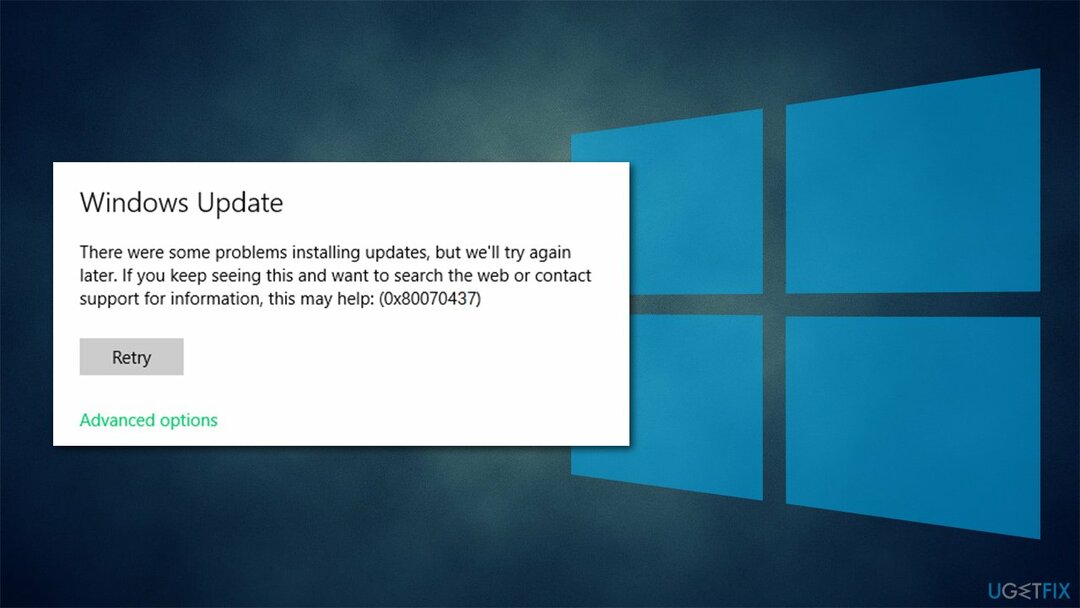
Если вы проверите журналы для этого экземпляра, вы увидите более последовательное описание проблемы, вызывающей ошибку, которая гласит: «Error_Different_Service_Account. Учетная запись, указанная для этой службы, отличается от учетной записи, указанной для других служб, работающих в том же процессе ».
Таким образом, попытка включить определенные службы, которые могли быть отключены, может помочь вам устранить эту ошибку. Точно так же это также может быть связано с поврежденными системными файлами. Ниже вы найдете несколько методов, которые помогут вам устранить неполадки и решить проблемы, вызывающие ошибку 0x80070437.
Способ 1. Запустите средство устранения неполадок Центра обновления Windows.
Для восстановления поврежденной системы необходимо приобрести лицензионную версию Reimage Reimage .
Если вы столкнетесь с ошибками обновления Windows в будущем, вам всегда следует начинать с запуска встроенного средства устранения неполадок обновления Windows. Он может найти проблемы, связанные с определенной функцией, и подсказать, что делать, чтобы ее исправить. Имейте в виду, что это не всегда дает какие-либо результаты, поэтому в этом случае перейдите к следующему решению.
- Тип Устранение неполадок в поиске Windows
- Выбирать Дополнительные средства устранения неполадок
- Находить Центр обновления Windows из списка
- Щелкните по нему и выберите Запустите средство устранения неполадок
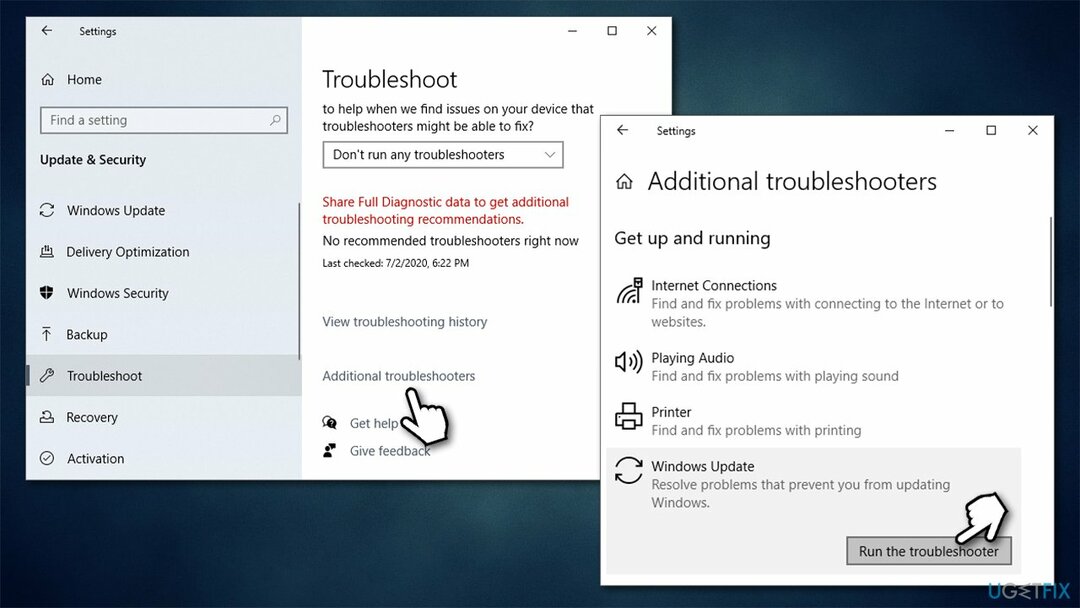
Способ 2. Проверьте службы BITS и Windows Update.
Для восстановления поврежденной системы необходимо приобрести лицензионную версию Reimage Reimage .
- Введите Услуги в поиске Windows и нажмите Входить
- Прокрутите вниз до Фоновая интеллектуальная служба передачи (BITS) и дважды щелкните по нему
- Под Тип запуска раздел, щелкните раскрывающееся меню и выберите Автомат, затем нажмите на Начать, Применить, и В ПОРЯДКЕ
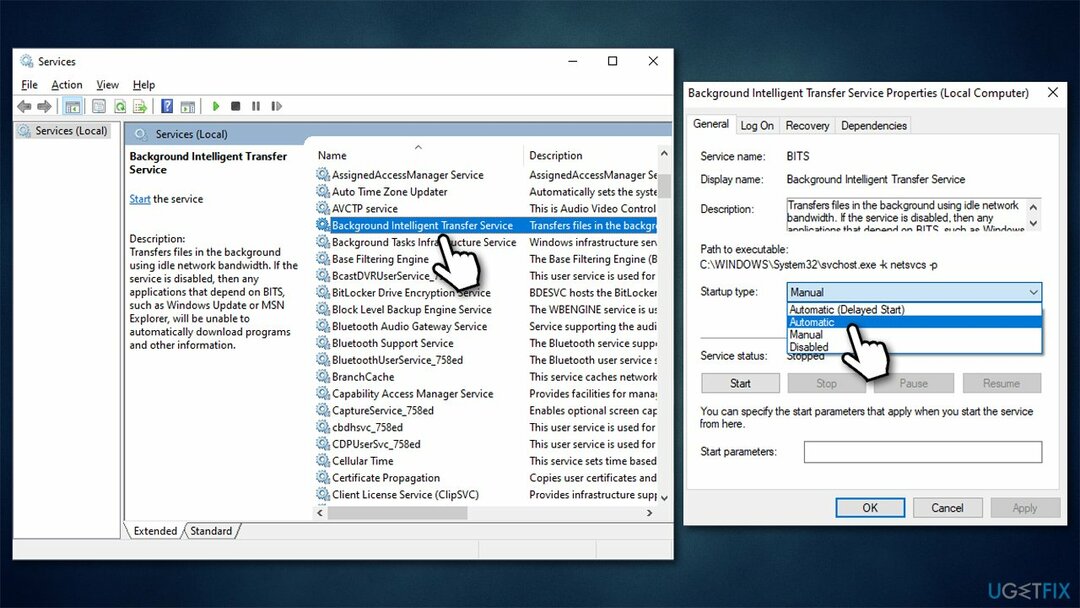
Примечание: если эти службы уже были запущены, щелкните правой кнопкой мыши и выберите Начать сначала.
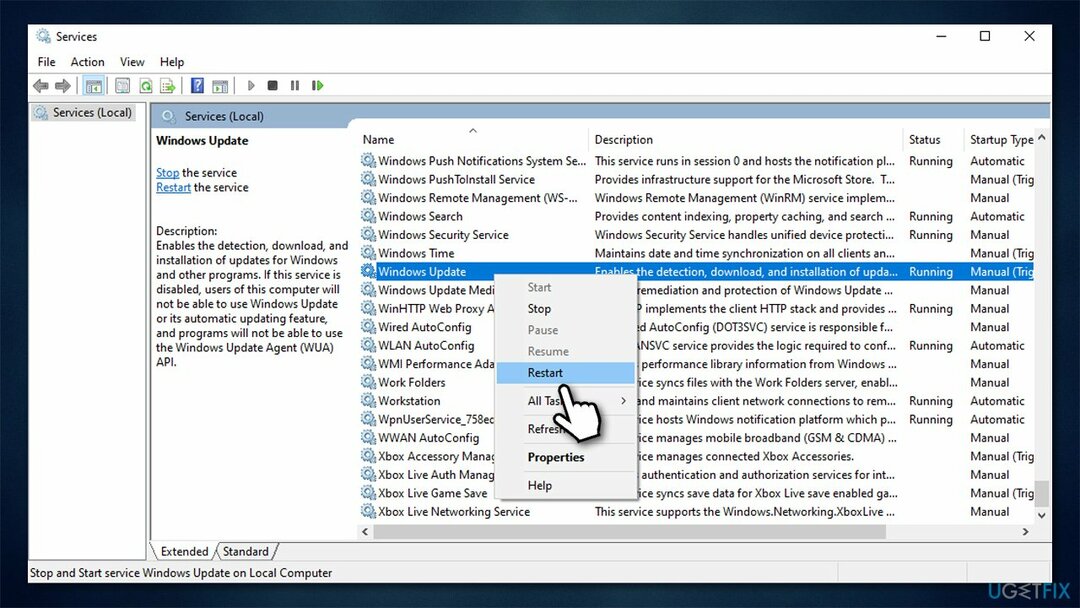
Если по какой-то причине вы не можете запустить эти службы, переходите к следующему шагу.
Способ 3. Проверьте файлы Windows на наличие повреждений
Для восстановления поврежденной системы необходимо приобрести лицензионную версию Reimage Reimage .
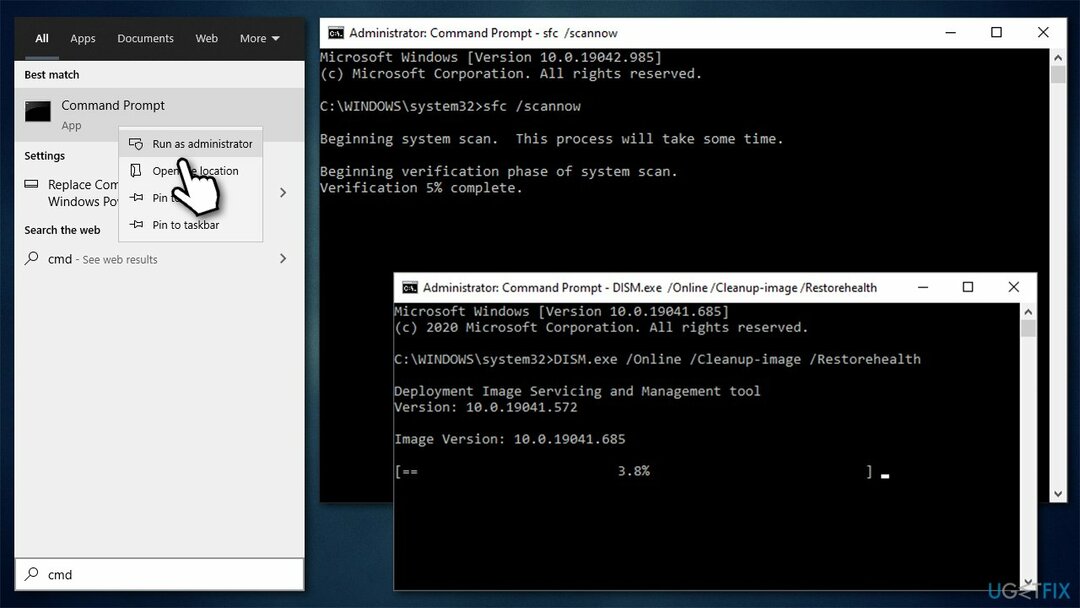
Повреждение системных файлов может происходить по разным причинам. Вы можете попробовать восстановить его с помощью SFC или DISM, [3] запустить через командную строку с повышенными привилегиями:
- Тип cmd в поиске Windows
- Щелкните правой кнопкой мыши на Командная строка и выбрать Запустить от имени администратора
- Когда Контроль учетных записей пользователей появляется, нажмите да
- Используйте следующие командные строки, нажав Входить после каждого:
sfc / scannow
DISM / Онлайн / Очистка-Образ / CheckHealth
DISM / Онлайн / Очистка-Изображение / ScanHealth
DISM / Онлайн / Очистка-Образ / RestoreHealth
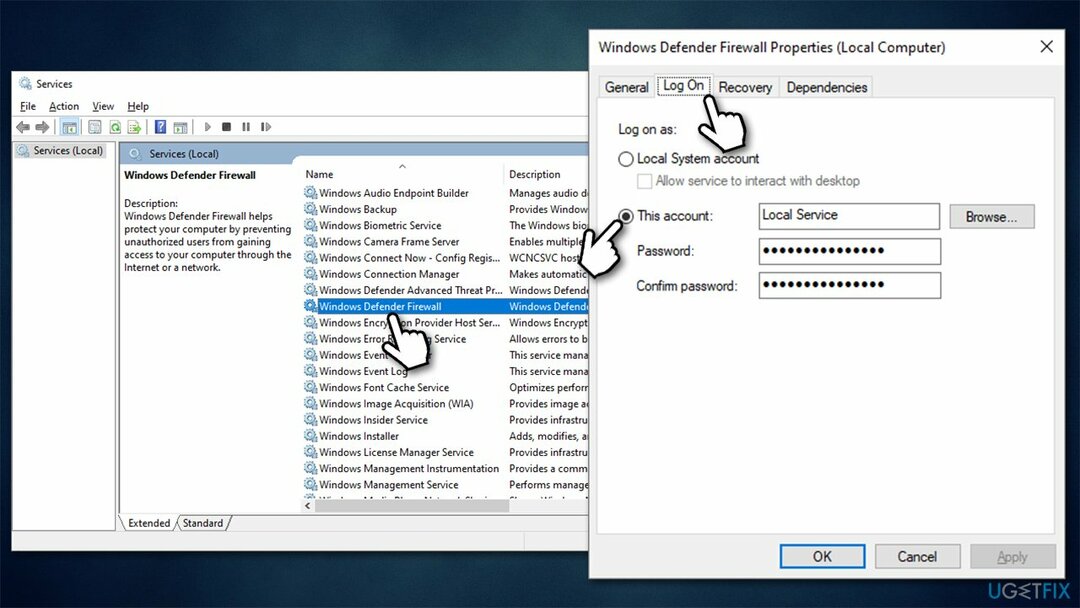
Способ 4. Убедитесь, что службы используют правильную учетную запись пользователя
Для восстановления поврежденной системы необходимо приобрести лицензионную версию Reimage Reimage .
В большинстве случаев проблема вызвана недостаточными разрешениями из-за несоответствия использования учетной записи. Чтобы решить эту проблему, выполните следующие действия:
- Введите Услуги в поиске Windows и нажмите Входить
- Находить Брандмауэр Защитника Windows и дважды щелкните по нему
- Перейти к Войти в систему вкладка
- Выбирать Этот аккаунт вариант и введите Местная служба
- Введите свой пароль и нажмите Применять
Метод 5. Сбросить компоненты Центра обновления Windows
Для восстановления поврежденной системы необходимо приобрести лицензионную версию Reimage Reimage .
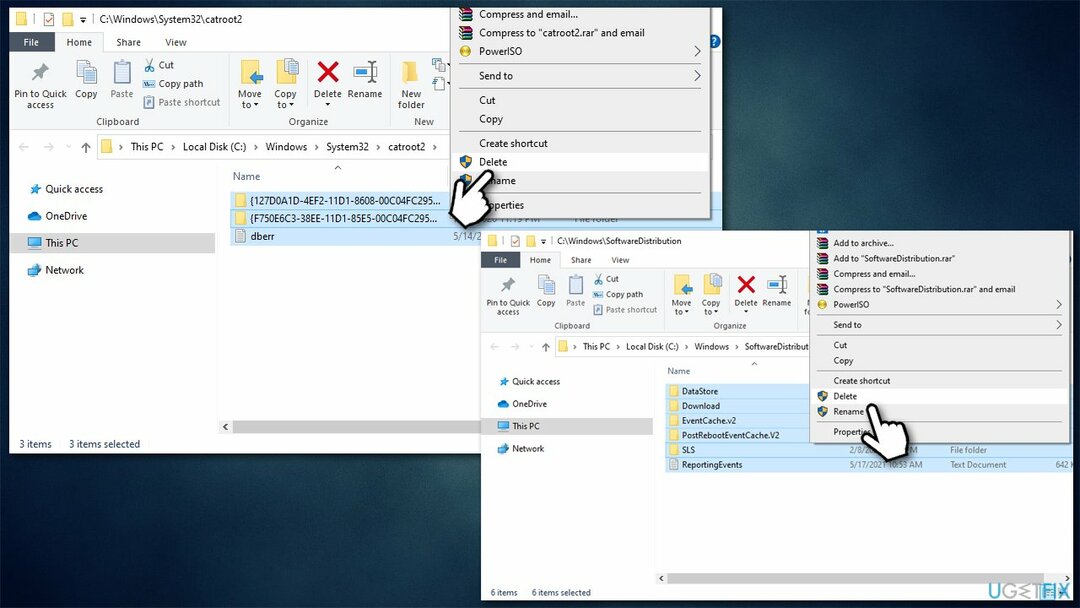
- Открытым Командная строка (администратор)
- Скопируйте и вставьте следующие команды, нажав Входить каждый раз:
чистая остановка wuauserv
чистая остановка cryptSvc
чистые стоповые биты
net stop msiserver - Нажмите Win + E открыть проводник
- Перейдите в следующие места и удалите содержимое этих папок:
C: \ Windows \ System32 \ catroot2
C: \ Windows \ SoftwareDistribution
Метод 6. Сбросить ваше интернет-соединение
Для восстановления поврежденной системы необходимо приобрести лицензионную версию Reimage Reimage .
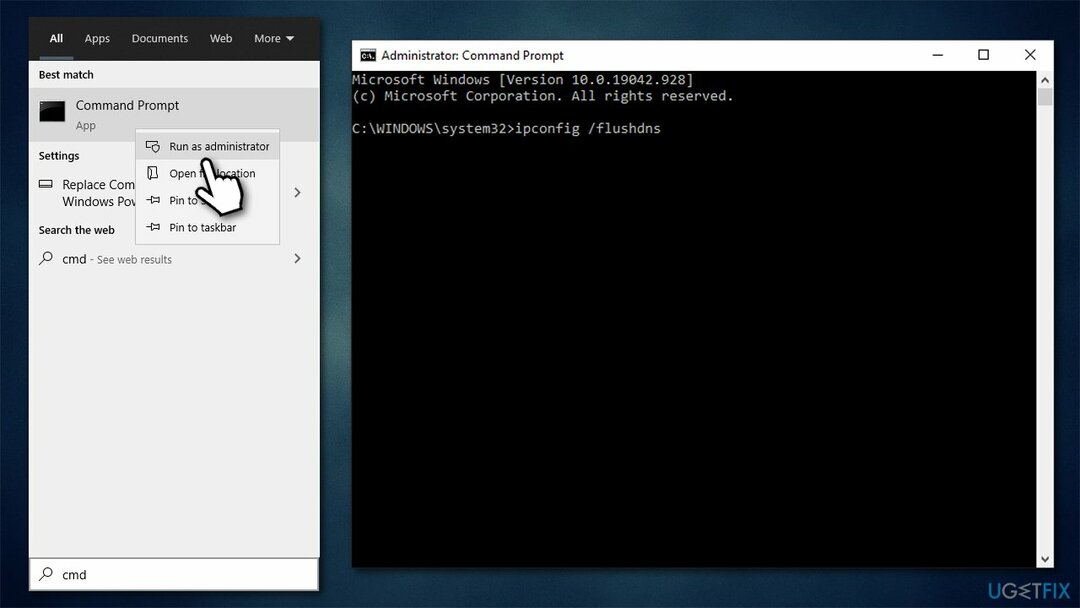
Если ваш Интернет нестабилен, обновления Windows могут не работать. Вы можете попробовать сбросить ваше интернет-соединение до значения по умолчанию:
- Открытым Командная строка от имени администратора
- В новом окне скопируйте и вставьте следующие команды, нажав Входить каждый раз:
ipconfig / flushdns
ipconfig / registerdns
ipconfig / release
ipconfig / обновить
сброс WinSock Netsh
Другие вещи, которые вам стоит попробовать
Для восстановления поврежденной системы необходимо приобрести лицензионную версию Reimage Reimage .
Иногда сбои обновления Windows являются результатом чего-то довольно очевидного, но неожиданного. Ниже вы найдете несколько советов, которые иногда могут помочь вам исправить ошибку 0x80070437.
- Если вы этого не сделали, начать сначала свой компьютер и попробуйте обновить снова.
- Удалите все лишнее периферия, в том числе принтеры, фотоаппараты, телефоны, и Т. Д. (оставьте мышь и клавиатуру).
- Чтобы исключить основные конкретные проблемы Windows, которые могут быть причиной ошибки, запустите сканирование с помощью ПК. инструмент для ремонта Reimage Стиральная машина Mac X9 .
- Выполните полное сканирование системы с помощью антивирусного программного обеспечения, чтобы проверить наличие вирусные инфекции.
- Если вы используете стороннее программное обеспечение безопасности, временно отключить его и попробуйте повторно запустить процесс обновления.
- Если вы недавно столкнулись с ошибкой, вам следует ждать день или около того и посмотрите, разрешится ли оно автоматически.
Исправляйте ошибки автоматически
Команда ugetfix.com делает все возможное, чтобы помочь пользователям найти лучшие решения для устранения их ошибок. Если вы не хотите бороться с методами ручного ремонта, используйте автоматическое программное обеспечение. Все рекомендованные продукты были протестированы и одобрены нашими профессионалами. Инструменты, которые можно использовать для исправления ошибки, перечислены ниже:
сделай это сейчас!
Скачать Fix
Счастье
Гарантия
сделай это сейчас!
Скачать Fix
Счастье
Гарантия

VPN имеет решающее значение, когда дело доходит до конфиденциальность пользователя . Онлайн-трекеры, такие как файлы cookie, могут использоваться не только платформами социальных сетей и другими веб-сайтами, но также вашим интернет-провайдером и правительством. Даже если вы примените самые безопасные настройки через веб-браузер, вас все равно можно будет отслеживать через приложения, подключенные к Интернету. Кроме того, браузеры, ориентированные на конфиденциальность, такие как Tor, не являются оптимальным выбором из-за пониженной скорости соединения. Лучшее решение для вашей максимальной конфиденциальности — это Частный доступ в Интернет — быть анонимным и безопасным в сети.
Программное обеспечение для восстановления данных — один из вариантов, который может вам помочь восстановить ваши файлы . После удаления файла он не исчезает в воздухе — он остается в вашей системе до тех пор, пока поверх него не записываются новые данные. Восстановление данных Pro это программа для восстановления, которая ищет рабочие копии удаленных файлов на вашем жестком диске. Используя этот инструмент, вы можете предотвратить потерю ценных документов, школьных заданий, личных фотографий и других важных файлов.
How to Fix Windows Update Error Code 0x80070437
Windows error code 0x80070437 is faced by users while they are trying to update their Windows to the latest security patches. After the installation of a few service packs of Windows update, this error pops up with a notification “The account specified for this service is different from the account specified for other services running in the same process“.
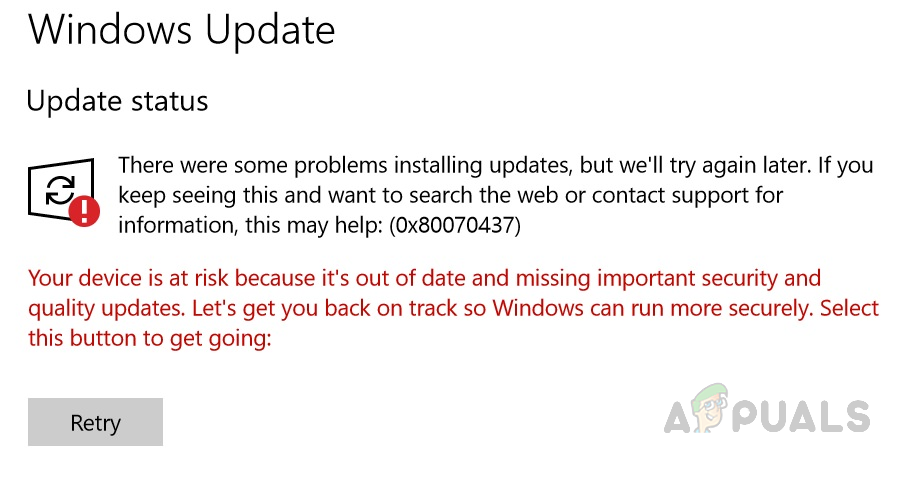 Windows Update Error Code 0x80070437 Notification
This error will result in automatic system restarts, sudden screen freezing and sometimes it will automatically close all your active programs. The users find this very annoying and the personal workspace is frustratingly disturbed due to this error. The user is notified by Windows as follows:
What Causes Windows Update Error Code 0x80070437?
Several reasons have been enlisted based on users’ feedback and the review of concerned official authorities that may cause Error Code 0x80070437 during Windows 10 update. This error may occur due to any of the reasons listed below:
- Poor Internet Connection: Although it is obvious if you do not have an active internet connection (good bandwidth), you will not be able to download and install the Windows updates. Having limited internet access despite the established internet connection may also result in this error.
- Inadequate Drive Space: It is a possibility that your Windows drive (which is by default C drive) may not have enough space to install Windows updates, ultimately causing this error. Therefore, make sure that you have at least 16GB free space on your C drive if you are using 32-bit Windows 10 and 20GB if you are using 64-bit Windows 10.
- External Hardware Devices: Non-essential external hardware devices such as headphones, printers, scanners, USB flash drives, speakers, etc. may be causing the error under consideration. Also, if your PC is plugged into a docking station, you are most likely to face this type of errors.
- Background Programs: When you start up your computer, several applications start running automatically in the background such as anti-virus software, basic system processes, and other previously installed software. These services cause interference in your attempt to install Windows updates, ultimately causing errors.
- Accidental Sign-out: Windows update errors may occur if you accidentally sign out or restart your PC. Try updating again and make sure your PC remains on and plugged in.
Pre-requisites:
Before proceeding towards solutions, our recommendation is to try these short fixes that may help resolve the error. But if the error still appears, these fixes will downsize the factors behind this error and you can go for the solutions provided in the next section. The short but promising fixes are mentioned below:
- Free up Some Disk Space: As listed in the causes above, check your drive space according to the Windows bit version you are using and if you do not have enough disk space then you can free up space by reading this article.
- Unplug Extra Hardware: Remove all external storage devices such as drives, docks or any hardware you might have plugged into your device that is not currently in use.
- Disable/Remove Third-party Security Software: Try to use Windows Defender to protect your device during the Windows update installation. Non-Microsoft antivirus software sometimes cause errors while Windows upgrade. You can temporarily disable or remove the third-party security software by following these steps:
Open “Control Panel” > “Programs” > “Programs and Features” > select the “Third-party Software” > “Uninstall” > “Yes”. - Repair Hard Drive Errors: Sometimes the hard drive errors result in problems like the one under consideration so it is better to run a hard drive repair mechanism. To repair the hard drive errors follow these steps: Open “Command Prompt” > type “chkdsk/f C:” > press “Enter”. After the repair is complete, you will be asked to restart your device.
- Restore & Repair System Files: This error might appear due to some damaged or corrupted system files. Try to restore or repair system files by the given steps: Open “Command Prompt” > type “DISM.exe /Online /Cleanup-image /Restorehealth” > press “Enter”.
- Run Malware Scan: Sometimes malware can interrupt the installation of updates and results in error. Follow these steps to scan the system for malware: Windows Security>Virus and Threat Protection>Quick Scan.
If none of these worked out for you then it points to only one problem, that is: Windows Defender Firewall Services startup is not set to Automatic. Everything has been explained in the solution below.
Enable Windows Defender Firewall Services
Windows Update Error Code 0x80070437 can be resolved by enabling the Windows Defender Firewall Services. Somehow, during the Windows Update installation firewall gets disabled and the system shows up the error. This can be because of multiple reasons i.e., Windows security update enforces Defender Firewall to go down, Windows update patch is corrupted due to failed internet connection during the process, etc. During the installation of updates, it is usually recommended to use Windows Defender Firewall to avoid any errors as it first scans the update patch, verifies with the authorities information available on Microsoft Servers, and then heads towards downloading and installation process. Follow the steps given below to enable the Windows Defender Firewall:
- Click Start, search Services, and open it. It will open the Windows Services Manager where all the services provided by the Windows operation system reside.
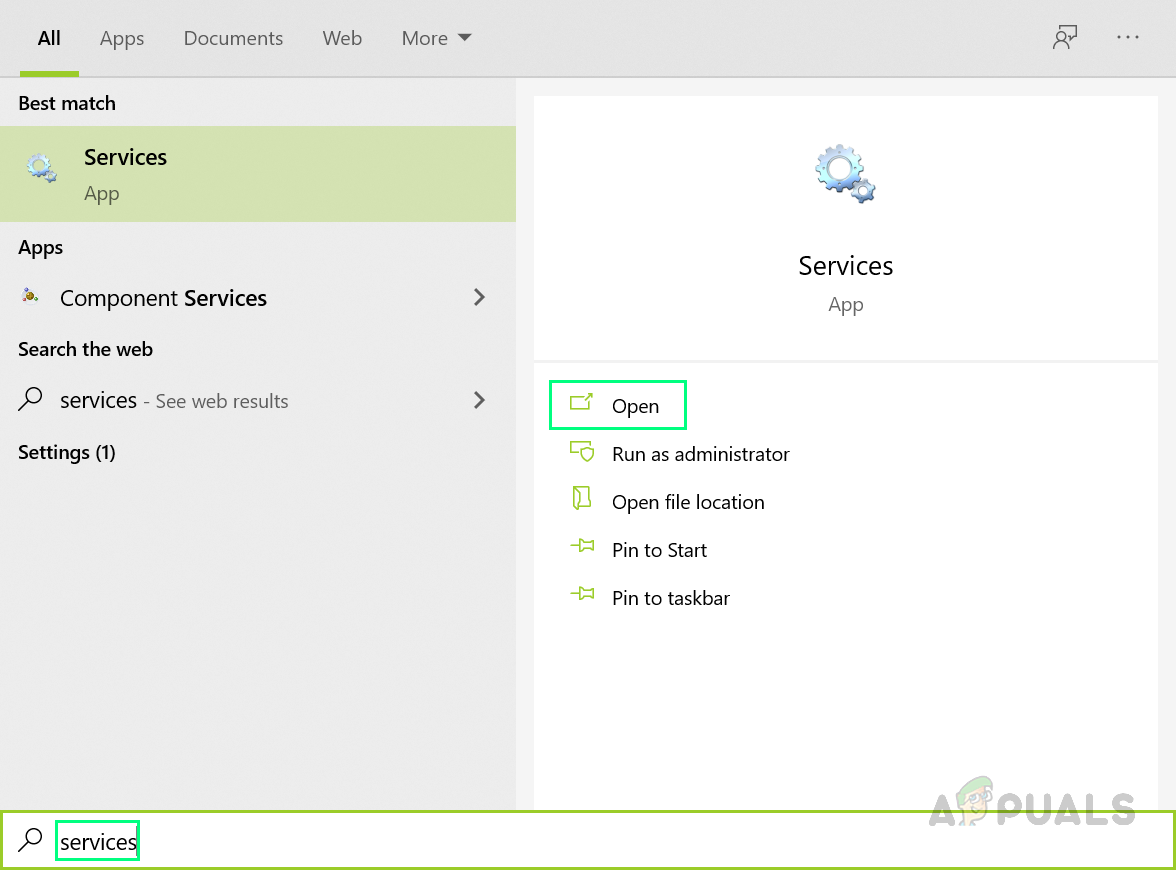 Opening Windows Services Utility
 - Select Windows Defender Firewall, right-click on it, and select the Properties option. A pop-up window will provide you with all the properties of Defender Firewall on your PC like General, Log on, Recovery, etc.
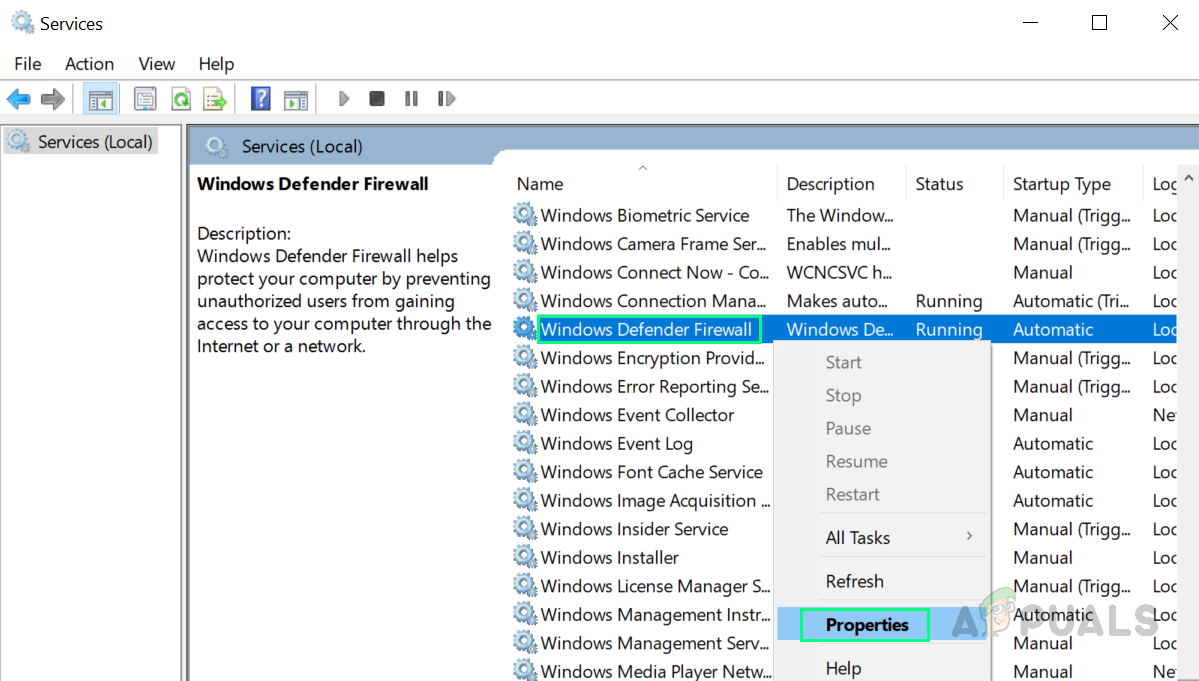 Opening Windows Defender Firewall Properties
 - Switch to the Log On tab, select the This account option and type Local Service in the available field. If your system is password protected then type your password twice in the respective fields and click Apply. This will help your Microsoft Account to have the authority to enable Windows Defender Firewall on your PC.
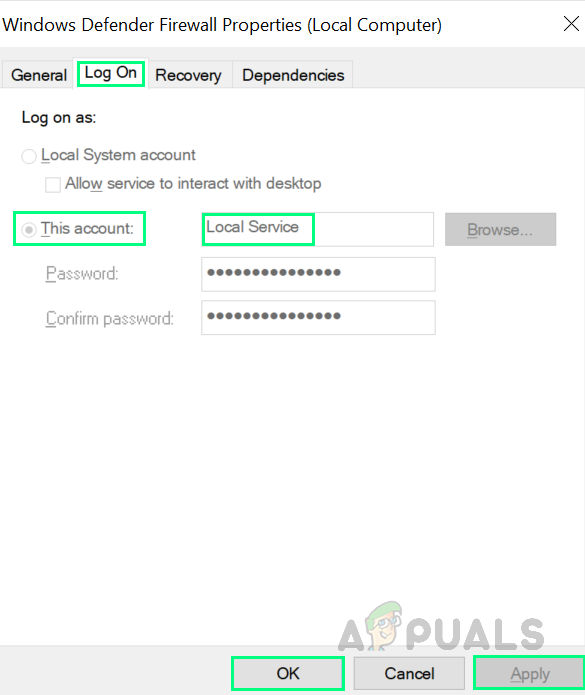 Authorizing Microsoft Account for Windows Defender
 - Switch to the General tab, set Startup type to Automatic from the drop-down menu, and then click OK. This will finally enable the Windows Defender Firewall Services on your device which will help you get rid of the encountered error.
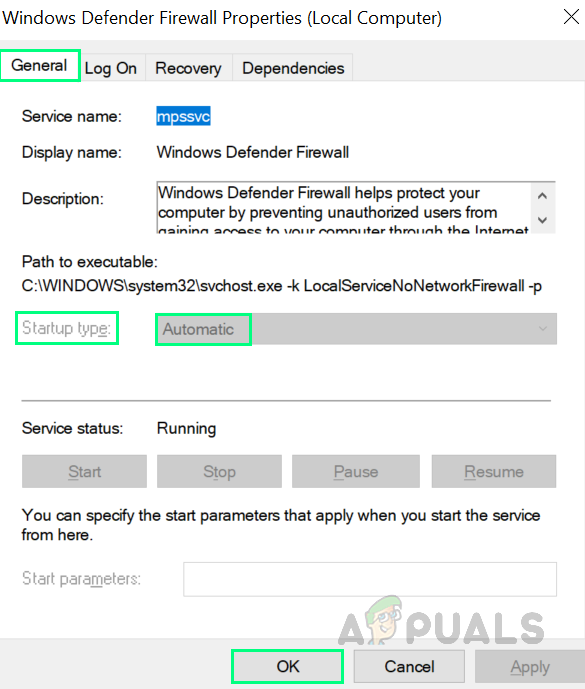 Enabling Windows Defender Firewall Services
 - Restart your PC in order to save changes and to avoid junk files in the Cache memory that may cause problems (This can happen because of previous fail tries to update Windows).
- Once the Windows is completely loaded, try updating your Windows from Update & Security settings. This should finally fix your problem. This solution will get your error fixed.